Caso não tenha ocorrido uma conferência, entre em contato com a **certificadora** e verifique qual a senha padrão.
[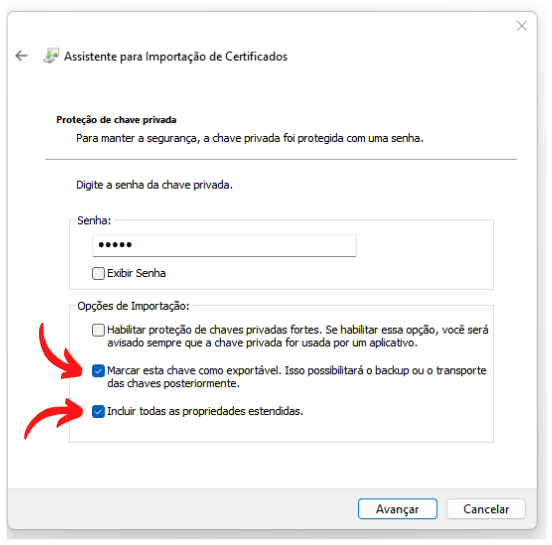](https://docs.softensistemas.com.br/uploads/images/gallery/2024-07/image-1722451258743.png) - Clique em Avançar nas próximas telas para concluir a instalação! Não é necessário mais nenhuma modificação [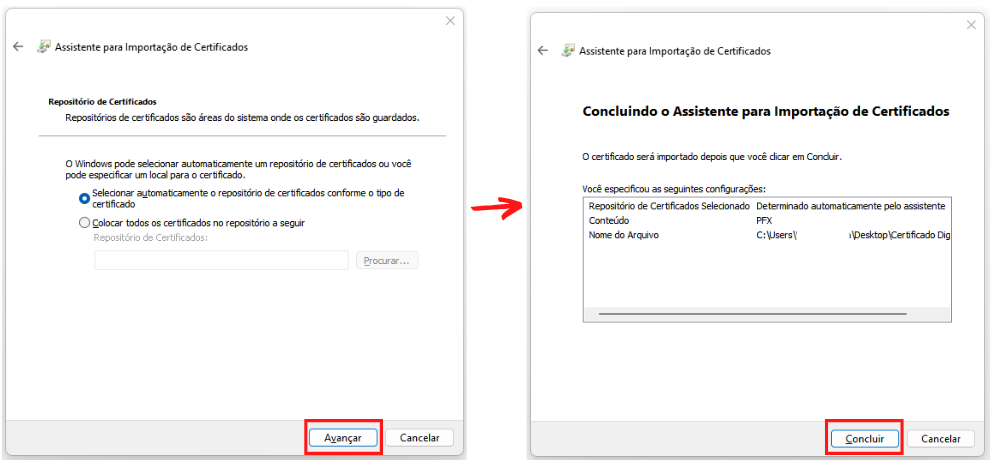](https://docs.softensistemas.com.br/uploads/images/gallery/2024-07/image-1722451466126.png) Pronto!! Finalizado, a instalação foi concluída e o novo certificado já pode ser encontrado na aba de seleção do SoftenSIEM [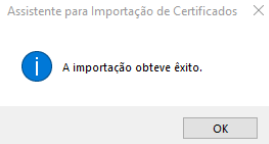](https://docs.softensistemas.com.br/uploads/images/gallery/2024-07/image-1722452359249.png)Caso ainda tenha dúvidas, entre em contato com nosso suporte durante o horário comercial através dos nossos canais de atendimento localizados em: [https://www.softensistemas.com.br/contato](https://www.softensistemas.com.br/contato)
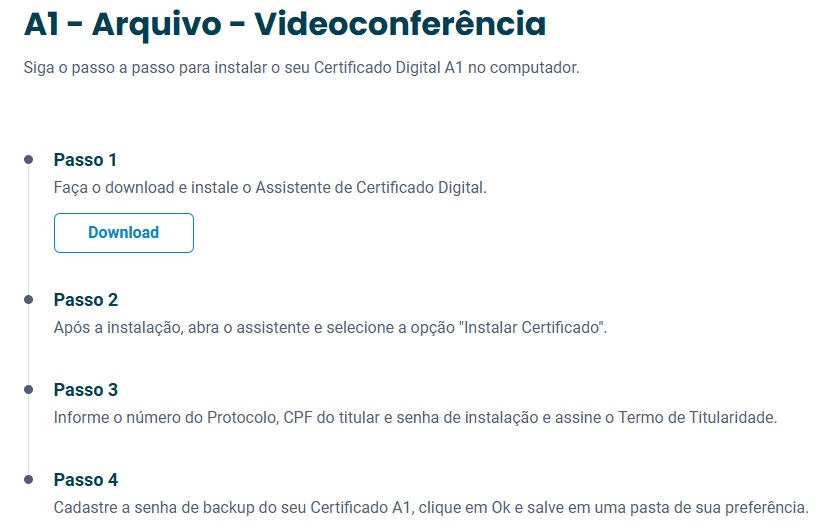
# Processo para emissão certificado A1 ONSAFE Certificadora ONSAFE o processo de emissão é diferente e mais simples, não é necessário um e-mail ou documento reservado. Para descobrir qual meio de atendimento que o cliente realizou a validação do voucher verifique pelo histórico do cadastro do cliente, ou micro do certificado digital. **ONSAFE DADOS NECESSARIOS PARA EMISSÃO:** - CPF DO TITULAR DO PROPRIETARIO DA EMPRESA ( QUEM REALIZOU A VIDEO CONFERENCIA) - PROTOCOLO (CLIENTE RECEBE ASSIM QUE TERMINAR A VIDEO CONFERENCIA, EM CASO DE PERCA SOLICTAR AO AGENDAMENTO O PROTOCOLO) - SENHA (CRIADA DURANTE A VIDEO CONFERÊNCIA OU @Arcertfacil123) EM CASO DE ESQUECIMENTO SERA NECESSÁRIO REDEFINIR DENTRO DO ASSISTENTE DE CERTIFICADOCom os dados necessário realize o procedimento pelo link de emissão. LINK DA EMISSÃO: https://safeweb.com.br/suporte/instalacao/arquivo/videoconferencia
[](https://docs.softensistemas.com.br/uploads/images/gallery/2024-11/image-1732022023130.png) [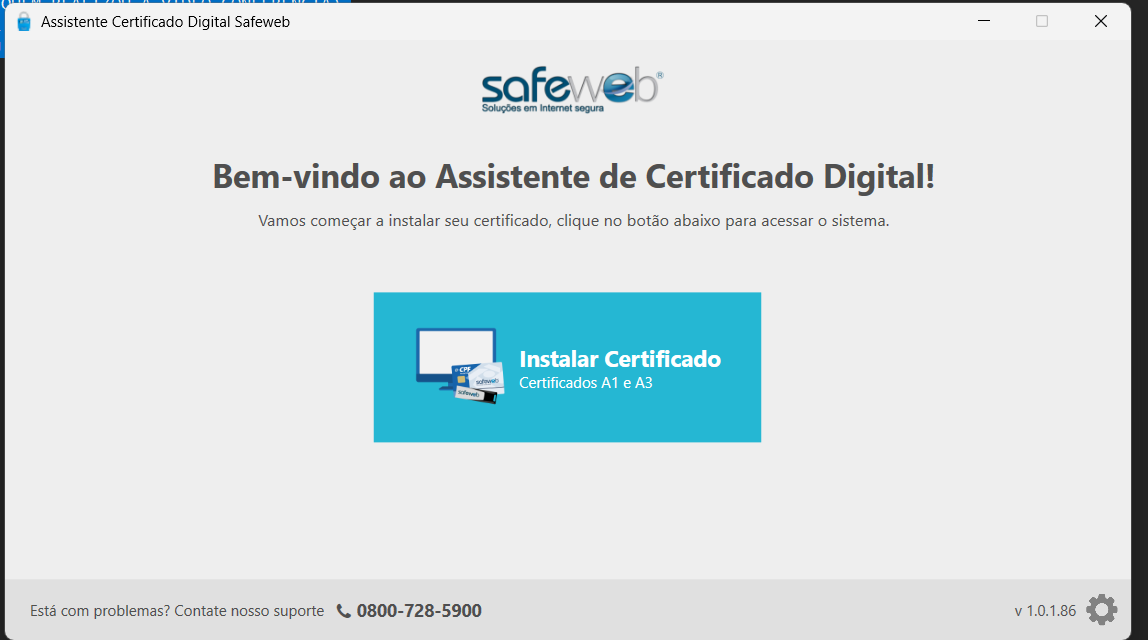](https://docs.softensistemas.com.br/uploads/images/gallery/2024-11/image-1732022032331.png) [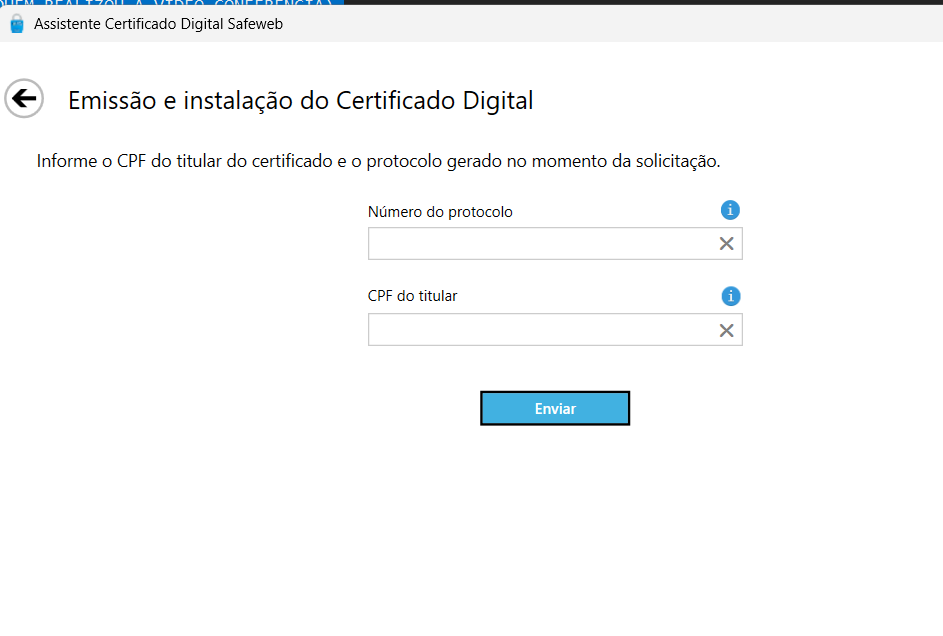](https://docs.softensistemas.com.br/uploads/images/gallery/2024-11/image-1732022040792.png)# EMISSÃO DO CERTIFICADO DIGITAL A1 - syngularid ## **EMISSÃO DO CERTIFICADO DIGITAL — ORIENTAÇÕES** ### 📌 Como funciona: No novo método de emissão, **os dados para emitir o certificado digital não são mais enviados por e-mail**. 👉 **Todos os dados necessários são enviados no WhatsApp** que a certificadora utilizou para contato com o cliente. **Se o cliente disser que não recebeu por e-mail, é normal — porque realmente não é mais enviado dessa forma.** - - - - - - ### 📌 O que é necessário para emissão: ✅ **CPF** do titular do certificado. ✅ **Número do Protocolo** - É enviado via WhatsApp pela certificadora. - Se o cliente não tiver, conseguimos consultar aqui. ✅ **Código de Emissão** - É gerado durante a vídeo conferência com a certificadora. - O cliente precisa **anotar ou tirar foto** desse código no momento da conferência. - **Esse código é único, alfa numérico e não conseguimos acessar depois.** - **Se o cliente perder, terá que refazer a vídeo conferência para gerar um novo.** - - - - - - ### 📌 Onde emitir: O certificado deve ser emitido pelo link abaixo: 🔗 [https://mp.syngularid.com.br/protocolo/emissao](https://mp.syngularid.com.br/protocolo/emissao)