API C6 Bank
Como configurar a API da Sicredi no Gerencie Aqui ?
Primeiramente vá em Cadastros > Contas Financeiras.
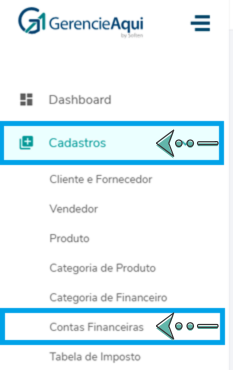
Clique em Nova Conta.

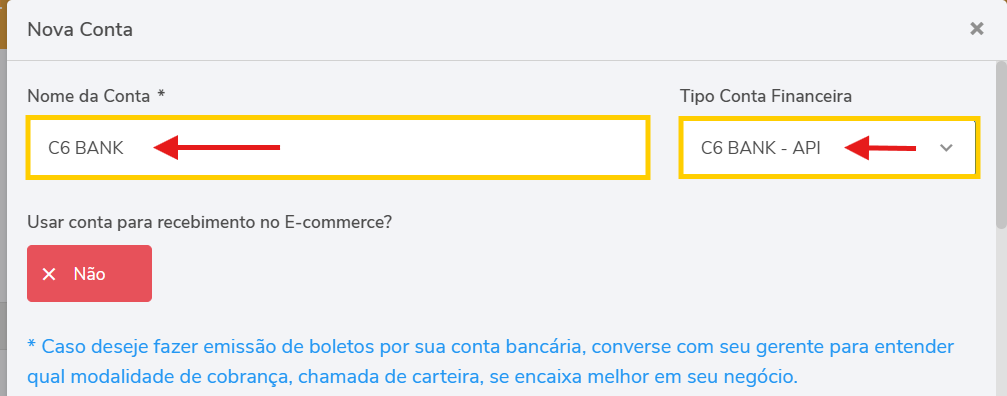
Agora, coloque um nome para a conta financeira e selecione a opção Tipo Conta Financeira > C6 BANK - API
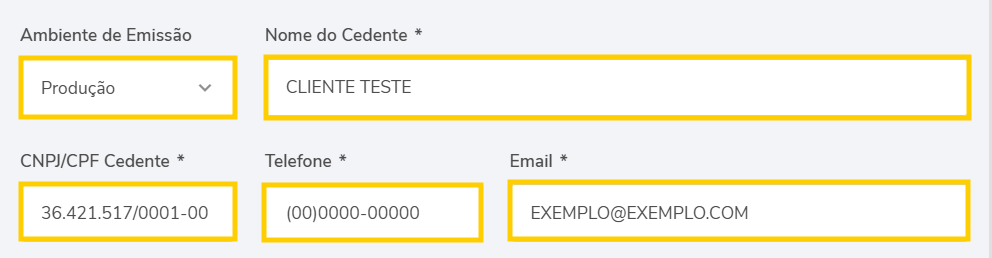
Selecione a opção Produção e em seguida, preencha os campos obrigatórios com os dados da sua empresa sendo eles:
-
Nome do Cedente
-
CNPJ/CPF Cedente
-
Telefone
-
Email
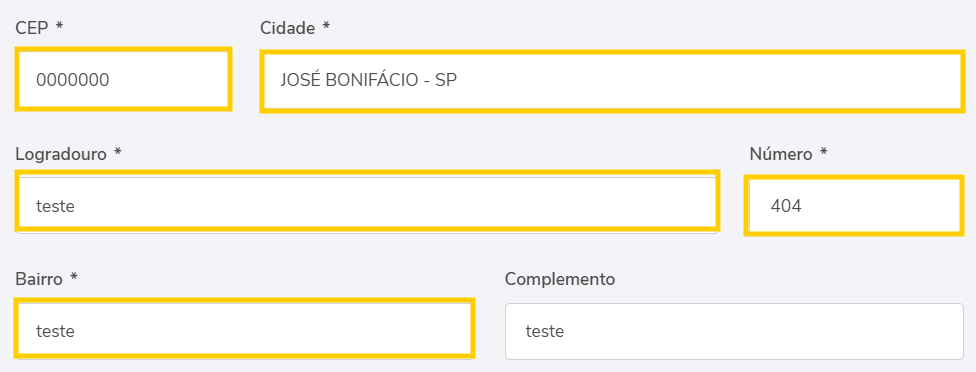
Agora, preencha o Endereço completo do cedente.
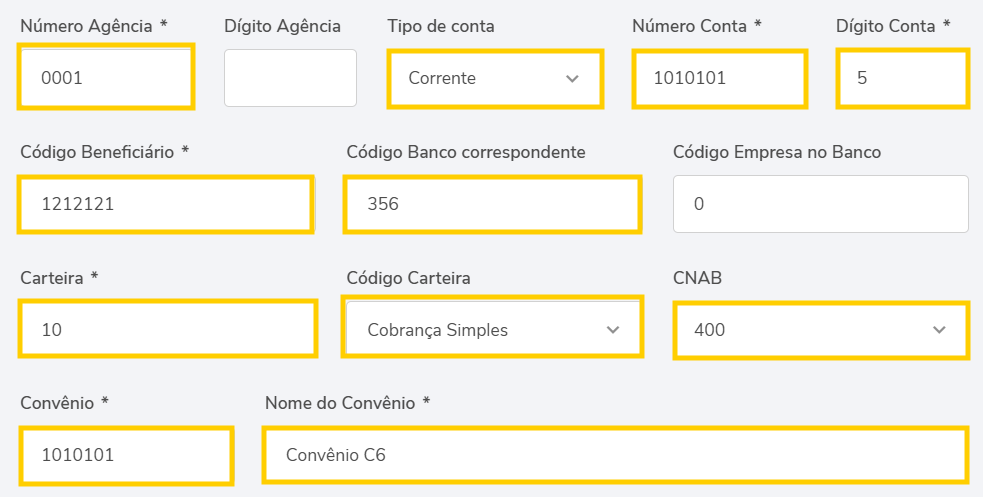
Preencha os campos da seguinte forma:
-
Número da Agência.
-
Dígito da Agência (NÃO PREENCHE).
-
Tipo de conta - Corrente.
-
Número da Conta.
-
Dígito da Conta.
-
Código Beneficiário (Pedir ao suporte, gerente ou ver um boleto antigo já feito).
-
Código Banco Correspondente deve informar 356.
-
Código Empresa no Banco deve informar 0 ou deixar em branco.
-
Carteira (
10 – Cobrança Simples Emissão e postagem Correios, responsabilidade do C6 Bank.
20 – Cobrança Simples Emissão de responsabilidade do Cliente.
30 – Caucionada Emissão de responsabilidade do Banco.
40 – Caucionada Emissão de responsabilidade Cliente.).
-
Código Carteira (Indicado pelo número acima).
-
CNAB (400).
-
Convênio (Número da conta sem o digito).
-
Nome do Convênio (Convênio C6).
-
Número atual da remessa com 1
-
Densidade da Remessa com 1
-
Quem numera? Cliente
-
Último Nosso Número com 1

-
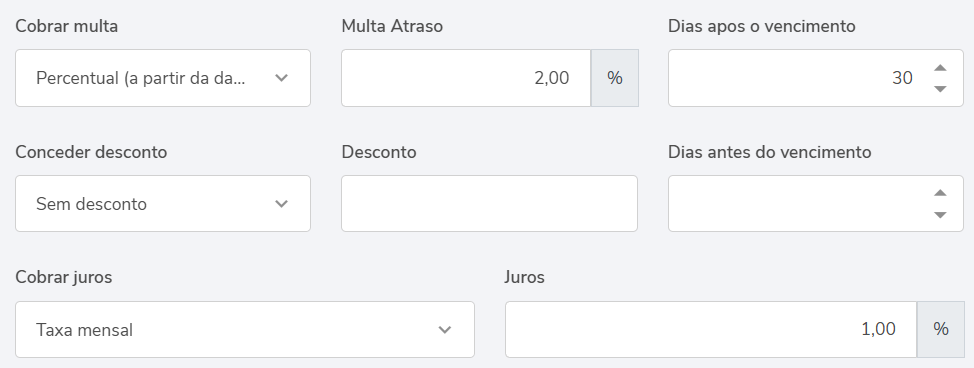
Multa (Informação do cliente).
-
Desconto (Informação do cliente).
-
Juros (Informação do cliente).
-
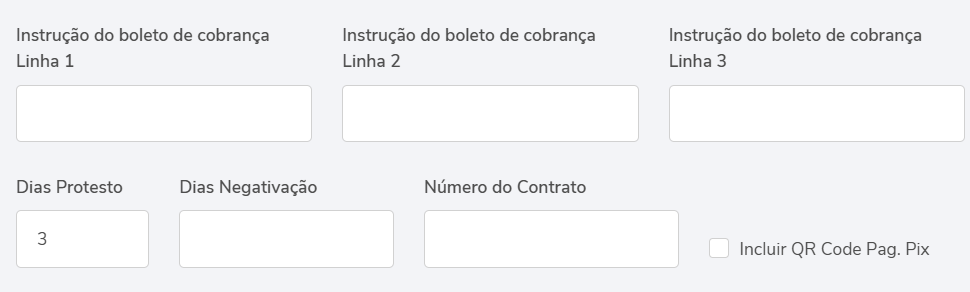
Instruções (Informação do cliente).
-
Protesto (Informação do cliente).
-
Número de Contrato(Informação do cliente).
-
Pix (Informação do cliente).
-
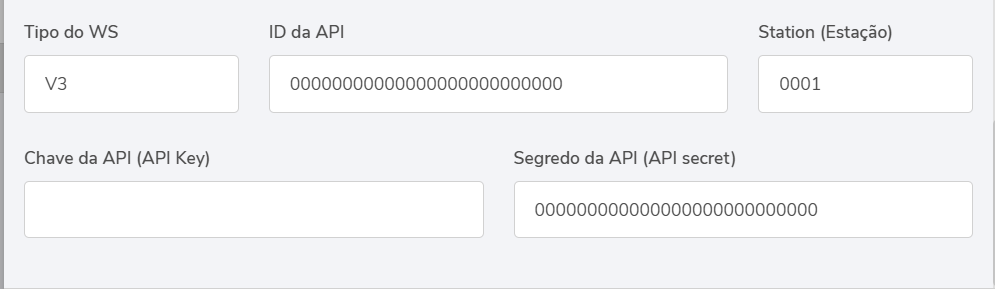
Tipo do WS (V3).
-
ID da API (Informação do banco).
-
Station (Agência).
-
Segredo da API (Informação do banco).
Como conseguir as chaves e o certificado?
1º Passo – Gerar credenciais de produção via Web Banking C6:
⭢Acesse o Web Banking C6 Bank
↳ Entre na conta PJ do C6 Bank com o usuário responsável pela conta de cobrança.
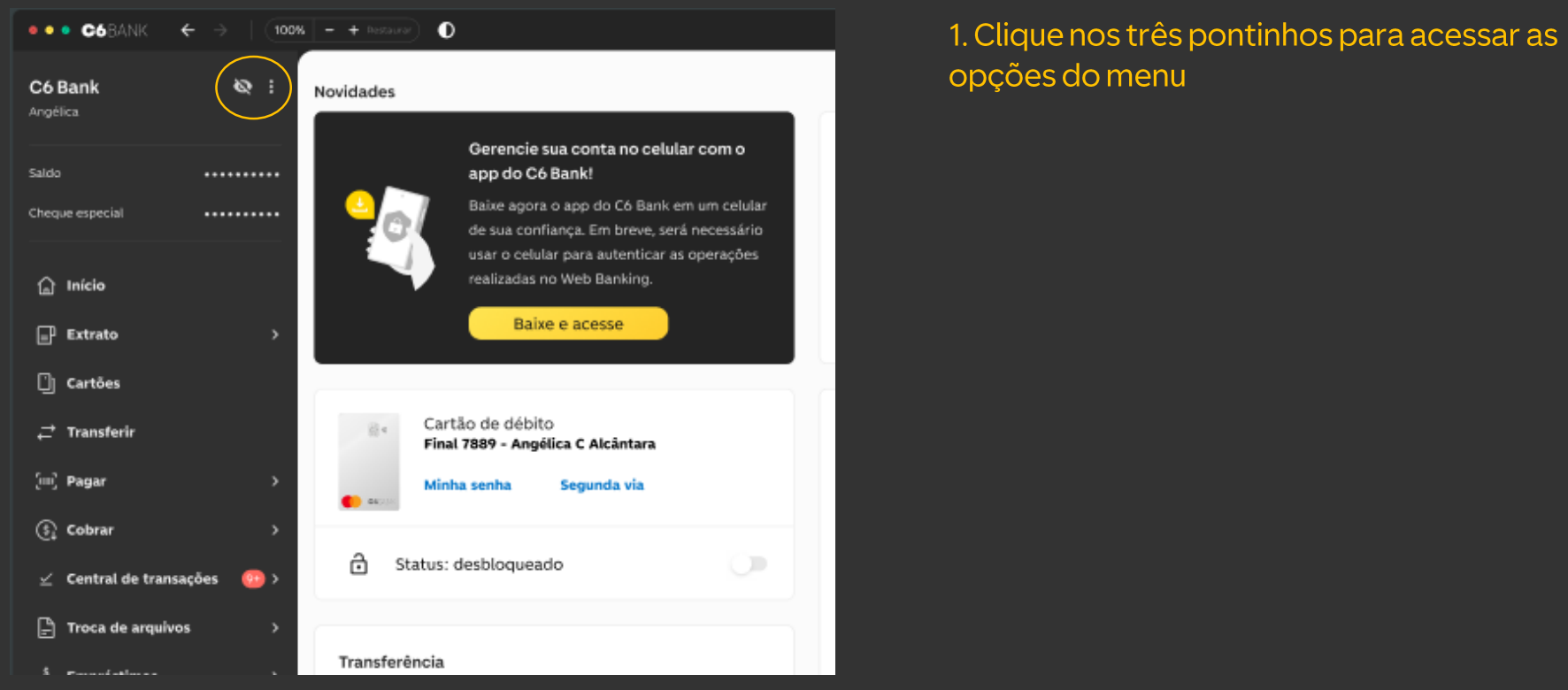
↳ No canto superior esquerdo da tela do internet banking, clique nos três pontinhos ao lado do nome/perfil para exibir as opções adicionais do menu.
⭢ Acesse “Integrações via API”
↳ No menu lateral, dentro da área Meu perfil, selecione a opção Integrações via API.
↳ Criar uma nova chave de integração
↳ Na tela de integrações, clique para criar uma nova chave (Nova chave).
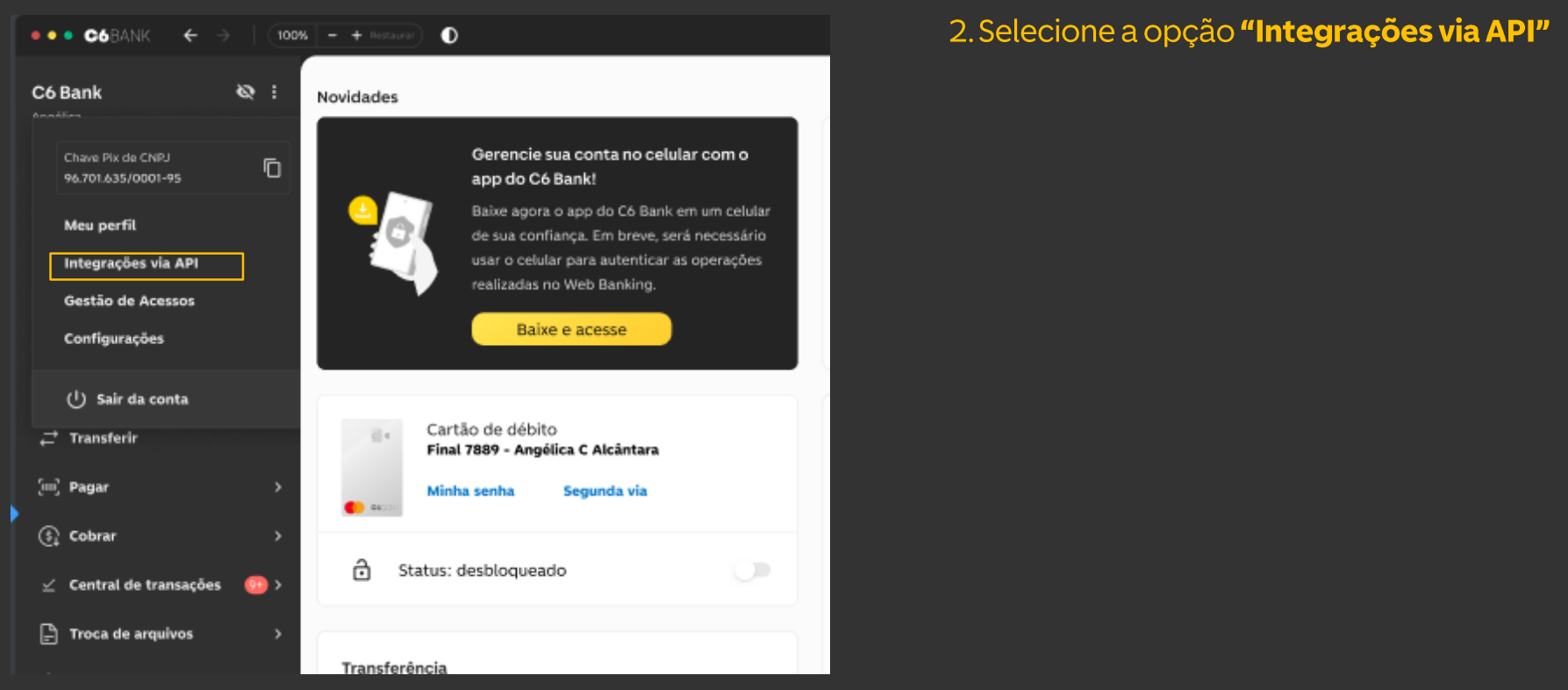
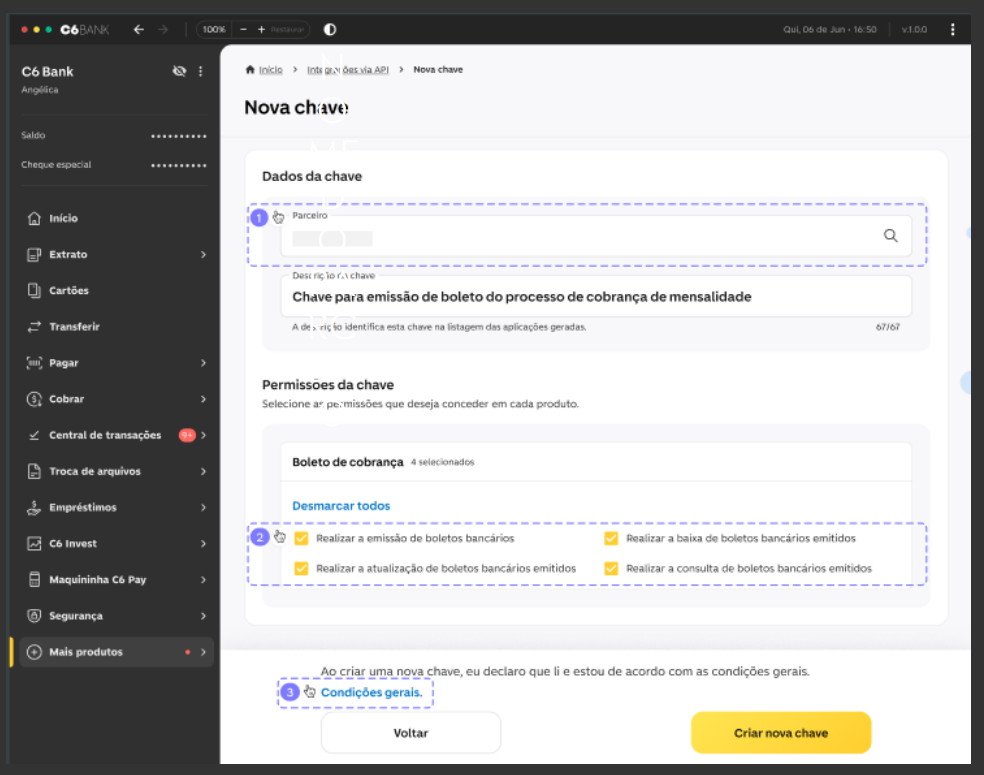
Na seção Dados da chave
⭢ 1 Parceiro: informe Tecnospeed e selecione o nosso nome!
↳ Descrição da chave: descreva brevemente o uso dessa integração, por exemplo “Integração Boleto”.
↳ 2 Na seção Permissões da chave: Selecione o produto Boleto de cobrança. Marque as permissões que serão liberadas para o ERP/Frente de caixa, de acordo com o contratado com o banco (emissão, consulta, baixa, atualização de boletos, etc.).
↳ 3 Confirme a leitura das Condições gerais e aceite os termos.
↳ Após revisar as informações, clique em Criar nova chave
2º Passo – Visualizar credenciais geradas e coletar certificado:
Na tela de resumo da nova chave serão exibidos, pelo menos, os seguintes dados:
Na imagem:
1 - ClientId
2 - ClientSecret
5 - Opção para download do Certificado vinculado à chave
Como transformar o .crt em .pfx?
1º Passo – O cliente tem que mandar uma pasta chamada certificado com dois arquivos: cert.crt e cert.key.
⭢Acesse o o terminal do seu computador e entre da pasta certificado.
↳ cd ~/Donwloads/certificado
↳ neste mesmo terminal coloque este script
cmd: openssl pkcs12 -export \ -out cert.pfx \ -inkey cert.key \ -in cert.crt
OU
bash: openssl pkcs12 -export -out cert.pfx -inkey cert.key -in cert.crt