Como gerar o Workspace para o Santander pelo Insomnia
Primeiramente é preciso ter o Insomnia instalado no computador, para baixar, clique aqui: Baixar Insomnia.
Depois, é preciso baixar o Workspace.json para importar no Insomnia Baixar Workspace Santander
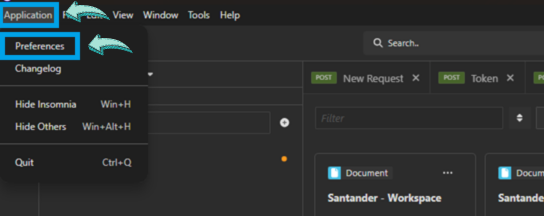
Abra o Insomnia e vá em Application e depois em Preferences
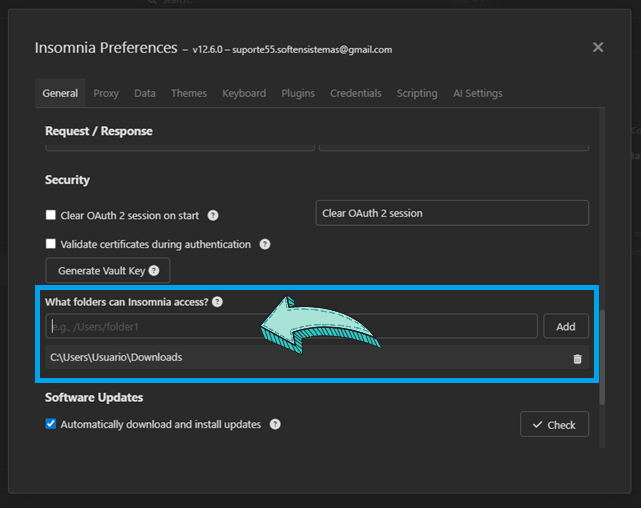
Após isso, ele vai abrir uma tela, desça até a opção de nome "What folders can Insomnia access?" e coloque o caminho onde está o certificado digital, e em seguida clique em Add
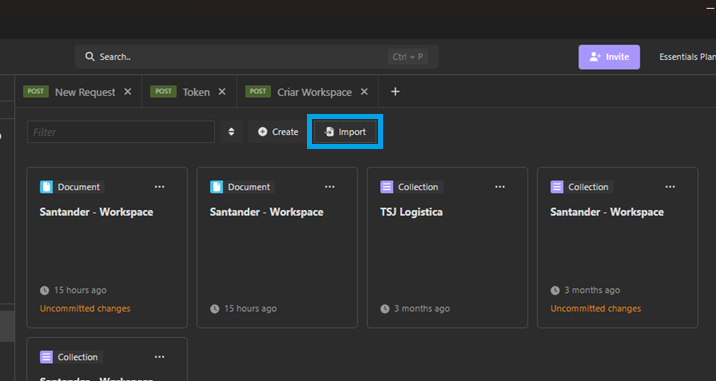
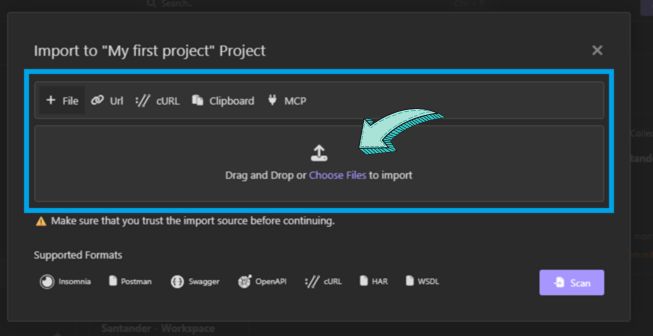
Feche a tela e clique em Import

Ele vai abrir uma tela, clique em Choose Files
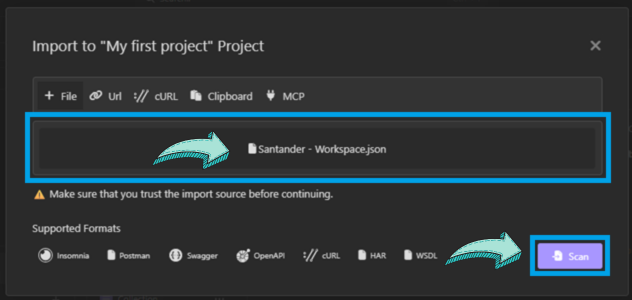
Localize o arquivo Workspace.json e clique em Scan para confirmar
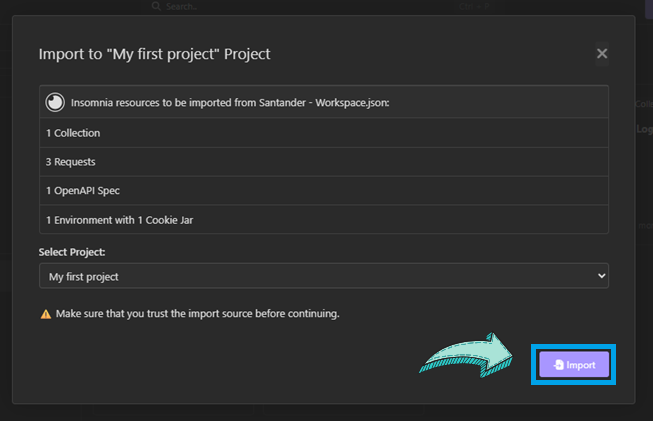
Depois, clique em Import
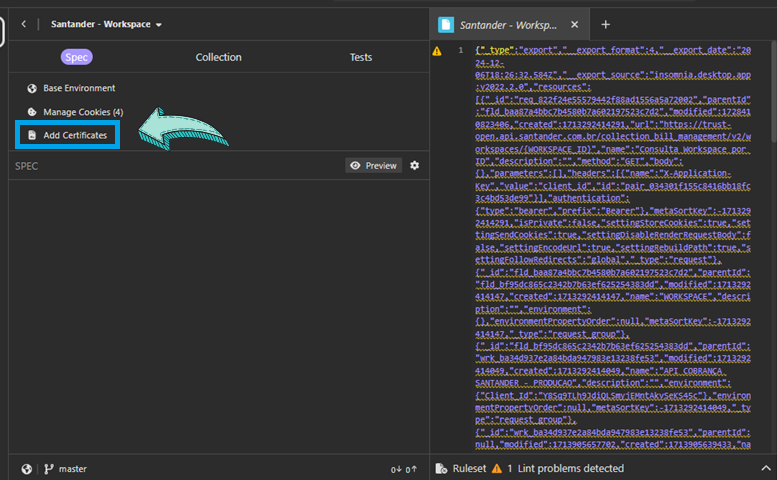
Agora, clique em Add Certificates
Agora, clique em + Add client certificate
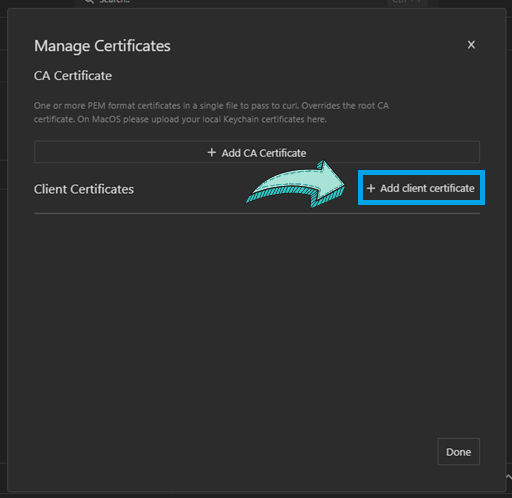
Em seguida, ele vai abrir uma tela e no campo Host preencha com o seguinte comando:
https://trust-open.api.santander.com.br/auth/oauth/v2/token
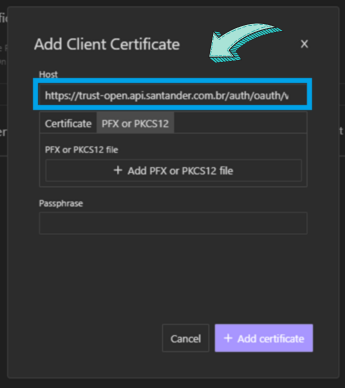
Agora, selecione a opção PFX or PKCS12 e depois clique em + Add PFX or PKCS12 para localizar o certificado e vincular
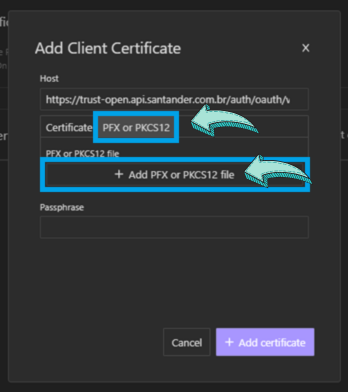
Agora, é só informar a senha do certificado no campo Passphrase e em seguida, clique em + Add certificate
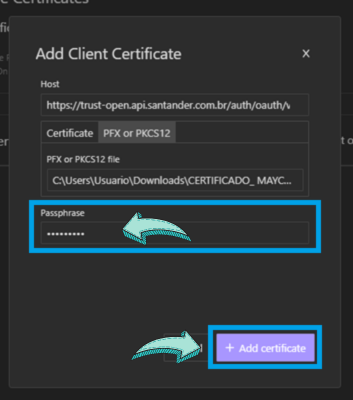
Assim que adicionar, ele deverá constar a informação igual a imagem abaixo
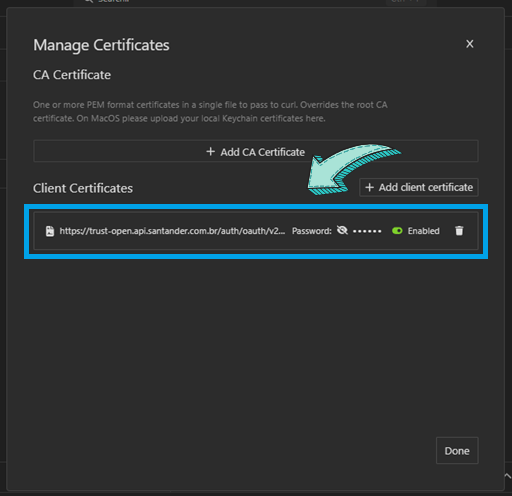
Depois, basta fechar e clicar em Token e depois clique em Body e preencha as seguintes informações:
client_id - Client ID, geralmente é o código alfanumérico maior.
cliente_secret - Client Secret, geralmente é o código alfanumérico menor.
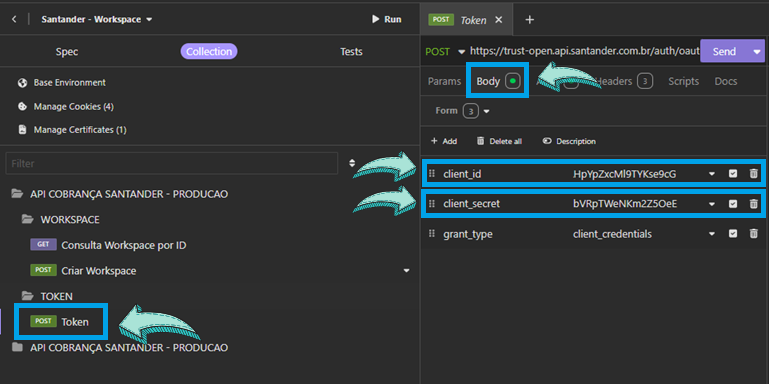
Em seguida, clique em Criar Workspace e na coluna Body e insira o número do convênio
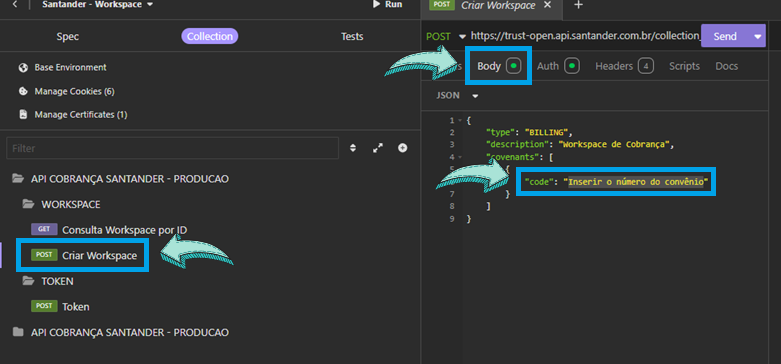
Depois, clique na coluna Headers e no campo X-Application-Key informe o Client_ID
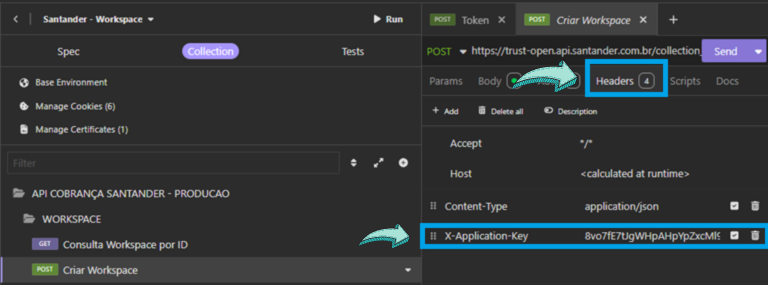
Feito isso, clique novamente em Token e clique em Send
Ele deve retornar 200 OK, onde informa que gerou o token, podendo ser conferido e copiado na tela ao lado
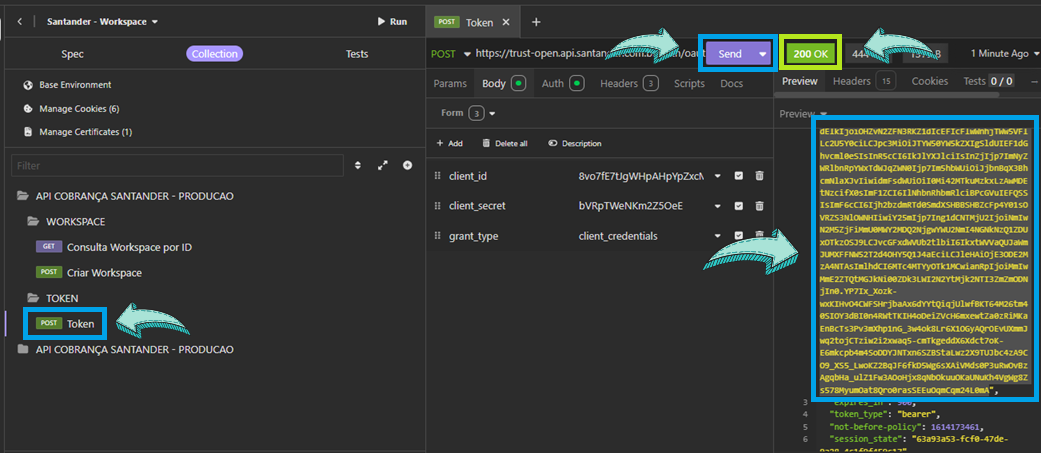
Agora, copie este token gerado sem as aspas, vá na guia Auth e cole o token copiado
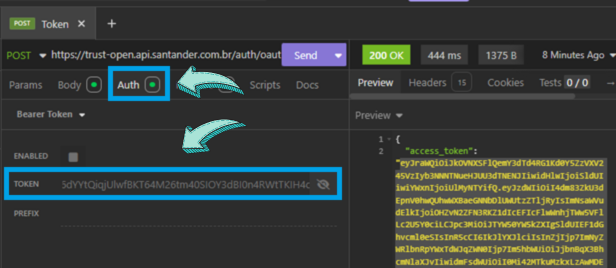
Após isso, clique em Send novamente, e aguarde atualizar o token.
Assim que atualizar, copie a chave alfanumérica que fica em session_state pois ela é a chave do Workspace e deve ser configurado junto a carteira do cliente no sistema.
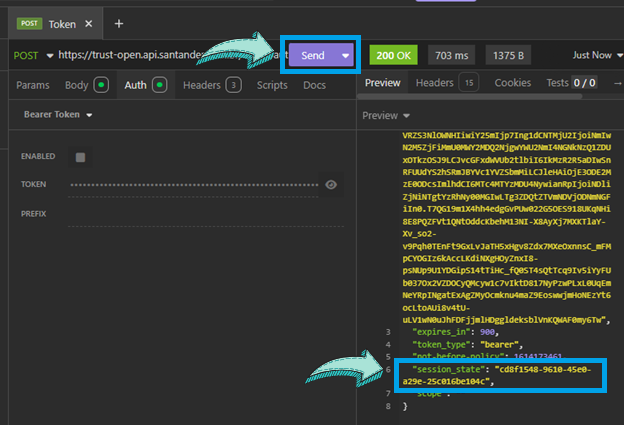
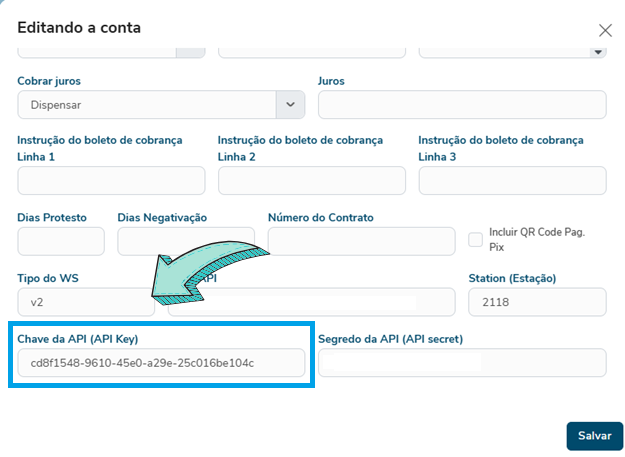
Como exibido na imagem acima, copie a chave gerada e cole na configuração da conta financeira do sistema no campo Chave da API (API Key).