API Itaú
Criando as requisições para a API:
OBS: Antes de iniciar os procedimentos abaixo, é necessário ter o OpsenSsl instalado e configurado na sua máquina. Caso não tenha, baixe o instalador no Windows e execute o seguinte comando no CMD:
setx OPENSSL_CONF "C:\Program Files\OpenSSL-Win64\bin\openssl.cfg" /M
setx PATH "%PATH%;C:\Program Files\OpenSSL-Win64\bin" /M
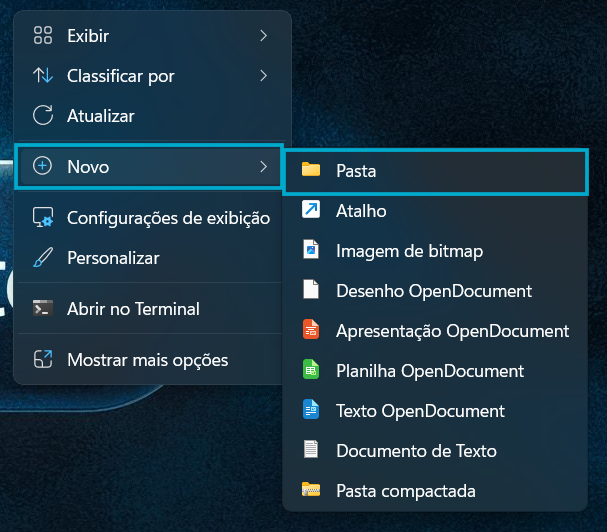
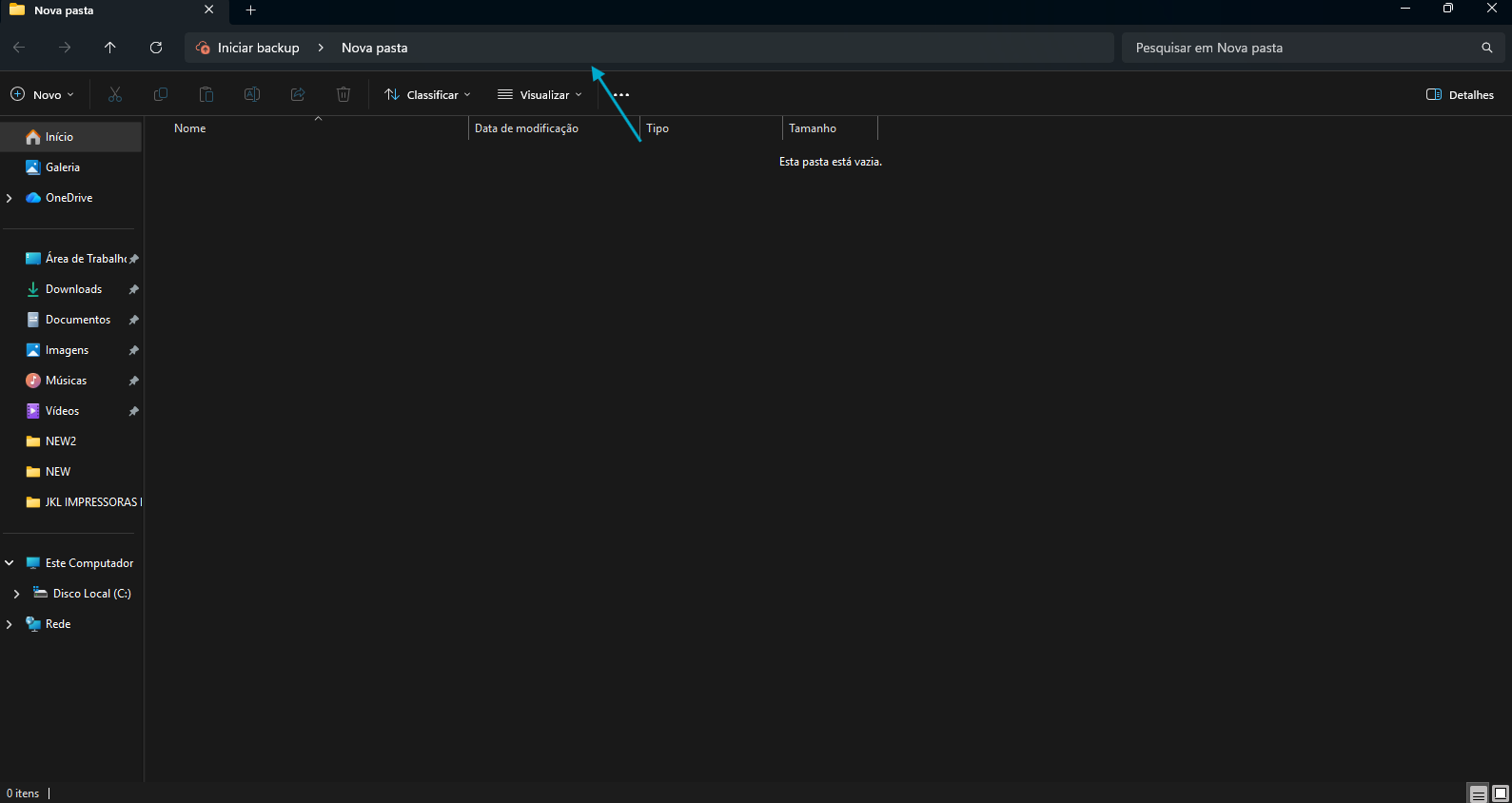
Crie uma pasta em sua área de trabalho e nomeie com a razão social da empresa que está configurando:
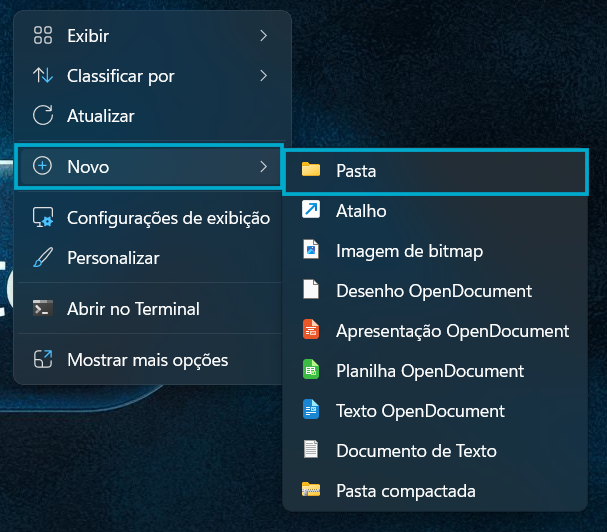
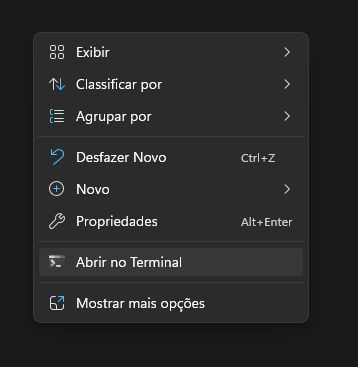
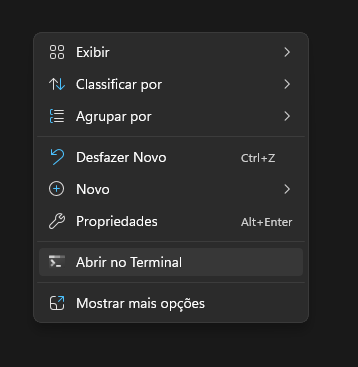
Após isso, abra a pasta e clique com o botão direito. Selecione a opção "Abrir no terminal".
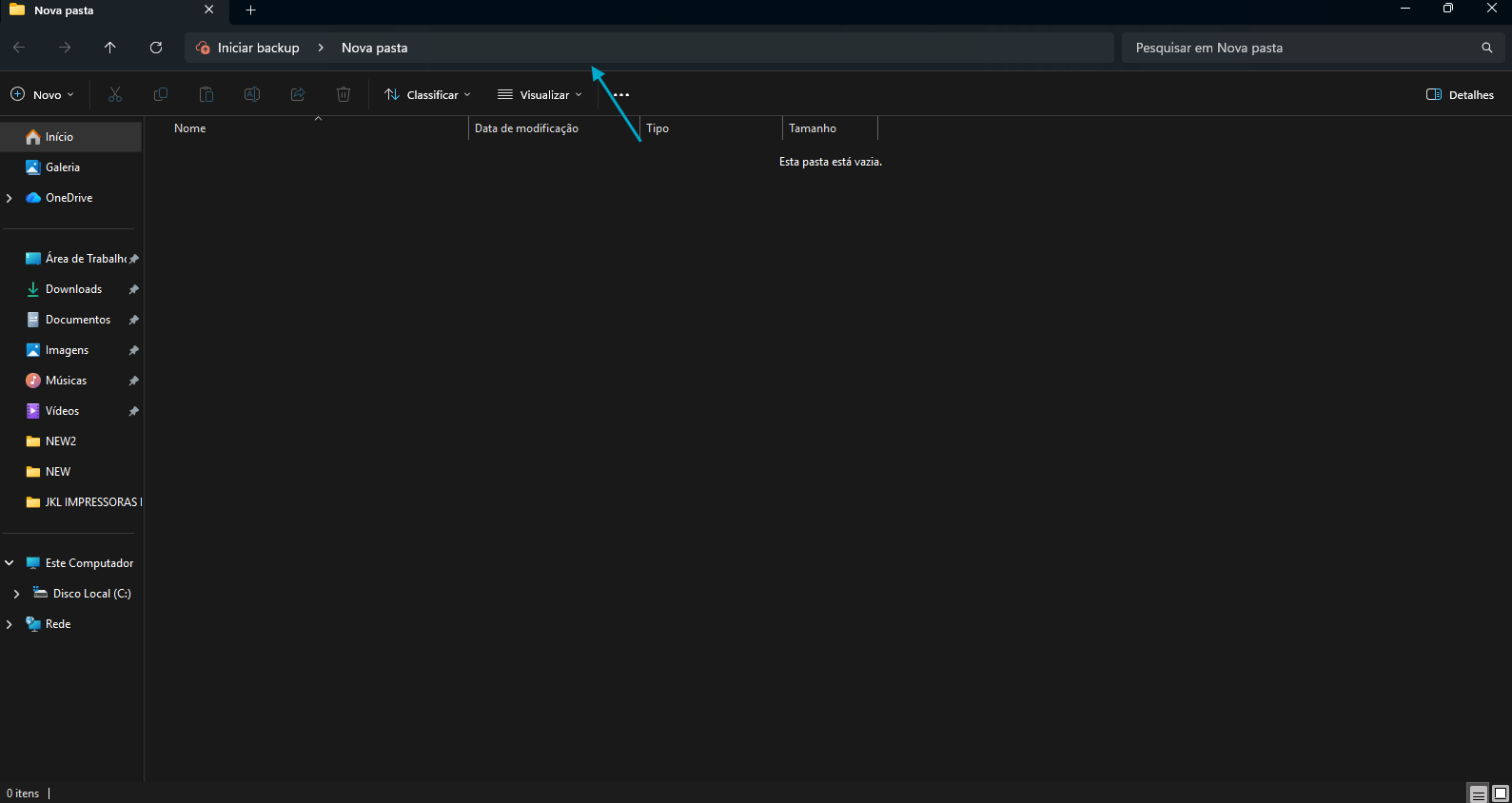
Caso não exiba essa opção, clique no endereço da pasta e digite "CMD".
Execute os seguintes comandos:
openssl genpkey -out private.pem -algorithm RSA -pkeyopt rsa_keygen_bits:2048
openssl rsa -in private.pem -pubout -out public.pem
Será gerado um arquivo "private.pem" e "public.pem". Encaminhe esses arquivos ao cliente e solicite o TOKEN e o CLIENT SECRET da API de COBRANÇA. Ou então peça um e-mail de contato para falar diretamente com o GERENTE DE CONTAS e solicite você mesmo as informações.
Gerando os arquivos de montagem do certificado digital:
Após a abertura do chamado com o T.I do ITAÚ, será encaminhado um e-mail com as informações das credenciais. Assim como os dados da conta bancária (caso não seja encaminhado, formalize um novo e-mail solicitando os dados da conta). O TOKEN e o CLIENT SECRET estarão inseridos na planilha "Token e Credencial.xlsx"
Abra a planilha. Copie o Client ID e abra a pasta que você criou no inicio. Abra novamente o CMD e insira o Client ID no seguinte código:
openssl req -new -subj '/CN=(INSIRA O CLIENT ID AQUI)/OU=tecnospeed/L=(CIDADE)/ST=(UF)/C=BR' -out ARQUIVO_REQUEST_CERTIFICADO.csr -nodes -sha512 -newkey rsa:2048 -keyout ARQUIVO_CHAVE_PRIVADA.key
Exemplo:
openssl req -new -subj '/CN=92360a67-86b1-4dc0-95f7-2c2d35f142c1/OU=tecnospeed/L=JOSE BONIFACIO/ST=SP/C=BR' -out ARQUIVO_REQUEST_CERTIFICADO.csr -nodes -sha512 -newkey rsa:2048 -keyout ARQUIVO_CHAVE_PRIVADA.key
(Se preferir, copie e cole o código em um bloco de notas para editar o código antes de executar no CMD).
Após isso, será gerado os arquivos "ARQUIVO_REQUEST_CERTIFICADO.csr" e "ARQUIVO_CHAVE_PRIVADA.key".
Subindo os arquivos no POSTMAN:
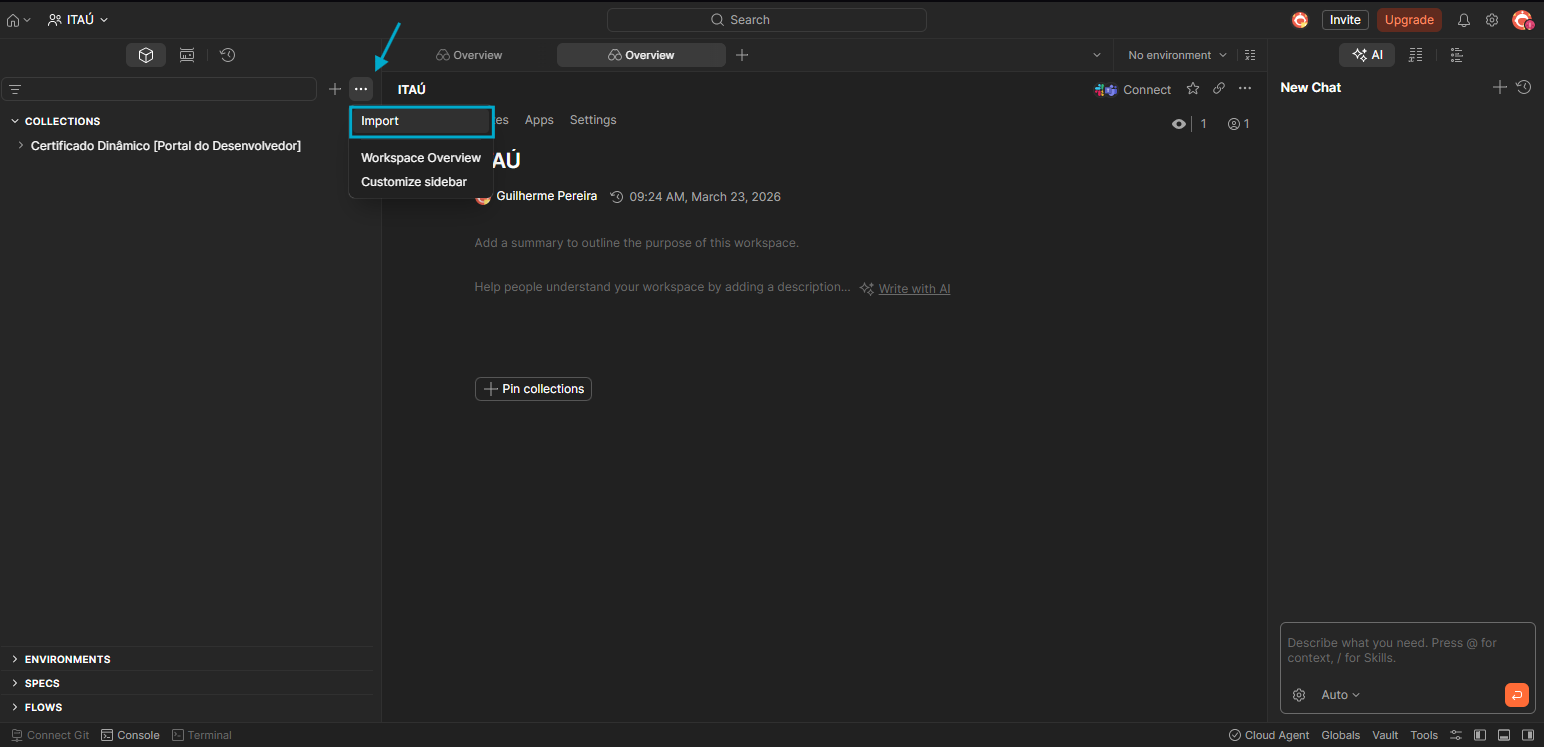
Abra o POSTMAN e importe a collection para realizar a requisição do certificado digital.
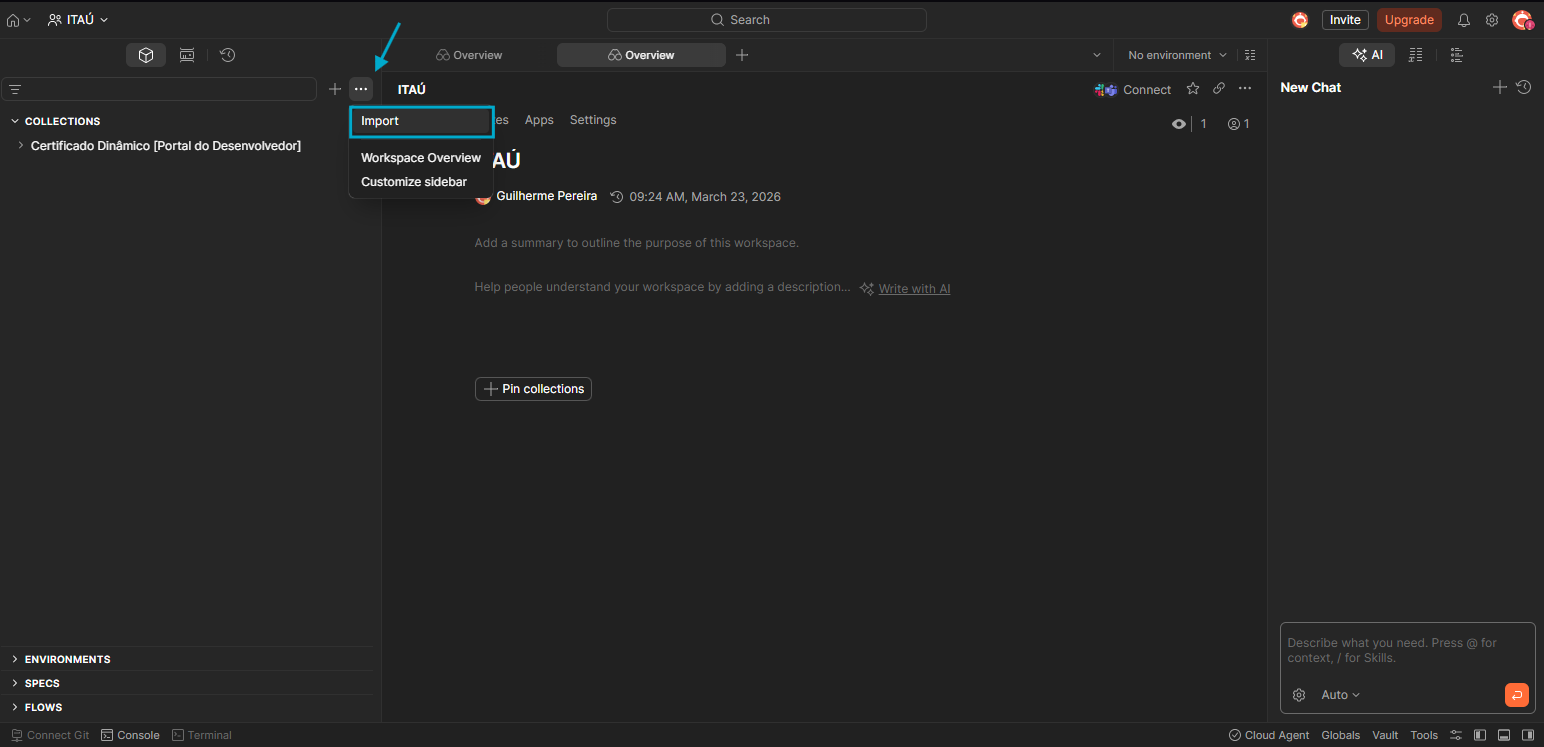
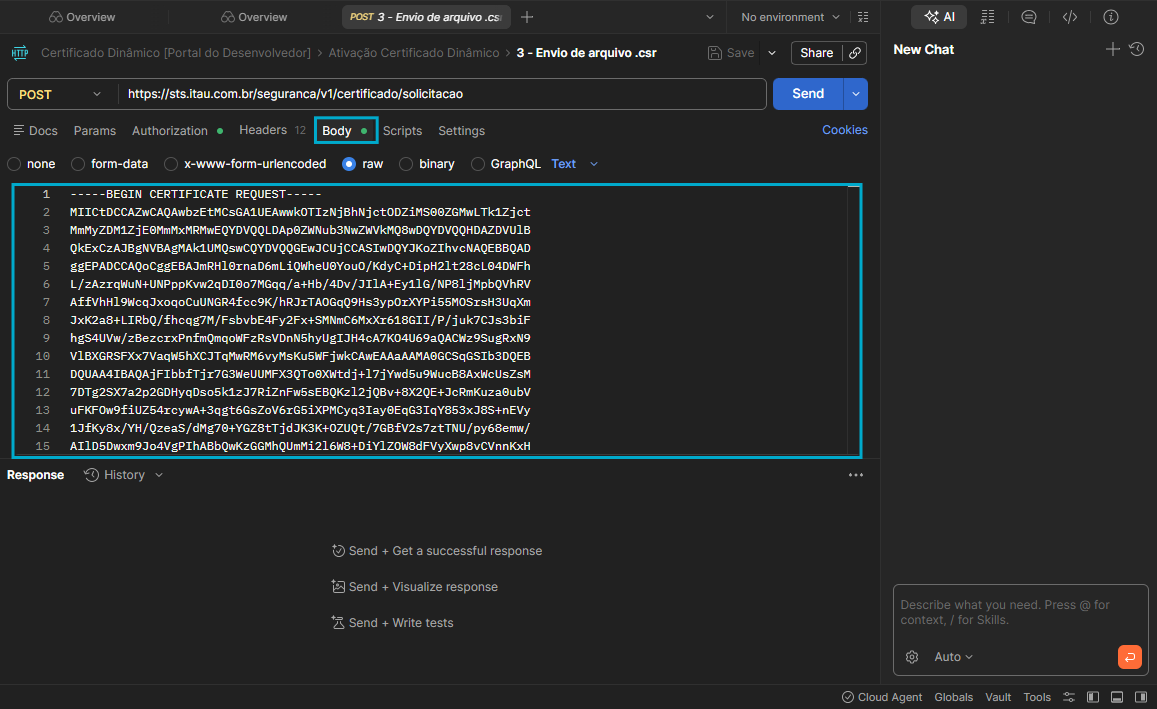
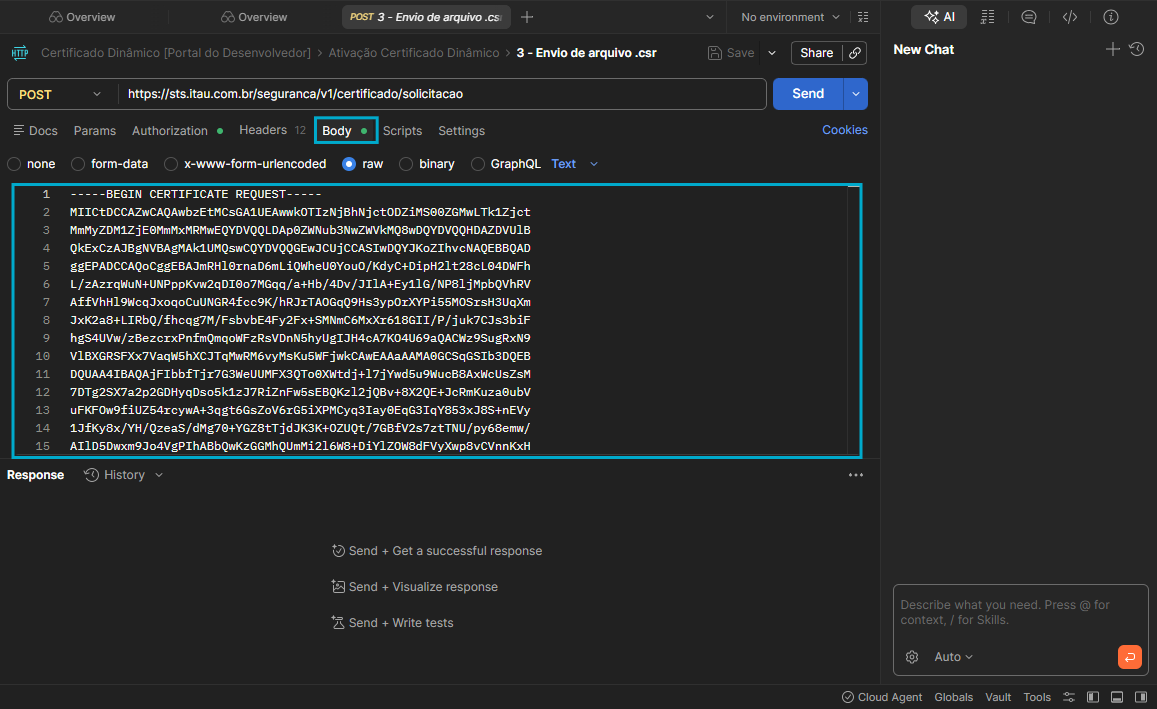
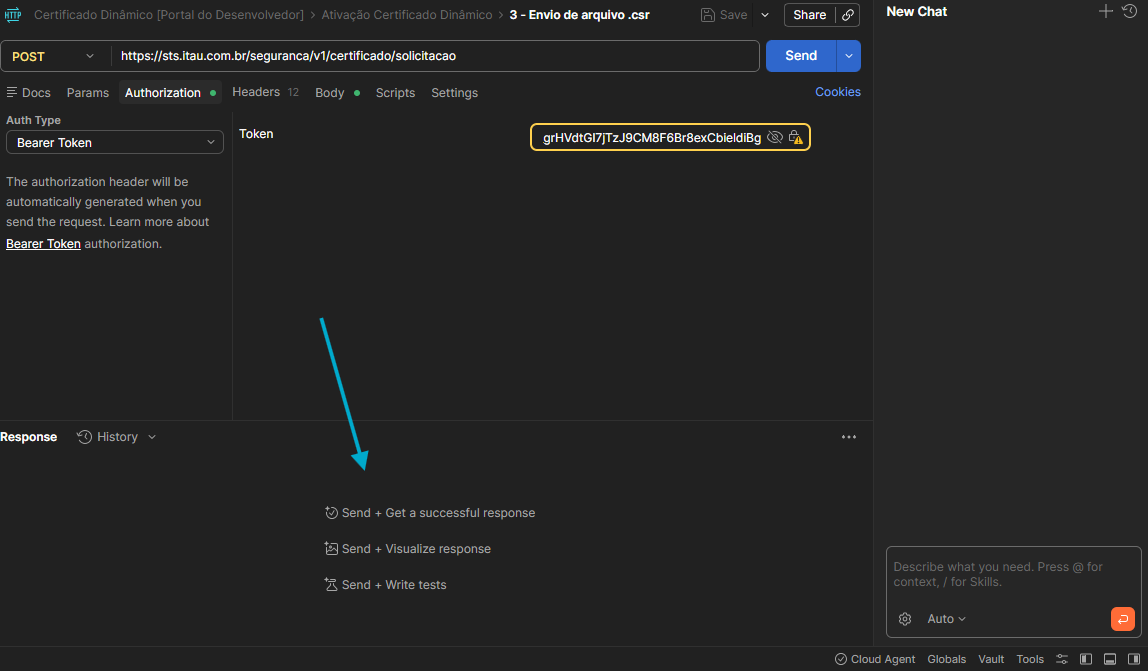
Abra a pasta "Ativação Certificado Dinâmico" e clique em "3 - Envio de arquivo .csr". Abra a pasta com os arquivos e abra o arquivo "ARQUIVO_REQUEST_CERTIFICADO.csr" com o bloco de notas. Copie o conteúdo do arquivo (Ctrl + A) e cole na aba "Body".
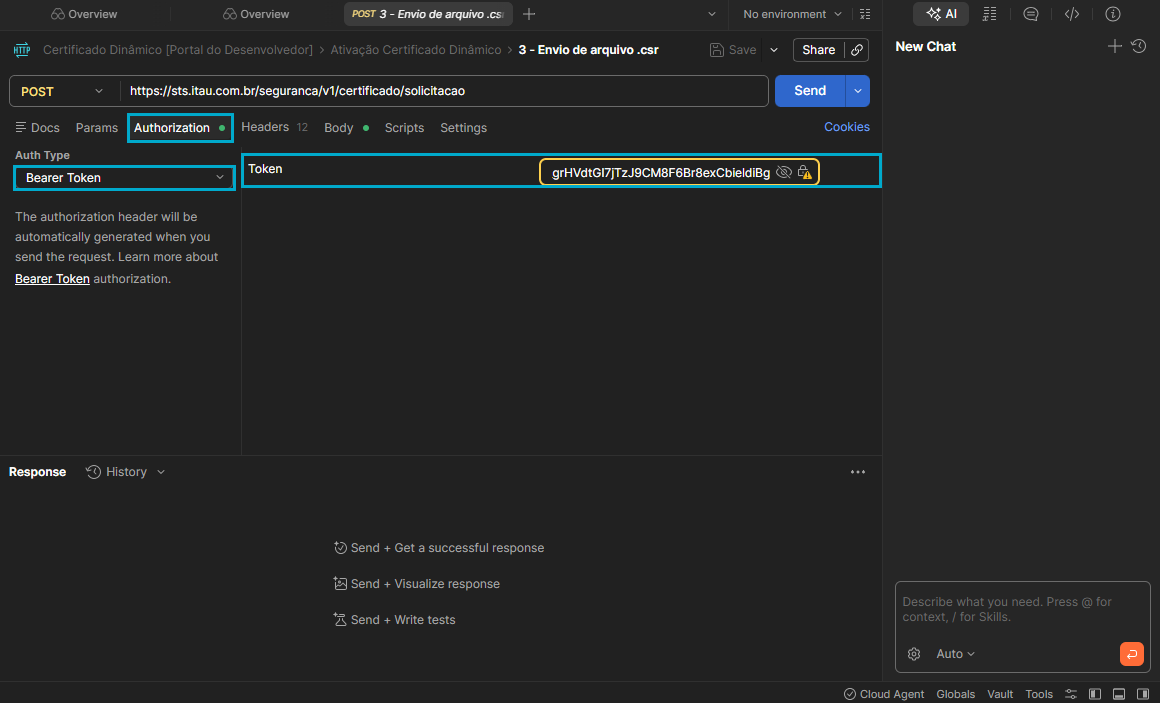
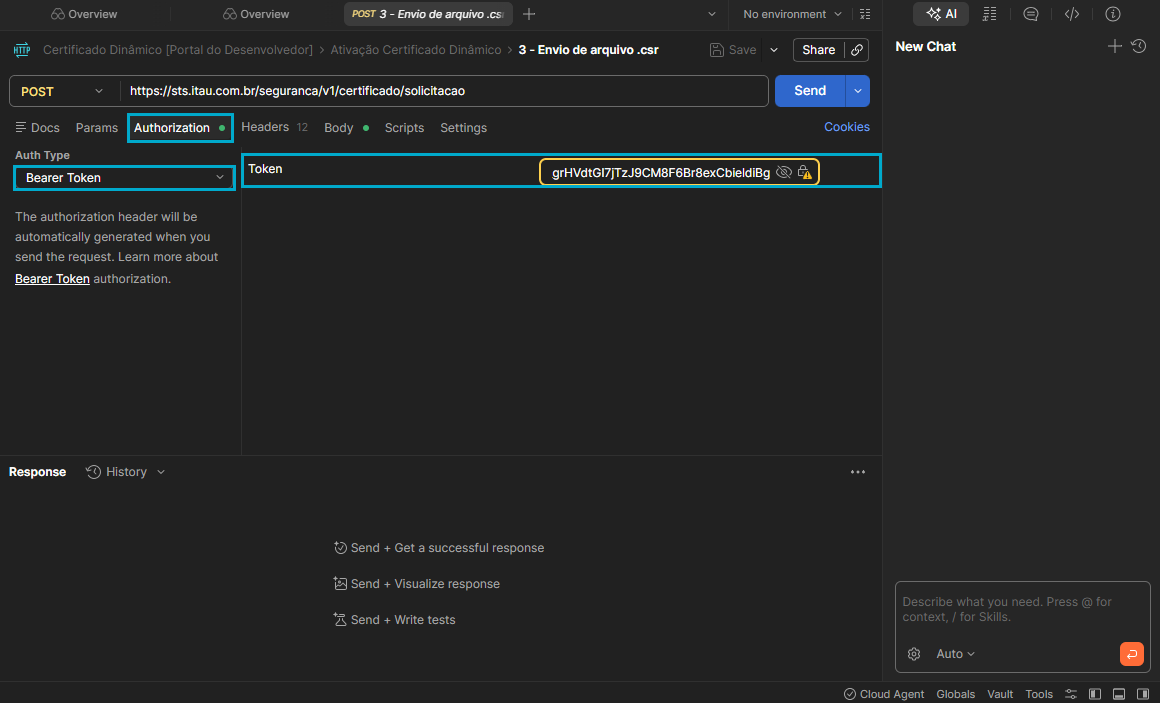
Vá até a aba "Authorization" e altere o "Auth Type" para "Bearer Token". Após isso, abra a planilha "Token e Credencial" gerada no começo dos procedimentos e pegue o "Token" inserido na planilha. Copie o Token e cole no Postman. Após isso, clique em "Send".
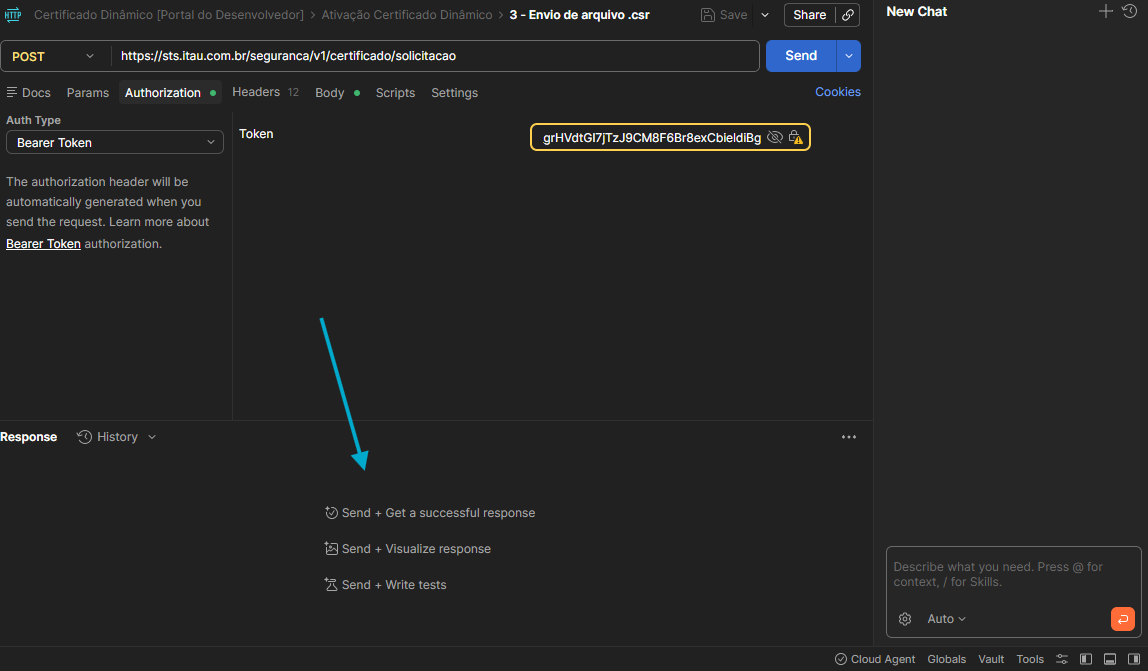
Em "Response" será gerado um conteúdo de certificado ".crt" em formato de texto. Copie o conteúdo e cole em um bloco de notas.
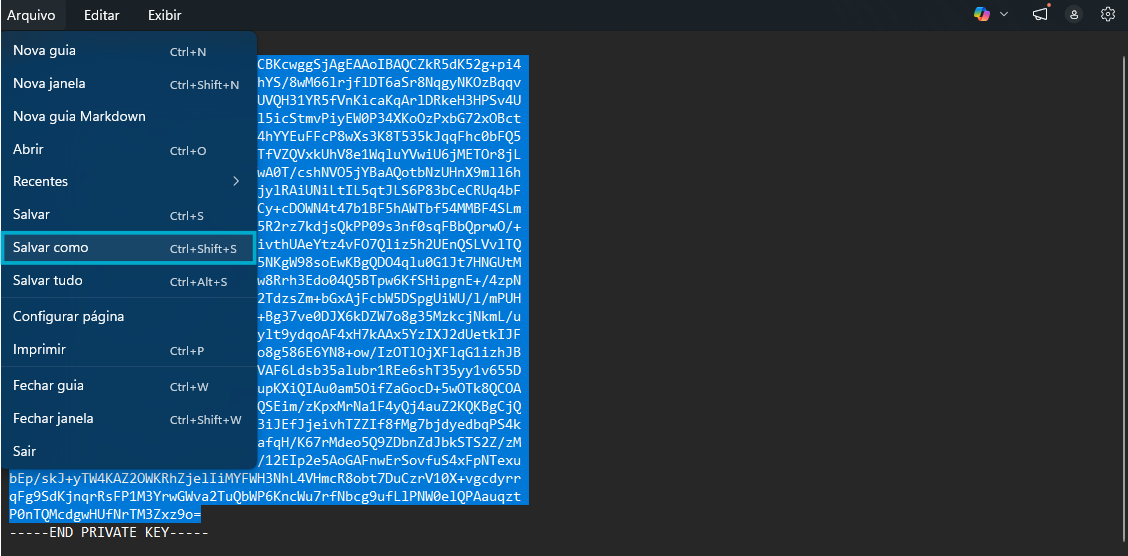
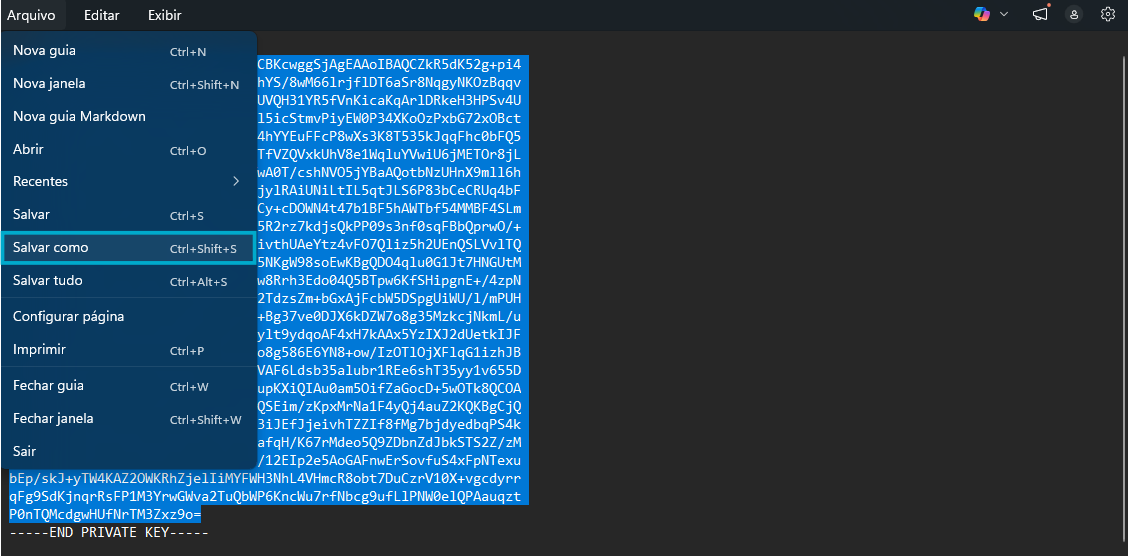
Salve esse bloco de notas com o nome que desejar, mas o arquivo deve ser salvo com a extensão ".crt" no final.

Após isso, abra o CMD na pasta com os arquivos gerados até aqui e execute o seguinte comando:
openssl pkcs12 -export -out certificado.pfx -inkey ARQUIVO_CHAVE_PRIVADA.key -in certificado.crt
(Obs: Altere a ultima parte do comando de acordo com o nome que foi utilizado para salvar o arquivo).
Ao executar o comando, o CMD irá gerar um arquivo ".pfx". Esse arquivo irá ser usado para importar na plataforma do PlugBoleto.
Configurando conta corrente no GerencieAqui:
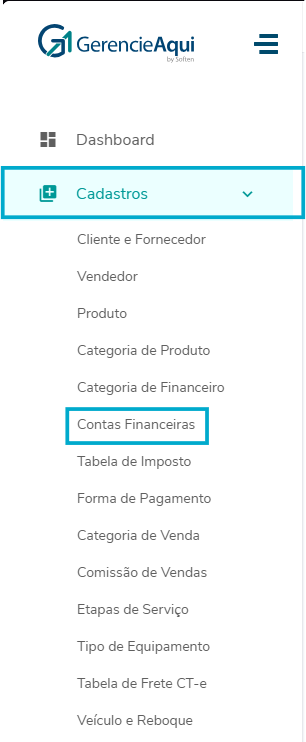
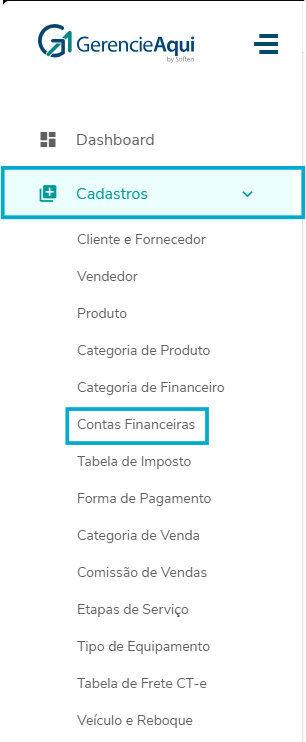
Clique em CADASTROS > CONTAS FINANCEIRAS:
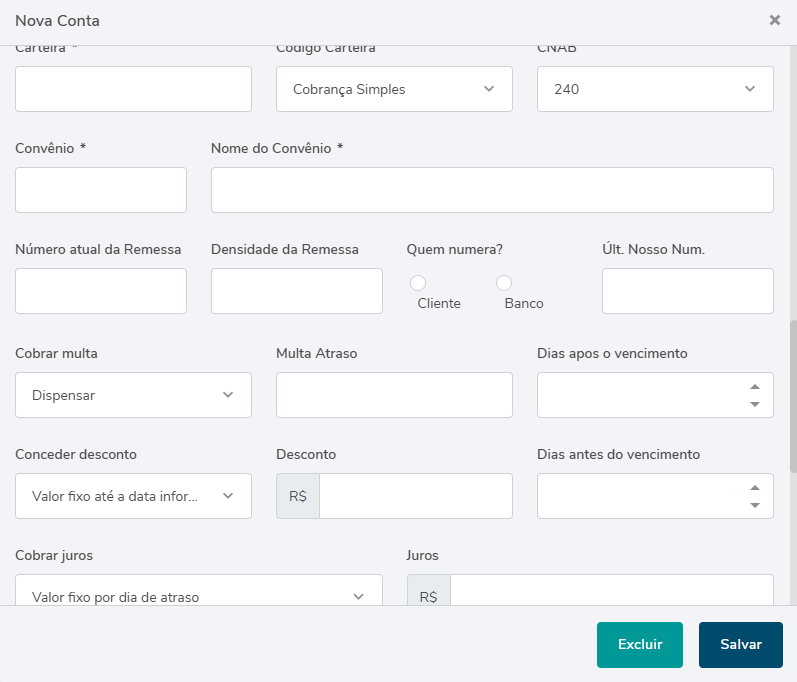
Clique em NOVA CONTA e preencha as informações a respeito da conta do cliente. Essas informações são repassadas pelo Banco junto com os dados no inicio dessa documentação. No caso de ausencia dessas informações, entre em contato com o gerente de contas ou com o TI do ITAÚ.
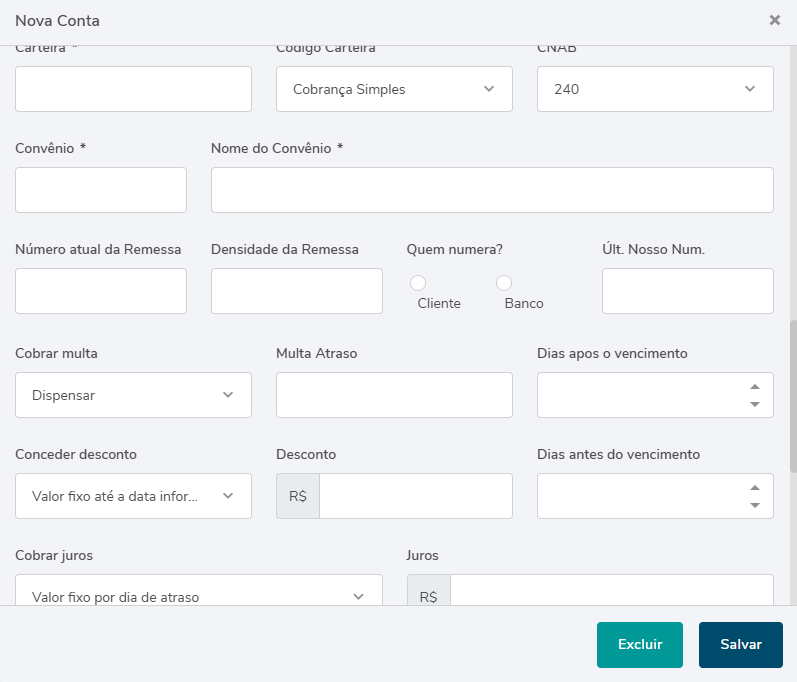
Se atentar aos seguintes campos:
ID da API - Copie e cole o ID da Planilha "Token e Credencial" repassada pelo banco.
Chave da API (API Key) - Copie e cole a KEY usada no POSTMAN.
Segredo da API (API secret) - Copie e cole o conteúdo do TOKEN da planilha "Token e Credencial"


No Comments