Conversão de dados - GerencieAqui
Informações essenciais sobre formatação e importação das planilhas de conversão de dados no GerencieAqui.
- Formatação da planilha - Produto
- Formatação da planilha - Clientes
- Importando as planilhas no GerencieAqui:
- Situações adversas e suas soluções no Excel:
- Situações adversas e suas soluções no Google Sheets:
Formatação da planilha - Produto
Formatação em tabelas:
Toda conversão de dados realizada para o G.A precisa ter uma planilha com formatação de tabelas:

Cada coluna da tabela é referente à algum campo de preenchimento do cadastro de produto do GerencieAqui. É de suma importância que as colunas consideradas obrigatórias estejam inseridas, mesmo que não haja algum valor a ser inserido nela.
São campos obrigatórios: Nome, Categoria, Unid. Medida e NCM
Caso o cliente não faça controle de categoria de produtos, basta deixar todos os itens como "GERAL". Caso ele não vá fazer emissões fiscais e não tenha os NCM's, pode-se deixar os códigos zerados (Deixando o cliente ciente dos riscos caso ele faça alguma emissão fiscal eventualmente).
Formatação das colunas:
Algumas colunas da planilha precisam ser formatadas em formatos específicos (texto ou número) para que a planilha seja importada.
Colunas que devem ser formatadas como texto: Nome, Unid. Medida, Categoria, NCM
Colunas que devem ser formatadas como número: Valor de custo, valor de venda e colunas de transporte (Peso, Altura, Largura, etc).
As planilhas devem sempre estar em formato XLSX ou XLS
Formatação da planilha - Clientes
Formatação em tabelas:
Toda conversão de dados realizada para o G.A precisa ter uma planilha com formatação de tabelas:

Cada coluna da tabela é referente à algum campo de preenchimento do cadastro de cliente do GerencieAqui. É de suma importância que as colunas consideradas obrigatórias estejam inseridas, mesmo que não haja algum valor a ser inserido nela.
São campos obrigatórios: Razão Social, IE, CNPJ, CEP, UF, Cidade, Endereço, Número, Bairro e Tipo de Contribuinte.
Caso a planilha enviada pelo cliente não tenha todos os campos, as colunas devem ser criadas sem nenhum preenchimento. Como no exemplo abaixo da coluna CNPJ:

Essa regra não se aplica a coluna CIDADE que precisa ser de fato preenchida com algum valor. Caso o cliente não tenha, pode ser inserido a cidade do próprio cliente na coluna.
Formatação das colunas:
Algumas colunas da planilha precisam ser formatadas em formatos específicos (texto ou número) para que a planilha seja importada. No caso da planilha de clientes, todas as colunas devem ser formatadas como TEXTO.
As planilhas devem sempre estar em formato XLSX ou XLS.
Tipo de contribuinte e Tipo de Cadastro:
As colunas de "Tipo de Contribuinte" e "Tipo de cadastro" são preenchidas com códigos que o sistema converte para o campo correto.
Tipo de contribuinte:
1 - Contribuinte
2 - Contribuinte Isento
9 - Não contribuinte
Tipo de Cadastro:
1 - Cliente
2 - Fornecedor
Ordenação do Endereço:
A planilha de cadastro de cliente precisa seguir uma ordem especifica para o endereço do cliente. A ordem das colunas deve ser a mesma da ordem de preenchimento do endereço do Cadastro do cliente do Gerencie Aqui:
CEP > UF > CIDADE > ENDEREÇO > NÚMERO > BAIRRO > COMPLEMENTO.
Importando as planilhas no GerencieAqui:
Produtos:
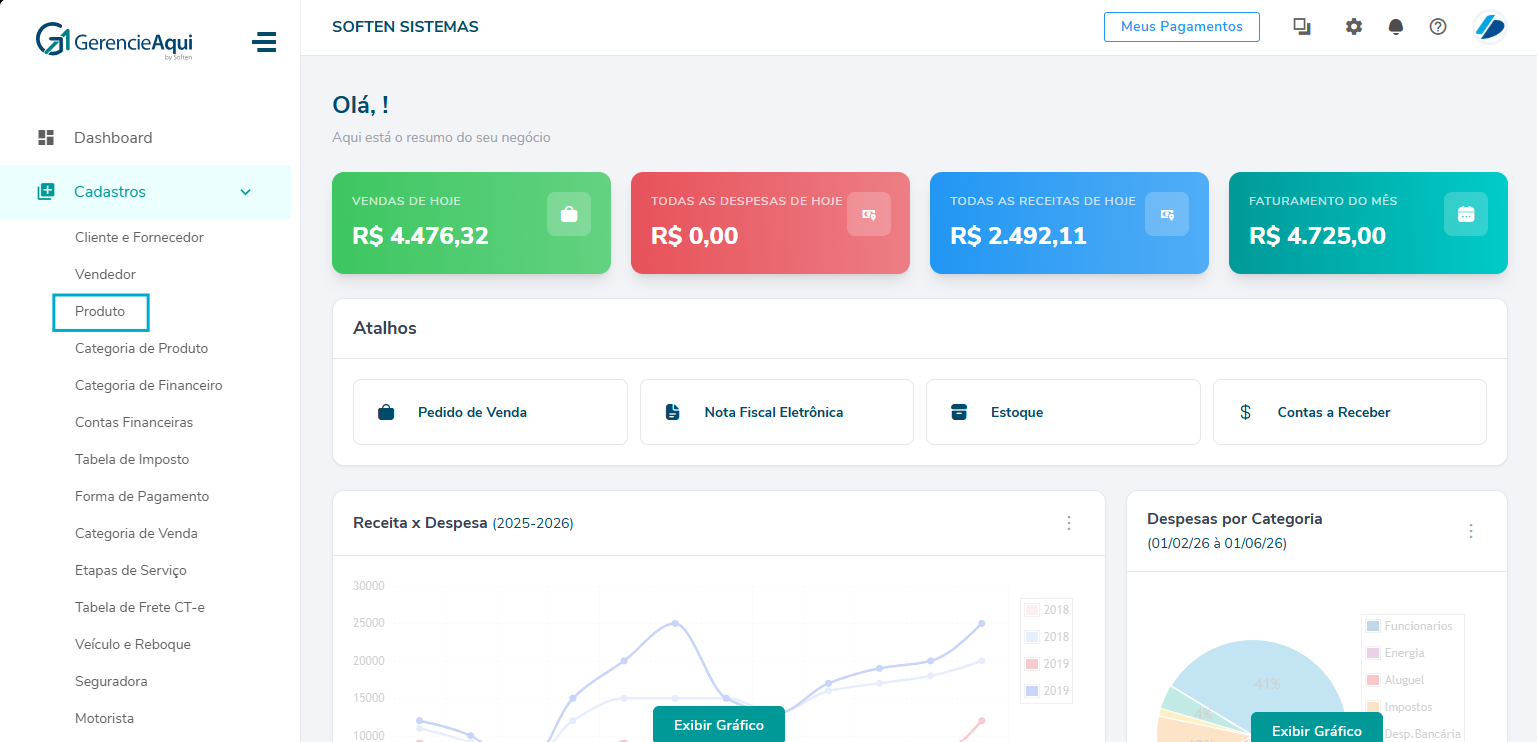
Clique em CADASTROS > PRODUTO
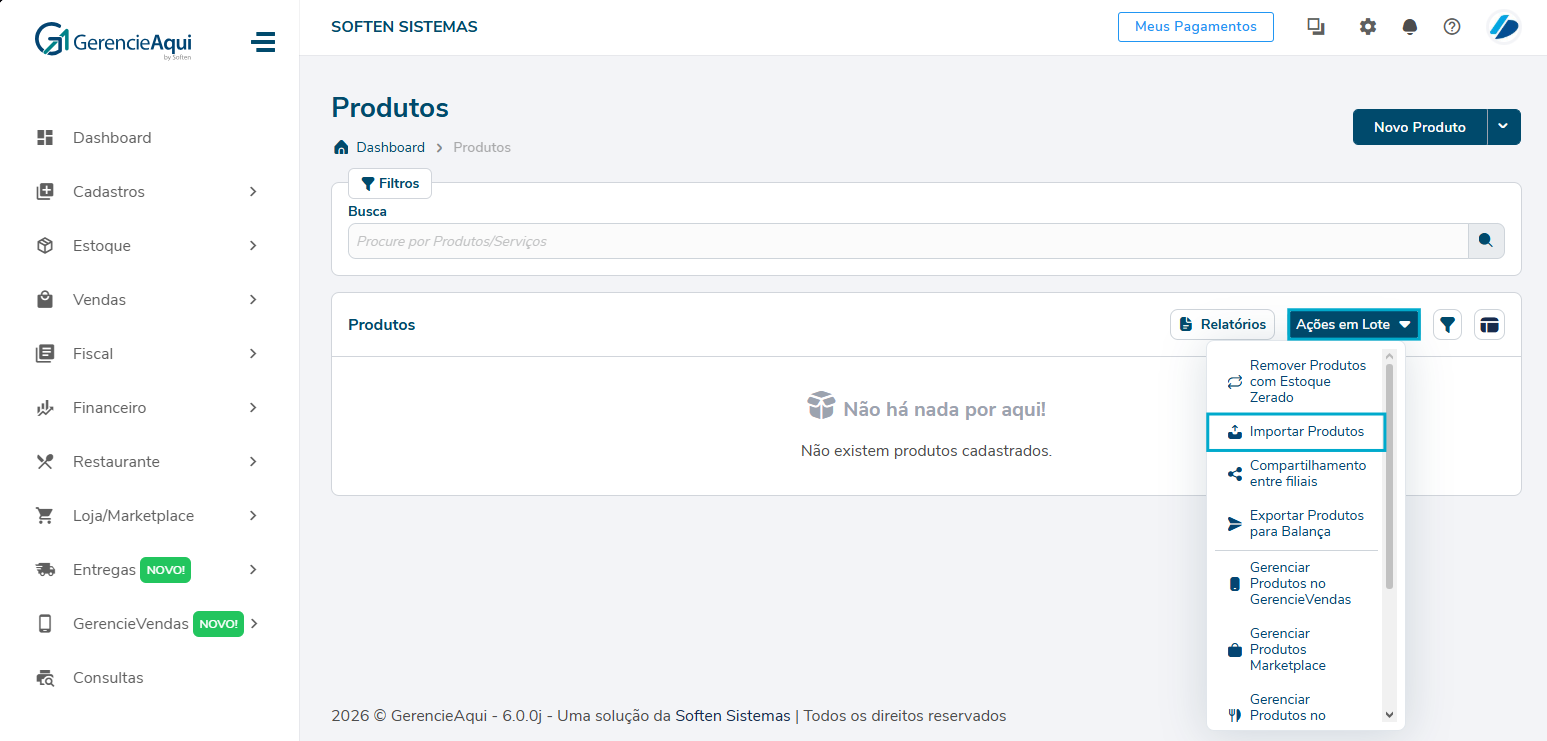
Clique em "Ações em Lote" e, em seguida, clique em "Importar Produtos":
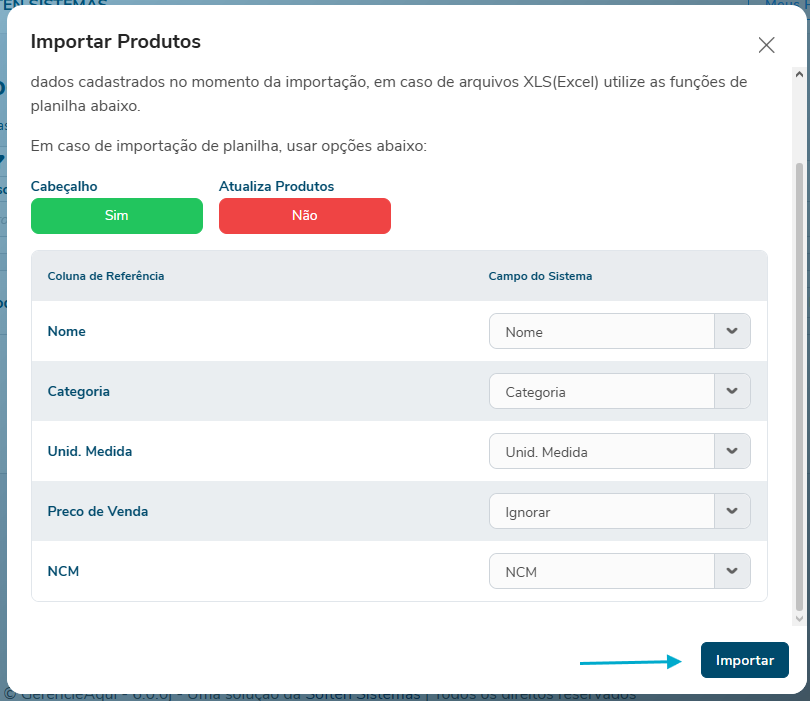
Mantena a opção "Cabeçalho" ativa e, clique em "Importar XLSX/XML":
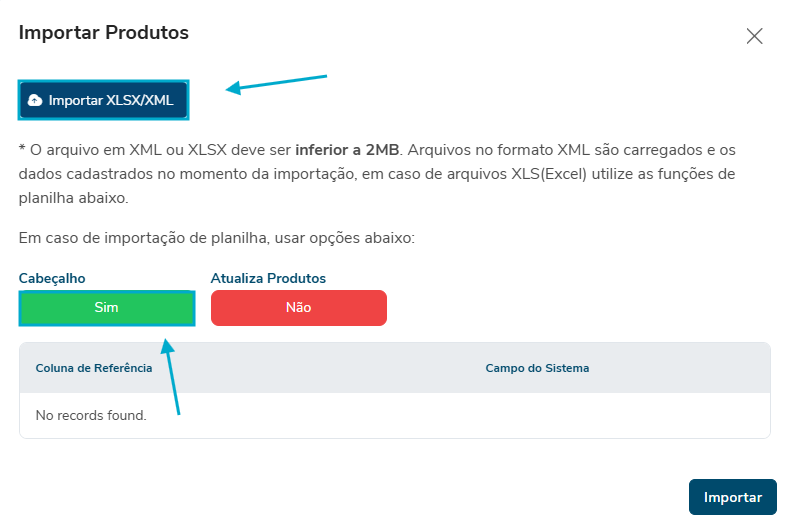
Após selecionar a planilha, o sistema irá fazer a leitura do arquivo. E irá exibir os dados da planilha em uma tabela:
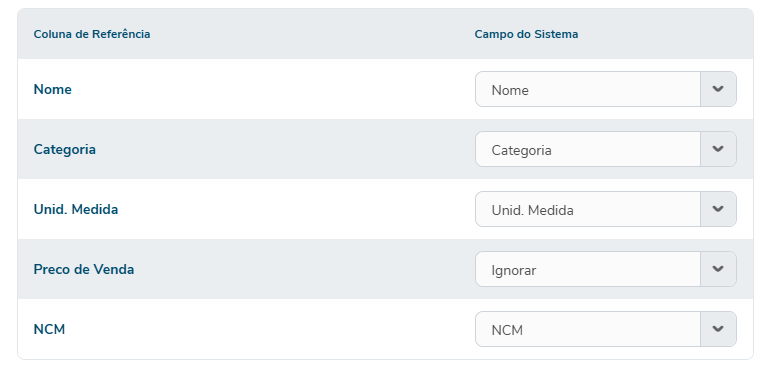
A tabela é dividida em duas partes: "Coluna de Referencia" e "Campo do Sistema". O campo de "Coluna de Referencia" é referente as colunas da tabela montada na sua planilha.
O campo "Campo do Sistema" é referente aos campos de preenchimento do GerencieAqui.
Esse é o momento em que você irá realizar a vinculação dos campos da sua planilha com os campos do GerencieAqui.
Caso as colunas da sua planilha estejam com o nome exatamente igual ao "Campo do Sistema", a vinculação será feita automaticamente e você não precisará vincular todas as colunas manualmente. Por isso, é interessante sempre formatar sua planilha de acordo para facilitar a importação.
Após a vinculação dos campos, clique em "Importar":
Clientes:
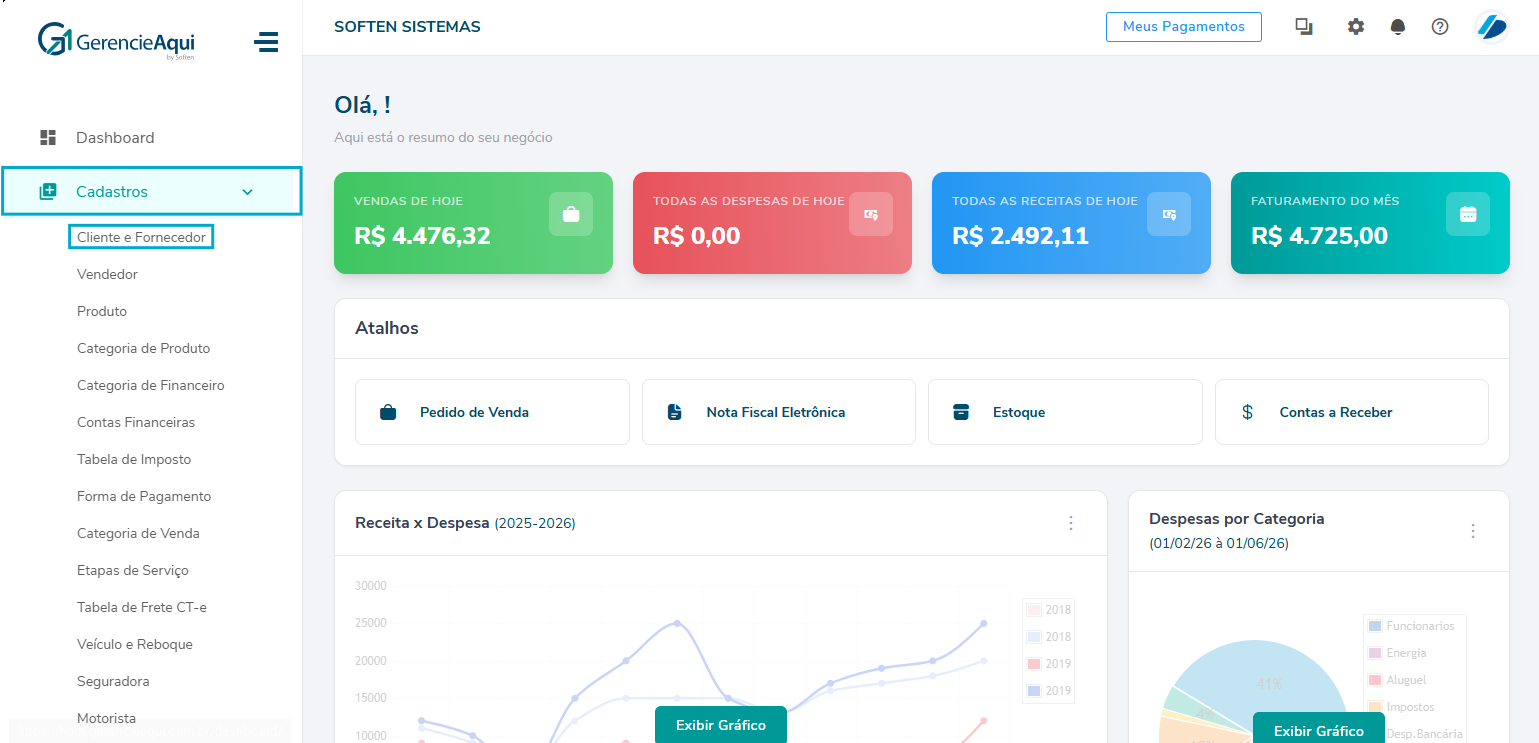
Clique em CADASTROS > CLIENTE E FORNECEDOR:
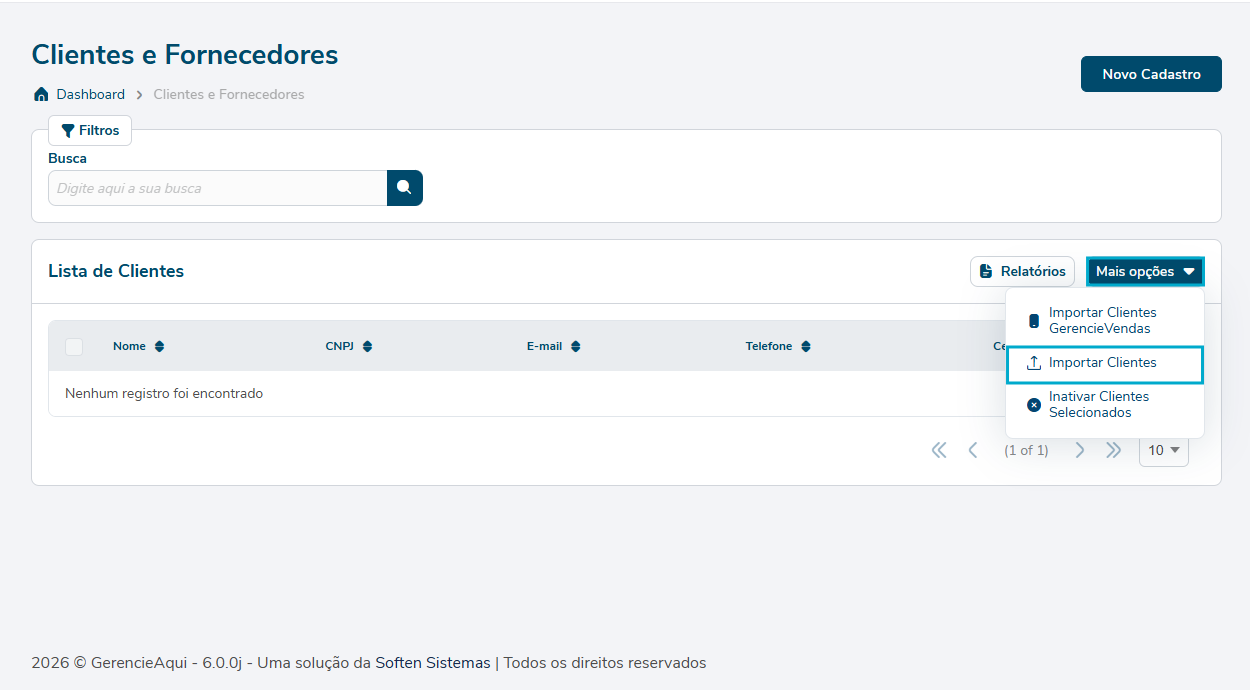
Clique em "MAIS OPÇÕES" e "IMPORTAR CLIENTES":
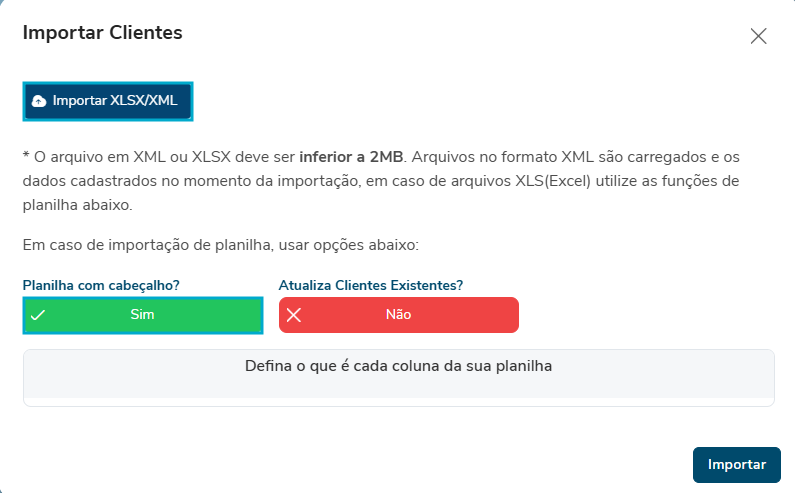
Habilite a opção "Planilha com cabeçalho?" e clique em "Importar XLSX/XML":
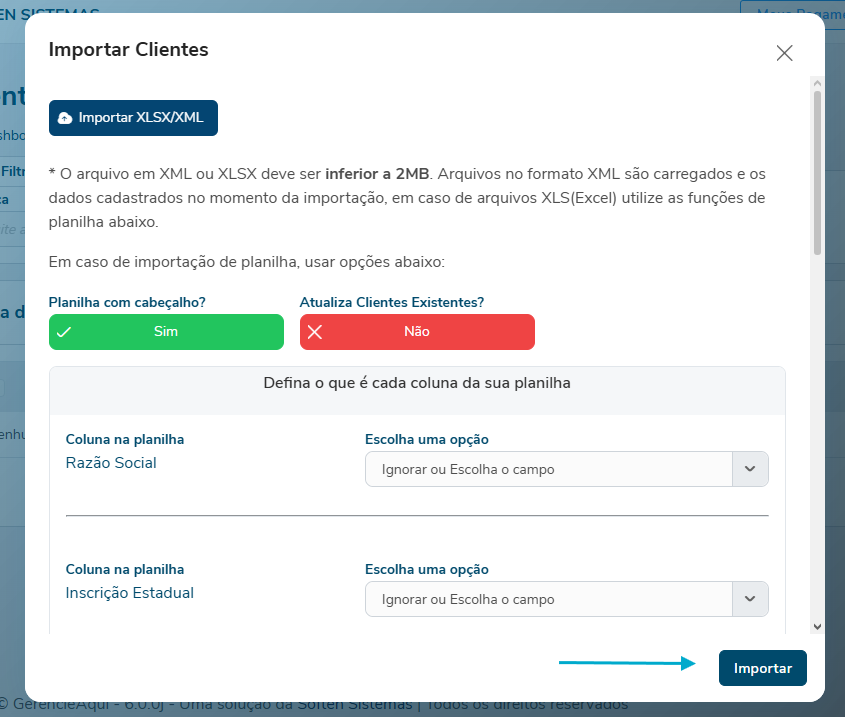
O sistema irá fazer a leitura do arquivo e irá exibir a mesma relação da importação de produtos "Coluna na planilha" e "Escolha uma opção". Apesar do nome diferente, "Escolha uma opção" segue a mesma lógica da importação dos produtos. Basta vincular a coluna da sua planilha com o campo de preenchimento do cadastro do cliente.
Após isso, clique em "Importar":
Situações adversas e suas soluções no Excel:
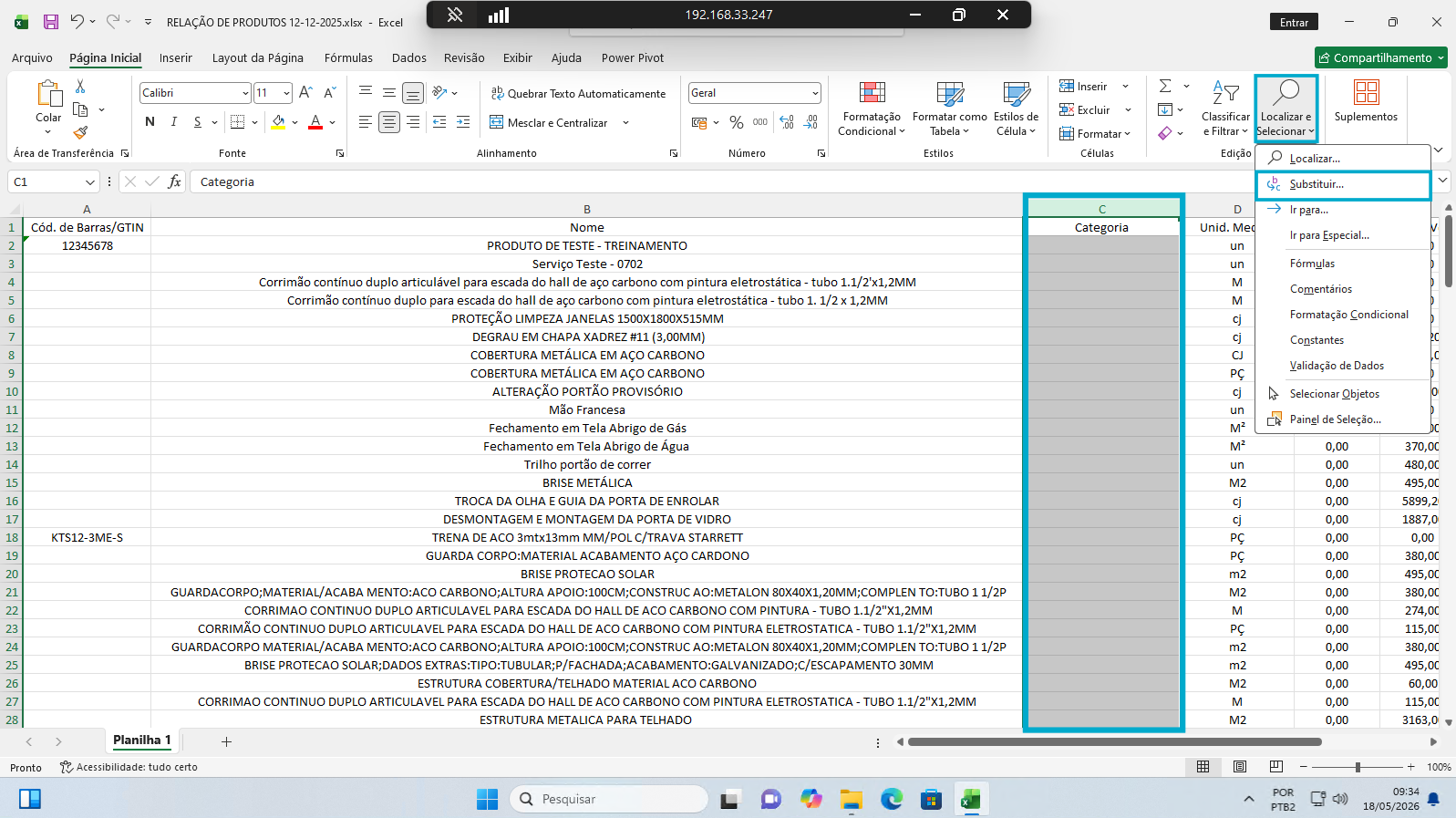
1º Situação - "Tenho uma planilha com mais de 800 itens e preciso aplicar a categoria GERAL em todos eles".
Selecione a coluna da categoria (Na imagem exemplo, coluna C) e clique em "Localizar e Selecionar. Depois disso clique em "Substituir":
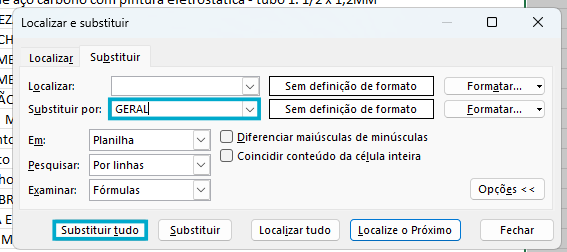
Em "Substituir por" insira "GERAL" e, após isso, clique em "Substituir tudo".
2ª Situação - "O Excel está removendo o primeiro 0 do NCM dos itens."
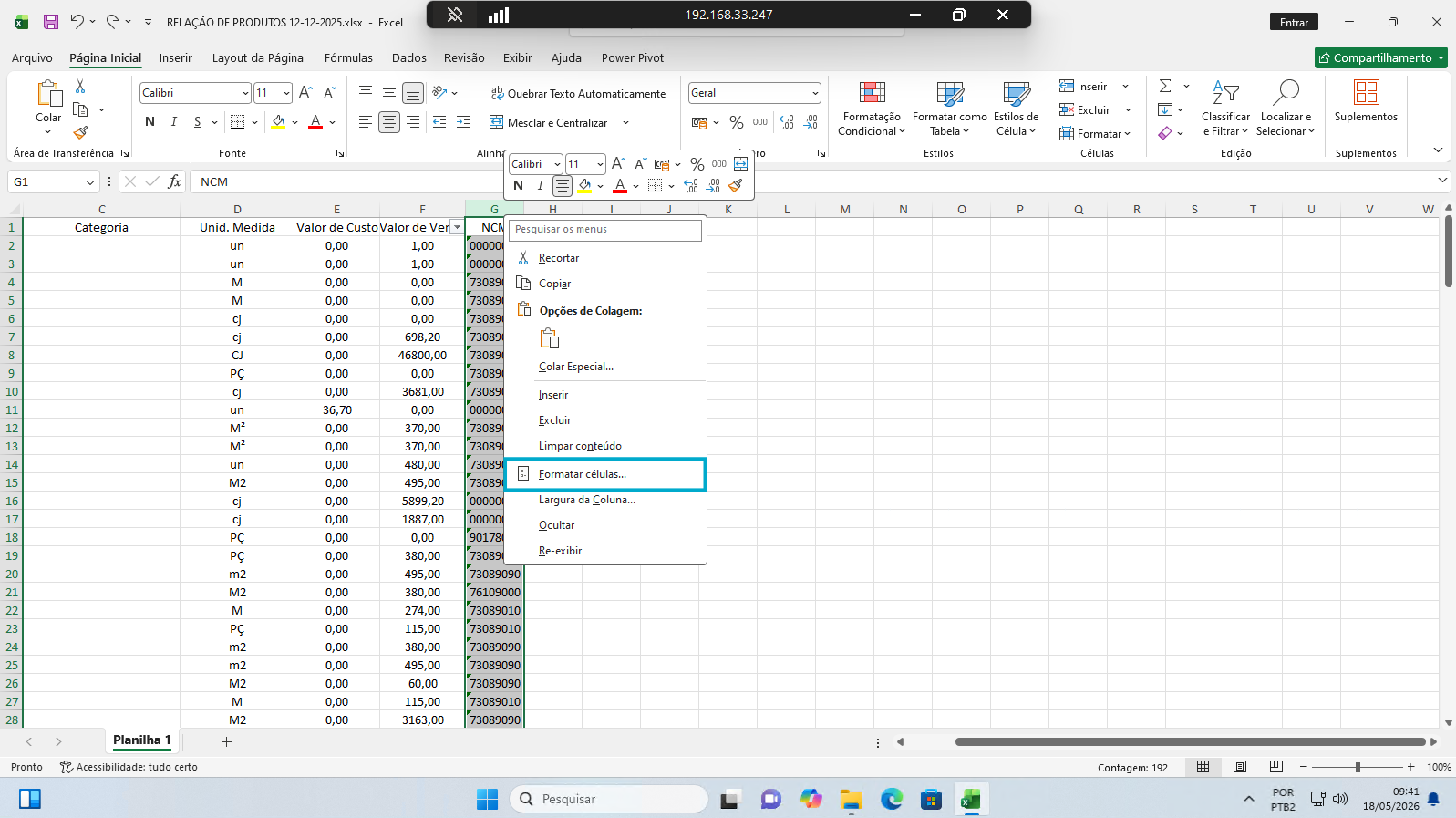
Isso acontece por conta da formatação da coluna no Excel. Selecione a coluna do NCM e clique com o botão direito. Após isso, clique em "Formatar células".
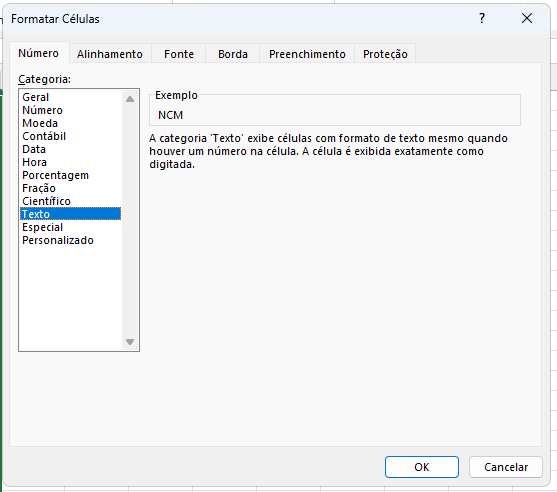
Altere a opção para "Texto" e clique em "OK"
3ª Situação - "A planilha que recebi não tem separação entre logradouro e número. Preciso separar para uma coluna própria do número do endereço."
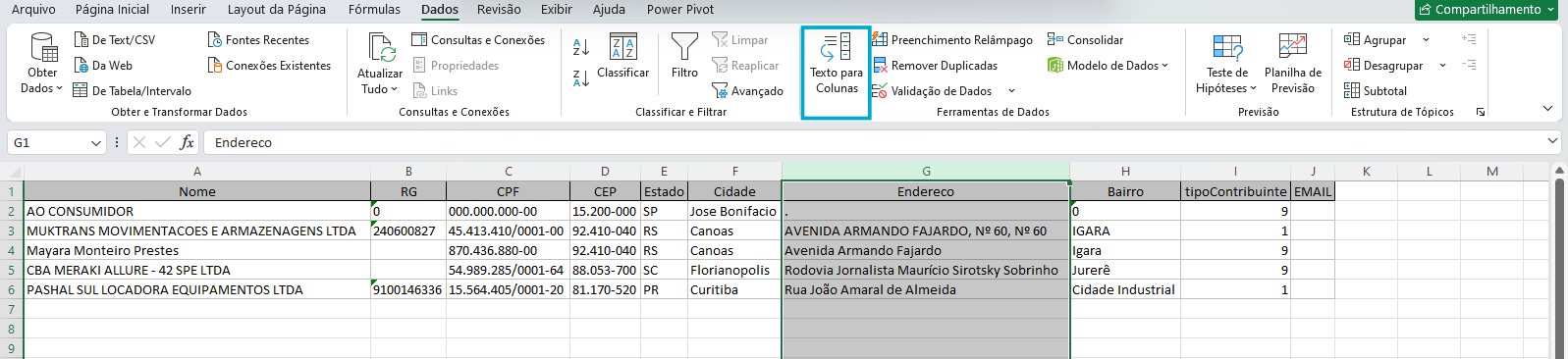
Insira algumas colunas em branco após a coluna do Endereço (por volta de 4 ou 5 colunas), pois assim você evita do Excel substituir os dados inseridos anteriormente. Para extrair o número do logradouro, selecione toda a coluna de endereço (Na imagem de exemplo, Coluna G) e clique em "Dados". Após isso, clique na opção "Texto para Colunas":
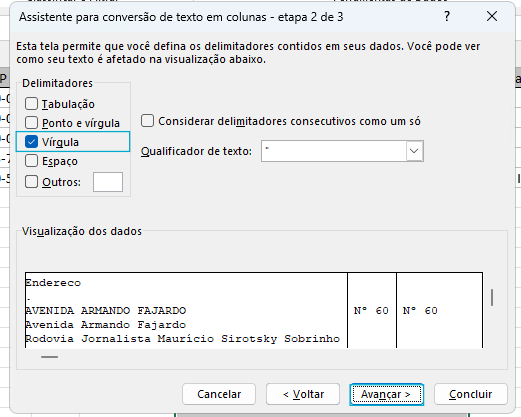
Clique em "Avançar", selecione "Vírgula" e clique em "Avançar" novamente.
Mantenha o formato como "Geral" e Clique em "Concluir":
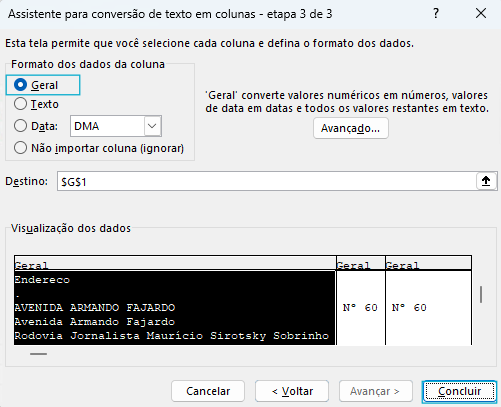
Renomeie a coluna criada pelo Excel para "Número" e exclua as colunas excedentes.
Situações adversas e suas soluções no Google Sheets:
1º Situação - "Tenho uma planilha com mais de 800 itens e preciso aplicar a categoria GERAL em todos eles".
Digite "GERAL" na linha do primeiro item. Após isso, Segure a tecla "CTRL" e clique duas vezes no ícone de bolinha azul da linha selecionada.
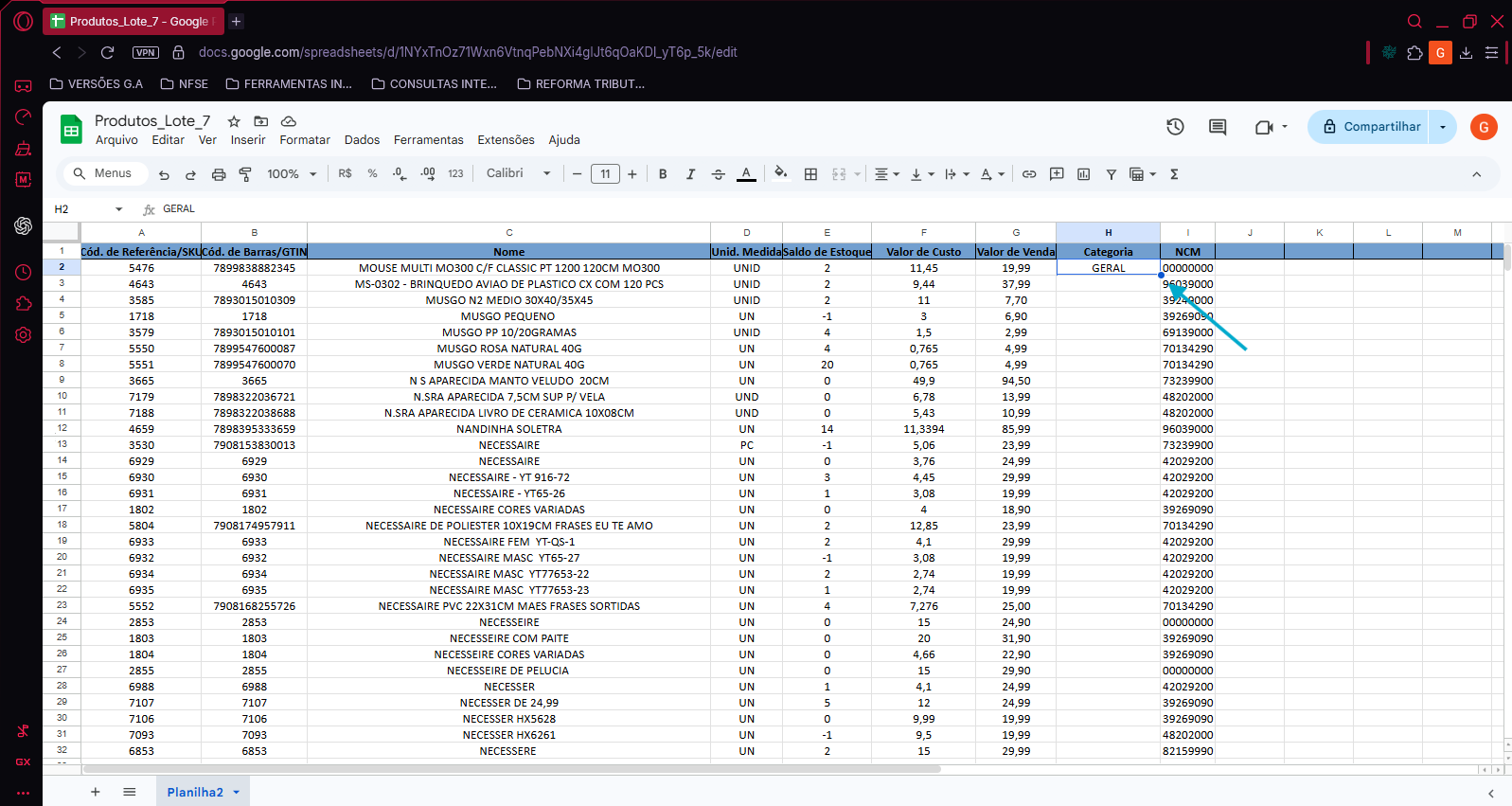
2ª Situação - "O Google Sheets está removendo o primeiro 0 do NCM dos itens."
Selecione a coluna de NCM e clique em "Formatar". Após isso, clique em "Número" e "Texto Simples".
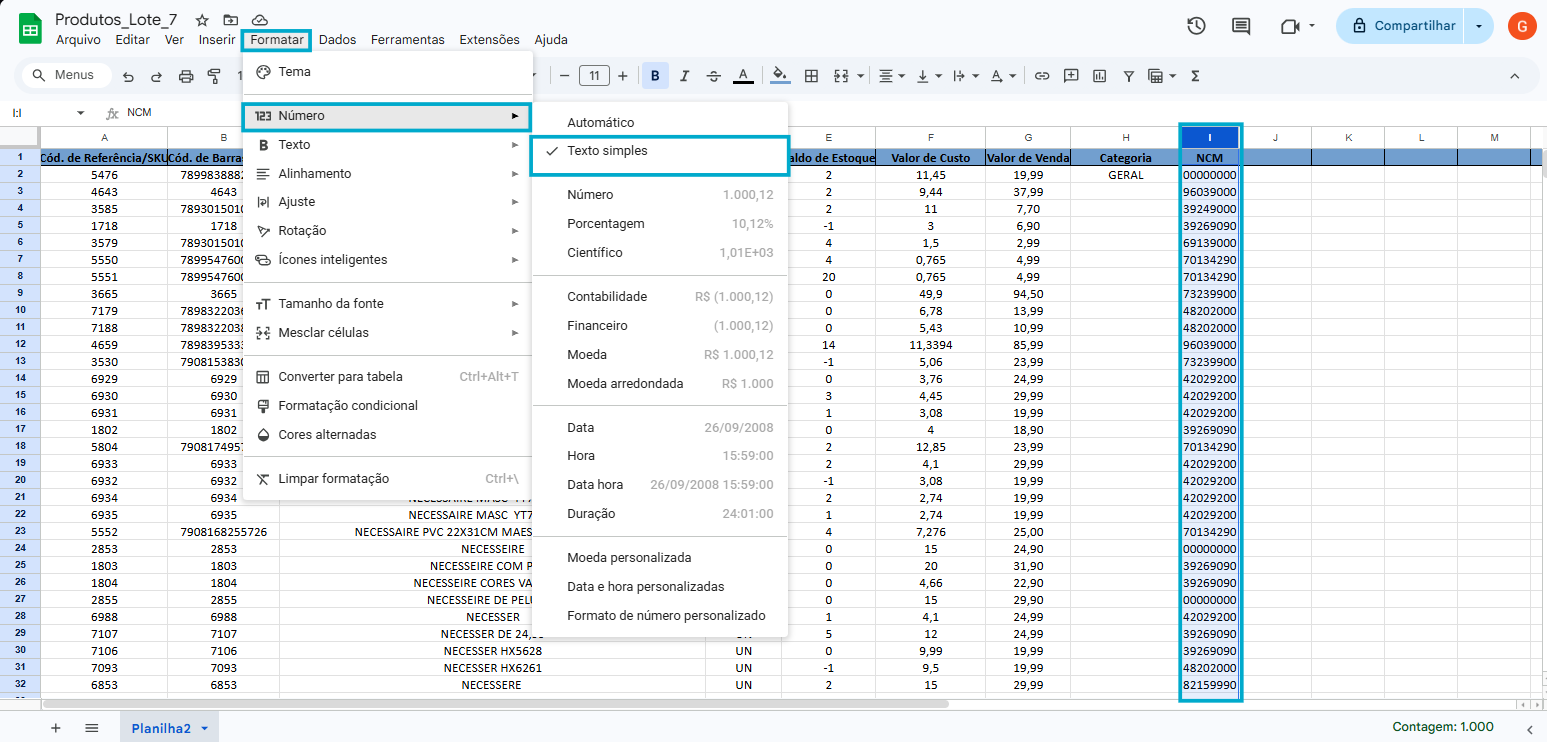
3ª Situação - "A planilha que recebi não tem separação entre logradouro e número. Preciso separar para uma coluna própria do número do endereço."
Insira algumas colunas em branco após a coluna do Endereço (por volta de 4 ou 5 colunas), pois assim você evita do Google Sheets substituir os dados inseridos anteriormente. Para extrair o número do logradouro, selecione toda a coluna de endereço (Na imagem de exemplo, Coluna G) e clique em "Dados". Após isso, clique na opção "Dividir texto em colunas":
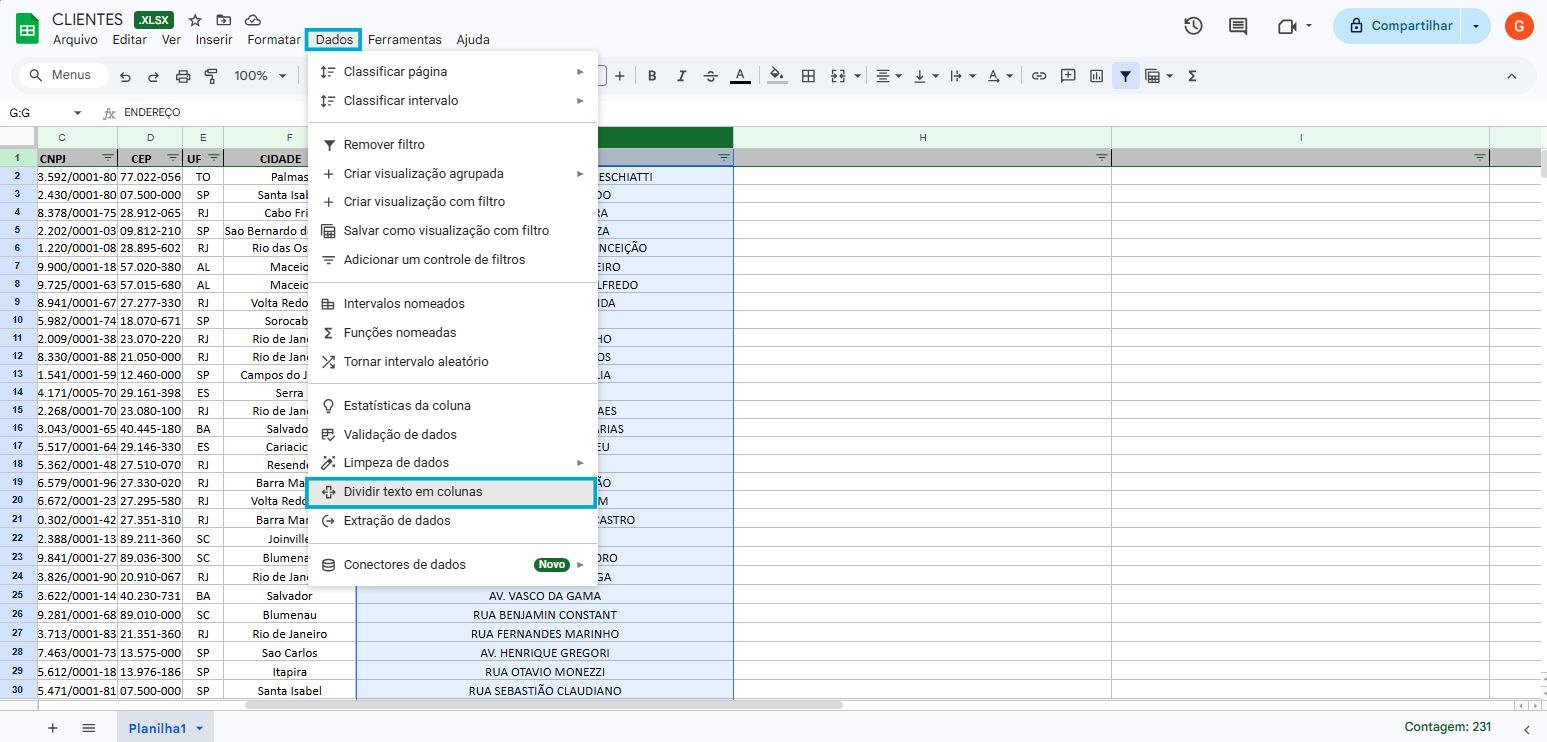
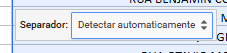
Altere o separador de "Detectar automaticamente" para "Vírgula":
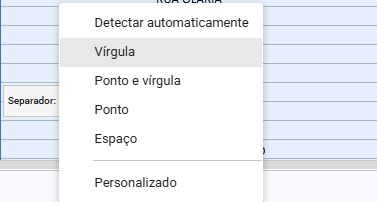
Renomeie a coluna criada pelo Google Sheets para "Número" e exclua as colunas excedentes.
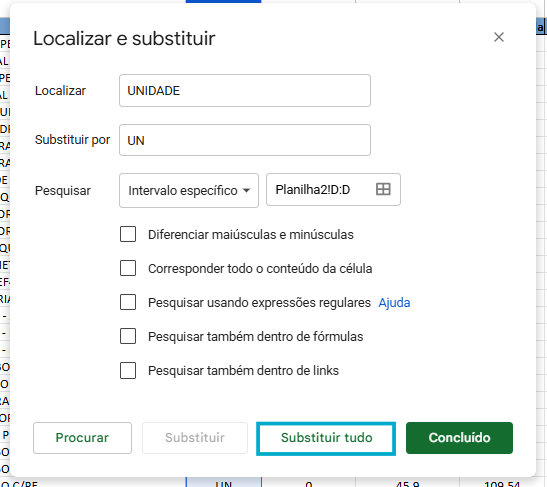
4ª Situação - "A planilha que recebi está com a unidade de medida escrita UNIDADE por extenso e preciso troca para UN".
Selecione a coluna da unidade de medida e clique em "Editar", depois em "Localizar e substituir" (Ou CTRL + H).
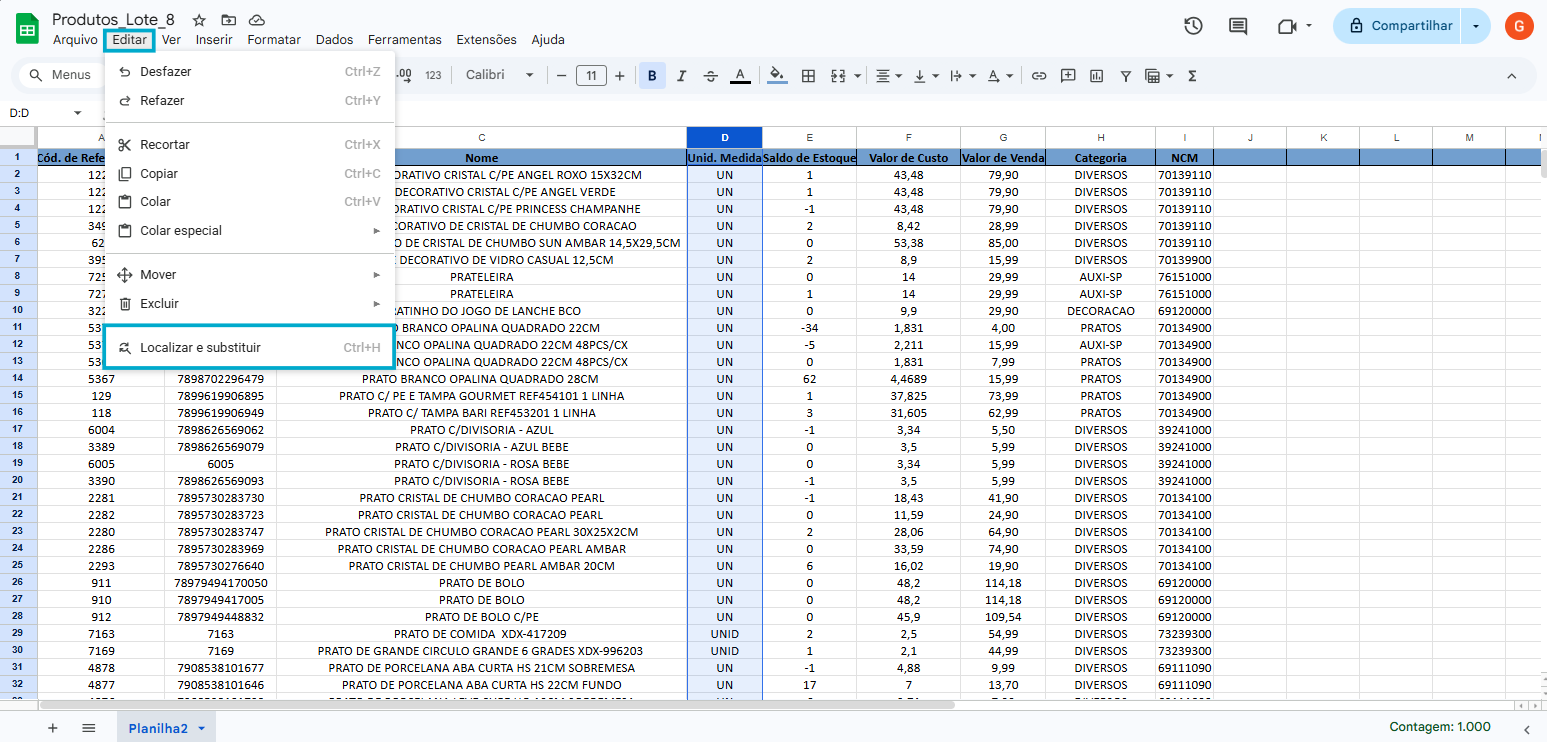
Em "Localizar" insira o valor "UNIDADE" e em "Substituir por" altere para "UN". Após isso, clique em "Substituir tudo":