Importando as planilhas no GerencieAqui:
Produtos:
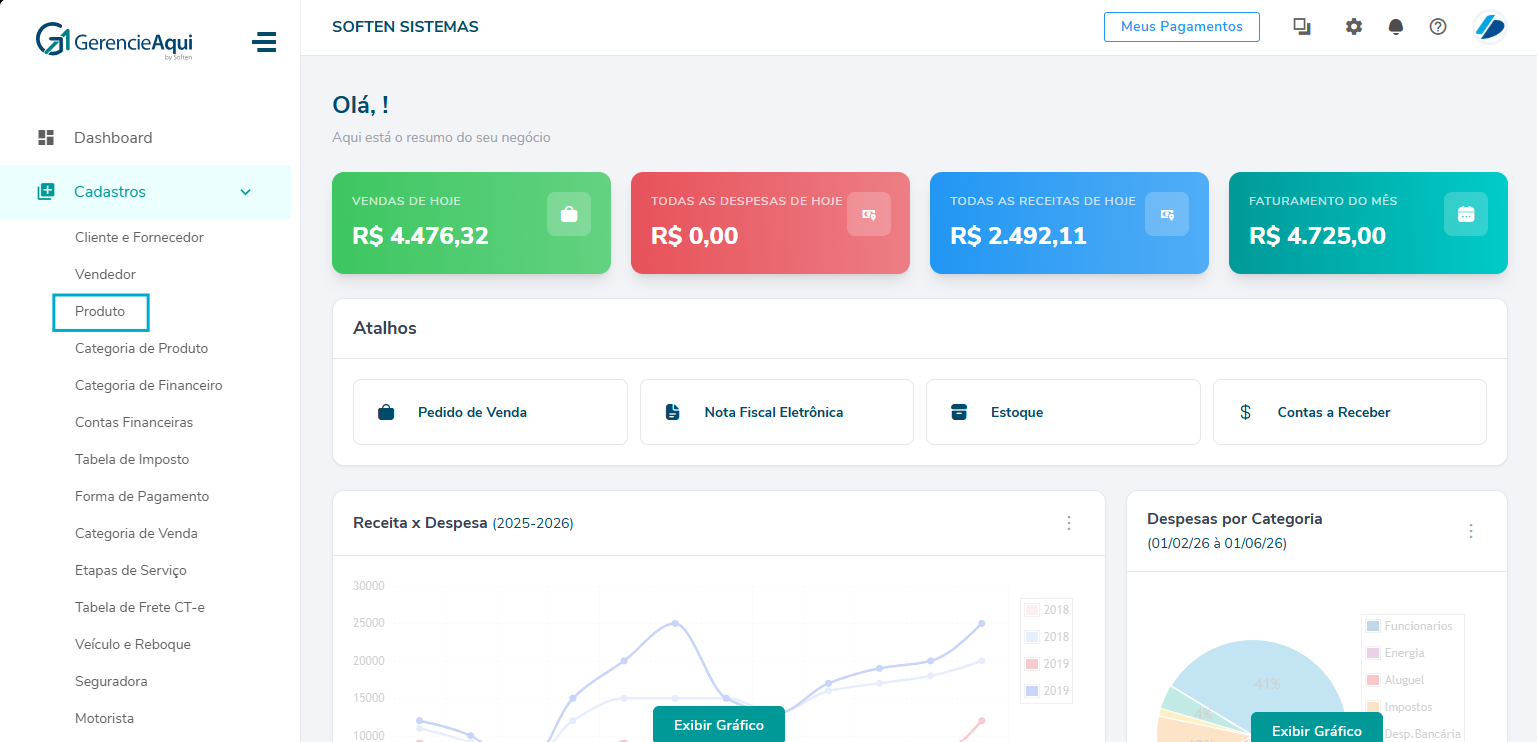
Clique em CADASTROS > PRODUTO
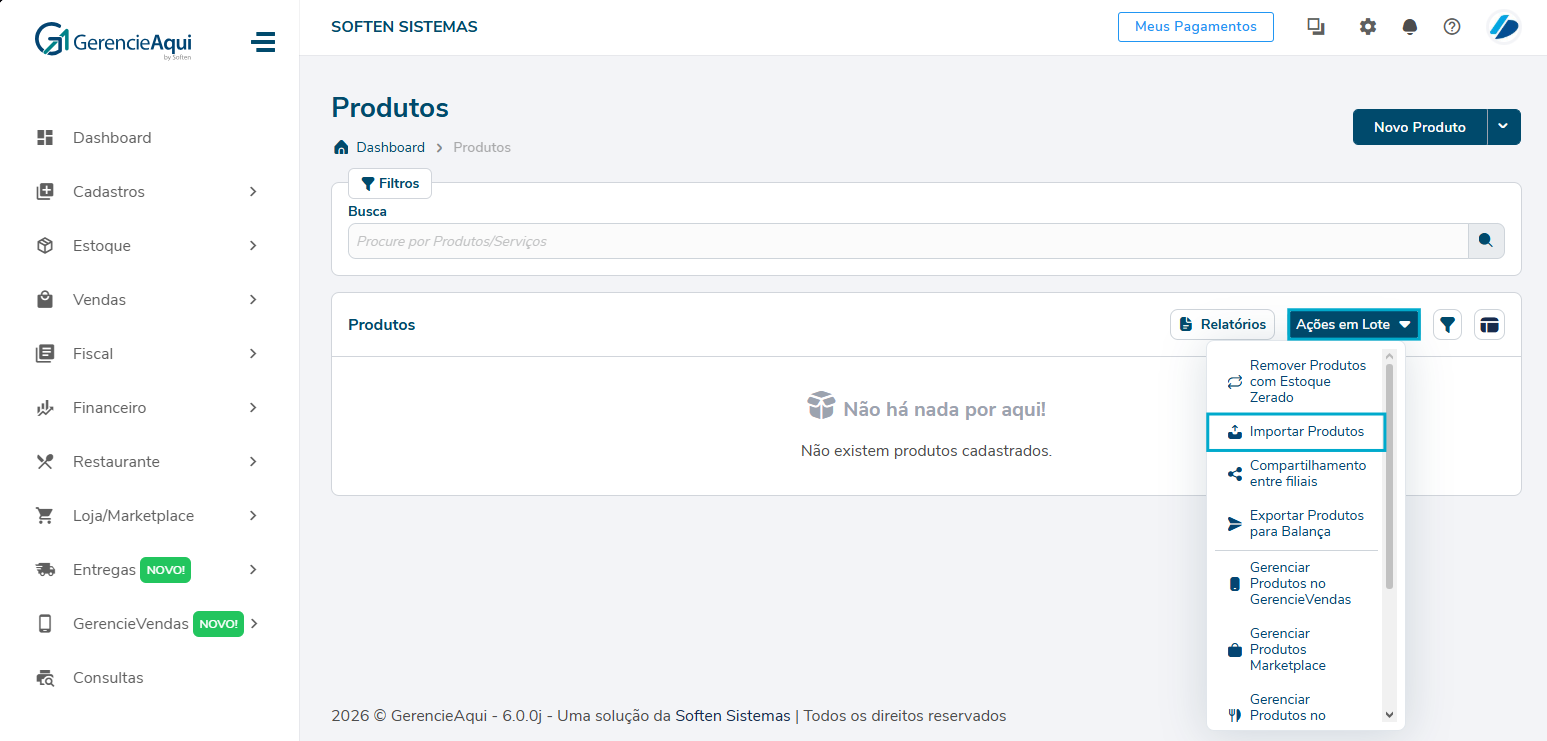
Clique em "Ações em Lote" e, em seguida, clique em "Importar Produtos":
Mantena a opção "Cabeçalho" ativa e, clique em "Importar XLSX/XML":
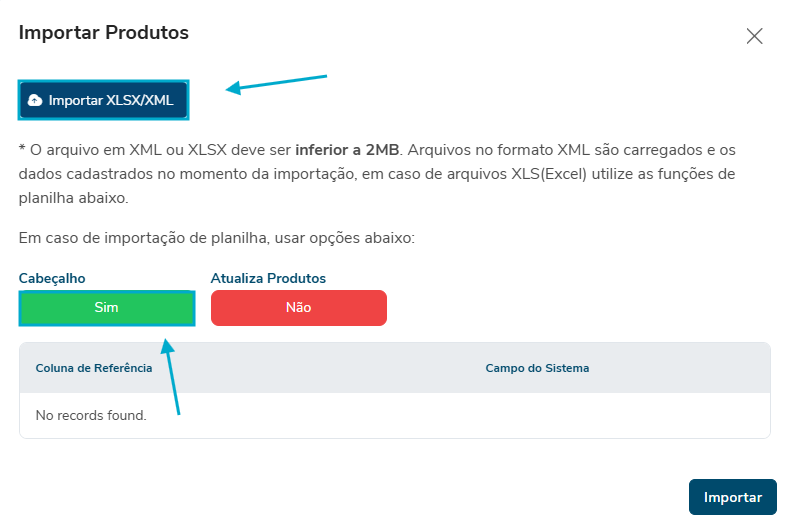
Após selecionar a planilha, o sistema irá fazer a leitura do arquivo. E irá exibir os dados da planilha em uma tabela:
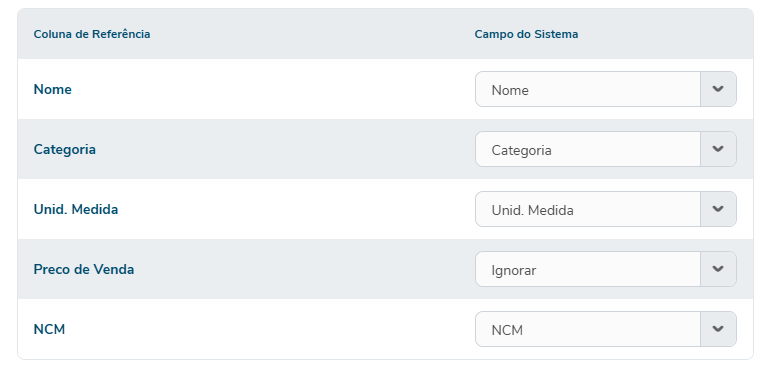
A tabela é dividida em duas partes: "Coluna de Referencia" e "Campo do Sistema". O campo de "Coluna de Referencia" é referente as colunas da tabela montada na sua planilha.
O campo "Campo do Sistema" é referente aos campos de preenchimento do GerencieAqui.
Esse é o momento em que você irá realizar a vinculação dos campos da sua planilha com os campos do GerencieAqui.
Caso as colunas da sua planilha estejam com o nome exatamente igual ao "Campo do Sistema", a vinculação será feita automaticamente e você não precisará vincular todas as colunas manualmente. Por isso, é interessante sempre formatar sua planilha de acordo para facilitar a importação.
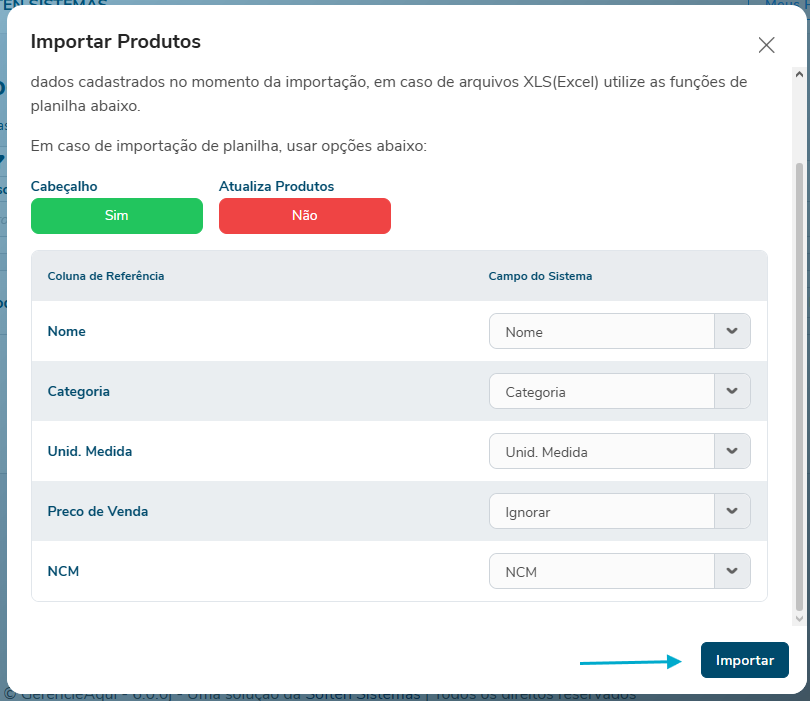
Após a vinculação dos campos, clique em "Importar":
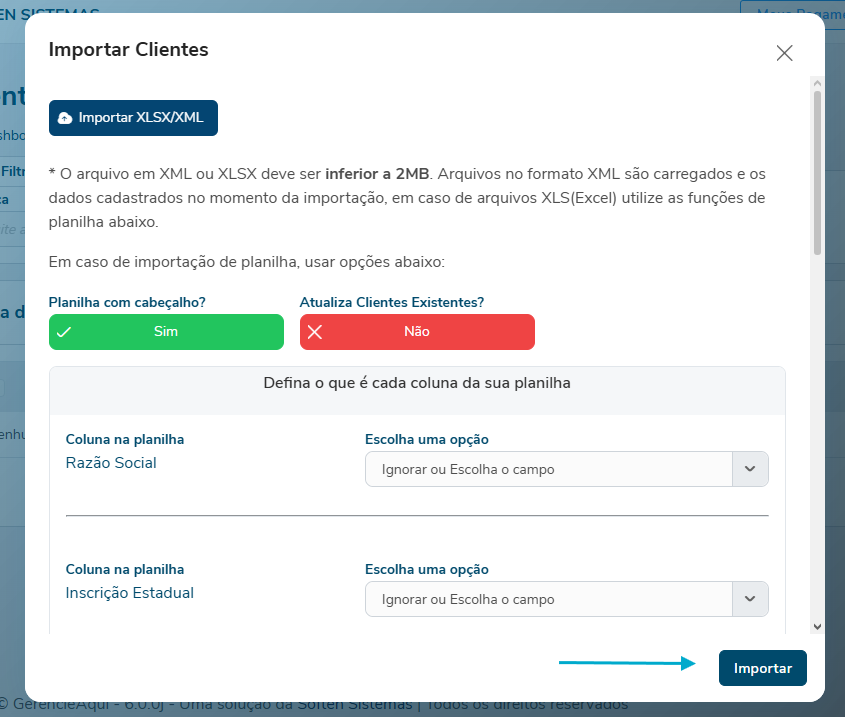
Clientes:
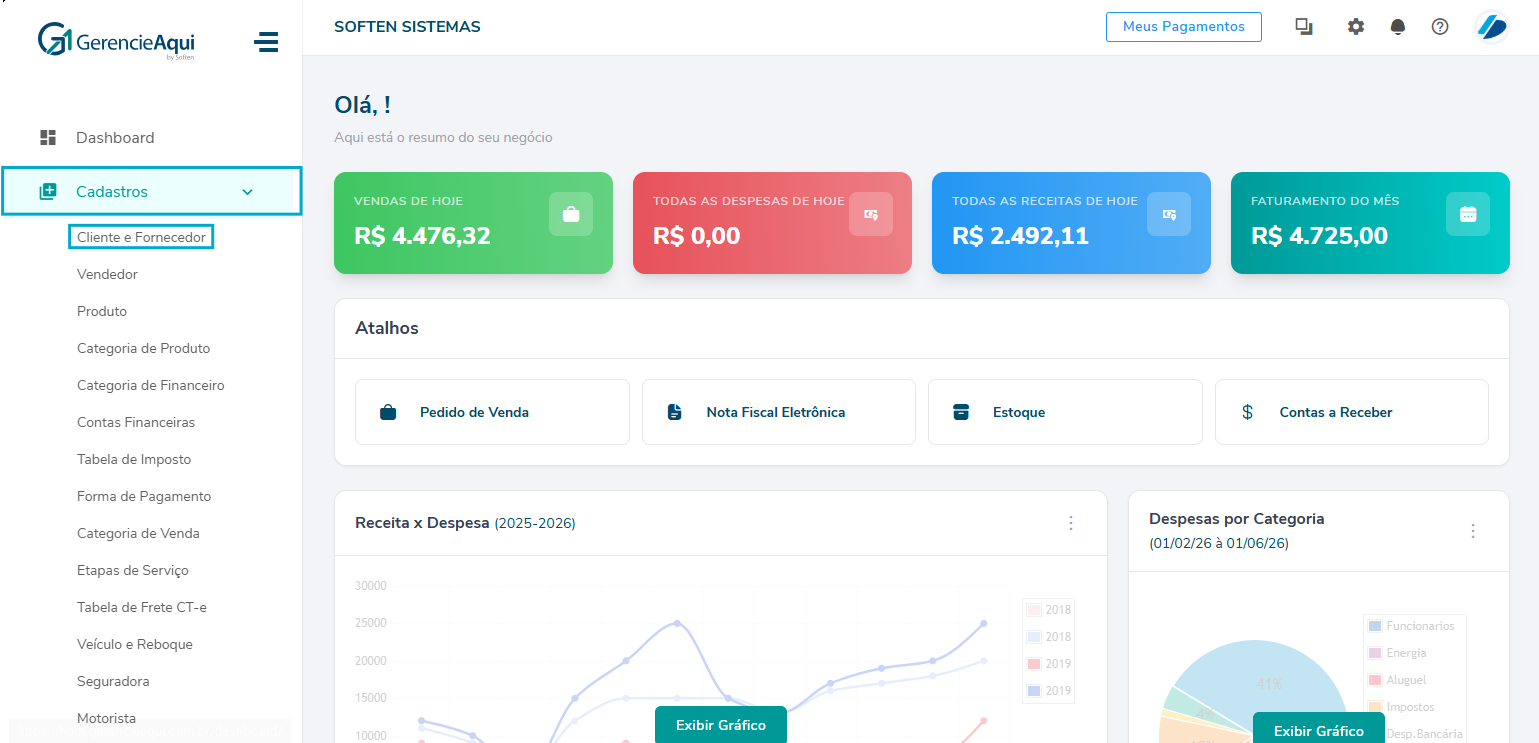
Clique em CADASTROS > CLIENTE E FORNECEDOR:
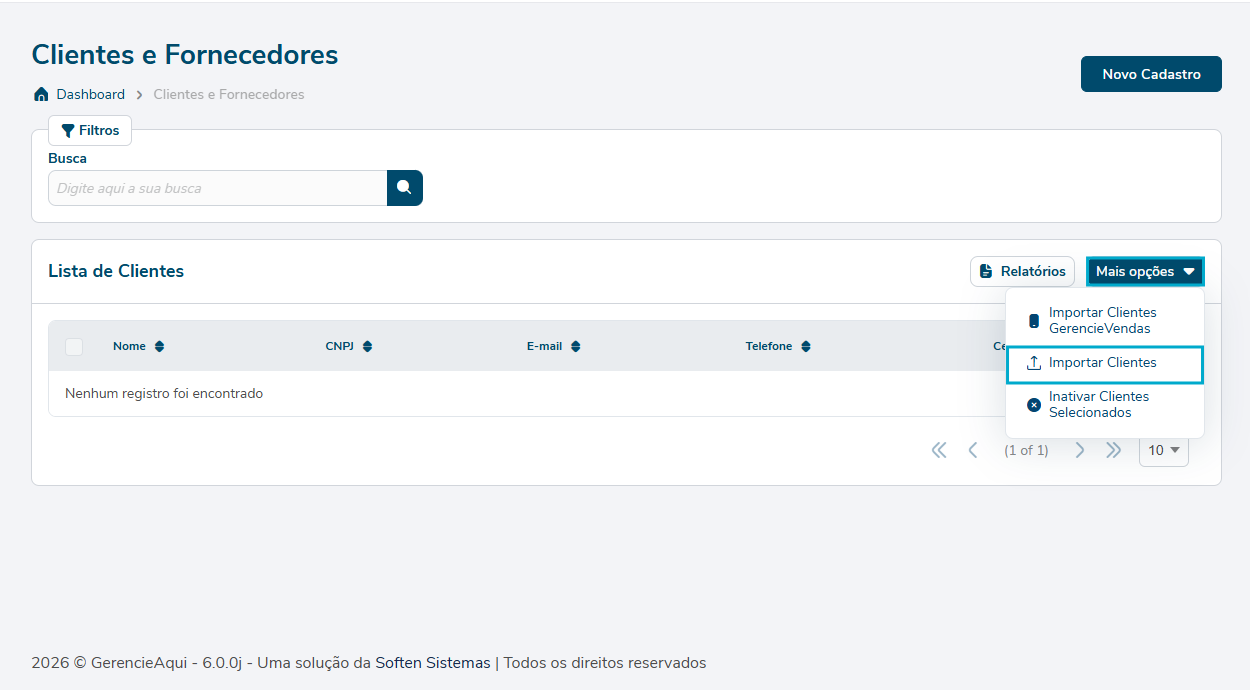
Clique em "MAIS OPÇÕES" e "IMPORTAR CLIENTES":
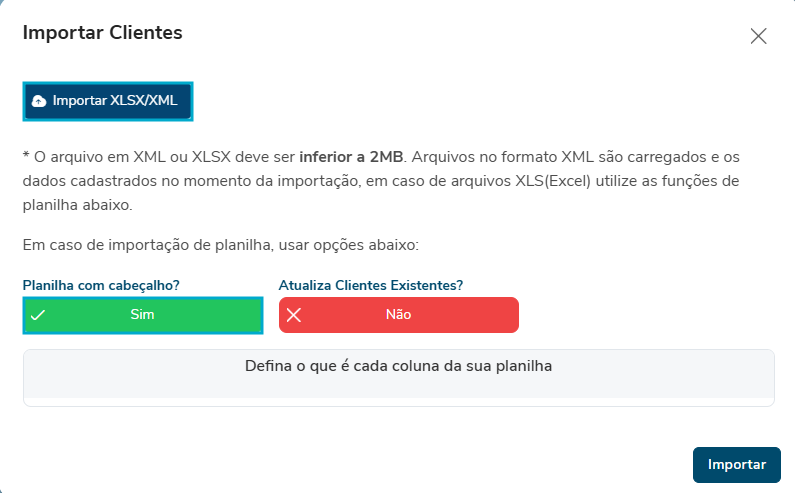
Habilite a opção "Planilha com cabeçalho?" e clique em "Importar XLSX/XML":
O sistema irá fazer a leitura do arquivo e irá exibir a mesma relação da importação de produtos "Coluna na planilha" e "Escolha uma opção". Apesar do nome diferente, "Escolha uma opção" segue a mesma lógica da importação dos produtos. Basta vincular a coluna da sua planilha com o campo de preenchimento do cadastro do cliente.
Após isso, clique em "Importar":