Configuração de imposto por CFOP
- PROC001-Imposto por CFOP no CTe
- PROC002 - Tabela de Imposto de CTe
- PROC003 - Tabela de Imposto de CTe - Reforma Tributária
PROC001-Imposto por CFOP no CTe
| Projeto/Sistema: CTe - GerencieAqui |
Versão do Template: 1.2 |
| Processo: PROC001 -Imposto por CFOP no CTe |
Versão do Documento: 1.0 |
| Responsável(eis): Luís Leite |
Data: 11/01/2026 |

1. Introdução
Este processo visa demonstrar a criação da tabela de impostos por CFOP para o CTe
2. Processo
|
Processo |
Envolvidos |
Dados de Entrada |
Dados de Saída |
|
PROC001-Imposto por CFOP no CTe |
|
Regra de Impostos |
Configurações de impostos de tabela de imposto e CFOP |
|
PROC002 - Tabela de Imposto de CTe |
|
Parametrização de impostos |
Tabela de imposto cadastrada |
|
PROC003 - Tabela de Imposto de CTe - Reforma Tributária |
|
Parametrização de impostos |
Tabela de imposto cadastrada |
Processos Relacionados
PROC002 - Tabela de Imposto de CTe
PROC003 - Tabela de Imposto de CTe - Reforma Tributária
Especificação Funcional
PROC001-Imposto por CFOP no CTe:
Protótipo de Tela:

Imagem I - Botão "Configurar CFOP" em "Documentos Fiscais"
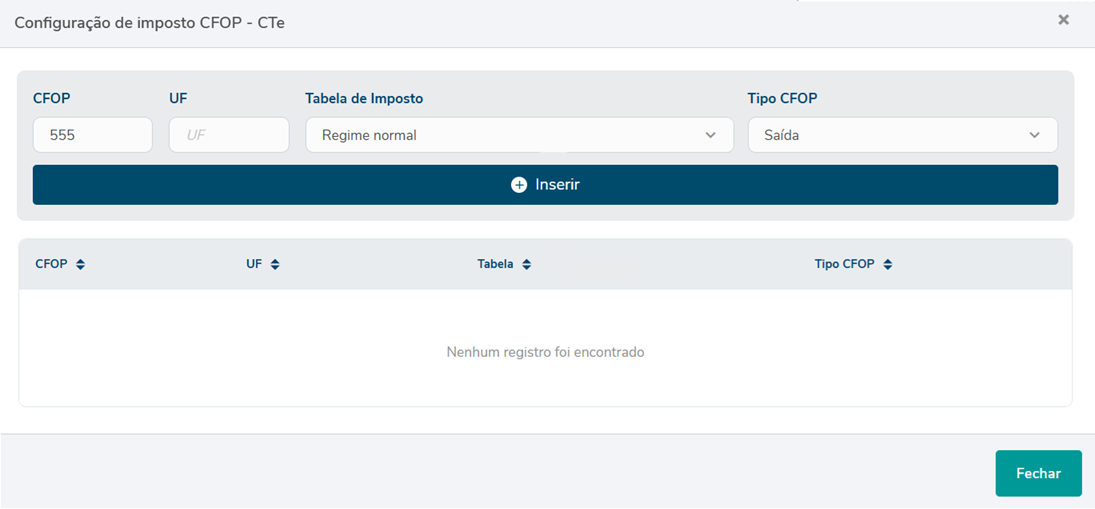
Imagem II - Dialog de configuração de imposto por CFOP
Descrição dos Campos:
|
Campo |
Tipo |
Tamanho |
Obrig. ? |
Máscara |
Observações |
|
Configurar CFOP |
Botão |
- |
- |
- |
|
| Configuração de Imposto CFOP - CTe | |||||
|
CFOP |
Texto |
3 |
- |
- |
- |
|
UF |
Texto |
2 |
|
|
|
|
Tabela de Imposto |
Select |
- |
- |
- |
- |
|
Tipo CFOP |
Select |
- |
- |
- |
- |
|
Inserir |
Botão |
- |
- |
- |
- |
|
CFOP |
Column Header |
- |
- |
- |
- |
|
UF |
Column Header |
- |
- |
- |
- |
|
Tabela de Imposto |
Column Header |
- |
- |
- |
- |
|
Tipo CFOP |
Column Header | - |
- |
- |
- |
|
Botão de Exclusão |
Column Header | - |
- |
- |
|
| Fechar | Botão | - |
- |
- |
- |
|
Salvar |
Botão |
- |
- |
- |
- |

Regras de Interface:
1. Botão "Configurar CFOP":
Deve abrir a Dialog de configuração de Imposto CFOP - CTe.
2. Dialog "Configuração de Imposto CFOP - CTe" (Imagem II)
2.1 CFOP: Deve conter o Placeholder "CFOP". Não permitir campo em branco.
2.2 UF: Deve conter o Placeholder "UF". Não permitir campo em branco.
2.3 Tabela de Imposto: Deve carregar todas as tabelas de impostos cadastradas na empresa.
2.4 Tipo CFOP: Deve exibir as opções "Entrada" e "Saída", por padrão deve vir como "Saída".
2.5 Botão "Inserir": Se for possível realizar a inserção, deve ser inserido na listagem. Caso não seja possível realizar a inserção, retornar o aviso em tela:
Erro! Verifique o preenchimento dos campos.
2.6 Listagem CFOP: Deve permitir a ordenação ASC e DESC.
2.7 Listagem UF: Deve permitir a ordenação ASC e DESC.
2.8 Listagem Tabela de Imposto: Deve permitir a ordenação ASC e DESC.
2.9 Listagem Tipo CFOP: Deve permitir a ordenação ASC e DESC.
2.10 Botão "Exclusão" na Listagem : Deve abrir uma tela para confirmação "Deseja excluir a regra?" Caso o usuário selecionar sim, deve realizar a exclusão do registro da listagem em tela. Caso clique em não, nada deve ocorrer.
2.11 Botão Fechar: Deve encerrar a tela.
Regras de Negócio:
1.Botão "Inserir": Deve validar se os campos estão preenchidos antes de realizar a inserção na listagem. Se possível inserir, deve ser feito a modificação na base de dados.
2. Botão "Exclusão" na Listagem: Se possível, deve excluir o registro do banco.
3. Aplicação automática da tabela de imposto no CT-e:
As tabelas de imposto configuradas deverão ser aplicadas automaticamente ao CT-e durante o preenchimento do documento, desde que os critérios definidos no cadastro da regra sejam atendidos.
A aplicação ocorrerá quando os dados do CT-e coincidirem com os filtros previamente configurados na regra, considerando obrigatoriamente:
-
-
CFOP do documento
-
UF de destino
-
Tipo de CFOP (Entrada ou Saída)
-
Quando todos os filtros definidos na regra forem satisfeitos, a tabela de imposto vinculada à configuração deverá ser aplicada automaticamente ao CT-e, determinando os impostos correspondentes ao documento fiscal. Caso o usuário faça um preenchimento que não corresponda aos filtros em questão, nenhuma tabela deve ser vinculada deixando sem preenchimento os tributos. Retornar aviso que não há tabela de imposto que satisfaz os critérios do documento fiscal.
abrir novo CT-e

verificar se existem regras de imposto cadastradas para a empresa

se NÃO existir nenhuma regra:
    buscar último CT-e emitido

    se existir:
        copiar impostos do último CT-e
    senão:
        não preencher impostos automaticamente

se EXISTIR pelo menos uma regra cadastrada:
    validar regra de imposto por critérios no CTe em preenchimento
        critérios:
            empresa_id
            cfop
            uf_destino
            tipo_cfop

    se regra validar:
        aplicar tabela de imposto vinculada à regra

    senão:
        não preencher impostos automaticamente
        exibir aviso:
            "Não foi encontrada regra de imposto compatível com os critérios deste CT-e."
Questões Técnicas:
1. Criar a tabela na base de dados:
CREATE TABLE impostocfopcte (
  id BIGINT,
  empresaId BIGINT,
  cfop char(3),
  uf char(2),
  tbImposto BIGINT,
  tipoCfop BIGINT,
 );
©SOFTEN SISTEMAS 2026
PROC002 - Tabela de Imposto de CTe
| Projeto/Sistema: CTe - GerencieAqui |
Versão do Template: 1.2 |
| Processo: PROC002 - Tabela de Imposto de CTe |
Versão do Documento: 1.0 |
| Responsável(eis): Luís Leite |
Data: 13/02/2026 |
1. Introdução
Este processo visa demonstrar a criação da tabela de impostos por CFOP para o CTe
2. Processo
|
Processo |
Envolvidos |
Dados de Entrada |
Dados de Saída |
|
PROC001-Imposto por CFOP no CTe |
|
Regra de Impostos |
Configurações de impostos de tabela de imposto e CFOP |
|
PROC002 - Tabela de Imposto de CTe |
|
Parametrização de impostos |
Tabela de imposto cadastrada |
|
PROC003 - Tabela de Imposto de CTe - Reforma Tributária |
|
Parametrização de impostos |
Tabela de imposto cadastrada |
Processos Relacionados
PROC001 - Imposto por CFOP no CTe
PROC003 - Tabela de Imposto de CTe - Reforma Tributária
Especificação Funcional
PROC002 Dialog de seleção de tabela de Imposto:
Protótipo de Tela:
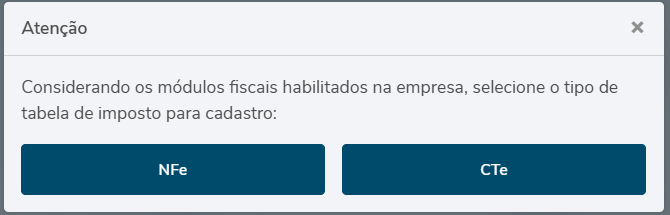
Imagem I - Dialog de seleção de tabela de imposto
Descrição dos Campos:
|
Campo |
Tipo |
Tamanho |
Obrig. ? |
Máscara |
Observações |
|
NFe |
Botão |
- |
- |
- |
- |
|
CTe |
Botão |
- |
- |
- |
- |
Regras de Interface:
1. Deve conter o texto de mensagem:
"Considerando os módulos fiscais habilitados na empresa, selecione o tipo de tabela de imposto para cadastro:"
Regras de Negócio:
1. Esse fluxo só deve ser iniciado caso a empresa possua os dois módulos habilitados no sistema, ou seja, NF-e e CT-e. Caso tenha apenas NF-e, deve seguir com o fluxo de abertua da tela de impostos de NFe (fluxo atual).
Caso tenha apenas CT-e, deve seguinte o PROC002.1 Tabela de Imposto de CTe.
2.Botão NFe:
Deve dar continuidade com o fluxo já existente da tabela de imposto, abrindo a tela atual de cadastro de imposto.
3.Botão CTe:
Dar continuidade no processo "PROC002.1 Tabela de Imposto de CTe" desta documentação.
3.No banco de dados será identificado o tipo da tabela.
Questões Técnicas:
1. Criar identificador na tabela de imposto na base de dados:
ALTER TABLE imposto ADD tipoTabela INT;PROC002.1 Tabela de Imposto de CTe
Protótipo de Tela:
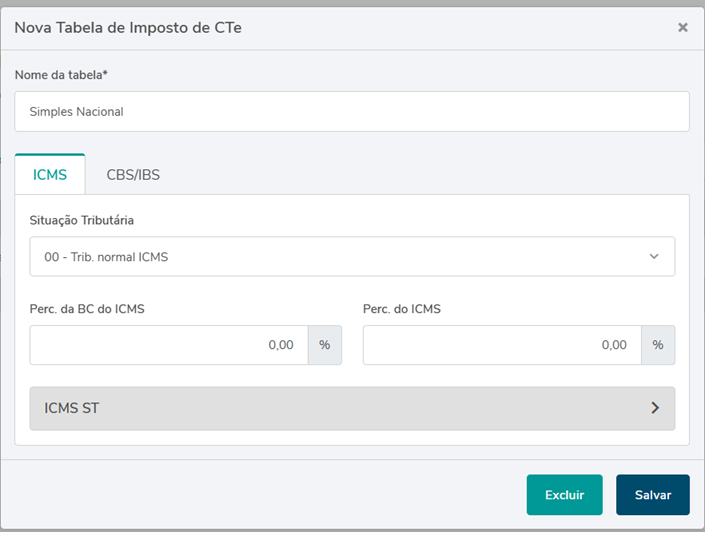
Imagem I - Tabela de Imposto ICMS

Imagem II - Accordion imposto ICMS ST
Descrição dos Campos:
|
Campo |
Tipo |
Tamanho |
Obrig. ? |
Máscara |
Observações |
|
Nome da Tabela* |
Texto |
100 |
Sim |
- |
- |
|
Situação Tributária |
Select |
- |
- |
- |
- |
|
Perc. da BC do ICMS |
Decimal |
3v2 |
Sim |
0,00 |
- |
|
Perc. do ICMS |
Decimal |
3v2 |
Sim |
0,00 |
- |
|
Perc. BC da ST |
Decimal |
3v2 |
Sim |
0,00 |
- |
|
Perc. do ICMS ST |
Decimal |
3v2 |
Sim |
0,00 |
- |
Regras de Interface:
1. A dialog deve conter a identificação do tipo de tabela de imposto, "Nova Tabela de Imposto de CTe" para o CTe e "Nova Tabela de Imposto de NFe" para as Notas Fiscais.
2. Situação Tributária:
Deve conter as seguintes CSTs
| 00 - Trib. Normal ICMS |
| 20 - Trib. com BC reduzida do ICMS |
| 40 - ICMS isenção |
| 51 - ICMS diferido |
| 60 - ICMS recolhido por 3 por ST |
| 90 - ICMS outros |
| SN - Simples Nacional |
3. Os campos de preenchimento do percentual dos tributos devem iniciar com valor zero (0,00), não deve ser permitido deixar em branco/nulo.
4. Botão Excluir:
Só deve ser renderizado ao abrir em edição uma tabela já salva em banco. Deve apresentar a mensagem de confirmação para o usuário "Você realmente deseja excluir este registro?" Caso clique em não, deve ser finalizada a tela de aviso. Caso clique em sim e seja possível a exclusão, deve ser retornado o aviso:
Excluído com sucesso!
Caso não seja possível:
Não foi possível excluir! Este registro está vinculado a outras operações
Deve ser validado os campos e seus preenchimento, se for possível salvar, deve ser retornado o aviso:
Salvo com sucesso!
Caso seja alteração:
Alterado com sucesso!
Caso não seja possível:
Não foi possível salvar! Verifique o preenchimento dos campos.
Regras de Negócio:
1. Botão Excluir: Deve validar se existe vinculo na base de dados, caso exista, não deve ser feito nenhuma alteração. Permitida a exclusão, deve ser deletado o registro do banco de dados.
2. Botão Salvar: Caso seja um novo cadastro, deve ser criado um novo registro no banco. Se for uma edição, o registro respectivo deve ser atualizado.
Questões Técnicas:
1. A tabela onde devem ser consultadas, salvas e alteradas as informações é 'imposto'
©SOFTEN SISTEMAS 2026
PROC003 - Tabela de Imposto de CTe - Reforma Tributária
| Projeto/Sistema: CTe - GerencieAqui |
Versão do Template: 1.2 |
| Processo: PROC003 - Tabela de Imposto de CTe - Reforma Tributária |
Versão do Documento: 1.0 |
| Responsável(eis): Luís Leite |
Data: 13/02/2026 |
1. Introdução
Este processo visa demonstrar a criação da tabela de impostos por CFOP para o CTe
2. Processo
|
Processo |
Envolvidos |
Dados de Entrada |
Dados de Saída |
|
PROC001-Imposto por CFOP no CTe |
|
Regra de Impostos |
Configurações de impostos de tabela de imposto e CFOP |
|
PROC002 - Tabela de Imposto de CTe |
|
Parametrização de impostos |
Tabela de imposto cadastrada |
|
PROC003 - Tabela de Imposto de CTe - Reforma Tributária |
|
Parametrização de impostos |
Tabela de imposto cadastrada |
Processos Relacionados
PROC001 - Imposto por CFOP no CTe
PROC002 - Tabela de Imposto de CTe
Especificação Funcional
PROC003 - Tabela de Imposto de CTe - Reforma Tributária:
Protótipo de Tela:
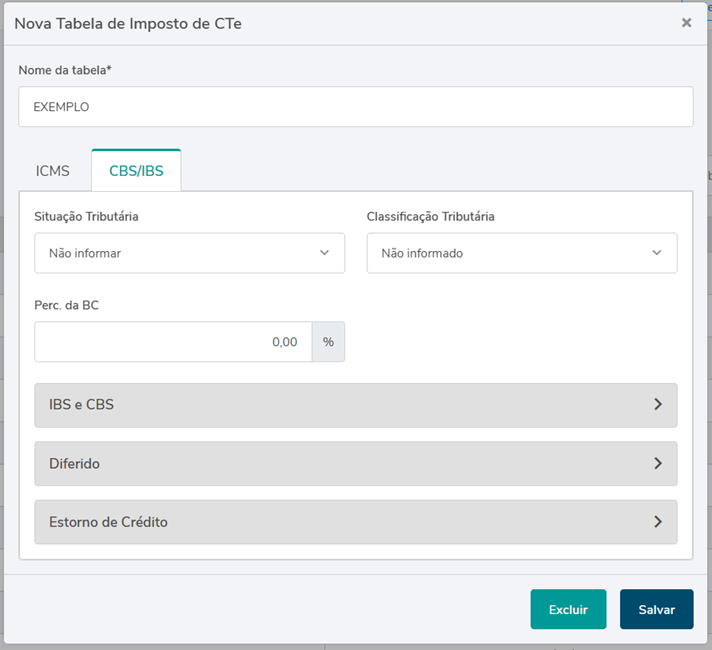
Imagem I - Tabela de Imposto da rtc

Imagem II - Accordion imposto IBS e CBS

Imagem III - Accordion Diferido

Imagem IV - Accordion Estorno de Crédito
Descrição dos Campos:
|
Campo |
Tipo |
Tamanho |
Obrig. ? |
Máscara |
Observações |
|
Nome da Tabela* |
Texto |
100 |
Sim |
- |
- |
|
Situação Tributária |
Select |
- |
Sim |
- |
- |
|
Classificação Tributária |
Select |
- |
Sim |
- |
- |
|
Perc. Da BC: |
Decimal |
3v2 |
Sim |
|
|
|
IBS e CBS |
Accordion |
- |
- |
- |
- |
|
Aliq. IBS Estadual |
Decimal |
3v2 |
Sim |
- |
- |
| Red. Alíquota UF |
Decimal |
3v2 |
Sim |
|
|
| Aliq. IBS Municipal
|
Decimal |
3v2 |
Sim |
- |
- |
|
Red. Alíquota Mun. |
Decimal |
3v2 |
Sim |
|
|
| Aliq. CBS | Decimal | 3v2 | Sim | - | - |
| Red. Aliq. CBS | Decimal | 3v2 | Sim | - | - |
|
Diferido |
Accordion |
- |
- |
- |
- |
|
Diferido IBS UF |
Decimal |
3v2 |
Sim |
- |
- |
|
Diferido IBS Municipal |
Decimal |
3v2 |
Sim |
- |
- |
|
Diferido CBS |
Decimal |
3v2 |
Sim |
- |
- |
|
Estorno de Crédito |
Accordion |
|
|
|
|
|
Perc. IBS Estorno |
Decimal |
3v2 |
Sim |
- |
- |
|
Perc. CBS Estorno |
Decimal |
3v2 |
Sim |
- |
- |
Regras de Interface:
1. Os campos de preenchimento do percentual dos tributos devem iniciar com valor zero (0,00), não deve ser permitido deixar em branco/nulo.
2. Botão Excluir:
Só deve ser renderizado ao abrir em edição uma tabela já salva em banco. Deve apresentar a mensagem de confirmação para o usuário "Você realmente deseja excluir este registro?" Caso clique em não, deve ser finalizada a tela de aviso. Caso clique em sim e seja possível a exclusão, deve ser retornado o aviso:
Excluído com sucesso!
Caso não seja possível:
Não foi possível excluir! Este registro está vinculado a outras operações
Deve ser validado os campos e seus preenchimento, se for possível salvar, deve ser retornado o aviso:
Salvo com sucesso!
Caso seja alteração:
Alterado com sucesso!
Caso não seja possível:
Não foi possível salvar! Verifique o preenchimento dos campos.
5. Accordion de Estorno de Crédito ainda precisa ser adicionado ao CTe.
Regras de Negócio:
1. Botão Excluir: Deve validar se existe vinculo na base de dados, caso exista, não deve ser feito nenhuma alteração. Permitida a exclusão, deve ser deletado o registro do banco de dados.
2. Botão Salvar: Caso seja um novo cadastro, deve ser criado um novo registro no banco. Se for uma edição, o registro respectivo deve ser atualizado.
Questões Técnicas:
1. A tabela onde devem ser consultadas, salvas e alteradas as informações é 'impostortc'
©SOFTEN SISTEMAS 2026