Preenchimento e Emissão
- PROC001 - Listagem
- PROC002 - Nova DC-e
- PROC003 - Gerenciador de DC-e
- PROC004 - Emissão de DC-e
- PROC005 - Emitir PDF da DC-e
- PROC006 - Transformar DC-e selecionados em CT-e
PROC001 - Listagem
| Projeto/Sistema: DC-e / SIEM |
Versão do Template: 1.2 |
| Processo: Descrição Processo |
Versão do Documento: 1.0 |
| Responsável(eis): Luís Leite |
Data: 17/04/2026 |

1. Introdução
Essa documentação visa descrever a tela de listagem dos DC-e e as ações possíveis na nova tela.
2. Processo
|
Processo |
Envolvidos |
Dados de Entrada |
Dados de Saída |
| PROC001 - Listagem de DC-e | Listagem dos DC-e lançados |
|
|
| PROC002 - Nova DC-e | - |
Novos DC-e ou edição de DC-e já lançados |
DC-e cadastrado ou alterado |
| PROC003 - Gerenciador de DC-e | - |
- |
Listagem de DC-es salvas em banco |
|
PROC004 - Emissão de DC-e |
- |
Envio de DC-e a SEFAZ |
Arquivo XML |
Processos Relacionados
Especificação Funcional
PROC001 Listagem de DC-e:
Protótipo de Tela:
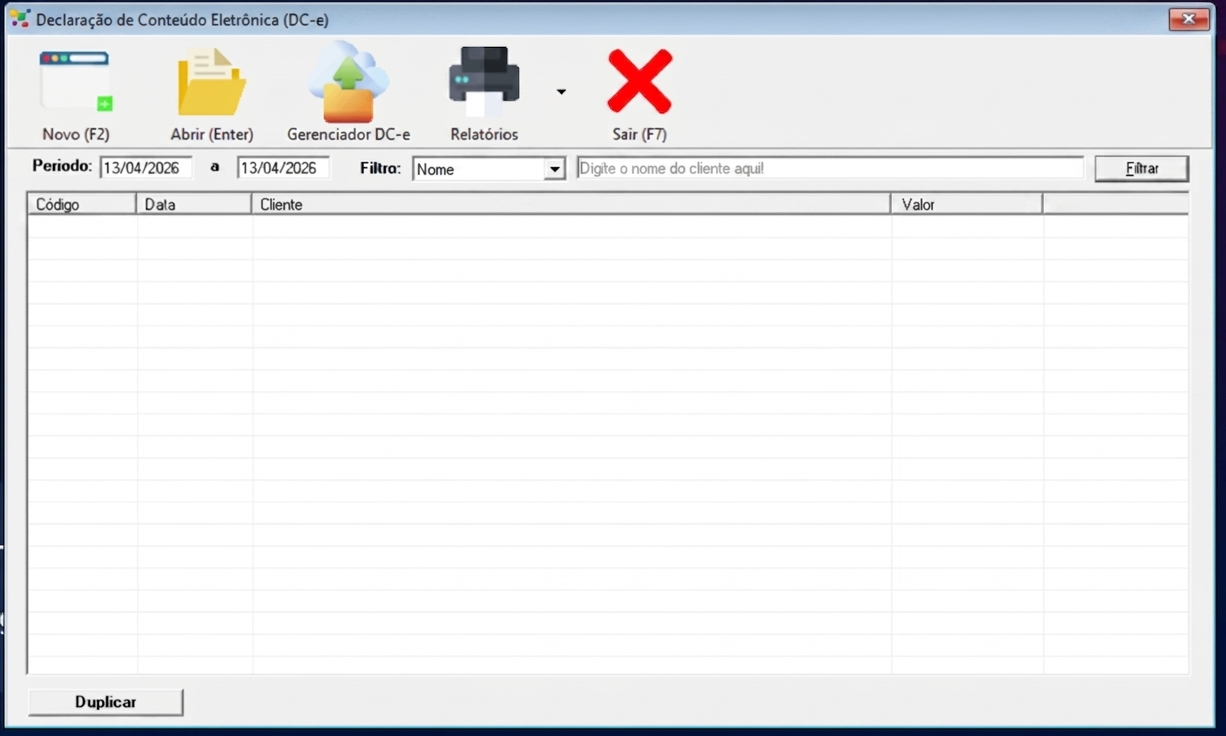
Imagem I - Tela de Listagem de DC-e - Principal
Descrição dos Campos:
|
Campo |
Tipo |
Tamanho |
Obrig. ? |
Máscara |
Observações |
|
Novo (F2) |
Botão |
- |
- |
- |
- |
|
Abrir (Enter) |
Botão |
- |
- |
- |
- |
|
Gerenciador DC-e |
Botão |
- |
- |
- |
- |
|
Relatórios |
Botão |
- |
- |
- |
- |
|
Sair (F7) |
Botão |
- |
- |
- |
- |
|
Período |
Data |
- |
- |
DD/MM/YYYY - DD/MM/YYYY |
- |
|
Filtro |
Combobox |
- |
- |
- |
Opções: Código (cliente), |
|
Filtrar |
Botão |
- |
- |
- |
- |
|
Código |
Column Header |
- |
- |
- |
- |
|
Data |
Column Header |
- |
- |
- |
- |
|
Cliente |
Column Header |
- |
- |
- |
- |
|
Valor |
Column Header |
- |
- |
- |
- |
|
Duplicar |
Botão |
- |
- |
- |
- |
Regras de Interface:
1. O novo módulo deve ser acessível através do seguinte caminho no menu: Fiscal ->DC-e.
2. Período: Deve sempre iniciar a dialog com a data atual do computador do usuário. Validar o preenchimento da data.
3. Filtro: Por padrão deve ficar como "Nome".
4. Campo filtro: O placeholder deve obedecer o tipo de filtro selecionado, "Digite o {filtro} do cliente aqui!". Deve exibir ao menos 3 dígitos para executar o filtro.
5. Filtrar: Deve atualizar a listagem de acordo com os filtros feitos.
6. Código: Código da DC-e, composta por série e numero do documento. Deve permitir ordenação ASC e DESC. Por padrão deve vir como DESC. Considerar que a coluna deve ter a checkbox, padrão já encontrado nos outros documentos, para a opção de duplicar selecionado.
7. Data: Data de emissão da DC-e. Deve permitir ordenação ASC e DESC.
8. Cliente: Nome do cliente da DC-e. Deve permitir ordenação ASC e DESC.
9. Valor: Valor da DC-e.
10. Duplicar: Deve validar se existe algum documento selecionado para a duplicação, caso não tenha dar o aviso em tela "Selecione uma DC-e para duplicar".
Regras de Negócio:
1. Duplicar: Ao ser confirmada a possibilidade de duplicar, deve ser gerado um insert na base de dados com os mesmos dados da declaração selecionada.
Questões Técnicas:
1. Exemplo de imagem referencia para o botão de DC-e na aba Fiscal: https://portalsped.fazenda.mg.gov.br/spedmg/export/sites/spedmg/images/dce.png
©SOFTEN SISTEMAS 2026
PROC002 - Nova DC-e
| Projeto/Sistema: DC-e / SIEM |
Versão do Template: 1.2 |
| Processo: PROC002 - Nova DC-e |
Versão do Documento: 1.0 |
| Responsável(eis): Luís Leite |
Data: 16/04/2026 |
1. Introdução
Essa documentação visa descrever o processo de criação da tela de preenchimento da DC-e.
2. Processo
|
Processo |
Envolvidos |
Dados de Entrada |
Dados de Saída |
| PROC001 - Listagem de DC-e | Listagem dos DC-e lançados |
|
|
| PROC002 - Nova DC-e | - |
Novos DC-e ou edição de DC-e já lançados |
DC-e cadastrado ou alterado |
| PROC003 - Gerenciador de DC-e | - |
- |
Listagem de DC-es salvas em banco |
|
PROC004 Emissão de DC-e |
- |
Envio de DC-e a SEFAZ |
Arquivo XML |
Processos Relacionados
Especificação Funcional
PROC002 - Nova DC-e:
Protótipo de Tela:
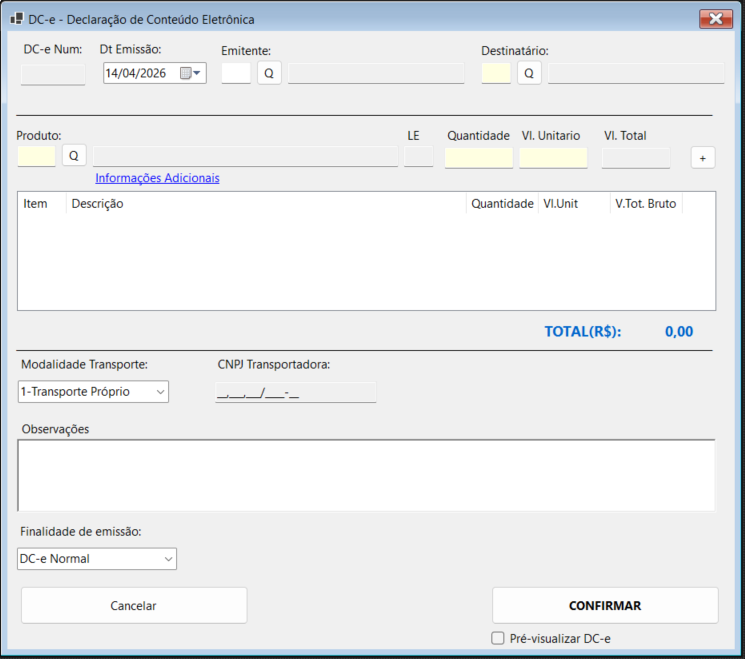
Imagem I - Protótipo de tela para o lançamento de uma nova DC-e.
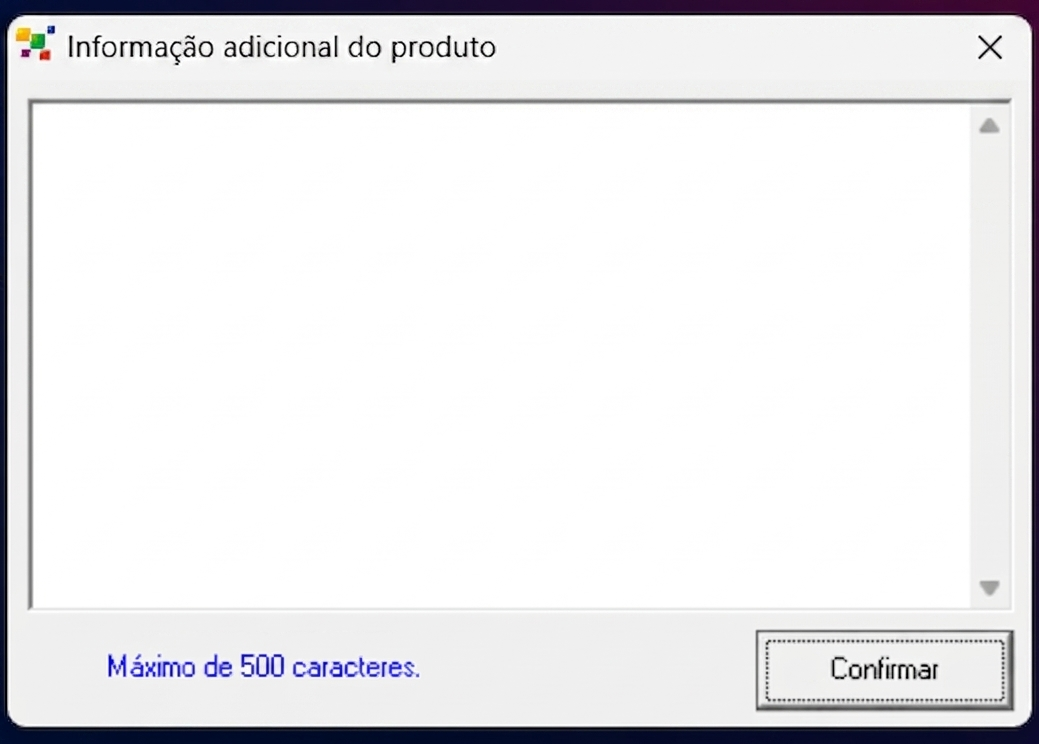
Imagem II - Informações adicionais do produto.
Descrição dos Campos:
|
Campo |
Tipo |
Tamanho |
Obrig. ? |
Máscara |
Observações |
| DC-e Num | Texto | 6 | - | - | Apenas visualização. |
| Data Emissão | DateTimePicker | - | Sim | DD/MM/YYYY | - |
| Remetente | Texto | - | - | - | - |
Q /  |
Botão | - | - | - | - |
| Nome Remetente | Texto | - | - | - | Campo sem label a frente do campo remetente, apenas visualização. |
| Destinatário | Texto | - | Sim | - | - |
| Q / |
Botão | - | - | - | - |
| Nome Destinatário | Texto | - | - | - | Campo sem label a frente do campo remetente, apenas visualização. |
| Produto | Texto | - | Sim | - | - |
| Q / |
Botão | - | - | - | - |
| Nome Produto | Texto | - | - | - | - |
| LE | Texto | - | Não | - | - |
| Quantidade | Decimal | 11v4 | Sim | - | - |
| Vl. Unitário | Decimal | 11v10 | Sim | - | - |
| V. Total | Decimal | 13v2 | - | - | Apenas visualização. |
+ / |
Botão | - | - | - | - |
| Informações Adicionais | LinkLabel | - | - | - | - |
| Item | Column Header | - | - | - | - |
| Descrição | Column Header | - | - | - | - |
| Quantidade | Column Header | - | - | - | - |
| Vl.Unit | Column Header | - | - | - | - |
| V.Tot.Bruto | Column Header | - | - | - | - |
| TOTAL(R$) | Decimal | 13v2 | - | - | - |
| Modalidade de Transporte | ComboBox | - | Sim | - | A escolher entre: Transporte Próprio, Correios e Terceiros |
| CNPJ da Transportadora | Texto | 18 | - | 00.000.000/0000-00 | Máscara de CNPJ padrão do sistema |
| Observações | Texto | 5000 | - | - | - |
| Finalidade | ComboBox | - | - | - | A escolher entre: DC-e Normal e Contingência Offline |
| Cancelar | Botão | - | - | - | - |
| CONFIRMAR | Botão | - | - | - | - |
| Pré-visualizar DC-e | CheckBox | - | - | - | - |
Regras de Interface:
- DC-e Num: Campo visual, deve trazer o código da DC-e em banco. Ao abrir a primeira vez ficará como zero, pois é definido após salvar.
- Data Emissão: Considerar o valor padrão como a data "hoje" do computador.
- Remetente: Por padrão bloqueado. Campo código do cadastro de clientes. Ao ser digitado o código e apertado 'Enter' o cadastro correspondente deve ser vinculado e o nome do cliente preenchido. Caso seja digitado zero e aperte o 'Enter', deve ser aberta a tela de busca de clientes. Esse campo somente será desbloqueado quando o tipo de emissor mencionado no PROC001 - Criação das configurações associadas for "Transportadora".
- Q /
 : Deve abrir a tela de busca de clientes.
- Q /
- Destinatário: Campo código do cadastro de clientes. Ao ser digitado o código e apertado 'Enter' o cadastro correspondente deve ser vinculado e o nome do cliente preenchido. Caso seja digitado zero e aperte o 'Enter', deve ser aberta a tela de busca de clientes.
- Q / : Deve abrir a tela de busca de clientes.
- Q /
- Produto: Campo código do cadastro de produtos. Ao ser digitado o código e apertado 'Enter' o cadastro correspondente deve ser vinculado e a descrição do produto preenchida. Caso seja digitado zero e aperte o 'Enter', deve ser aberta a tela de busca de produtos. Caso esteja configurado o controle de estoque e o produto não possua saldo, retornar o aviso em tela "Usuário sem permissão para baixar item sem estoque!"
-
- Q / : Deve abrir a tela de busca de produtos.
- Q /
-
- Informações Adicionais : o clique no Link deve realizar a abertura da dialog para inserção de informações complementares sobre o produto específico. O tamanho do campo é de 500 caracteres e a informação só a é salva com o clique no botão "Salvar". (Imagem II)
- LE: Por padrão bloqueado. Campo referente ao Local de Estoque, deve ser liberado caso esteja configurado no sistema o uso de Local de Estoque.
- Tipos de Estoque: Os controles de tipo de estoque como Validade, Grade, N. Serie, Arma devem aparecer logo abaixo da descrição do produto para o preenchimento do usuário. Comportamento padrão do sistema.


- Valor Unitario: Com o foco no valor do valor unitario, ao apertar "Enter" no teclado deve ser feitas as validações para a inserção do produto. Caso algum campo não esteja preenchido, exibir uma mensagem de aviso. Exemplo: "Erro! verifique o preenchimento dos campos obrigatórios." Caso todos os campos obrigatórios estejam preenchidos, o produto deve inserido na grid de listagem de produtos inseridos.
- Valor Total: Campo desabilitado por padrão. Realiza o calculo da Quantidade * Valor Unitário em tela.
- Inserir
 : o botão inserir deve realizar a validação dos campos obrigatórios para a inserção de um produto. Caso algum campo não esteja preenchido, exibir uma mensagem de aviso. Exemplo: "Erro! verifique o preenchimento dos campos obrigatórios." Caso todos os campos obrigatórios estejam preenchidos, o produto deve inserido na grid de listagem de produtos inseridos.
 - Listagem:
- Excluir: A ação para deletar um registro inserido na listagem é na ação da tecla 'Delete' no teclado.
- Label TOTAL(R$): Deve representar a soma dos valores totais de todos os itens inseridos na listagem.
- Modalidade de Transporte: valor padrão: Transporte Próprio.
- CNPJ da Transportadora: campo desabilitado por padrão. Deve estar habilitado somente quando a modalidade de transporte selecionada for "Terceiros".
- Finalidade de Emissão: Por padrão deve ser "DC-e Normal"
- Cancelar: O clique no botão "Cancelar" deve finalizar tela.
- Confirmar: deve validar os campos de preenchimento obrigatório e caso um ou mais campos não estejam preenchidos, deve exibir uma mensagem de erro. Exemplo "Erro! verifique o preenchimento dos campos obrigatórios.". Caso a DC-e possa ser salva, exibir a mensagem "DCE salvo com código {código da DC-e}".



Regras de Negócio:
- Tipo de Emissão: o tipo de emissão deve ser armazenado no banco de acordo com a nomenclatura do manual: 1=Emissão normal (não em contingência);9=Contingência off-line da DCe.
- Adicionar Produto: Deve ser validado se o usuário possui restrição para não vender sem estoque. Caso esteja configurado para não vender sem estoque, o item não será vínculado.
- Valor Total: o valor total é calculado a partir da multiplicação entre o Valor Unitário e a Quantidade.
- Confirmar: caso o DC-e possa ser salvo, deve realizar o salvamento do registro no banco de dados. Caso seja uma edição, o registro deve ser atualizado no banco de dados. Nesse momento também deve ser realizado o fluxo de movimento do estoque.
O arquivo XML já deve ser gerado nesse momento. - O fluxo de numeração da DC-e deverá seguir o que já existe para os outros documentos fiscais. Para evitar duas pessoas numerando o mesmo documento ao mesmo tempo, usar a mesma regra de validação dos outros documentos para impedir modificação no mesmo número ou registro.
Questões Técnicas:
- Deverão ser criadas novas tabelas no banco de dados para armazenamento das novas informações.
CREATE TABLE FATURAMENTO_DCE (
  codigoDCe INTEGER,
  data DATETIME,
  responsavelEmissao INTEGER,
  destinatario INTEGER,
  emitente INTEGER,
  valorTotal DECIMAL(13,2),
  modalidadeTransporte INTEGER NOT NULL,
  cnpjTerceiros TEXT(18),
  observacao MEMO,
  DCe_stAssinado BOOLEAN NOT NULL,
  DCe_stAutorizado BOOLEAN NOT NULL,
  DCe_stCancelado BOOLEAN NOT NULL,
  DCe_stEnviado BOOLEAN NOT NULL,
  DCe_stValidado BOOLEAN NOT NULL,
  ambiente TEXT(255),
  cDV LONG NOT NULL,
  cMDFe LONG NOT NULL,
  ArqXML TEXT(255),
  chaveAcesso TEXT(255),
  chaveConf TEXT(255),
  serieDCe LONG NOT NULL,
  procEmi LONG NOT NULL,
  protAutoriza TEXT(255),
  tpEmis LONG NOT NULL,
  tpEmit LONG NOT NULL,
  ufEmit TEXT(255),
  verProc TEXT(255),
  geradoEstoque BOOLEAN NOT NULL,
  cteVinculado TEXT(255),

  CONSTRAINT fk_dce_destinatario
    FOREIGN KEY (destinatarioId) REFERENCES Cad_Cliente (Codigo),

  CONSTRAINT fk_dce_emitente
    FOREIGN KEY (emitenteId) REFERENCES Cad_Cliente (Codigo)
);
CREATE TABLE FATURAMENTO_DCE_ITEM (
id AUTOINCREMENT PRIMARY KEY,
produto INTEGER NOT NULL,
nomeProduto TEXT(120) NOT NULL,
informacoesAdicionais TEXT(500),
quant DECIMAL(19,10) NOT NULL,
valorCusto DECIMAL(19,4) NOT NULL,
vlTotal DECIMAL(19,2),
vlTotalLiq DECIMAL(19,2),
vlUnit DECIMAL(19,10) NOT NULL,
dceId INTEGER NOT NULL,
gradeId INTEGER,
lote TEXT(255),
validade DATETIME,
tamanho TEXT(15),
cor INTEGER,
nSerie TEXT(15)
CONSTRAINT fk_dceitem_dce
FOREIGN KEY (dceId) REFERENCES FATURAMENTO_DCE (codigoDCe),
CONSTRAINT fk_dceitem_produto
FOREIGN KEY (produtoId) REFERENCES Estoque_Itens (Codigo)
);<DCe xmlns="http://www.portalfiscal.inf.br/dce">
<infDCe Id="DCe35260478393592000146990261404128151002399952" versao="1.00">
<ide>
<cUF>35</cUF>
<cDC>239995</cDC>
<mod>99</mod> //fixo 99
<serie>26</serie>
<nDC>140412815</nDC>
<dhEmi>2026-04-14T15:33:21-03:00</dhEmi>
<tpEmis>1</tpEmis>
<tpEmit>0</tpEmit>
<nSiteAutoriz>0</nSiteAutoriz> // fixo como 0
<cDV>2</cDV>
<tpAmb>1</tpAmb>
<verProc>verProc0</verProc>
</ide>
<emit>
<CNPJ>07587030000195</CNPJ>
<xNome>NOME DO CLIENTE</xNome>
<enderEmit>
<xLgr>RUA TESTE</xLgr>
<nro>70</nro>
<xBairro>Terra Nostra</xBairro>
<cMun>3525706</cMun>
<xMun>José Bonifácio</xMun>
<UF>SP</UF>
<CEP>15200000</CEP>
<cPais>1058</cPais>
<xPais>BRASIL</xPais>
</enderEmit>
</emit>
<Fisco>
<CNPJ>78393592000146</CNPJ>
<xOrgao>Fisco</xOrgao>
<UF>SP</UF>
</Fisco>
<dest>
<CPF>00000021892</CPF>
<xNome>Pamela</xNome>
<enderDest>
<xLgr>RUA TESTE</xLgr>
<nro>76</nro>
<xBairro>BAIRRO</xBairro>
<cMun>3525706</cMun>
<xMun>José Bonifácio</xMun>
<UF>SP</UF>
<CEP>15200000</CEP>
<cPais>1058</cPais>
<xPais>BRASIL</xPais>
</enderDest>
</dest>
<det nItem="1">
<prod>
<xProd>PRODUTO TESTE</xProd>
<qCom>1</qCom>
<vUnCom>1.00</vUnCom>
<vProd>1.00</vProd>
</prod>
</det>
<total>
<vDC>1.00</vDC>
</total>
<transp>
<modTrans>1</modTrans>
</transp>
<infAdic/>
<infDec>
<xObs1>É contribuinte de ICMS qualquer pessoa física ou jurídica, que realize, com habitualidade ou em volume que caracterize intuito comercial, operações de circulação de mercadoria ou prestações de serviços de transportes interestadual e intermunicipal e de comunicação, ainda que as operações e prestações de iniciem no exterior (Lei Complementar nº 87/96, Art. 4º)</xObs1>
<xObs2>Constitui crime contra a ordem tributária suprimir ou reduzir tributo, ou contribuição social e qualquer acessório: quando negar ou deixar de fornecer, quando obrigatório, nota fiscal ou documento equivalente, relativa a venda de mercadoria ou prestação de serviço, efetivamente realizada ou fornece-la em desacordo com a legislação. Sob pena de reclusão de 2 (dois) e 5 (cinco) anos, e multa (Lei 8.137/90, Art 1ª, V)</xObs2>
</infDec>
</infDCe>
<infDCeSupl>
<qrCodDCe>https://www.fazenda.pr.gov.br/dce/qrcode?chDCe=35260478393592000146990261404128151002399952&tpAmb=1</qrCodDCe>
<urlChave>urlChaveDCe35260478393592000146990261404128151002399952</urlChave>
</infDCeSupl>
</DCe>©SOFTEN SISTEMAS 2026
PROC003 - Gerenciador de DC-e
| Projeto/Sistema: DC-e / SIEM |
Versão do Template: 1.2 |
| Processo: PROC003 - Gerenciador de DC-e |
Versão do Documento: 1.0 |
| Responsável(eis): Luís Leite |
Data: 05/05/2026 |
1. Introdução
Essa documentação visa descrever o fluxo do gerenciador da DC-e.
2. Processo (adicionar fluxograma exemplo)
I - Fluxograma Exemplo
|
Processo |
Envolvidos |
Dados de Entrada |
Dados de Saída |
| PROC001 - Listagem de DC-e | Listagem dos DC-e lançados |
|
|
| PROC002 - Nova DC-e | - |
Novos DC-e ou edição de DC-e já lançados |
DC-e cadastrado ou alterado |
| PROC003 - Gerenciador de DC-e | - |
- |
Listagem de DC-es salvas em banco |
|
PROC004 - Emissão de DC-e |
- |
Envio de DC-e a SEFAZ |
Arquivo XML |
Processos Relacionados
Especificação Funcional
PROC001 Gerenciador DC-e:
Protótipo de Tela:
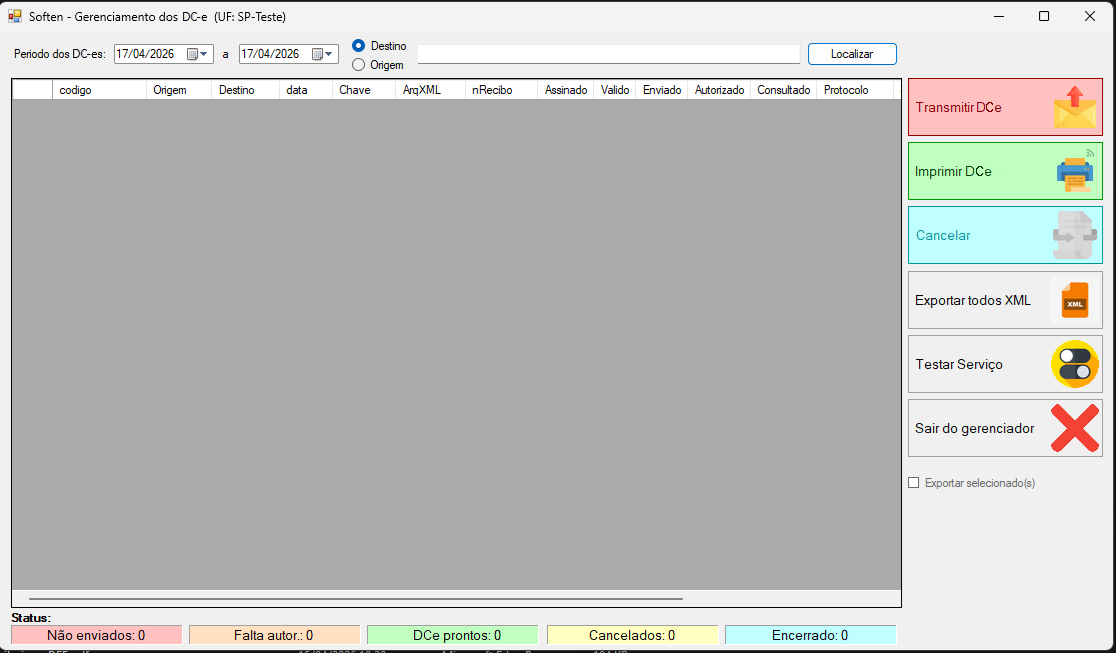
Descrição dos Campos:
|
Campo |
Tipo |
Tamanho |
Obrig. ? |
Máscara |
Observações |
|
Período dos DC-es |
DatePicker |
- |
Sim |
- |
- |
|
Filtro Origem/Destino |
RadioButton |
- |
Sim |
- |
Seleção do filtro de busca. Origem = Remetente; Destino = Destinatário. |
|
Campo Busca |
Texto |
- |
- |
- |
- |
|
Localizar |
Botão |
- |
- |
- |
- |
|
codigo |
Column Header |
- |
- |
- |
- |
|
Origem |
Column Header |
- |
- |
- |
- |
|
Destino |
Column Header |
- |
- |
- |
- |
|
data |
Column Header |
- |
- |
- |
- |
|
Chave |
Column Header |
- |
- |
- |
- |
|
ArqXML |
Column Header |
- |
- |
- |
- |
|
nRecibo |
Column Header |
- |
- |
- |
- |
|
Assinado |
Column Header |
- |
- |
- |
- |
|
Valido |
Column Header |
- |
- |
- |
- |
|
Enviado |
Column Header |
- |
- |
- |
- |
|
Autorizado |
Column Header |
- |
- |
- |
- |
|
Consultado |
Column Header |
- |
- |
- |
- |
|
Protocolo |
Column Header |
- |
- |
- |
- |
|
Transmitir DCe |
Botão |
- |
- |
- |
- |
|
Imprimir DCe |
Botão |
- |
- |
- |
- |
|
Cancelar |
Botão |
- |
- |
- |
- |
|
Exportar todos XML |
Botão |
- |
- |
- |
- |
|
Testar Serviço |
Botão |
- |
- |
- |
- |
|
Sair do gerenciador |
Botão |
- |
- |
- |
- |
|
Exportar selecionado(s) |
Checkbox |
- |
- |
- |
- |
Regras de Interface:
- Período das DC-es: Por padrão deve iniciar com a data atual do computador. Não permitir período em branco.
- Origem/Destino: Radiobuttons, por padrão devem iniciar selecionado como Destino.
- Campo Busca: Deve realizar o filtro do cliente de acordo com o filtro Origem ou Destino.
- Localizar: Realiza o filtro da listview, consulta as informações de acordo com os filtros de data e campo de busca.
- Imprimir DCe: Só deverá ficar habilitado quando selecionado documento(s) autorizado(s).
- Cancelar: Só deverá ficar habilitado quando selecionado documento(s) autorizado(s).
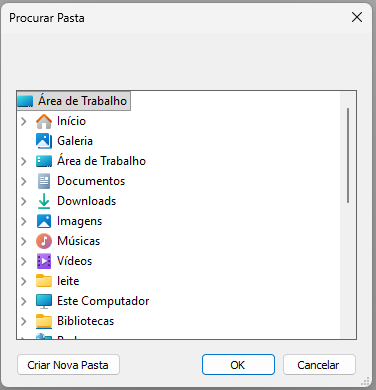
- Exportar todos XML: Deve abrir o componente do Explorer do Windows para localizar a pasta a serem salvos os arquivos:

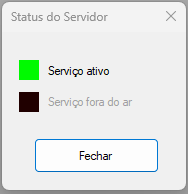
- Testar Serviço: Deve abrir o Forms da validação da comunicação com o serviço:

- Sair do Gerenciador: Deve finalizar a tela do gerenciador.
- Exportar selecionado(s): Por padrão deve ficar desmarcado.

Regras de Negócio:
- Transmitir DC-e: Deve dar inicio ao processo de envio do documento eletrônico para o governo, contido no PROC004 Emissão de DC-e.
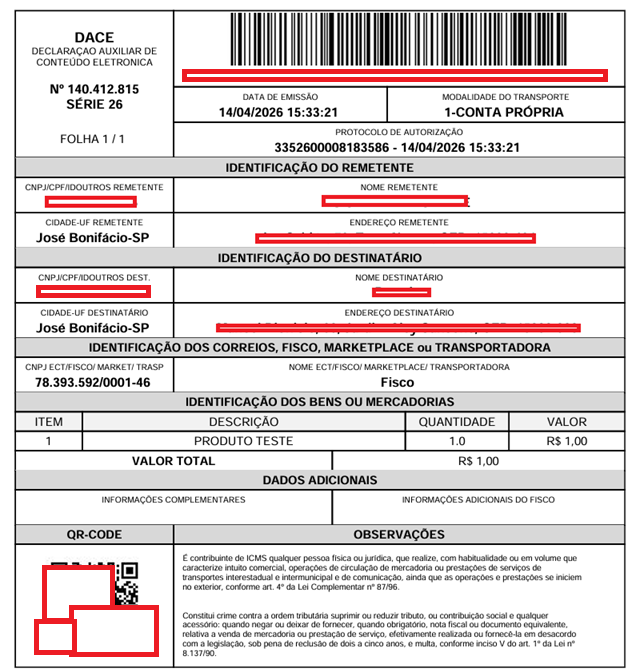
- Imprimir DC-e: Sendo possível realizar a impressão, ou seja, o DC-e autorizado. Deve gerar a impressão com o Layout contido no Anexo I - Impressão do DC-e.
- Exportar selecionado(s): Ao ser marcado, o valor 'True' deve alterar a forma de exportação de arquivos, exportando apenas os arquivos XMLs selecionados da ListView.
Questões Técnicas:
- Os dados devem ser consultados da tabela 'FATURAMENTO_DCE'.
©SOFTEN SISTEMAS 2026
PROC004 - Emissão de DC-e
| Projeto/Sistema: DC-e / SIEM |
Versão do Template: 1.2 |
| Processo: PROC004 - Emissão de DC-e |
Versão do Documento: 1.0 |
| Responsável(eis): Luís Leite |
Data: 05/05/2026 |
1. Introdução
Essa documentação visa descrever o processo de envio da DC-e ao governo.
2. Processo
|
Processo |
Envolvidos |
Dados de Entrada |
Dados de Saída |
| PROC001 - Listagem de DC-e | Listagem dos DC-e lançados |
|
|
| PROC002 - Nova DC-e | - |
Novos DC-e ou edição de DC-e já lançados |
DC-e cadastrado ou alterado |
| PROC003 - Gerenciador de DC-e | - |
- |
Listagem de DC-es salvas em banco |
|
PROC004 - Emissão de DC-e |
- |
Envio de DC-e a SEFAZ |
Arquivo XML |
Processos Relacionados
Especificação Funcional
PROC004 Emissão de DC-e:
1. Regras de Interface
1. A autorização é síncrona, deve ser aberto a tela de resultado de envio, tela já existente no envio de outros documentos ao governo.
2. Caso a DC-e não possa ser assinada (certificado não vinculado, inválido ou vencido), deverá ser exibida a mensagem de erro de certificado digital vencido.
3. Se a DC-e for rejeitada pelo governo, o erro deverá ser exibido em tela: "Erro! [MENSAGEM NO CAMPO situacao DO BANCO DE DADOS]. Caso seja autorizado, deve apresentar a mensagem "DC-e Autorizada".
3. Regras de Negócio
1. A primeira etapa é a assinatura do documento com o certificado A1 ou A3 da empresa. O processo de assinatura segue o algoritmo padrão que já utilizado nos outros documentos fiscais. Caso tudo ocorra sem problemas com a assinatura, o bit DCe_stAssinado deverá ser marcado como verdadeiro.
2. Depois da assinatura e geração completa, o processo de envio ao WS deverá ser realizado. Ao realizar o envio, o bit DCe_stEnviado deverá ser marcado, independente do retorno de sucesso ou erro.
3. Se o "cStat" do XML for 100, indica que o documento foi autorizado, então o bit DCe_stAutorizado deve ser marcado como verdadeiro e o protocolo de autorização armazenado em "protAutoriza". Caso seja diferente de 100, isso indica que o governo retornou algum erro, então o bit não deverá ser marcado.
4. Criar na pasta da empresa o diretorio "DCE" para armazenar os XMLs de envio (sem e com assinatura), retorno e eventos. O PDF sempre será gerado a cada requisição de impressão via JasperReport. Esse caminho deverá ser armazenado na tabela "dce" na coluna " caminhoArquivoXML". Validar sempre se a pasta existe e realizar a criação para primeiros envios.
5. Os seguintes Webservices devem ser utlizados de acordo com o ambiente configurado (homologação ou produção) -> DCeAutorizacao e DCeConsulta.
| Ambiente de Produção | ||
|---|---|---|
| Serviço | Versão | URL |
| DCeStatusServico | 1.00 | https://dce.fazenda.pr.gov.br/dce/DCeStatusServico?wsdl |
| DCeAutorizacao | 1.00 | https://dce.fazenda.pr.gov.br/dce/DCeAutorizacao?wsdl |
| DCeConsulta | 1.00 | https://dce.fazenda.pr.gov.br/dce/DCeConsulta?wsdl |
| DCeRecepcaoEvento | 1.00 | https://dce.fazenda.pr.gov.br/dce/DCeRecepcaoEvento?wsdl |
| QRCode | 1.00 | https://www.fazenda.pr.gov.br/dce/qrcode |
| Ambiente de Homologação | ||
|---|---|---|
| Serviço | Versão | URL |
| DCeStatusServico | 1.00 | https://dce.fazenda.pr.gov.br/dce/DCeStatusServico?wsdl |
| DCeAutorizacao | 1.00 | https://dce.fazenda.pr.gov.br/dce/DCeAutorizacao?wsdl |
| DCeConsulta | 1.00 | https://dce.fazenda.pr.gov.br/dce/DCeConsulta?wsdl |
| DCeRecepcaoEvento | 1.00 | https://dce.fazenda.pr.gov.br/dce/DCeRecepcaoEvento?wsdl |
| QRCode | 1.00 | https://www.fazenda.pr.gov.br/dce/qrcode |
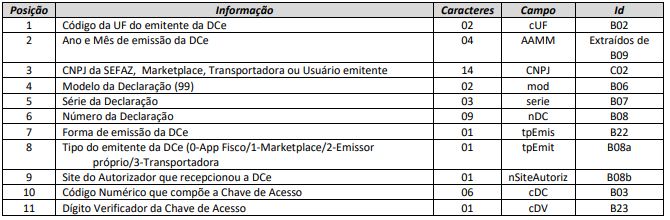
7. O DV de uma DC-e segue o segundo cálculo:
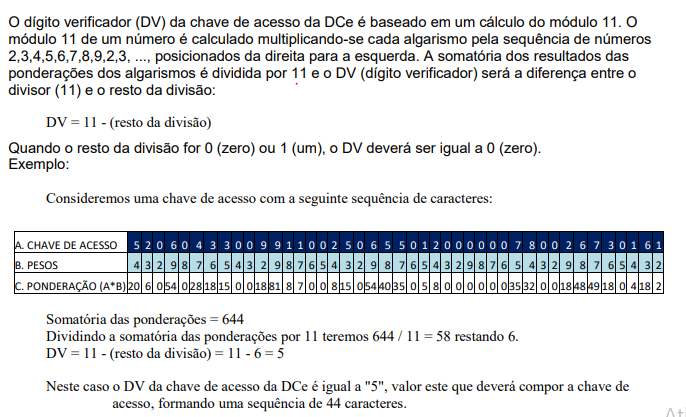
8. A chave de acesso (dce.chaveAcesso) de uma DC-e deve seguir a seguinte composição:
©SOFTEN SISTEMAS 2026
PROC005 - Emitir PDF da DC-e
| Projeto/Sistema: DC-e / SIEM |
Versão do Template: 1.2 |
| Processo: PROC005 Emitir PDF da DC-e |
Versão do Documento: 1.0 |
| Responsável(eis): Luís Leite |
Data: 05/01/2026 |
1. Introdução
Essa documentação visa descrever o processo de emissão de PDF da DC-e.
2. Processo
|
Processo |
Envolvidos |
Dados de Entrada |
Dados de Saída |
| PROC001 - Listagem de DC-e | - | Listagem dos DC-e lançados |
- |
| PROC002 - Nova DC-e | - |
Novos DC-e ou edição de DC-e já lançados |
DC-e cadastrado ou alterado |
| PROC003 - Gerenciador de DC-e | - |
- |
Listagem de DC-es salvas em banco |
|
PROC004 - Emissão de DC-e |
- |
Envio de DC-e a SEFAZ |
Arquivo XML |
| PROC005 Emitir PDF da DC-e |
- |
- |
Arquivo PDF |
Processos Relacionados
Especificação Funcional
PROC005 Emitir PDF da DC-e:
Regras de Interface
1. A DC-e deverá ser exibida para o usuário utilizando o navegador do usuário.
Regras de Negócio:
1. O modelo de emissão da DC-e está em em Anexo II - Exemplo de DACE (pdf).
2, O PDF da DC-e é gerado a partir do arquivo XML autorizado, localizado em caminhoArquivoXML.
Questões Técnicas:
1. A cada nova solicitação o PDF deve ser gerado, e não armazernado.
2. Utilizar o jasper na geração de impressão, usando o mesmo método para a geração do QRCode.
Anexo II - Exemplo de DACE (pdf):
©SOFTEN SISTEMAS 2026
PROC006 - Transformar DC-e selecionados em CT-e
| Projeto/Sistema: DCe / SIEM |
Versão do Template: 1.2 |
| Processo: PROC006 - Transformar DC-e selecionados em CT-e |
Versão do Documento: 1.0 |
| Responsável(eis): Luís Leite |
Data: 06/05/2026 |
1. Introdução
Este processo visa exemplificar a documentação para criação da função de transformar DC-e em CT-e.
2. Processo
|
Processo |
Envolvidos |
Dados de Entrada |
Dados de Saída |
|
PROC006 - Transformar DC-e selecionados em CT-e |
- |
DC-e autorizada em banco |
CT-e previamente preenchido |
Processos Relacionados
Documentação Exemplo 1
Documentação Exemplo 2
Especificação Funcional
PROC006.1 Configuração de importação:
Regras de Negócio:
1. Deve ser adicionada a seguinte configuração 2 em banco:
| Setor | Configuração |
| CTE | Importar DCe para mesmo CTE com MESMO: (0=SEPARADO(PADRAO)/1=EMITENTE e DESTINATARIO/2=EMITENTE/3=DESTINATARIO): |
PROC006.2 Adição de Função Gerar CTe:
Protótipo de Tela:
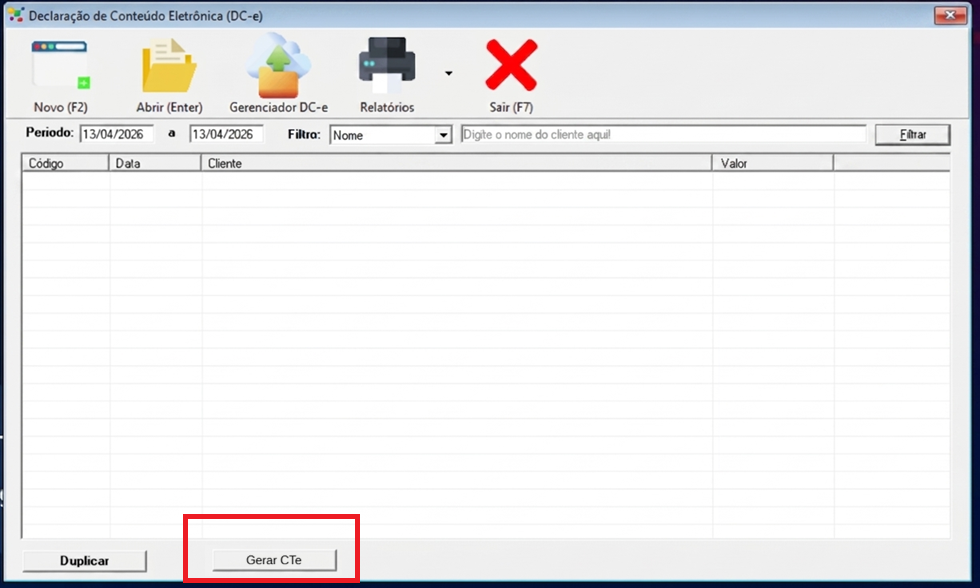
Imagem I - Novo botão Gerar CTe
Descrição dos Campos:
|
Campo |
Tipo |
Tamanho |
Obrig. ? |
Máscara |
Observações |
|
Gerar CTe |
Botão |
- |
- |
- |
- |
Regras de Interface:
1. Botão Gerar CTe: O clique deve validar se o(s) documento(s) esta(ão) autorizado(s), caso não esteja(m) deve ser exibida uma mensagem de aviso em tela "Não é permitido a geração de CT-e com DC-e não autorizada!". Caso estiver(em) autorizado(s) o(s) documento(s), dar inicio ao processo de criação de CTe.
Deve ser validado se há documento selecionado, caso nenhuma DC-e esteja selecionada deve abrir a tela de aviso:
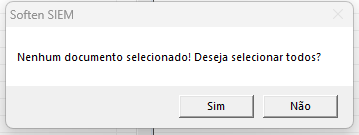
Imagem II - Tela de Aviso
1.1 Caso o usuário clique em "Não", deve ser encerrada a Dialog de confirmação.
1.2 Caso o usuário clique em "Sim", será dado continuidade na importação de todas DC-es do período filtrado em tela.
Regras de Negócio:
1.Botão Gerar CTe: Deve ser validado se o documento está autorizado, não permitir o fluxo para documentos sem autorização.
Se selecionado apenas uma DCe, deverá sempre gerar apenas um CTe.
Caso selecionada mais de uma DCe ou caso entre no fluxo da seleção de todas DCes do periodo filtrado(Imagem II - Tela de Aviso) a transformação de DC-e em CT-e deve validar a configuração 'Importar DCe para mesmo CTE com MESMO' conforme PROC006.1 Configuração de Importação:
-
- 0=SEPARADO(PADRAO): Deverá gerar um CT-e para cada DC-e selecionada.
- 1=EMITENTE e DESTINATARIO: Deverá agrupar em um CT-e quando EMITENTE e DESTINATARIOS forem iguais nas DC-es selecionadas.
- 2=EMITENTE: Deverá agrupar em um CT-e quando o EMITENTE nas DC-es forem iguais.
- 3=DESTINATARIO: Deverá agrupar em um CT-e quando o DESTINATARIO nas DC-es forem iguais.
PROC006.3 Transformar DC-e selecionados em CT-e:
Regras de Interface:
A tela da edição CT-e deverá ser aberta com as seguintes informações preenchidas:
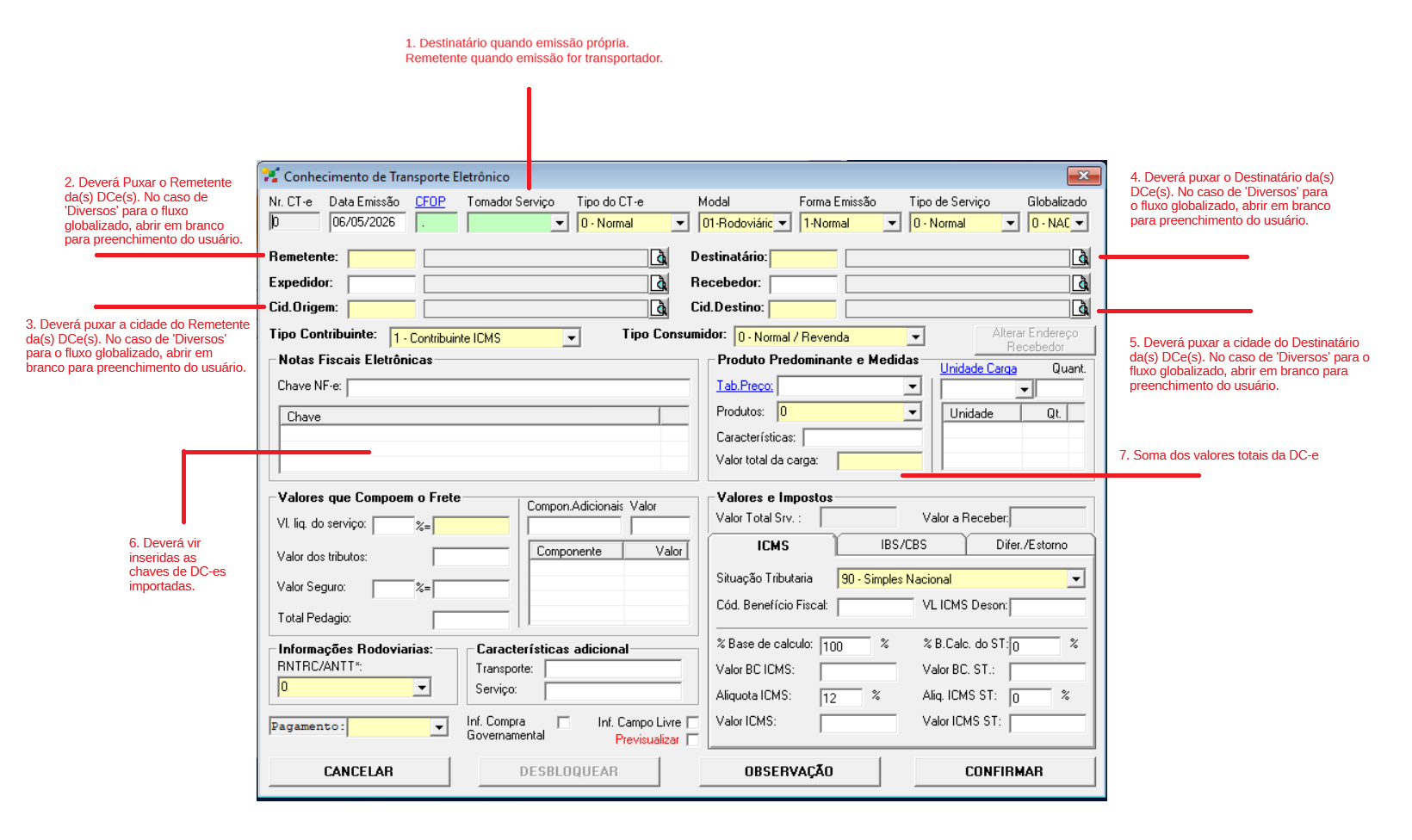
Imagem III - Tela de CTe com prévio preenchimento baseado na DCe.
1.Tomador Serviço: Destinatário quando a DC-e for emissão Própria e Remetente quando a emissão for do tipo Transportador.
2. Remetente: Deve puxar o Remetente da(s) DC-e(s) selecionadas para emissão. No caso do fluxo globalizado, manter em branco para que o usuário adicionar o cadastro 'Diversos' cadastrado manualmente.
3. Cid Origem: Deve puxar a cidade do Remetente da(s) DC-e(s) selecionadas para emissão. No caso do fluxo globalizado, manter em branco para que o usuário adicionar o cadastro 'Diversos' cadastrado manualmente ou outra cidade.
4. Destinatário: Deve puxar o Destinatário da(s) DC-e(s) selecionadas para emissão. No caso do fluxo globalizado, manter em branco para que o usuário adicionar o cadastro 'Diversos' cadastrado manualmente.
5. Cid Destino: Deve puxar a cidade do Destinatário da(s) DC-e(s) selecionadas para emissão. No caso do fluxo globalizado, manter em branco para que o usuário adicionar o cadastro 'Diversos' cadastrado manualmente ou outra cidade.
6. Chaves Referentes: Devem ser inseridas as chaves de acesso das DC-es.
7. Valor Total da Carga: Deve ser a soma dos totais das DC-es importadas.=
©SOFTEN SISTEMAS 2026