PROC004 - Emissão de DC-e
| Projeto/Sistema: DC-e / SIEM |
Versão do Template: 1.2 |
| Processo: PROC004 - Emissão de DC-e |
Versão do Documento: 1.0 |
| Responsável(eis): Luís Leite |
Data: 05/05/2026 |

1. Introdução
Essa documentação visa descrever o processo de envio da DC-e ao governo.
2. Processo
|
Processo |
Envolvidos |
Dados de Entrada |
Dados de Saída |
| PROC001 - Listagem de DC-e | Listagem dos DC-e lançados |
|
|
| PROC002 - Nova DC-e | - |
Novos DC-e ou edição de DC-e já lançados |
DC-e cadastrado ou alterado |
| PROC003 - Gerenciador de DC-e | - |
- |
Listagem de DC-es salvas em banco |
|
PROC004 - Emissão de DC-e |
- |
Envio de DC-e a SEFAZ |
Arquivo XML |
Processos Relacionados
Especificação Funcional
PROC004 Emissão de DC-e:
1. Regras de Interface
1. A autorização é síncrona, deve ser aberto a tela de resultado de envio, tela já existente no envio de outros documentos ao governo.
2. Caso a DC-e não possa ser assinada (certificado não vinculado, inválido ou vencido), deverá ser exibida a mensagem de erro de certificado digital vencido.
3. Se a DC-e for rejeitada pelo governo, o erro deverá ser exibido em tela: "Erro! [MENSAGEM NO CAMPO situacao DO BANCO DE DADOS]. Caso seja autorizado, deve apresentar a mensagem "DC-e Autorizada".
3. Regras de Negócio
1. A primeira etapa é a assinatura do documento com o certificado A1 ou A3 da empresa. O processo de assinatura segue o algoritmo padrão que já utilizado nos outros documentos fiscais. Caso tudo ocorra sem problemas com a assinatura, o bit DCe_stAssinado deverá ser marcado como verdadeiro.
2. Depois da assinatura e geração completa, o processo de envio ao WS deverá ser realizado. Ao realizar o envio, o bit DCe_stEnviado deverá ser marcado, independente do retorno de sucesso ou erro.
3. Se o "cStat" do XML for 100, indica que o documento foi autorizado, então o bit DCe_stAutorizado deve ser marcado como verdadeiro e o protocolo de autorização armazenado em "protAutoriza". Caso seja diferente de 100, isso indica que o governo retornou algum erro, então o bit não deverá ser marcado.
4. Criar na pasta da empresa o diretorio "DCE" para armazenar os XMLs de envio (sem e com assinatura), retorno e eventos. O PDF sempre será gerado a cada requisição de impressão via JasperReport. Esse caminho deverá ser armazenado na tabela "dce" na coluna " caminhoArquivoXML". Validar sempre se a pasta existe e realizar a criação para primeiros envios.
5. Os seguintes Webservices devem ser utlizados de acordo com o ambiente configurado (homologação ou produção) -> DCeAutorizacao e DCeConsulta.
| Ambiente de Produção | ||
|---|---|---|
| Serviço | Versão | URL |
| DCeStatusServico | 1.00 | https://dce.fazenda.pr.gov.br/dce/DCeStatusServico?wsdl |
| DCeAutorizacao | 1.00 | https://dce.fazenda.pr.gov.br/dce/DCeAutorizacao?wsdl |
| DCeConsulta | 1.00 | https://dce.fazenda.pr.gov.br/dce/DCeConsulta?wsdl |
| DCeRecepcaoEvento | 1.00 | https://dce.fazenda.pr.gov.br/dce/DCeRecepcaoEvento?wsdl |
| QRCode | 1.00 | https://www.fazenda.pr.gov.br/dce/qrcode |
| Ambiente de Homologação | ||
|---|---|---|
| Serviço | Versão | URL |
| DCeStatusServico | 1.00 | https://dce.fazenda.pr.gov.br/dce/DCeStatusServico?wsdl |
| DCeAutorizacao | 1.00 | https://dce.fazenda.pr.gov.br/dce/DCeAutorizacao?wsdl |
| DCeConsulta | 1.00 | https://dce.fazenda.pr.gov.br/dce/DCeConsulta?wsdl |
| DCeRecepcaoEvento | 1.00 | https://dce.fazenda.pr.gov.br/dce/DCeRecepcaoEvento?wsdl |
| QRCode | 1.00 | https://www.fazenda.pr.gov.br/dce/qrcode |
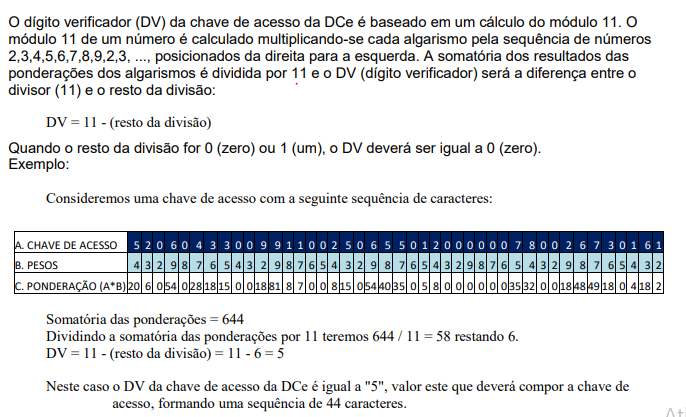
7. O DV de uma DC-e segue o segundo cálculo:
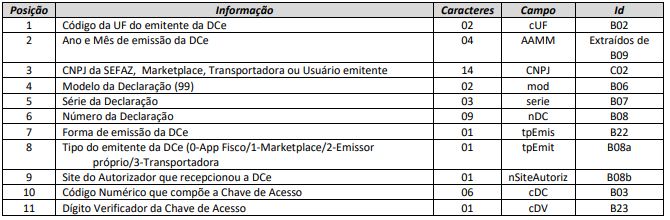
8. A chave de acesso (dce.chaveAcesso) de uma DC-e deve seguir a seguinte composição:
©SOFTEN SISTEMAS 2026