# EmissorNota - Cadastros
# Cadastro de Clientes
##### Clique em **CADASTROS** > **CLIENTE E FORNECEDOR.**
[](https://docs.softensistemas.com.br/uploads/images/gallery/2025-09/image-1759246680716.png)
##### Agora clique em **NOVO CADASTRO.**
[](https://docs.softensistemas.com.br/uploads/images/gallery/2025-09/image-1759246709415.png)
##### Na próxima tela preencha todos os campos solicitados.
##### Preencha o **CNPJ/ CPF,** do seu cliente/ fornecedor. (Caso esteja cadastrando uma Pessoa Jurídica após inserir o CNPJ clique na lupa que o sistema preencherá automaticamente as informações da empresa).
##### No campo **Nome/ Razão Social** preencha o nome ou a razão social e o **Nome Fantasia/ Apelido** deste cliente/fornecedor.
##### Preencha a **IE/ RG** e o campo **Tipo de Contribuinte** com as informações do seu cliente/ fornecedor.
[](https://docs.softensistemas.com.br/uploads/images/gallery/2025-09/image-1759246749599.png)
##### Na opção **Endereço**, digite o **CEP** e preencha as informações como Logradouro, Número, Bairro e Complemento.
##### Obs: Caso seja CEP local as informações serão preenchidas de forma automática, apenas o número e complemento terá que ser inserido manualmente.
[](https://docs.softensistemas.com.br/uploads/images/gallery/2025-09/image-1759246781248.png)
##### No **Contatos**, para adicionar as informações desse contato clique na opção **Novo Contato**.
[](https://docs.softensistemas.com.br/uploads/images/gallery/2025-09/image-1759246823281.png)
##### Preencha as informações do seu cliente/fornecedor como **Nome**, **E-mail, Telefone** e **Celular**. E clique em **Salvar**.
[](https://docs.softensistemas.com.br/uploads/images/gallery/2025-09/image-1759246842952.png)
#####
##### Após preencher todos os campos solicitados necessários para emissão de uma NF-e clique em **Salvar**, aparecerá a mensagem Salvo com sucesso.
[](https://docs.softensistemas.com.br/uploads/images/gallery/2025-09/image-1759246874934.png)# Cadastro de Produtos
##### Clique em **CADASTROS** > **PRODUTOS.**
[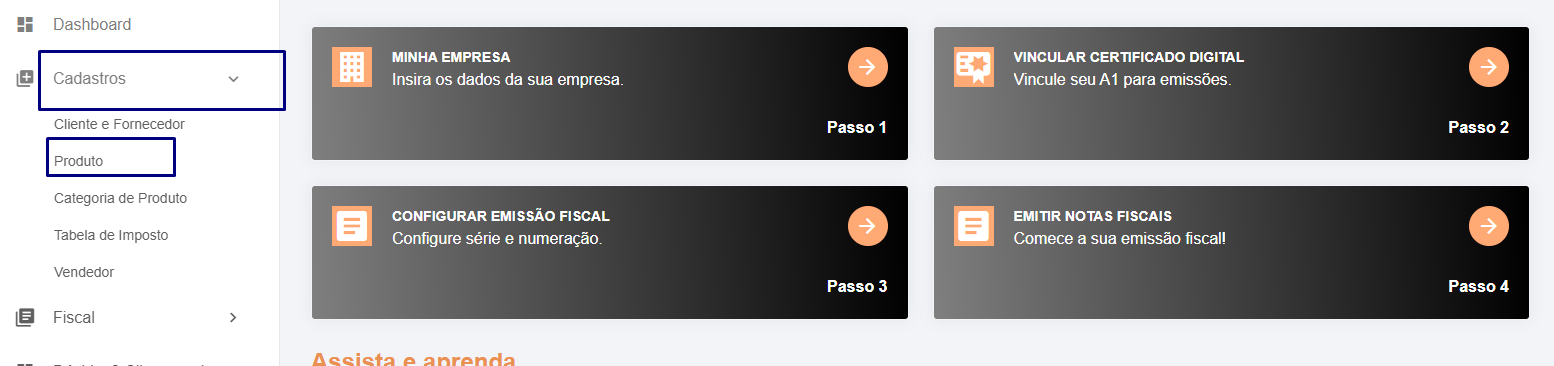](https://docs.softensistemas.com.br/uploads/images/gallery/2024-11/image-1731001532986.png)
##### Agora clique em **NOVO PRODUTO.**
[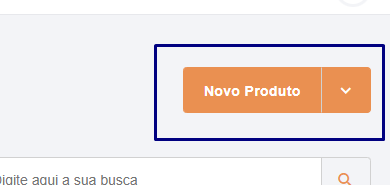](https://docs.softensistemas.com.br/uploads/images/gallery/2024-11/image-1731001546233.png)
##### Obrigatoriamente é necessário fazer o cadastro somente dos campos que estão com o \* na frente da descrição **NOME, UNID. MEDIDA, NCM.** Todos os outros campos são de preenchimento opcional. Pois serão informações internas, não sairão destacadas nem no PDF nem o XML ao finalizar a autorização na SEFAZ.
#####
[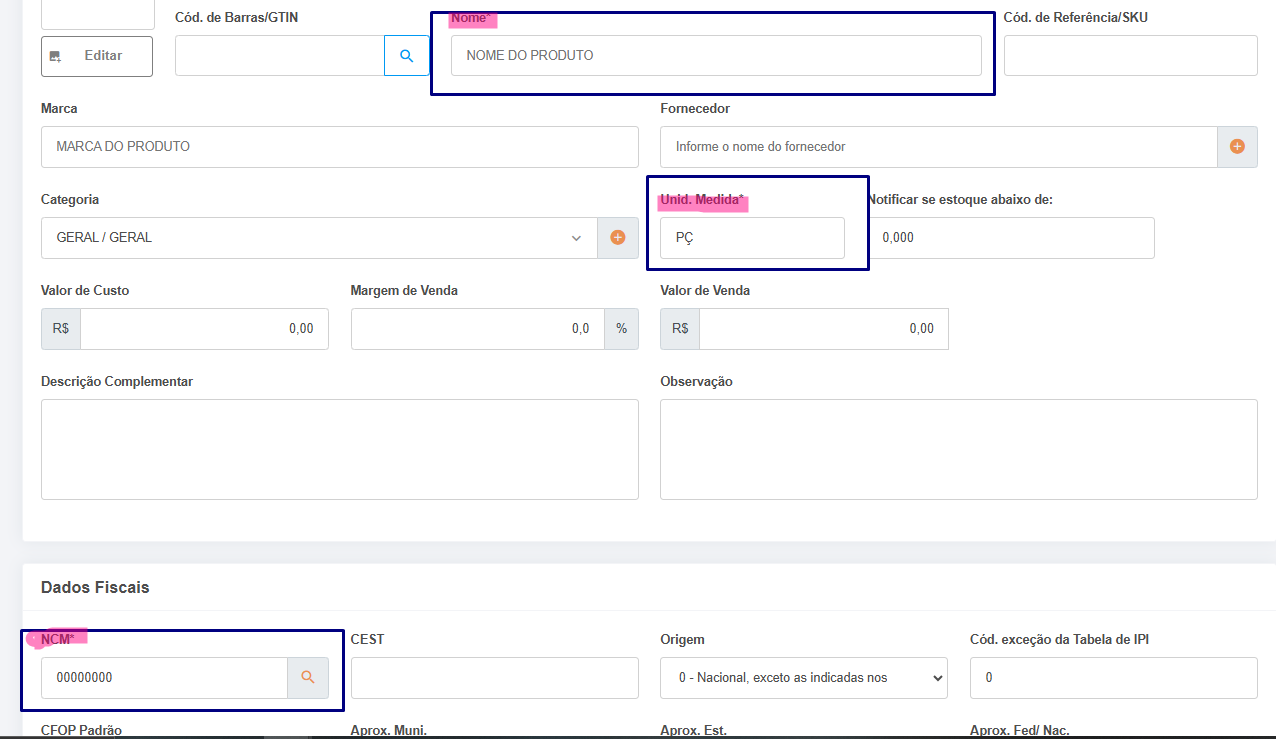](https://docs.softensistemas.com.br/uploads/images/gallery/2024-11/image-1731001587615.png)
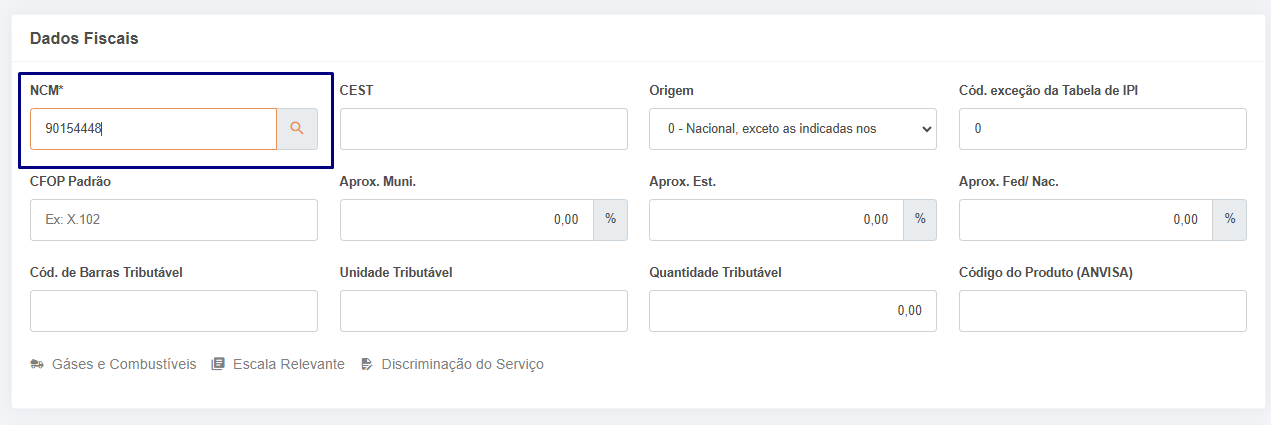
##### Nos **Dados Fiscais** preencha o **Código NCM** deste produto, verifique com a sua contabilidade esta numeração.
##### O **Código CEST** é uma numeração complementar do NCM de produtos que possuem incidência de substituição tributária.
##### Escreva no campo **CFOP Padrão** a numeração do CFOP que utilizará para este item, esta informação também será fornecida por sua contabilidade.
##### **NOTA:** o cliente deve inserir apenas os **três últimos dígitos do CFOP Padrão** que irá utilizar para as operações com este produto, o sistema se encarrega de preencher o primeiro dígito de acordo com a operação do momento.
#####
[](https://docs.softensistemas.com.br/uploads/images/gallery/2024-11/image-1731001754870.png)
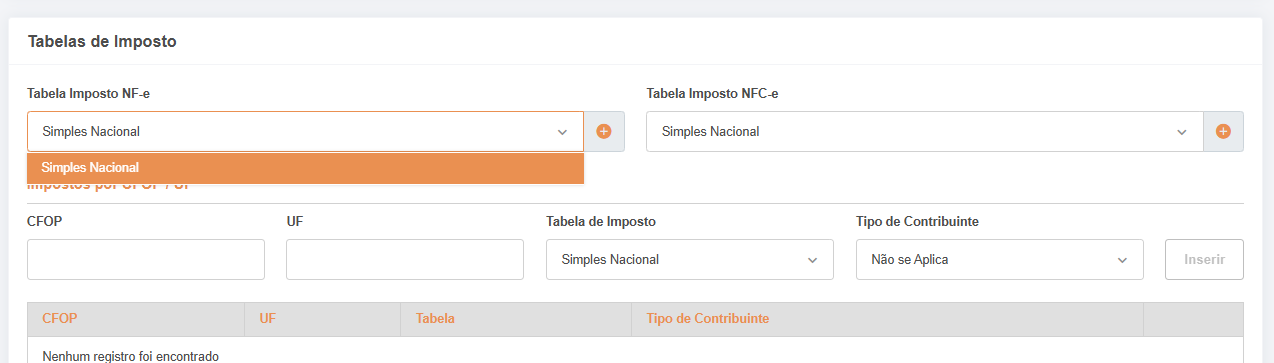
##### Nos campos **Tabela Imposto NF-e** e **Tabela Imposto NFC-e** o cliente deve selecionar a tabela que irá utilizar para cada operação. A tabela é configurada e será incluida nos itens a cada novo cadastro
#####
[](https://docs.softensistemas.com.br/uploads/images/gallery/2024-11/image-1731001779320.png)
##### Clique em **SALVAR** para concluir o cadastro do item.