Contas a Receber
- Tela de listagem de receitas a receber
- Tela nova receita
- Tela de visualização da receita
- Tela de edição da receita
- Tela de recebimento
- Nova ação: Cancelar Receita
Tela de listagem de receitas a receber
| Projeto/Sistema: |
Versão do Template: 1.1 |
| Processo: Tela de listagem de receitas a receber |
Versão do Documento: 1.0 |
| Responsável(eis): Jalile Cornachioni |
Data: 08/08/2025 |

1. Objetivo geral:
2. Impacto previsto:
3. Descrição das alterações
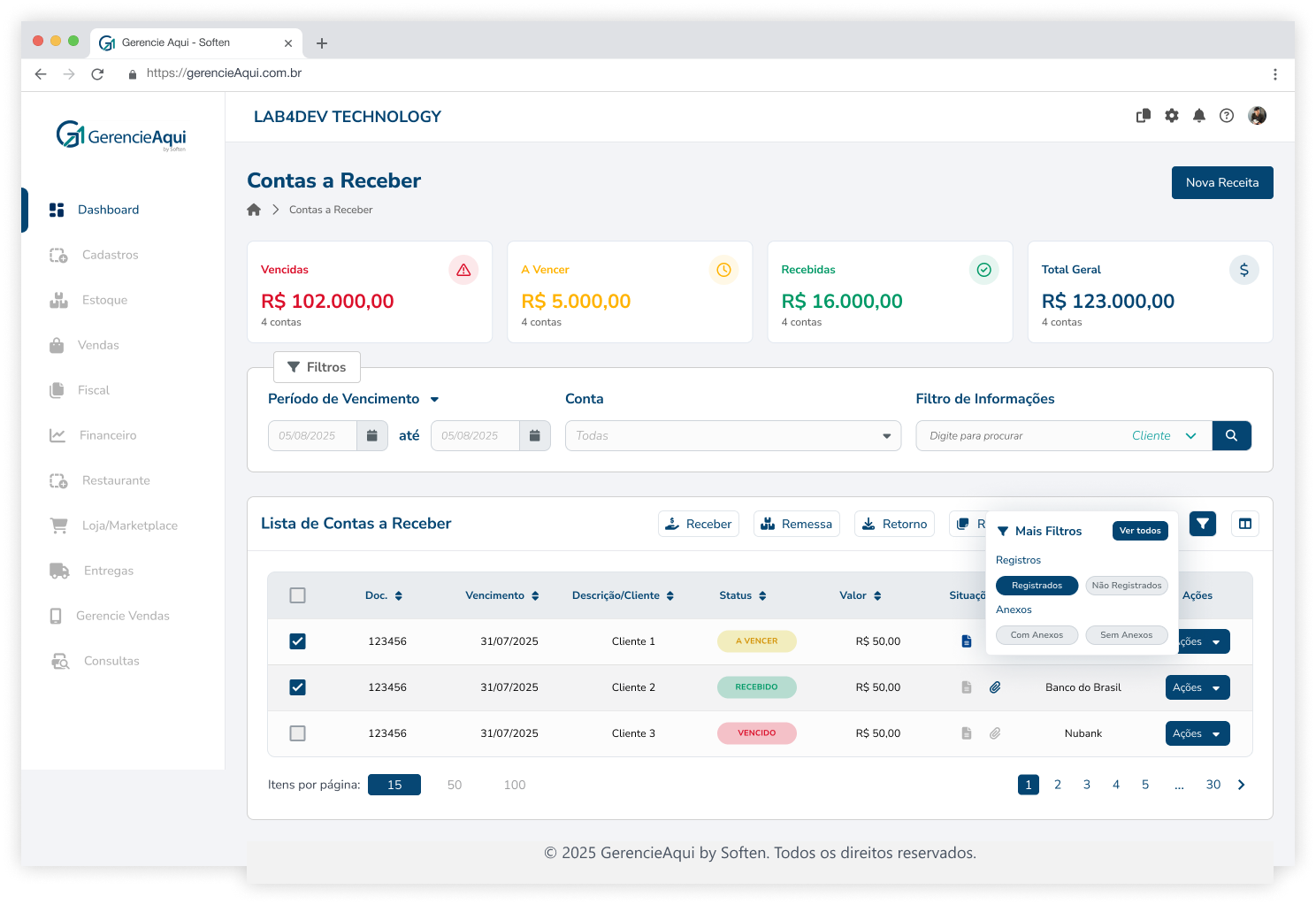
#1. Tela de listagem de receitas a receber
- Tornar a experiência mais intuitiva e eficiente.
- Expor indicadores financeiros de forma clara e visual.
- Facilitar buscas com filtro dinâmico multi-coluna.
- Destacar acesso rápido a ações relevantes (recebimento, remessa, retorno).
- Reduzir o número de cliques para ações rotineiras.
3.1 Header:
Deve apresentar o título da tela, caminho acessado e botão de nova receita [funcionalidade existente - manter]
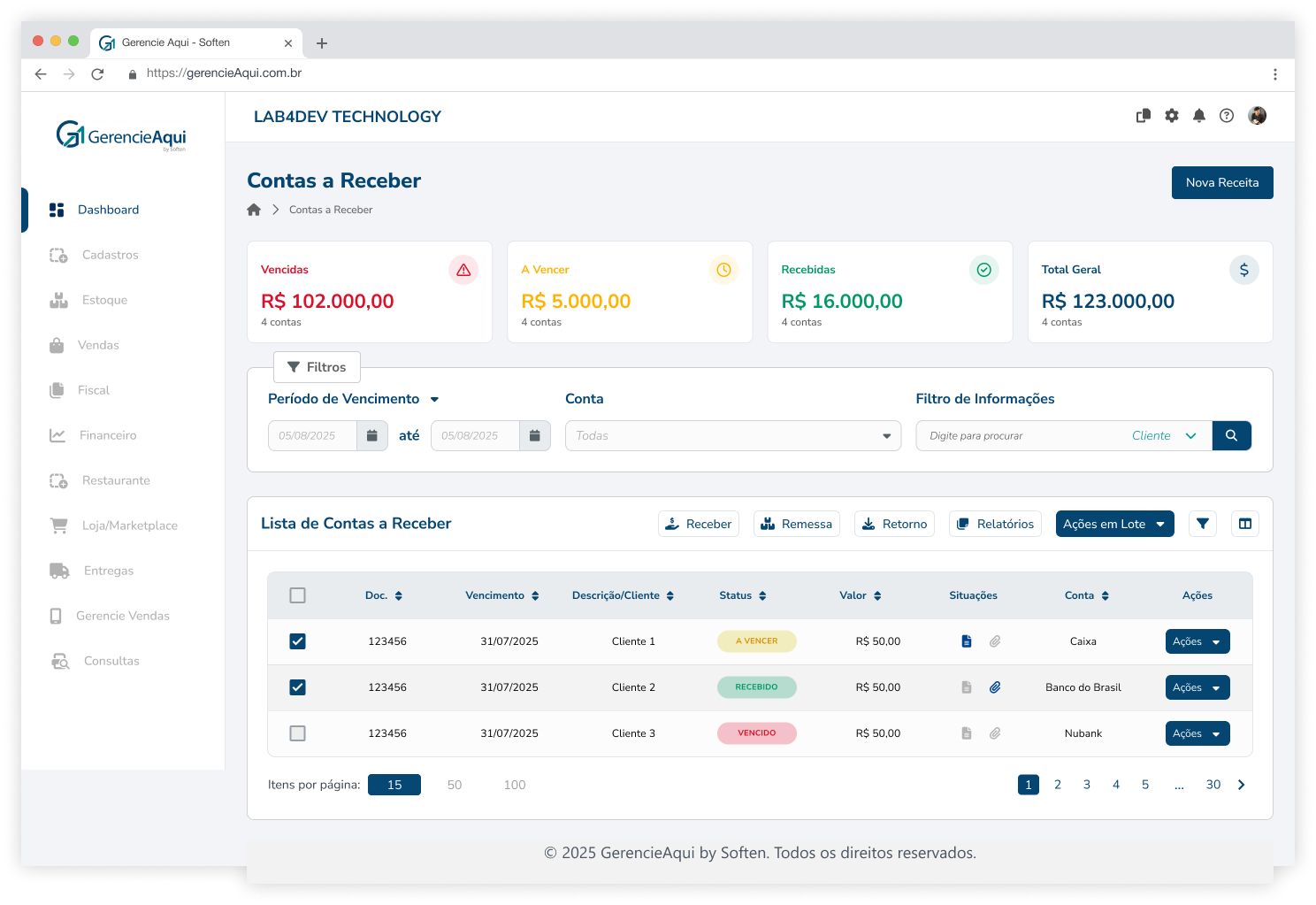
3.2 Cards com indicadores financeiros que servem de filtro [funcionalidade nova]
-
-
- Vencidas – vermelho (#DB102B) – ícone de alerta.
- A Vencer – amarelo (#FFB300) – ícone de relógio.
- Recebidas – verde (#009966) – ícone de check.
- Total Geral – azul (#044572) – ícone de cifrão.
-
-
-
- Estado inicial (dependente da data de vencimento padrão)
- O sistema deve considerar a data de vencimento vinda do filtro como referência (por padrão, data atual do sistema – today).
- Se existirem registros para o período filtrado:
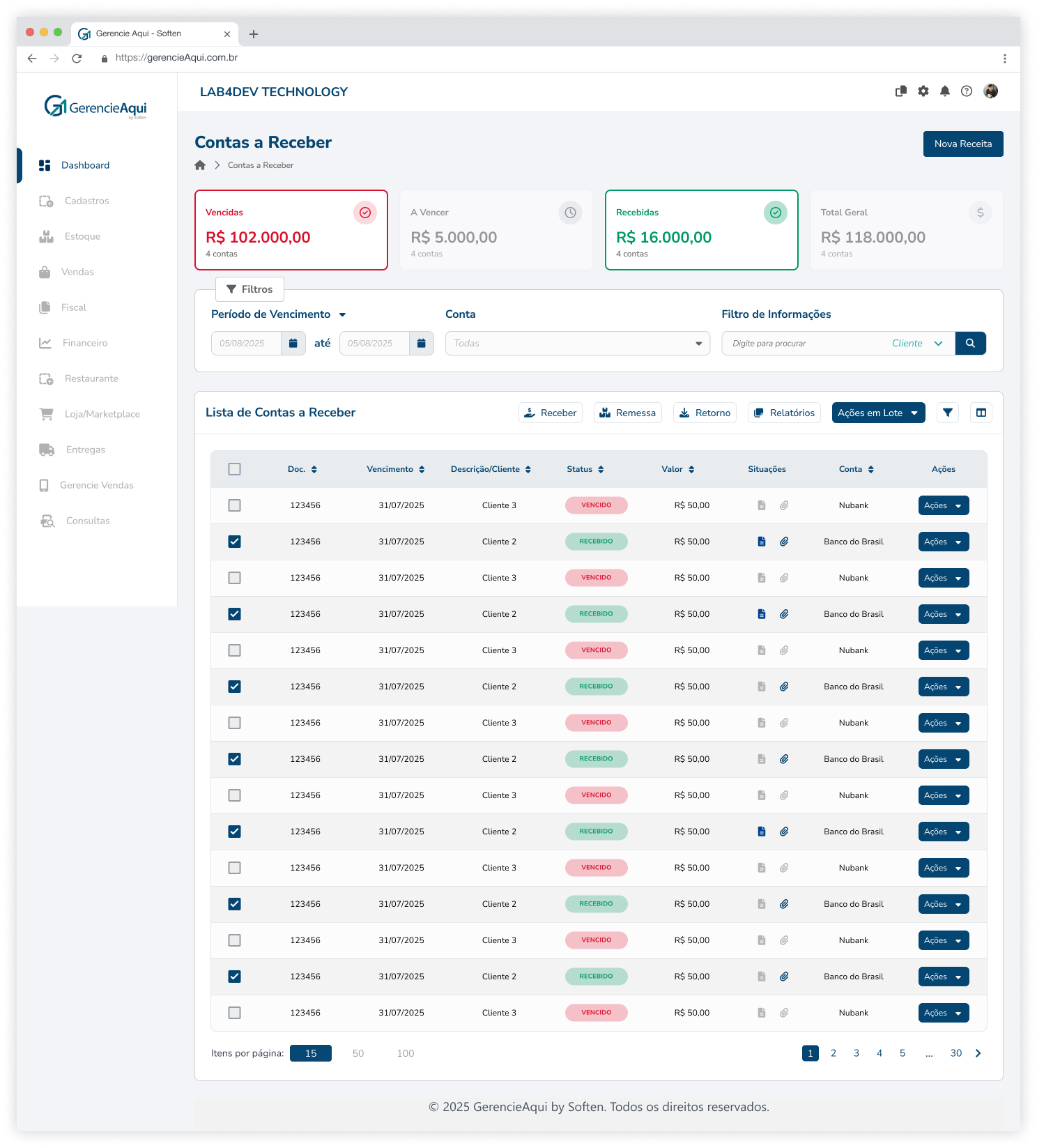
- Todos os cards correspondentes aos status encontrados são carregados selecionados e coloridos.
- A grid exibe os registros de todos os cards selecionados.
- Se não existirem registros para um status na data filtrada:
- O card é carregado desmarcado e exibido em cinza (estilo “desabilitado”).
- A grid não exibe registros desse status.
- Caso nenhum card tenha registros para a data filtrada (ex.: domingo sem títulos):
- Todos os cards carregam em cinza/desabilitado.
- A grid permanece vazia.
-
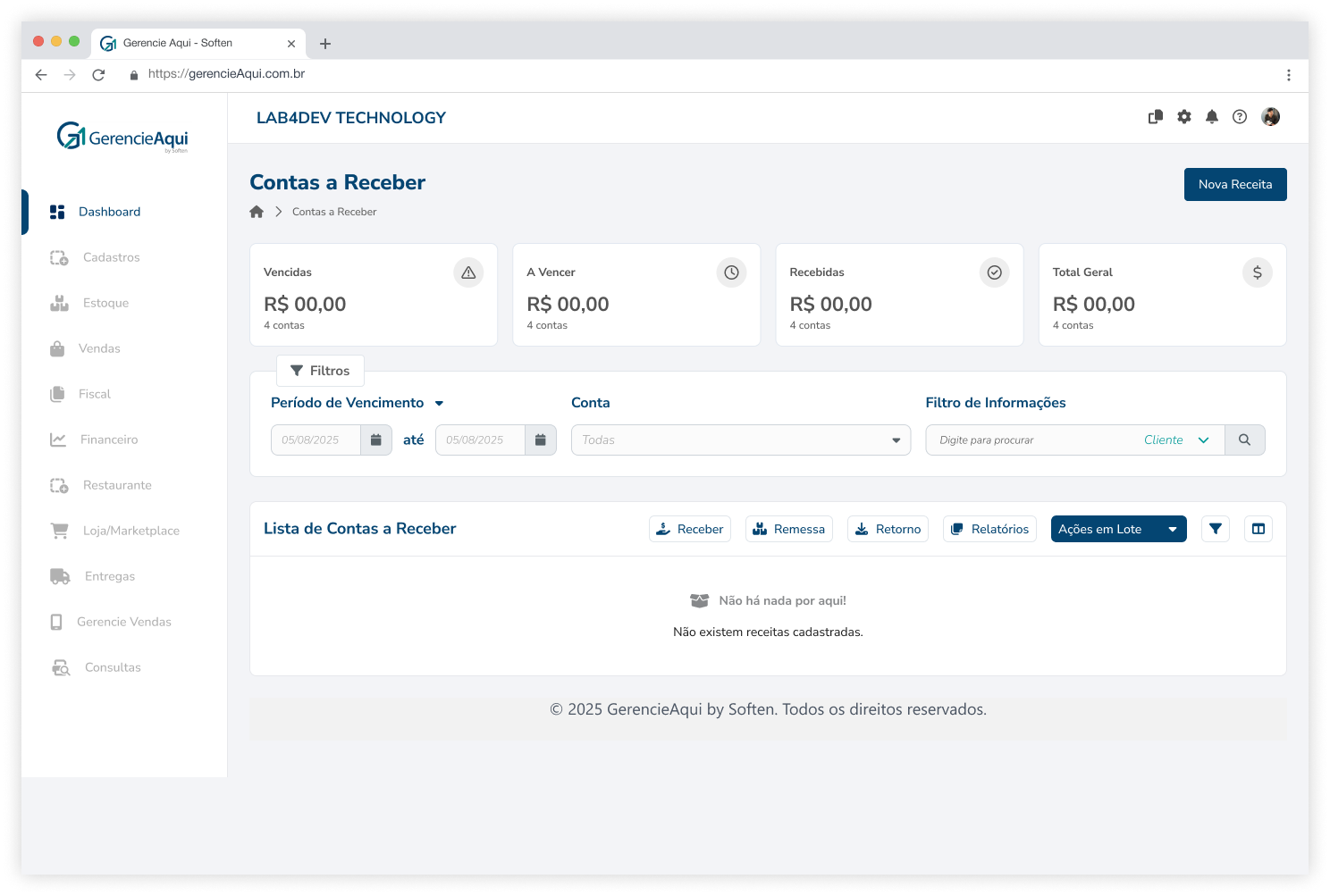
Interação: Cada card funciona como um checkbox visual:
- Selecionado: cor ativa e registros exibidos na grid.
- Desmarcado: cor cinza e registros ocultos.
- É possível selecionar ou desmarcar múltiplos cards simultaneamente para refinar a exibição.
- Ao alterar o período de vencimento no filtro e aplicar, O sistema recalcula quais cards têm registros.
- Aplica automaticamente o estado colorido/ativo ou cinza/inativo.
- Atualiza a grid em tempo real.
3.3 Sessão de filtros [funcionalidade existente - manter conforme protótipo]
- Tipo data = Vencimento
- Campo “Data inicial”: pré-preenchido com data atual do sistema (today).
- Campo “Data final”: pré-preenchido com data atual do sistema (today).
- Validação: data final não pode ser anterior à inicial.
- Conta (dropdown) - Valor padrão: “Todas”.
- Filtro de Informações: Campo de texto = vazio por padrão.
- Dropdown lateral: valor padrão “Cliente”.
- Botão de busca (ícone lupa) dispara aplicação dos filtros.
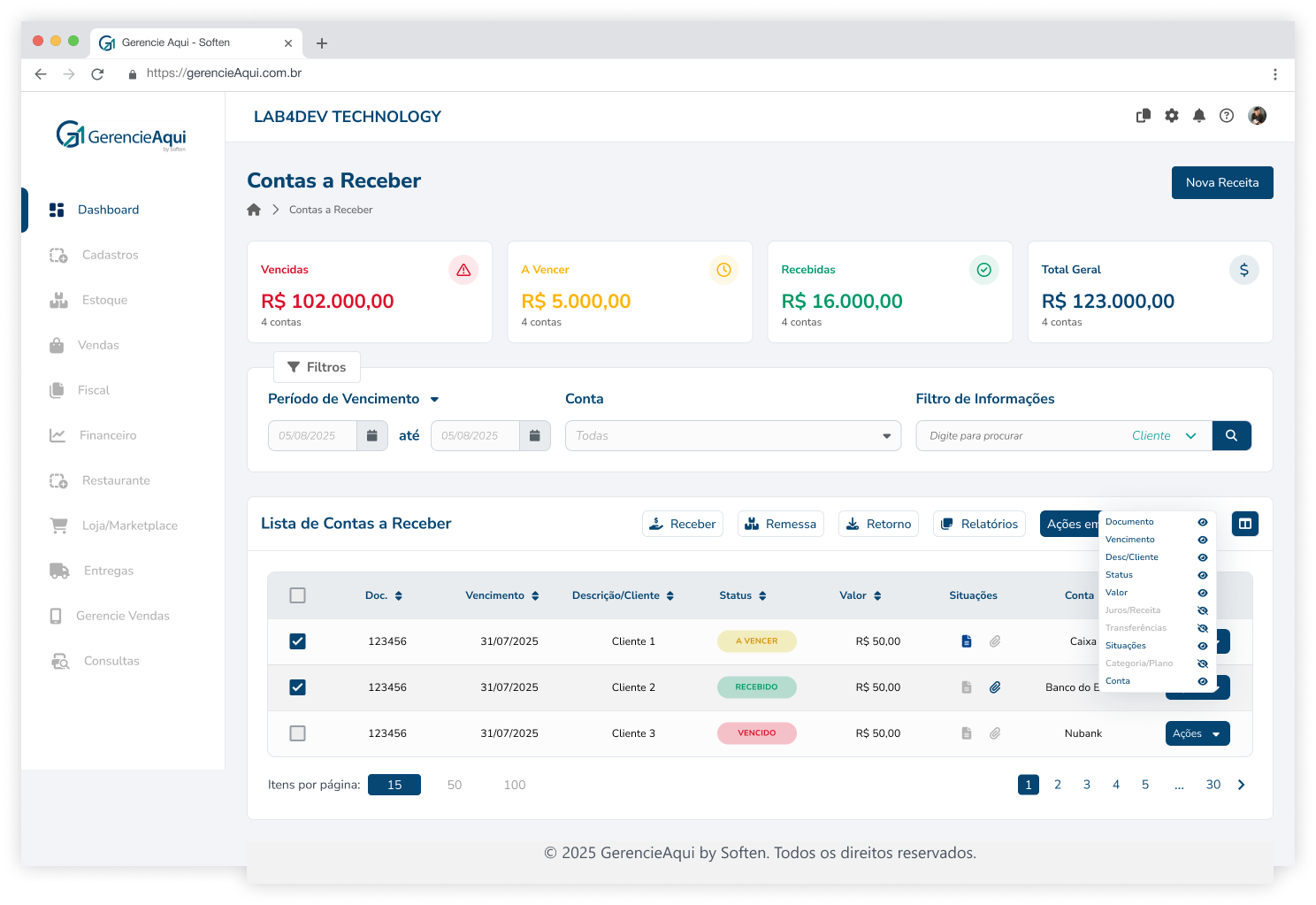
3.4 Grid de listagem de registros
- Receber – Ação para registrar recebimento de títulos. Estado inicial: desabilitado e habilita quando o usuário selecionar ao menos um título.
- Remessa – Geração de arquivo de remessa bancária. Estado inicial: desabilitado e habilita quando o usuário selecionar ao menos um título.
- Retorno – Importação de arquivo de retorno bancário. Abre dialog para importação de arquivo.
- Relatórios – Acesso rápido a relatórios financeiros. Abre dialog com lista de relatórios existentes.
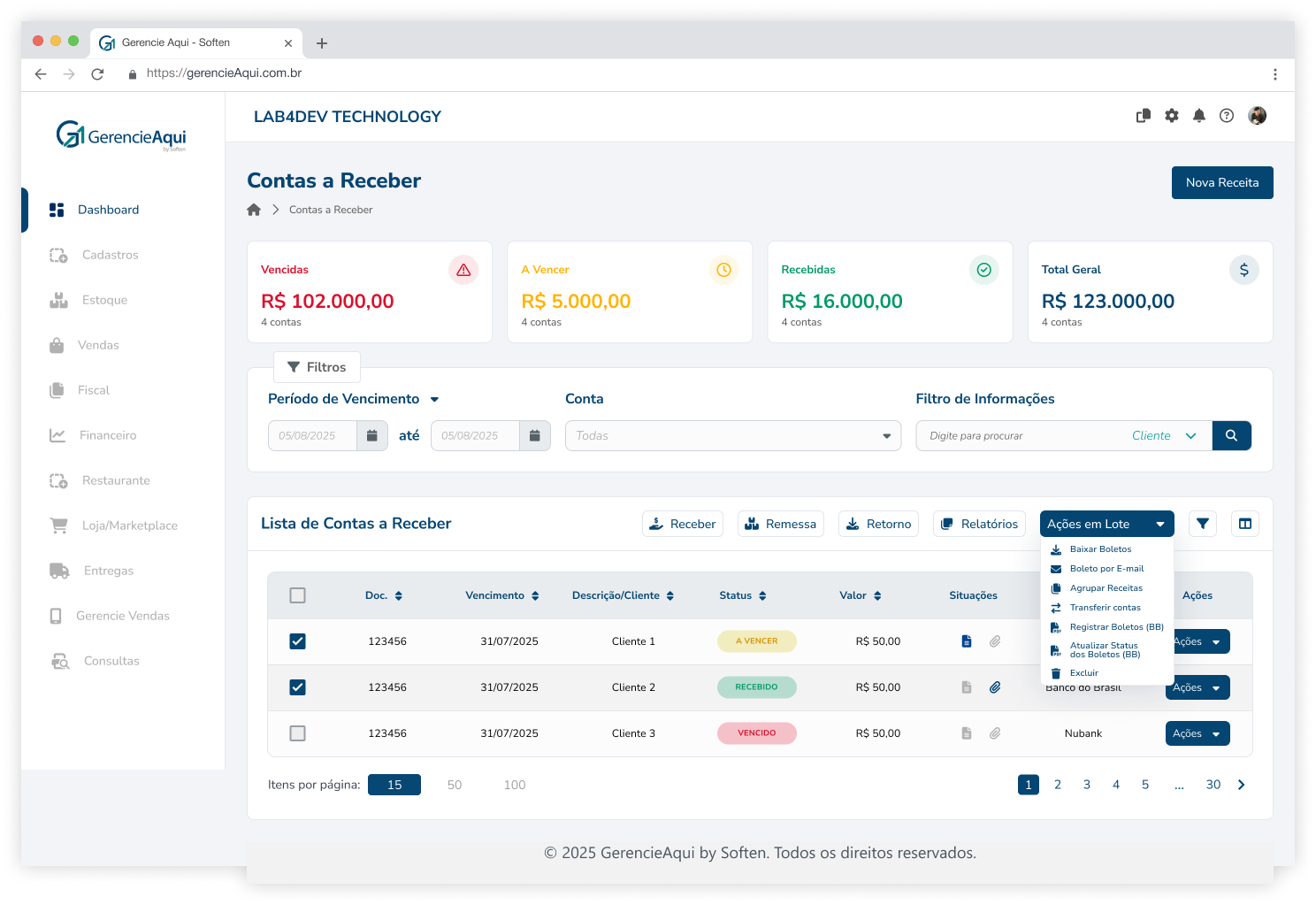
- Ações em Lote – Dropdown com múltiplas ações aplicáveis aos registros selecionados. Estado inicial: desabilitado e habilita quando o usuário selecionar ao menos um título.
- Filtros – Botão para expandir/contrair painel de filtros.
- Estado inicial: todos os filtros selecionados, caso deseje, o usuário poderá desmarcar.
- Filtros são combináveis entre si (ex.: “Com anexos” + “Registrados” + "Sem Registros).
- Exibição – Mostra quais colunas da grid o usuário pode exibir ou ocultar.
- Estado inicial: Colunas ocultas por padrão: "Juros/Receita", "Transferências" e "Categoria/Plano"
- A ordem das opções deve seguir a ordem das colunas.
3.5 Coluna situações:
-
- Registros: opções Registrados (azul) / Não registrados (cinza)
- Anexos: opções Com anexos (azul) / Sem anexos (cinza)
- Todos os títulos devem possuir ambos ícones (papelzinho e clips) com o padrão de de cores azul para situação ativa e cinza para a negativa.
- Manter o comportamento de permitir apenas 1 anexo. Caso o usuário deseje importar outro anexo, o primeiro será sobrescrito.
- Ícones ativos possuem a cor correspondente e exibem tooltip ao passar o mouse (por exemplo: "Agendado", "Com anexos", "Registrado").
3.6 Footer
Descrição: Localizado na parte inferior da tabela Lista de Contas a Receber. Deve exibir itens por página com opções pré-definidas 15, 50 e 100 registros, Paginação numérica para navegar entre as páginas. O valor 15 está definido como padrão de carregamento inicial.
Função: Controlar quantos registros são exibidos simultaneamente na grid, permitir navegação entre páginas de forma sequencial ou direta (selecionando um número da paginação), otimizar o carregamento e a performance da tela, evitando que todos os registros sejam carregados de uma só vez.
Comportamento:
-
Quantidade de registros
-
Por padrão, a grid carrega 15 registros por página.
-
Ao selecionar 50 ou 100, o sistema recarrega a grid exibindo mais linhas sem alterar o estado dos filtros ou dos cards.
-
-
Rolagem da tela inteira
-
A grid não possui scroll interno; a rolagem é aplicada à tela inteira.
-
Isso significa que, ao rolar para baixo, o usuário perde de vista o header com os filtros e os cards, dificultando a referência visual.
-
4. Link do Protótipo
5. Telas
©SOFTEN SISTEMAS 2025
Tela nova receita
| Projeto/Sistema: |
Versão do Template: 1.1 |
| Processo: Tela nova receita |
Versão do Documento: 1.0 |
| Responsável(eis): Jalile Cornachioni |
Data: 14/08/2025 |
1. Objetivo geral:
2. Impacto previsto:
3. Descrição das alterações
#2 - Tela de nova receita
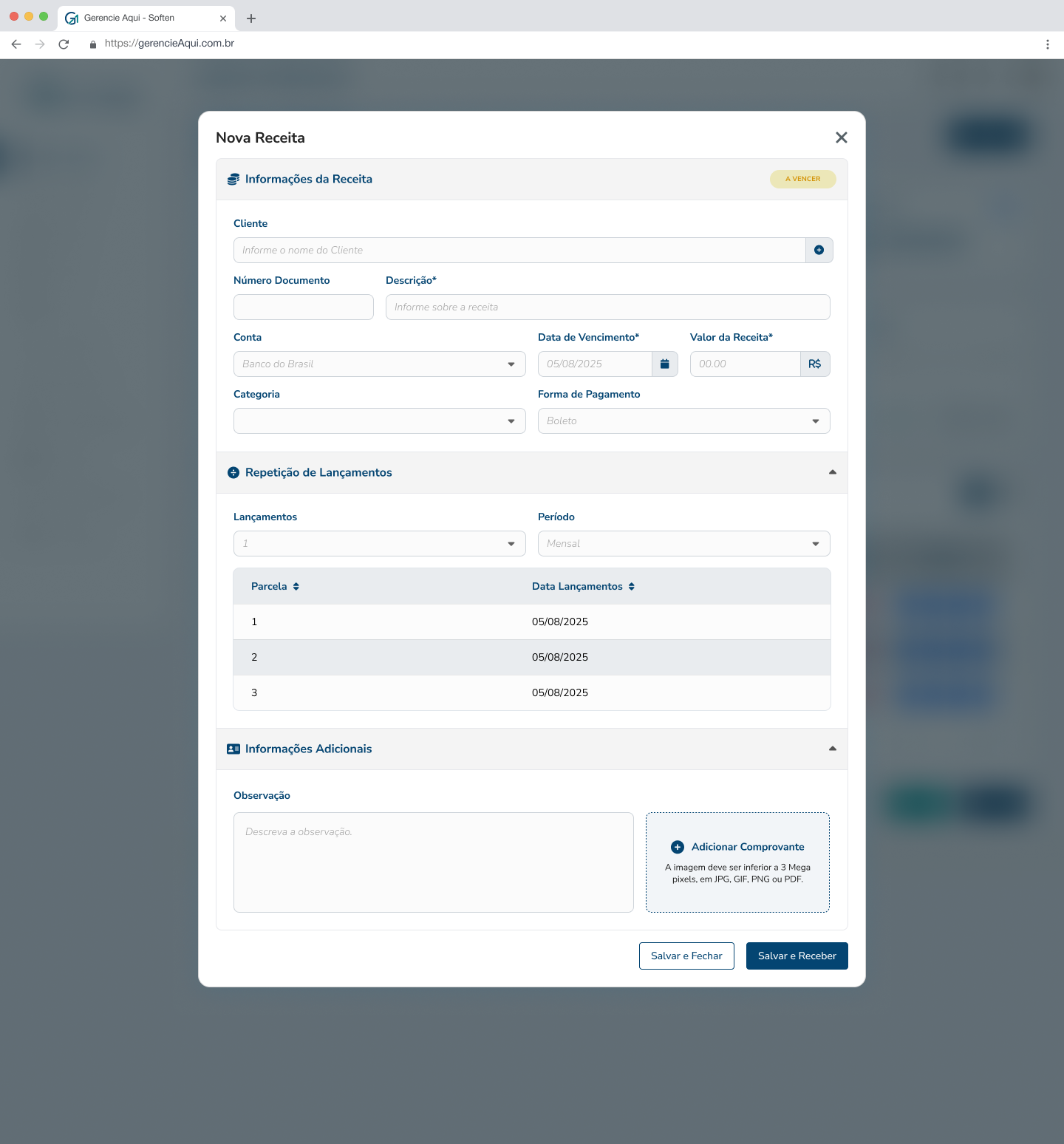
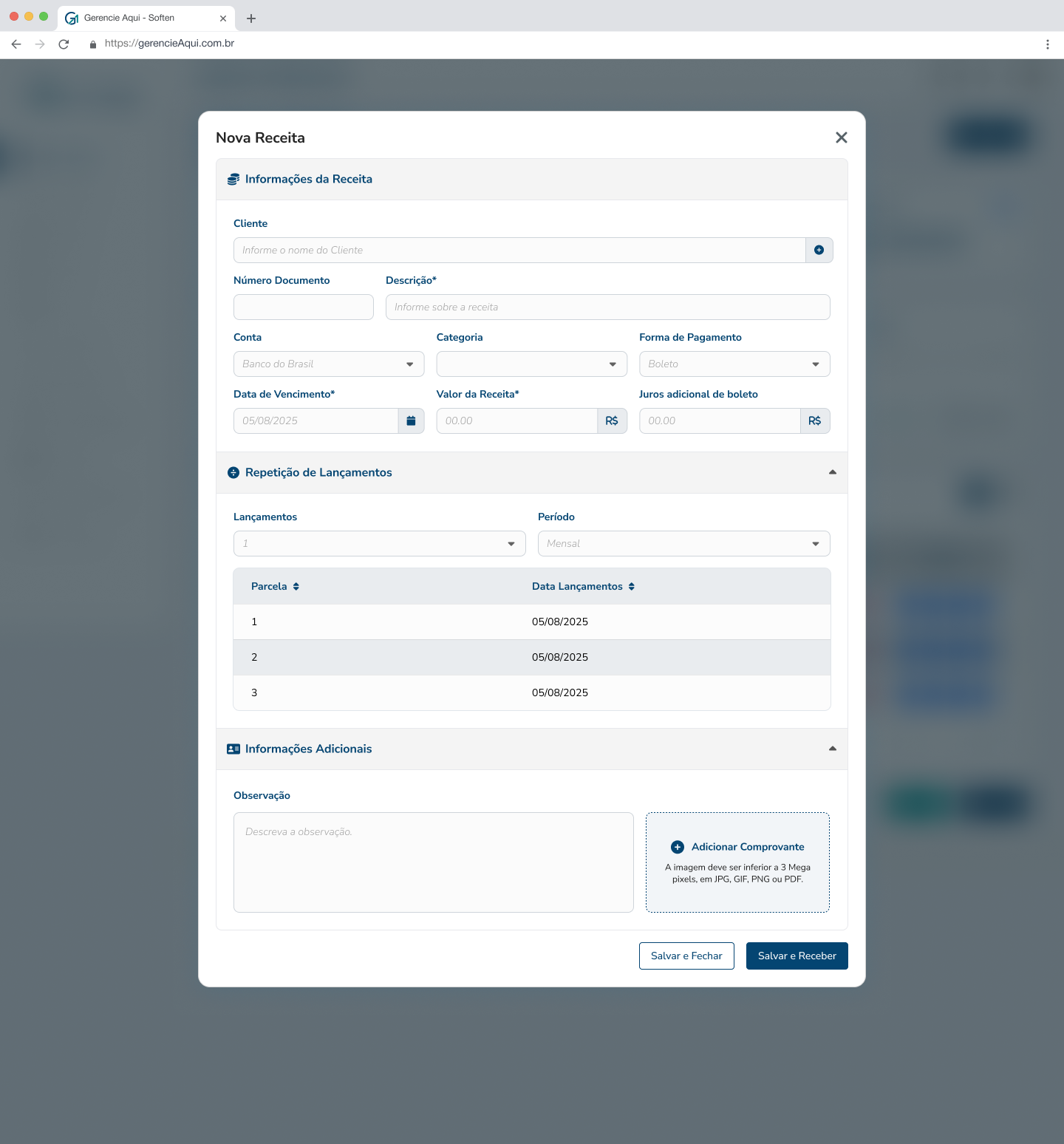
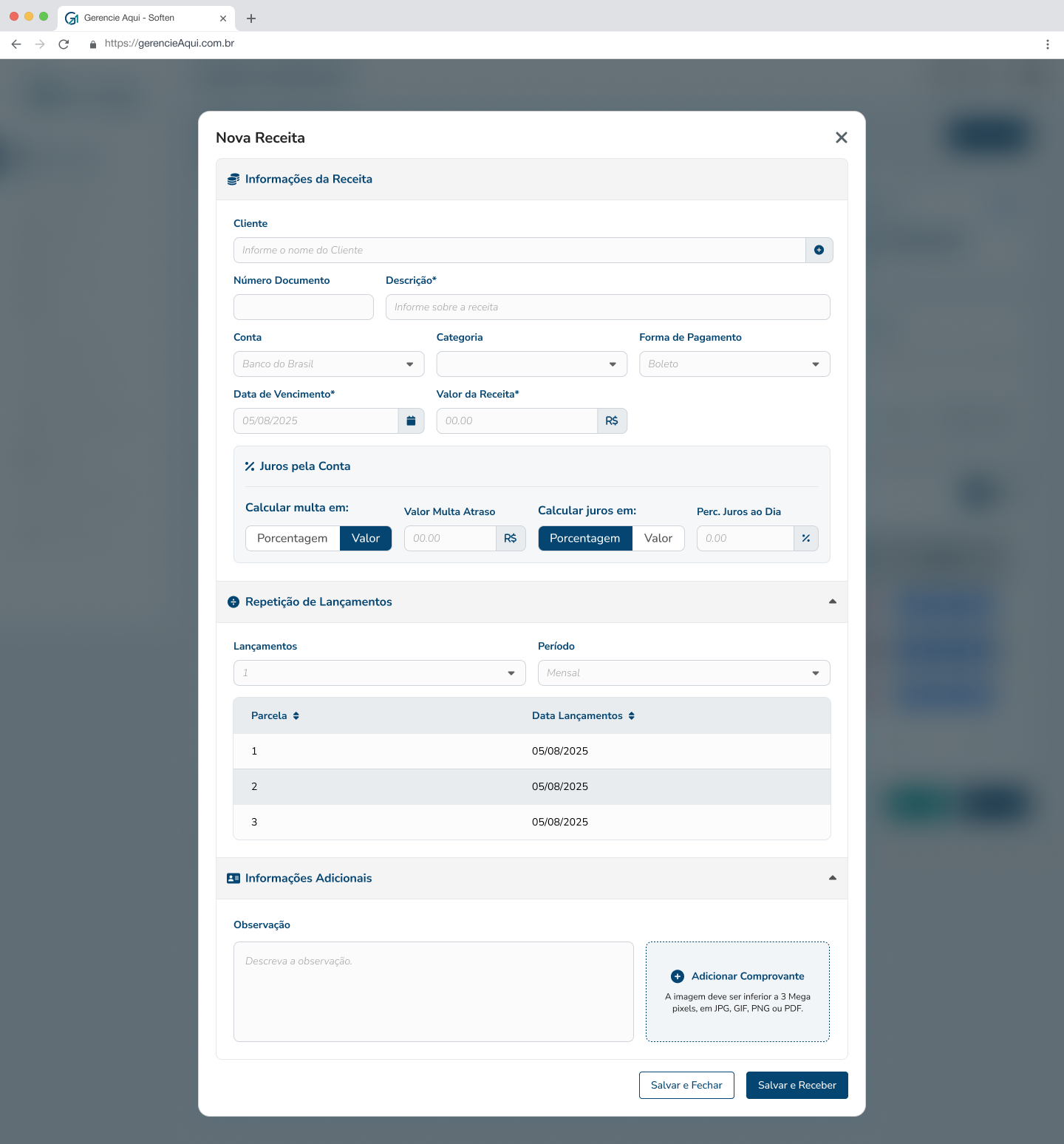
A tela de Nova Receita tem como objetivo permitir que o usuário cadastre rapidamente um novo lançamento no Contas a Receber, informando os dados essenciais. Reposicionamos os campos obrigatórios e mais utilizados para o topo da tela, facilitando o acesso e acelerando o preenchimento. Embora a funcionalidade em si não tenha mudado, o layout foi modernizado para melhorar a experiência do usuário e reduzir o tempo de operação.
3.1 Header – Informações da Receita
-
Título: Nova Receita - Identificação visual da área de cadastro da receita.
-
Campos obrigatórios e prioritários: Cliente, Número do Documento, Descrição, Conta, Categoria, Data de Vencimento, Forma de Pagamento e Valor da Receita.
-
Valores default: Conta = "Caixa Fìsico" e Forma de Pagamento = "Dinheiro".
-
Indicador de status: Selo “A Vencer” posicionado no topo direito, em amarelo (#FFB300).
3.2. Grid – Repetição de Lançamentos
-
Campos de configuração: Quantidade de lançamentos e período de repetição (ex.: mensal).
-
Tabela de parcelas: Lista com número da parcela e respectiva data de lançamento.
-
Controles de expansão/retração: Permitem ocultar ou exibir detalhes dessa seção.
3.3. Rodapé – Informações Adicionais e Ações
-
Campo de observação: Área livre para comentários e detalhes adicionais.
-
Upload de comprovante: Botão “Adicionar Comprovante” com instruções de formato e tamanho de arquivo.
-
Botões de ação: “Salvar e Fechar” e “Salvar e Receber”, posicionados para finalização rápida da operação.
3.4 Comportamento geral da tela:
No estado inicial, a sessão "informações da receita" deve estar no estado expanded (aberto) e os demais accordions renderizados em estado collapsed (fechados), exibindo apenas o header de cada seção. O usuário pode expandir ou retrair cada accordion de forma independente, conforme sua necessidade.
4. Link do Protótipo
5. Telas
©SOFTEN SISTEMAS 2025
Tela de visualização da receita
| Projeto/Sistema: |
Versão do Template: 1.1 |
| Processo: Tela de visualização da receita |
Versão do Documento: 1.0 |
| Responsável(eis): Jalile Cornachioni |
Data: 08/08/2025 |
1. Objetivo geral:
2. Impacto previsto:
3. Descrição das alterações
#3. Tela de visualização da receita
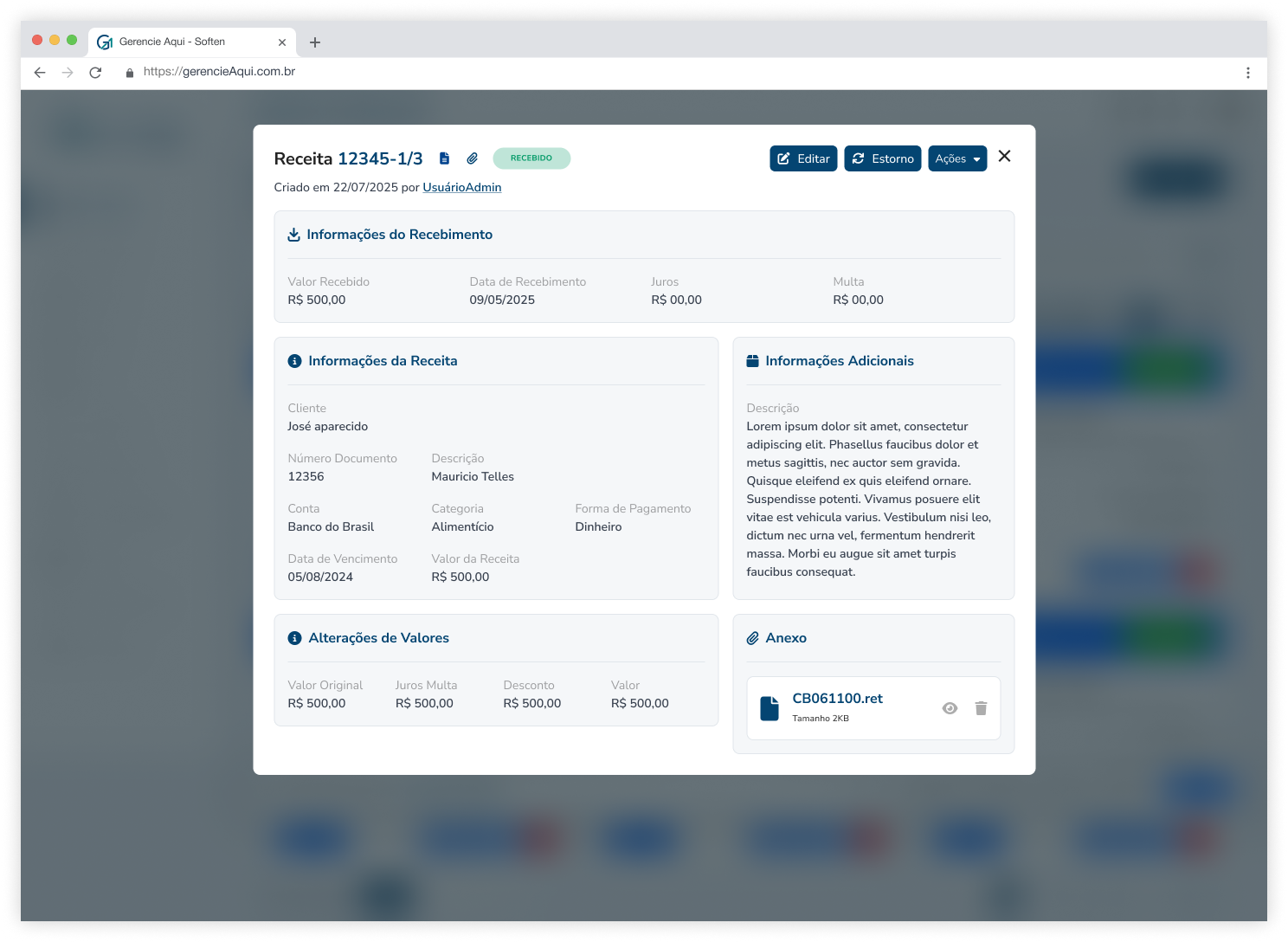
O objetivo da criação desta nova tela de detalhes da receita é centralizar a visualização completa das informações de um título no Contas a Receber em um formato não editável por padrão, garantindo mais segurança contra alterações acidentais, padronizando o fluxo de consulta e edição conforme o status do título e as permissões do usuário.
Além disso, ela permite acesso rápido a anexos, histórico e dados complementares, servindo como um ponto único de consulta antes de qualquer ação de edição ou recebimento, reduzindo erros operacionais e aumentando a rastreabilidade das mudanças.
3.1 Detalhes da tela
3.1.1 Header (Cabeçalho)
Objetivo: Apresentar de forma clara a identificação do título, status e ações principais.
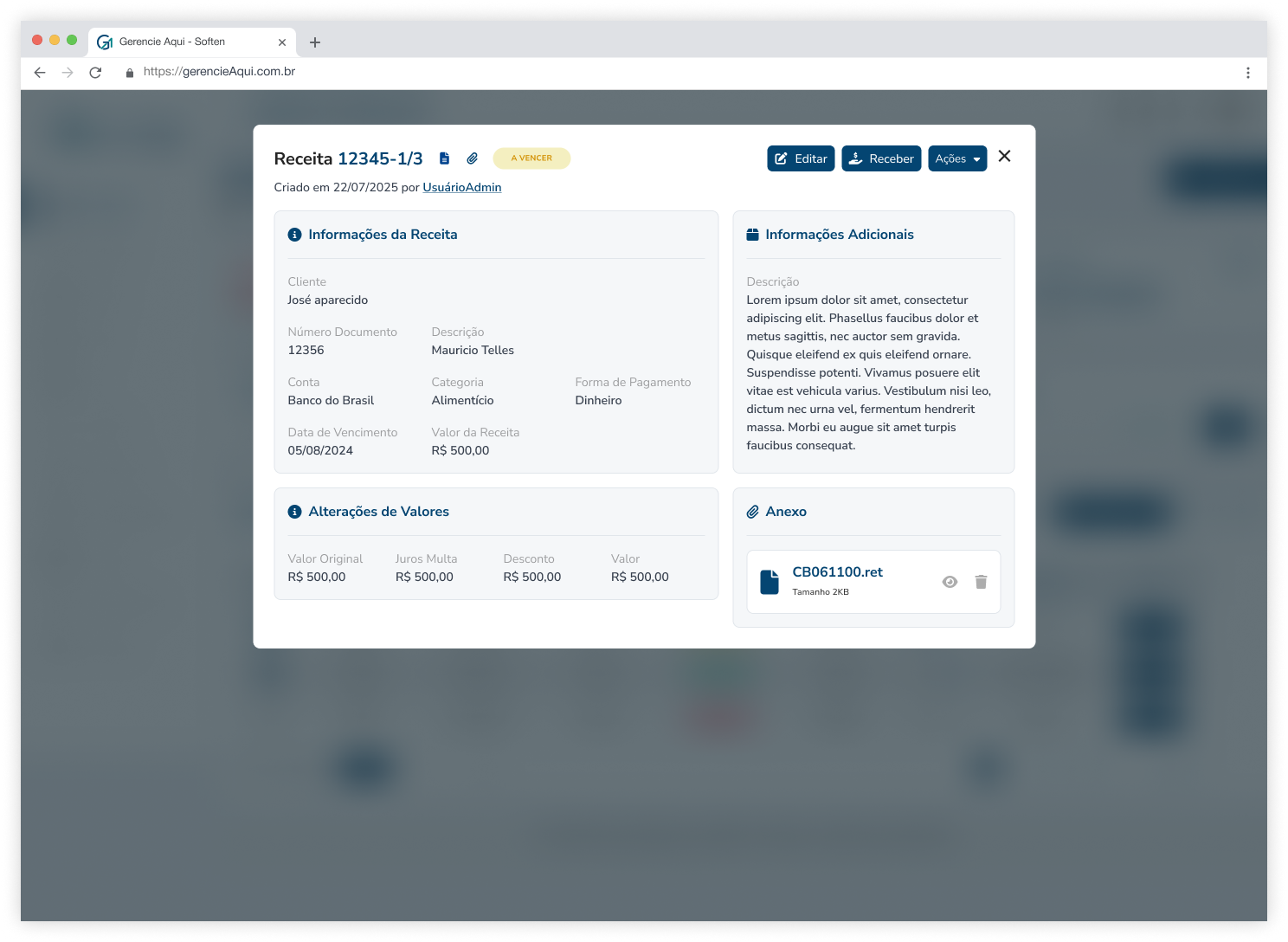
- Título da página: Label: "Receita [Número da Receita]" (ex.: Receita 12345-1/3)
- Ícone indicando registro e anexo: Icon de boletinho para indicar registro e clips para títulos com anexo.
- Status do título: Label: "À vencer", "Vencido", "Recebido"
- Informações de criação: Label: "Criado em [Data] por [Usuário]"
- Botões de ação: Editar (ícone de lápis), Receber (ícone de confirmação/pagamento),
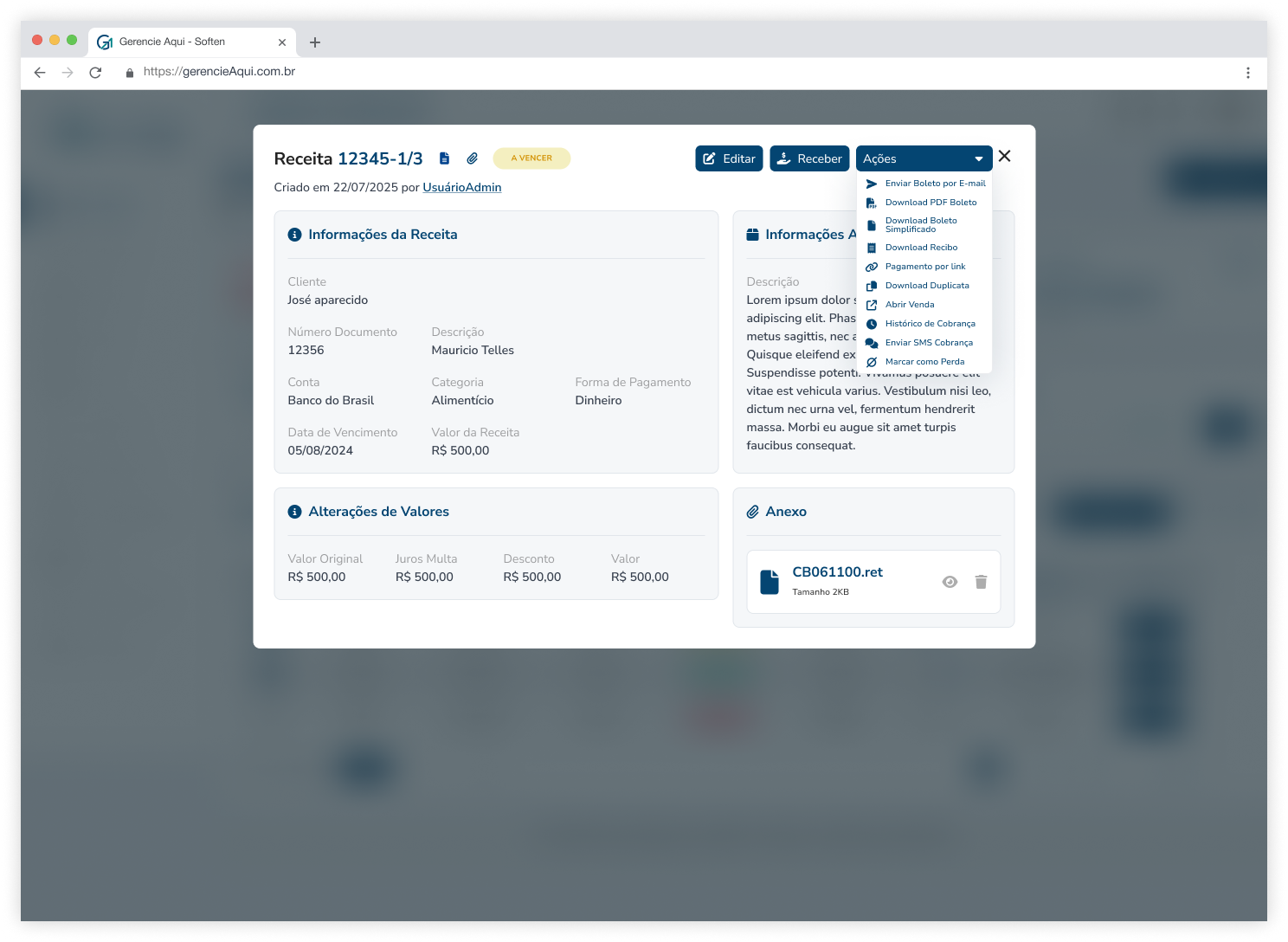
- Ações: (menu dropdown com opções adicionais.)
Obs.: O botão "receber" muda para "estornar" quando o status do título for "recebido".
O dropdown deve oferecer ações de acordo com a regras de status já existentes, adicionar ação de "excluir" e "baixa como perda" - estes status devem estar ativos/inativos conforme permissão do usuário.
3.2.2. Grid (Corpo da tela)
Objetivo: Exibir todos os dados da receita de forma organizada em blocos de informação.
Bloco 1:
- Cliente: Label: "Cliente" – valor: nome do cliente
- Número Documento: Label: "Número Documento" – código ou número de referência
- Descrição:
- Conta: Label: "Conta" – conta bancária vinculada
- Categoria: Label: "Categoria" – categoria da receita (ex.: Alimentício)
- Forma de Pagamento: Label: "Forma de Pagamento" – ex.: Dinheiro, Pix, Cartão etc.
- Data de Vencimento: Label: "Data de Vencimento" – valor formatado (DD/MM/AAAA)
- Valor da Receita: Label: "Valor da Receita" – valor em moeda
OBS.: em alguns casos exibir o campo: "Juros adicional do boleto", de acordo com a configuração da conta selecionada.
Bloco 2
- Alterações de Valores: área de texto exibindo campos que alteram o valor, seja por juros, desconto, etc.
- Valor Original; Juros/Multa; Desconto; Valor
Bloco 3 e 4
- Informações Adicionais: área de texto exibindo a descrição ou observações complementares
- Anexos: Miniatura/listagem de anexos: com botão "Abrir anexo"
3.2 Comportamento geral e regras da tela
A tela de visualização de receita deve ser exibida em modal sempre que o usuário clicar em qualquer registro da listagem do contas a receber.
Todos os botões devem estar habilitados para interação, independente do status do título.
Esta tela não deve permitir edição, a não ser que o usuário clique no botão "editar". Ao clicar em "editar" deve-se aplicar regras conforme os seguintes cenários:
Regras mandatórias:
- Usuário super_admin:
- Permissão de usuário "Financeiro > Contas a Receber":
- Permissão de usuário "Financeiro > Alterar Contas A Receber":
- Permissão de usuário "Financeiro > Alterar Valor A Receber":
Cenário 1 – Títulos vencidos e a vencer : Abrir diretamente no modo edição.
Cenário 2 – Títulos abertos, porém registrados: Abrir tela de visualização e executar as seguintes validações:
-
-
Se usuário Admin → edição completa, sem restrições.
-
Se usuário Não-admin com todas as permissões → edição de tudo, exceto valores.
-
Se usuário Não-admin com permissões parciais → respeitar restrições de acordo com o módulo financeiro.
-
Se usuário Sem permissão → exibir mensagem de bloqueio: "Este título já está registrado. Caso precise modificar informações bloqueadas, entre em contato com um administrador."
-
Cenário 3 – Títulos recebidos:
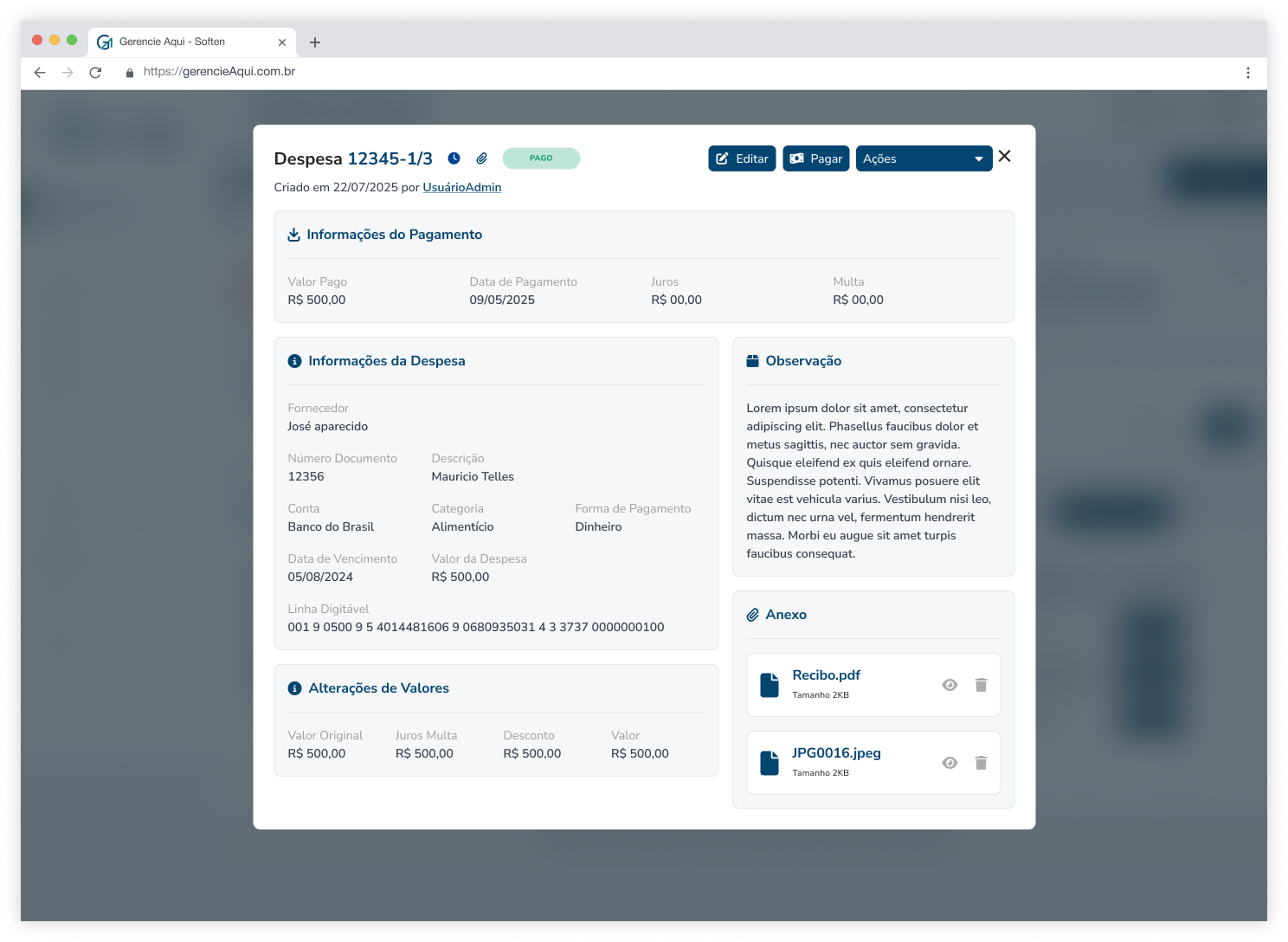
- Permitir apenas visualização;
- Sessão: Informações do recebimento
- Valor recebido, Data de pagamento, Juros, Multa.
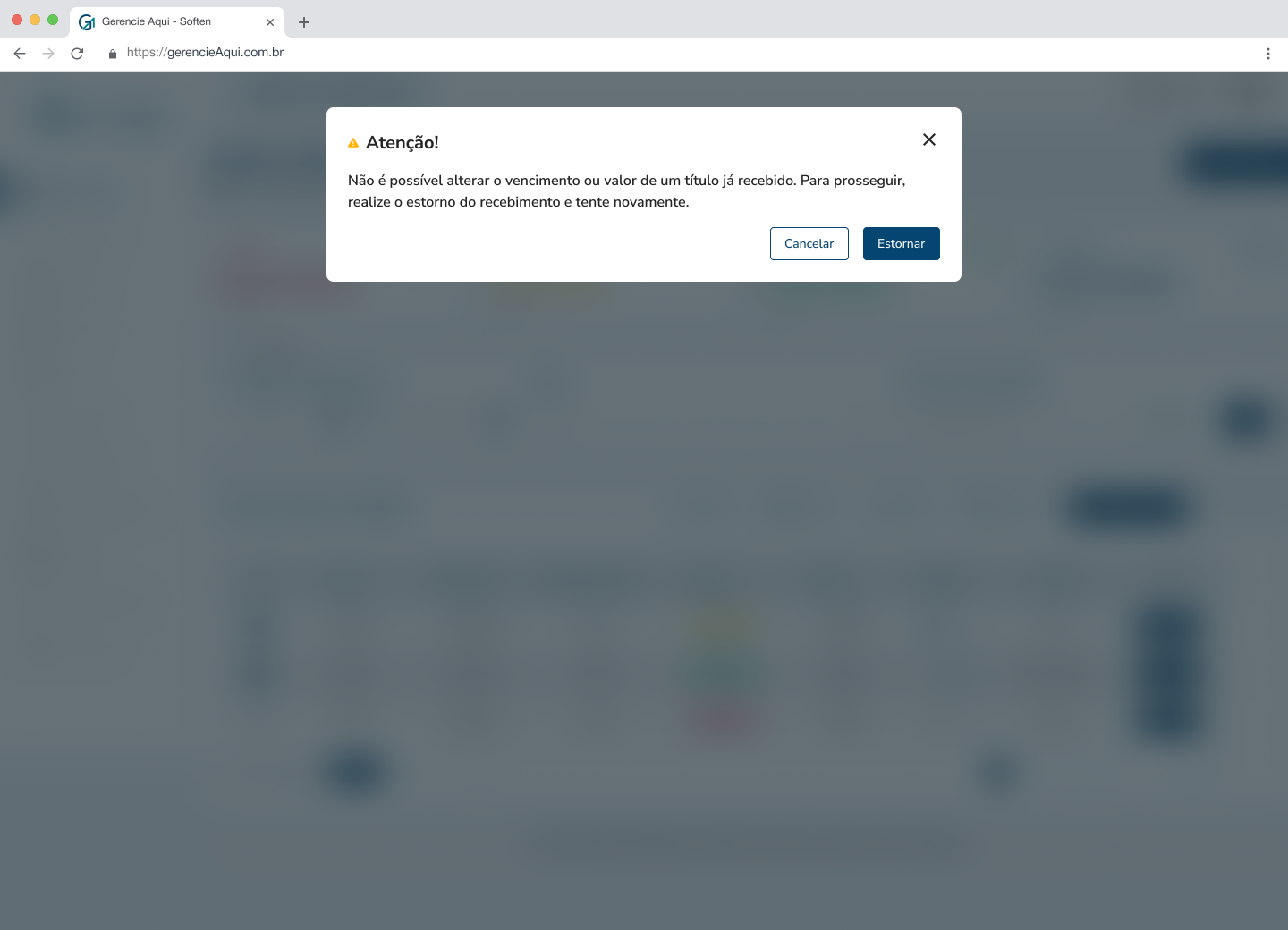
- ao clicar em "editar", o sistema deve exibir aviso sobre necessidade de estorno: "Não é possível alterar o vencimento ou valor de um título já recebido. Para prosseguir, realize o estorno do recebimento e tente novamente."
3.3 Registro em Log
Para garantir rastreabilidade e auditoria das ações realizadas no sistema, toda operação de alteração em títulos deve gerar um registro em log contendo, no mínimo, os seguintes campos:
-
Data/Hora da ação – momento exato em que a alteração foi realizada.
-
Usuário – identificação única do usuário (ID) e nome completo responsável pela ação.
-
Status anterior e novo do título – somente quando houver alteração de status.
-
Lista de campos alterados – exibição dos campos modificados com seus respectivos valores antes e depois da edição.
4. Link do Protótipo
5. Telas
©SOFTEN SISTEMAS 2025
Tela de edição da receita
| Projeto/Sistema: GERENCIAMENTO DE PROJETOS |
Versão do Template: 1.1 |
| Processo: Tela de edição da receita |
Versão do Documento: 1.1 |
| Responsável(eis): Jalile Cornachioni |
Data: 20/08/2025 |
1. Objetivo geral:
2. Impacto previsto:
3. Descrição das alterações
#4 - Tela de edição da receita
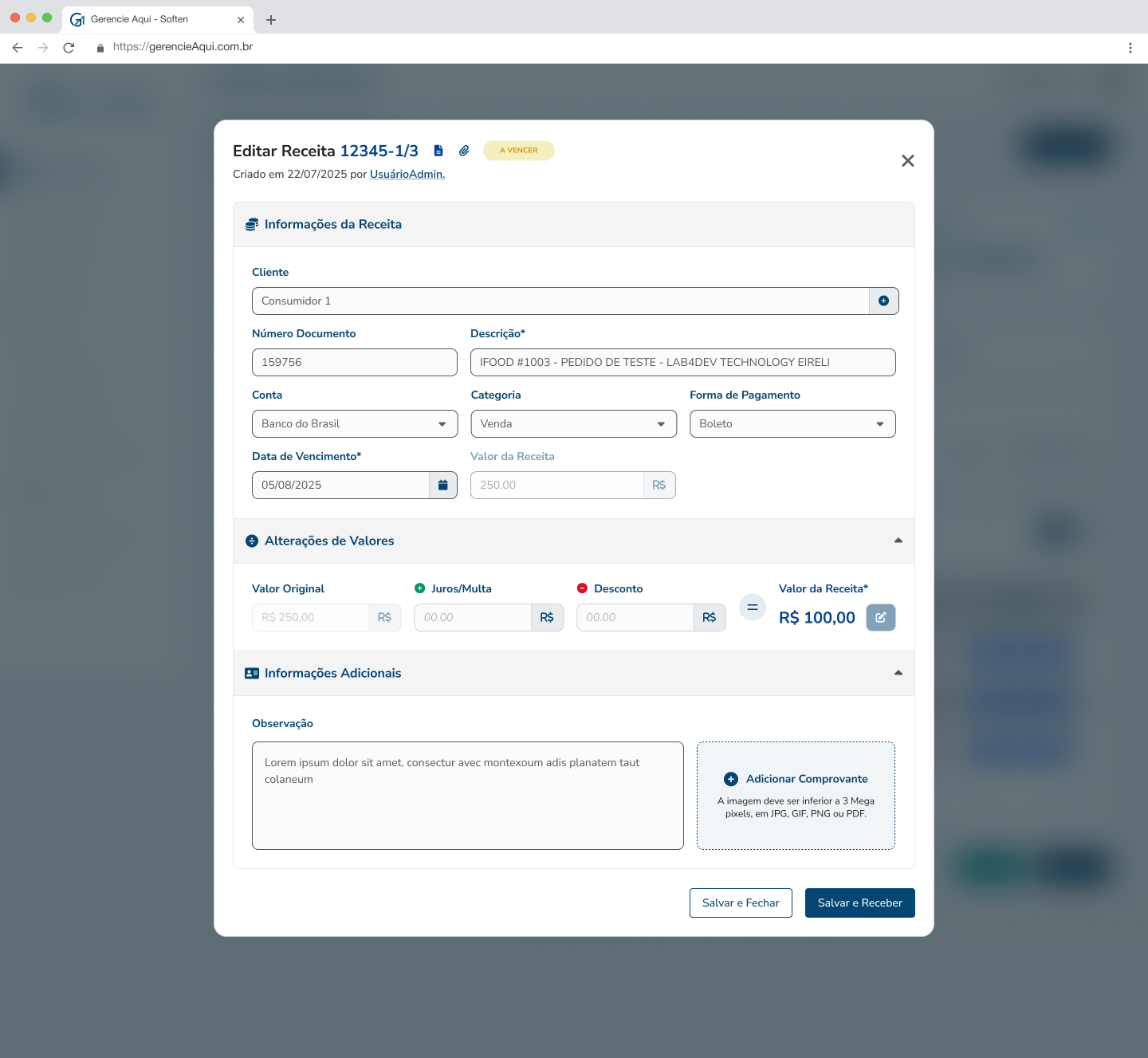
O objetivo da nova tela de edição da receita é restringir a alteração de campos sensíveis, garantindo maior segurança dos dados financeiros e evitando inconsistências em relatórios. Diferente do modelo atual, que permite editar todas as informações, a edição passa a respeitar o status do título (à vencer, vencido, recebido e perdido) e as permissões do usuário, permitindo apenas ajustes realmente necessários, como observações, comprovantes ou variações de valores autorizadas. Essa mudança fortalece a confiabilidade do sistema e cria a base para o novo fluxo de baixa por perda, assegurando rastreabilidade entre títulos recebidos, em aberto e insolventes.
3.1 Detalhes da tela
3.1.1 Header (Cabeçalho)
Objetivo: Apresentar de forma clara a identificação do título, status e ações principais.
- Título da página: Editar Receita [Número da Receita]" (ex.: Receita 12345-1/3)
- Ícone indicando registro e anexo: Icon de boletinho para indicar registro e clips para títulos com anexo.
- Status do título: Label: "À vencer", "Vencido", "Recebido"
- Informações de criação: Label: "Criado em [Data] por [Usuário]"
3.1.2 Informações da Receita
-
Cliente (campo bloqueado, apenas visualização).
-
Número do Documento e Descrição.
-
Conta, Categoria, Forma de Pagamento.
-
Data de Vencimento.
-
Valor da Receita (com validações de edição).
- Acréscimo de boleto (respeitando a configuração da conta seleiconada"
3.1.3 Alterações de valores
-
Valor Original (bloqueado).
-
Juros/Multa (editável conforme status).
-
Desconto (editável conforme status).
-
Valor da Receita final (cálculo automático com destaque).
3.1.4 Informações adicionais
-
Observação (texto livre).
-
Comprovantes: upload de arquivos (limite de tamanho, extensões permitidas, múltiplos anexos).
3.1.5 Botões de ação:
- Salvar e Fechar: Salva alterações e fecha a tela voltando para a tela de listagem de receitas
- Salvar e Receber: Salva alterações e abre tela de recebimento
4. Link do Protótipo
5. Telas
©SOFTEN SISTEMAS 2025
Tela de recebimento
| Projeto/Sistema: |
Versão do Template: 1.1 |
| Processo: Recebimento |
Versão do Documento: 1.0 |
| Responsável(eis): Jalile Cornachioni |
Data: 20/08/2025 |
1. Objetivo geral:
2. Impacto previsto:
3. Descrição das alterações
3.1 Detalhes da tela
3.1.1 Header (Cabeçalho)
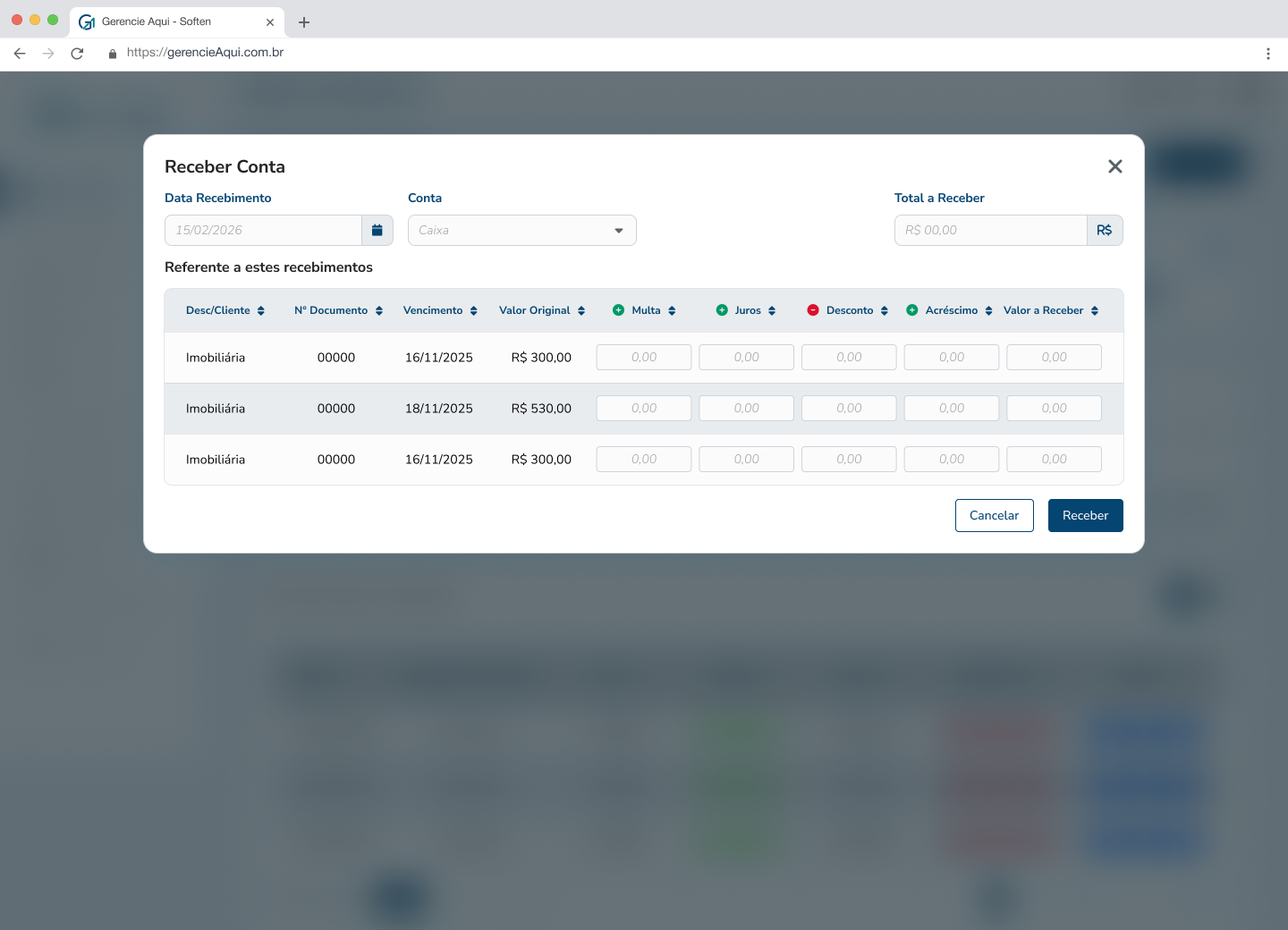
- Título: “Receber Conta”
3.1.2. Dados de Recebimento
- Data Recebimento (campo obrigatório): campo de data com calendário para seleção.
- Conta: lista suspensa para escolha da conta de destino (ex.: Caixa, Banco).
- Categoria: campo de seleção para classificação do recebimento (vinculado ao plano de contas).
3.1.3. Referente a estes pagamentos (Tabela de Títulos)
- Tabela listando os títulos selecionados para recebimento, com as seguintes colunas:
- Desc./Cliente: identificação do cliente ou descrição da receita.
- Nº Documento: número do título/documento.
- Vencimento: data de vencimento do título.
- Valor Original: valor principal do título.
- Multa: campo editável para inserção de multa.
- Juros: campo editável para juros aplicados.
- Desconto: campo editável para descontos concedidos.
- Acréscimo: campo editável para acréscimos manuais.
- Valor a Receber: cálculo automático do valor final considerando os ajustes.
3.1.4. Ações do Rodapé
- Cancelar: retorna para a tela anterior sem efetivar o recebimento.
- Receber: confirma a operação de baixa, aplicando os valores informados.
3.2 Comportamento geral da tela:
A tela deve abrir em modo edição com os campos:
- Data recebimento deve ser atribuído data atual e respeitar a configuração FInanceiro > Proibir lançamentos com data retroativa", ou seja, habilitar somente se este campo estiver desmarcado na configuração adicional do sistema.
- Todos os demais campos dever estar habilitados para edição, respeitando as configurações de usuário.
- Ao imputar valor nos campos de acréscimo, juros/multa e/ou desconto o sistema deve recalcular o valor no campo "Valor a receber" (manter o funcionamento atual)
4. Link do Protótipo
5. Telas
Nova ação: Cancelar Receita
| Projeto/Sistema: Evolução do Produto GA - Interno |
Versão do Template: 1.1 |
| Processo: Nova ação: Cancelar Receita |
Versão do Documento: 1.1 |
| Responsável(eis): Jalile Cornachioni |
Data: 20/082/2025 |
1. Introdução
A funcionalidade de Receita Cancelada tem como objetivo permitir que títulos inadimplentes/insolventes sejam removidos da visão do cliente, sem exclusão, preservando o histórico para auditoria. A ação pode ser aplicada de forma individual ou em lote, sempre de forma controlada por permissões.
2. Processo
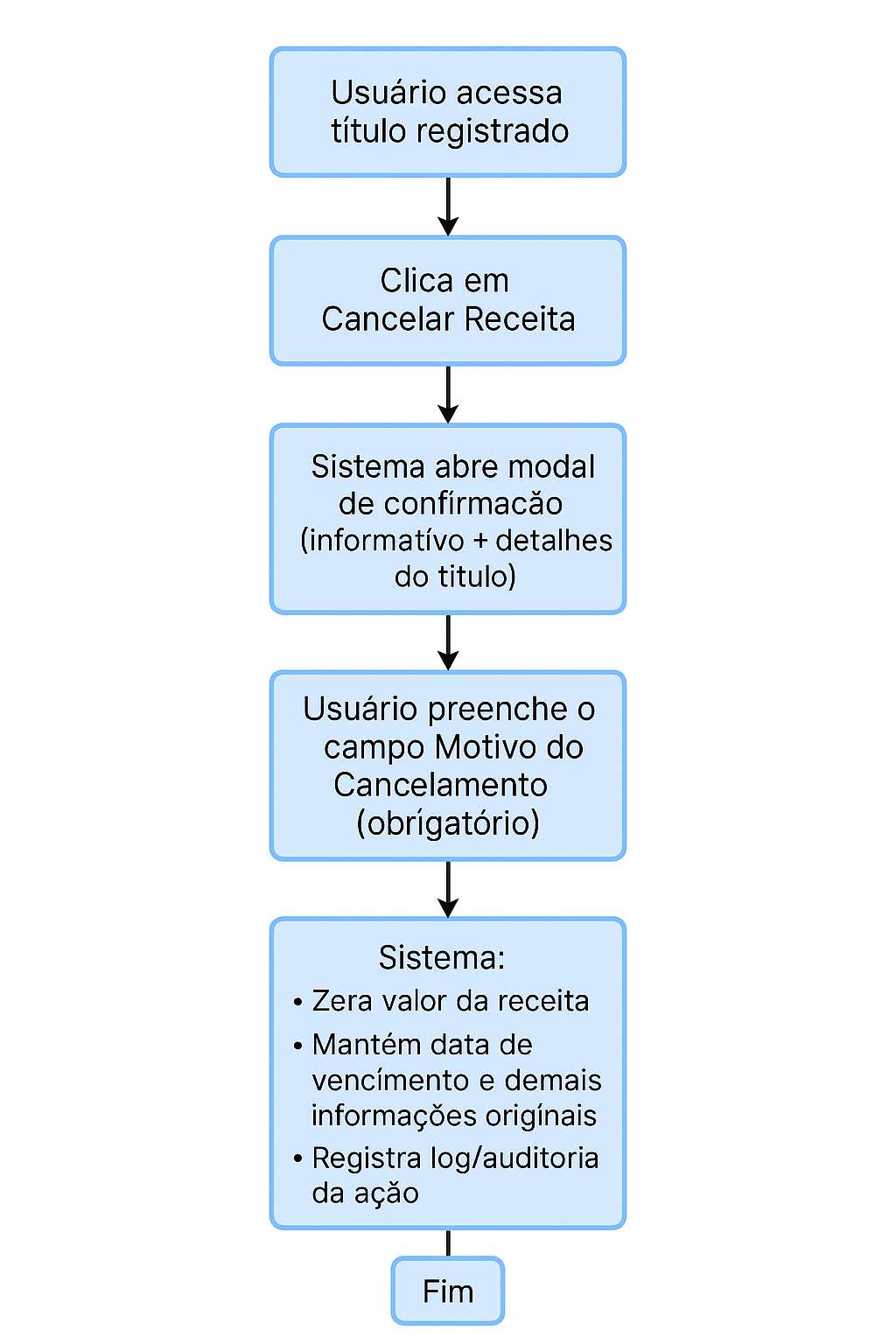
-
Usuário acessa um título registrado.
-
Clica em Cancelar Receita.
-
Sistema abre modal de confirmação (informativo + detalhes do título).
-
Usuário preenche o campo Justificativa informando o Motivo do Cancelamento (obrigatório).
-
Confirma ação clicando em Cancelar Título.
-
Sistema:
-
Zera valor da receita.
-
Mantém data de vencimento e demais informações originais.
-
Registra log/auditoria da ação.
-
-
Exibe mensagem de sucesso:
“Cancelamento registrado com sucesso.”
Especificação Funcional
Protótipo de Tela:
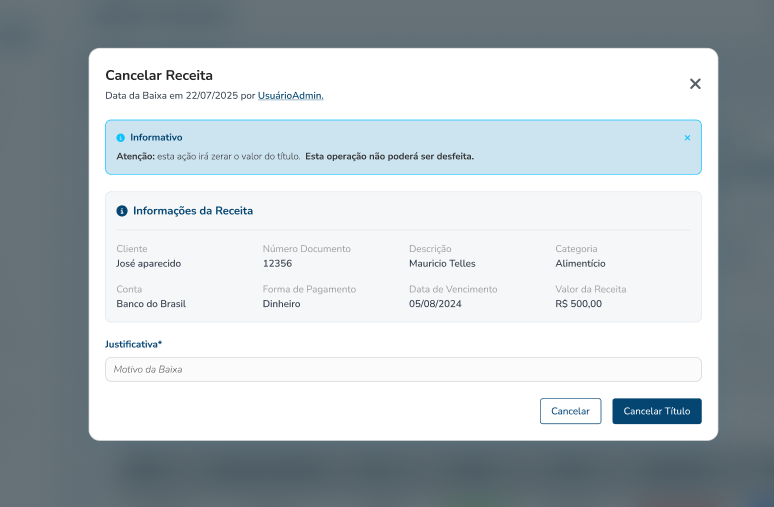
Descrição dos Campos:
-
-
Título da tela: Cancelar Receita.
-
Dados exibidos (somente leitura): Cliente, Número do Documento, Conta, Forma de Pagamento, Data de Vencimento, Descrição, Categoria, Valor da Receita.
-
Data do cancelamento: preenchida automaticamente com a data atual do sistema (não editável).
-
Usuário responsável: preenchido automaticamente com o usuário logado (não editável).
-
Campo Justificativa (obrigatório):
-
Tipo: Texto.
-
Limite sugerido: 500 caracteres.
-
Validação: não permitir salvar sem preenchimento.
-
-
Regras de Interface:
-
Mensagem exibida no modal, antes do botão confirmar:
Atenção: esta ação irá zerar o valor do título. Esta operação não poderá ser desfeita.
- Botões
- Cancelar Título (ação positiva, cor destacada). Fechar modal e exibir mensagem de sucesso: “Cancelamento registrado com sucesso.”
- Cancelar (fecha modal sem alterações).
Regras de Negócio:
- Cancelar Receita
- Ao clicar em "Cancelar Receita", o sistema deve:
-
Alterar o valor do título para
0,00. - Solicitar o motivo do cancelamento em campo de texto aberto (obrigatório).
-
- Ao clicar em "Cancelar Receita", o sistema deve:
- Relatórios e consultas
- Não entram em relatórios de valores em aberto/recebidos por padrão.
- Verificar possibilidade de Filtro adicional: Incluir títulos cancelados (zerados).
-
Log/Auditoria
-
Registrar:
-
Data/hora da ação.
-
Usuário responsável.
-
Ação: “Cancelamento de título”.
-
Motivo informado.
-
-
Questões Técnicas:
-
Criar o processo de cancelamento de receita para atualizar campos:
-
valor = 0.00
-
-
Criar entrada em log (pode ser tabela existente ou nova tabela de auditoria).
-
Ajustar relatórios/dashboards para:
-
Excluir títulos com valor
0,00por padrão. -
Disponibilizar filtro “Incluir títulos cancelados (zerados)”.
-
-
Permissões de Usuário
-
Nova permissão: Permite cancelar título.
-
Local: Configurações > Usuários e permissões > Financeiro.
-
Default: desmarcado.
-
-
Relatório de Títulos Cancelados (verificar possibilidade de crair)
-
Acesso restrito a usuários com permissão contábil/financeira.
-
Exibir sempre valor zerado e vencimento original.
-
Não alterar dados originais no banco (apenas zerar valor).
-
Disponibilizar exportação (CSV, XLSX, PDF).
-
©SOFTEN SISTEMAS 2025