# Tela de visualização da receita

<table border="1" id="bkmrk-%C2%A0-projeto%2Fsistema%3Age" style="border-collapse: collapse; width: 100.123%; height: 68px;"><tbody><tr style="border-style: solid;"><td rowspan="3" style="width: 26.6667%; height: 68px; border-color: black; border-top-style: hidden; border-left-style: hidden; border-bottom-style: hidden;">  
 ![Softensistemas Logo](https://www.softensistemas.com.br/assets/img/logo.webp)

</td><td style="width: 49.9999%; height: 10px; border-color: black; border-style: solid;"><span style="color: #000000;">**Projeto/Sistema:**</span>  
[Evolução do Produto GA - Interno](https://docs.softensistemas.com.br/shelves/evolucao-do-produto-ga-interno)

</td><td class="align-center" style="width: 23.3333%; height: 10px; border-color: black; border-style: solid;"><span style="color: #000000;">**Versão do *Template:***</span>  
<span style="color: #000000;">1.1</span></td></tr><tr style="border-style: solid;"><td style="width: 49.9999%; height: 29px; border-color: black; border-style: solid;"><span style="color: #000000;">**Processo:**</span>  
Tela de visualização da receita</td><td class="align-center" style="width: 23.3333%; height: 29px; border-color: black; border-style: solid;"><span style="color: #000000;">**Versão do Documento:**</span>  
<span style="color: #000000;">1.0</span></td></tr><tr style="border-style: solid;"><td style="width: 49.9999%; height: 29px; border-color: black; border-style: solid;"><span style="color: #000000;">**Responsável(eis):** </span>  
<span style="color: #000000;">Jalile Cornachioni</span></td><td class="align-center" style="width: 23.3333%; height: 29px; border-color: black; border-style: solid;"><span style="color: #000000;">**Data:** </span>

<span style="color: #000000;">08/08/2025</span>

</td></tr></tbody></table>

#### **1. Objetivo geral:**

<div id="bkmrk-contas-a-receber-do-">Contas a Receber do módulo Financeiro foi redesenhado para melhorar a clareza das informações, reduzir tempo de operação, evitar frustrações comuns relatadas por usuários e garantir boas práticas do mercado.</div>#### **2. Impacto previsto:**

<div id="bkmrk-%231---tela-de-listage"><div>\#1 - Tela de listagem de receitas a receber</div><div>\#2 - Tela de nova receita</div><div><span style="color: #3366ff;">\#3 - Tela de visualização </span></div><div>\#4 - Tela de edição da receita</div><div>\#5 - Tela de recebimento</div><div>\#6 - Ação baixa por perda</div></div><div id="bkmrk-"></div>#### **3. Descrição das alterações**

<span style="color: #3366ff;">**\#3. Tela de visualização da receita**</span>

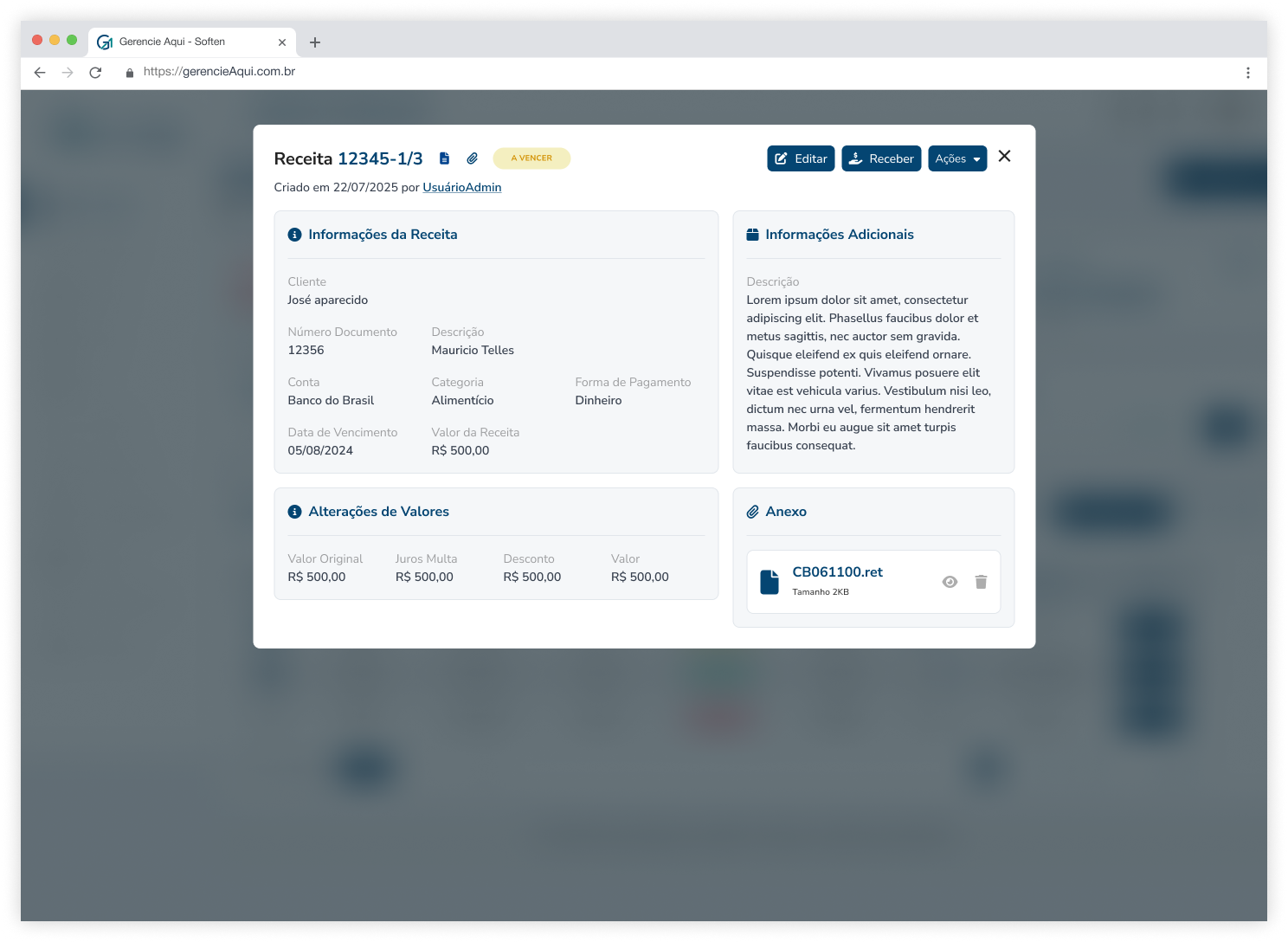
O objetivo da criação desta nova tela de detalhes da receita é centralizar a visualização completa das informações de um título no Contas a Receber em um formato não editável por padrão, garantindo mais segurança contra alterações acidentais, padronizando o fluxo de consulta e edição conforme o status do título e as permissões do usuário.  
Além disso, ela permite acesso rápido a anexos, histórico e dados complementares, servindo como um ponto único de consulta antes de qualquer ação de edição ou recebimento, reduzindo erros operacionais e aumentando a rastreabilidade das mudanças.

##### 3.1 Detalhes da tela

**3.1.1 Header (Cabeçalho)**

**Objetivo**: Apresentar de forma clara a identificação do título, status e ações principais.

- **Título da página:** Label: "Receita \[Número da Receita\]" (ex.: Receita 12345-1/3)
- **Ícone** **indicando registro e anexo:** Icon de boletinho para indicar registro e clips para títulos com anexo.
- **Status do título:** Label: "À vencer", "Vencido", "Recebido"
- **Informações de criação**: Label: "Criado em \[Data\] por \[Usuário\]"
- **Botões de ação:** Editar (ícone de lápis), Receber (ícone de confirmação/pagamento),
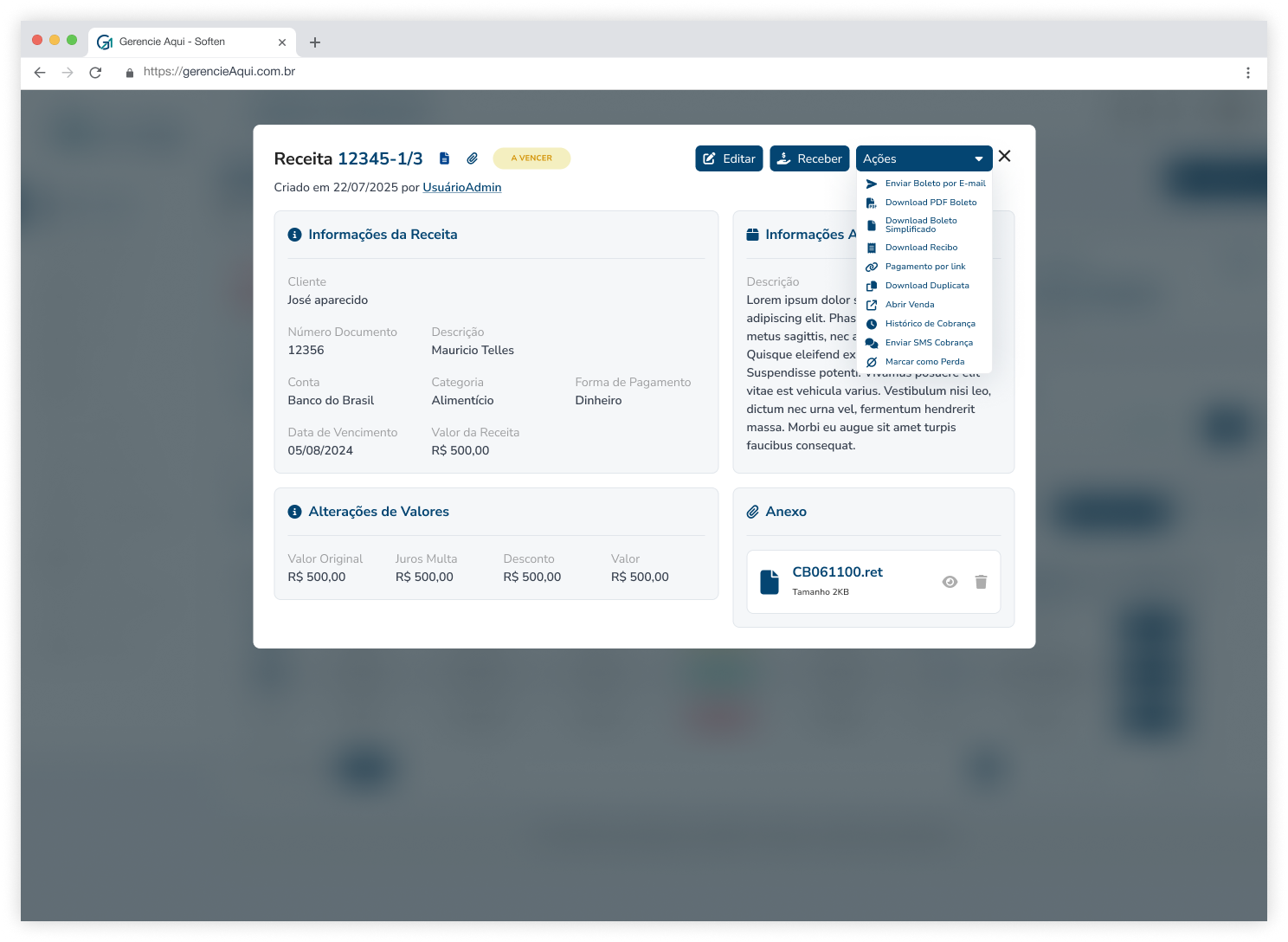
- **Ações:** (menu dropdown com opções adicionais.)  
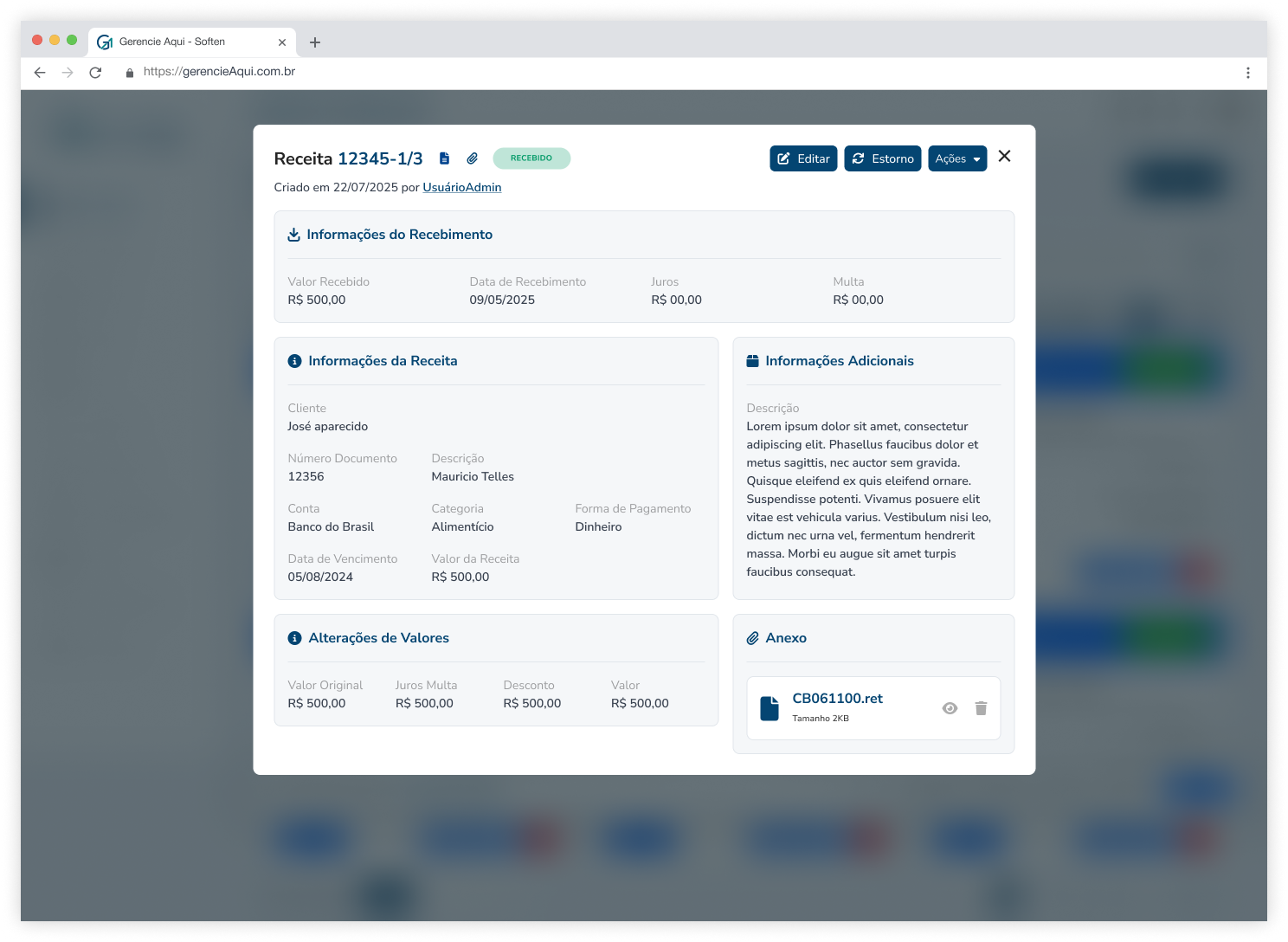
    ***Obs.:*** *O botão "**receber**" muda para "**estornar**" quando o **status** do título for "**recebido**".*  
     *O dropdown deve oferecer ações de acordo com a regras de status já existentes, adicionar ação de "excluir" e "baixa como perda" - estes status devem estar ativos/inativos conforme permissão do usuário.*

**3.2.2. Grid (Corpo da tela)**  
**Objetivo**: Exibir todos os dados da receita de forma organizada em blocos de informação.

Bloco 1:

- **Cliente**: Label: "Cliente" – valor: nome do cliente
- **Número Documento:** Label: "Número Documento" – código ou número de referência
- **Descrição**:
- **Conta**: Label: "Conta" – conta bancária vinculada
- **Categoria**: Label: "Categoria" – categoria da receita (ex.: Alimentício)
- **Forma de Pagamento**: Label: "Forma de Pagamento" – ex.: Dinheiro, Pix, Cartão etc.
- **Data de Vencimento:** Label: "Data de Vencimento" – valor formatado (DD/MM/AAAA)
- **Valor da Receita**: Label: "Valor da Receita" – valor em moeda  
    **OBS**.: em alguns casos exibir o campo: "Juros adicional do boleto", de acordo com a configuração da conta selecionada.

Bloco 2

- Alterações de Valores: área de texto exibindo campos que alteram o valor, seja por juros, desconto, etc. 
    - **Valor Original; Juros/Multa; Desconto; Valor**

Bloco 3 e 4

- **Informações Adicionais**: área de texto exibindo a descrição ou observações complementares
- **Anexos**: Miniatura/listagem de anexos: com botão "Abrir anexo"

#####  

##### 3.2 Comportamento geral e regras da tela

A tela de visualização de receita deve ser exibida em modal sempre que o usuário clicar em qualquer registro da listagem do contas a receber.

Todos os botões devem estar habilitados para interação, independente do status do título.

Esta tela não deve permitir edição, a não ser que o usuário clique no botão "editar". Ao clicar em "**editar**" deve-se aplicar regras conforme os seguintes cenários:

<span style="color: #000000;">**Regras mandatórias:**</span>

- Usuário super\_admin:
- Permissão de usuário "Financeiro &gt; Contas a Receber":
- Permissão de usuário "Financeiro &gt; Alterar Contas A Receber":
- Permissão de usuário "Financeiro &gt; Alterar Valor A Receber":

<span style="color: #333333;">**Cenário 1 – Títulos vencidos e a vencer :**</span> Abrir diretamente no **modo edição.**

<span style="color: #333333;">**Cenário 2 – Títulos abertos, porém registrados:** Abrir tela de</span> visualização e executar as seguintes validações:

- 1. **Se usuário Admin** → edição completa, sem restrições.
    2. **Se usuário Não-admin com todas as permissões** → edição de tudo, exceto valores.
    3. **Se usuário Não-admin com permissões parciais** → respeitar restrições de acordo com o módulo financeiro.
    4. **Se usuário Sem permissão** → exibir mensagem de bloqueio: "<span style="background-color: #f8f8f8;">Este título já está registrado. Caso precise modificar informações bloqueadas, entre em contato com um administrador."</span>

<span style="color: #333333;">**Cenário 3 – Títulos recebidos:** </span>

[![Modelo 97.png](https://docs.softensistemas.com.br/uploads/images/gallery/2025-08/scaled-1680-/modelo-97.png)](https://docs.softensistemas.com.br/uploads/images/gallery/2025-08/modelo-97.png)

- Permitir apenas visualização;
- Sessão: Informações do recebimento 
    - Valor recebido, Data de pagamento, Juros, Multa.
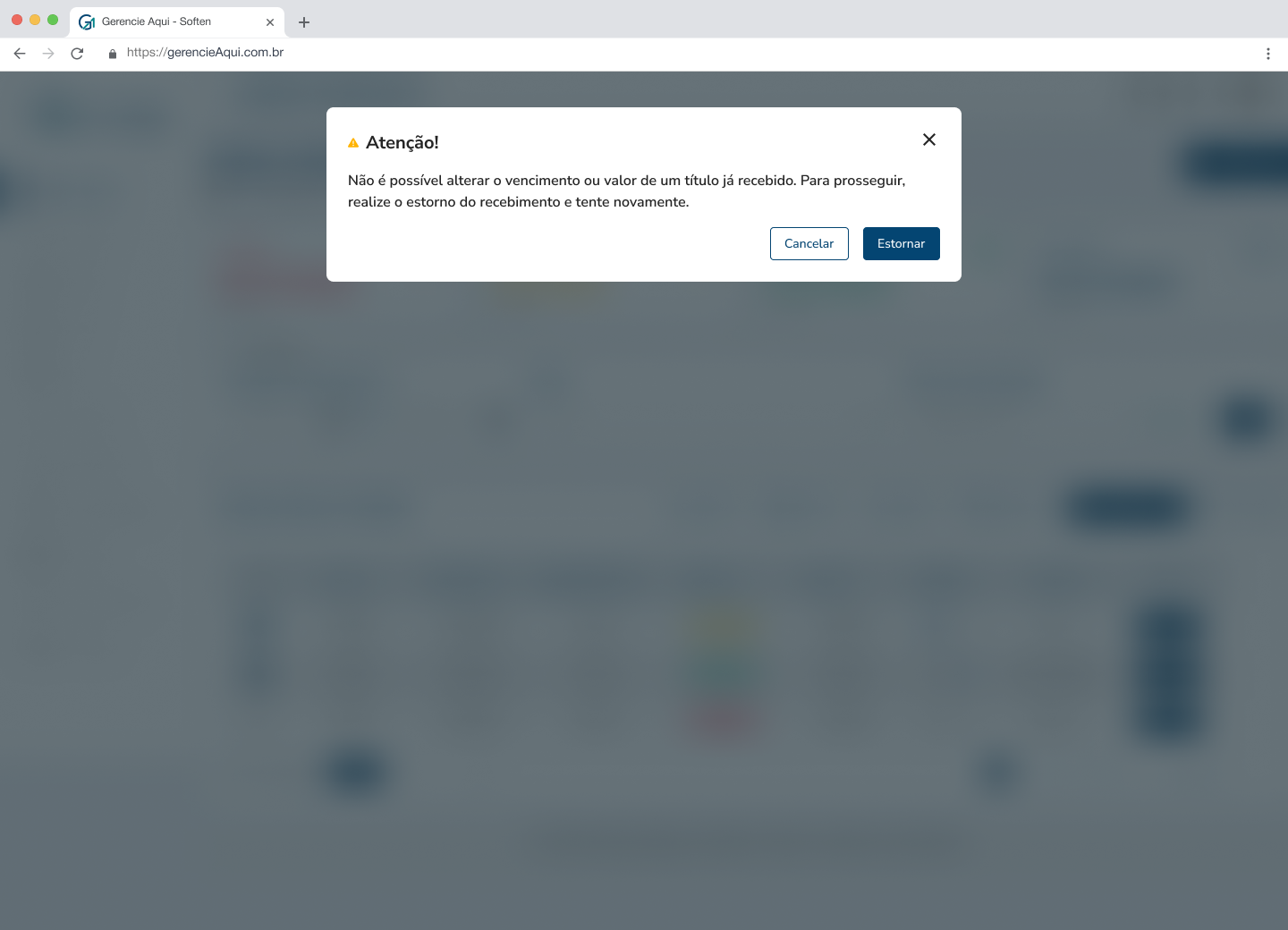
- ao clicar em "**editar"**, o sistema deve exibir aviso sobre necessidade de estorno: <span style="background-color: #f8f8f8;">"Não é possível alterar o vencimento ou valor de um título já recebido. Para prosseguir, realize o estorno do recebimento e tente novamente."</span>

##### 3.3 Registro em Log

Para garantir rastreabilidade e auditoria das ações realizadas no sistema, toda operação de alteração em títulos deve gerar um registro em log contendo, no mínimo, os seguintes campos:

- **Data/Hora da ação** – momento exato em que a alteração foi realizada.
- **Usuário** – identificação única do usuário (ID) e nome completo responsável pela ação.
- **Status anterior e novo do título** – somente quando houver alteração de status.
- **Lista de campos alterados** – exibição dos campos modificados com seus respectivos valores **antes** e **depois** da edição.


#### 4. Link do Protótipo 

<div id="bkmrk-listagem-de-contas-a">[Listagem de contas a receber](https://www.figma.com/design/mN0I8GyW16Nio4YwGf82b1/Melhorias-Clarity?node-id=1179-14456&t=PhzbfGCD7RnbTIyN-0)</div>#### 5. Telas

[![Modelo 61.png](https://docs.softensistemas.com.br/uploads/images/gallery/2025-08/scaled-1680-/j1Emodelo-61.png)](https://docs.softensistemas.com.br/uploads/images/gallery/2025-08/j1Emodelo-61.png)

[![Modelo 76.png](https://docs.softensistemas.com.br/uploads/images/gallery/2025-08/scaled-1680-/w15modelo-76.png)](https://docs.softensistemas.com.br/uploads/images/gallery/2025-08/w15modelo-76.png)
[![Modelo 63.png](https://docs.softensistemas.com.br/uploads/images/gallery/2025-08/scaled-1680-/4jnmodelo-63.png)](https://docs.softensistemas.com.br/uploads/images/gallery/2025-08/4jnmodelo-63.png)
[![Modelo 80.png](https://docs.softensistemas.com.br/uploads/images/gallery/2025-08/scaled-1680-/UlVmodelo-80.png)](https://docs.softensistemas.com.br/uploads/images/gallery/2025-08/UlVmodelo-80.png)
©SOFTEN SISTEMAS 2025