# GA | Gerador de CIOT - TruckPad
# CIOT - Truckpad GA| Requisitos e Configurações
## **1) Pré-requisitos para utilização da integração**
#### **A)** Antes de iniciar a emissão de CIOT pela TruckPad dentro do **Gerencie Aqui, **é necessário que alguns requisitos estejam atendidos:
#### **B)** A empresa precisa possuir **um plano ativo contratado junto à TruckPad.**
#### **C)** A liberação da funcionalidade deve estar alinhada com **o setor financeiro/comercial do Gerencie Aqui.**
#### **D)** O usuário deve possuir as credenciais de acesso à TruckPad.(
#### E-mail TruckPad/Senha/Token)
#### [](https://docs.softensistemas.com.br/uploads/images/gallery/2026-05/image-1779894147336.png)
#### O vínculo entre a empresa, o token de integração e o ID da empresa vinculada deve estar configurado corretamente.
#### O MDF-e deve estar configurado para utilizar a integração CIOT desejada.
- - - - - -
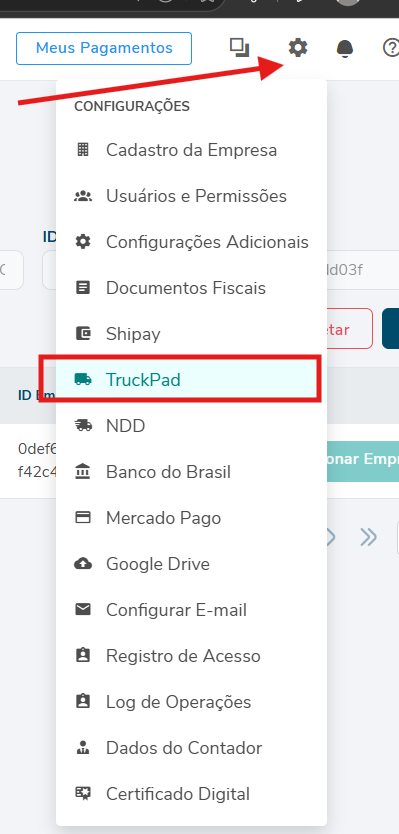
## **2) Configuração TruckPad**
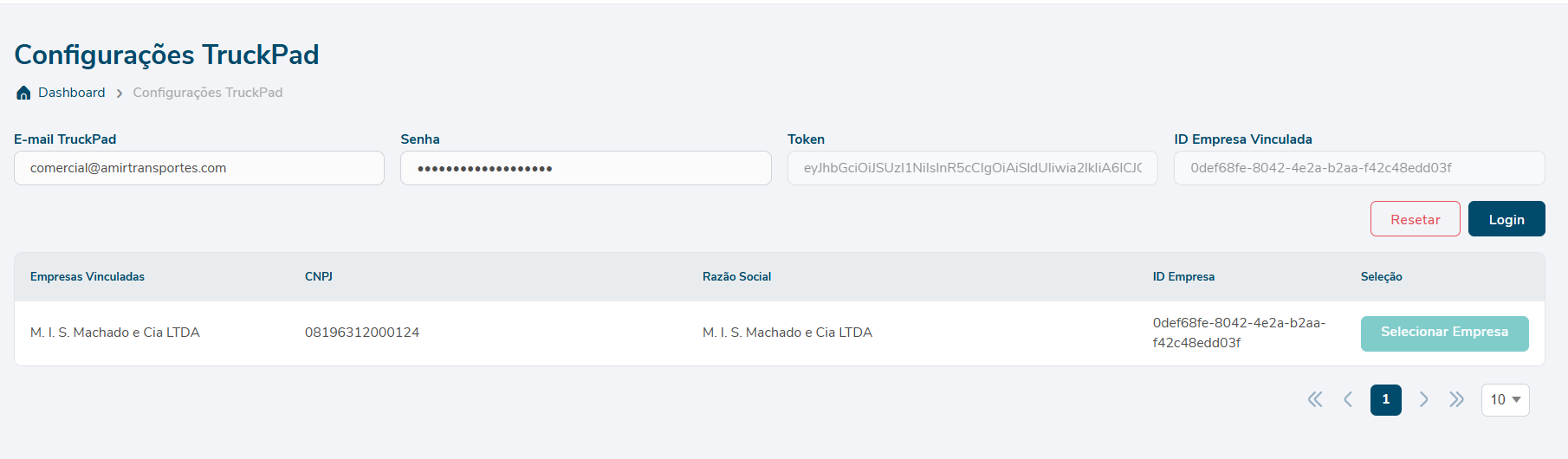
#### A primeira etapa é realizar a configuração de acesso à TruckPad dentro do Gerencie Aqui.
[](https://docs.softensistemas.com.br/uploads/images/gallery/2026-05/image-1779894333896.png)
[](https://docs.softensistemas.com.br/uploads/images/gallery/2026-05/image-1779894483512.png)
### Campos da tela
#### **E-mail TruckPad**
Informe o e-mail utilizado para acesso à conta TruckPad contratada pela empresa.
#### **Senha**
Informe a senha correspondente ao usuário TruckPad.
#### **Token**
O token é a chave de integração utilizada para autenticar a comunicação entre o Gerencie Aqui e a TruckPad.
#### **Login**
Após preencher e validar as credenciais, o botão de login permite autenticar a conta e carregar as empresas disponíveis para vínculo.
#### **Resetar**
Utilizado para limpar ou reiniciar as informações de autenticação, caso seja necessário refazer o vínculo.
## **3) Empresas vinculadas**
#### Após o login, o sistema apresenta a lista de empresas disponíveis para vínculo.
Nessa etapa, deve ser selecionada a empresa que fará a geração do CIOT pelo Gerencie Aqui.
#### **Campos apresentados na listagem:**
- #### **Empresas Vinculadas:** nome da empresa disponível para vínculo.
- #### **CNPJ:** CNPJ da empresa vinculada.
- #### **Razão Social:** razão social cadastrada na TruckPad.
- #### **ID Empresa:** identificador da empresa na integração.
- #### **Selecionar Empresa:** botão utilizado para definir qual empresa será vinculada à emissão de CIOT
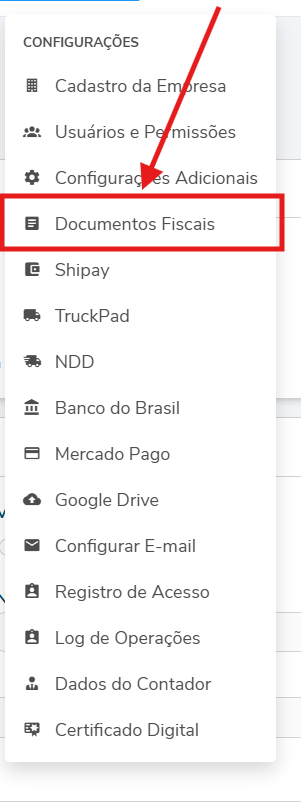
## **4) Configuração dos documentos fiscais no MDF-e**
#### [](https://docs.softensistemas.com.br/uploads/images/gallery/2026-05/image-1779894776249.png)
Após configurar a TruckPad, é necessário ajustar a configuração do MDF-e para indicar qual integração será utilizada para emissão do CIOT.
[](https://docs.softensistemas.com.br/uploads/images/gallery/2026-05/image-1779894722620.png)
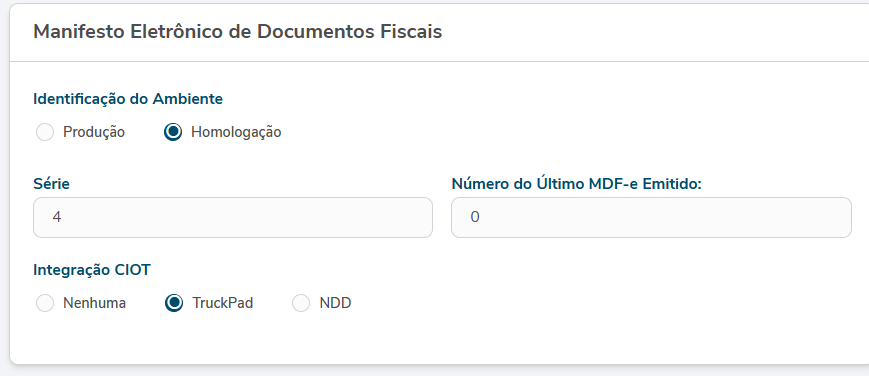
### **Identificação do Ambiente**
Define o ambiente de emissão utilizado pelo sistema:
- ### **Produção:** ambiente oficial, utilizado para emissões reais.
- ### **Homologação:** ambiente de testes, utilizado para validações sem efeito fiscal real.
### **Série**
Série utilizada para emissão do MDF-e.
### **Número do Último MDF-e Emitido**
Indica o último número emitido para controle sequencial do MDF-e.
### **Integração CIOT**
Define qual integração será utilizada para geração do CIOT.
### Opções disponíveis:
- ### **Nenhuma:** o sistema não utilizará integração para emissão de CIOT.
- ### **TruckPad:** habilita a integração com a TruckPad.
- ### **NDD:** habilita a integração com a NDD, quando disponível e contratada.
### Para emissão pela TruckPad, a opção **TruckPad** deve estar selecionada.# Acesso ao módulo CIOT | Como gerar ?
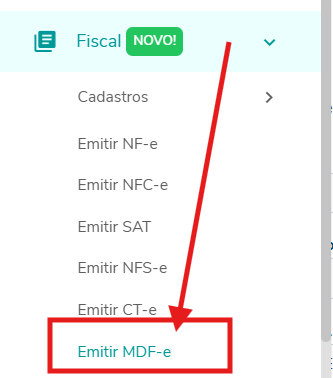
#### **1) Depois que a configuração estiver concluída e a liberação do plano estiver ativa, o usuário passa a visualizar as opções relacionadas ao CIOT dentro do módulo de MDF-e.**
[](https://docs.softensistemas.com.br/uploads/images/gallery/2026-05/image-1779895037266.png)
- - - - - -
#### **2 ) O sistema**
**permite duas formas principais de trabalho:**
#### **A) Informar manualmente um CIOT já gerado por outro meio**, quando a emissão não foi feita pela integração.
(Diretamente dentro do Mdfe apenas)
[](https://docs.softensistemas.com.br/uploads/images/gallery/2026-05/image-1779895280452.png)
#### **B) Gerar um novo CIOT dentro do Gerencie Aqui**, utilizando a integração configurada.
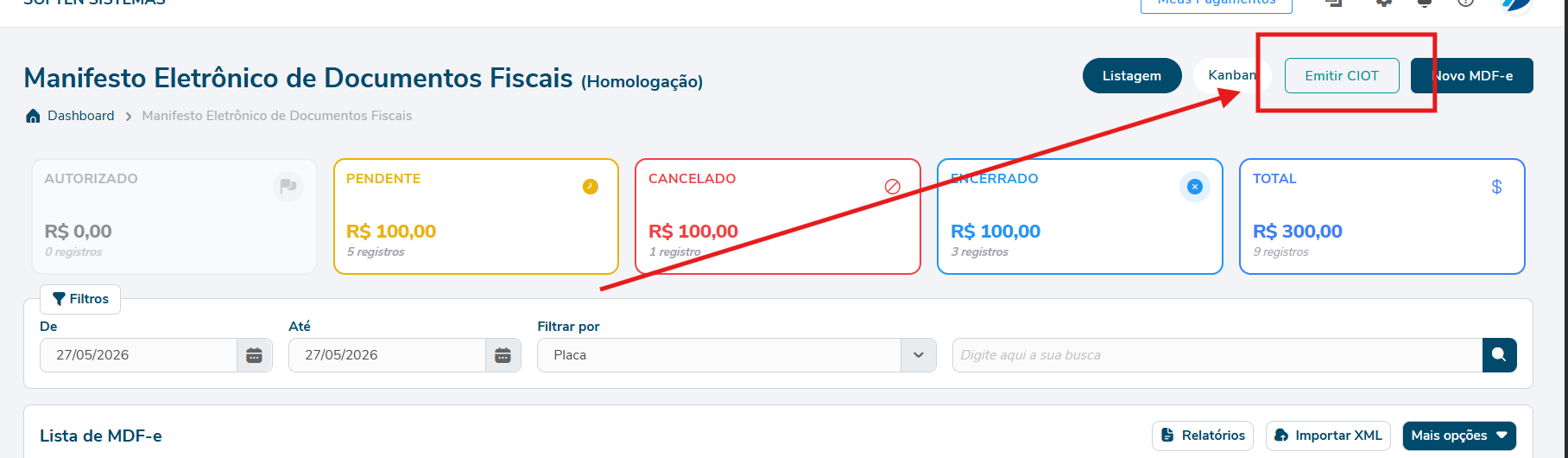
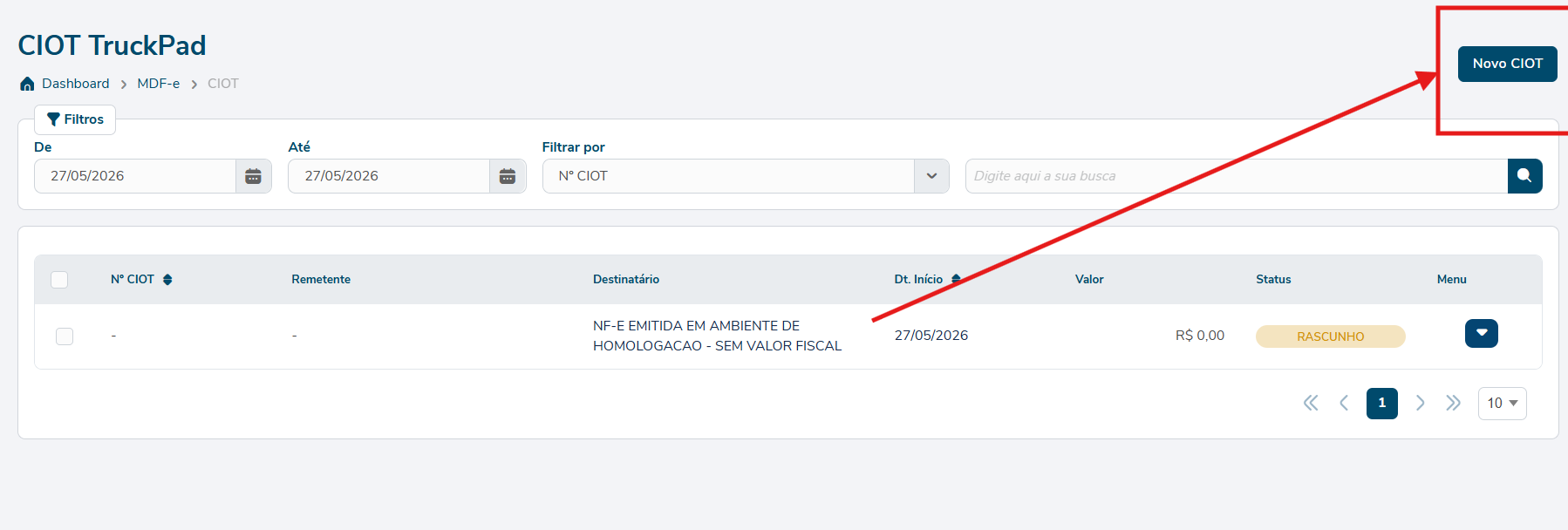
#### Para iniciar uma nova emissão, acesse o módulo de MDF-e e clique em **Emitir CIOT** ou **Novo CIOT**, conforme a tela.
[](https://docs.softensistemas.com.br/uploads/images/gallery/2026-05/image-1779895100769.png)
- - - - - -
### [](https://docs.softensistemas.com.br/uploads/images/gallery/2026-05/image-1779895393991.png)
- - - - - -
### **3) Seleção de documentos para geração do CIOT**
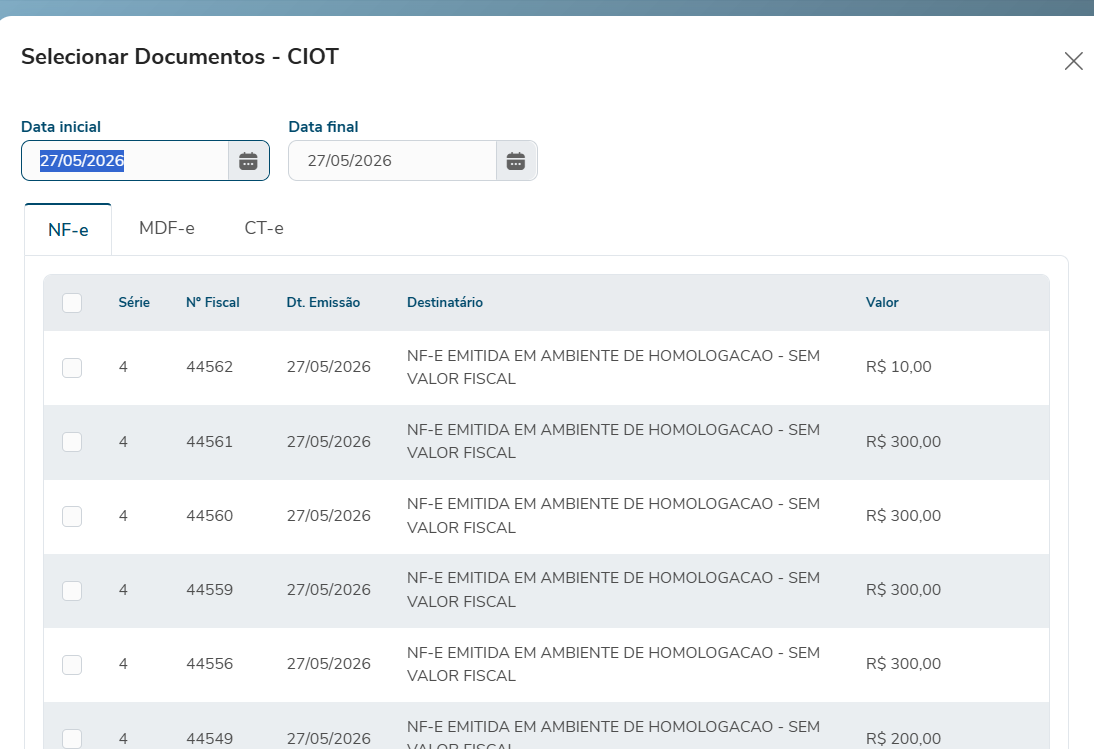
#### Ao clicar em **Novo CIOT**, o sistema pode apresentar a tela de seleção de documentos. Essa etapa permite importar informações de documentos fiscais já existentes na plataforma, evitando preenchimento manual de todos os dados.
#### Tipos de documentos disponíveis
#### **NF-e**
Permite selecionar notas fiscais eletrônicas já emitidas ou registradas na plataforma. Ao selecionar uma NF-e, o sistema aproveita informações como chave do documento, destinatário, valores e dados de carga, conforme disponibilidade.
#### **MDF-e**
Permite aproveitar informações de MDF-e ainda sem autorização, utilizando dados operacionais e de carga para auxiliar no preenchimento do CIOT.
#### **CT-e**
Permite utilizar informações do Conhecimento de Transporte Eletrônico, quando aplicável à operação.
[](https://docs.softensistemas.com.br/uploads/images/gallery/2026-05/image-1779895410761.png)
##### **Importante**
Caso o usuário não queira utilizar a importação de documentos, é possível seguir diretamente com a criação manual do CIOT, clicando em **Criar CIOT** sem selecionar documentos, quando permitido pela operação.
[](https://docs.softensistemas.com.br/uploads/images/gallery/2026-05/image-1779895797463.png)
### **3) Dados principais do CIOT**
####
Após a seleção dos documentos, ou criação direta do CIOT, o sistema exibe a tela de preenchimento dos dados principais da operação.
[](https://docs.softensistemas.com.br/uploads/images/gallery/2026-05/image-1779895902391.png)
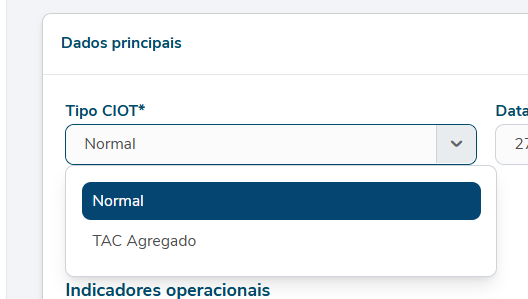
#### **Tipo CIOT**
Define a modalidade do CIOT que será gerado.
#### Principais opções:
#### **Normal**
Utilizado para operações vinculadas a documentos fiscais específicos, como NF-e, CT-e ou MDF-e. Nesse tipo, quando o CIOT é criado a partir da importação de documentos, o sistema já pode preencher automaticamente parte das informações, como destinatário, dados da chave do documento, valores e carga.
#### Também é possível realizar o preenchimento manual, caso a operação exija ajuste ou caso o documento não tenha sido importado.
#### **TAC Agregado**
Utilizado quando existe uma contratação por vínculo ou período específico com o transportador agregado.
Nesse caso, o transportador presta serviço **dentro de uma relação contratual contínua, e não necessariamente em uma única operação isolada.**
#### Por esse motivo, no T**AC Agregado não há obrigatoriedade de vincular um documento fiscal na abertura do CIOT**.
Informações como remetente, destinatário, tomador, dados de NCM e dados de quitação podem ser tratadas **posteriormente**, **especialmente no evento de encerramento.**
#### De forma simples, no TAC Agregado primeiro é registrado o vínculo da contratação. Os detalhes das operações realizadas dentro daquele vínculo são **informados no encerramento.**
##### Por esse motivo a tela de encerramento do agregado possui mais informações que o comum.
**([página evento de encerramento](https://docs.softensistemas.com.br/books/gerencieaqui-mdf-e/page/eventos-do-ciot))**
#### **Data Início**
Data inicial da contratação/operação de transporte.
#### **Data Retorno**
Data prevista de retorno ou encerramento da operação, quando aplicável.
#### **NCM Predominante**
Código NCM predominante da carga transportada.
Seve ser informada conforme a carga principal da operação.
#### **Distância percorrida (km)**
Distância estimada da operação de transporte.
### **Indicadores operacionais**
[](https://docs.softensistemas.com.br/uploads/images/gallery/2026-05/image-1779896355048.png)
##### Os indicadores operacionais complementam as características da viagem.
##### **Composição veicular**
Indica se a operação envolve composição de veículos.
##### **Alto desempenho**
Utilizado quando a operação possui característica de alto desempenho, conforme regra aplicável à contratação.
##### **Retorno vazio**
Indica que o veículo realizará retorno sem carga.
- - - - - -
### **4) Partes envolvidas na operação** [](https://docs.softensistemas.com.br/uploads/images/gallery/2026-05/image-1779896474181.png)
**Remetente**
Pessoa ou empresa responsável pela origem fiscal da mercadoria.
**Destinatário**
Pessoa ou empresa que receberá a mercadoria.
**Tomador**
Pessoa ou empresa responsável pela contratação ou pagamento do serviço do **CONTRATADO INFORMADO.**
**Consignatário (Opcional)**
Quando houver, representa a parte indicada para recebimento ou destinação da carga em nome de outro envolvido.
**Origem**
Local inicial da operação de transporte.
**Destino**
Local final da operação de transporte.
#### **Observação sobre importação de documentos**
Quando o CIOT é gerado a partir de documentos selecionados, algumas dessas informações podem ser preenchidas automaticamente, conforme os dados disponíveis no documento fiscal.
**PORÉM DEVEM SER CONFERIDOS, PRINCIPALMENTE O TOMADOR DO SERVIÇO.**
Quando o preenchimento é manual, o usuário deve informar os dados conforme a operação real.
- - - - - -
### **5) Veículos**
#####
Nesta etapa, devem ser preenchidas as informações do veículo, transportador contratado e motorista envolvidos na operação.
[](https://docs.softensistemas.com.br/uploads/images/gallery/2026-05/image-1779896668207.png)
##### **Placa**
Placa do veículo utilizado na operação.
##### **RNTRC**
Registro Nacional de Transportadores Rodoviários de Cargas. É a identificação do transportador junto à ANTT.
##### **Categoria Veicular**
Categoria do veículo utilizado na operação.
##### **Quantidade de Eixos**
Número de eixos do veículo ou composição veicular.
- - - - - -
### **5) Contratado**
####
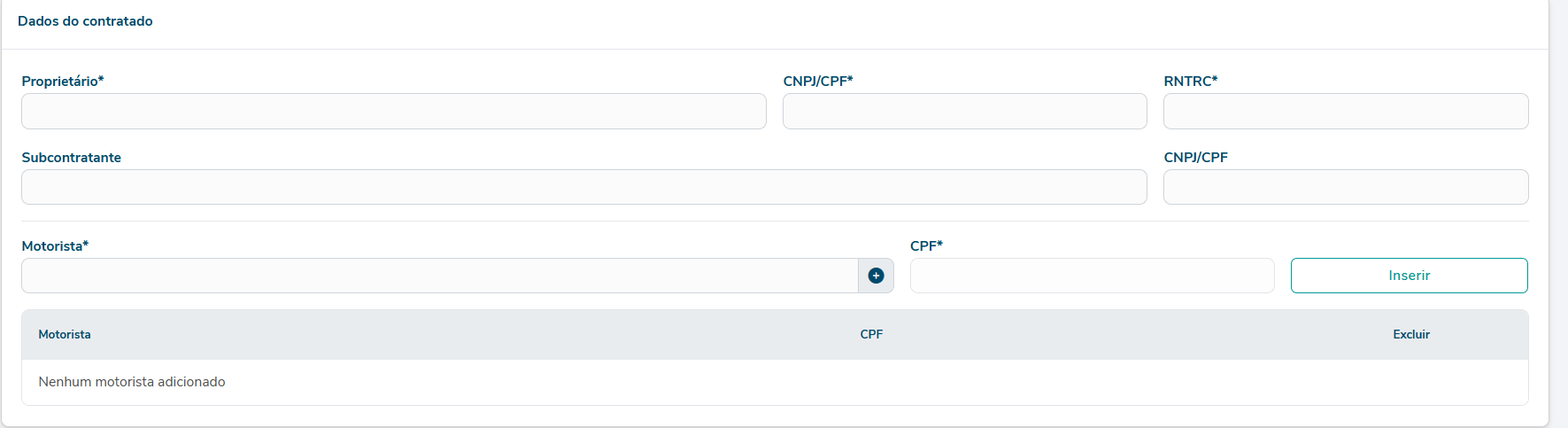
Nesta etapa, devem ser informados os dados **do contratado responsável pela execução do transporte,**
Esses dados são fundamentais para a geração do CIOT, pois identificam **quem** está sendo contratado para realizar o transporte e quem estará vinculado à viagem.
#### A tela é dividida em informações do **proprietário/contratado, subcontratante, RNTRC e motorista.**
[](https://docs.softensistemas.com.br/uploads/images/gallery/2026-05/image-1779899893789.png)
### Dados do proprietário / contratado
##### **Proprietário**
Informe o nome ou razão social do proprietário ou contratado responsável pelo transporte. Esse campo identifica o transportador que será vinculado ao CIOT.
### **Observação importante sobre a responsabilidade das informações**
##### O preenchimento **dos dados do contratado deve ser realizado de acordo com o cenário real da operação e com a documentação que o cliente(empresa emitente) possui.
EXISTE MILHARES DE CENÁRIOS POSSÍVEIS!**
##### O sistema disponibiliza os campos necessários para informar o proprietário/contratado, CNPJ ou CPF, RNTRC, subcontratante e motorista.
**Porém**, a definição **de quais dados devem ser utilizados em cada campo depende da análise do próprio cliente (empresa emitente)**, considerando **quem** está sendo contratado, **quem** é o responsável pelo veículo, **quem** executará o transporte e **quais** documentos comprovam essa relação.
##### Por esse motivo, **o Gerencie Aqui e** a **Soften Sistemas** como um todo, **não** **determina** **quem** **deve** ser informado como contratado, proprietário, subcontratante ou motorista.
A responsabilidade por avaliar a operação e preencher os dados corretos **é do cliente(empresa emitente)**, pois é ele quem possui acesso à documentação da contratação, do veículo, do transportador e do motorista.
- - - - - -
### **6) Detalhes da Carga**
#####
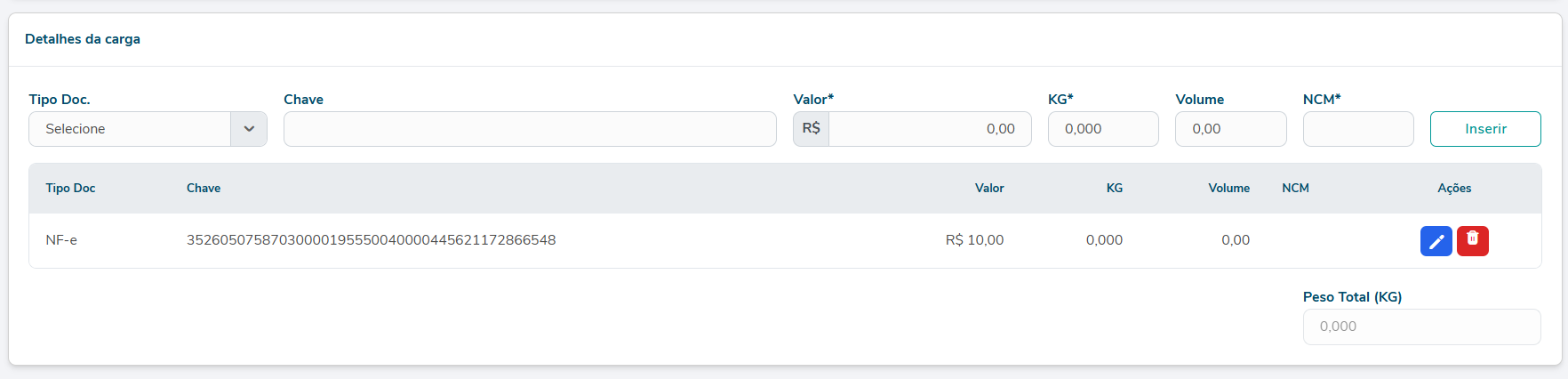
#### Na sequência, devem ser preenchidas as informações do veículo utilizado no transporte.
[](https://docs.softensistemas.com.br/uploads/images/gallery/2026-05/image-1779900522181.png)
##### **Tipo Doc.**
Define o tipo de documento informado, como NF-e, CT-e ou MDF-e.
##### **Chave**
Chave de acesso do documento fiscal vinculado à operação.
##### **Valor**
Valor da carga ou valor informado para o documento.
##### **KG**
Peso da carga em quilogramas.
##### **Volume**
Volume transportado.
##### **NCM**
Código NCM relacionado à mercadoria transportada.
##### **Inserir**
Adiciona o documento e os dados da carga à listagem.
##### **Peso Total (KG)**
Campo calculado com base nos pesos informados nos documentos ou itens inseridos.
### **Observação**
##### Quando o **CIOT é criado a partir de documento fiscal importado**, a chave e parte dos dados de carga **podem ser preenchidos automaticamente**.
Caso necessário, o usuário pode ajustar ou complementar as informações antes de salvar.
- - - - - -
### **7)Parcelas e outros valores**
##### A seção de parcelas permite informar os valores que serão pagos ao contratado durante a operação.
[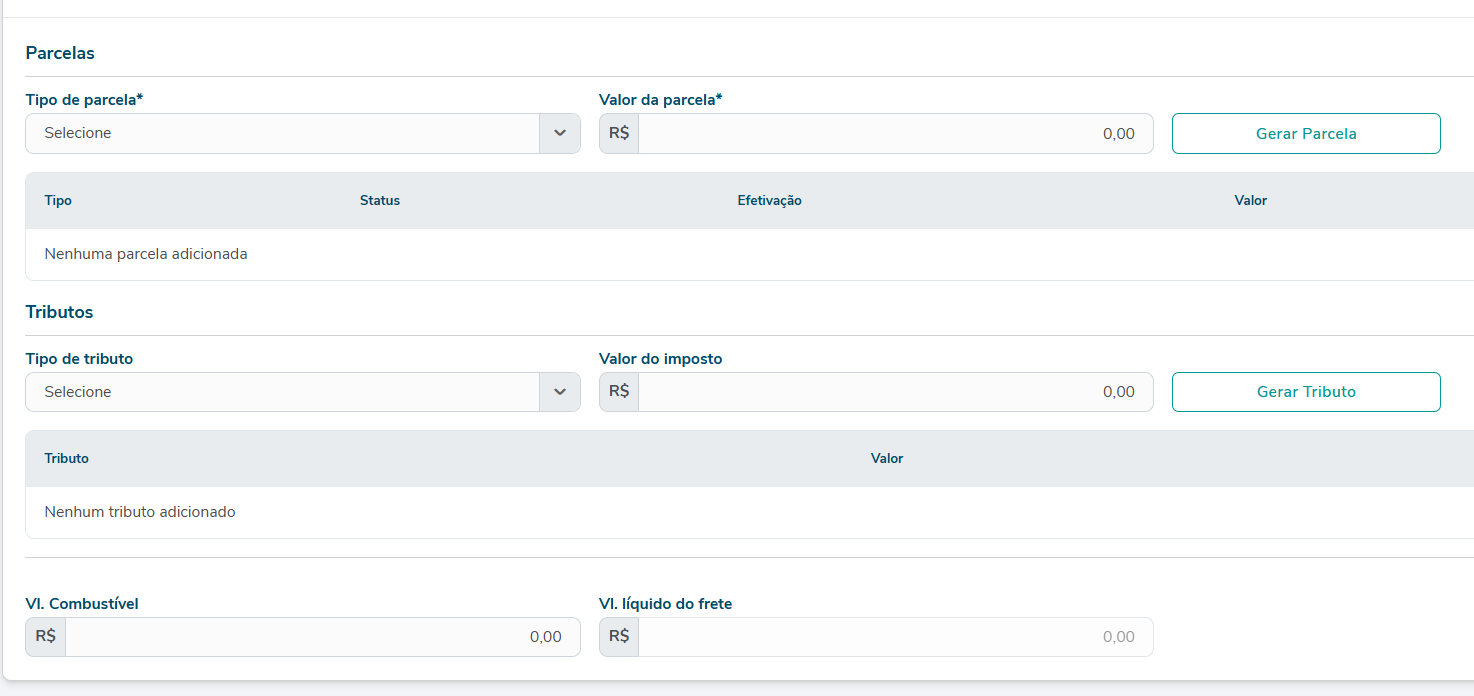](https://docs.softensistemas.com.br/uploads/images/gallery/2026-05/image-1779900691463.png)
#### **Tipos de parcela**
[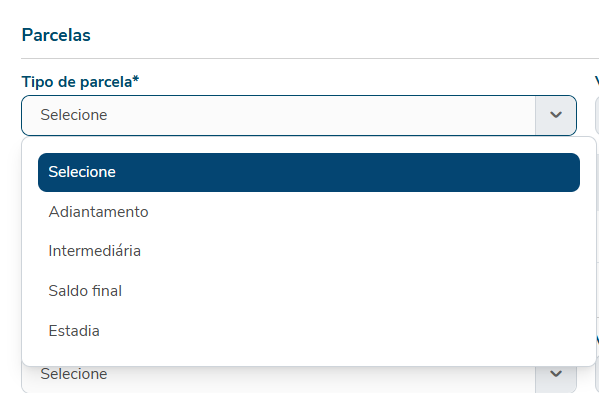](https://docs.softensistemas.com.br/uploads/images/gallery/2026-05/image-1779900740433.png)
**Adiantamento**
Valor pago antes ou no início da operação.
**Intermediária**
Valor pago durante o andamento da operação.
**Saldo final**
Valor pago ao final da operação.
**Estadia**
Valor referente à permanência, espera ou tempo adicional, quando aplicável.
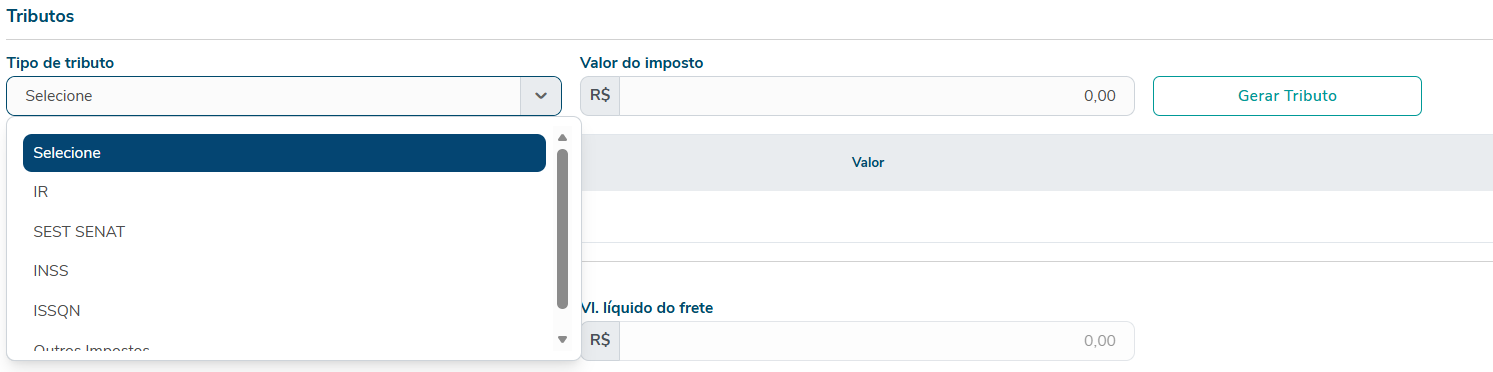
#### **Tributos** A seção de tributos permite informar valores de impostos ou retenções relacionados ao frete.
Entre as opções disponíveis, podem constar:
- **IR**
- **SEST SENAT**
- **INSS**
- **ISSQN**
- **Outros impostos**
[](https://docs.softensistemas.com.br/uploads/images/gallery/2026-05/image-1779900877515.png)
### **8)Tipo de pagamento**
#### O sistema permite definir como o pagamento da operação será realizado.
#### **1) Depósito em conta**
Indica que o pagamento será realizado por dados bancários informados manualmente.
[](https://docs.softensistemas.com.br/uploads/images/gallery/2026-05/image-1779901033820.png)
#### **Campos para depósito em conta**
##### **Nº Agência**
Número da agência bancária do recebedor.
##### **Dígito**
Dígito da agência, quando houver.
##### **Nº Conta**
Número da conta bancária.
##### **Banco**
Banco de destino do pagamento.
##### **Tipo de conta**
Tipo da conta bancária, como conta corrente ou poupança, conforme opções disponíveis.
- - - - - -
#### **2)** Quando a opção **TruckPad** é selecionada, o pagamento é realizado **pelo fluxo da integradora.**
##### Quando a opção **TruckPad** for utilizada como forma de pagamento, é importante lembrar que a **conta no banco digital da TruckPad** e toda a autenticação necessária devem ser feitas antes, **diretamente no próprio ambiente da TruckPad.**
##### O Gerencie Aqui apenas utiliza a integração para enviar as informações do CIOT e da operação.
A abertura da conta, validação de acesso, liberação do banco digital, regras de pagamento e demais autorizações financeiras são tratadas pela TruckPad.
##### Por isso, antes de gerar o CIOT **com pagamento pela TruckPad,** o cliente (empresa emitente) deve confirmar se a conta está ativa, autenticada e liberada para uso.
[](https://docs.softensistemas.com.br/uploads/images/gallery/2026-05/image-1779901195733.png)
#### **Campos**
**Aceita Ressalva**
Indica se o pagamento poderá ser liberado mesmo q**uando houver alguma divergência ou pendência na operação, conforme as regras aceitas pela TruckPad e pela contratação do cliente (empresa emitente).**
**Como essa liberação depende da configuração da conta, do banco digital e das regras comerciais da TruckPad,** o cliente (empresa emitente) **deve confirmar previamente no ambiente da TruckPad se a operação permite pagamento com ressalva.** O Gerencie Aqui apenas envia a opção marcada ou desmarcada conforme a escolha do usuário.
**Resp. pela quitação**
Informe quem será o responsável por finalizar ou confirmar a quitação do pagamento.
**Tipo de desconto**
Selecione o tipo de desconto que será aplicado, quando existir desconto na operação.
**Perfil da carga**
Selecione o perfil que melhor representa a carga transportada, conforme as opções disponíveis na integração.
**Tolerância de perda**
Informe o percentual de tolerância permitido para diferença, perda ou quebra da carga, quando esse controle fizer parte da operação.
- - - - - -
### **9)Salvando e enviando o CIOT**
##### Após preencher e revisar todas as informações necessárias, clique em **Salvar**.
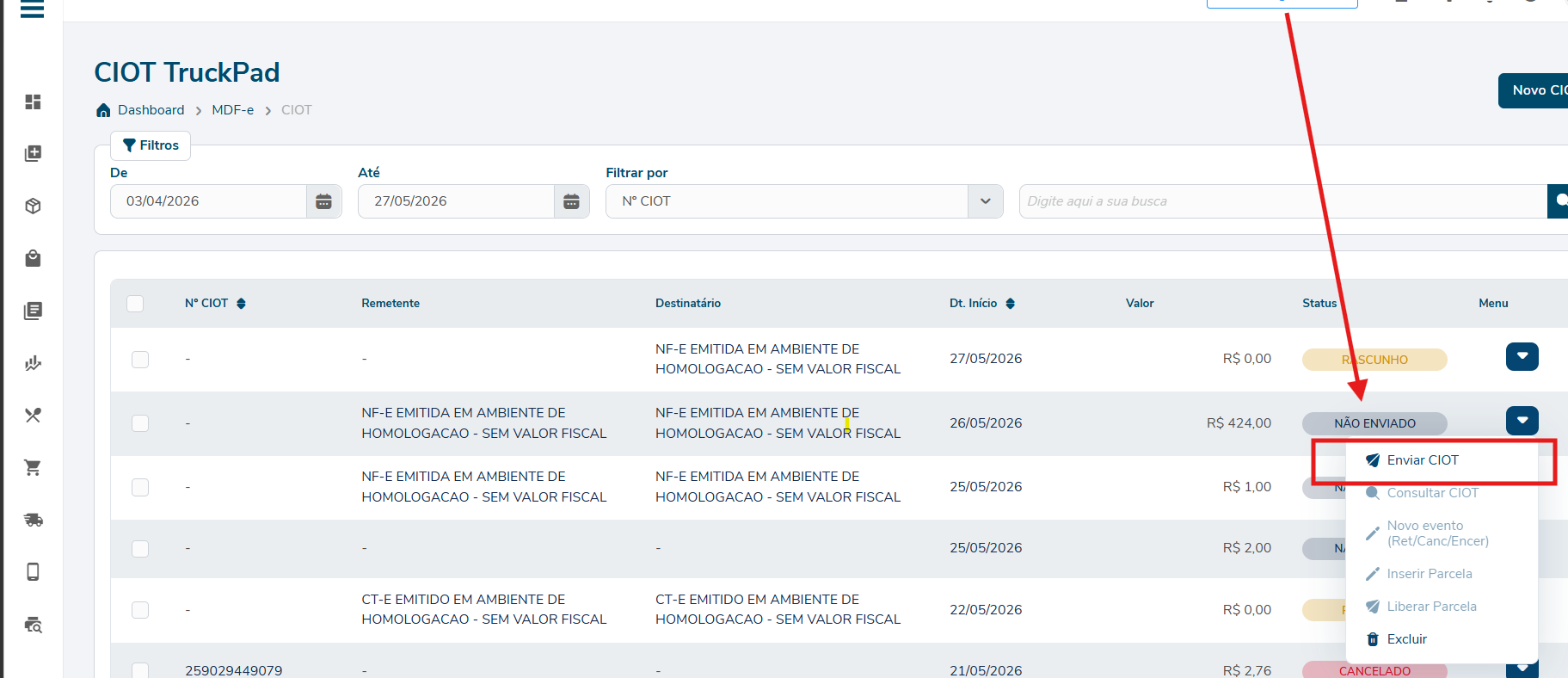
##### Depois de importado, o CIOT poderá aparecer na listagem com status inicial, como **NÃO ENVIADO**, permitindo o envio posterior.
[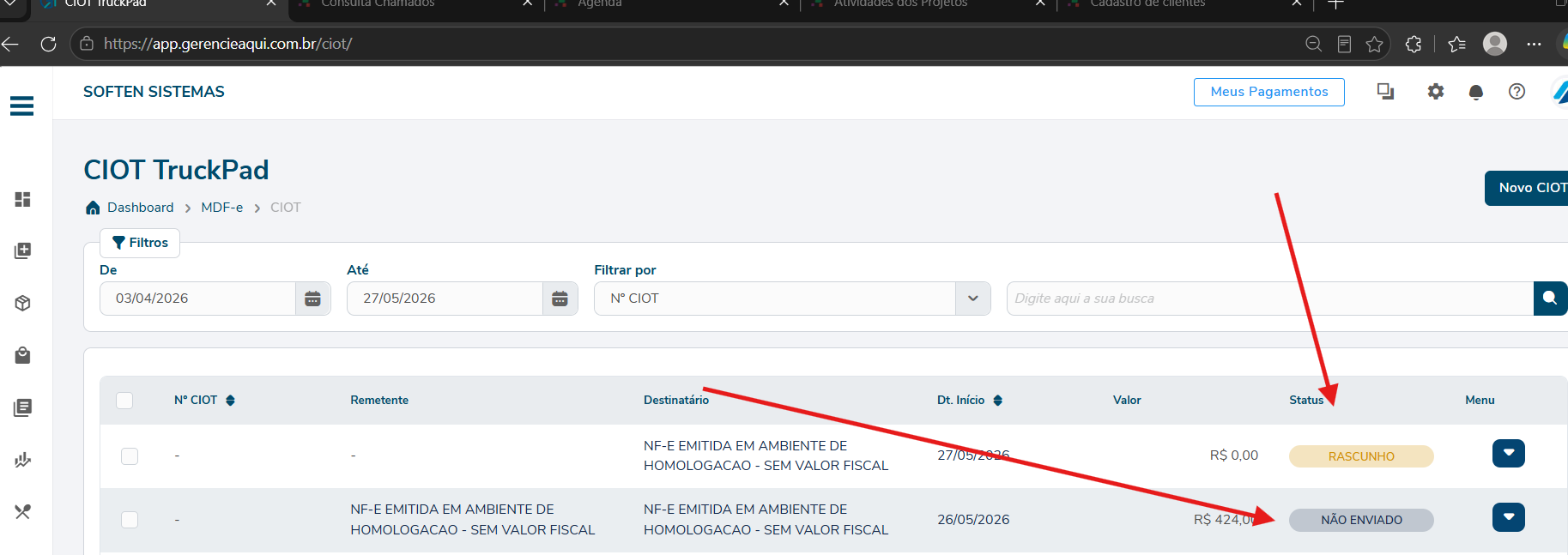](https://docs.softensistemas.com.br/uploads/images/gallery/2026-05/image-1779908477033.png)
- - - - - -
#####
O **Rascunho **é salvo de forma automática se transformado um documento Nfe/Mdfe/Cte, e não preenchido todas as informações de imediato sendo possível correções e vlidações posteriores.
- - - - - -
##### Para enviar, acesse o menu de ações do CIOT e clique em **Enviar CIOT**.
[](https://docs.softensistemas.com.br/uploads/images/gallery/2026-05/image-1779908642340.png)
#####
- - - - - -# Eventos do CIOT
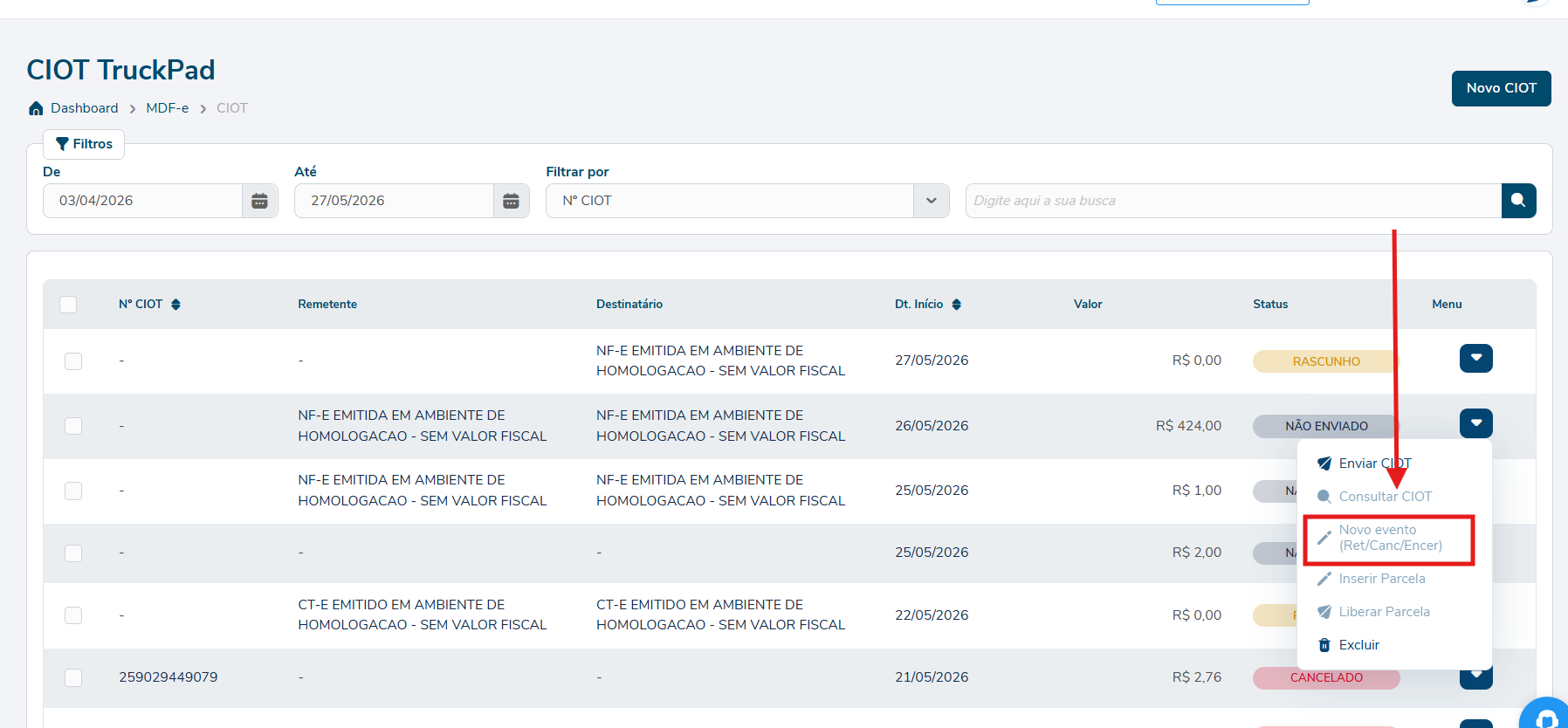
#### **1)** Após a geração do CIOT, podem ser executados eventos conforme a necessidade da operação.
[](https://docs.softensistemas.com.br/uploads/images/gallery/2026-05/image-1779909101750.png)
- - - - - -
##### **Consultar CIOT**
Permite consultar o CIOT e atualizar as informações retornadas pela integração.
#### **Novo evento Ret/Can/Encer**
Permite registrar eventos relacionados ao CIOT, como retificação, cancelamento ou encerramento.
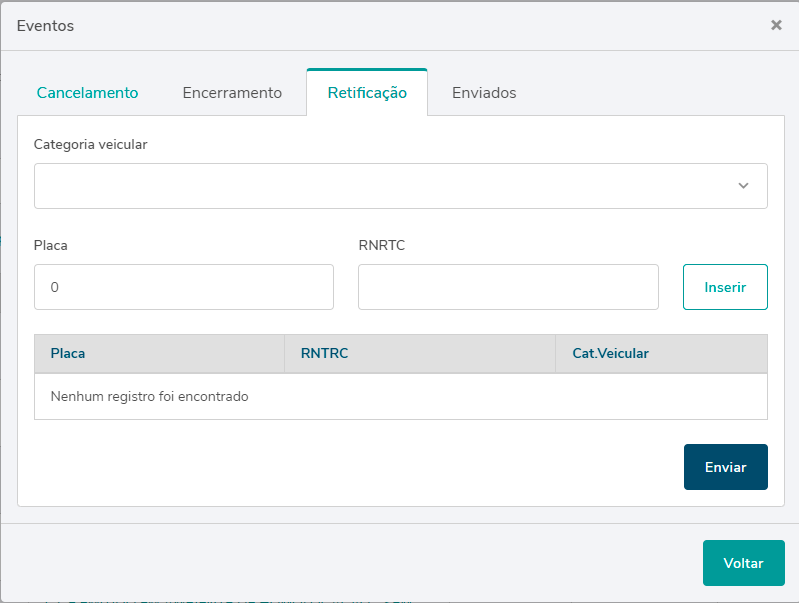
#### **1)Retificação**
Utilizada para ajustar informações quando permitido pela regra da integração.
####
[](https://docs.softensistemas.com.br/uploads/images/gallery/2026-05/image-1779910361864.png)
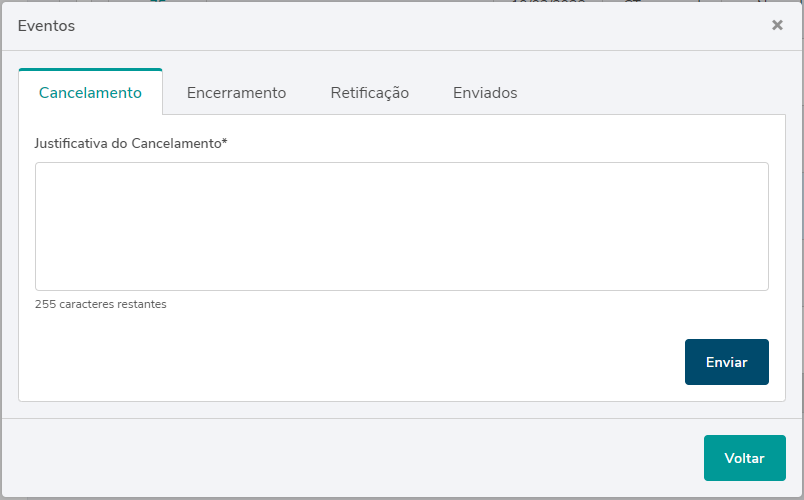
#### **2) Cancelamento**
Utilizado quando a operação precisa ser cancelada.
[](https://docs.softensistemas.com.br/uploads/images/gallery/2026-05/image-1779911541979.png)
####
- - - - - -
#### **A) Encerramentos**
##### Utilizado para finalizar a operação e informar os dados finais, quando exigidos.
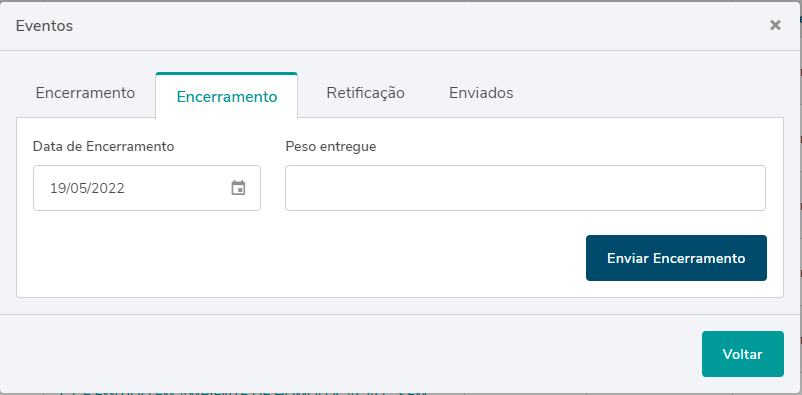
##### **CIOT Normal / Padrão** No encerramento do CIOT Normal/Padrão, o processo é mais simples do que no TAC Agregado.
Como os dados principais da operação já foram informados na criação do CIOT, o encerramento solicita **basicamente a data de encerramento e o peso entregue.**
[](https://docs.softensistemas.com.br/uploads/images/gallery/2026-05/image-1779910468763.png)
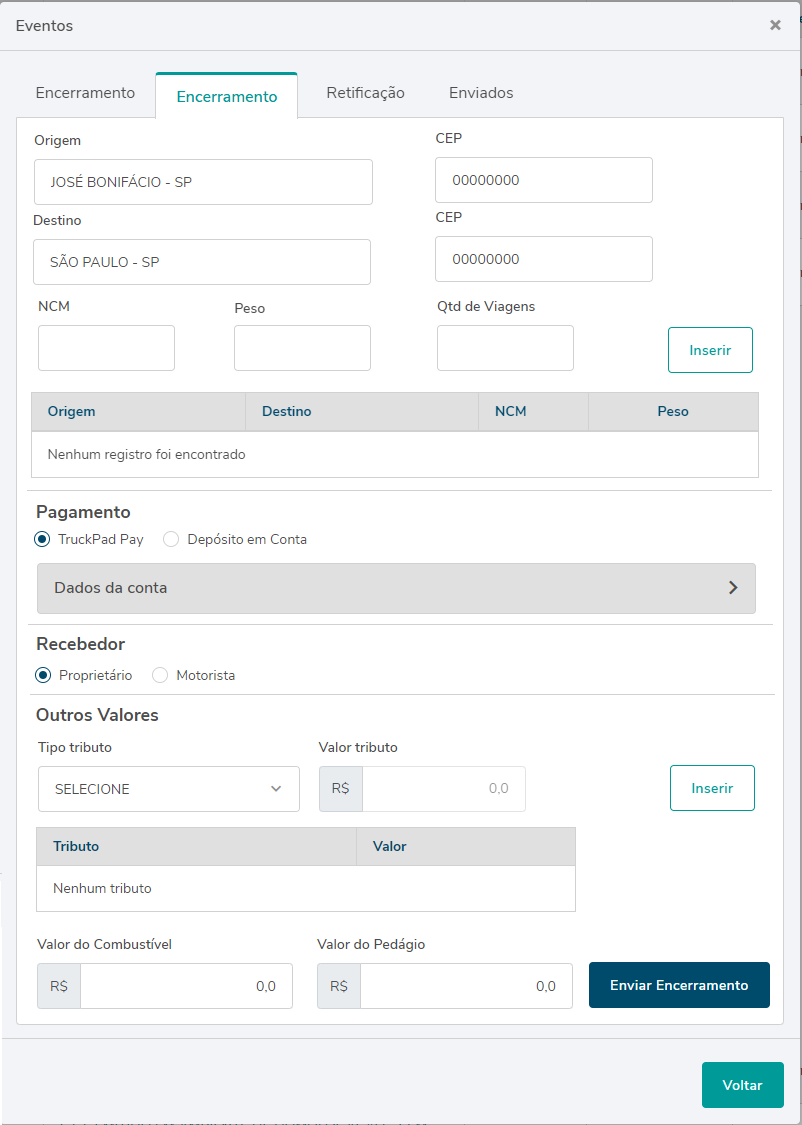
#### **B) Encerramento do TAC Agregado**
#### No modo **TAC Agregado**, a tela para informar documentos não é aberta, pois essa modalidade não trabalha obrigatoriamente com a vinculação inicial de um documento fiscal específico.
#### O TAC Agregado representa uma contratação por vínculo ou por período.
Ou seja, o transportador agregado presta serviço dentro de uma r**elação contínua, e não necessariamente em uma única operação isolada.**
#### Por esse motivo, informações como remetente, destinatário, tomador, NCM e quitação não ficam disponíveis para preenchimento na abertura do CIOT. **Esses dados são informados posteriormente no evento de encerramento.**
[](https://docs.softensistemas.com.br/uploads/images/gallery/2026-05/image-1779910139850.png)
### **Campos do encerramento**
**Origem**
Local de origem da operação realizada dentro do período ou vínculo contratado.
**Destino**
Local de destino da operação.
**CEP de origem / CEP de destino**
CEP correspondente aos locais informados.
**NCM**
NCM da mercadoria transportada.
**Peso**
Peso da carga transportada.
**Qtd. viagens**
Quantidade de viagens realizadas dentro daquela informação de encerramento.
**Inserir**
Adiciona a linha de informação do encerramento.
### **Pagamento no encerramento**
**TruckPad Pay**
Opção de pagamento pelo ambiente da integradora.
**Depósito em conta**
Opção para pagamento via dados bancários.
**Recebedor**
Define quem receberá o pagamento, podendo ser proprietário ou motorista, conforme regra aplicável.
**Tipo Tributo / Valor**
Permite informar os tributos aplicáveis ao encerramento.
**M. Combustível**
Valor referente a combustível, quando aplicável.
**M. Pedágio**
Valor referente a pedágio, quando aplicável.
**Enviar e autorizar**
Envia o evento de encerramento para autorização# Inserir e liberar parcelas
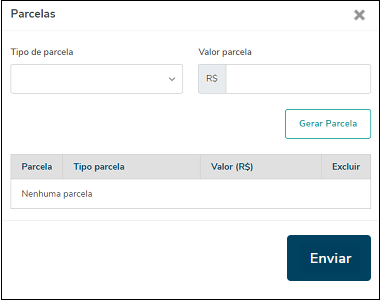
#### **Após o envio do CIOT, conforme o fluxo da integração e a forma de pagamento utilizada, podem ficar disponíveis opções relacionadas às parcelas.**
**Inserir Parcela**
##### Permite adicionar uma nova parcela ao CIOT, quando a situação do registro e a regra da integração permitirem.
[](https://docs.softensistemas.com.br/uploads/images/gallery/2026-05/image-1779911806653.png)
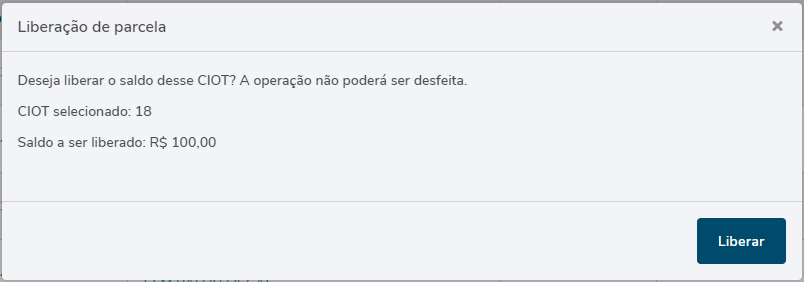
#### **Liberar Parcela**
##### Permite liberar uma parcela para pagamento, conforme o fluxo operacional e financeiro definido na contratação.
[](https://docs.softensistemas.com.br/uploads/images/gallery/2026-05/image-1779912039319.png)
### Observação
A disponibilidade dessas opções pode variar conforme o status do CIOT, a forma de pagamento selecionada e as regras retornadas pela integração TruckPad.