Acesso ao módulo CIOT | Como gerar ?
1) Depois que a configuração estiver concluída e a liberação do plano estiver ativa, o usuário passa a visualizar as opções relacionadas ao CIOT dentro do módulo de MDF-e.
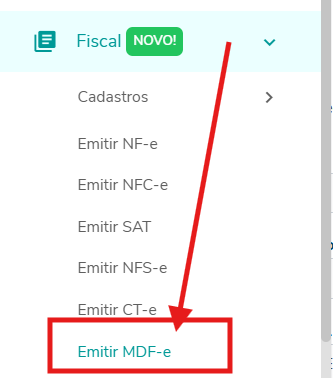
2 ) O sistema
permite duas formas principais de trabalho:
A) Informar manualmente um CIOT já gerado por outro meio, quando a emissão não foi feita pela integração.
(Diretamente dentro do Mdfe apenas)
B) Gerar um novo CIOT dentro do Gerencie Aqui, utilizando a integração configurada.
Para iniciar uma nova emissão, acesse o módulo de MDF-e e clique em Emitir CIOT ou Novo CIOT, conforme a tela.
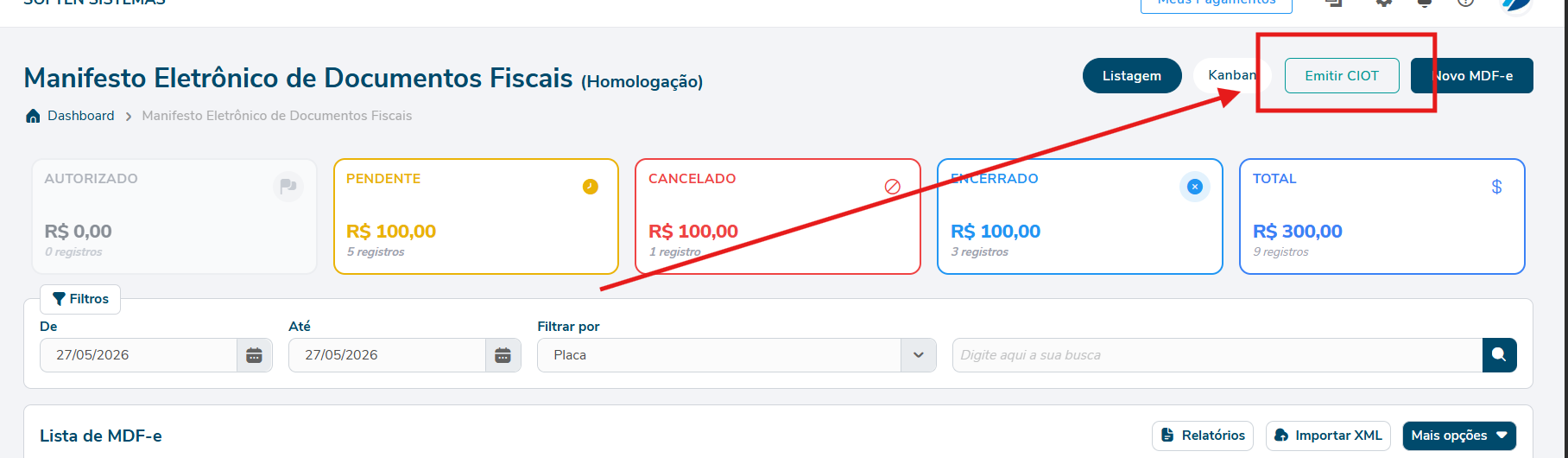
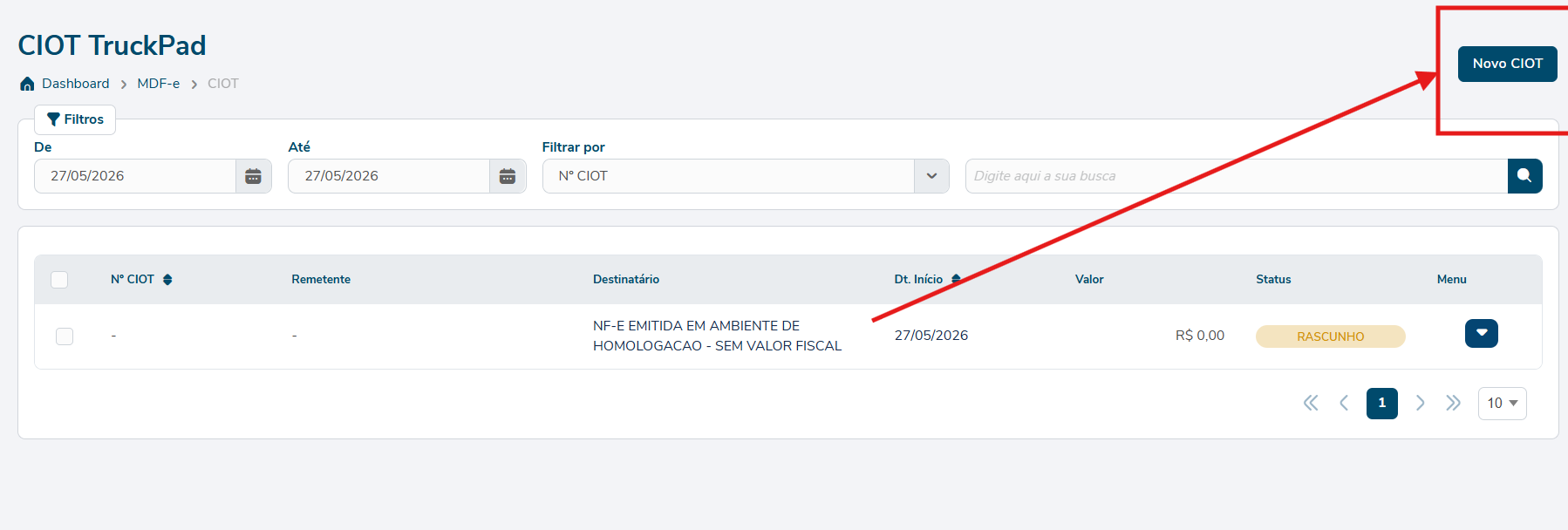
3) Seleção de documentos para geração do CIOT
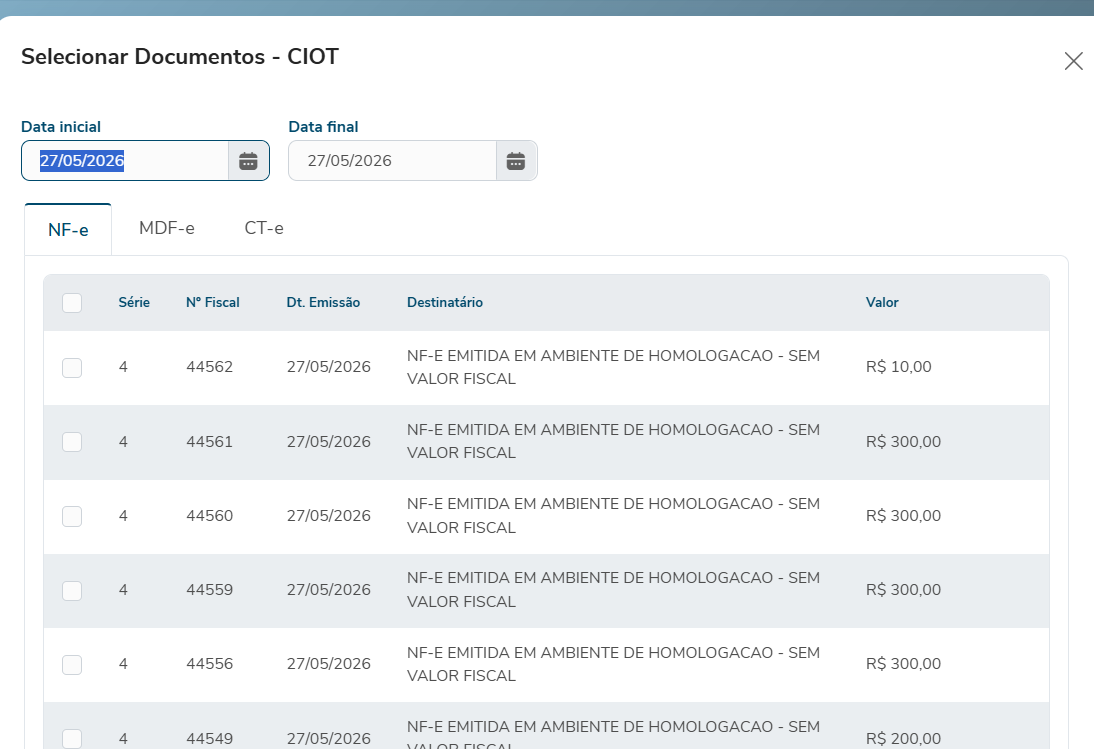
Ao clicar em Novo CIOT, o sistema pode apresentar a tela de seleção de documentos. Essa etapa permite importar informações de documentos fiscais já existentes na plataforma, evitando preenchimento manual de todos os dados.
Tipos de documentos disponíveis
NF-e
Permite selecionar notas fiscais eletrônicas já emitidas ou registradas na plataforma. Ao selecionar uma NF-e, o sistema aproveita informações como chave do documento, destinatário, valores e dados de carga, conforme disponibilidade.
MDF-e
Permite aproveitar informações de MDF-e ainda sem autorização, utilizando dados operacionais e de carga para auxiliar no preenchimento do CIOT.
CT-e
Permite utilizar informações do Conhecimento de Transporte Eletrônico, quando aplicável à operação.
Importante
Caso o usuário não queira utilizar a importação de documentos, é possível seguir diretamente com a criação manual do CIOT, clicando em Criar CIOT sem selecionar documentos, quando permitido pela operação.

3) Dados principais do CIOT
Após a seleção dos documentos, ou criação direta do CIOT, o sistema exibe a tela de preenchimento dos dados principais da operação.
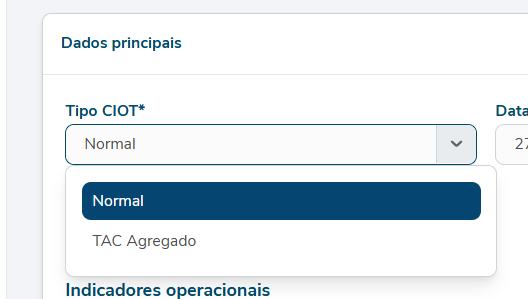
Tipo CIOT
Define a modalidade do CIOT que será gerado.
Principais opções:
Normal
Utilizado para operações vinculadas a documentos fiscais específicos, como NF-e, CT-e ou MDF-e. Nesse tipo, quando o CIOT é criado a partir da importação de documentos, o sistema já pode preencher automaticamente parte das informações, como destinatário, dados da chave do documento, valores e carga.
Também é possível realizar o preenchimento manual, caso a operação exija ajuste ou caso o documento não tenha sido importado.
TAC Agregado
Utilizado quando existe uma contratação por vínculo ou período específico com o transportador agregado.
Nesse caso, o transportador presta serviço dentro de uma relação contratual contínua, e não necessariamente em uma única operação isolada.
Por esse motivo, no TAC Agregado não há obrigatoriedade de vincular um documento fiscal na abertura do CIOT.
Informações como remetente, destinatário, tomador, dados de NCM e dados de quitação podem ser tratadas posteriormente, especialmente no evento de encerramento.
De forma simples, no TAC Agregado primeiro é registrado o vínculo da contratação. Os detalhes das operações realizadas dentro daquele vínculo são informados no encerramento.
Por esse motivo a tela de encerramento do agregado possui mais informações que o comum.
(página evento de encerramento)
Data Início
Data inicial da contratação/operação de transporte.
Data Retorno
Data prevista de retorno ou encerramento da operação, quando aplicável.
NCM Predominante
Código NCM predominante da carga transportada.
Seve ser informada conforme a carga principal da operação.
Distância percorrida (km)
Distância estimada da operação de transporte.
Indicadores operacionais

Os indicadores operacionais complementam as características da viagem.
Composição veicular
Indica se a operação envolve composição de veículos.
Alto desempenho
Utilizado quando a operação possui característica de alto desempenho, conforme regra aplicável à contratação.
Retorno vazio
Indica que o veículo realizará retorno sem carga.
4) Partes envolvidas na operação


Remetente
Pessoa ou empresa responsável pela origem fiscal da mercadoria.
Destinatário
Pessoa ou empresa que receberá a mercadoria.
Tomador
Pessoa ou empresa responsável pela contratação ou pagamento do serviço do CONTRATADO INFORMADO.
Consignatário (Opcional)
Quando houver, representa a parte indicada para recebimento ou destinação da carga em nome de outro envolvido.
Origem
Local inicial da operação de transporte.
Destino
Local final da operação de transporte.
Observação sobre importação de documentos
Quando o CIOT é gerado a partir de documentos selecionados, algumas dessas informações podem ser preenchidas automaticamente, conforme os dados disponíveis no documento fiscal.
PORÉM DEVEM SER CONFERIDOS, PRINCIPALMENTE O TOMADOR DO SERVIÇO.
Quando o preenchimento é manual, o usuário deve informar os dados conforme a operação real.
5) Veículos
Nesta etapa, devem ser preenchidas as informações do veículo, transportador contratado e motorista envolvidos na operação.

Placa
Placa do veículo utilizado na operação.
RNTRC
Registro Nacional de Transportadores Rodoviários de Cargas. É a identificação do transportador junto à ANTT.
Categoria Veicular
Categoria do veículo utilizado na operação.
Quantidade de Eixos
Número de eixos do veículo ou composição veicular.
5) Contratado
Nesta etapa, devem ser informados os dados do contratado responsável pela execução do transporte,
Esses dados são fundamentais para a geração do CIOT, pois identificam quem está sendo contratado para realizar o transporte e quem estará vinculado à viagem.
A tela é dividida em informações do proprietário/contratado, subcontratante, RNTRC e motorista.
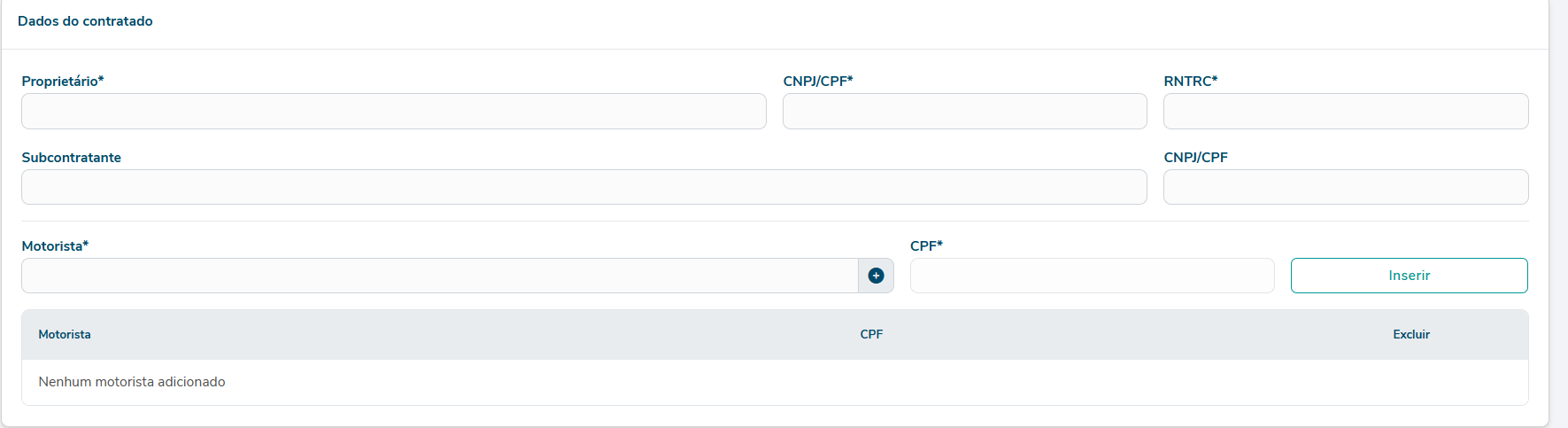
Dados do proprietário / contratado
Proprietário
Informe o nome ou razão social do proprietário ou contratado responsável pelo transporte. Esse campo identifica o transportador que será vinculado ao CIOT.
Observação importante sobre a responsabilidade das informações
O preenchimento dos dados do contratado deve ser realizado de acordo com o cenário real da operação e com a documentação que o cliente(empresa emitente) possui.
EXISTE MILHARES DE CENÁRIOS POSSÍVEIS!
O sistema disponibiliza os campos necessários para informar o proprietário/contratado, CNPJ ou CPF, RNTRC, subcontratante e motorista.
Porém, a definição de quais dados devem ser utilizados em cada campo depende da análise do próprio cliente (empresa emitente), considerando quem está sendo contratado, quem é o responsável pelo veículo, quem executará o transporte e quais documentos comprovam essa relação.
Por esse motivo, o Gerencie Aqui e a Soften Sistemas como um todo, não determina quem deve ser informado como contratado, proprietário, subcontratante ou motorista.
A responsabilidade por avaliar a operação e preencher os dados corretos é do cliente(empresa emitente), pois é ele quem possui acesso à documentação da contratação, do veículo, do transportador e do motorista.
6) Detalhes da Carga
Na sequência, devem ser preenchidas as informações do veículo utilizado no transporte.
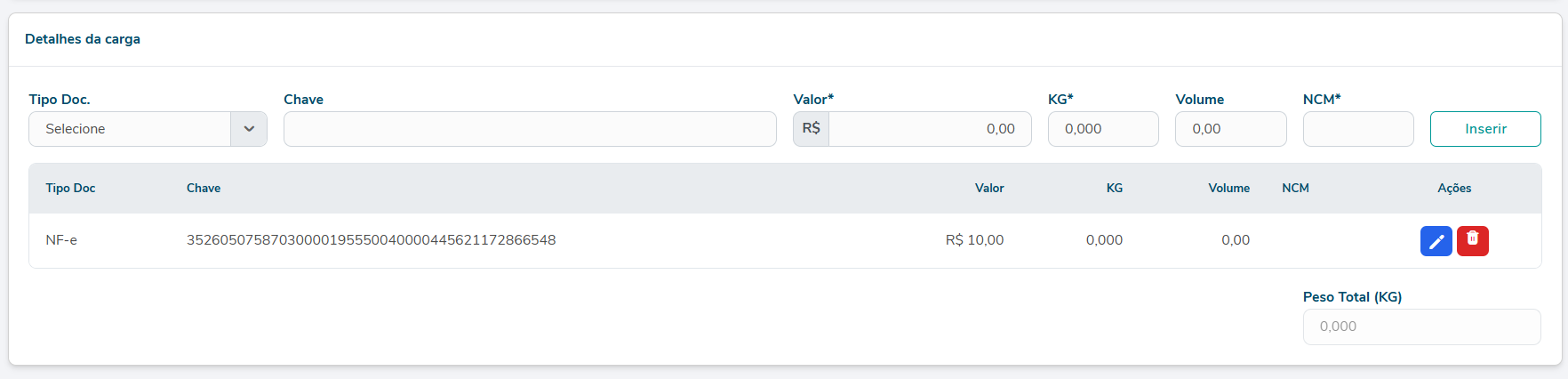
Tipo Doc.
Define o tipo de documento informado, como NF-e, CT-e ou MDF-e.
Chave
Chave de acesso do documento fiscal vinculado à operação.
Valor
Valor da carga ou valor informado para o documento.
KG
Peso da carga em quilogramas.
Volume
Volume transportado.
NCM
Código NCM relacionado à mercadoria transportada.
Inserir
Adiciona o documento e os dados da carga à listagem.
Peso Total (KG)
Campo calculado com base nos pesos informados nos documentos ou itens inseridos.
Observação
Quando o CIOT é criado a partir de documento fiscal importado, a chave e parte dos dados de carga podem ser preenchidos automaticamente.
Caso necessário, o usuário pode ajustar ou complementar as informações antes de salvar.
7)Parcelas e outros valores
A seção de parcelas permite informar os valores que serão pagos ao contratado durante a operação.
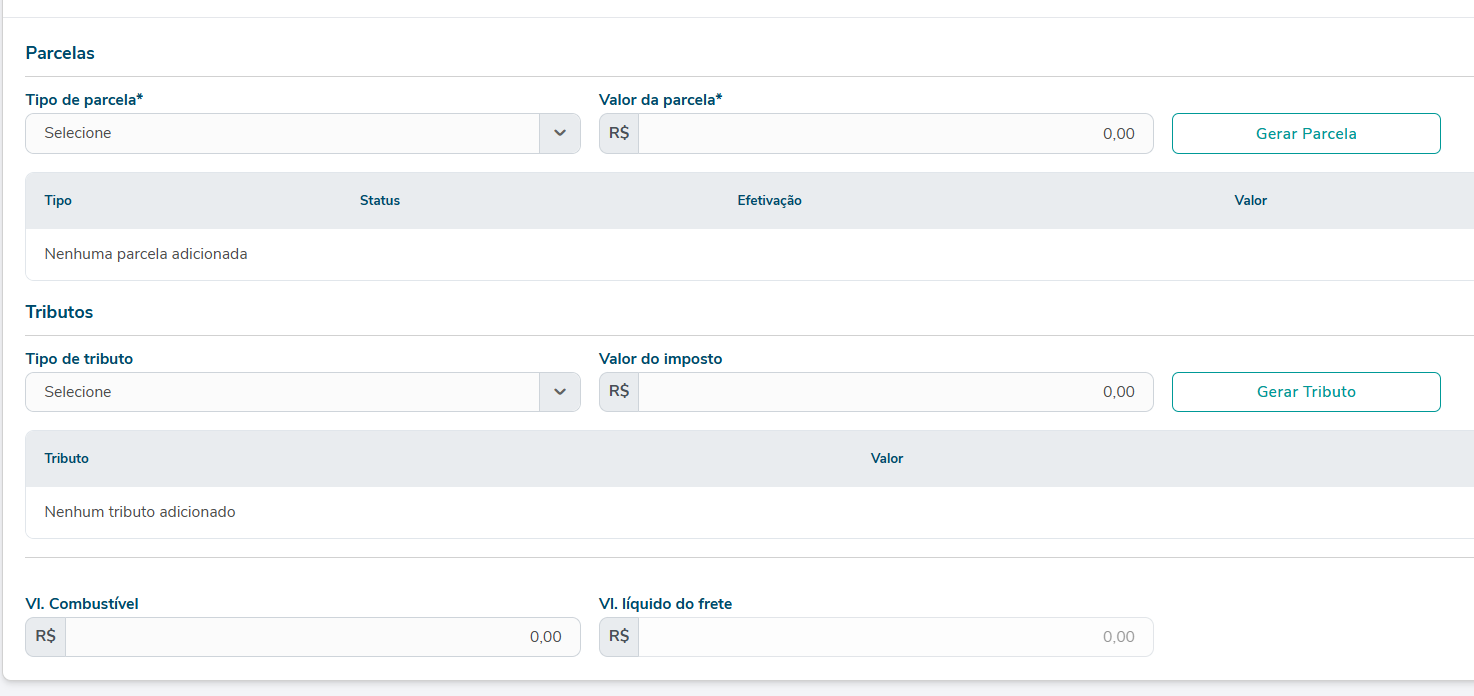
Tipos de parcela

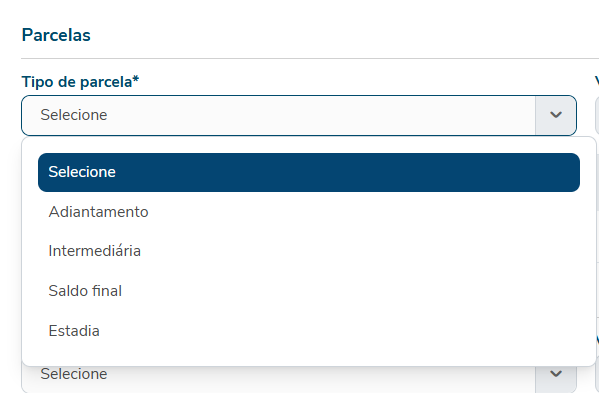
Adiantamento
Valor pago antes ou no início da operação.
Intermediária
Valor pago durante o andamento da operação.
Saldo final
Valor pago ao final da operação.
Estadia
Valor referente à permanência, espera ou tempo adicional, quando aplicável.
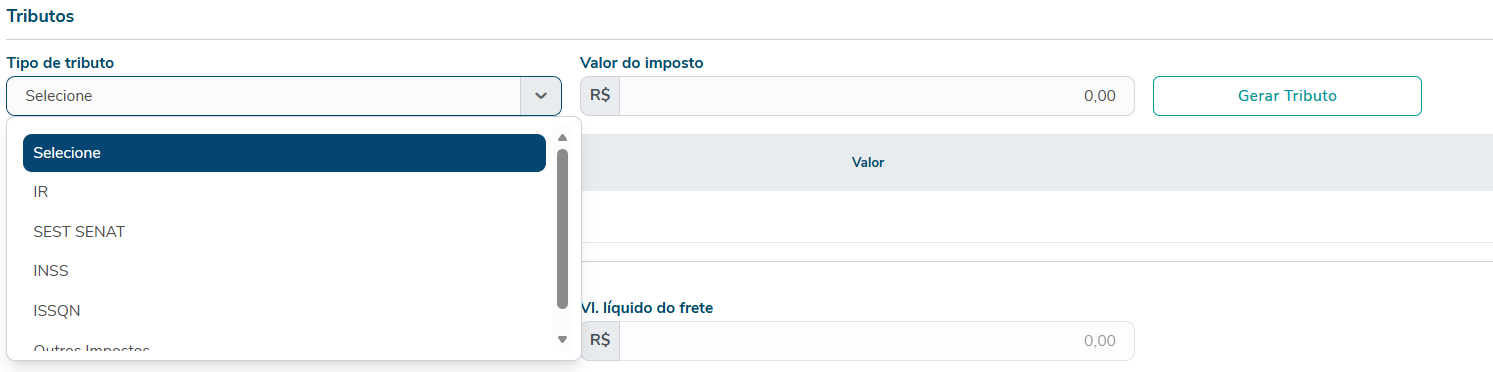
Tributos
A seção de tributos permite informar valores de impostos ou retenções relacionados ao frete.
Entre as opções disponíveis, podem constar:
-
IR
-
SEST SENAT
-
INSS
-
ISSQN
-
Outros impostos
8)Tipo de pagamento
O sistema permite definir como o pagamento da operação será realizado.
1) Depósito em conta
Indica que o pagamento será realizado por dados bancários informados manualmente.

Campos para depósito em conta
Nº Agência
Número da agência bancária do recebedor.
Dígito
Dígito da agência, quando houver.
Nº Conta
Número da conta bancária.
Banco
Banco de destino do pagamento.
Tipo de conta
Tipo da conta bancária, como conta corrente ou poupança, conforme opções disponíveis.
2) Quando a opção TruckPad é selecionada, o pagamento é realizado pelo fluxo da integradora.
Quando a opção TruckPad for utilizada como forma de pagamento, é importante lembrar que a conta no banco digital da TruckPad e toda a autenticação necessária devem ser feitas antes, diretamente no próprio ambiente da TruckPad.
O Gerencie Aqui apenas utiliza a integração para enviar as informações do CIOT e da operação.
A abertura da conta, validação de acesso, liberação do banco digital, regras de pagamento e demais autorizações financeiras são tratadas pela TruckPad.
Por isso, antes de gerar o CIOT com pagamento pela TruckPad, o cliente (empresa emitente) deve confirmar se a conta está ativa, autenticada e liberada para uso.

Campos
Aceita Ressalva
Indica se o pagamento poderá ser liberado mesmo quando houver alguma divergência ou pendência na operação, conforme as regras aceitas pela TruckPad e pela contratação do cliente (empresa emitente).
Como essa liberação depende da configuração da conta, do banco digital e das regras comerciais da TruckPad, o cliente (empresa emitente) deve confirmar previamente no ambiente da TruckPad se a operação permite pagamento com ressalva.
O Gerencie Aqui apenas envia a opção marcada ou desmarcada conforme a escolha do usuário.
Resp. pela quitação
Informe quem será o responsável por finalizar ou confirmar a quitação do pagamento.
Tipo de desconto
Selecione o tipo de desconto que será aplicado, quando existir desconto na operação.
Perfil da carga
Selecione o perfil que melhor representa a carga transportada, conforme as opções disponíveis na integração.
Tolerância de perda
Informe o percentual de tolerância permitido para diferença, perda ou quebra da carga, quando esse controle fizer parte da operação.
9)Salvando e enviando o CIOT
Após preencher e revisar todas as informações necessárias, clique em Salvar.
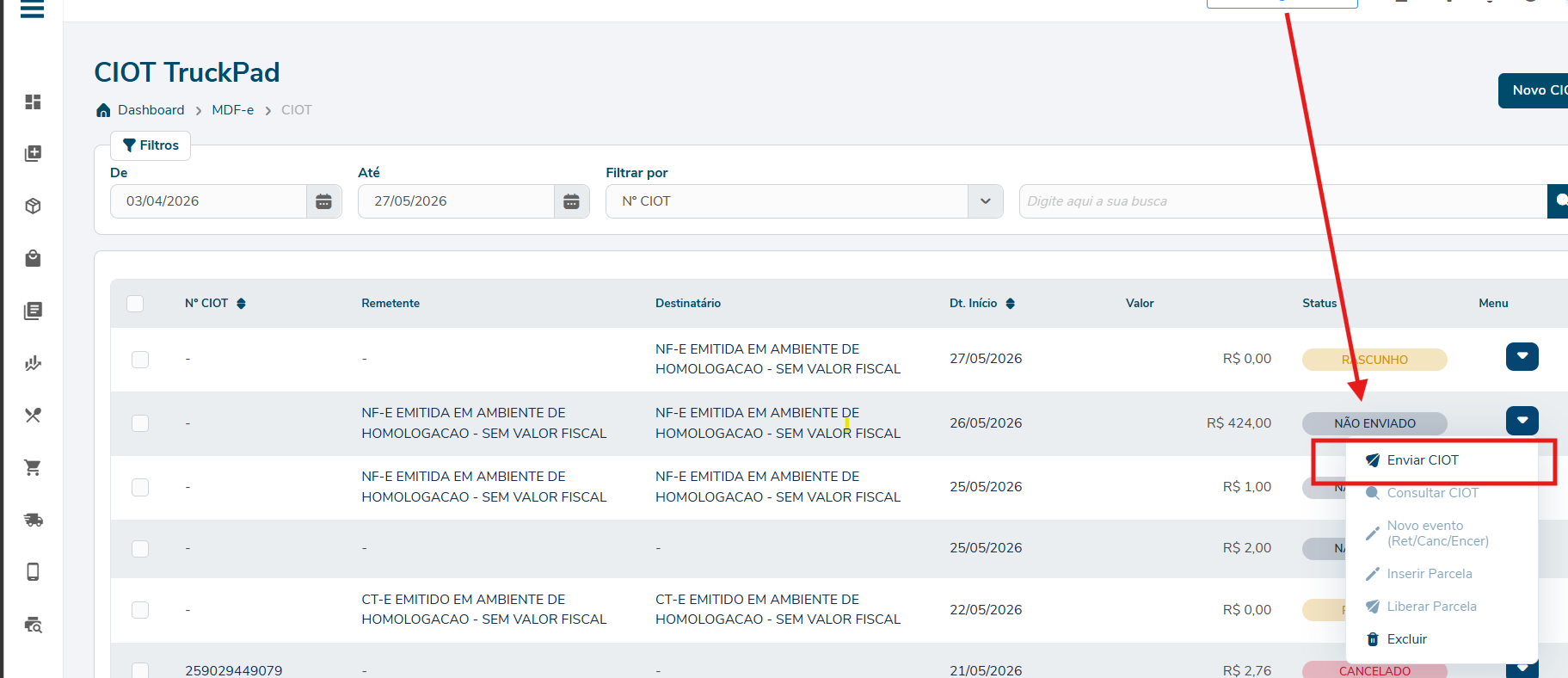
Depois de importado, o CIOT poderá aparecer na listagem com status inicial, como NÃO ENVIADO, permitindo o envio posterior.
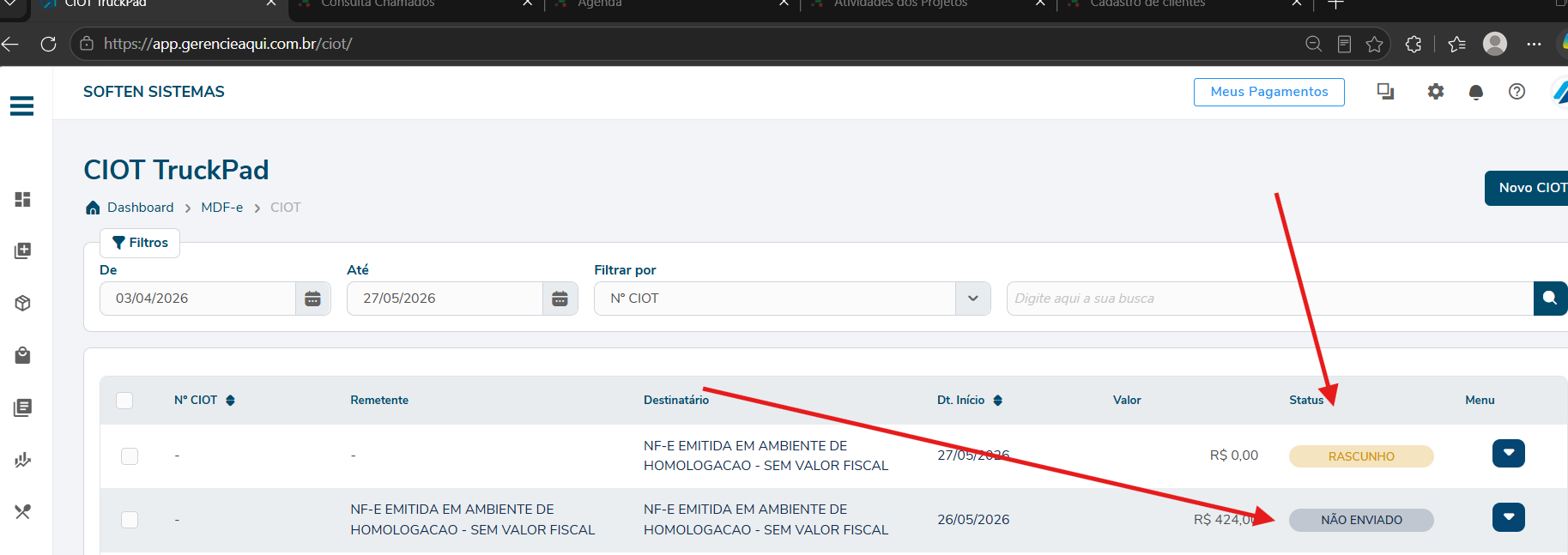
O Rascunho é salvo de forma automática se transformado um documento Nfe/Mdfe/Cte, e não preenchido todas as informações de imediato sendo possível correções e vlidações posteriores.
Para enviar, acesse o menu de ações do CIOT e clique em Enviar CIOT.