# CIOT - Truckpad GA| Requisitos e Configurações
## **1) Pré-requisitos para utilização da integração**
#### **A)** Antes de iniciar a emissão de CIOT pela TruckPad dentro do **Gerencie Aqui, **é necessário que alguns requisitos estejam atendidos:
#### **B)** A empresa precisa possuir **um plano ativo contratado junto à TruckPad.**
#### **C)** A liberação da funcionalidade deve estar alinhada com **o setor financeiro/comercial do Gerencie Aqui.**
#### **D)** O usuário deve possuir as credenciais de acesso à TruckPad.(
#### E-mail TruckPad/Senha/Token)
#### [](https://docs.softensistemas.com.br/uploads/images/gallery/2026-05/image-1779894147336.png)
#### O vínculo entre a empresa, o token de integração e o ID da empresa vinculada deve estar configurado corretamente.
#### O MDF-e deve estar configurado para utilizar a integração CIOT desejada.
- - - - - -
## **2) Configuração TruckPad**
#### A primeira etapa é realizar a configuração de acesso à TruckPad dentro do Gerencie Aqui.
[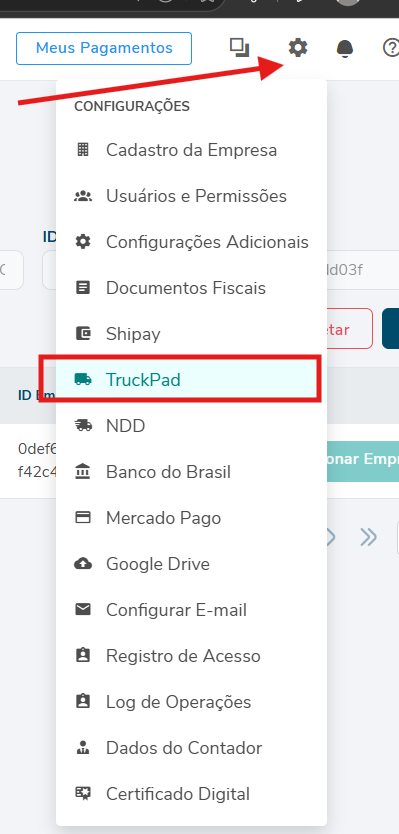](https://docs.softensistemas.com.br/uploads/images/gallery/2026-05/image-1779894333896.png)
[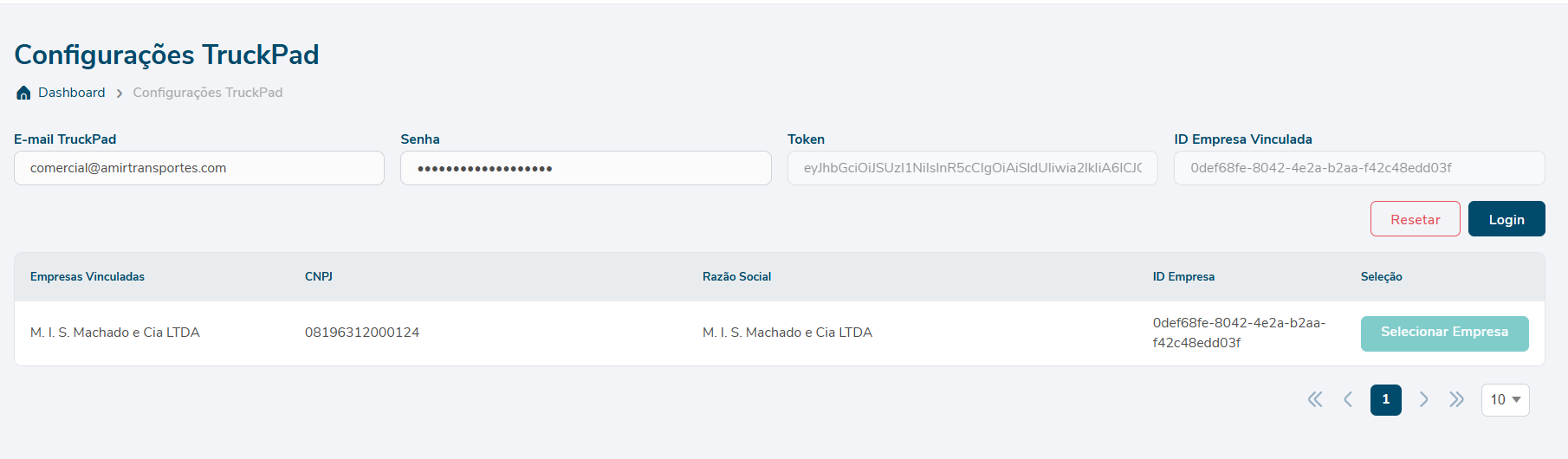](https://docs.softensistemas.com.br/uploads/images/gallery/2026-05/image-1779894483512.png)
### Campos da tela
#### **E-mail TruckPad**
Informe o e-mail utilizado para acesso à conta TruckPad contratada pela empresa.
#### **Senha**
Informe a senha correspondente ao usuário TruckPad.
#### **Token**
O token é a chave de integração utilizada para autenticar a comunicação entre o Gerencie Aqui e a TruckPad.
#### **Login**
Após preencher e validar as credenciais, o botão de login permite autenticar a conta e carregar as empresas disponíveis para vínculo.
#### **Resetar**
Utilizado para limpar ou reiniciar as informações de autenticação, caso seja necessário refazer o vínculo.
## **3) Empresas vinculadas**
#### Após o login, o sistema apresenta a lista de empresas disponíveis para vínculo.
Nessa etapa, deve ser selecionada a empresa que fará a geração do CIOT pelo Gerencie Aqui.
#### **Campos apresentados na listagem:**
- #### **Empresas Vinculadas:** nome da empresa disponível para vínculo.
- #### **CNPJ:** CNPJ da empresa vinculada.
- #### **Razão Social:** razão social cadastrada na TruckPad.
- #### **ID Empresa:** identificador da empresa na integração.
- #### **Selecionar Empresa:** botão utilizado para definir qual empresa será vinculada à emissão de CIOT
## **4) Configuração dos documentos fiscais no MDF-e**
#### [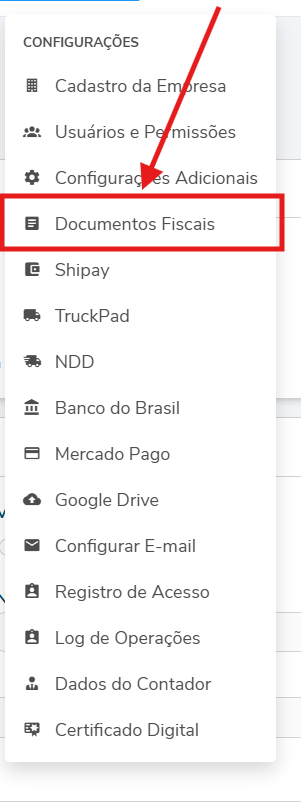](https://docs.softensistemas.com.br/uploads/images/gallery/2026-05/image-1779894776249.png)
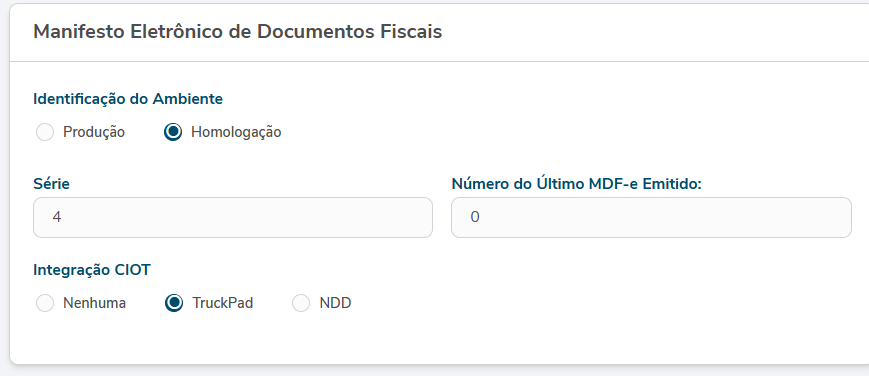
Após configurar a TruckPad, é necessário ajustar a configuração do MDF-e para indicar qual integração será utilizada para emissão do CIOT.
[](https://docs.softensistemas.com.br/uploads/images/gallery/2026-05/image-1779894722620.png)
### **Identificação do Ambiente**
Define o ambiente de emissão utilizado pelo sistema:
- ### **Produção:** ambiente oficial, utilizado para emissões reais.
- ### **Homologação:** ambiente de testes, utilizado para validações sem efeito fiscal real.
### **Série**
Série utilizada para emissão do MDF-e.
### **Número do Último MDF-e Emitido**
Indica o último número emitido para controle sequencial do MDF-e.
### **Integração CIOT**
Define qual integração será utilizada para geração do CIOT.
### Opções disponíveis:
- ### **Nenhuma:** o sistema não utilizará integração para emissão de CIOT.
- ### **TruckPad:** habilita a integração com a TruckPad.
- ### **NDD:** habilita a integração com a NDD, quando disponível e contratada.
### Para emissão pela TruckPad, a opção **TruckPad** deve estar selecionada.