GA | NDD Gerador de CIOT
Este manual orienta o cliente sobre como configurar e utilizar a emissão de CIOT pela integração NDD dentro do Gerencie Aqui.
CIOT - NDD GA| Configurações
1) Pré-requisitos para utilização da integração
a) Plano contratado
A empresa precisa ter o módulo "Integração CIOT NDD" ativo no plano. Se não tiver, o menu fica bloqueado.
|
É Necessário ter o mdfe contratado ? Não, porém é mais prático! |
2) Configuração dos documentos fiscais no MDF-e

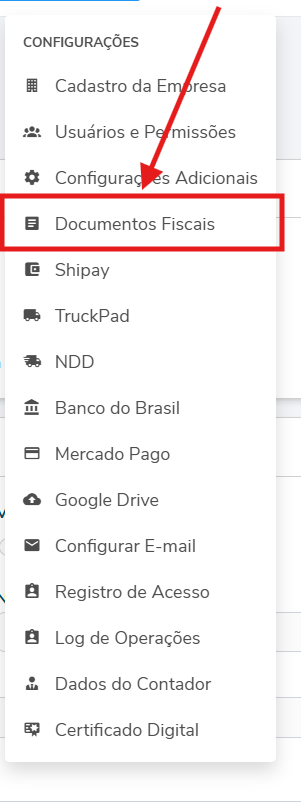
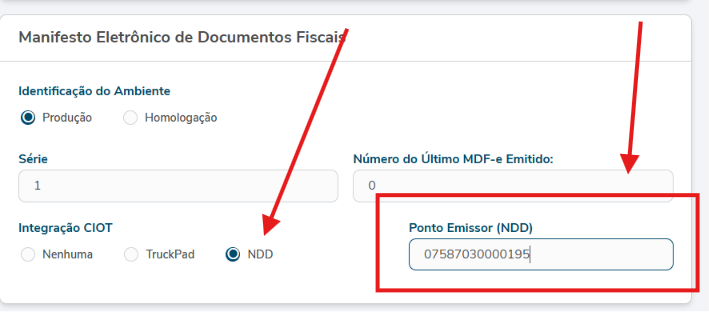
Em Configurações Fiscais > Documentos Fiscais >Manifesto Eletrônico de Documentos Fiscais > NDD:

|
Campo |
Descrição |
|
Tipo de Integração |
Selecionar NDD |
|
Ponto Emissor |
CNPJ contratante NDD da empresa (15 caracteres). É o CNPJ que vai amarrado a todo CIOT emitido e a todos os eventos (cancelamento/encerramento).
|

|
💡 Sem esses dois campos preenchidos o usuário vê tela de "Acesso Negado" ao tentar abrir o módulo. |
2) Cadastros que precisam estar prontos
Antes de emitir o primeiro CIOT, certifique-se que estão cadastrados:
-
Clientes com cidade, CEP e endereço completos (remetente, destinatário, tomador e consignatário) — origem/destino e CEP são puxados desses cadastros
-
Veículos com placa, RNTRC, categoria veicular e nº de eixos
-
Motoristas com CPF, CNH e telefone

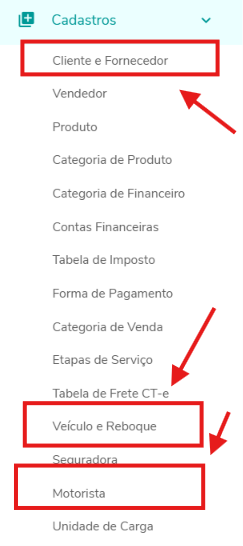
Realize antes se não terá que parar no meio do processo para cadastrar
CIOT NDD | Como gerar ?
1) Como acessar:
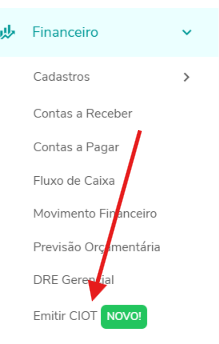
Depois que a configuração estiver concluída e os cadastros realizados e a liberação do plano estiver ativa (página anterior), o usuário passa a visualizar as opções relacionadas ao CIOT dentro do módulo de MDF-e ou Módulo Financeiro.
Caso falhe alguma validação, redireciona para "Acesso Negado" com mensagem orientativa.
Para iniciar uma nova emissão, pelo módulo de MDF-e e clique em Emitir Mdfe
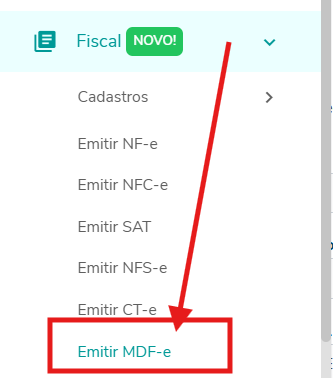
Emitir CIOT, conforme a tela.
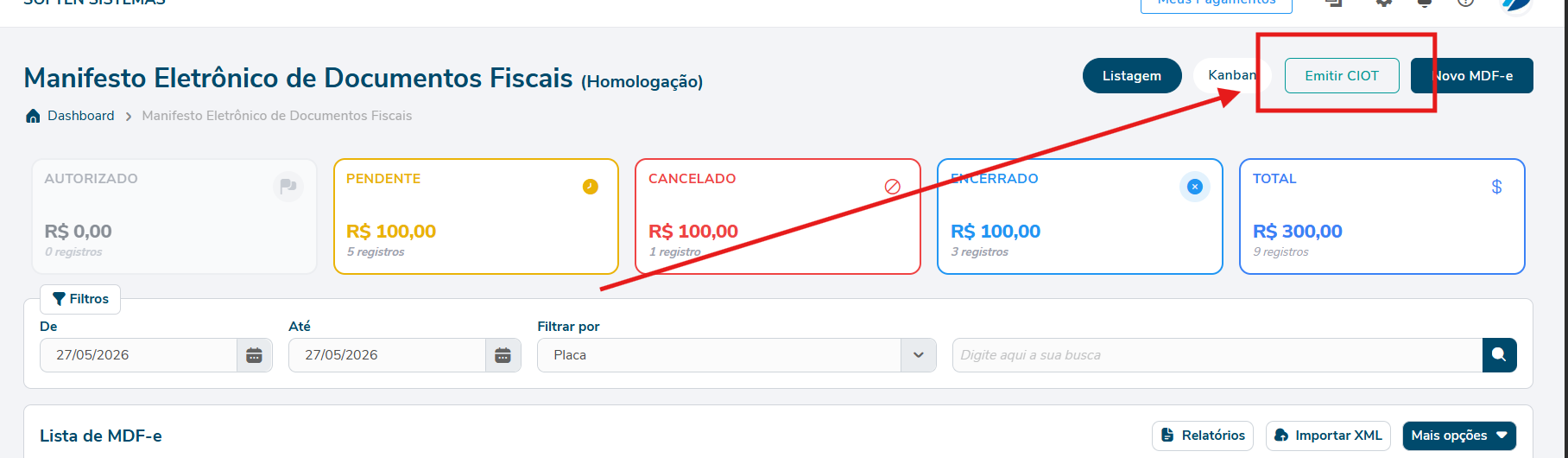
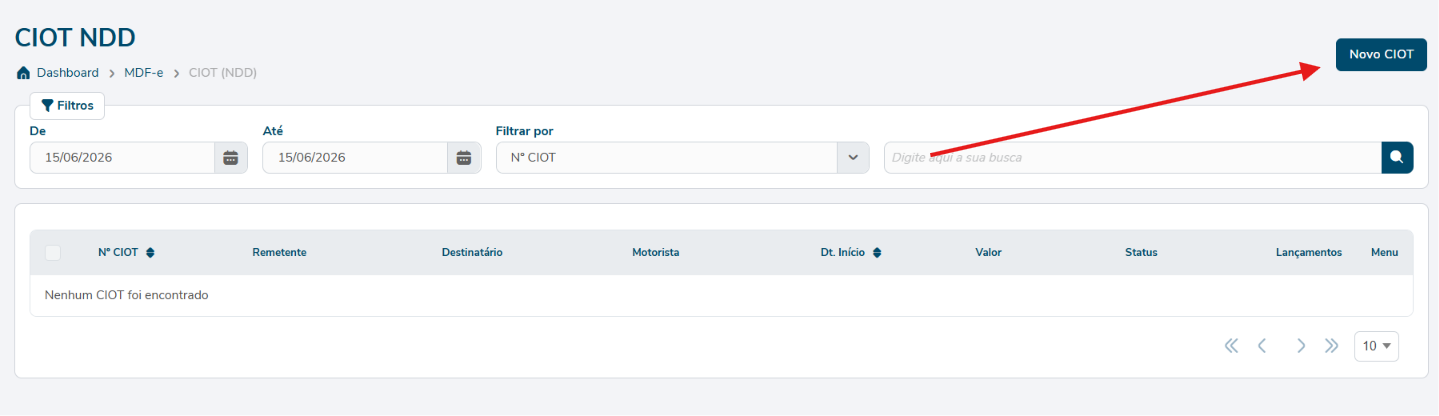
Caso o cliente tenha adquirido somente o CIOT sem integrar o mdfe ou financeiro, esse abaixo estará liberado, ambos levam ao mesmo local de emissão.

2) Seleção de documentos para geração do CIOT
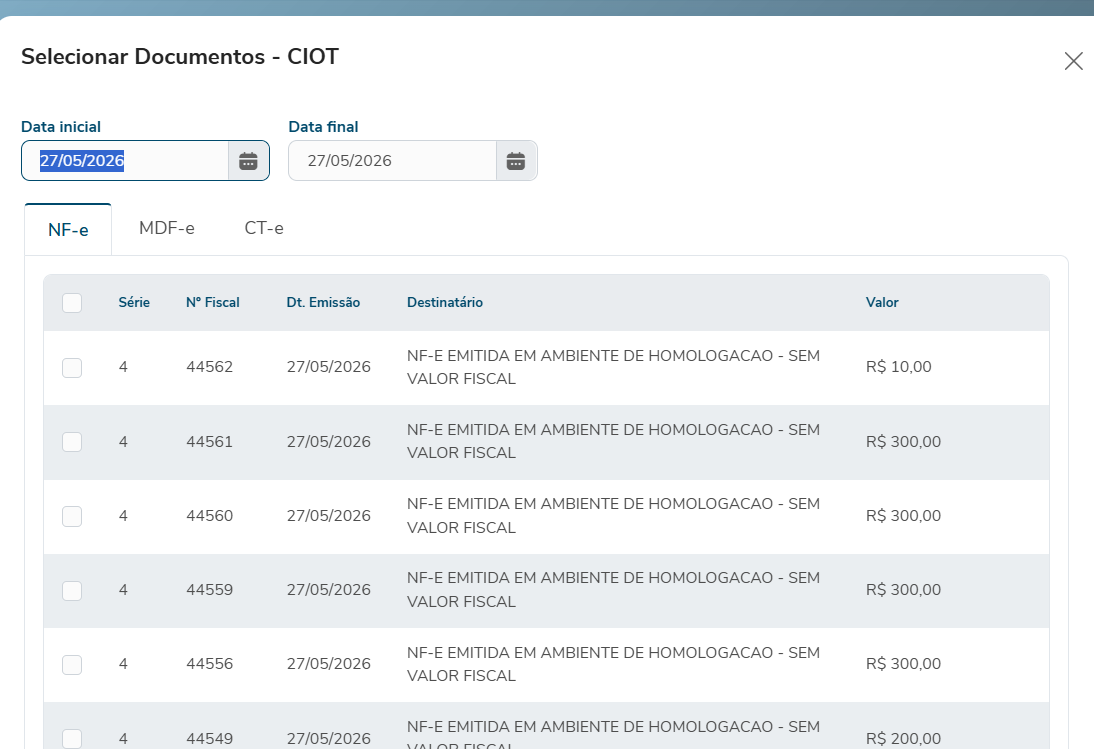
Ao clicar em Novo CIOT, o sistema pode apresentar a tela de seleção de documentos. Essa etapa permite importar informações de documentos fiscais já existentes na plataforma, evitando preenchimento manual de todos os dados.
Tipos de documentos disponíveis
NF-e
Permite selecionar notas fiscais eletrônicas já emitidas ou registradas na plataforma. Ao selecionar uma NF-e, o sistema aproveita informações como chave do documento, destinatário, valores e dados de carga, conforme disponibilidade.
MDF-e
Permite aproveitar informações de MDF-e ainda sem autorização, utilizando dados operacionais e de carga para auxiliar no preenchimento do CIOT.
CT-e
Permite utilizar informações do Conhecimento de Transporte Eletrônico, quando aplicável à operação.
Importante
Caso o usuário não queira utilizar a importação de documentos, é possível seguir diretamente com a criação manual do CIOT, clicando em Criar CIOT sem selecionar documentos, quando permitido pela operação.

3) Dados principais do CIOT
Tipo CIOT
Define a modalidade do CIOT que será gerado.
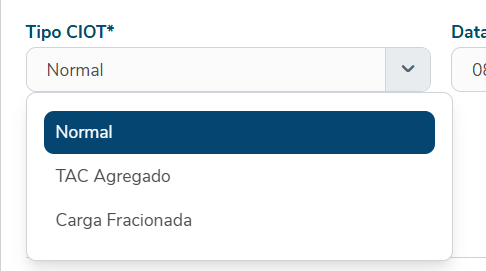
Normal/Carga Lotação
O tipo Normal, também conhecido como Carga Lotação, deve ser utilizado quando a operação de transporte é realizada para um contratante principal, com uma carga dedicada àquela viagem.
|
Operação tradicional: 1 contratante, 1 origem, 1 destino, carga fechada |
Encerramento exige peso total entregue
TAC Agregado
Utilizado quando há uma contratação contínua ou por período com o transportador agregado, sem vínculo obrigatório com uma operação específica.
Nesse tipo de CIOT, não é necessário informar documento fiscal na abertura.
Dados como remetente, destinatário, tomador, NCM e quitação são complementados posteriormente, no encerramento.
No TAC Agregado, primeiro é registrado o vínculo da contratação, e os detalhes das viagens são informados no evento de encerramento, incluindo a lista de rotas com origem, destino, distância e quantidade de viagens.
(página evento de encerramento)
Carga Fracionada
Utilizado quando a mesma viagem reúne mercadorias de diferentes contratantes ou clientes, normalmente com várias entregas e documentos vinculados.
Nesse tipo de operação, o veículo não transporta uma carga exclusiva de um único embarcador, mas volumes menores de clientes distintos, compartilhando o mesmo percurso operacional.
|
Múltiplos destinos e/ou múltiplos contratantes |
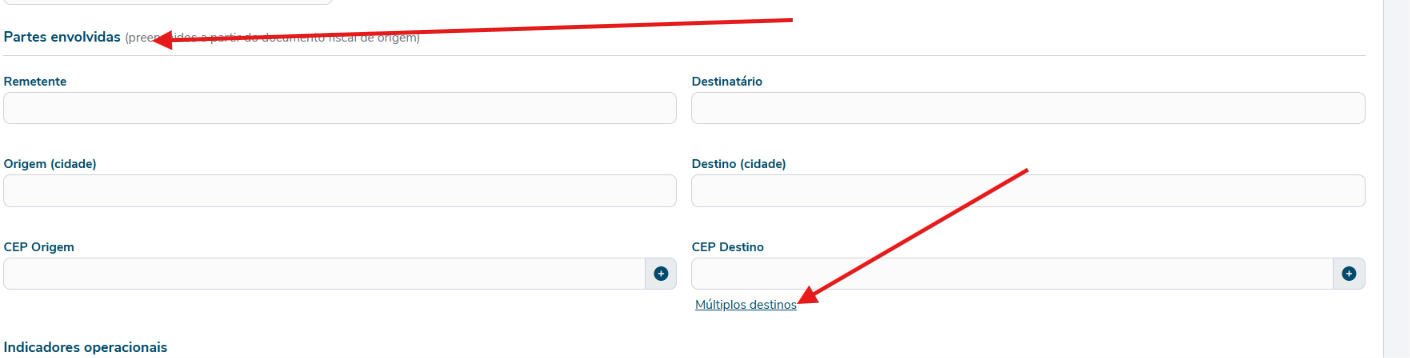
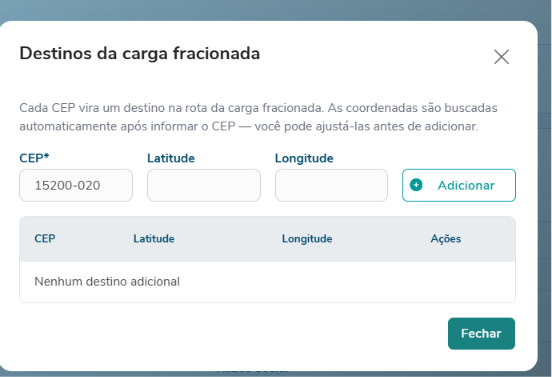
Quando o tipo de CIOT “Carga Fracionada” é selecionado, o sistema libera o campo de múltiplos contratantes e múltiplos destinos.
- MULTIPLOS CONTRATANTES
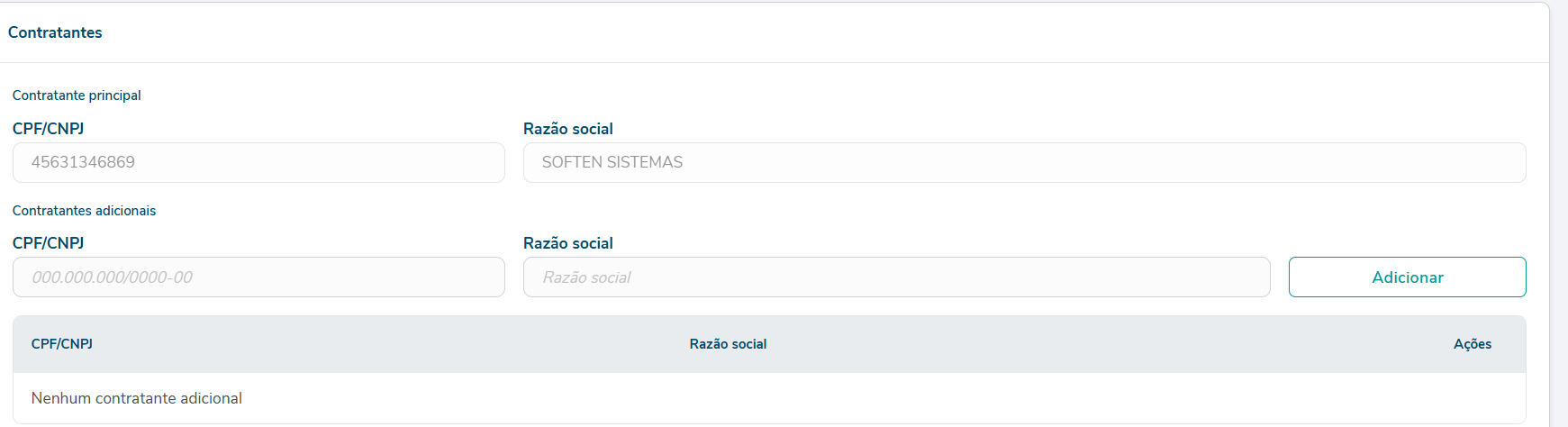
- (PARTES ENVOLVIDAS) MULTIPLOS DESTINOS
Data Início
Data inicial da contratação/operação de transporte.
Data Retorno
Data prevista de retorno ou encerramento da operação, quando aplicável.
NCM Predominante
Código NCM predominante da carga transportada.
Seve ser informada conforme a carga principal da operação. (Primeiros 4 digitos)
Distância percorrida (km)
Distância estimada da operação de transporte.
4) Partes envolvidas na operação


Remetente
Pessoa ou empresa responsável pela origem fiscal da mercadoria.
Destinatário
Pessoa ou empresa que receberá a mercadoria.
Tomador
Pessoa ou empresa responsável pela contratação ou pagamento do serviço do CONTRATADO INFORMADO.
Consignatário (Opcional)
Quando houver, representa a parte indicada para recebimento ou destinação da carga em nome de outro envolvido.
Origem
Local inicial da operação de transporte.
Destino
Local final da operação de transporte.
Quando o CIOT é gerado a partir de documentos selecionados, algumas dessas informações podem ser preenchidas automaticamente, conforme os dados disponíveis no documento fiscal.
PORÉM DEVEM SER CONFERIDOS, PRINCIPALMENTE O TOMADOR DO SERVIÇO.
5) Indicadores Operacionais

Os indicadores operacionais complementam as características da viagem.
Composição veicular
Indica se a operação envolve composição de veículos.
Alto desempenho
Utilizado quando a operação possui característica de alto desempenho, conforme regra aplicável à contratação.
Retorno vazio
Indica que o veículo realizará retorno sem carga.
6) Contratado
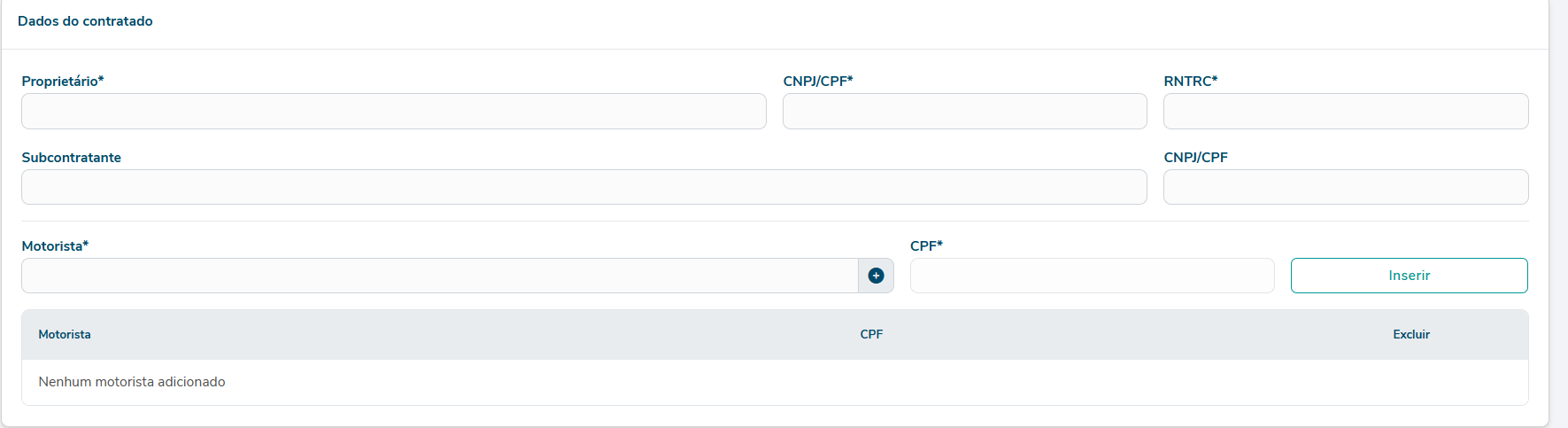
Nesta etapa, informe quem será responsável pelo transporte.
A tela possui campos para dados do proprietário/contratado, subcontratante, RNTRC e motorista.
No campo Proprietário, informe o nome ou razão social de quem fará o transporte.
Se for carga própria/frota própria ou motorista próprio, preencha com os dados da própria empresa responsável pela operação, conforme o cadastro no sistema.
7) Veiculos
Nesta etapa, devem ser preenchidas as informações do veículo, transportador contratado e motorista envolvidos na operação.
Deve ser cadastrados antecipadamente na aba cadastros de "Veículos e Repoques" .
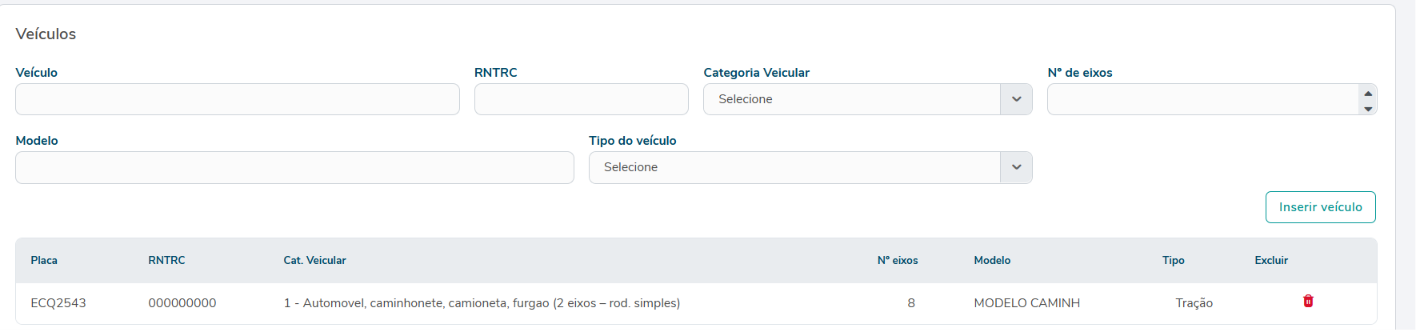
Placa
Placa do veículo utilizado na operação.
RNTRC
ANTTT vinculada ao veículo.
Categoria Veicular
Quantidade de Eixos
Número de eixos do veículo ou composição veicular.
Modelo
Informe o modelo do veículo utilizado na operação, conforme o cadastro do veículo. Exemplo: caminhão, carreta, van, utilitário, entre outros.
Tipo do veículo
Selecione a função do veículo na operação:
1 - Veículo de Tração
É o veículo que possui motor e realiza a tração, ou seja, puxa a composição. Exemplo: caminhão, cavalo mecânico ou veículo principal.
2 - Veículo de Reboque
É o veículo que não possui motor próprio e é puxado por um veículo de tração. Exemplo: carreta, semirreboque ou reboque.
8) Detalhes da Carga
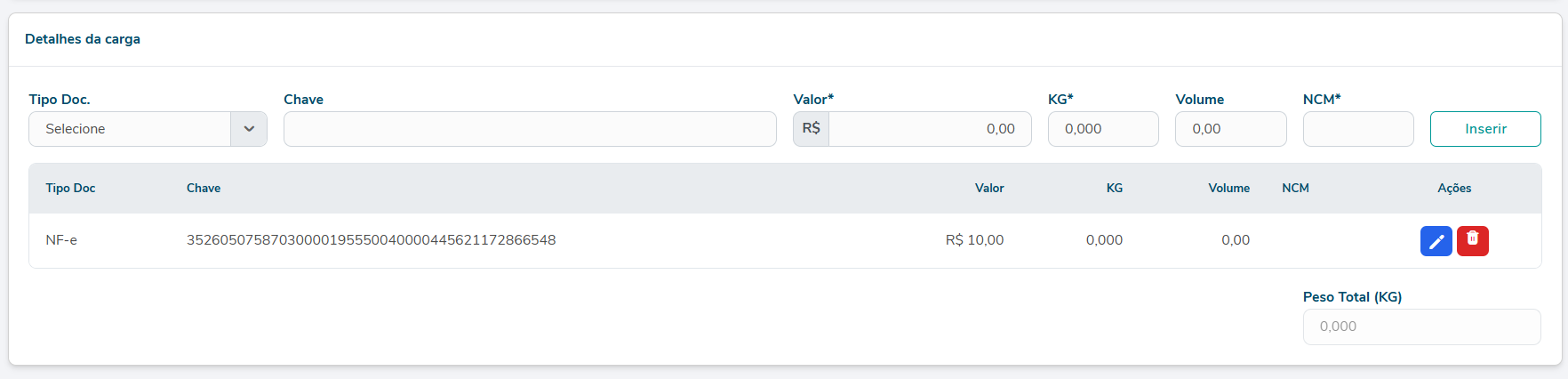
Tipo Doc.
Define o tipo de documento informado, como NF-e, CT-e ou MDF-e.
Chave
Chave de acesso do documento fiscal vinculado à operação.
Valor
Valor da carga ou valor informado para o documento.
KG
Peso da carga em quilogramas.
Volume
Volume transportado.
NCM
Código NCM relacionado à mercadoria transportada. (4 primeiros digitos)
Peso Total (KG)
Campo calculado com base nos pesos informados nos documentos ou itens inseridos.
Quando o CIOT é criado a partir de documento fiscal importado, a chave e parte dos dados de carga podem ser preenchidos automaticamente.
Caso necessário, o usuário pode ajustar ou complementar as informações antes de salvar.
9) Pagamento
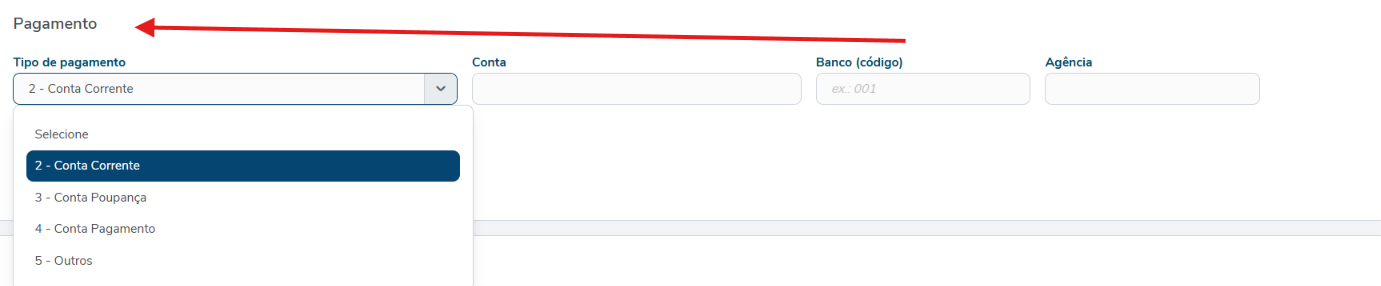
Nesta etapa, informe os dados bancários que serão utilizados para o pagamento do contratado.
No campo Tipo de pagamento, selecione a forma de conta que será usada:
2 - Conta Corrente
Utilizada quando o pagamento será feito em uma conta corrente.
3 - Conta Poupança
Utilizada quando o pagamento será feito em uma conta poupança.
4 - Conta Pagamento
Utilizada quando o pagamento será feito em uma conta de pagamento, como contas digitais ou instituições de pagamento.
5 - Outros
Utilizada quando a forma de pagamento não se enquadra nas opções anteriores.
10) Parcelas e Outros valores.
A seção de parcelas permite informar os valores que serão pagos ao contratado durante a operação.
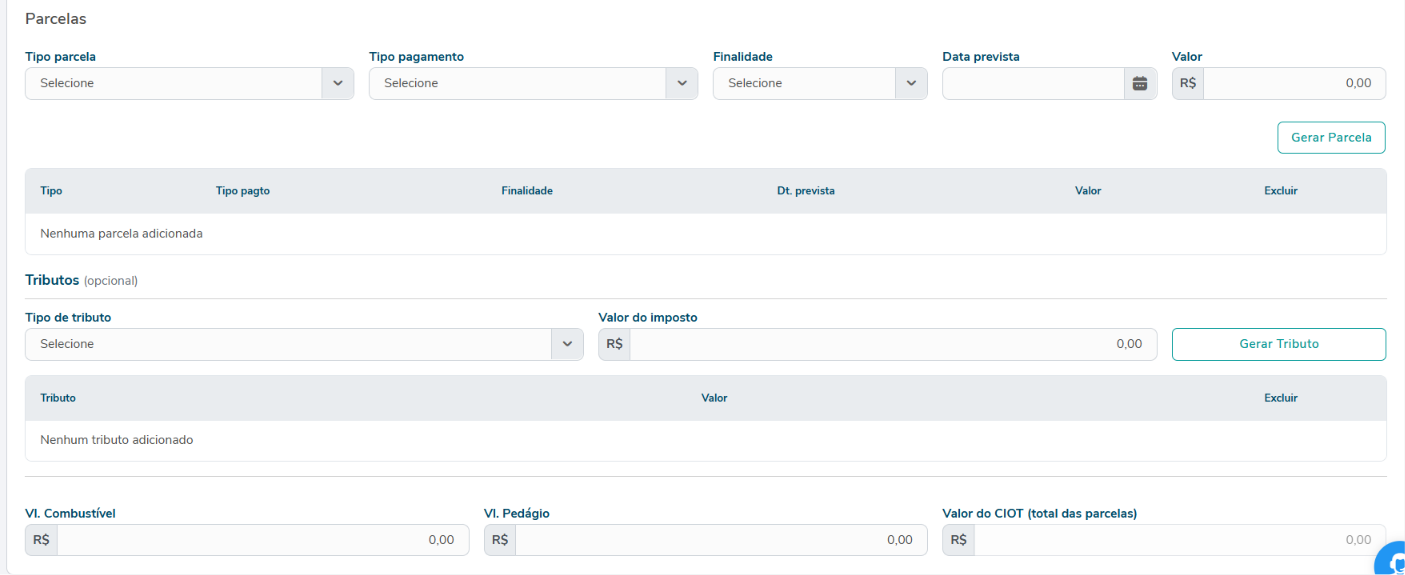
Tipos de parcela

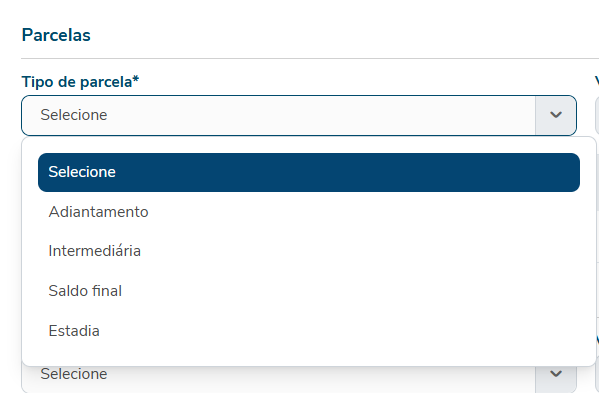
Adiantamento
Valor pago antes ou no início da operação.
Intermediária
Valor pago durante o andamento da operação.
Saldo final
Valor pago ao final da operação.
Estadia
Valor referente à permanência, espera ou tempo adicional, quando aplicável.
Tipos de pagamento
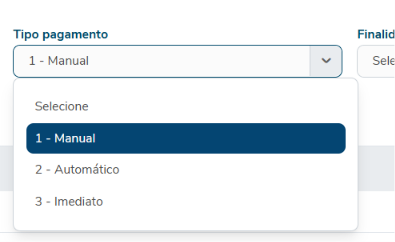
Neste campo, selecione como o pagamento do CIOT será realizado.
1 - Manual
O pagamento será informado e controlado manualmente pelo usuário.
2 - Automático
O pagamento será processado automaticamente pela integração configurada
3 - Imediato
O pagamento será realizado de forma imediata, conforme as condições da operação e pela integração configurada
Opção 2 e 3 somente se tiver contas digitais com a NDD, assim como outras infomações de pagamento caso o cliente deseje integrar com o banco em questão.
Quando selecionado outros e é "PIX" não é necessário preenchimento dos dados do banco.
Só é possivel informar chave PIX se integrado ao banco NDD.
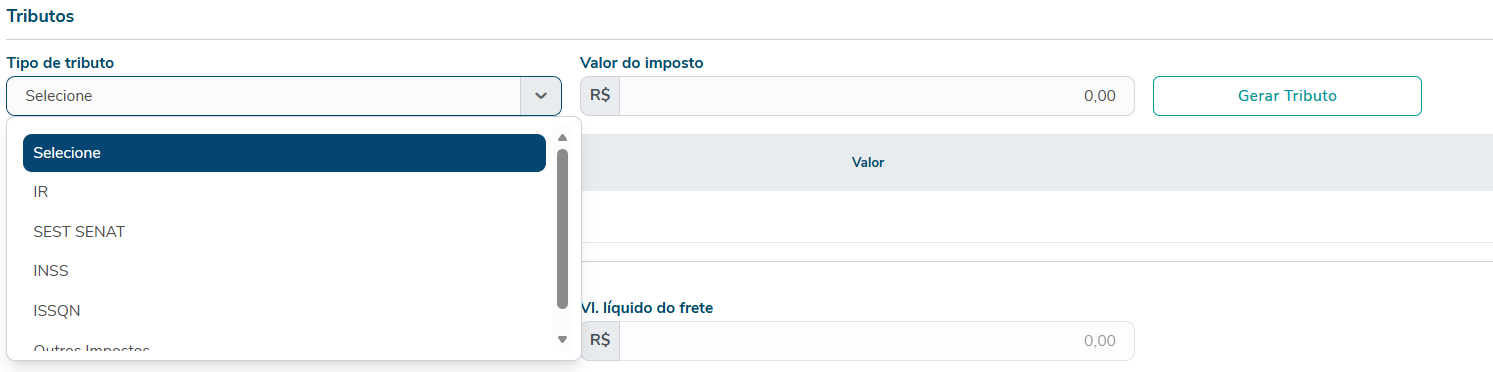
11) Tributos
Caso haja necessidade de preenchimento siga conforme a orientação da contabilidade.
-
IR
-
SEST SENAT
-
INSS
-
ISSQN
-
Outros impostos
12) Vl Combultivel e Vl Pedágio
Nesta etapa, informe se haverá valores destinados a vale-combustível e/ou vale-pedágio na operação.

13)Salvando e enviando o CIOT
Após preencher e revisar todas as informações necessárias, clique em Salvar.
Irá aparecer na listagem como NÃO ENVIADO, permitindo o envio posterior.
O Rascunho é salvo de forma automática se transformado um documento Nfe/Mdfe/Cte, e não preenchido todas as informações de imediato sendo possível correções e vlidações posteriores.
Para enviar, acesse o menu de ações do CIOT e clique em Enviar CIOT.
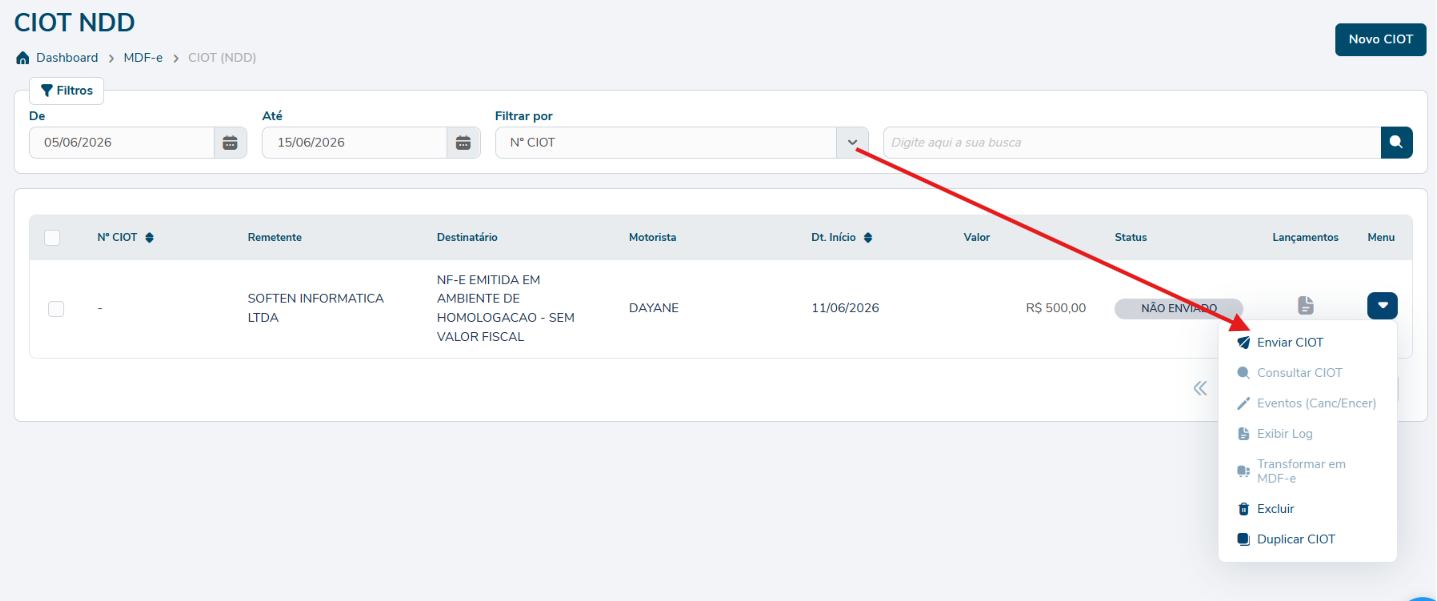
A NDD trabalha assíncrono:
o sistema apenas envia e mostra "Aguardando processamento". A situação muda para Aguardando.
Mesmo menu → Consultar CIOT. O sistema busca na NDD o resultado:
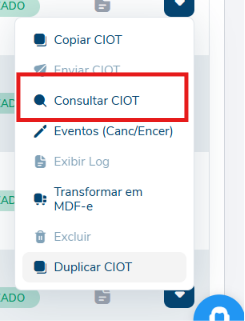
Após validação ficará disponivel a numeração e Status autorizado.

Se o cliente possui o módulo de mdfe conosco e ainda não iniciou o preenchimento, há a opção de transformar em MDF-e após a validação no mesmo menu.
Transformar CIOT em MDF-e
Quando o CIOT está Autorizado, o menu mostra a ação Transformar em MDF-e (ícone caminhão).

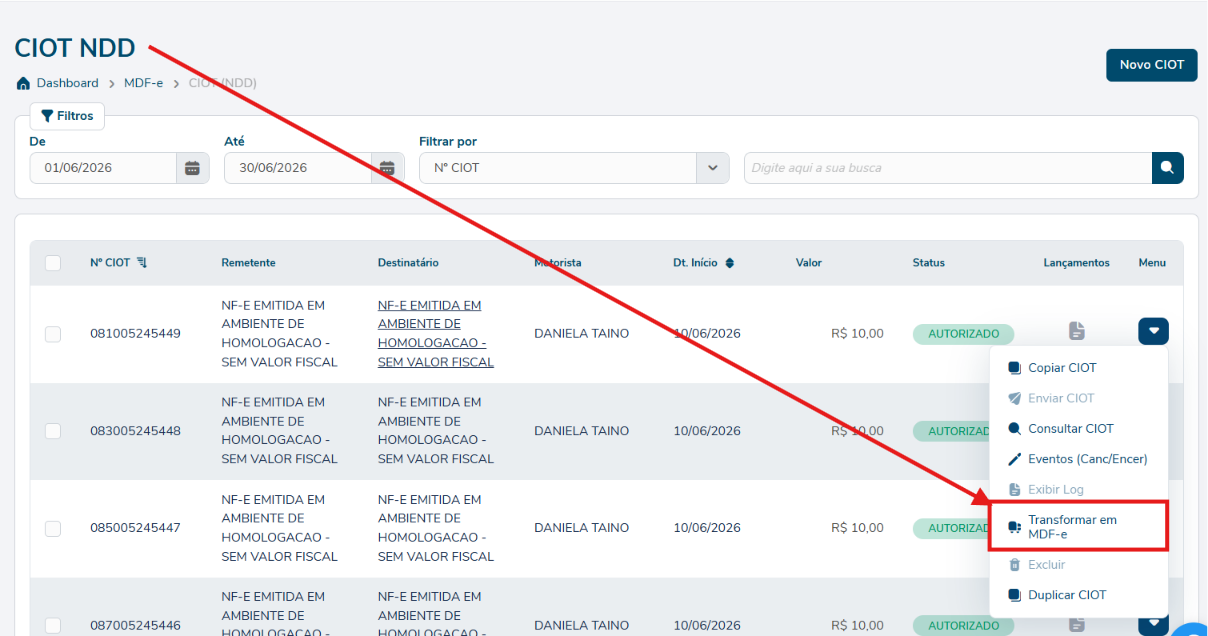
O usuário já é direcionado para a tela de edição do mdfe, porém o mesmo já fica salva em rascunho se ele não desejar gerar naquele momento.
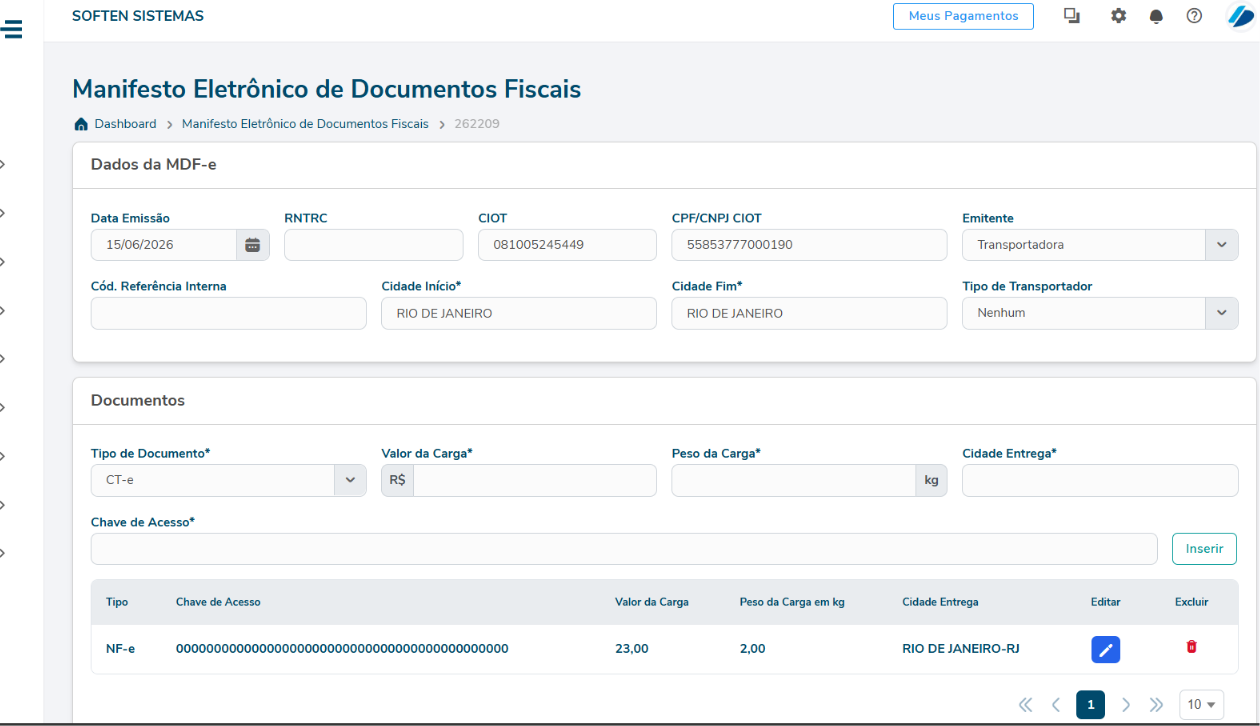
O que o sistema preenche automaticamente
-
Cabeçalho (série, ambiente, data, empresa, RNTRC)
-
UF de carregamento e descarregamento
-
Tipo de emitente = Prestador de Serviço de Transporte (sempre)
-
Número do CIOT no campo correspondente
-
CNPJ contratante = CNPJ do Ponto Emissor configurado
-
Documentos vinculados (NF-e/CT-e do CIOT)
-
Motoristas e veículos
-
Valor da carga, peso, CEPs
-
"Informar Lotação" marca-se automaticamente se houver 1 único documento
O que o usuário precisa completar no editor MDF-e
-
Produto predominante (texto livre)
-
NCM predominante (8 dígitos — o CIOT só tem 4)
-
UFs de percurso (intermediárias)
-
Categoria de combustível
-
Outras informações específicas do MDF-e
Depois é só validar normalmente o mdfe enviando ao governo.
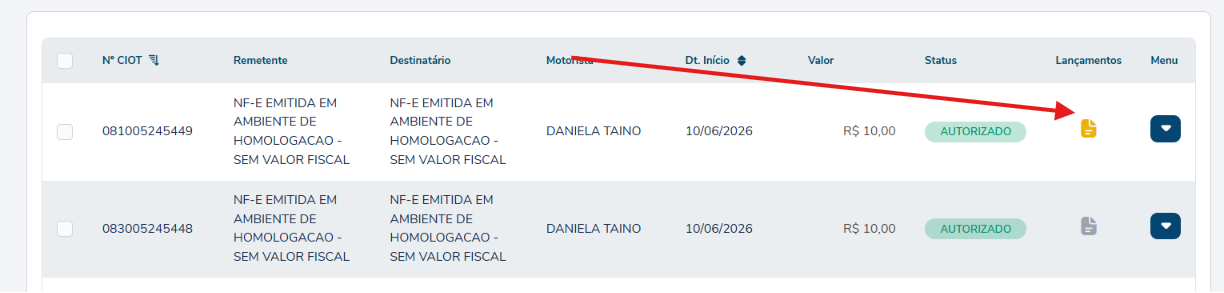
Coluna "Lançamentos" na listagem do CIOT-
Ícone amarelo = MDF-e já gerado para esse CIOT
-
Ícone cinza = ainda não gerou

O que acontece se o MDF-e for excluído depois ?
O vínculo é desfeito automaticamente: o ícone volta a cinza e o botão "Transformar em MDF-e" reabilita.
-
Eventos do CIOT
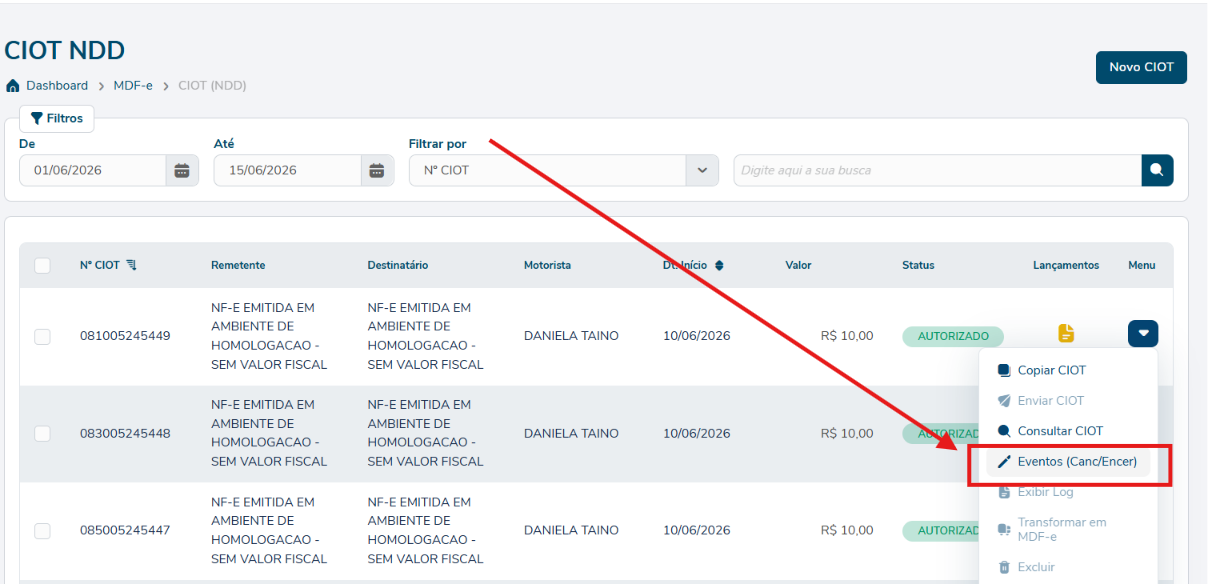
1) Após a geração do CIOT, podem ser executados eventos conforme a necessidade da operação.
Novo evento Can/Encer
Permite registrar eventos relacionados ao CIOT, como cancelamento ou encerramento.
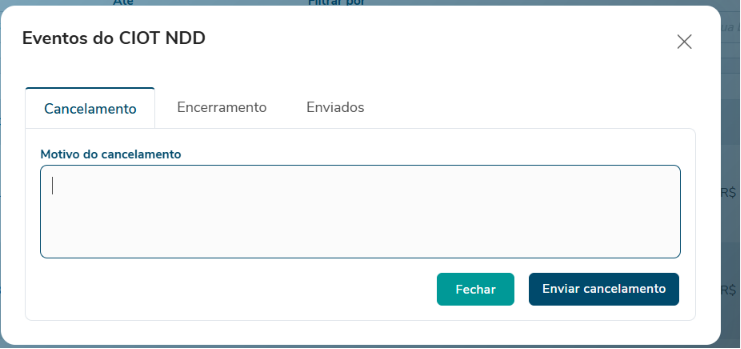
2) Cancelamento
Utilizado quando a operação precisa ser cancelada.
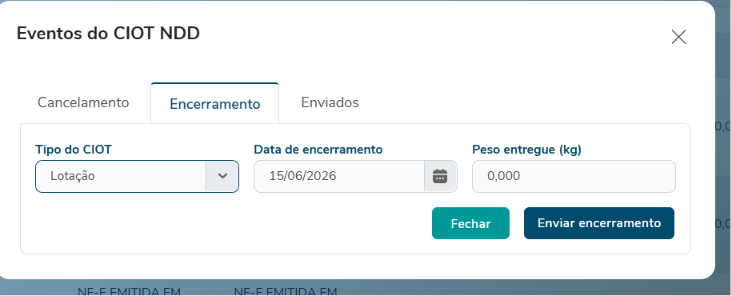
Encerramentos
Utilizado para finalizar a operação e informar os dados finais, quando exigidos.
CIOT Normal / Padrão
No encerramento do CIOT Normal/Lotação, o processo é simples.
Como os dados principais da operação já foram informados na criação do CIOT, o encerramento solicita basicamente a data de encerramento e o peso entregue.
CIOT Fracionada
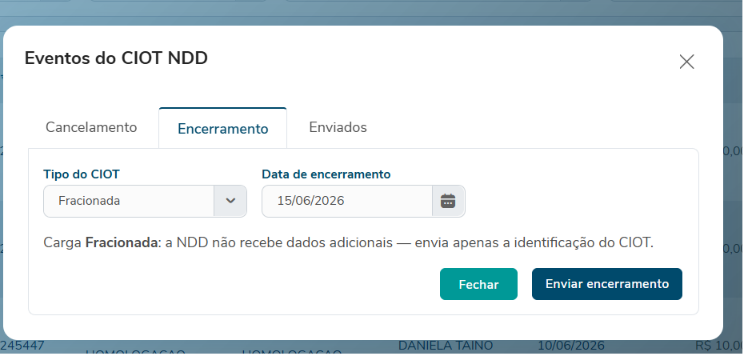
Encerramento do TAC Agregado
O TAC Agregado representa uma contratação por vínculo ou por período.
Ou seja, o transportador agregado presta serviço dentro de uma relação contínua, e não necessariamente em uma única operação isolada.
Esses dados são informados posteriormente no evento de encerramento.
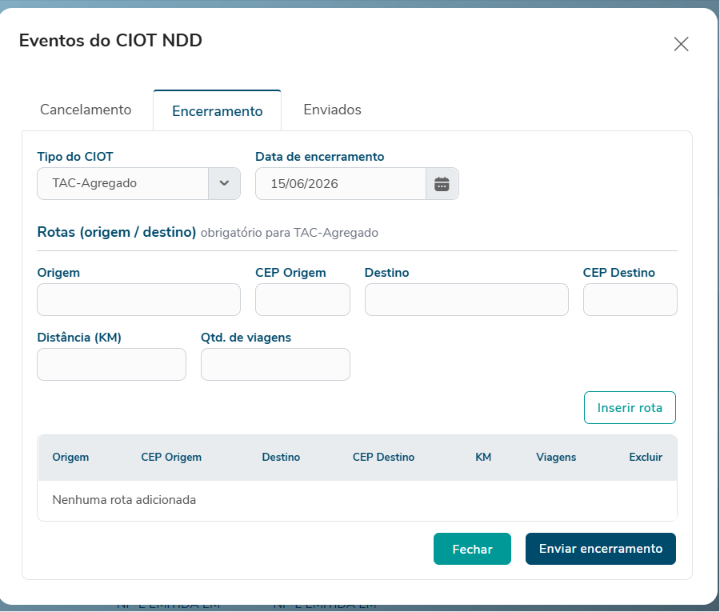
Campos do encerramento
Origem
Local de origem da operação realizada dentro do período ou vínculo contratado.
Destino
Local de destino da operação.
CEP de origem / CEP de destino
CEP correspondente aos locais informados.
Distancia/KM
Qtd. viagens
Quantidade de viagens realizadas dentro daquela informação de encerramento.
O sistema pré-seleciona o tipo correto conforme o tpCiot, mas o usuário pode trocar.
Após enviar, mesmo padrão: situação vai a Aguardando e o usuário precisa Consultar o evento para confirmar como Encerrada.