CIOT NDD | Como gerar ?
1) Como acessar:
Depois que a configuração estiver concluída e os cadastros realizados e a liberação do plano estiver ativa (página anterior), o usuário passa a visualizar as opções relacionadas ao CIOT dentro do módulo de MDF-e ou Módulo Financeiro.
Caso falhe alguma validação, redireciona para "Acesso Negado" com mensagem orientativa.
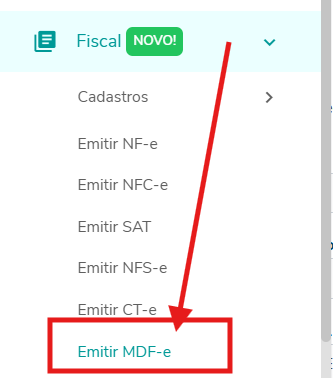
Para iniciar uma nova emissão, pelo módulo de MDF-e e clique em Emitir Mdfe
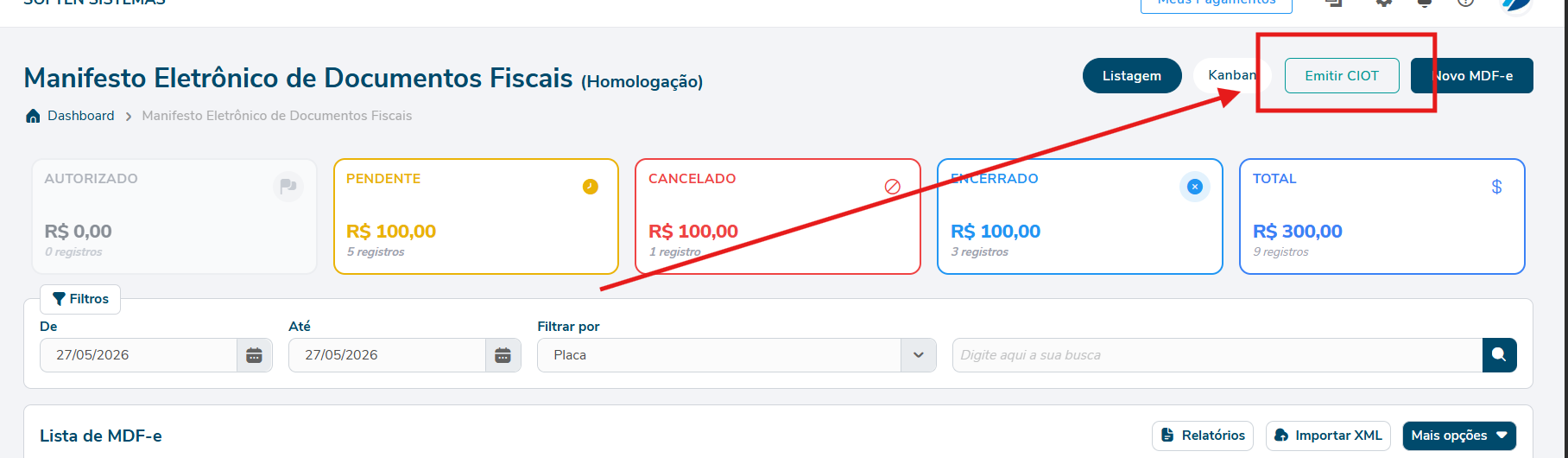
Emitir CIOT, conforme a tela.
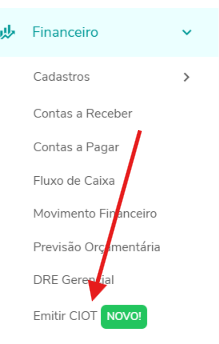
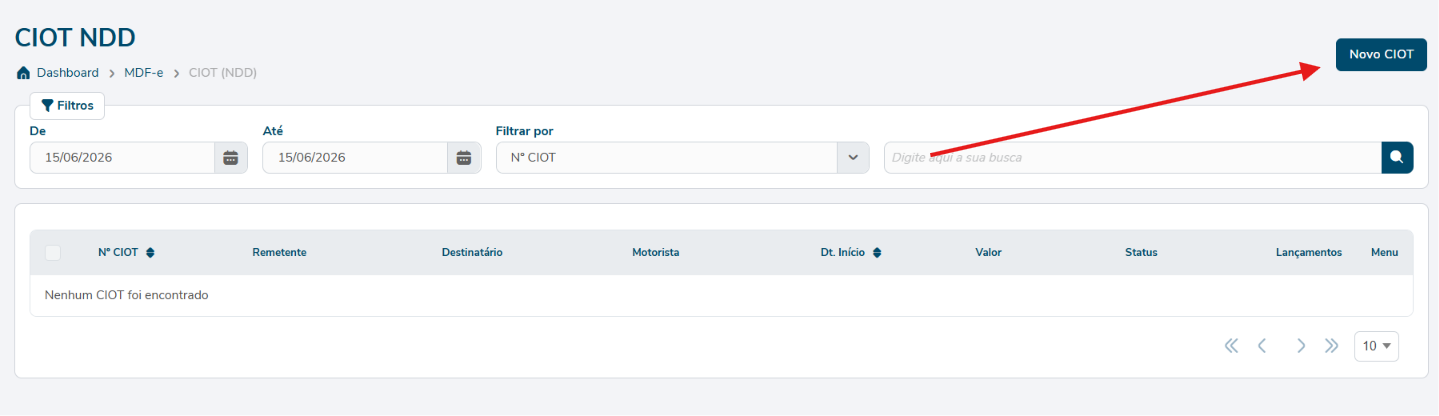
Caso o cliente tenha adquirido somente o CIOT sem integrar o mdfe ou financeiro, esse abaixo estará liberado, ambos levam ao mesmo local de emissão.

2) Seleção de documentos para geração do CIOT
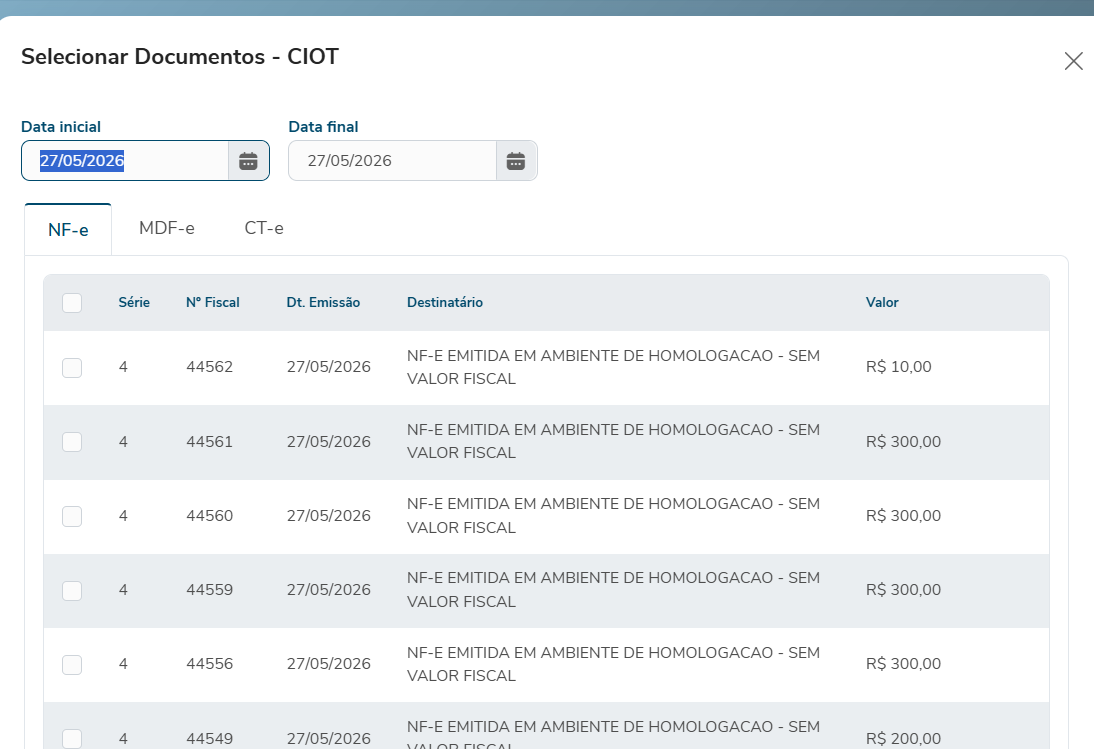
Ao clicar em Novo CIOT, o sistema pode apresentar a tela de seleção de documentos. Essa etapa permite importar informações de documentos fiscais já existentes na plataforma, evitando preenchimento manual de todos os dados.
Tipos de documentos disponíveis
NF-e
Permite selecionar notas fiscais eletrônicas já emitidas ou registradas na plataforma. Ao selecionar uma NF-e, o sistema aproveita informações como chave do documento, destinatário, valores e dados de carga, conforme disponibilidade.
MDF-e
Permite aproveitar informações de MDF-e ainda sem autorização, utilizando dados operacionais e de carga para auxiliar no preenchimento do CIOT.
CT-e
Permite utilizar informações do Conhecimento de Transporte Eletrônico, quando aplicável à operação.
Importante
Caso o usuário não queira utilizar a importação de documentos, é possível seguir diretamente com a criação manual do CIOT, clicando em Criar CIOT sem selecionar documentos, quando permitido pela operação.

3) Dados principais do CIOT
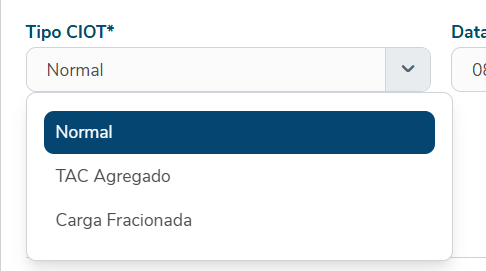
Tipo CIOT
Define a modalidade do CIOT que será gerado.
Normal/Carga Lotação
O tipo Normal, também conhecido como Carga Lotação, deve ser utilizado quando a operação de transporte é realizada para um contratante principal, com uma carga dedicada àquela viagem.
|
Operação tradicional: 1 contratante, 1 origem, 1 destino, carga fechada |
Encerramento exige peso total entregue
TAC Agregado
Utilizado quando há uma contratação contínua ou por período com o transportador agregado, sem vínculo obrigatório com uma operação específica.
Nesse tipo de CIOT, não é necessário informar documento fiscal na abertura.
Dados como remetente, destinatário, tomador, NCM e quitação são complementados posteriormente, no encerramento.
No TAC Agregado, primeiro é registrado o vínculo da contratação, e os detalhes das viagens são informados no evento de encerramento, incluindo a lista de rotas com origem, destino, distância e quantidade de viagens.
(página evento de encerramento)
Carga Fracionada
Utilizado quando a mesma viagem reúne mercadorias de diferentes contratantes ou clientes, normalmente com várias entregas e documentos vinculados.
Nesse tipo de operação, o veículo não transporta uma carga exclusiva de um único embarcador, mas volumes menores de clientes distintos, compartilhando o mesmo percurso operacional.
|
Múltiplos destinos e/ou múltiplos contratantes |
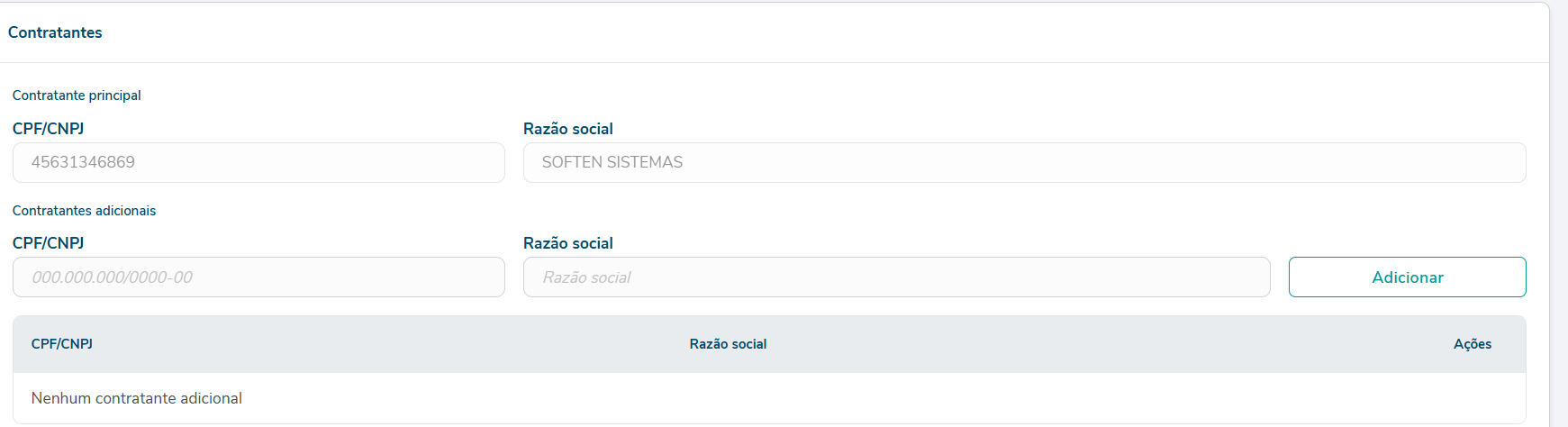
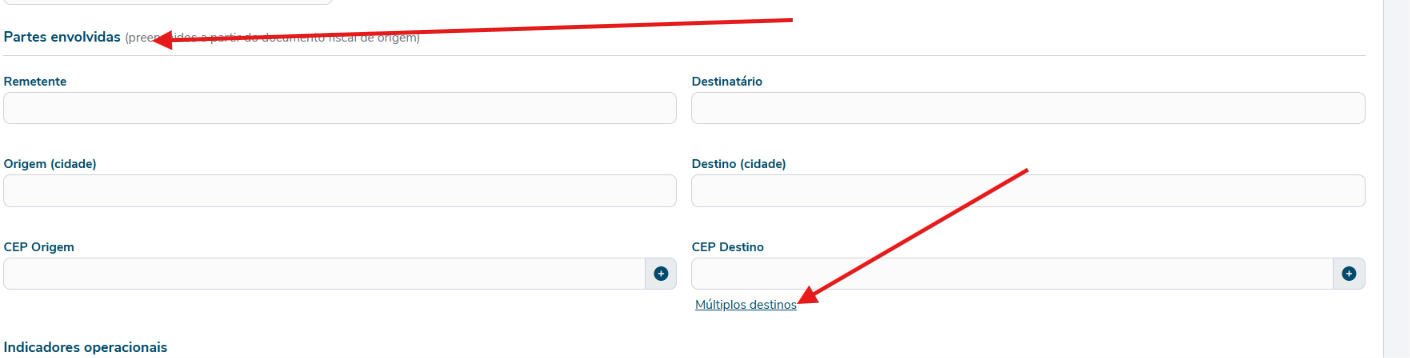
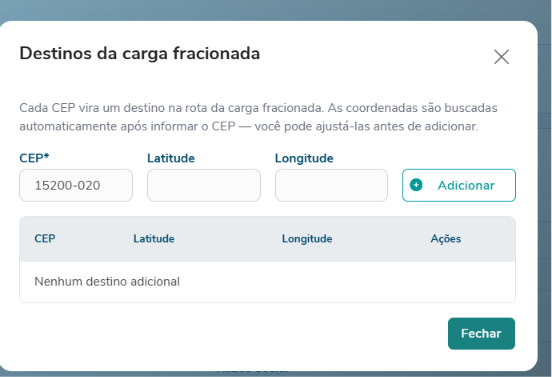
Quando o tipo de CIOT “Carga Fracionada” é selecionado, o sistema libera o campo de múltiplos contratantes e múltiplos destinos.
- MULTIPLOS CONTRATANTES
- (PARTES ENVOLVIDAS) MULTIPLOS DESTINOS
Data Início
Data inicial da contratação/operação de transporte.
Data Retorno
Data prevista de retorno ou encerramento da operação, quando aplicável.
NCM Predominante
Código NCM predominante da carga transportada.
Seve ser informada conforme a carga principal da operação. (Primeiros 4 digitos)
Distância percorrida (km)
Distância estimada da operação de transporte.
4) Partes envolvidas na operação


Remetente
Pessoa ou empresa responsável pela origem fiscal da mercadoria.
Destinatário
Pessoa ou empresa que receberá a mercadoria.
Tomador
Pessoa ou empresa responsável pela contratação ou pagamento do serviço do CONTRATADO INFORMADO.
Consignatário (Opcional)
Quando houver, representa a parte indicada para recebimento ou destinação da carga em nome de outro envolvido.
Origem
Local inicial da operação de transporte.
Destino
Local final da operação de transporte.
Quando o CIOT é gerado a partir de documentos selecionados, algumas dessas informações podem ser preenchidas automaticamente, conforme os dados disponíveis no documento fiscal.
PORÉM DEVEM SER CONFERIDOS, PRINCIPALMENTE O TOMADOR DO SERVIÇO.
5) Indicadores Operacionais

Os indicadores operacionais complementam as características da viagem.
Composição veicular
Indica se a operação envolve composição de veículos.
Alto desempenho
Utilizado quando a operação possui característica de alto desempenho, conforme regra aplicável à contratação.
Retorno vazio
Indica que o veículo realizará retorno sem carga.
6) Contratado
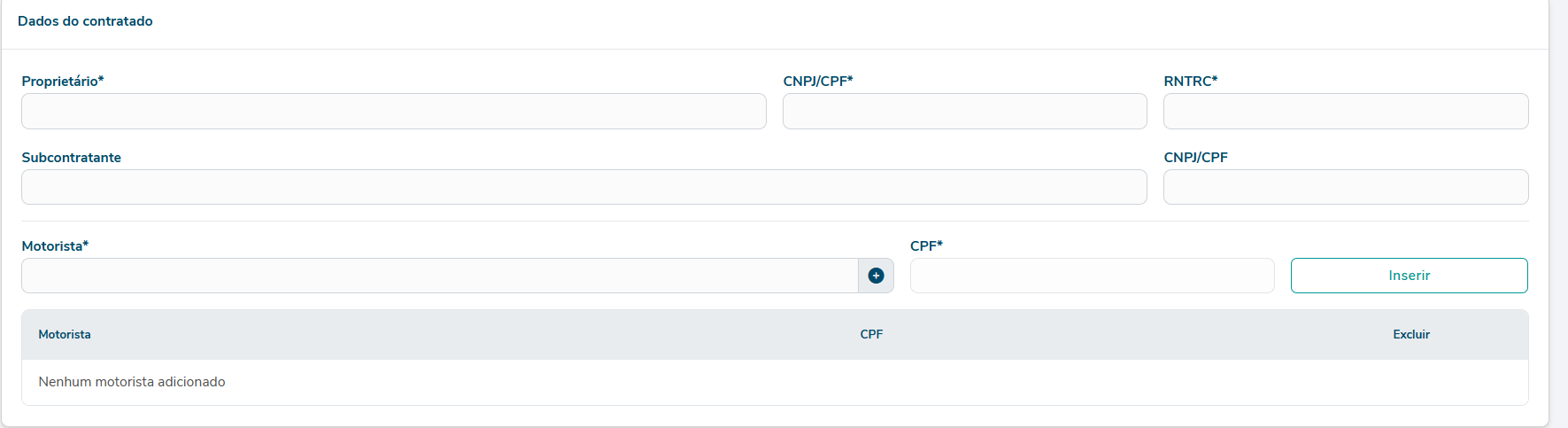
Nesta etapa, informe quem será responsável pelo transporte.
A tela possui campos para dados do proprietário/contratado, subcontratante, RNTRC e motorista.
No campo Proprietário, informe o nome ou razão social de quem fará o transporte.
Se for carga própria/frota própria ou motorista próprio, preencha com os dados da própria empresa responsável pela operação, conforme o cadastro no sistema.
7) Veiculos
Nesta etapa, devem ser preenchidas as informações do veículo, transportador contratado e motorista envolvidos na operação.
Deve ser cadastrados antecipadamente na aba cadastros de "Veículos e Repoques" .
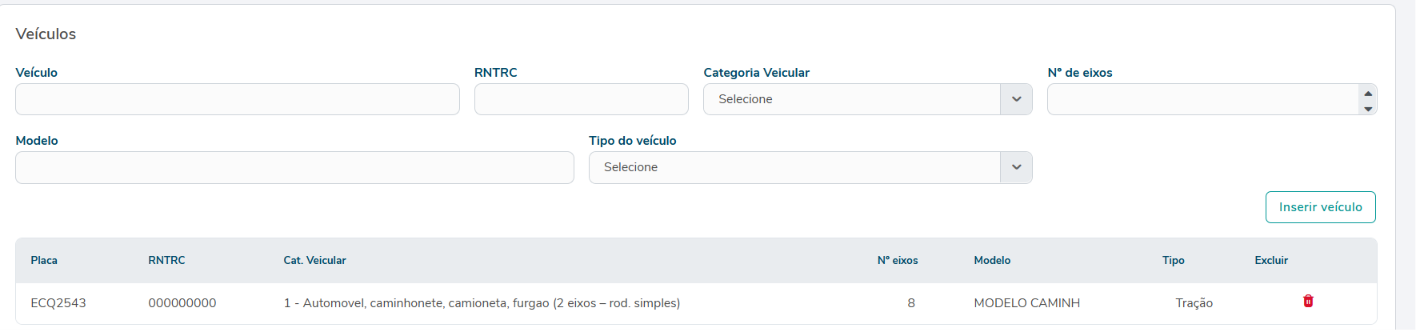
Placa
Placa do veículo utilizado na operação.
RNTRC
ANTTT vinculada ao veículo.
Categoria Veicular
Quantidade de Eixos
Número de eixos do veículo ou composição veicular.
Modelo
Informe o modelo do veículo utilizado na operação, conforme o cadastro do veículo. Exemplo: caminhão, carreta, van, utilitário, entre outros.
Tipo do veículo
Selecione a função do veículo na operação:
1 - Veículo de Tração
É o veículo que possui motor e realiza a tração, ou seja, puxa a composição. Exemplo: caminhão, cavalo mecânico ou veículo principal.
2 - Veículo de Reboque
É o veículo que não possui motor próprio e é puxado por um veículo de tração. Exemplo: carreta, semirreboque ou reboque.
8) Detalhes da Carga
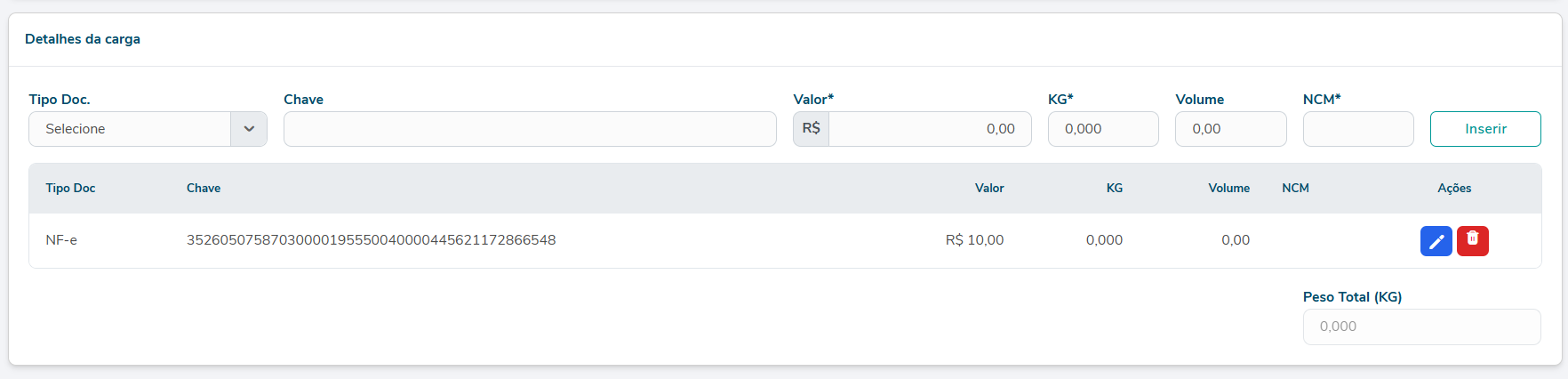
Tipo Doc.
Define o tipo de documento informado, como NF-e, CT-e ou MDF-e.
Chave
Chave de acesso do documento fiscal vinculado à operação.
Valor
Valor da carga ou valor informado para o documento.
KG
Peso da carga em quilogramas.
Volume
Volume transportado.
NCM
Código NCM relacionado à mercadoria transportada. (4 primeiros digitos)
Peso Total (KG)
Campo calculado com base nos pesos informados nos documentos ou itens inseridos.
Quando o CIOT é criado a partir de documento fiscal importado, a chave e parte dos dados de carga podem ser preenchidos automaticamente.
Caso necessário, o usuário pode ajustar ou complementar as informações antes de salvar.
9) Pagamento
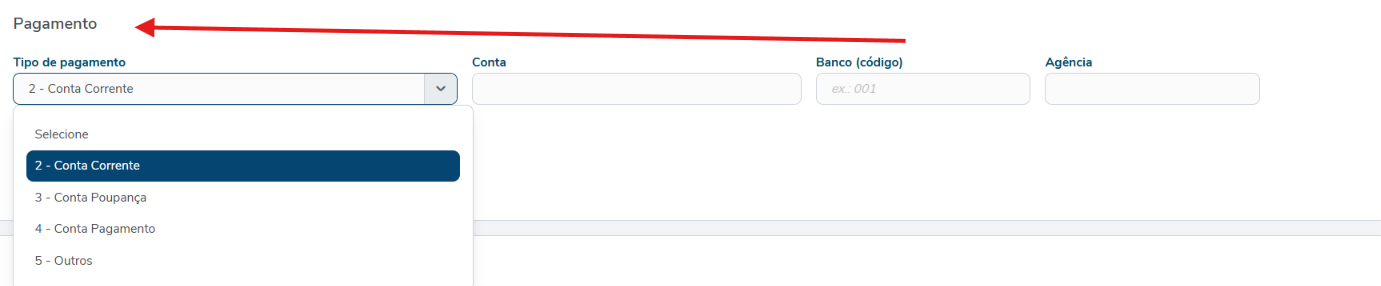
Nesta etapa, informe os dados bancários que serão utilizados para o pagamento do contratado.
No campo Tipo de pagamento, selecione a forma de conta que será usada:
2 - Conta Corrente
Utilizada quando o pagamento será feito em uma conta corrente.
3 - Conta Poupança
Utilizada quando o pagamento será feito em uma conta poupança.
4 - Conta Pagamento
Utilizada quando o pagamento será feito em uma conta de pagamento, como contas digitais ou instituições de pagamento.
5 - Outros
Utilizada quando a forma de pagamento não se enquadra nas opções anteriores.
10) Parcelas e Outros valores.
A seção de parcelas permite informar os valores que serão pagos ao contratado durante a operação.
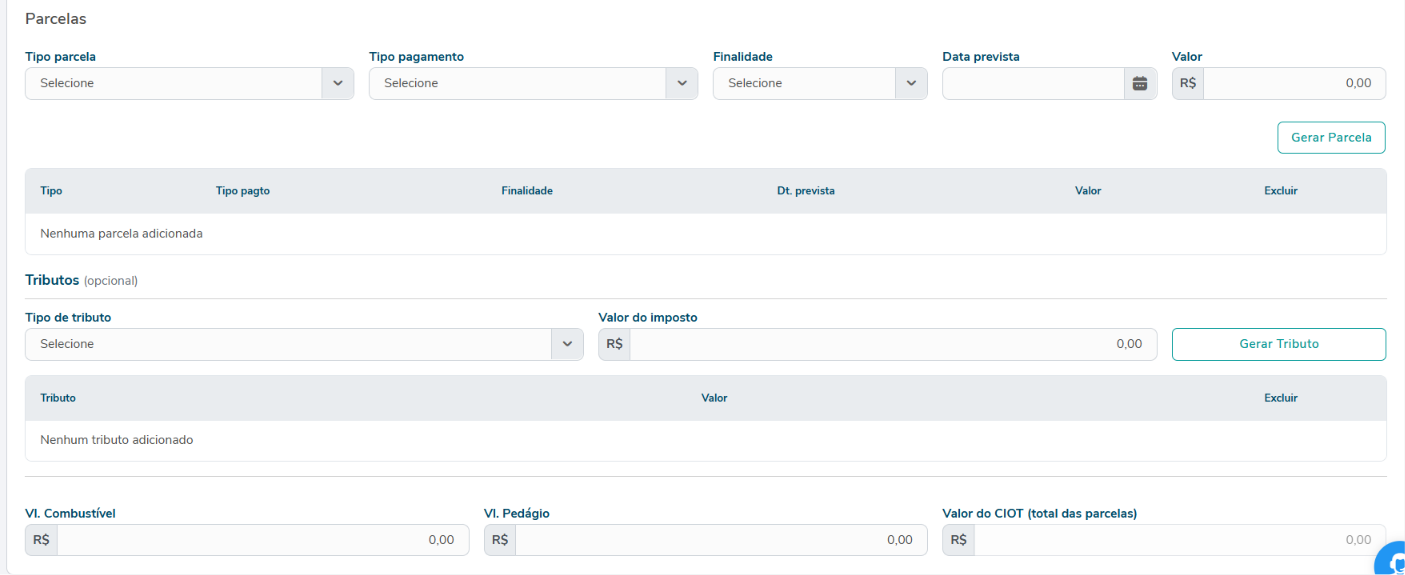
Tipos de parcela

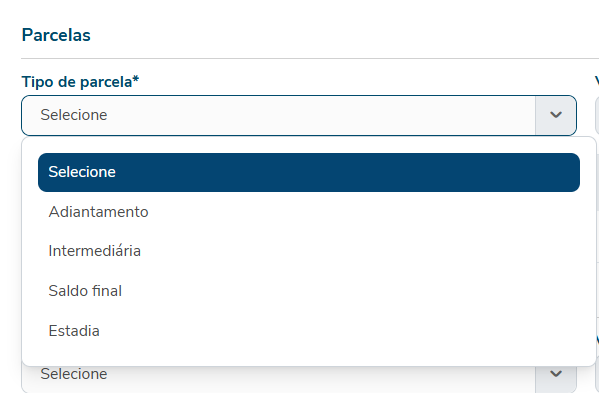
Adiantamento
Valor pago antes ou no início da operação.
Intermediária
Valor pago durante o andamento da operação.
Saldo final
Valor pago ao final da operação.
Estadia
Valor referente à permanência, espera ou tempo adicional, quando aplicável.
Tipos de pagamento
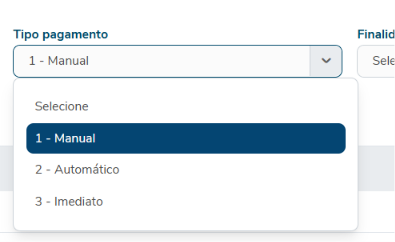
Neste campo, selecione como o pagamento do CIOT será realizado.
1 - Manual
O pagamento será informado e controlado manualmente pelo usuário.
2 - Automático
O pagamento será processado automaticamente pela integração configurada
3 - Imediato
O pagamento será realizado de forma imediata, conforme as condições da operação e pela integração configurada
Opção 2 e 3 somente se tiver contas digitais com a NDD, assim como outras infomações de pagamento caso o cliente deseje integrar com o banco em questão.
Quando selecionado outros e é "PIX" não é necessário preenchimento dos dados do banco.
Só é possivel informar chave PIX se integrado ao banco NDD.
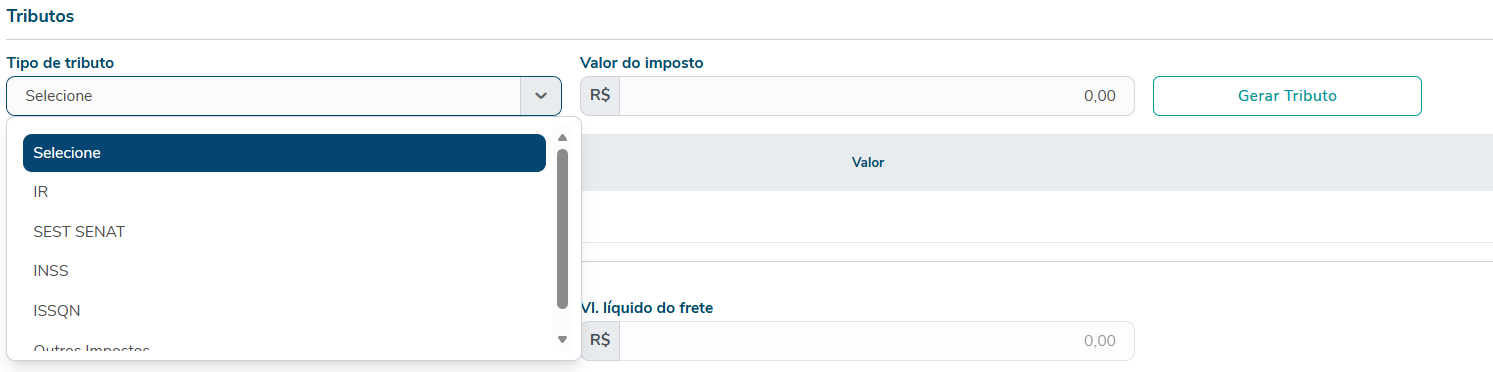
11) Tributos
Caso haja necessidade de preenchimento siga conforme a orientação da contabilidade.
-
IR
-
SEST SENAT
-
INSS
-
ISSQN
-
Outros impostos
12) Vl Combultivel e Vl Pedágio
Nesta etapa, informe se haverá valores destinados a vale-combustível e/ou vale-pedágio na operação.

13)Salvando e enviando o CIOT
Após preencher e revisar todas as informações necessárias, clique em Salvar.
Irá aparecer na listagem como NÃO ENVIADO, permitindo o envio posterior.
O Rascunho é salvo de forma automática se transformado um documento Nfe/Mdfe/Cte, e não preenchido todas as informações de imediato sendo possível correções e vlidações posteriores.
Para enviar, acesse o menu de ações do CIOT e clique em Enviar CIOT.
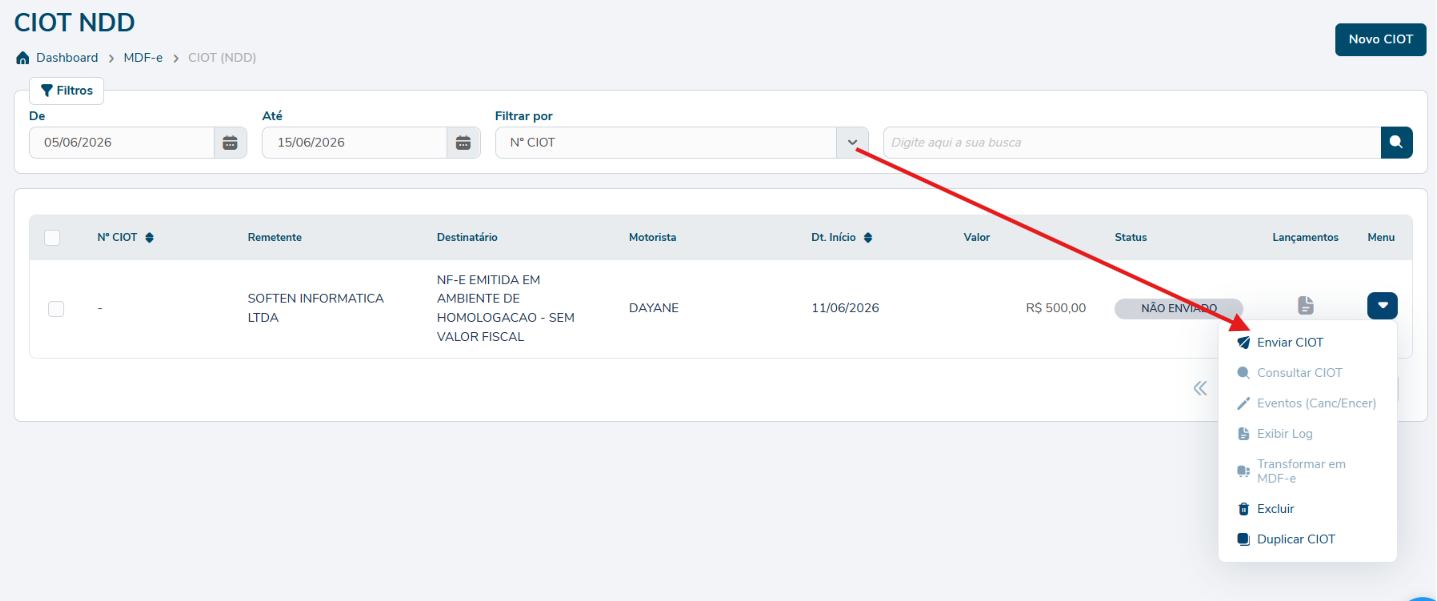
A NDD trabalha assíncrono:
o sistema apenas envia e mostra "Aguardando processamento". A situação muda para Aguardando.
Mesmo menu → Consultar CIOT. O sistema busca na NDD o resultado:
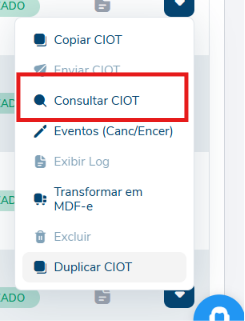
Após validação ficará disponivel a numeração e Status autorizado.
