Gerencie Vendas
- Nova Página
- Modo de Venda
- Configuração dos modos de vendas
- Sincronizar tabela de complementos e variações de produtos
- Incluir complementos durante o fluxo da venda
- Cadastro de cliente pelo app
Nova Página
| Projeto/Sistema: MVP Gerencie Vendas |
Versão do Template: 1.2 |
| Processo: Sincronização de tabelas de complementos e variações |
Versão do Documento: 1.0 |
| Responsável(eis): Jalile Cornachioni |
Data: 26/08/2025 |

1. Introdução
Hoje, a sincronização de produtos do Gerencie Aqui (GA – retaguarda) para o Gerencie Vendas (GV – mobile) considera apenas a tabela principal de produtos, o que impede o usuário do app de selecionar corretamente variações (grades) e complementos.
Além disso, a busca via código de barras e a organização da listagem por categorias não atendem plenamente às necessidades de varejo, atacado e food-service.
O objetivo desta melhoria é:
-
Ampliar a sincronização GA → GV para incluir ProdutoVariacaoItem e ProdutoComplemento.
-
Permitir no GV a seleção de variações e complementos no fluxo de venda.
-
Garantir a volta das vendas GV → GA com consistência.
-
Viabilizar emissão de documentos fiscais no GA a partir das vendas sincronizadas.
-
Registrar logs completos, tratar erros e exceções.
-
Ajustar usabilidade: busca, código de barras e listagem por categorias.
2. Processo
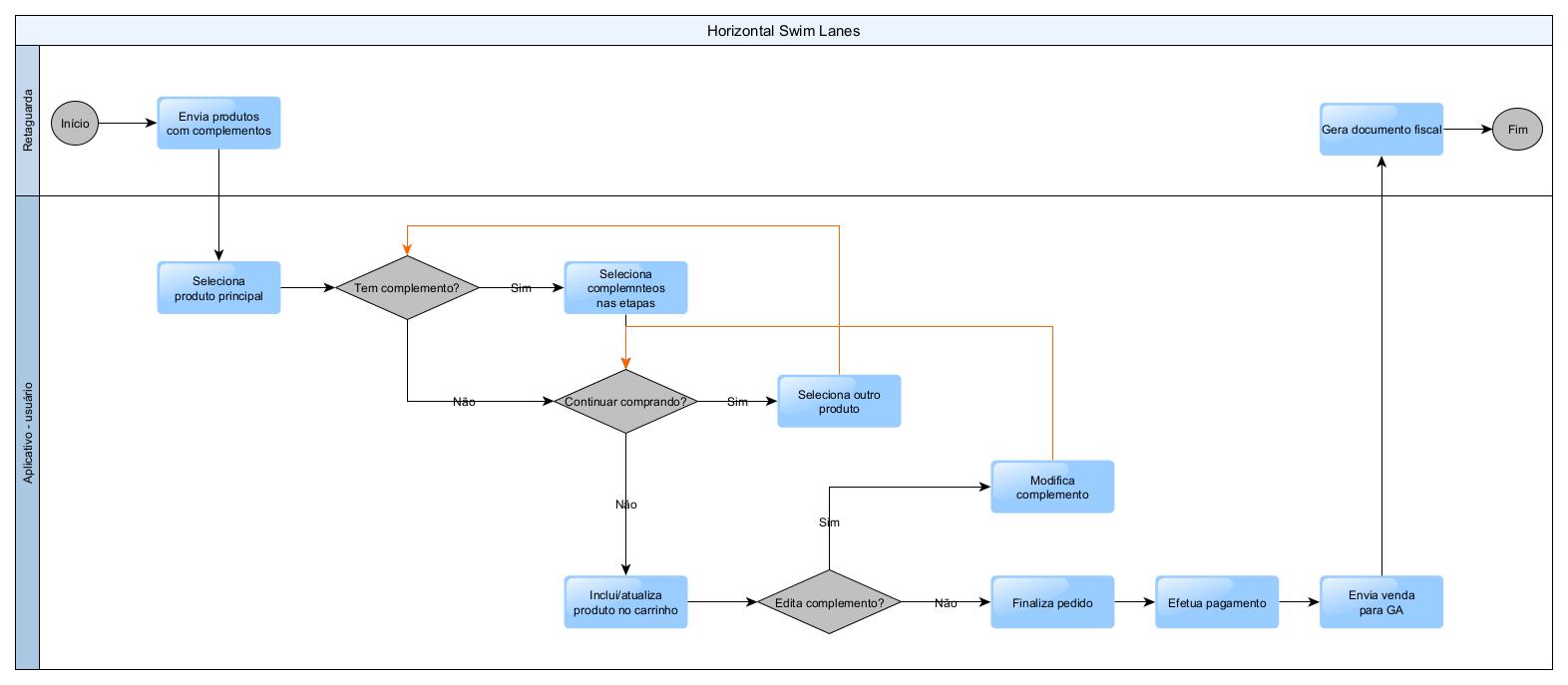
|
Processo |
Envolvidos |
Dados de Entrada |
Dados de Saída |
| Sincronização de Produtos (GA → GV) | GA (Retaguarda), GV (Mobile) | Produtos, Variações, Complementos | Tabelas locais do GV atualizadas, Logs |
| Venda no GV (Mobile) | Usuário (Vendedor), GV | Produto selecionado, variação, complementos | Pedido registrado no GV |
| Sincronização de Vendas (GV → GA) | GV, GA | Pedidos com produtos + variações + complementos | Pedidos integrados no GA, Logs |
| Emissão Fiscal (GA) | GA, SEFAZ | Pedidos recebidos | NF-e ou NFC-e emitidas, Logs |
| Cenários de Erro e Exceção | GA, GV | Erros de sincronização, inconsistências | Mensagens ao usuário, Logs, Marcações de inconsistência |
Especificação Funcional
Protótipo de Tela:
Descrição dos Campos:
|
Campo |
Tipo |
Tamanho |
Obrig. ? |
Máscara |
Observações |
|
Campo |
Texto |
100 |
Sim |
- |
- |
Regras de Interface:
1. Exemplo de regras do campo:
Descrição das regras de interface ou de tela. Eventos em campos ou botões, bloqueios ou desbloqueios e outras alterações.
Regras de Negócio:
1. Sincronização de Produtos (GA → GV)
- Produtos simples, com variação e com complemento devem ser enviados.
- Alterações/exclusões no GA devem refletir no GV.
- Logs devem registrar quantidade enviada, recebida e erros (ex.: produto sem NCM, variação sem item).
2. Venda no GV (Mobile)
- Usuário deve conseguir vender produtos simples, com variação e com complementos.
- Seleção de variação deve ser obrigatória quando o produto exigir.
- Complementos devem ser opcionais.
- Código de barras:
-
-
Item principal → abre seleção de variação.
-
Variação → identifica direto.
-
Código duplicado → lista opções.
-
Código inexistente → mensagem “Produto não encontrado” e registro em log.
-
3. Sincronização de Vendas (GV → GA)
- Todos os pedidos devem ser integrados sem perda de dados.
- Pedido no GA deve refletir fielmente produto + variação + complemento.
- Alterações no GA (quantidade, forma de pagamento, preço) devem ser aceitas.
- Logs devem registrar número de pedidos recebidos, integrados e rejeitados.
4. Emissão Fiscal (GA)
- Deve ser possível gerar NF-e e NFC-e a partir dos pedidos recebidos.
- Dados fiscais devem respeitar CFOP, NCM, CST/CSOSN e tributações.
- Em caso de rejeição (ex.: falta de NCM), sistema deve permitir correção e reemissão.
- Logs devem registrar emissões, rejeições e correções.
5. Cenários de Erro e Exceção
- Produto inativo → não deve aparecer no GV.
- Venda offline no GV → deve ser armazenada localmente e enviada quando houver rede.
- Pedido duplicado → não deve ser integrado em duplicidade no GA.
- Pedido com valor divergente (preço atualizado no GA após venda) → pedido deve ser recebido e marcado como “inconsistente”.
Questões Técnicas:
GA (Retaguarda)
-
Ajustar API de sincronização de produtos para enviar também:
-
ProdutoVariacaoItem -
ProdutoComplemento
-
-
Incluir no payload de produto:
-
Código de barras do item principal.
-
Código de barras da variação (quando existir).
-
-
Garantir que exclusões, inativação ou alterações em produtos/variações/complementos sejam refletidas na próxima sincronização.
GV (Mobile)
-
Adaptar sincronização local para gravar produtos + variações + complementos.
-
Ajustar listagem de produtos por categorias:
-
Exibir apenas itens principais.
-
Variações devem ser exibidas após seleção do item principal.
-
Complementos devem aparecer como etapa opcional posterior.
-
-
Implementar busca inteligente:
-
Busca por nome do produto.
-
Busca por variação (ex.: “camiseta azul P”).
-
-
Implementar leitura de código de barras:
-
Se bipar código do item principal → abrir seleção de variação.
-
Se bipar código da variação → lançar direto no carrinho.
-
Se código for duplicado → exibir lista de opções.
-
GA (Recebimento das Vendas)
-
Ajustar integração para receber pedidos com:
-
Produto principal.
-
Variação selecionada.
-
Complementos escolhidos.
-
-
Permitir edição no pedido (quantidade, forma de pagamento, preço).
-
Gerar documentos fiscais:
-
NF-e (para atacado/distribuição).
-
NFC-e (para varejo/food-service).
-
-
Implementar fila de reenvio em caso de falha na SEFAZ.
Cenários de Teste
-
Food-Service: Pizza Média + borda recheada → venda no GV, sincronização, edição no GA, emissão de NFC-e.
-
Atacado: Cerveja pack 12 unid → venda no GV, sincronização, alteração de preço no GA, emissão de NF-e.
-
Varejo: Camiseta Polo G Azul → venda no GV, sincronização, alteração de forma de pagamento no GA, emissão de NFC-e.
-
Erros:
-
Produto sem NCM → rejeição fiscal.
-
Código de barras duplicado → exibir lista de escolha.
-
Venda offline → reenvio após reconexão.
-
©SOFTEN SISTEMAS 2025
Modo de Venda
Configuração dos modos de vendas
| Projeto/Sistema: GERENCIAMENTO DE PROJETOS |
Versão do Template: 1.2 |
| Processo: Configuração dos modos de vendas |
Versão do Documento: 1.2 |
| Responsável(eis): Jalile Cornachioni |
Data: 05/09/2025 |
1. Introdução
O aplicativo de vendas mobile GV será reformulado para atender diferentes cenários de operação comercial, desde representantes externos até pontos de venda em mercados, feiras e quiosques. Para isso, o sistema passará a contar com modos de venda específicos, que se adaptam ao perfil de cada cliente, e com a possibilidade de ativar o Modo Ficha, recurso que permite a impressão de fichas individuais por produto para retirada posterior.
Essa evolução tem como objetivo oferecer mais flexibilidade, padronização dos fluxos e atender tanto operações assistidas por vendedores quanto modelos de autoatendimento.
Comportamento Atual
Atualmente, o app GV possui um fluxo único de vendas, voltado ao uso por representantes comerciais. Nesse modelo, o usuário precisa selecionar cliente e vendedor, buscar produtos por listagem ou código de barras, montar o carrinho, aplicar descontos e finalizar a venda com diferentes opções de pagamento.
Esse comportamento não atende adequadamente cenários como mini-mercados, feiras, eventos, quiosques ou autoatendimento, onde a jornada do usuário precisa ser mais simples, rápida e sem etapas adicionais. Além disso, não existe a funcionalidade de emissão de fichas individuais por produto, recurso essencial em operações de consumo imediato, como bares, lanchonetes e eventos.
Comportamento Esperado
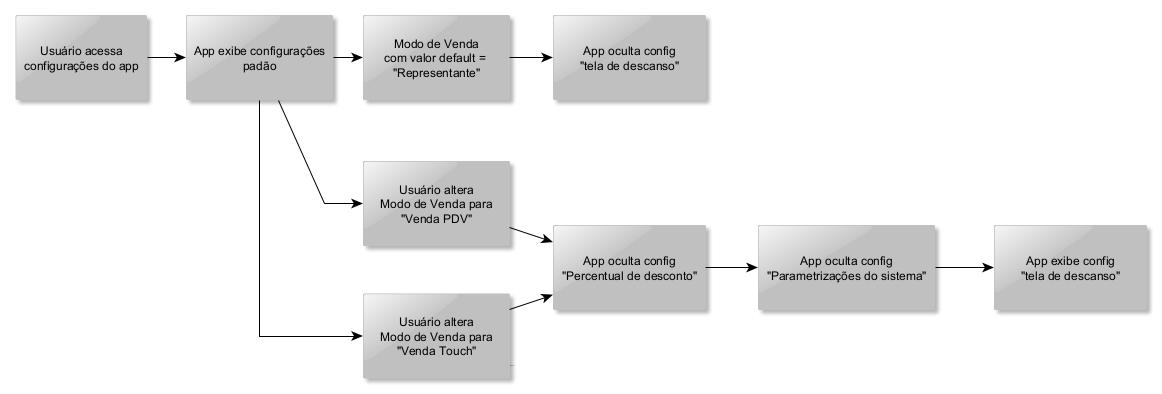
Com a reformulação, o app GV contará com três modos de venda configuráveis:
-
Representante – fluxo completo, com seleção de cliente e vendedor, carrinho editável, descontos e múltiplas formas de pagamento.
-
PDV – fluxo rápido para mercados de condomínio ou pequenos varejos, sem cliente, com inclusão de produtos apenas via código de barras, pagamento direto no TEF e sem divisão de pagamento.
-
Touch (Catálogo/Autoatendimento) – fluxo visual em grade, ideal para quiosques e autoatendimento, sem cliente e sem descontos, com tela de descanso personalizada.
Além disso, o Modo Ficha poderá ser ativado em qualquer fluxo, permitindo a emissão de fichas individuais por produto junto com o comprovante, atendendo especialmente operações de feiras, eventos e quiosques.
O resultado esperado é um aplicativo mais versátil, escalável e alinhado às diferentes necessidades de operação dos clientes, permitindo maior adoção e competitividade do produto.
2. Processo
Especificação Funcional
Protótipo de Tela:
Regras de Interface:
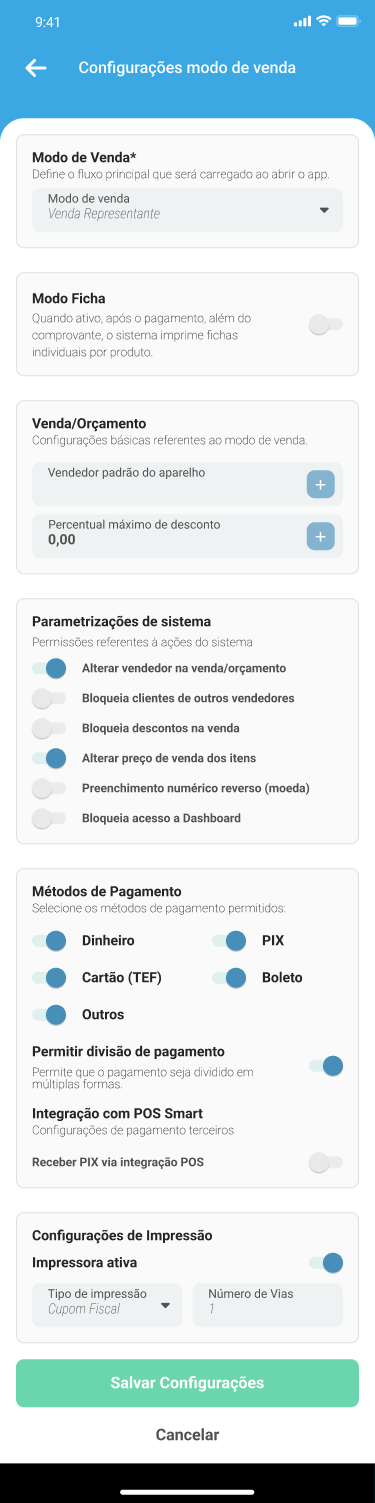
Configurações do App GV
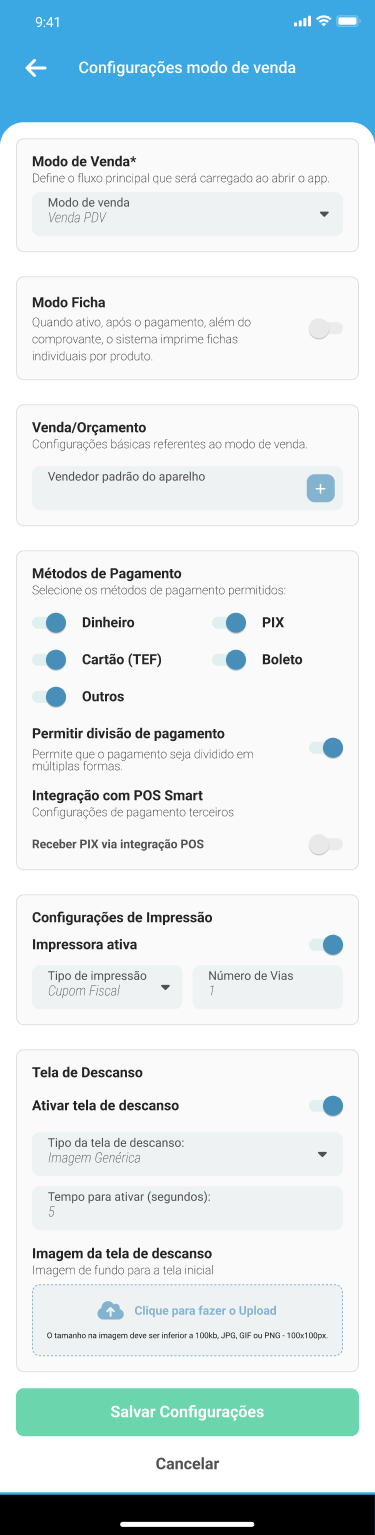
1. Modo de Venda (obrigatório)
Define o fluxo principal que será carregado ao abrir o app:
-
Venda Representante (Valor default)
-
Venda PDV
-
Venda Touch
(No caso de feiras/eventos, o administrador escolhe Representante ou Touch, dependendo da operação)
2. Modo Ficha (opcional, pode ser combinado)
-
Ativo: Após o pagamento, além do comprovante, o sistema imprime fichas individuais por produto.
-
Inativo: Emite apenas comprovante padrão.
3. Venda /Orçamento
- Define o vendedor padrão do dispositivo (necessário sincronizar vendedores do GA para selecioar um vendedor padrão)
- Define o percentual máximo de desconto permitido
4. Parâmetros do sistema
Define configurações que serão utilizadas durante a venda
- Alterar vendedor na venda/orçamento?
- Bloqueia clientes de outros vendedores?
- Bloqueia descontos na venda?
- Altera preço de venda dos itens?
- Preenchimento numérico reverso (moeda)?
- Bloqueia acesso a Dashboard?
5. Métodos de Pagamento Permitidos (opcional por fluxo)
-
Dinheiro
-
Cartão (TEF integrado)
-
PIX
-
Boleto
-
Outros
-
Dividir pagamento (on/off)?
- Integração com POS Smart?
(Exemplo: no PDV de mercadinho → só cartão TEF; no Representante → todos; no Touch → só cartão/PIX)
6. Configuração de Impressão (por dispositivo)
-
Impressora ativa: Sim/Não
-
Tipo de impressão:
-
Cupom fiscal
-
Comprovante simples
-
Fichas individuais
-
-
Número de vias: 1, 2, etc.
7. Tela de Descanso
-
Ativar tela de descanso: Sim/Não
- Com a tela de descanso desabilitada, o comportamento padrão deve ser usar o logo do sistema GerencieVendas.
- Com a tela de descanso habilitada, o comportamento da tela de descanso pode aceitar 3 opções.
- Imagem genérica: Uma imagem pré-selecionada pelo sistema - Não abre o upload de arquivos.
- Logo da empresa: Arquivo .SVG com o logo da Empresa do Cliente. Abre o upload de arquivos.
- Anúncio/promocional: Abre o upload de arquivos - Arquivo .JPEG/.PNG
- Banner: Com o formato do dispositivo. Abre o upload de arquivos.
(Ex.: PDV e Touch voltam sempre para tela de descanso; Representante não precisa.)
Configurações do App GV
Modo venda = representante
Modo ficha = desativado
Vendedor padrão para o aparelho = vazio
Percentual max de desconto = zerado para a situação em que o vendedor não pode aplicar desconto e diferente de zero quando ele puder dar desconto na venda.
Permissões referentes a ações do sistema
-
Alterar vendedor na venda/orçamento = desativado
-
Bloqueia clientes de outros vendedores = ativado
-
Bloqueia descontos na venda = ativado
-
Alterar preço de venda dos itens = desativado
-
Preenchimento numérico reverso (moeda) = desativado
-
Bloqueia acesso a Dashboard = desativado
Métodos de Pagamento
Selecione os métodos de pagamento permitidos:
-
Dinheiro = ativo
-
Cartão (TEF) = ativo
-
Outros = ativo
-
PIX = ativo
-
Boleto = ativo
Permitir divisão de pagamento
Permite que o pagamento seja dividido em múltiplas formas.
-
Ativado
Integração com POS Smart
Configurações de pagamento terceiros:
-
Receber PIX via integração POS = desativado
-
Receber via Integração TEF = desativado
-
Não mostrar Teclado numérico virtual = desativado
Tela de descanso = não
Critérios de Aceitação
-
Dado que o modo de venda configurado é Representante,
quando acessar as configurações,
então o sistema deve ocultar apenas a configuração “Tela de descanso” e exibir todas as demais. -
Dado que o modo de venda configurado é PDV,
quando acessar as configurações,
então o sistema deve ocultar a configuração “Percentual de desconto”, ocultar as “Parametrizações do sistema” e exibir a configuração “Tela de descanso”. -
Dado que o modo de venda configurado é Touch,
quando acessar as configurações,
então o sistema deve ocultar a configuração “Percentual de desconto”, ocultar as “Parametrizações do sistema” e exibir a configuração “Tela de descanso”. -
Dado que o usuário altera o modo de venda,
quando salvar a configuração,
então o backend deve persistir a configuração correta e o frontend deve refletir automaticamente quais opções devem ser exibidas ou ocultas.
Regras de Negócio:
1. Modo Representante
-
O sistema deve exigir a seleção de cliente e vendedor antes de iniciar a venda.
-
O sistema deve permitir buscar produtos por listagem com categorias ou por código de barras.
-
O sistema deve permitir edição de quantidade, preço unitário, desconto e acréscimo no carrinho.
-
O sistema deve apresentar uma tela de resumo da venda antes da finalização.
-
O sistema deve permitir divisão do pagamento em múltiplas formas (ex.: parte PIX, parte cartão).
-
O sistema não deve permitir avançar para o pagamento sem seleção de cliente.
-
O sistema deve emitir comprovante impresso após o pagamento.
2. Modo PDV
-
O sistema deve iniciar na tela de descanso.
-
O sistema deve incluir automaticamente um produto no carrinho ao bipar um código de barras.
-
O sistema não deve permitir inclusão de produtos manualmente por listagem ou pesquisa.
-
O sistema não deve permitir aplicação de desconto ou acréscimo.
-
O sistema não deve permitir divisão do pagamento.
-
O sistema deve direcionar o usuário para o fluxo de pagamento TEF após finalização.
-
O sistema deve exibir status de pagamento (sucesso/falha) após retorno da maquininha.
-
O sistema deve imprimir o comprovante e retornar automaticamente para a tela de descanso.
3. Modo Touch (Catálogo / Autoatendimento)
-
O sistema deve iniciar na tela de descanso configurada (imagem genérica, logo ou publicidade).
-
O sistema deve permitir navegação de produtos em grade com categorias exibidas em carrossel (superior ou lateral).
-
O sistema deve permitir inclusão de itens no carrinho por toque.
-
O sistema não deve permitir busca por código de barras, aplicação de desconto ou acréscimo.
-
O sistema não deve permitir divisão do pagamento.
-
O sistema deve direcionar o cliente ao pagamento após seleção dos itens.
-
O sistema deve retornar à tela de descanso automaticamente após a finalização da venda.
4. Modo Ficha (configuração aplicável a qualquer fluxo)
-
-
O sistema deve, quando ativo, emitir fichas individuais por produto junto ao comprovante de venda.
-
O sistema deve gerar uma ficha para cada unidade do produto vendido.
-
Ex.: 3 refrigerantes → 3 fichas.
-
-
O sistema deve incluir em cada ficha:
-
Nome do produto
-
Quantidade (sempre 1)
-
Código/identificador do pedido
-
QR Code ou código de barras para conferência (quando configurado).
-
-
O sistema não deve permitir finalizar o pedido sem que todas as fichas sejam impressas corretamente.
-
O sistema deve retornar automaticamente para o fluxo normal após a impressão das fichas.
-
Questões Técnicas:
1. Descrição de mudanças na base de dados, ou integração de API, ou arquivo que deva ser gerado.
©SOFTEN SISTEMAS 2025
Sincronizar tabela de complementos e variações de produtos
1. Introdução
Hoje, a sincronização de produtos do Gerencie Aqui (GA – retaguarda) para o Gerencie Vendas (GV – mobile) considera apenas a tabela principal de produtos, o que impede o usuário do app de selecionar variações (grades) e/ou complementos.
O objetivo desta melhoria é: Ampliar a sincronização GA → GV para incluir as tabelas ProdutoVariacaoItem e ProdutoComplemento na sincronização e garantir que a busca via código de barras e listagem por categorias sejam aprimoradas para atender às necessidades específicas dos segmentos de varejo, atacado e food-service.
2. Processo
|
Processo |
Envolvidos |
Dados de Entrada |
Dados de Saída |
| Sincronização de Produtos (GA → GV) | GA (Retaguarda), GV (Mobile) | Produtos, Variações, Complementos | Tabelas locais do GV atualizadas, Logs |
Especificação Funcional
Protótipo de Tela:
Não há
Regras de Negócio:
1. Sincronização de Produtos (GA → GV)
- Produtos simples, com variação e com complemento devem ser enviados.
- Alterações/exclusões no GA devem refletir no GV.
- Logs devem registrar quantidade enviada, recebida e erros (ex.: produto sem NCM, variação sem item).
Questões Técnicas:
GA (Retaguarda)
-
Ajustar API de sincronização de produtos para enviar também:
-
ProdutoVariacaoItem -
ProdutoComplemento
-
-
Incluir no payload de produto:
-
Código de barras do item principal.
-
Código de barras da variação (quando existir).
-
-
Garantir que exclusões, inativação ou alterações em produtos/variações/complementos sejam refletidas na próxima sincronização.
GV (Mobile)
-
Adaptar sincronização local para gravar produtos + variações + complementos.
- Implementar leitura de código de barras da variação
©SOFTEN SISTEMAS 2025
Incluir complementos durante o fluxo da venda
| Projeto/Sistema: MVP Gerencie Vendas |
Versão do Template: 1.2 |
| Processo: Sincronização de tabelas de complementos e variações |
Versão do Documento: 1.0 |
| Responsável(eis): Jalile Cornachioni |
Data: 26/08/2025 |
1. Introdução
O objetivo desta melhoria é: Permitir no GV a seleção de variações e complementos no fluxo de venda.
2. Processo
|
Processo |
Envolvidos |
Dados de Entrada |
Dados de Saída |
| Venda no GV (Mobile) | Usuário (Vendedor), GV | Produto selecionado, variação, complementos | Pedido registrado no GV |
Especificação Funcional
Protótipo de Tela:
Descrição dos Campos:
|
Campo |
Tipo |
Tamanho |
Obrig. ? |
Máscara |
Observações |
|
Campo |
Texto |
100 |
Sim |
- |
- |
Regras de Interface:
1. Exemplo de regras do campo:
Descrição das regras de interface ou de tela. Eventos em campos ou botões, bloqueios ou desbloqueios e outras alterações.
Regras de Negócio:
1.Venda no GV (Mobile)
- Usuário deve conseguir vender produtos simples, com variação e com complementos.
- Seleção de variação deve ser obrigatória quando o produto exigir.
- Complementos devem ser opcionais.
- Código de barras:
-
Item principal → abre seleção de variação.
-
Variação → identifica direto.
-
Código duplicado → lista opções.
-
Código inexistente → mensagem “Produto não encontrado” e registro em log.
-
Questões Técnicas:
GV (Mobile)
-
Ajustar listagem de produtos por categorias:
-
Exibir apenas itens principais.
-
Variações devem ser exibidas após seleção do item principal.
-
Complementos devem aparecer como etapa opcional posterior.
-
-
Implementar busca inteligente:
-
Busca por nome do produto.
-
Busca por variação (ex.: “camiseta azul P”).
-
-
Implementar leitura de código de barras:
-
Se bipar código do item principal → abrir seleção de variação.
-
Se bipar código da variação → lançar direto no carrinho.
-
Se código for duplicado → exibir lista de opções.
-
Cenários de Teste
-
Food-Service: Pizza Média + borda recheada → venda no GV, sincronização, edição no GA, emissão de NFC-e.
-
Atacado: Cerveja pack 12 unid → venda no GV, sincronização, alteração de preço no GA, emissão de NF-e.
-
Varejo: Camiseta Polo G Azul → venda no GV, sincronização, alteração de forma de pagamento no GA, emissão de NFC-e.
-
Erros:
-
Produto sem NCM → rejeição fiscal.
-
Código de barras duplicado → exibir lista de escolha.
-
Venda offline → reenvio após reconexão.
-
©SOFTEN SISTEMAS 2025
Cadastro de cliente pelo app
Tela de formulário de cadastro de clientes
| Projeto/Sistema: CADASTRO DE CLIENTE PELO APP |
Versão do Template: 1.2 |
| Processo: Tela de formulário de cadastro de cliente |
Versão do Documento: 1.0 |
| Responsável(eis): Pâmela Munhoz, Jalile Cornachioni, Gustavo Evaristo |
Data: 05/09/2025 |
1. Introdução
O aplicativo mobile é utilizado por representantes de vendas que realizam a visita aos clientes para registro de pedidos. Atualmente o aplicativo sincroniza apenas clientes cadastrados previamente no GerencieAqui (GA), não havendo a possibilidade de realizar cadastros novos durante as visitas.
A limitação afeta o processo de prospecção, já que representantes não conseguem abrir carteira de um novo cliente no momento da venda.
2. Processo

Solução esperada
A implementação do cadastro de clientes diretamente no App Mobile (Representante de vendas) possui como maior objetivo a eliminação do processo de dependência de envio manual de cadastro para o responsável pela utilização do GerencieAqui (retaguarda), permitindo assim que o representante registre o cliente no momento da venda ou do orçamento, com sincronização posterior para o sistema de retaguarda. O processo deverá:
- Permitir cadastrar novos clientes diretamente ao aplicativo mobile, respeitando a configuração de permissão de cadastro definida na tela de configurações, com valor padrão inativo para todos os dispositivos.
- Exibir o ícone de adição "➕" para criação de novo cliente nas telas: listagem de clientes, campo de cliente em nova venda e novo orçamento. Somente quando a configuração estiver habilitada.
- Ocultar completamente o ícone de adição caso a configuração estiver desabilitada.
- Garantir que os clientes importados da retaguarda não possam ser editados, permitindo edição apenas para clientes novos recém criados e que ainda não foram exportados.
- Exibir ícone de edição na tela de listagem e detalhes somente para clientes novos (não sincronizados).
Especificação Funcional
CADASTRO DE CLIENTE POR NOVO ORÇAMENTO E NOVA VENDA:

CADASTRO DE CLIENTE POR CLIENTES:

TELA DE CONFIGURAÇÃO:

TELA DE SINCRONIZAÇÃO:

Descrição dos Campos:
|
Campo |
Tipo |
Tamanho |
Obrig. ? |
| CPF (Seleção de pessoa física) |
Número |
11 |
Não |
| CNPJ (Seleção de pessoa jurídica) |
Número |
14 |
Não |
|
Nome/Razão Social |
Número |
60 |
Sim |
|
Nome fantasia (Seleção de pessoa jurídica) |
Texto |
60 |
Não |
|
Tipo de Contribuinte |
Dropdown |
- |
Não |
|
IE (Seleção de pessoa jurídica) |
Número |
20 |
Não |
|
RG (Seleção de pessoa física) |
Número |
9 |
Não |
|
|
Texto |
100 |
Não |
|
Telefone (Com DDD) |
Número |
11 |
Não |
|
CEP |
Número |
8 |
Sim |
|
Endereço |
Texto |
60 |
Sim |
|
Número |
Número |
20 |
Sim |
|
Complemento |
Texto |
50 |
Não |
|
Bairro |
Texto |
60 |
Sim |
|
Município e UF |
Texto |
50 |
Sim |
|
Vendedor |
Texto |
- |
Não |
|
Observação interna |
Texto |
5000 |
Não |
Regras de Interface:
1. Campo CPF/CNPJ:
O campo "CNPJ/CPF" deverá ser preenchido corretamente com a quantidade de dígitos necessários.
Comportamento esperado:
-
- Ao realizar o preenchimento corretamente e após a validação, os campos subsequentes serão liberados para preenchimento dos dados.
- Validar duplicidade de CPF/CNPJ na base local do aplicativo:
- Caso haja registro com o mesmo dado, exibir a mensagem "Já existem registros associados a este CNPJ ou CPF", permitindo ainda assim a criação de mais um cliente com o mesmo documento.
- Caso não haja duplicidade, seguir normalmente o fluxo de cadastro.
Cenários negativos e possíveis erros:
-
- Ao digitar um CPF/CNPJ com a quantidade de dígitos inválidos deverá aparecer uma mensagem com o texto sugerido "CPF/CNPJ inválido".
2. E-mail:
Embora o campo não seja obrigatório a inclusão de e-mail no cadastro do cliente possibilita o envio de relatórios e pedidos de venda/orçamento, com isso é necessário que o campo possua um endereço de e-mail válido caso tenha sido preenchido.
Comportamento esperado
-
- Ao realizar o cadastro do e-mail do cliente com formato inválido, ao tentar prosseguir deverá aparecer uma mensagem com o texto sugerido "O e-mail informado não está em um formato válido".
3. Telefone:
O campo não é obrigatório e caso preenchido deverá ter um formato válido com DDD. O telefone é um campo obrigatório devido a possibilidade de ser encaminhado relatório de venda/orçamento diretamente pelo WhatsApp do cliente
Comportamento esperado
-
- Ao realizar o cadastro do telefone do cliente com formato inválido, ao tentar prosseguir deverá aparecer uma mensagem com o texto sugerido "Digite um número de telefone válido".
4. Campo CEP:
Os dados serão importados para dentro do banco do APP.
Comportamento esperado:
-
- Consultar o serviço de CEP já utilizado pelo retaguarda para preencher automaticamente logradouro, município e UF no formulário de cadastro.
- Caso não seja possível localizar o CEP, o sistema deverá permitir a seleção manual de cidade a partir da base local de município sincronizada com o app.
- Concatenar os valores de município e UF em um único campo no formulário.
Cenário negativos e possíveis erros:
-
- Ao realizar o preenchimento com quantidade de dígitos inválida, deverá aparecer uma mensagem "CEP inválido".
REGRA DE NEGÓCIO TELA DE CADASTRO:
- O sistema mobile não deve permitir edição de clientes que já estão cadastrados ou importados na retaguarda.
- A edição será permitida somente para clientes novos, ainda não exportados. Regras de exibição:
- Exibir ícone de edição na tela de listagem e de detalhes somente para clientes novos (não sincronizados).
- Não exibir o ícone de edição para clientes já exportados.
- Durante o cadastro de um novo cliente:
- O sistema deve verificar se já existe um cliente com o mesmo CPF/CNPJ:
- Caso exista exibir mensagem: Já existe registros associados a este CNPJ ou CPF.". O sistema permitirá a criação mesmo assim.
- Caso não exista, seguir normalmente o fluxo de cadastro.
- O sistema deve verificar se já existe um cliente com o mesmo CPF/CNPJ:
- O sistema deverá consultar o serviço de CEP já utilizado pela retaguarda para preencher automaticamente logradouro, município e UF no formulário de cadastro
- Caso CEP não seja encontrado, o sistema deverá permitir que o usuário selecione manualmente a cidade a partir da base local sincronizada de municípios.
- Os valores de município e UF deverão ser concatenados em um único campo no formulário de cadastro.
- O Campo vendedor deverá ser preenchido automaticamente e respeitar a configuração de permissão para alteração.
- O sistema mobile e o retaguarda deverão manter um campo de origem para identificar se o cliente foi cadastrado pelo mobile ou pelo retaguarda.
REGRA DE NEGÓCIO TELA DE CONFIGURAÇÃO:
- O sistema deve oferecer uma configuração para determinar se o usuário poderá ou não realizar cadastro de novos clientes pelo aplicativo mobile. O valor padrão dessa configuração deverá ser inativo para todos os dispositivos.
- Quando a opção estiver habilitada, o sistema deverá:
- Exibir o ícone ➕ para criação de novo cliente nas telas de listagem de clientes.
- Exibir o ícone ➕ no campo cliente das telas de nova venda e novo orçamento, permitindo o cadastro direto a partir dessas telas.
- Quando opção estiver desabilitada, o sistema deverá:
- Ocultar completamente o ícone que permite o cadastro de novos clientes em todas as telas e campos.
- Impedir o usuário de iniciar o fluxo de cadastro de cliente.
- Quando a opção estiver habilitada, o sistema deverá:
- A configuração de permissão para alteração de vendedor também deverá ser respeitada:
- Se habilitada, o usuário poderá alterar o vendedor no cadastro de cliente, venda e orçamento.
- Se desabilitada, o vendedor permanecerá fixo, sem permissão de alteração.
REGRA DE NEGÓCIO TELA DE SINCRONIZAÇÃO
- O sistema retaguarda deverá enviar, durante a sincronização de clientes:
- E-mail e telefone dos clientes
- Vendedor vinculado ao cliente
- Todos os municípios para atualização da base local de cidades no app, com frequência de sincronização configurável.
- O sistema deverá permitir sincronização manual de clientes, vendas e orçamentos entre o mobile e o retaguarda.
- Durante o processo:
- A exportação de clientes deverá ser travada como sempre ativa, impedindo que o usuário desmarque essa opção.
- Caso a permissão de cadastro de cliente esteja desabilitada, o sistema deverá ocultar a opção de exportar clientes para o retaguarda.
- A sincronização do mobile deverá desconsiderar a data de cadastro e se basear apenas no indicador de cliente exportado da base local.
- O sistema mobile deverá enviar o cadastro de clientes obrigatoriamente antes da venda ou orçamento.
- A sincronização deverá ocorrer mesmo que não haja vendas ou orçamentos pendentes.
- Durante o envio, o sistema deverá atribuir o nome do cliente ao contato padrão no retaguarda e garantir que o vendedor responsável seja incluído no envio.
Questões Técnicas:
Estrutura de Integração Exemplo da estrutura atual do payload de envio do mobile para o retaguarda. Deve ser incluído no Payload tipo de contribuínte, vendedor, e-mail e telefone:
{ "originId": 0,
"name": "name_a10cbf024d58",
"tradeName": "tradeName_26ad41df96b3",
"personType": "0",
"cpfCnpj": "999.999.999-99",
"zipCode": "99999999",
"ieRg": "ieRg_bcaf3a4888d2",
"address": "address_e78947a13cd5",
"complement": "complement_21df26977603",
"neighborhood": "neighborhood_be1610630a66",
"city": "city_1040a05de6da",
"sellerOriginId": 0,
"internalNotes": "internalNotes_62e1372c5096",
"image": "image_1cbed78b9b46"
"appId": "069d3be4-fbed-4663-a3de-00c9be6af151"
}
personType: 0-CLIENTE, 1-FORNECEDOR
imagem: base64
appId: Novo campo que vai ser criado, para preenchimento do id gerado no aplicativo e vínculo na venda quando for um cadastro novo
2. Persistência e Base de Dados:
- Alterações ou novos campos criar um bit para indicar cliente sincronizado;,
- Regras de atualização: “campo sincronizado deve ser atualizado para true após confirmação do servidor”.
3. Lógica de Sincronização:
- Fluxo e prioridade de envio: clientes sempre antes de vendas/orçamentos.,
- Tratamento de falhas: caso sincronização não tenha concluído por algum motivo (pode ser timeout, falhas diversas), o sistema deve executar rollback e não atualizar o bit "sincronizado" na tabela local fazendo com que a sync leia esse cliente e tente enviá-lo novamente posteriormente.,
4. Testes Técnicos:
- Estratégia de teste automatizado (mock de API, payloads simulados).,
- Cenários de integração (cliente duplicado, falha de rede, permissão desabilitada).
©SOFTEN SISTEMAS 2025