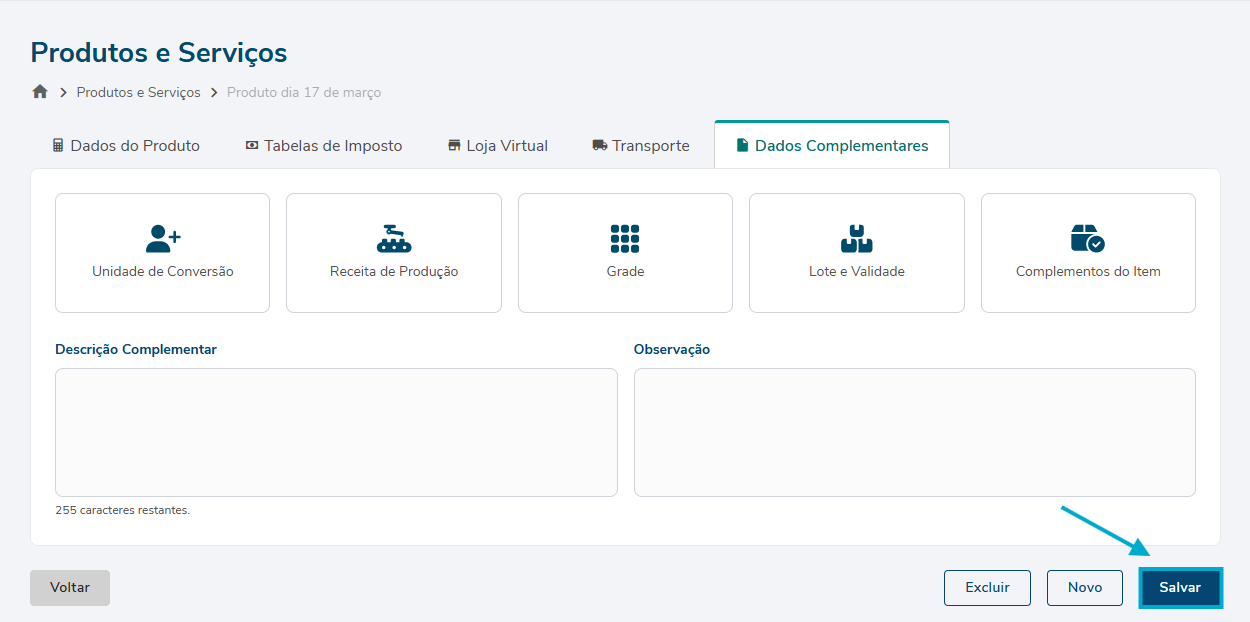
Cadastro de produto
Informações adicionais a respeito do cadastro de produtos
- Cadastro de produto
- Produto de Exportação
- Aplicar unidade de conversão
- Aplicar GRADE no cadastro do produto
Cadastro de produto
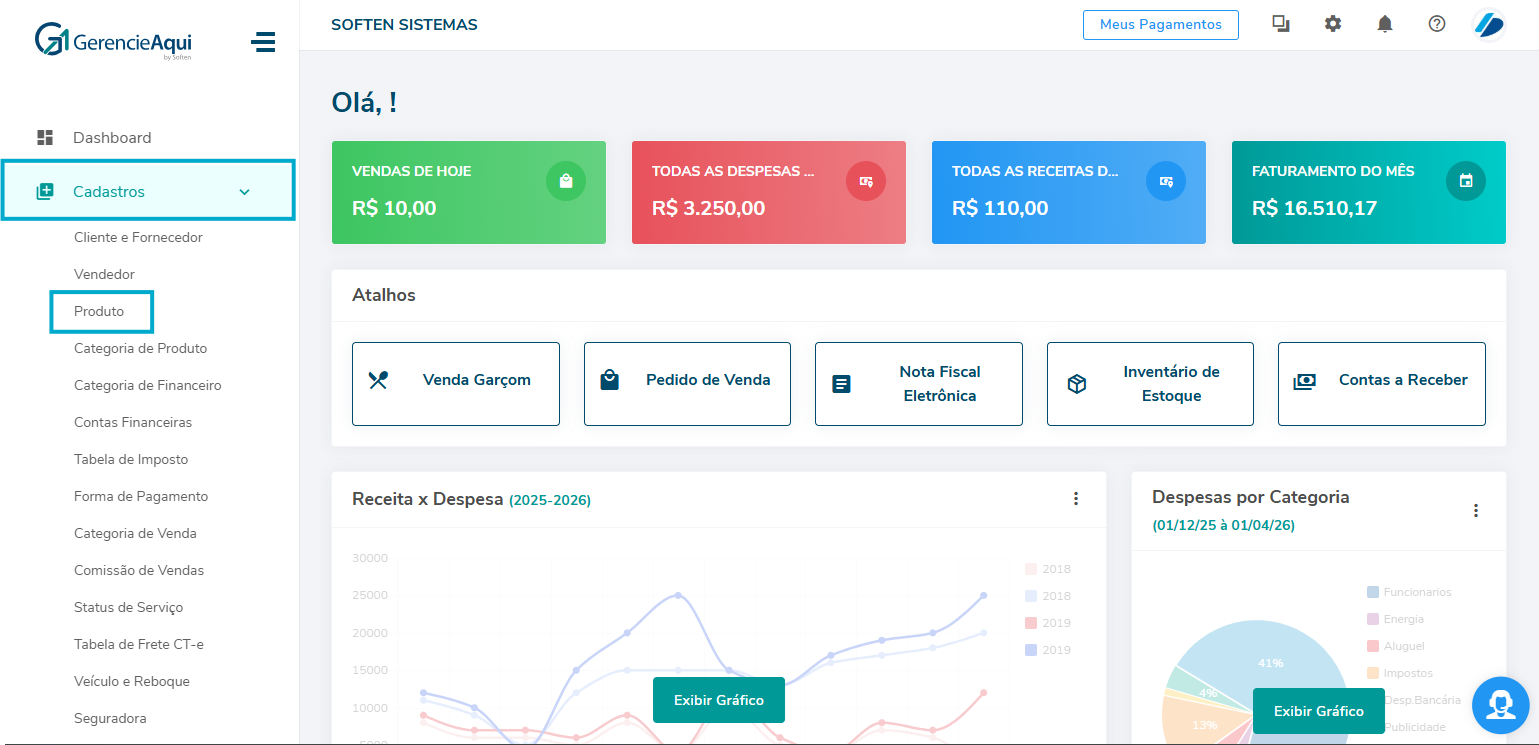
Clique em CADASTROS > PRODUTOS.
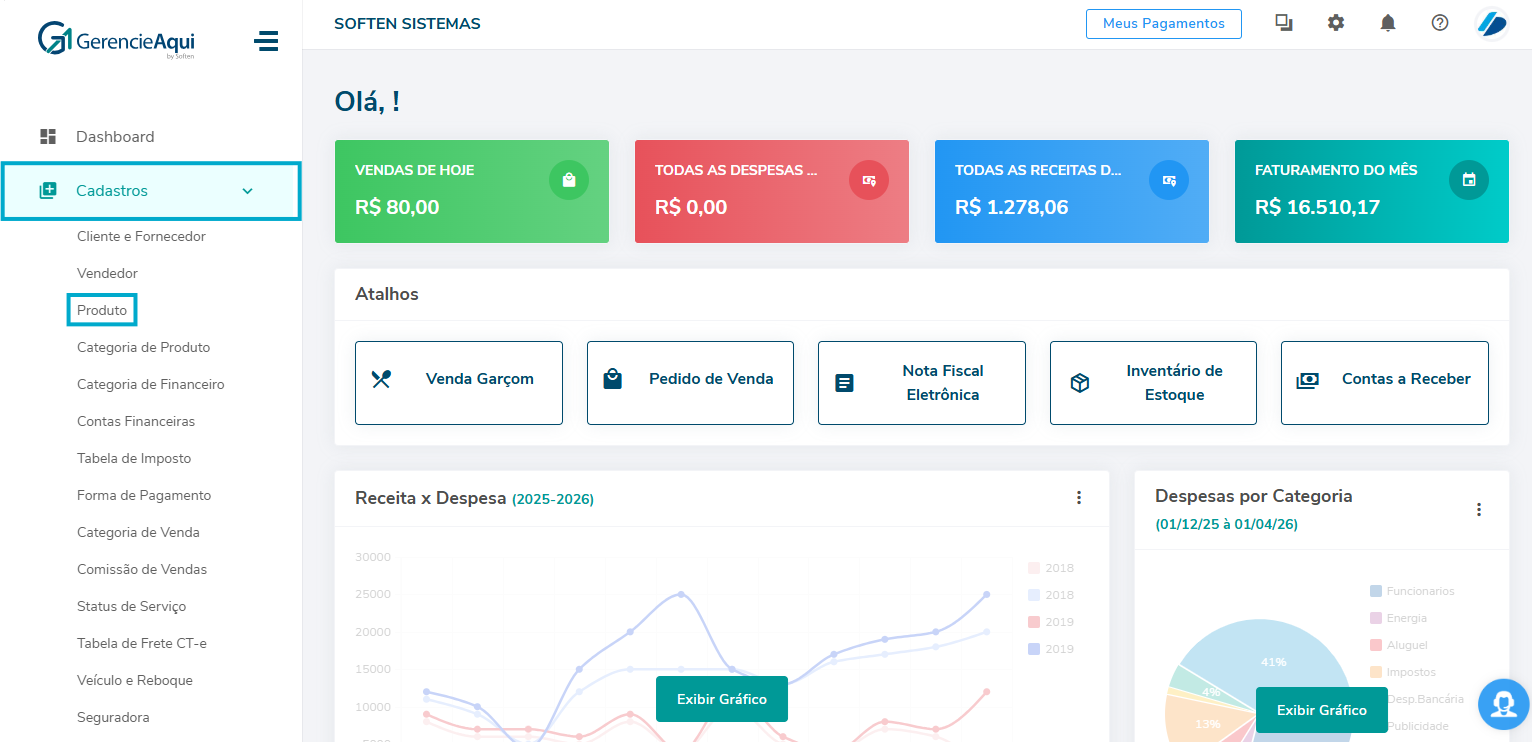
Consultando cadastro:
Caso queira consultar todos os cadastros, basta digitar "%%%" e apertar ENTER:
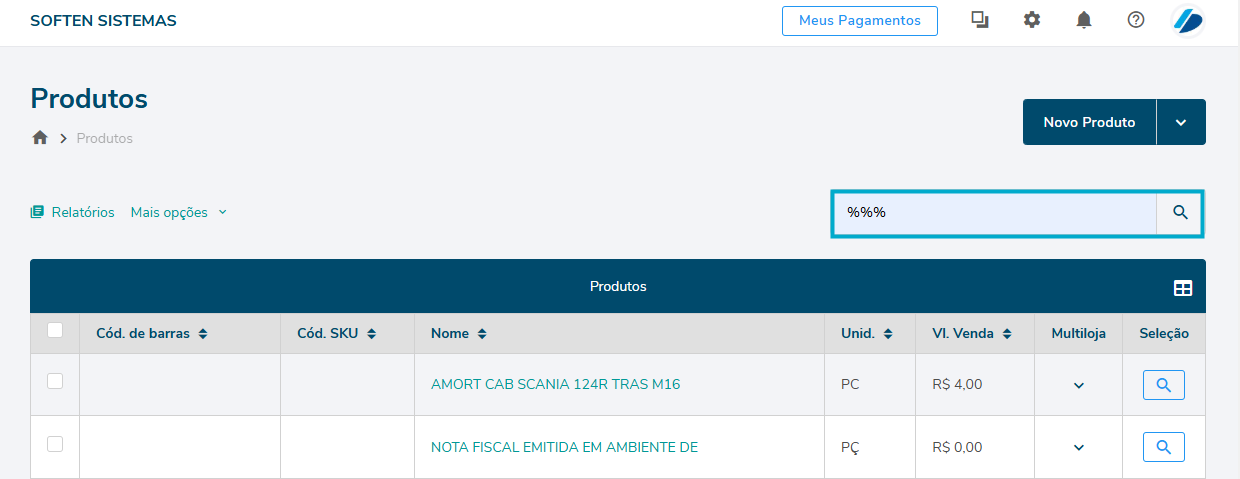
Para localizar algum cadastro especifico, basta digitar o nome do produto, ou o código GTIN ou o código SKU.
Novo cadastro:
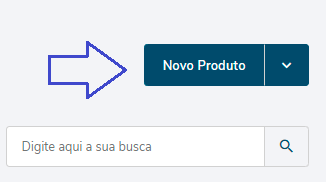
Clique em NOVO PRODUTO.
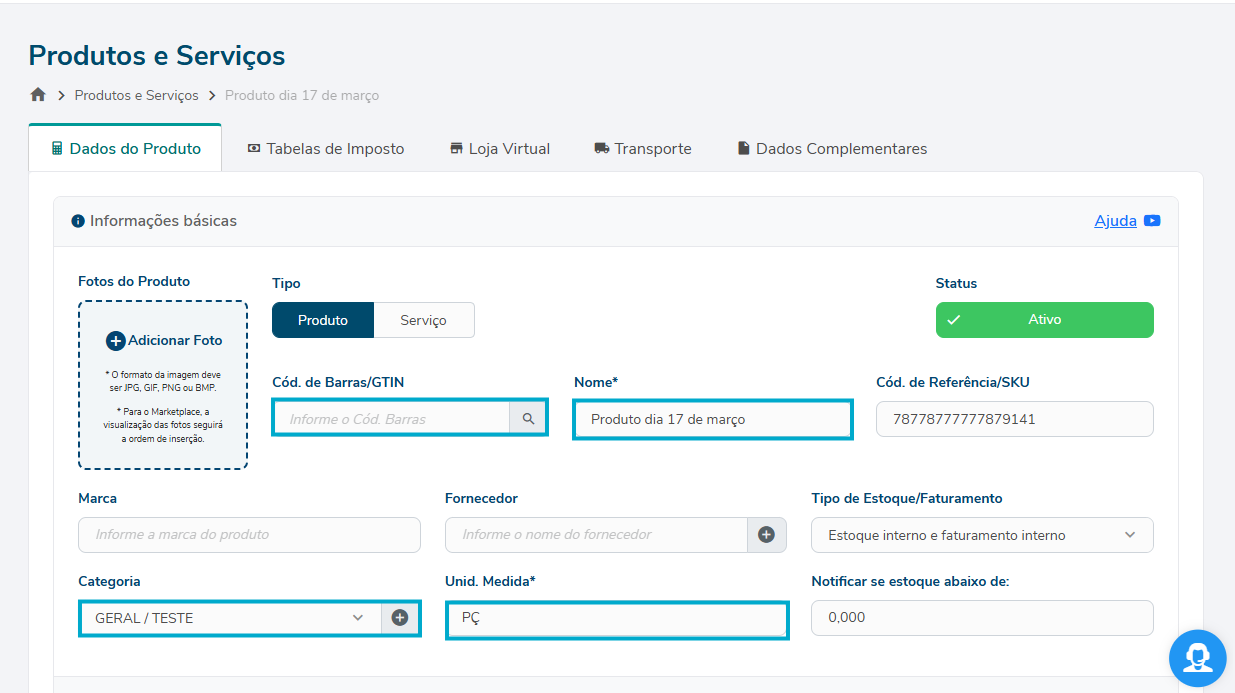
Preencha a descrição do produto no espaço Nome.
Preencha o campo Código de Barras com a numeração que consta na mercadoria, caso desejar.
Na Categoria, selecione o grupo deste item, escolha uma categoria que já existe ou clique no símbolo + e adicione uma nova.
Insira de forma abreviada a Unidade de Medida utilizada.
Caso queira automatizar os valores, insira o Valor de Custo e o Valor de Venda nos campos destinados a estas informações. A margem de venda será calculada automaticamente de acordo com os valores. Entretanto, é possível alterar a margem de venda caso queira que o sistema calcule o valor de venda automaticamente.

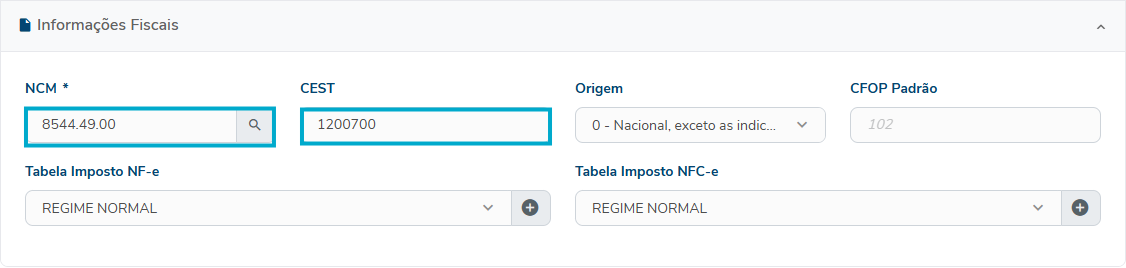
Em Informações Fiscais, preencha o Código NCM deste produto, verifique com a sua contabilidade esta numeração.
O Código CEST é uma numeração complementar do NCM de produtos que possuem incidência de substituição tributária. Caso seu item não seja sujeito ao ICMS ST, não é necessário preencher essa informação.
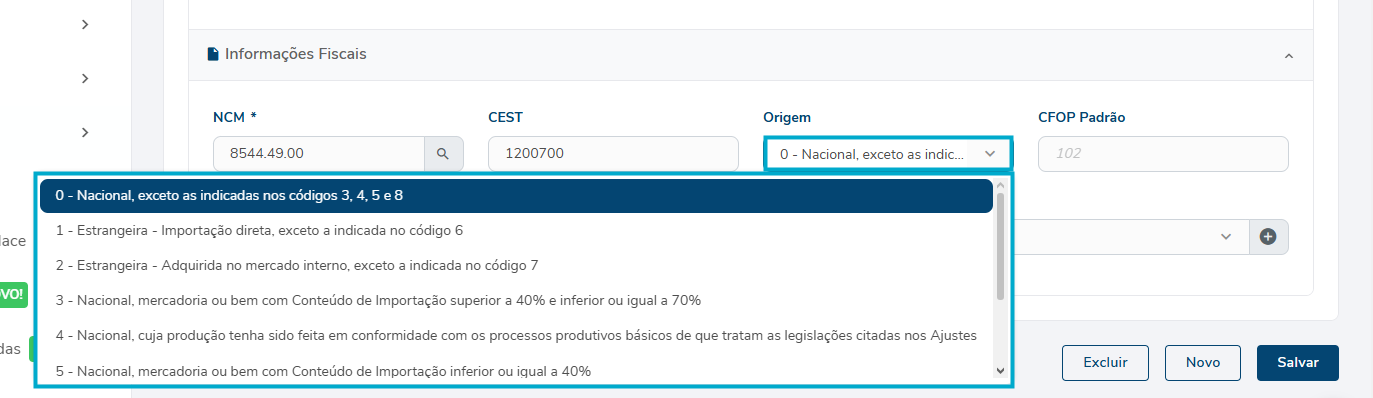
Selecione a Origem deste produto. Esse processo é muito importante caso sua mercadoria seja de origem ESTRANGEIRA.
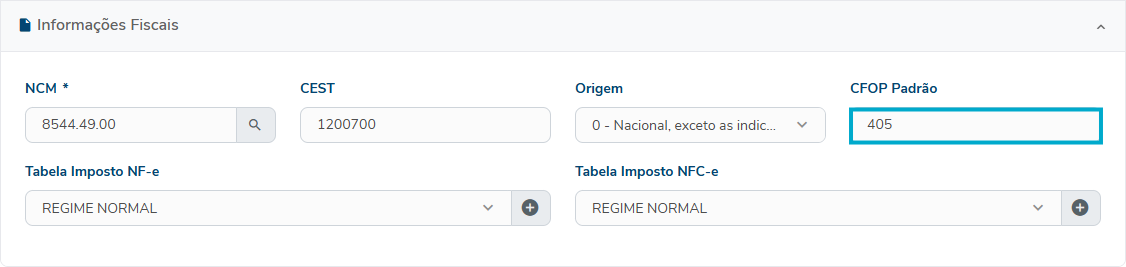
Escreva no campo CFOP Padrão a numeração do CFOP que utilizará para este item, esta informação também será fornecida por sua contabilidade. Insira apenas os 3 últimos dígitos da CFOP, o sistema se encarrega de preencher o primeiro dígito de acordo com a operação do momento.
Clique em SALVAR.
Produto de Exportação
Quando a mercadoria for usada em alguma nota de finalidade de EXPORTAÇÃO, é necessário preencher os seguintes campos:
Na aba "Tabelas de imposto", escreva a Unidade Tributável e a Quantidade Tributável nos campos reservados a estas informações.
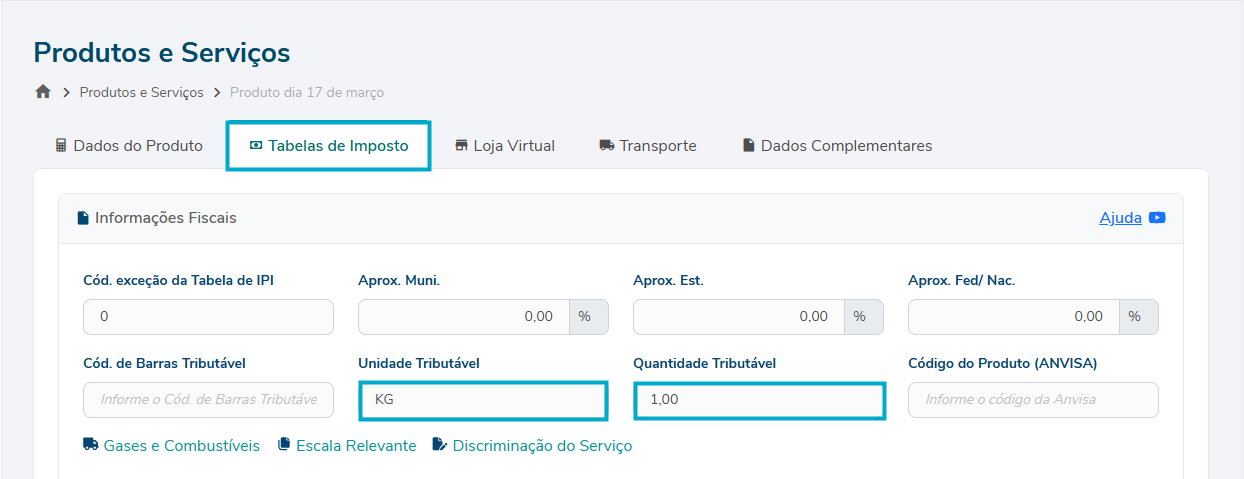
A unidade tributável é definida pela receita com base no NCM do produto. Para consultar a unidade tributável do seu item é possível usar a Planilha de Unidade tributável
A quantidade tributável define a quantidade da unidade tributável informada. EXEMPLO: Caso a unidade tributável seja KG, a quantidade tributável será o peso de 1 unidade da mercadoria em KG.
Após o preenchimento dos dados, clique em salvar.
OBS: Caso a unidade tributável e a unidade de medida sejam iguais, não é necessário preencher essas informações.
Aplicar unidade de conversão
Clique em CADASTRO > PRODUTO.
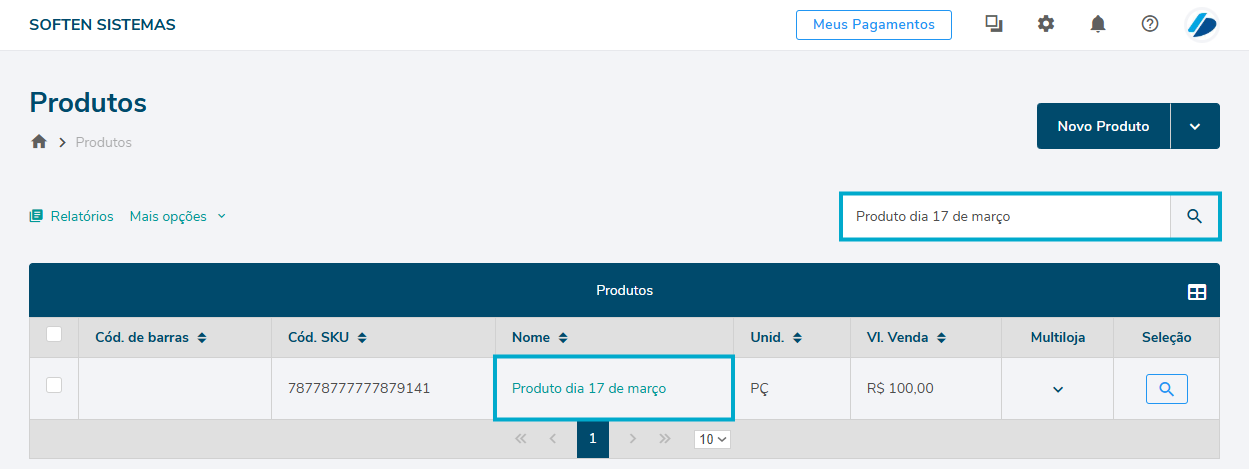
Preencha a descrição do produto ou o código de barras no campo de busca. E clique no nome do produto para abrir sua tela de cadastro.
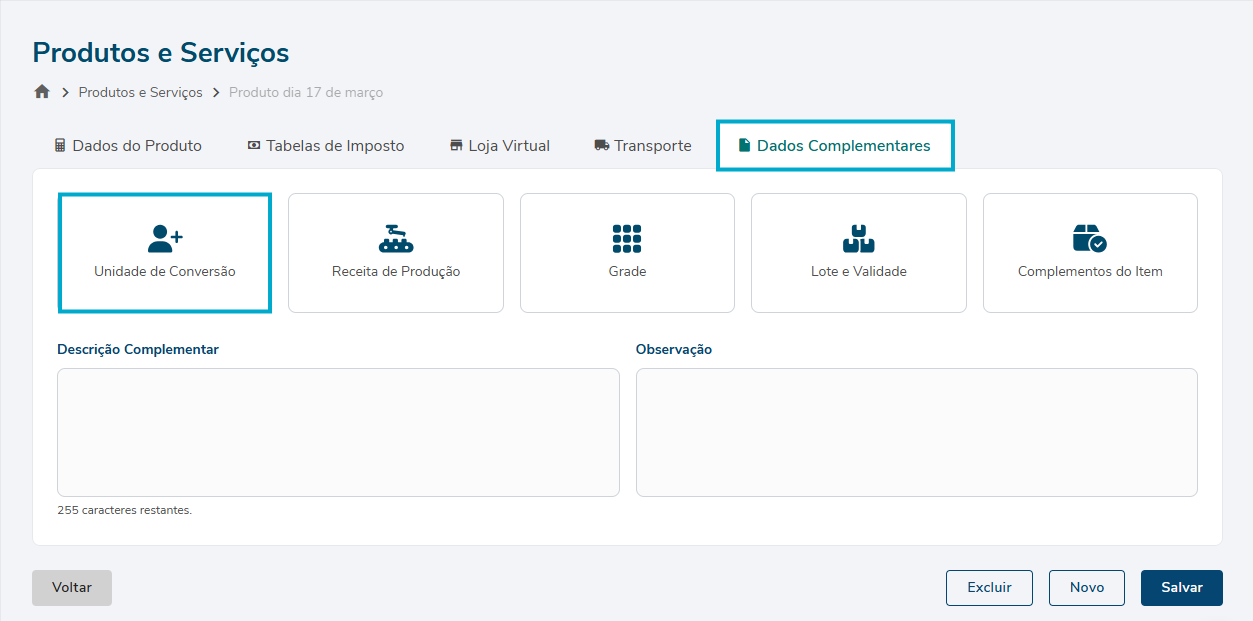
Clique em "Dados complementares" e "Unidade de Conversão".
Digite a unidade de medida usada pelo seu fornecedor e a quantidade. Exemplo: Caso seu fornecedor tenha uma caixa de 12 unidades, insira a unidade CX e a quantidade 12
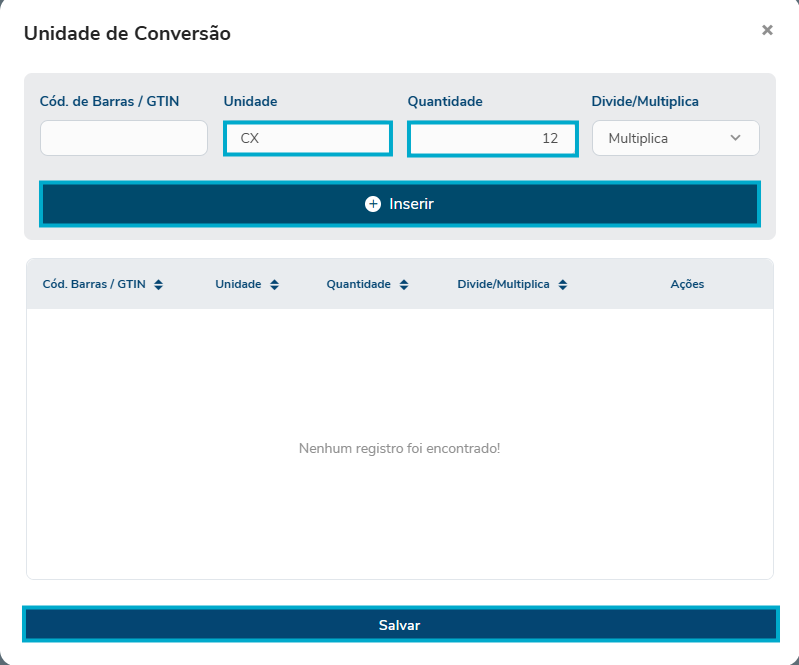
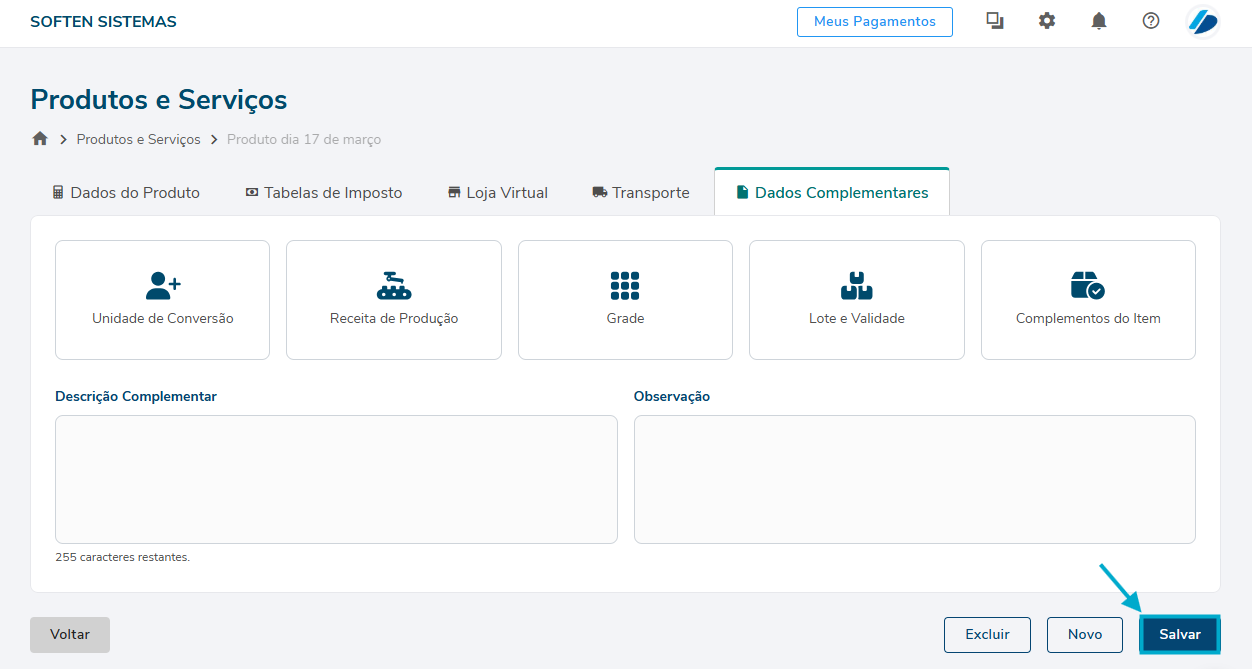
Após isso, clique em inserir e salve a a unidade de conversão e o cadastro do produto também.
Aplicar GRADE no cadastro do produto
Clique em CADASTRO > PRODUTO.
Preencha a descrição do produto ou o código de barras no campo de busca. E clique no nome do produto para abrir sua tela de cadastro.
Clique em "Dados complementares" e "Grade".
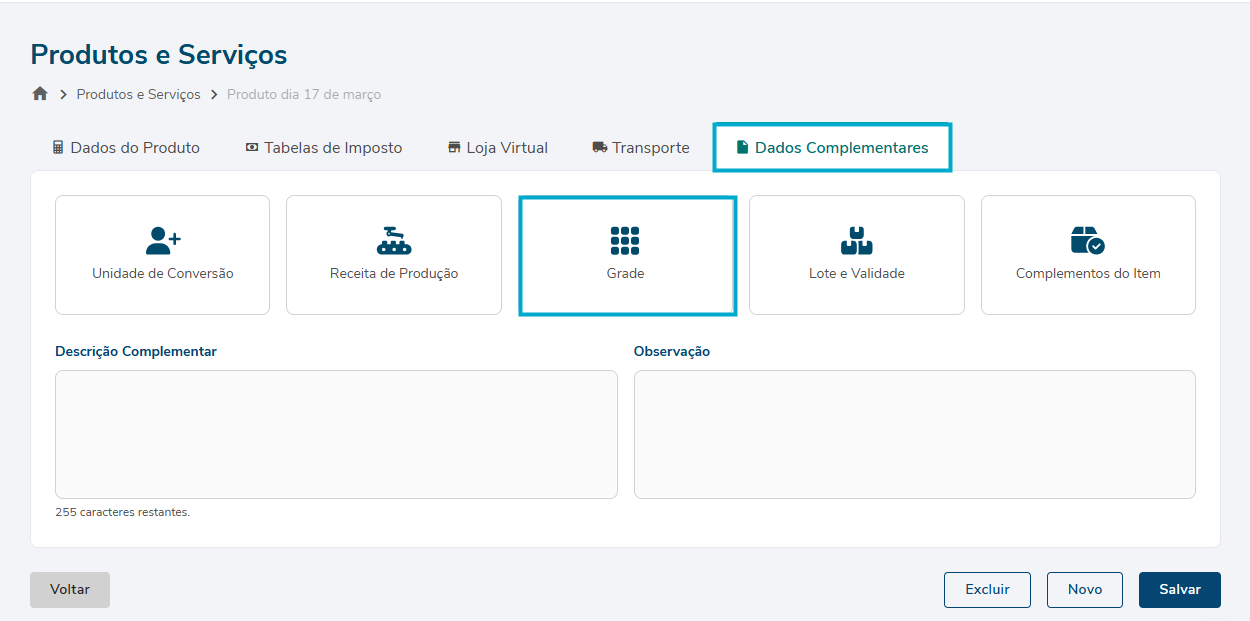
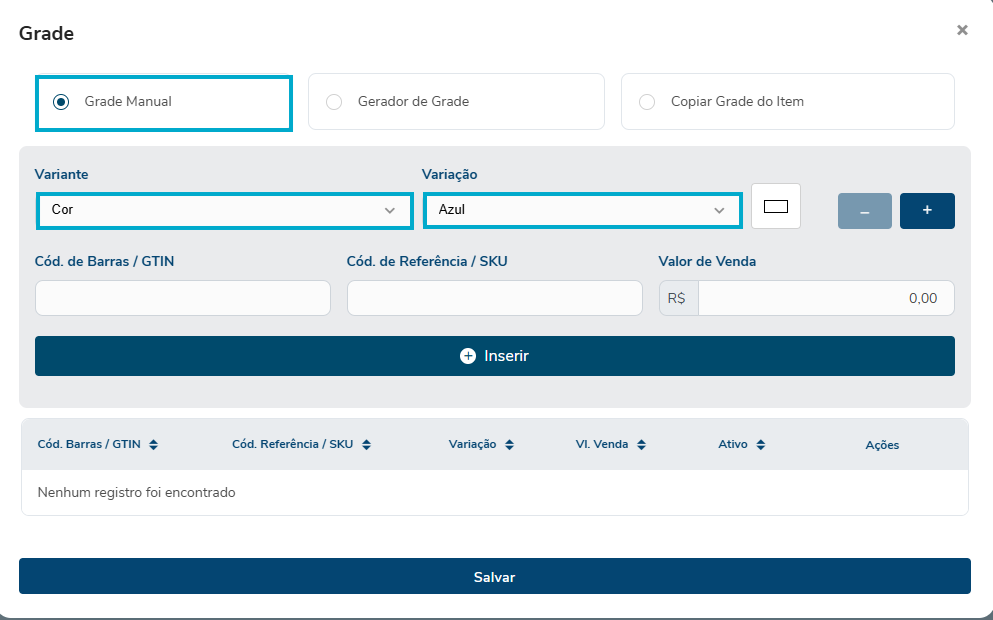
Na opção "Grade Manual", Escolha ou digite a VARIANTE e VARIAÇÃO:
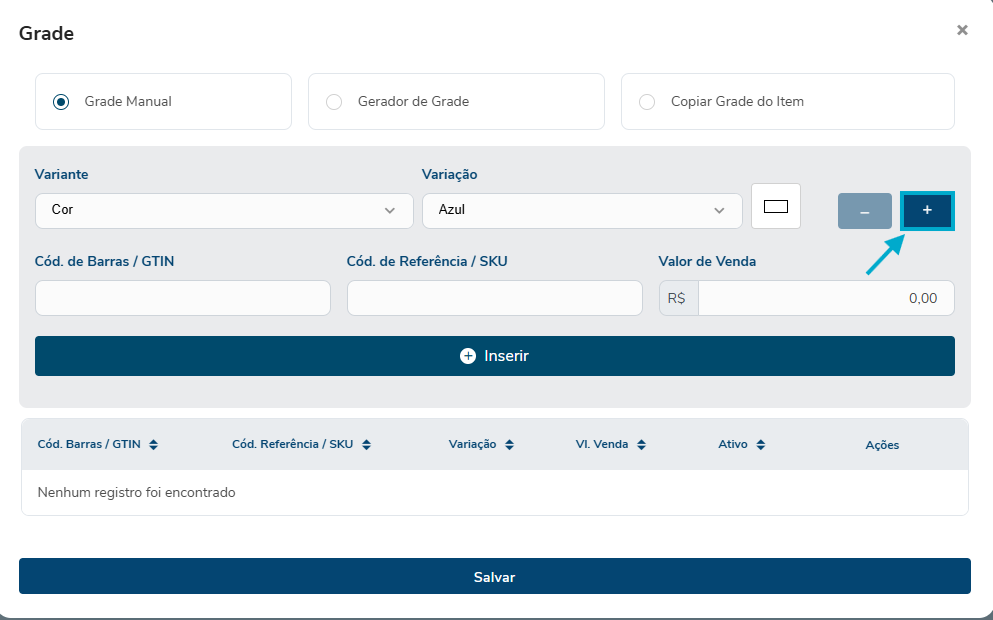
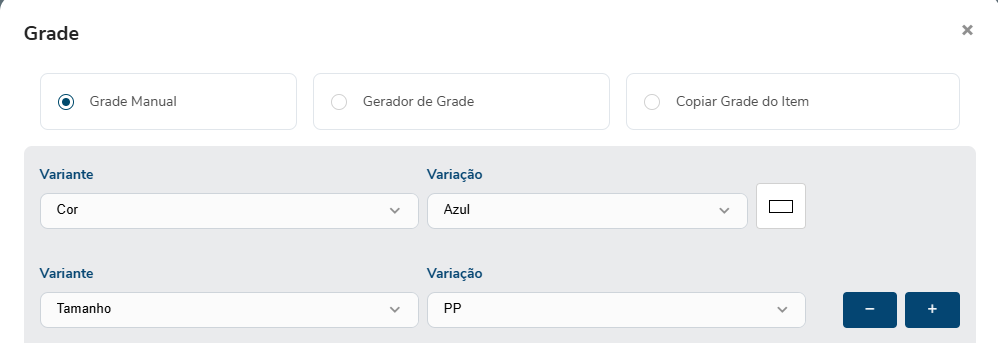
Caso seja necessário misturar mais de uma variante, basta clicar no ícone + para adicionar uma variante a variante atual. EXEMPLO: Cor (Azul) e Tamanho (PP)
Após preencher os campos, clique em "Inserir" e depois em "Salvar"
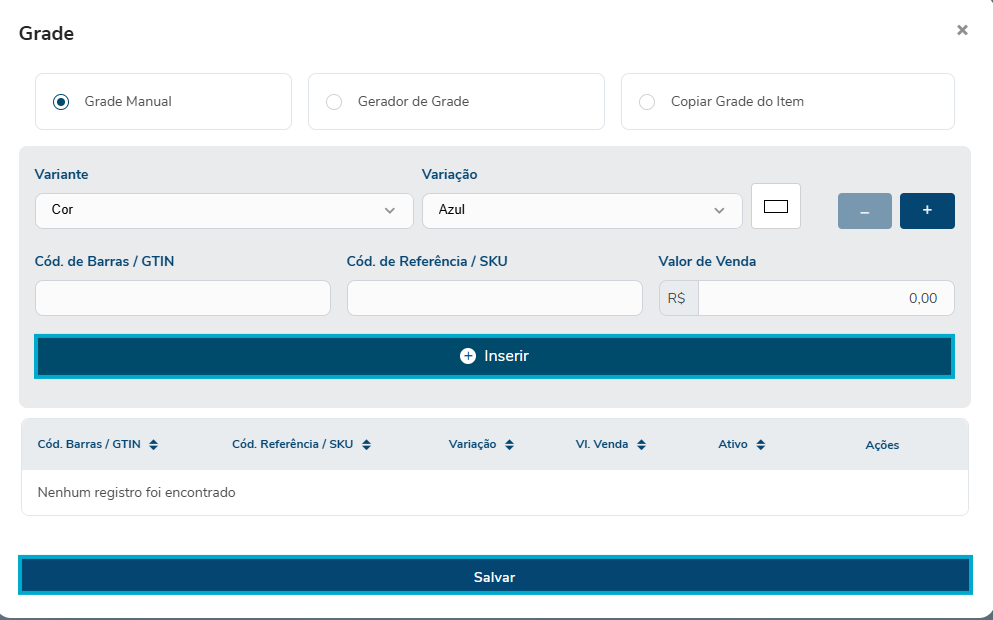
Após isso, salve o cadastro do item para aplicar as alterações.