# GerencieAqui | Cadastros
# Cadastro de Cliente e Fornecedor
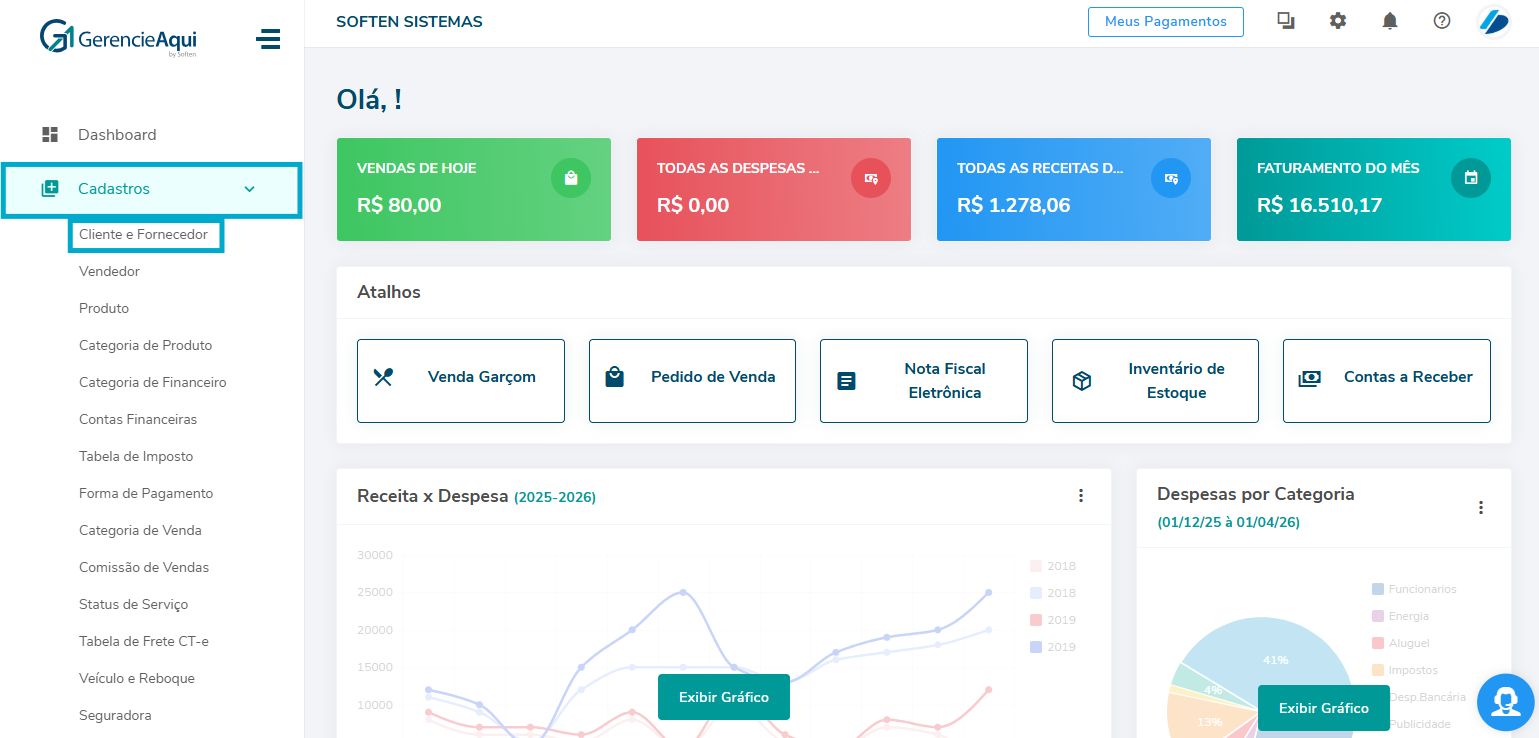
##### Clique em **CADASTROS** > **CLIENTE E FORNECEDOR.**
##### [](https://docs.softensistemas.com.br/uploads/images/gallery/2026-03/image-1773773192465.png)
## **Consultando cadastro:**
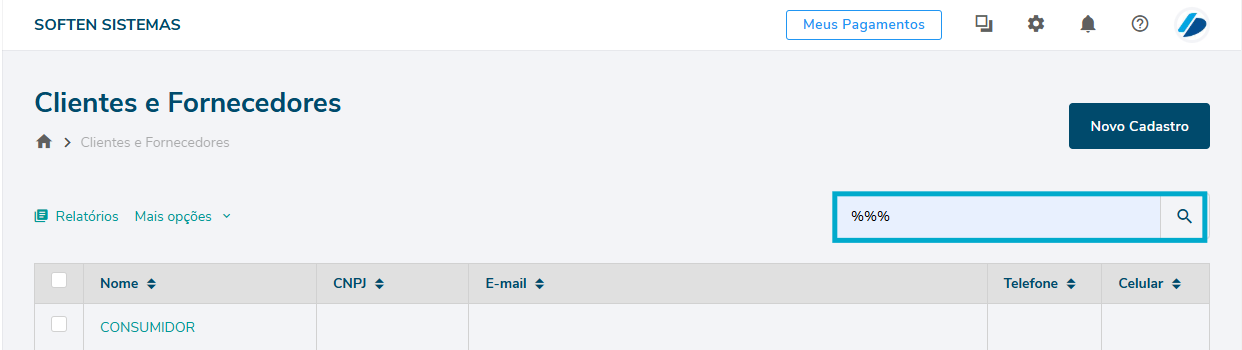
##### Caso queira consultar todos os cadastros, basta digitar "**%%%**" na barra de busca e apertar a tecla ENTER.
[](https://docs.softensistemas.com.br/uploads/images/gallery/2026-03/image-1773773300339.png)
##### Caso queira localizar algum cliente especifico, basta digitar o CNPJ/CPF ou o nome do cliente na barra de busca.
## **Realizando novo cadastro:**
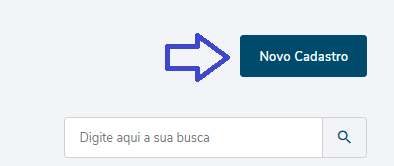
##### Clique em **NOVO CADASTRO.**
[](https://docs.softensistemas.com.br/uploads/images/gallery/2022-01/image-1643386241737.png)
##### Na próxima tela preencha todos os campos solicitados.
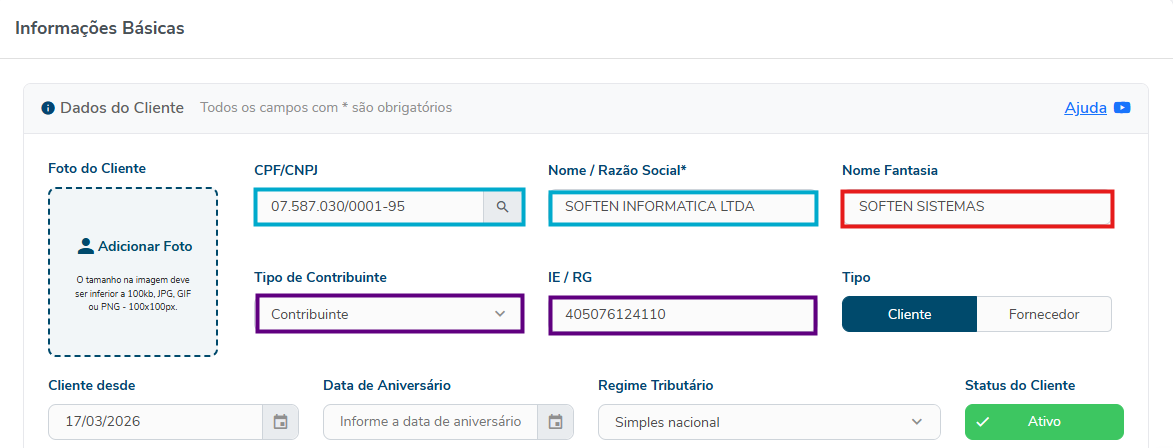
##### No **Nome/Razão Social** preencha o nome ou a razão social e o **Nome Fantasia/Apelido** deste cliente/fornecedor.
##### Preencha o **CNPJ/CPF,** **IE** e o campo **Tipo de Contribuinte** com as informações do seu cliente/fornecedor.
[](https://docs.softensistemas.com.br/uploads/images/gallery/2026-03/image-1773773757379.png)
#####
##### **AZUL** = Campos obrigatórios de preenchimento
##### **VERMELHO**= Campo opcional
##### **ROXO**= Não é necessariamente obrigatório, mas pode ser necessário preenche-los dependendo do cliente.
##### **OBS**: Caso o cliente seja pessoa jurídica, é possível consultar os dados cadastrais para puxar grande parte das informações de forma automática. Basta clicar no **ícone de lupa** no campo do CNPJ.
## **Inserindo endereço:**
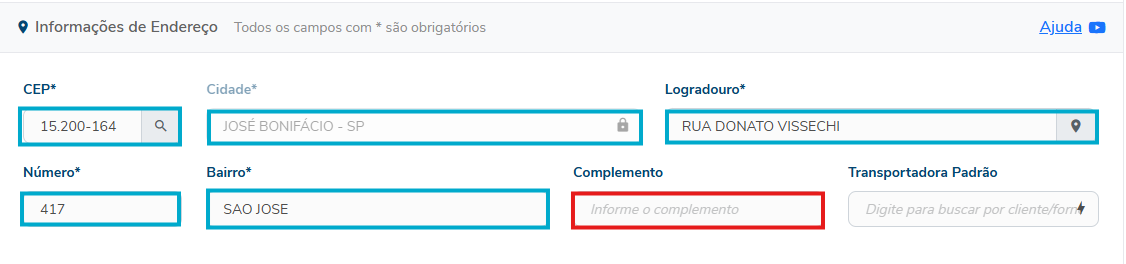
##### Na opção **Endereço**, digite o **CEP** e preencha as informações como Logradouro, Número, Bairro e Complemento.
##### Obs: Caso seja CEP local, as informações serão preenchidas de forma automática, apenas o número e complemento terá que ser inserido manualmente.
[](https://docs.softensistemas.com.br/uploads/images/gallery/2026-03/image-1773773910852.png)
## **Inserindo contato:**
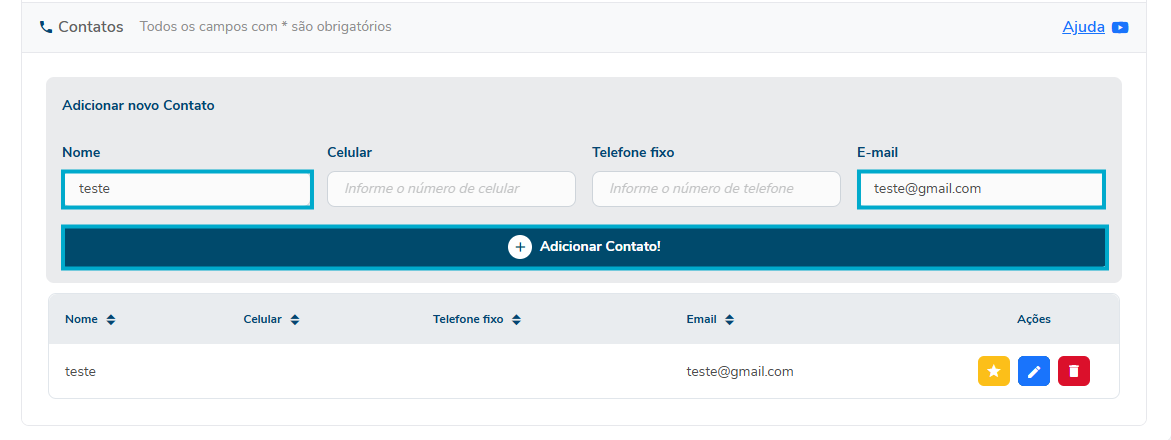
##### Caso queira colocar alguma informação de contato do cliente, basta digitar o nome do contato e inserir a informação de contato desejada (Celular, Telefone fixo ou E-mail). E então, clicar em "Adicionar contato!":
[](https://docs.softensistemas.com.br/uploads/images/gallery/2026-03/image-1773774195124.png)
##### Após preencher todos os campos solicitados necessários para emissão de uma NF-e ou gerar um orçamento/pedido de venda clique em **Salvar**, aparecerá a mensagem Salvo com sucesso.
[](https://docs.softensistemas.com.br/uploads/images/gallery/2026-03/image-1773774231875.png)# Cadastro de Vendedor
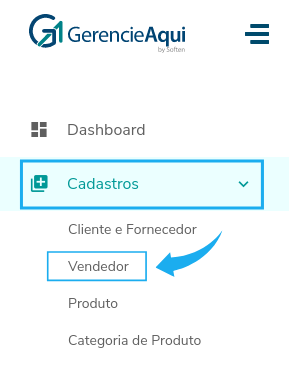
##### Clique em **CADASTROS** > **VENDEDOR.**
##### [](https://docs.softensistemas.com.br/uploads/images/gallery/2022-01/image-1643295139415.png)
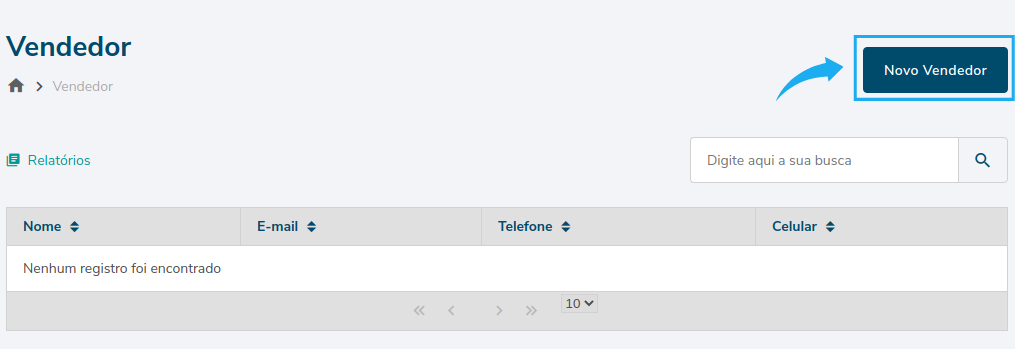
##### Agora clique em **Novo Vendedor**.
##### [](https://docs.softensistemas.com.br/uploads/images/gallery/2022-01/image-1643295158368.png)
##### Em seguida, preencha todos os campos solicitados.
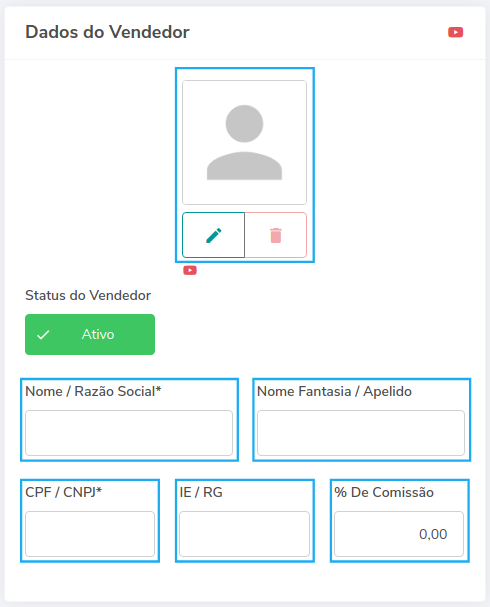
##### Então, no **Nome/Razão Social** escreva o nome ou a razão social e o **Nome Fantasia/Apelido** deste vendedor.
##### Preencha o **CNPJ/CPF**; **IE/RG** e a **Porcentagem (%) de Comissão** com as informações do seu vendedor.
##### **NOTA:** se o vendedor possui Inscrição Estadual ele pode ser Contribuinte de ICMS ou pode ser Isento, caso ele não possua I.E. será Não Contribuinte de ICMS.
##### E então, clique no **lápis** ao lado da lixeira, caso deseje adicionar uma imagem do Vendedor.
##### [](https://docs.softensistemas.com.br/uploads/images/gallery/2022-01/image-1643295172192.png)
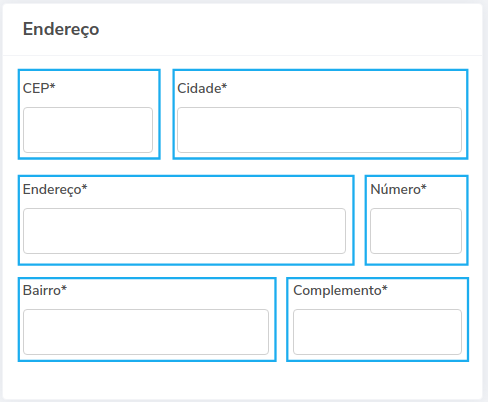
##### Em seguida, na aba **Endereço**, escreva o **CEP**, a **Cidade**, o **Endereço**, o **Número**, o **Bairro** e o **Complemento** deste vendedor.
##### E então, clique em **Salvar**.
##### [](https://docs.softensistemas.com.br/uploads/images/gallery/2022-01/image-1643295185575.png)
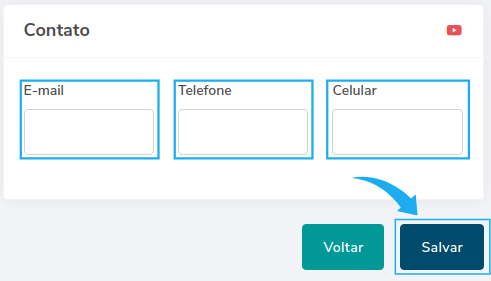
##### Em **Informações de Contato** preencha os campos, **E-mail**, **Telefone** e **Celular** com os dados do vendedor.
##### Por fim, clique em **Salvar**.
##### [](https://docs.softensistemas.com.br/uploads/images/gallery/2022-01/image-1643295241576.png)
#####
# Cadastro Produto Simplificado
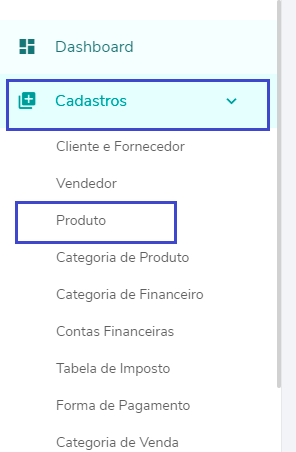
##### Clique em **CADASTROS > PRODUTO**.
[](https://docs.softensistemas.com.br/uploads/images/gallery/2022-02/image-1644337294641.png)
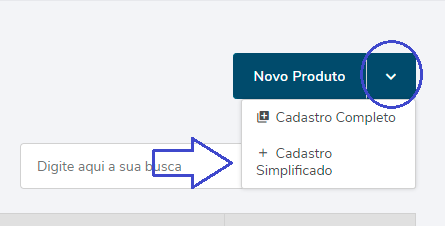
##### Agora clique na seta ao lado de **NOVO PRODUTO** e clique em **+ Cadastro Simplificado.**
[](https://docs.softensistemas.com.br/uploads/images/gallery/2022-02/image-1644337406323.png)
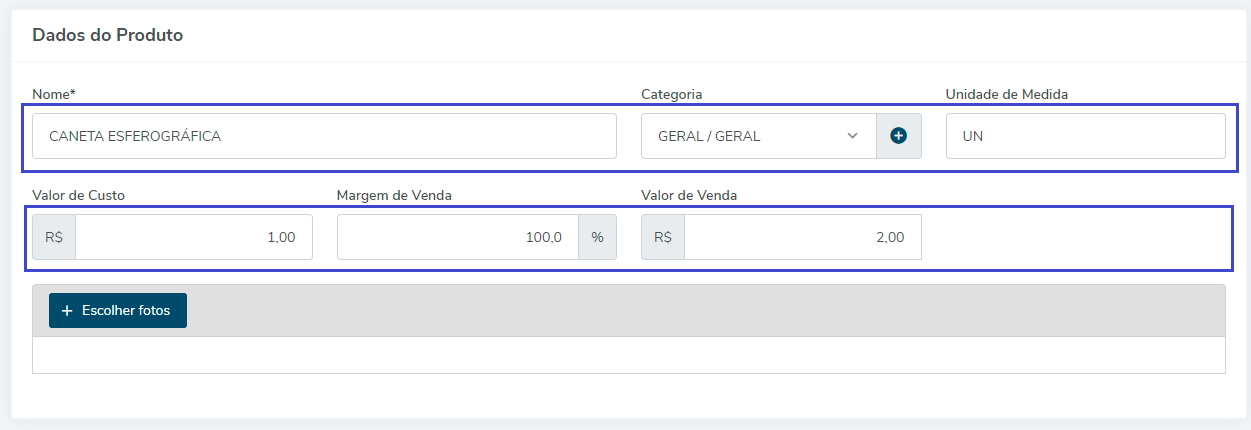
##### Preencha a **descrição do produto** no espaço **Nome**.
##### Na **Categoria**, selecione o grupo deste item, escolha uma categoria que já existe ou clique no símbolo **+** e adicione uma nova.
##### Insira de forma abreviada a **Unidade de Medida** utilizada.
##### Insira o **Valor de Custo**, a **Porcentagem do Lucro** e o **Valor de Venda** nos campos destinados a estas informações.
[](https://docs.softensistemas.com.br/uploads/images/gallery/2022-02/image-1644340393589.png)
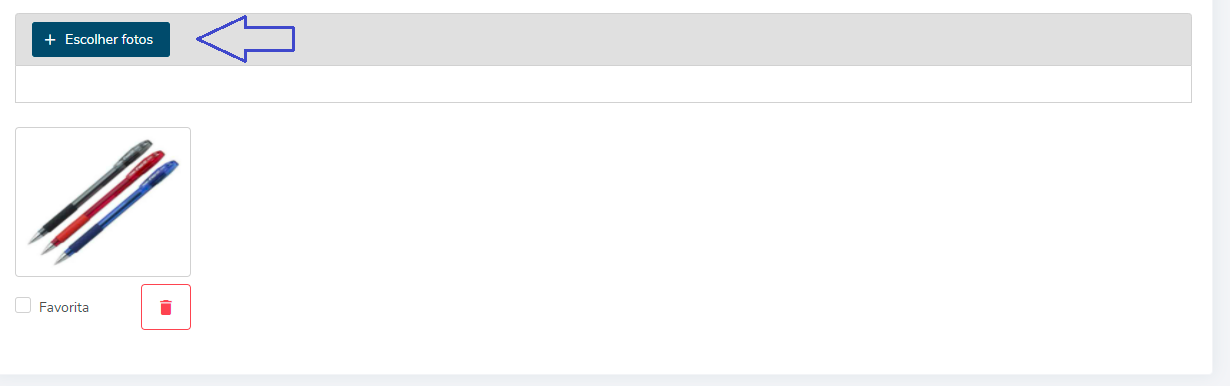
##### Para adicionar uma imagem ao cadastro do produto clique no **+ Escolher fotos.**
[](https://docs.softensistemas.com.br/uploads/images/gallery/2022-02/image-1644340725920.png)
##### Clique em **SALVAR.**
[](https://docs.softensistemas.com.br/uploads/images/gallery/2022-02/image-1644340543984.png)# Cadastro Categoria de Produtos
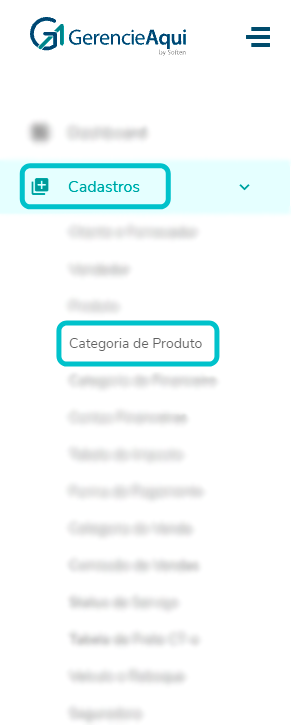
##### Clique em **CADASTROS** **> CATEGORIA DE PRODUTOS.**
##### [](https://docs.softensistemas.com.br/uploads/images/gallery/2022-01/image-1643302681949.png)
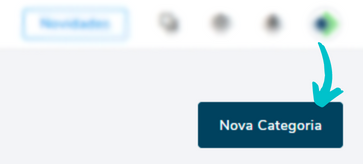
##### Então, clique na opção **Nova Categoria**.
##### [](https://docs.softensistemas.com.br/uploads/images/gallery/2022-01/image-1643302694608.png)
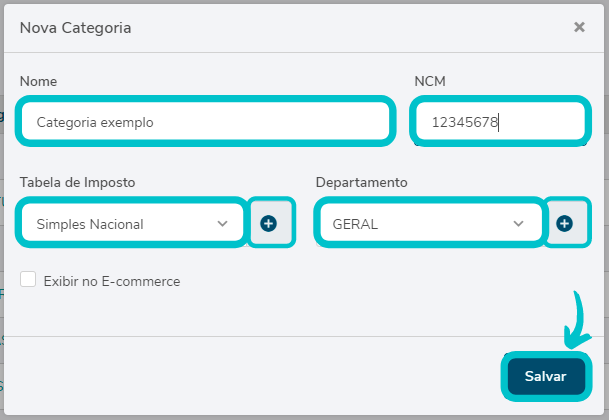
##### Em seguida, escreva o **Nome** desta nova categoria.
##### E então, preencha com o **Código NCM** que deseja.
##### Selecione a **Tabela de Imposto** que você utilizará para esta nova categoria ou clique no símbolo **+** para cadastrar uma nova tabela.
##### E em seguida, escolha o **Departamento** desta categoria ou cadastre um novo clicando no símbolo **+** e **Salve**.
##### [](https://docs.softensistemas.com.br/uploads/images/gallery/2022-01/image-1643302707503.png)# Cadastro Categoria de Financeiro
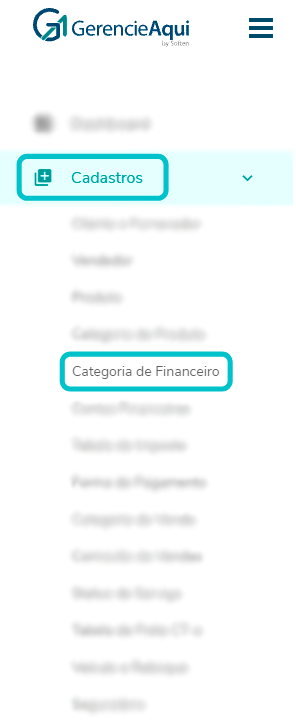
##### Clique em **CADASTROS** **> CATEGORIA DE FINANCEIRO**
##### [](https://docs.softensistemas.com.br/uploads/images/gallery/2022-01/image-1643303197407.png)
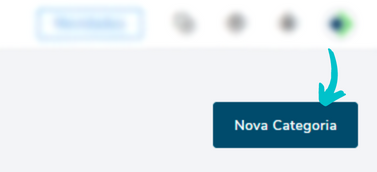
##### Então, clique na opção **Nova Categoria**.
##### [](https://docs.softensistemas.com.br/uploads/images/gallery/2022-01/image-1643303218219.png)
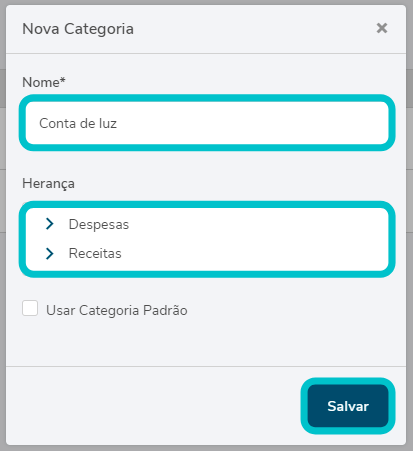
##### Em seguida, escreva o **Nome** desta nova categoria.
##### Se esta categoria é uma **Receita** (ganho) ou se é uma **Despesa** (gasto).
##### Então, marque a opção **Usar Categoria Padrão** para utilizar esta categoria ao receber uma venda ou pagar uma compra e clique em **Salvar**.
##### [](https://docs.softensistemas.com.br/uploads/images/gallery/2022-01/image-1643303231434.png)# Cadastro Status de Serviço
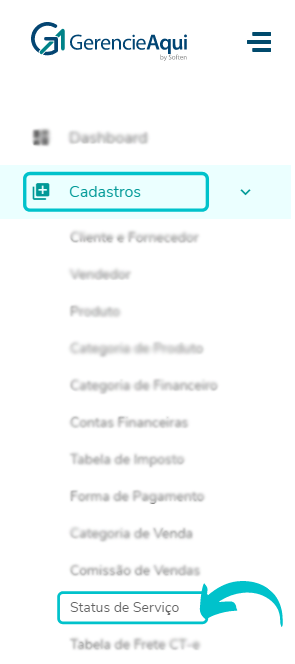
##### Clique em **CADASTROS** > **STATUS DE SERVIÇO**
##### [](https://docs.softensistemas.com.br/uploads/images/gallery/2022-01/image-1643301172076.png)
##### Em seguida clique em **NOVO STATUS**.
##### [](https://docs.softensistemas.com.br/uploads/images/gallery/2022-01/image-1643301189064.png)
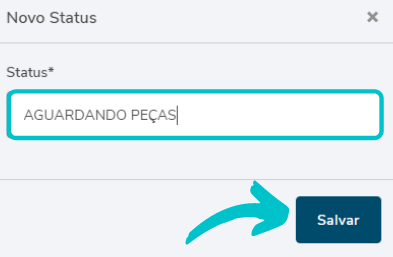
##### Digite então sua nova especificação no campo **STATUS** e clique em **SALVAR**
##### [](https://docs.softensistemas.com.br/uploads/images/gallery/2022-01/image-1643301201305.png)
##### Pronto! seu novo status ficará disponível para utilização.# Cadastro Tabela de Frete CT-e
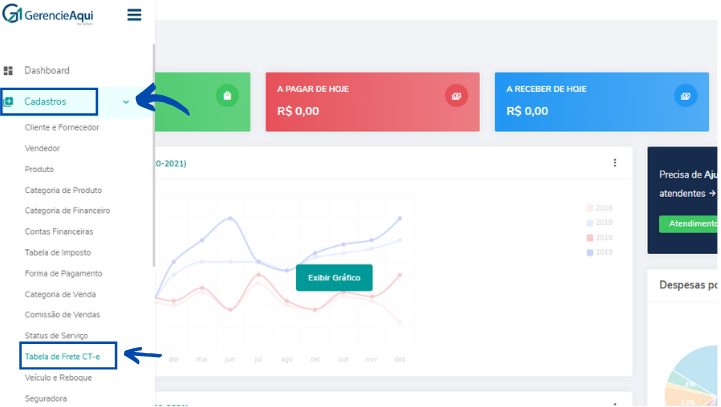
##### Clique em **CADASTROS** **> TABELA DE FRETE CT-E.**
##### [](https://docs.softensistemas.com.br/uploads/images/gallery/2022-01/image-1643305369979.png)
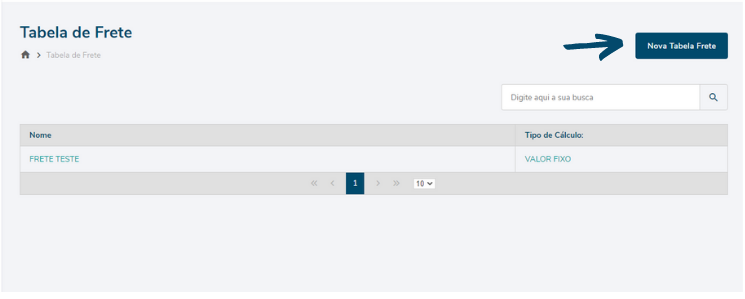
##### Em seguida clique em **NOVA TABELA FRETE.**
##### [](https://docs.softensistemas.com.br/uploads/images/gallery/2022-01/image-1643305386868.png)
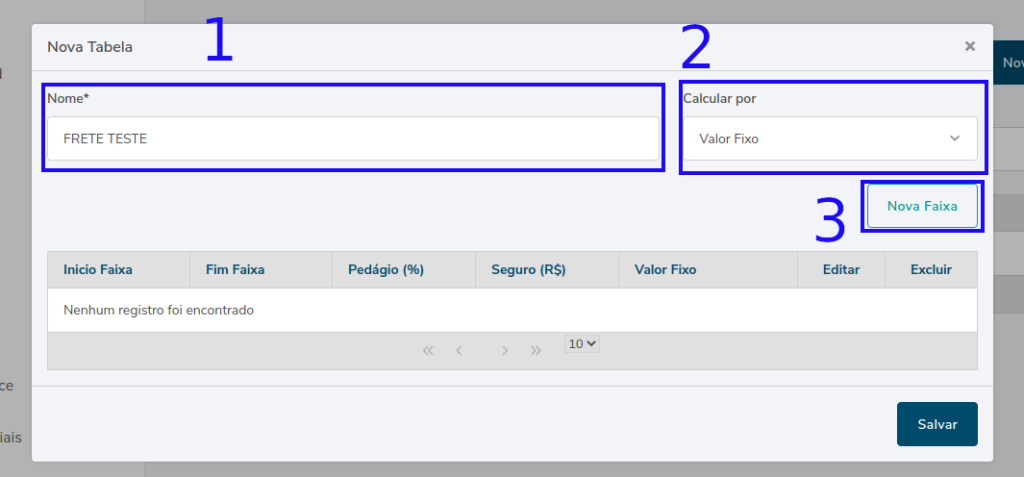
##### Na página **Nova Tabela**, digite o **Nome** e selecione a forma de cálculo em **Calcular por**.
##### Então, clique no botão **Nova Faixa.**
##### [](https://docs.softensistemas.com.br/uploads/images/gallery/2022-01/image-1643305407980.png)
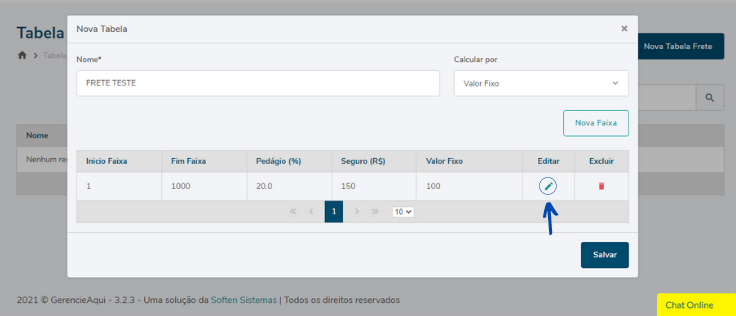
##### Na listagem, logo abaixo, encontre a faixa recém adicionada e clique no **botão em forma de lápis verde**, localizado na coluna **Editar**.
##### Então, essa ação permitirá habilitar a interface de edição dessa nova entrada.
##### [](https://docs.softensistemas.com.br/uploads/images/gallery/2022-01/image-1643305421126.png)
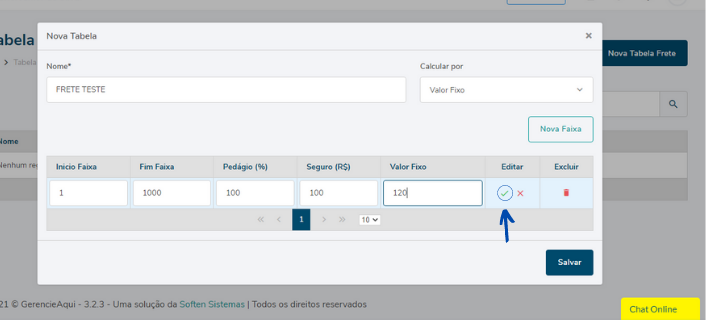
##### Informe todos os dados referentes a essa nova faixa de frete, de acordo com as opções de campos oferecidos pelo GerencieAqui.
##### Em seguida, clique no botão representado pelo **sinal de verificação** (coloração verde), para confirmar a ação.
##### [](https://docs.softensistemas.com.br/uploads/images/gallery/2022-01/image-1643379319584.png)
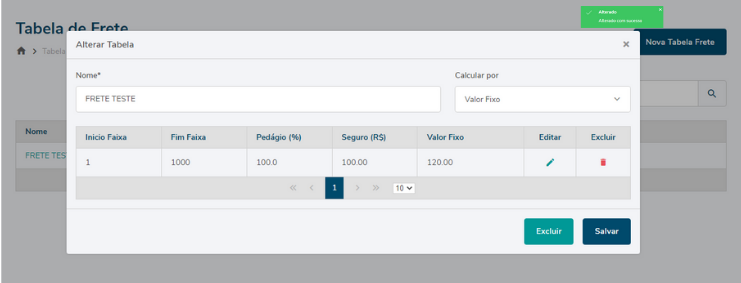
##### Então, uma mensagem de **Frete alterado** surgirá, confirmando a alteração das informações para esta nova faixa de frete.
##### [](https://docs.softensistemas.com.br/uploads/images/gallery/2022-01/image-1643305438189.png)# Cadastro Departamento da Loja
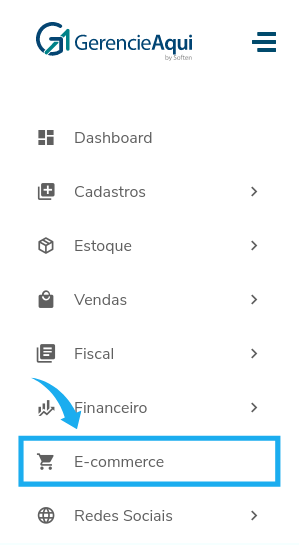
##### Clique em **E-commerce.**
##### [](https://docs.softensistemas.com.br/uploads/images/gallery/2022-01/image-1643302816037.png)
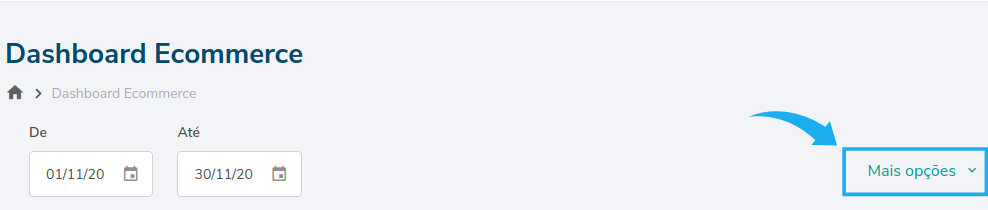
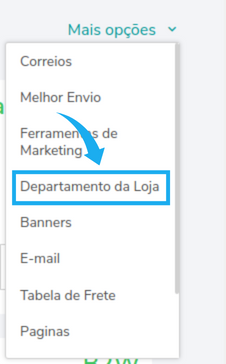
##### Então, clique na em **Mais Opções**.
##### [](https://docs.softensistemas.com.br/uploads/images/gallery/2022-01/image-1643302829203.png)
##### Em seguida, selecione a aba **Departamento da Loja**.
##### [](https://docs.softensistemas.com.br/uploads/images/gallery/2022-01/image-1643302841555.png)
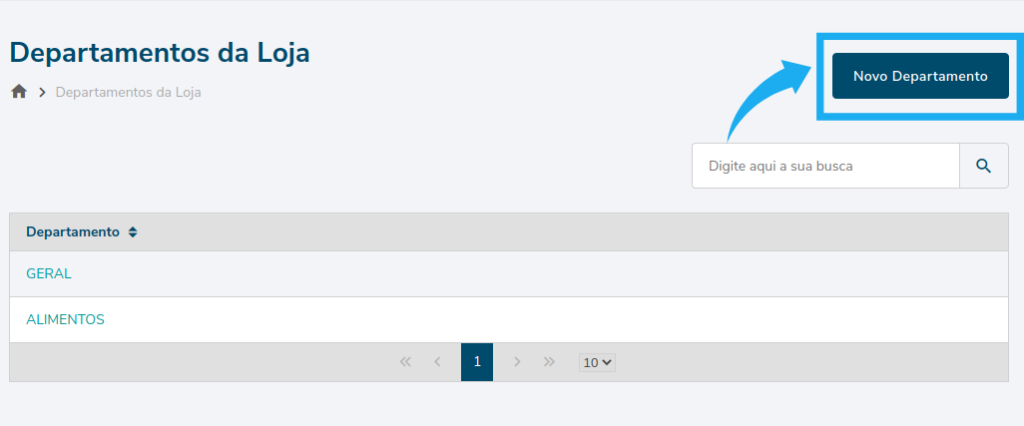
##### Então, clique em **Novo Departamento**.
##### [](https://docs.softensistemas.com.br/uploads/images/gallery/2022-01/image-1643302874443.png)
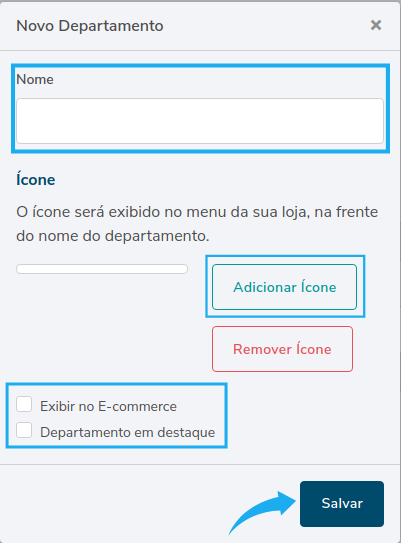
##### Em seguida, escreva o **Nome** deste novo departamento.
##### Por exemplo, o departamento dos itens: placa de vídeo e placa mãe, seria departamento Hardware.
##### Além disso, também é possível **Adicionar um Ícone** que represente esse departamento, para melhor organização da sua Loja Virtual.
##### E então, marque o campo **Exibir no E-commerce** e/ou **Departamento em Destaque**, caso deseje que esse departamento seja exibido no E-commerce e/ou fique em destaque em sua página.
##### [](https://docs.softensistemas.com.br/uploads/images/gallery/2022-01/image-1643302890514.png)
##### Por fim, clique em **Salvar**.# Cadastro Banners
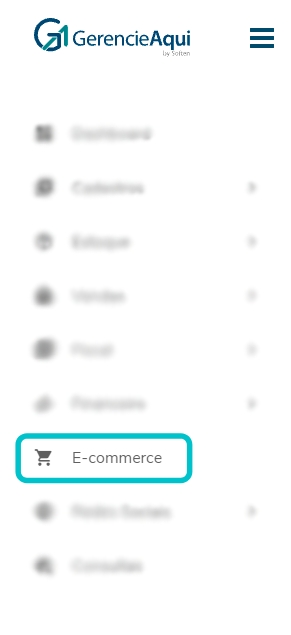
##### Acesse a aba **E-commerce.**
##### [](https://docs.softensistemas.com.br/uploads/images/gallery/2022-01/image-1643303019687.png)
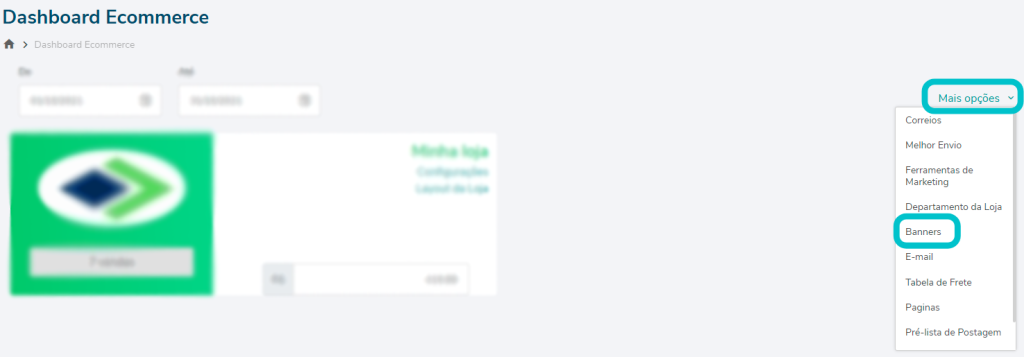
##### Em seguida, clique em **mais opções**, no canto superior direito.
##### Selecione então a opção **Banners**.
##### [](https://docs.softensistemas.com.br/uploads/images/gallery/2022-01/image-1643303032686.png)
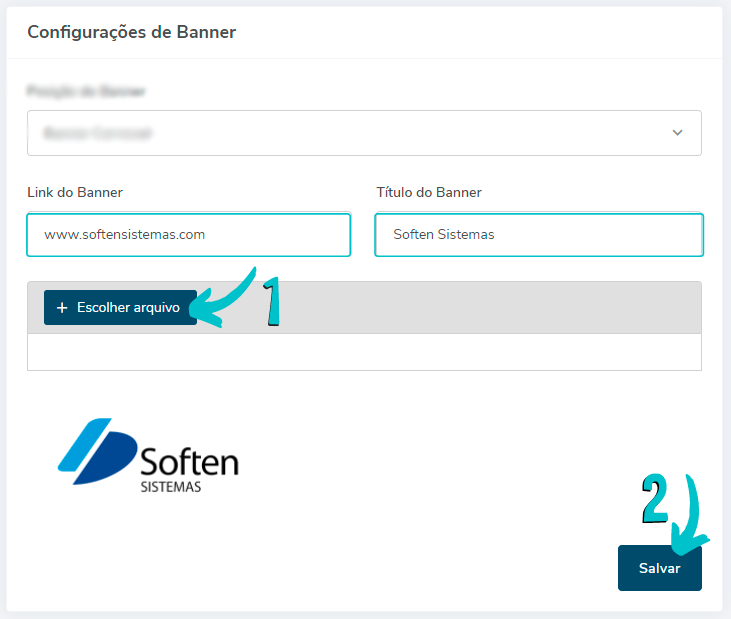
##### Em seguida, pressione o espaço **Escolher arquivo**.
##### Na próxima tela selecione o documento que deseja e clique em **Abrir**.
##### Então, clique em **Salvar**.
##### [](https://docs.softensistemas.com.br/uploads/images/gallery/2022-01/image-1643303049711.png)
##### Perceba então que a mensagem “**Sucesso Imagem Adicionada”** aparecerá.
##### [](https://docs.softensistemas.com.br/uploads/images/gallery/2022-01/image-1643303063929.png)
##### Feito isso, **salve**.# Cadastro Cliente Produtor Rural
##### Para cadastrar um Cliente como Produtor Rural, o processo é Simples.
#####
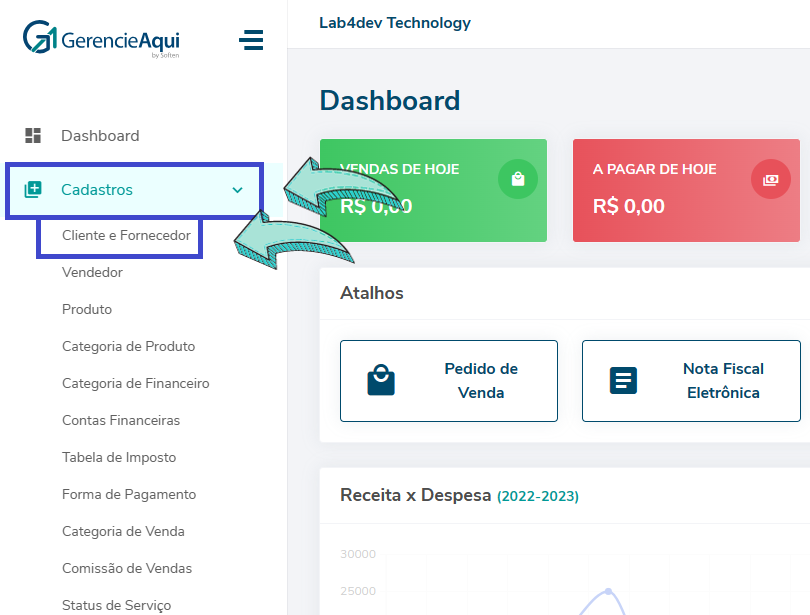
Primeiramente vá em **Cadastros** e vá na opção **Cliente e Fornecedor**.
#####
##### [](https://docs.softensistemas.com.br/uploads/images/gallery/2023-11/design-sem-nome-47.png)
#####
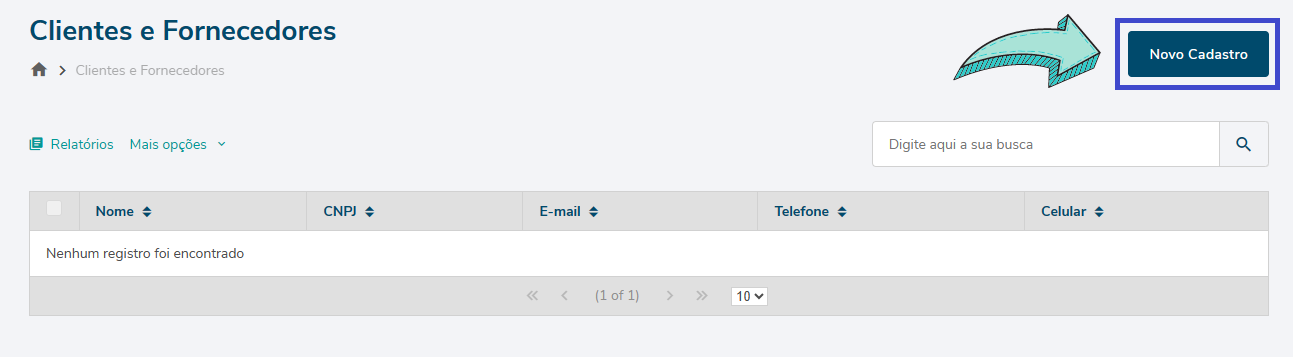
##### Em seguida, clique em **Novo Cadastro**.
#####
##### [](https://docs.softensistemas.com.br/uploads/images/gallery/2023-11/design-sem-nome-48.png)
#####
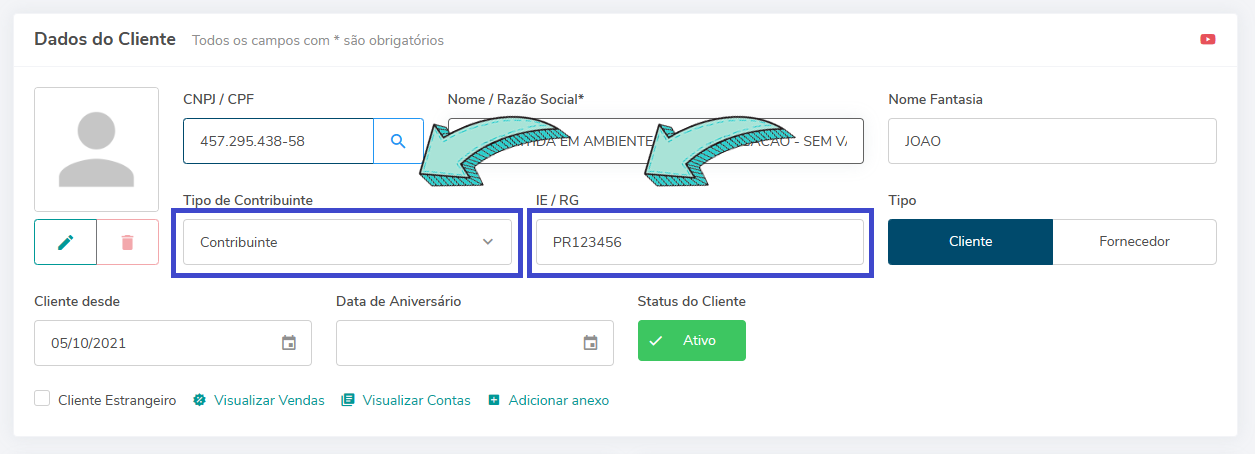
##### Em seguida, preencha os dados do cliente nos campos obrigatórios, e no campo **Tipo Contribuinte** selecione a opção **Contribuinte** e no campo da **IE/RG** insira a sigla **PR** antes da numeração da inscrição de produtor, siga o exemplo abaixo:
#####
##### [](https://docs.softensistemas.com.br/uploads/images/gallery/2023-11/design-sem-nome-49.png)
#####
##### Agora é só salvar o cadastro.# Como cadastrar Motorista
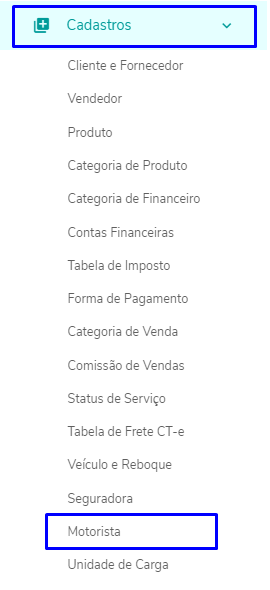
##### Clique em **Cadastro > Motoristas**
##### [](https://docs.softensistemas.com.br/uploads/images/gallery/2024-08/image-1723465905281.png)
#####
##### Em seguida, clique em "**Novo Motorista**"
##### [](https://docs.softensistemas.com.br/uploads/images/gallery/2024-08/image-1723465950414.png)
#####
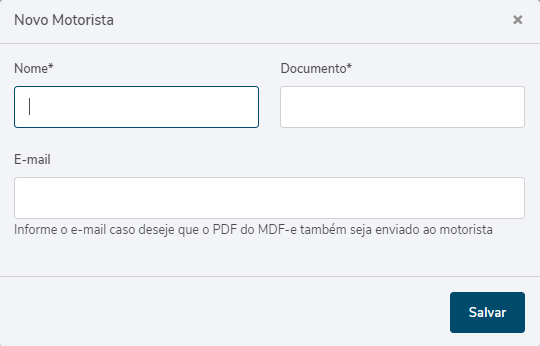
##### Preencha os campos que tem o **\***, pois são campos obrigatórios. E clique e **Salvar**
[](https://docs.softensistemas.com.br/uploads/images/gallery/2024-08/image-1723465992607.png)
##### O campo do e-mail não é obrigatório, mas se for de interesse do emitente o envio para o motorista. Ele poderá realizar o preenchimento.# Como cadastrar Unidade de Carga
##### Clique em **Cadastro > Unidade de Carga**
##### [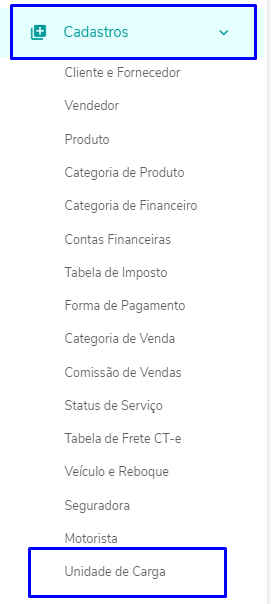](https://docs.softensistemas.com.br/uploads/images/gallery/2024-08/image-1723466191480.png)
#####
##### Na unidade de carga será cadastrado as informações que o cliente trabalha, para que o sistema possa calcular automaticamente o valor do frete na emissão do documento.
#####
##### Clique em "Nova Unidade"
##### [](https://docs.softensistemas.com.br/uploads/images/gallery/2024-08/image-1723466332096.png)
#####
##### E preencha os campos conforme necessidade de cada cliente
##### [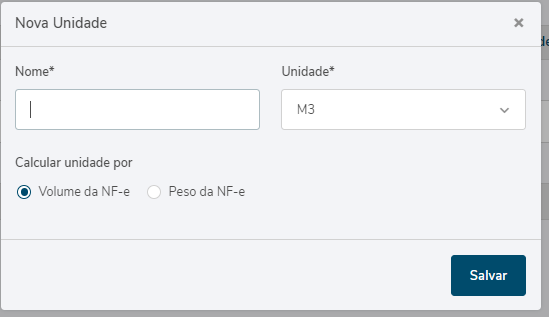](https://docs.softensistemas.com.br/uploads/images/gallery/2024-08/image-1723466374000.png)
#####
##### Se atentar ao "Calcular unidade por". Ao cadastrar unidades de Quilo deve-se calcular por **Peso** e ao cadastrar unidades deve-se calcular em **Volume**.
##### Podem ser salvas quantas tabelas forem necessárias!# Cadastro de produto
Informações adicionais a respeito do cadastro de produtos
# Cadastro de produto
##### Clique em **CADASTROS** > **PRODUTOS.**
[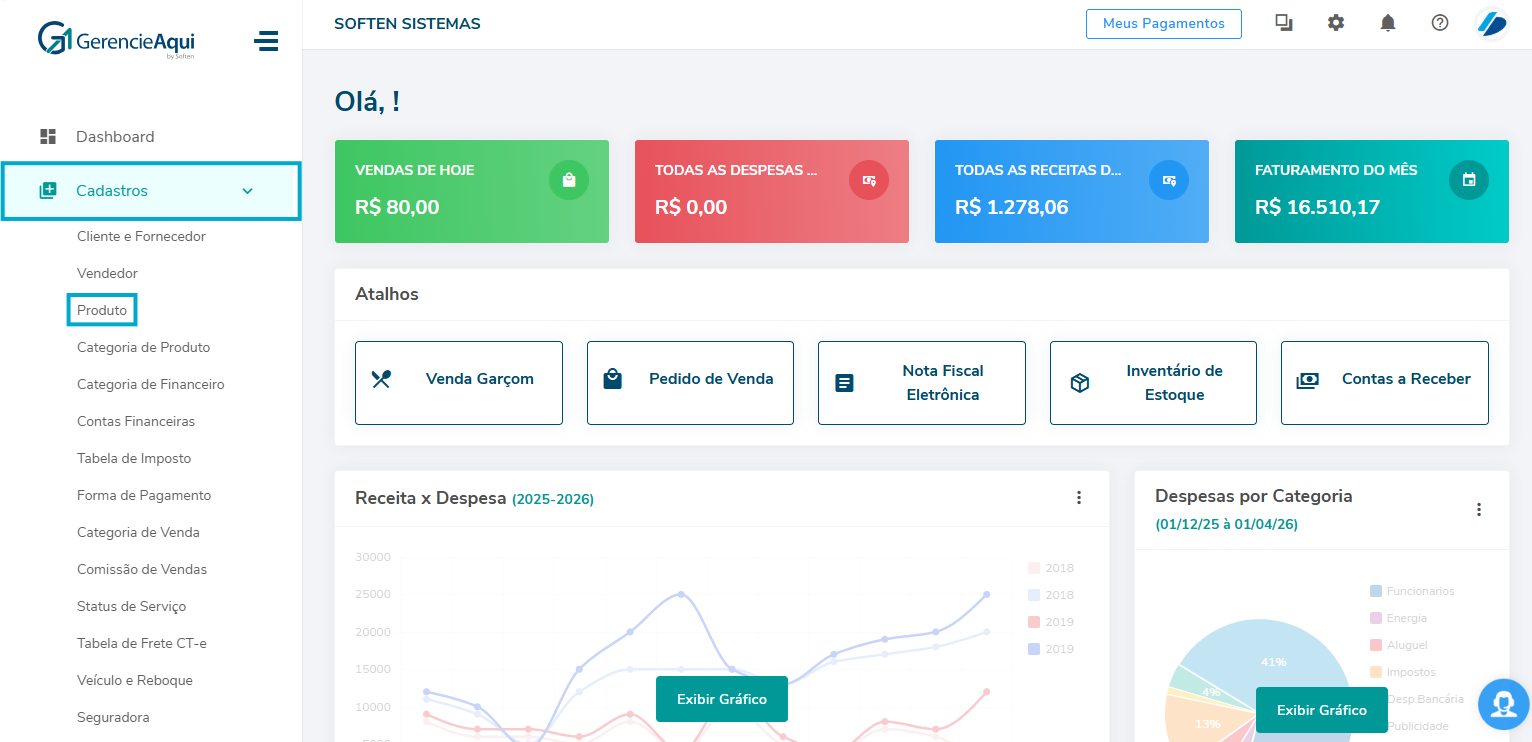](https://docs.softensistemas.com.br/uploads/images/gallery/2026-03/image-1773775162177.png)
## **Consultando cadastro:**
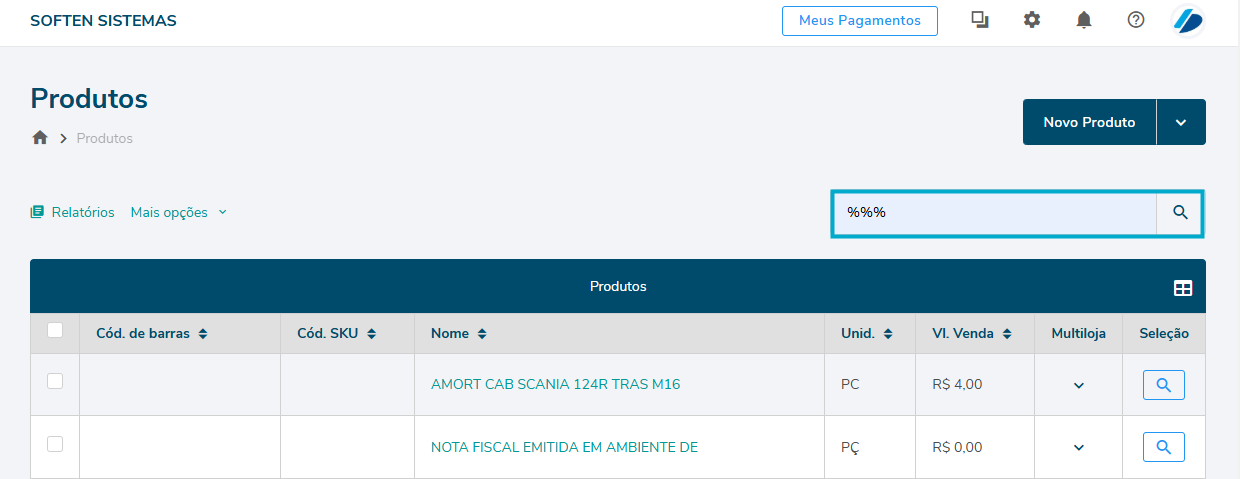
##### Caso queira consultar todos os cadastros, basta digitar "**%%%**" e apertar **ENTER**:
[](https://docs.softensistemas.com.br/uploads/images/gallery/2026-03/image-1773775242411.png)
##### Para localizar algum cadastro especifico, basta digitar o nome do produto, ou o código GTIN ou o código SKU.
## **Novo cadastro:**
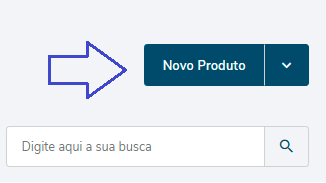
##### Clique em **NOVO PRODUTO.**
[](https://docs.softensistemas.com.br/uploads/images/gallery/2022-01/image-1643636688764.png)
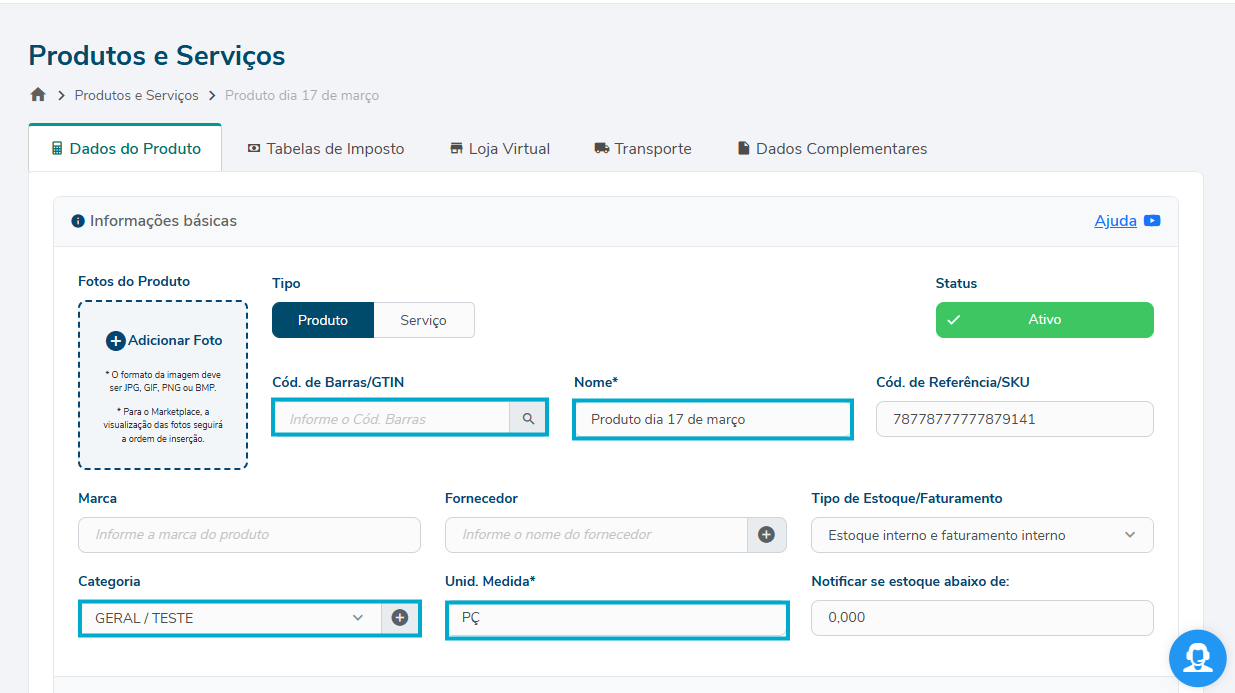
##### Preencha a **descrição do produto** no espaço **Nome**.
##### Preencha o campo **Código de Barras** com a numeração que consta na mercadoria, caso desejar.
##### Na **Categoria**, selecione o grupo deste item, escolha uma categoria que já existe ou clique no símbolo **+** e adicione uma nova.
##### Insira de forma abreviada a **Unidade de Medida** utilizada.
[](https://docs.softensistemas.com.br/uploads/images/gallery/2026-03/image-1773775620083.png)
##### Caso queira automatizar os valores, insira o **Valor de Custo** e o **Valor de Venda** nos campos destinados a estas informações. A margem de venda será calculada automaticamente de acordo com os valores. Entretanto, é possível alterar a margem de venda caso queira que o sistema calcule o valor de venda automaticamente.
[](https://docs.softensistemas.com.br/uploads/images/gallery/2026-03/image-1773775692395.png)
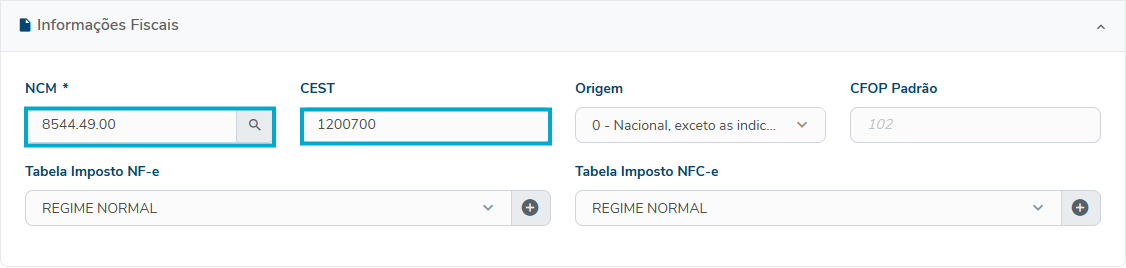
##### Em **Informações Fiscais**, preencha o **Código NCM** deste produto, verifique com a sua contabilidade esta numeração.
##### O **Código CEST** é uma numeração complementar do NCM de produtos que possuem incidência de **substituição tributária**. Caso seu item **não seja sujeito ao ICMS ST**, não é necessário preencher essa informação.
[](https://docs.softensistemas.com.br/uploads/images/gallery/2026-03/image-1773838714330.png)
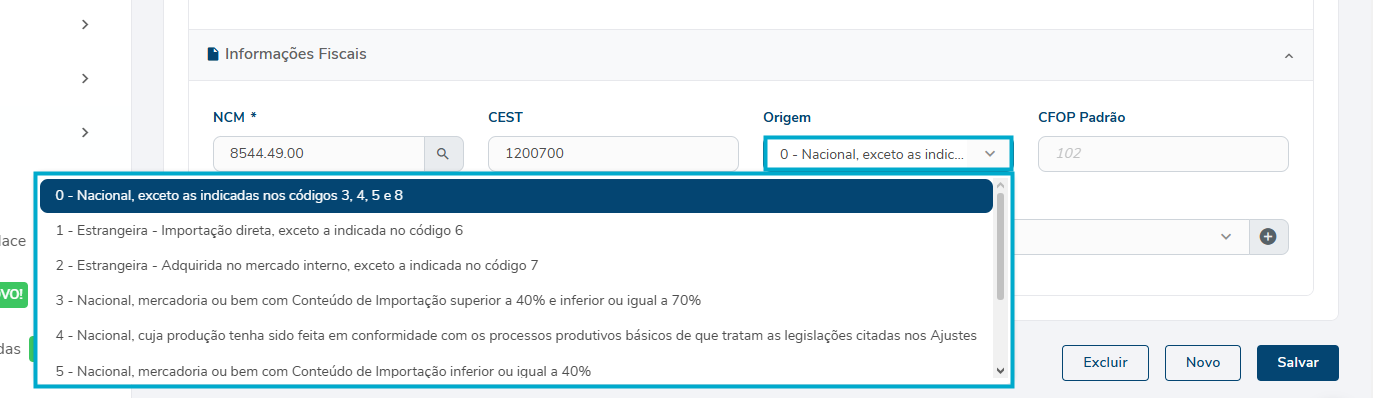
##### Selecione a **Origem** deste produto. Esse processo é muito importante caso sua mercadoria seja de origem **ESTRANGEIRA**.
[](https://docs.softensistemas.com.br/uploads/images/gallery/2026-03/image-1773838847974.png)
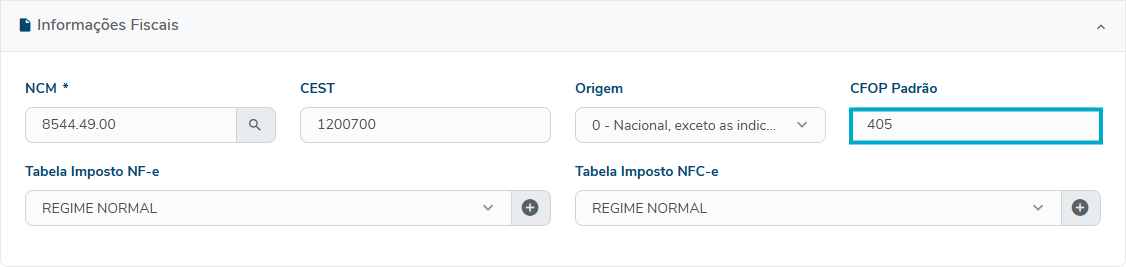
##### Escreva no campo **CFOP Padrão** a numeração do CFOP que utilizará para este item, esta informação também será fornecida por sua contabilidade. Insira apenas os **3 últimos dígitos** da CFOP, o sistema se encarrega de preencher o primeiro dígito de acordo com a operação do momento.
[](https://docs.softensistemas.com.br/uploads/images/gallery/2026-03/image-1773838906073.png)
##### Clique em **SALVAR.**
[](https://docs.softensistemas.com.br/uploads/images/gallery/2022-01/image-1643637430793.png)
# Produto de Exportação
##### Quando a mercadoria for usada em alguma nota de finalidade de EXPORTAÇÃO, é necessário preencher os seguintes campos:
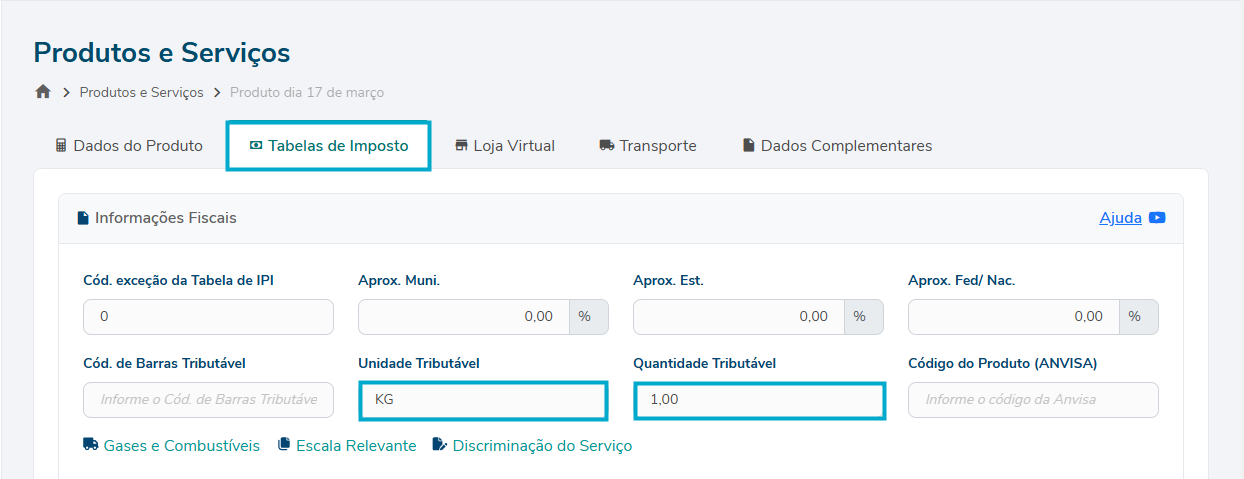
##### Na aba "**Tabelas de imposto**", escreva a **Unidade Tributável** e a **Quantidade Tributável** nos campos reservados a estas informações.
[](https://docs.softensistemas.com.br/uploads/images/gallery/2026-03/image-1773839943550.png)
##### A unidade tributável é definida pela receita com base no **NCM do produto**. Para consultar a unidade tributável do seu item é possível usar a [Planilha de Unidade tributável](https://www.nfe.fazenda.gov.br/portal/exibirArquivo.aspx?conteudo=b951nG/pOmY= "Download da planilha")
#####
A **quantidade tributável** define a quantidade da unidade tributável informada. EXEMPLO: Caso a unidade tributável seja KG, a quantidade tributável será o peso de 1 unidade da mercadoria em KG.
Após o preenchimento dos dados, clique em salvar.
##### **OBS: Caso a unidade tributável e a unidade de medida sejam iguais, não é necessário preencher essas informações.**
# Aplicar unidade de conversão
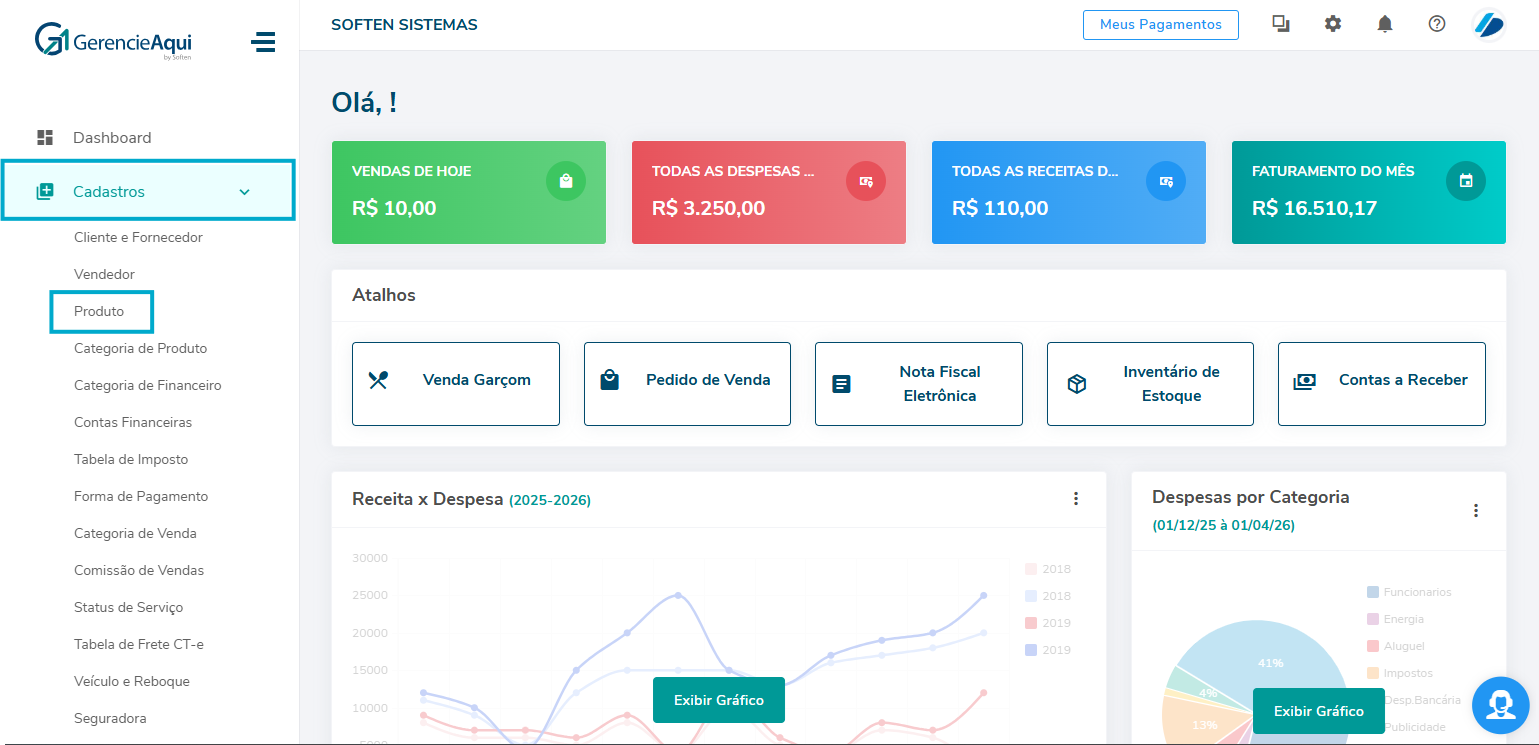
##### Clique em **CADASTRO > PRODUTO**.
[](https://docs.softensistemas.com.br/uploads/images/gallery/2026-03/image-1773842025434.png)
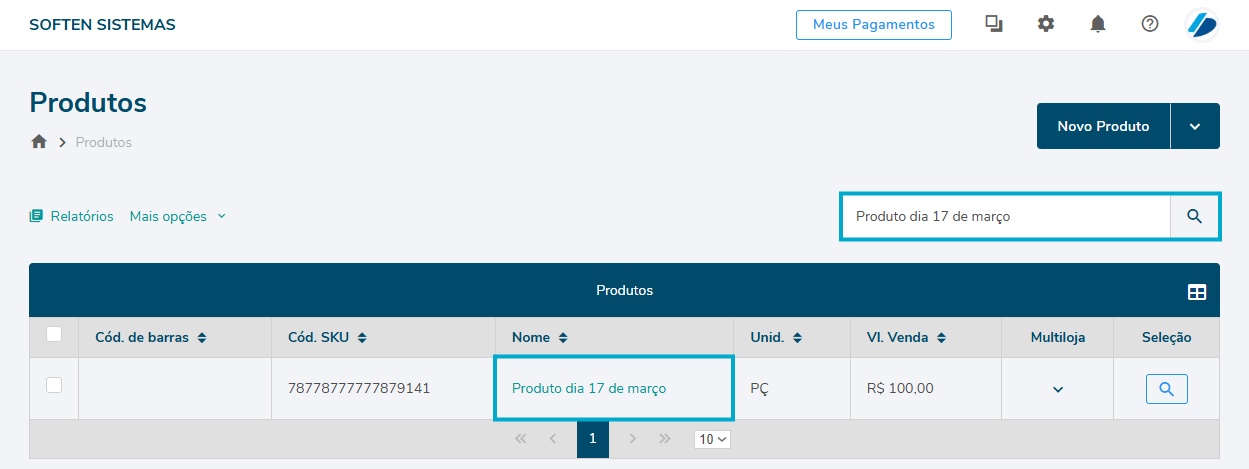
##### Preencha a **descrição do produto** ou o código de barras no campo de busca. E clique no nome do produto para abrir sua tela de cadastro.
[](https://docs.softensistemas.com.br/uploads/images/gallery/2026-03/image-1773842206141.png)
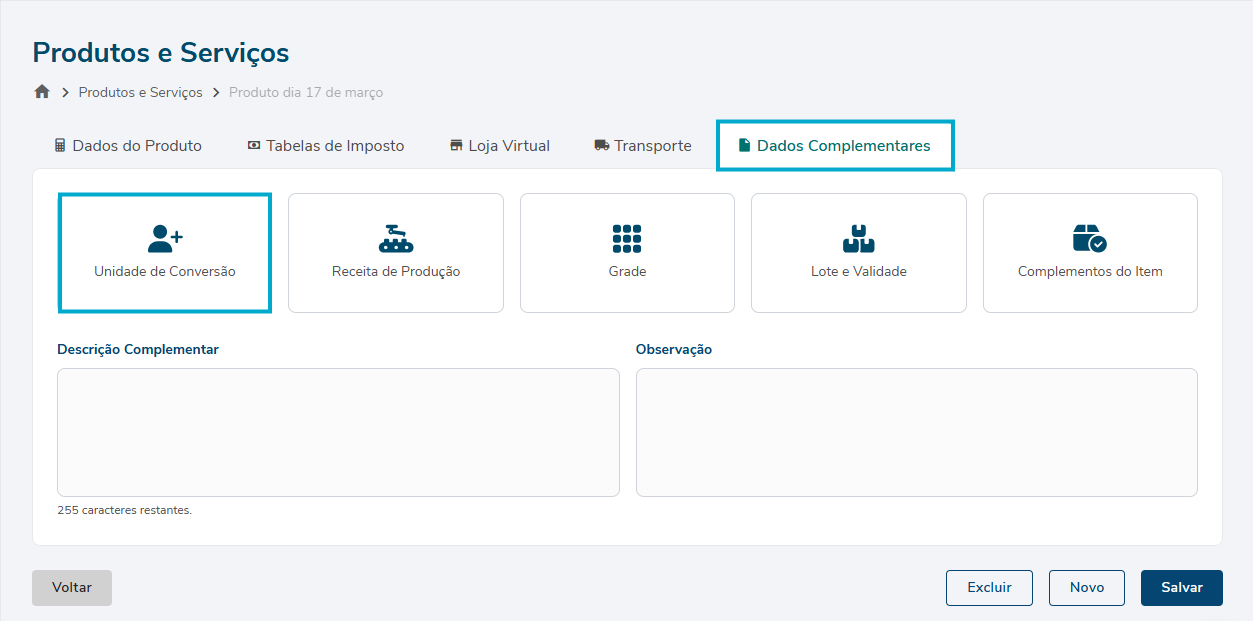
##### Clique em "**Dados complementares**" e "**Unidade de Conversão**".
[](https://docs.softensistemas.com.br/uploads/images/gallery/2026-03/image-1773842301545.png)
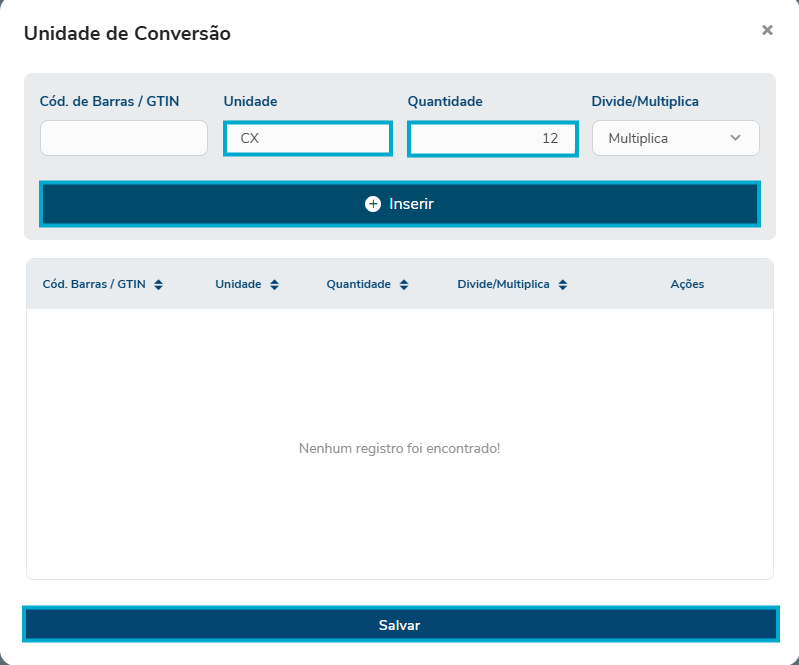
##### Digite a unidade de medida usada pelo seu fornecedor e a quantidade. Exemplo: Caso seu fornecedor tenha uma caixa de 12 unidades, insira a unidade CX e a quantidade 12
[](https://docs.softensistemas.com.br/uploads/images/gallery/2026-03/image-1773842791969.png)
[](https://docs.softensistemas.com.br/uploads/images/gallery/2026-03/image-1773842977980.png)
##### Após isso, clique em inserir e salve a a unidade de conversão e o cadastro do produto também.
# Aplicar GRADE no cadastro do produto
##### Clique em **CADASTRO > PRODUTO**.
[](https://docs.softensistemas.com.br/uploads/images/gallery/2026-03/image-1773842025434.png)
##### Preencha a **descrição do produto** ou o código de barras no campo de busca. E clique no nome do produto para abrir sua tela de cadastro.
[](https://docs.softensistemas.com.br/uploads/images/gallery/2026-03/image-1773842206141.png)
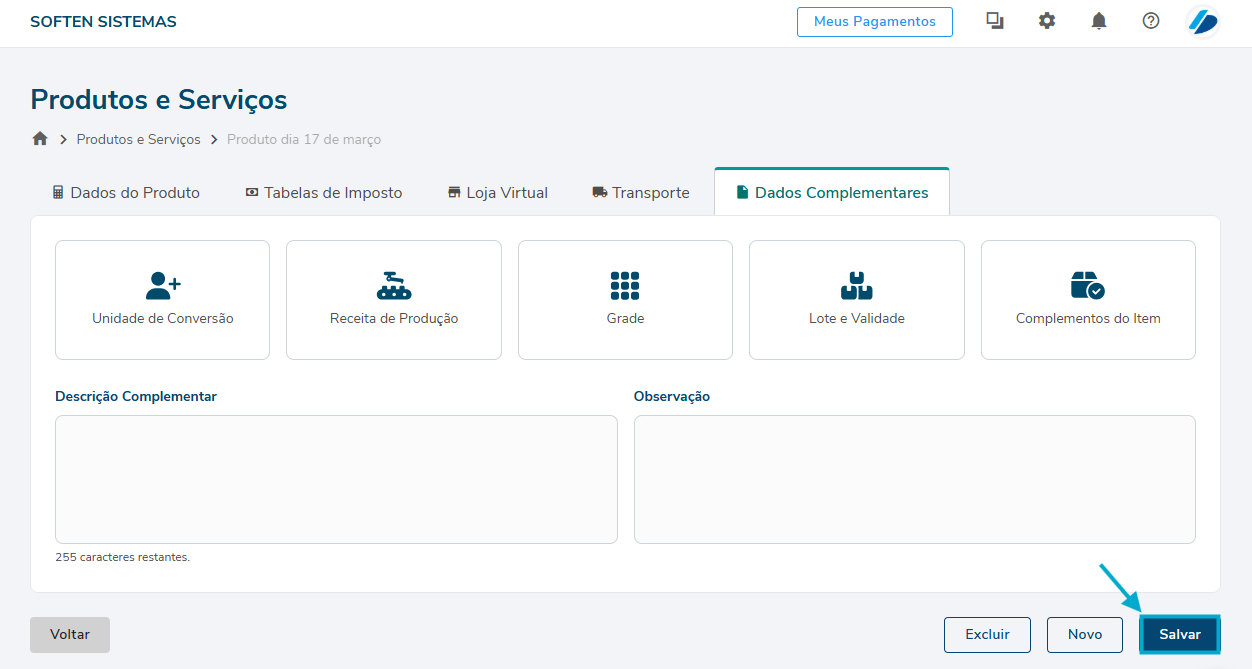
Clique em "**Dados complementares**" e "**Grade**".
[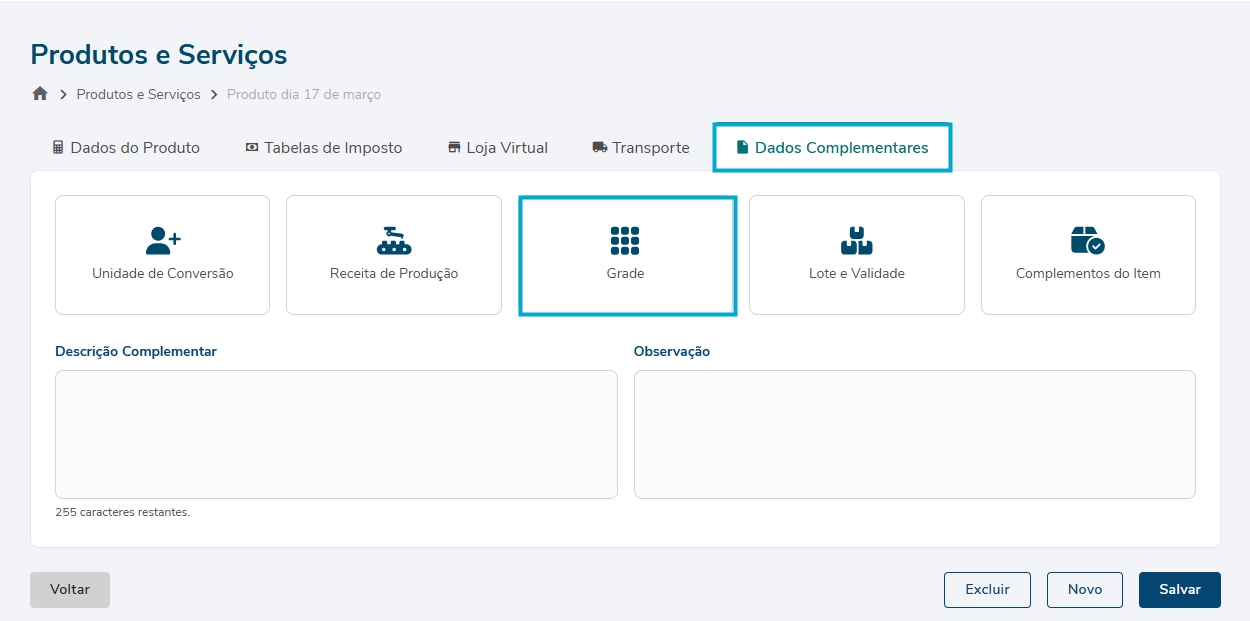](https://docs.softensistemas.com.br/uploads/images/gallery/2026-03/image-1773844690692.png)
Na opção "Grade Manual", Escolha ou digite a **VARIANTE** e **VARIAÇÃO**:
[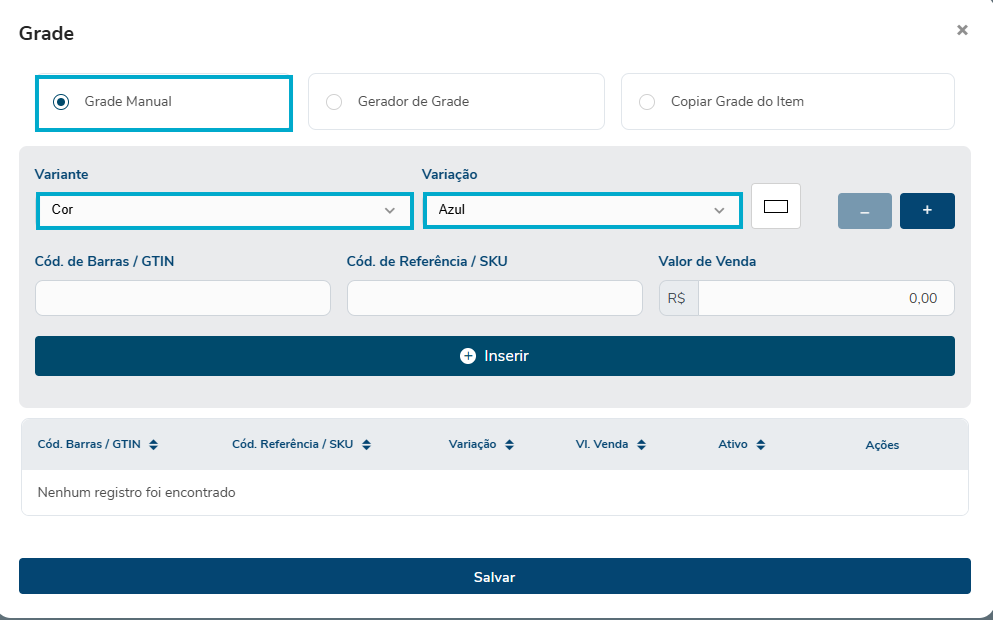](https://docs.softensistemas.com.br/uploads/images/gallery/2026-03/image-1773844617562.png)
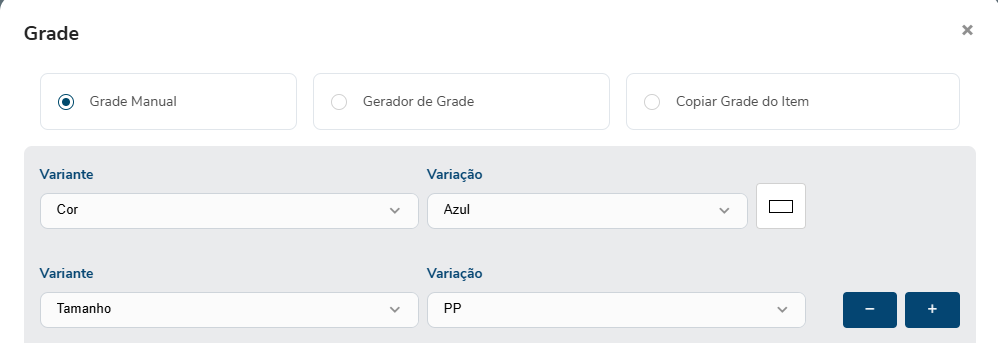
##### Caso seja necessário misturar mais de uma variante, basta clicar no ícone **+** para adicionar uma variante a variante atual. EXEMPLO: Cor (Azul) e Tamanho (PP)
[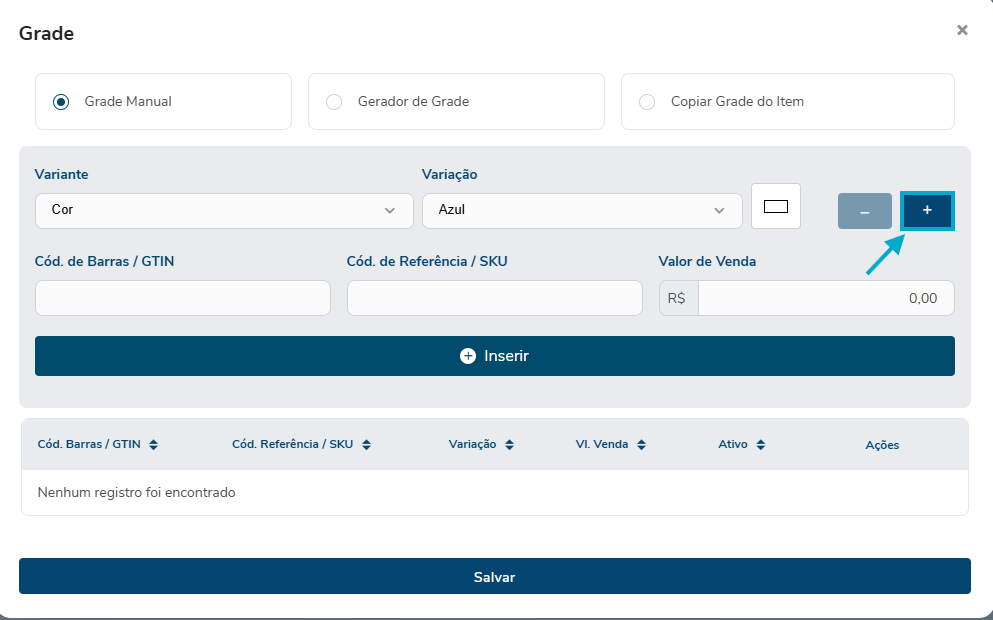](https://docs.softensistemas.com.br/uploads/images/gallery/2026-03/image-1773844775036.png)
[](https://docs.softensistemas.com.br/uploads/images/gallery/2026-03/image-1773845141000.png)
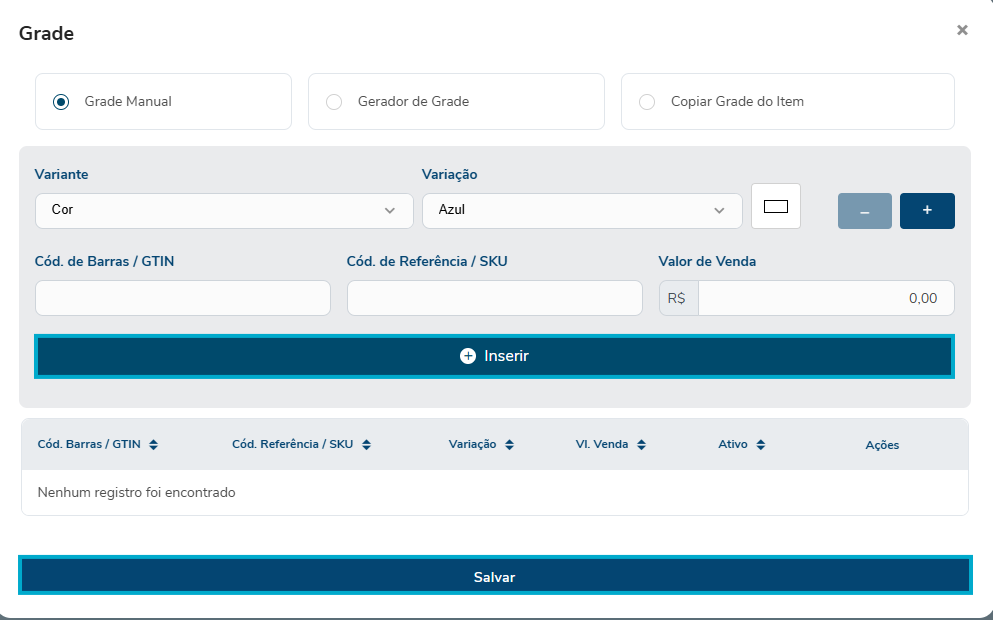
##### Após preencher os campos, clique em "**Inserir**" e depois em "**Salvar**"
[](https://docs.softensistemas.com.br/uploads/images/gallery/2026-03/image-1773844863519.png)
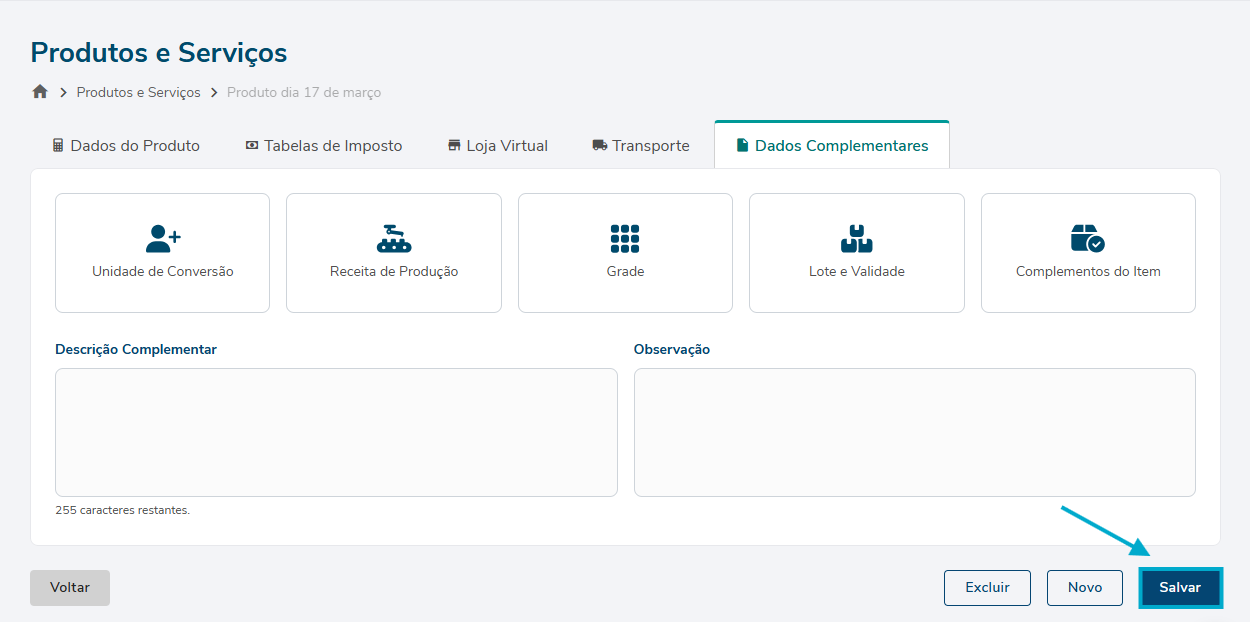
##### Após isso, salve o cadastro do item para aplicar as alterações.
[](https://docs.softensistemas.com.br/uploads/images/gallery/2026-03/image-1773844949309.png)
# Cadastro de tabela de imposto
Como realizar o cadastro e a aplicação das tabelas de imposto no sistema.
# Cadastro da Tabela de Imposto
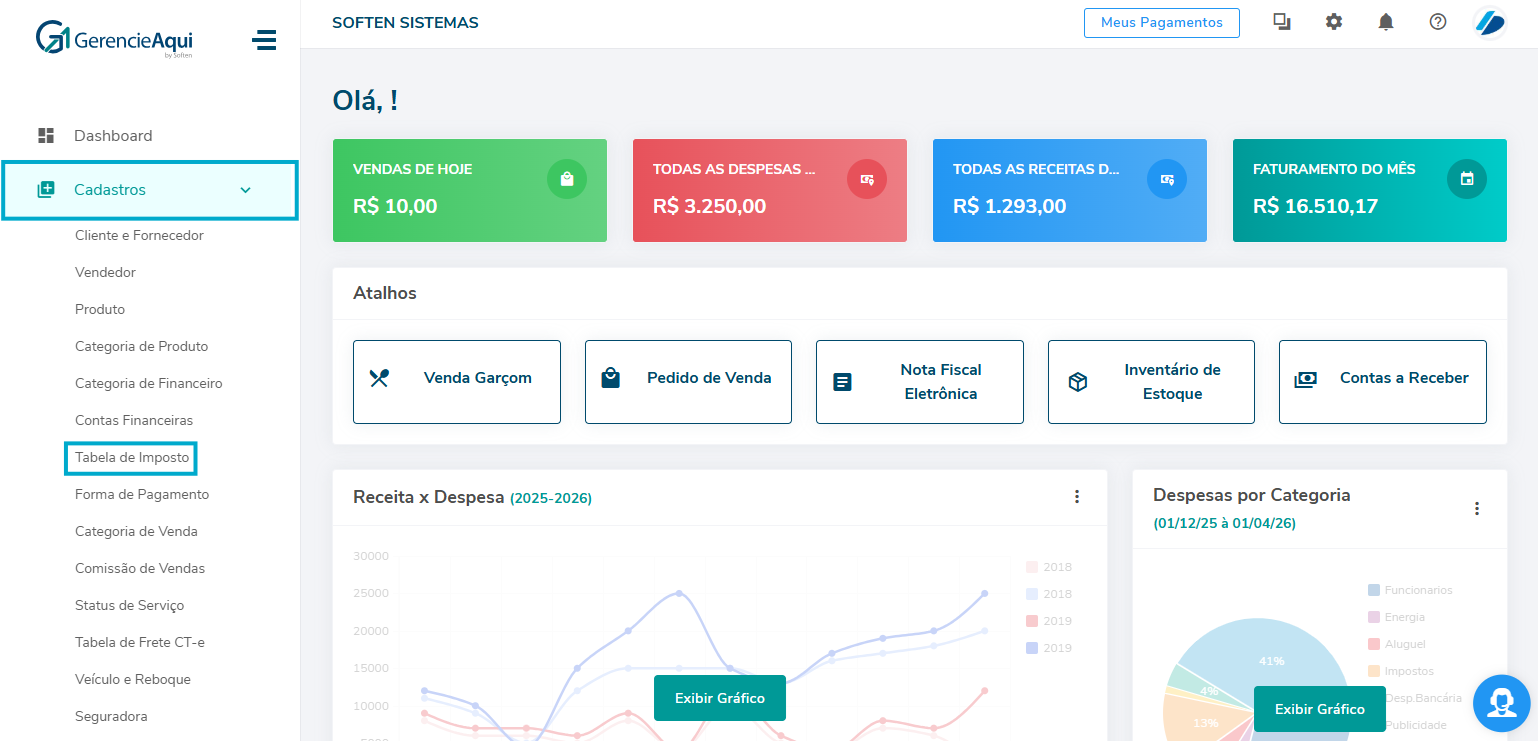
##### Clique em **Cadastros** > **Tabela de Imposto**.
[](https://docs.softensistemas.com.br/uploads/images/gallery/2026-03/image-1773852318527.png)
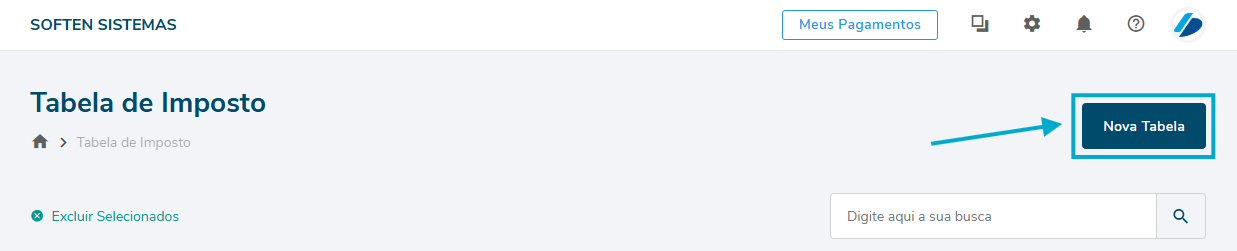
##### Então, clique em **NOVA TABELA**.
[](https://docs.softensistemas.com.br/uploads/images/gallery/2026-03/image-1773852373943.png)
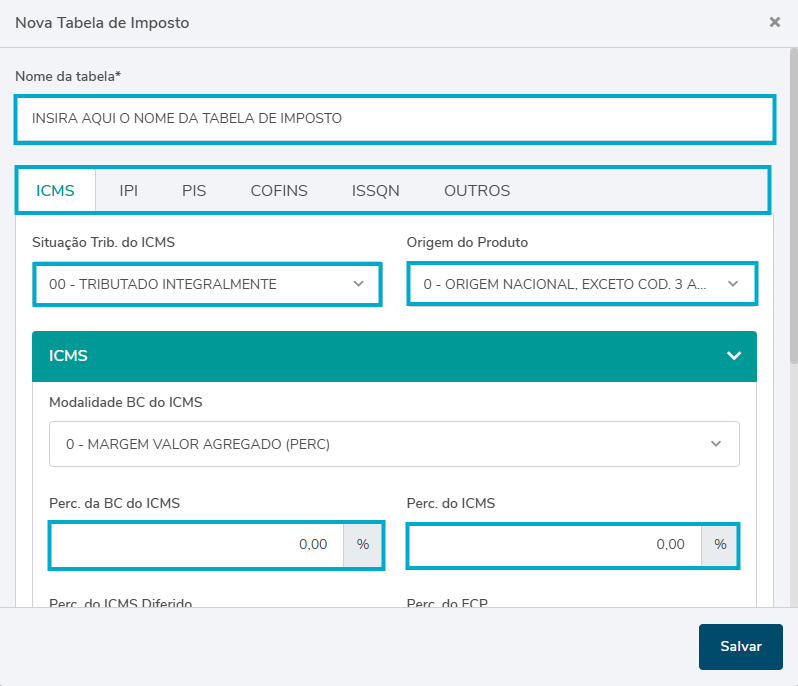
##### Na próxima tela, no **Nome da Tabela** escreva o **título** que deseja, por exemplo: tabela simples nacional, tabela regime normal, etc.
##### Preencha corretamente os dados dos impostos (**CST, Base de calculo, aliquota e etc**).
[](https://docs.softensistemas.com.br/uploads/images/gallery/2026-03/image-1773852502693.png)
##### **NOTA:** entre em contato com a sua contabilidade, pois essas informações fiscais são de responsabilidade deles.
##### Depois de preencher corretamente todos os campos clique em **Salvar**.
# Como aplicar a tabela de imposto de forma simplificada
##### Clique em **Cadastros** > **Tabela de Imposto**.
[](https://docs.softensistemas.com.br/uploads/images/gallery/2026-03/image-1773852318527.png)
#####
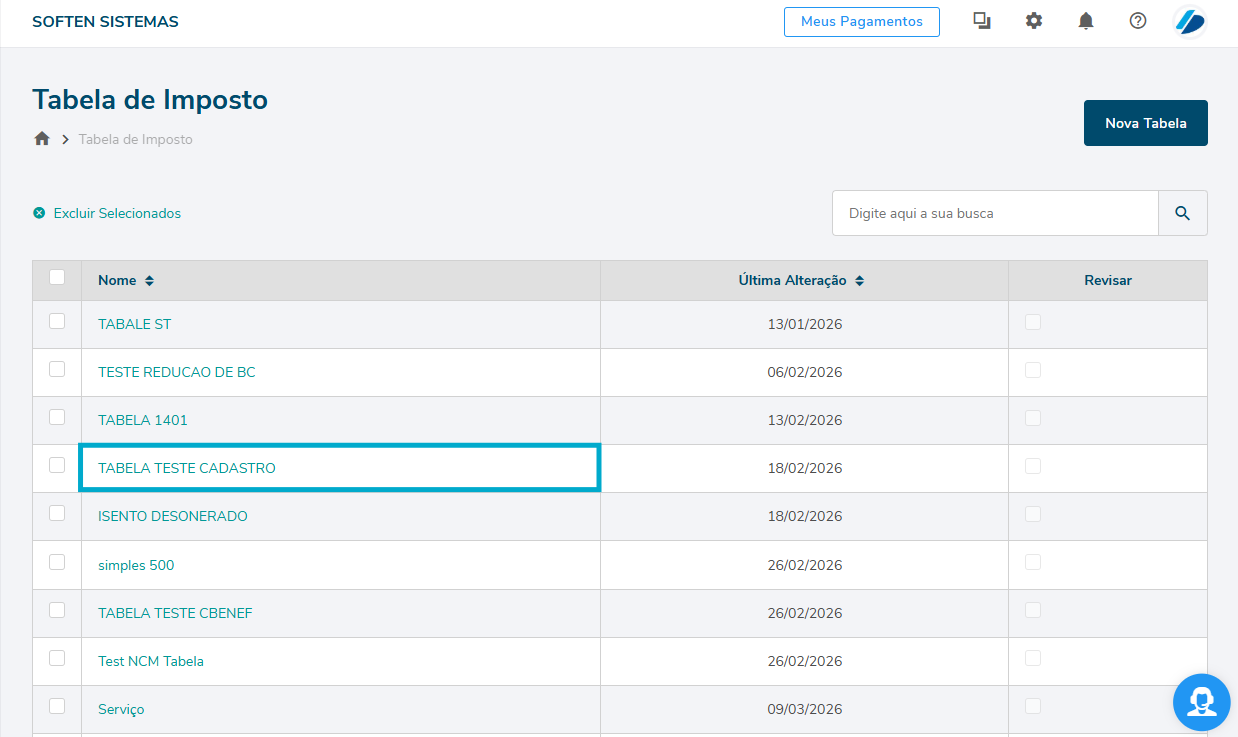
##### Clique no nome da tabela de imposto que seja aplicar aos itens.
[](https://docs.softensistemas.com.br/uploads/images/gallery/2026-03/image-1773854435803.png)
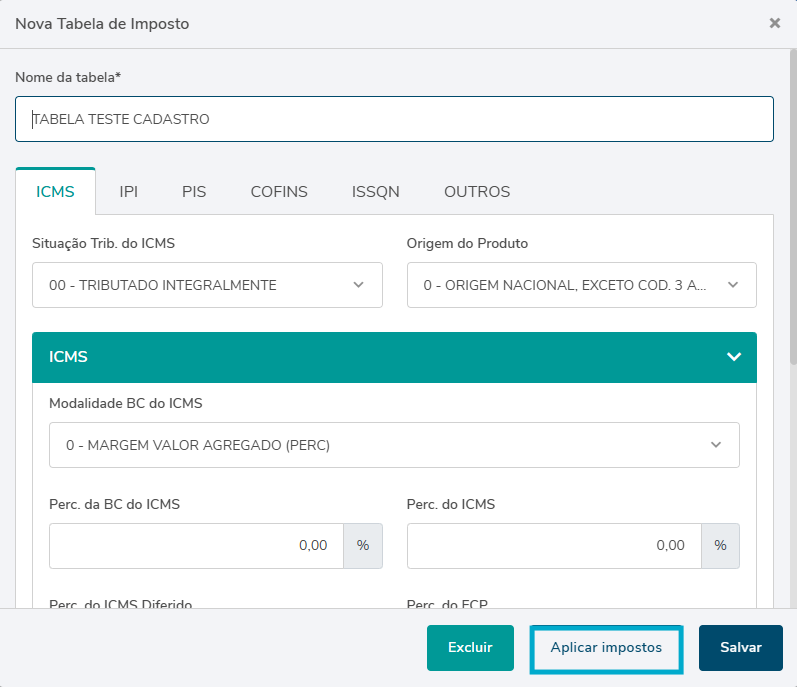
##### Clique na opção "**Aplicar impostos**"
[](https://docs.softensistemas.com.br/uploads/images/gallery/2026-03/image-1773854508736.png)
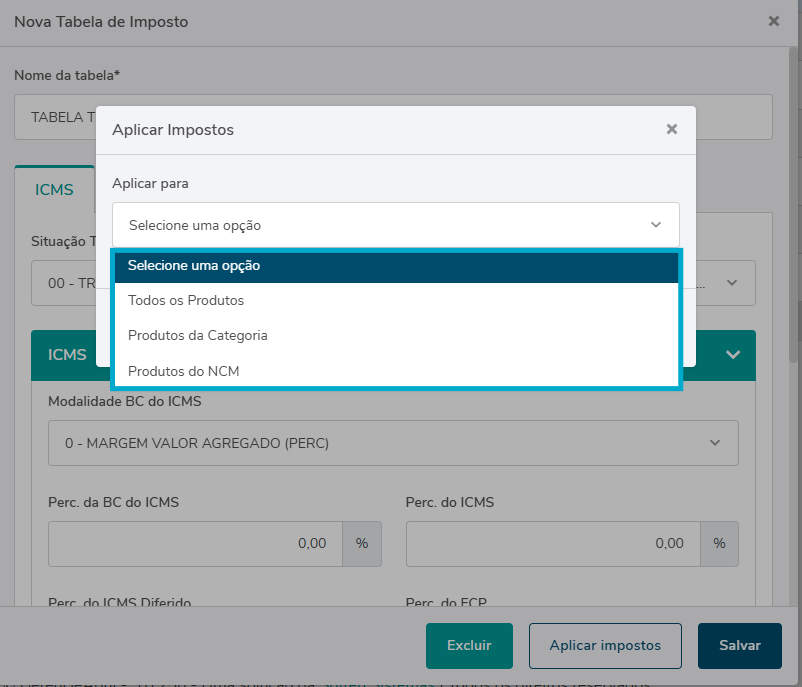
##### Selecione uma das opções de aplicação:
[](https://docs.softensistemas.com.br/uploads/images/gallery/2026-03/image-1773854615055.png)
##### **Todos os produtos** = Aplica a tabela de imposto para todos os itens do sistema, sem exceção.
#####
**Produtos da Categoria** = Caso utilize categorias de produto, é possível aplicar a tabela para todos os itens daquela categoria
#####
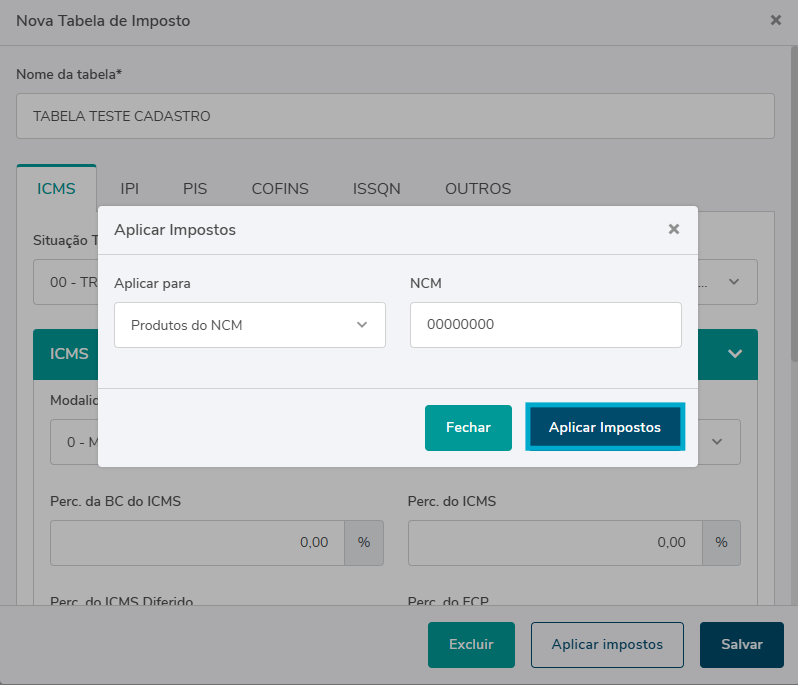
**Produtos do NCM** = Aplica a tabela de imposto para todos os itens daquele NCM.
##### Após selecionar a opção, clique em "**Aplicar impostos**".
[](https://docs.softensistemas.com.br/uploads/images/gallery/2026-03/image-1773854951612.png)
# Como aplicar tabela de imposto por CFOP ou UF
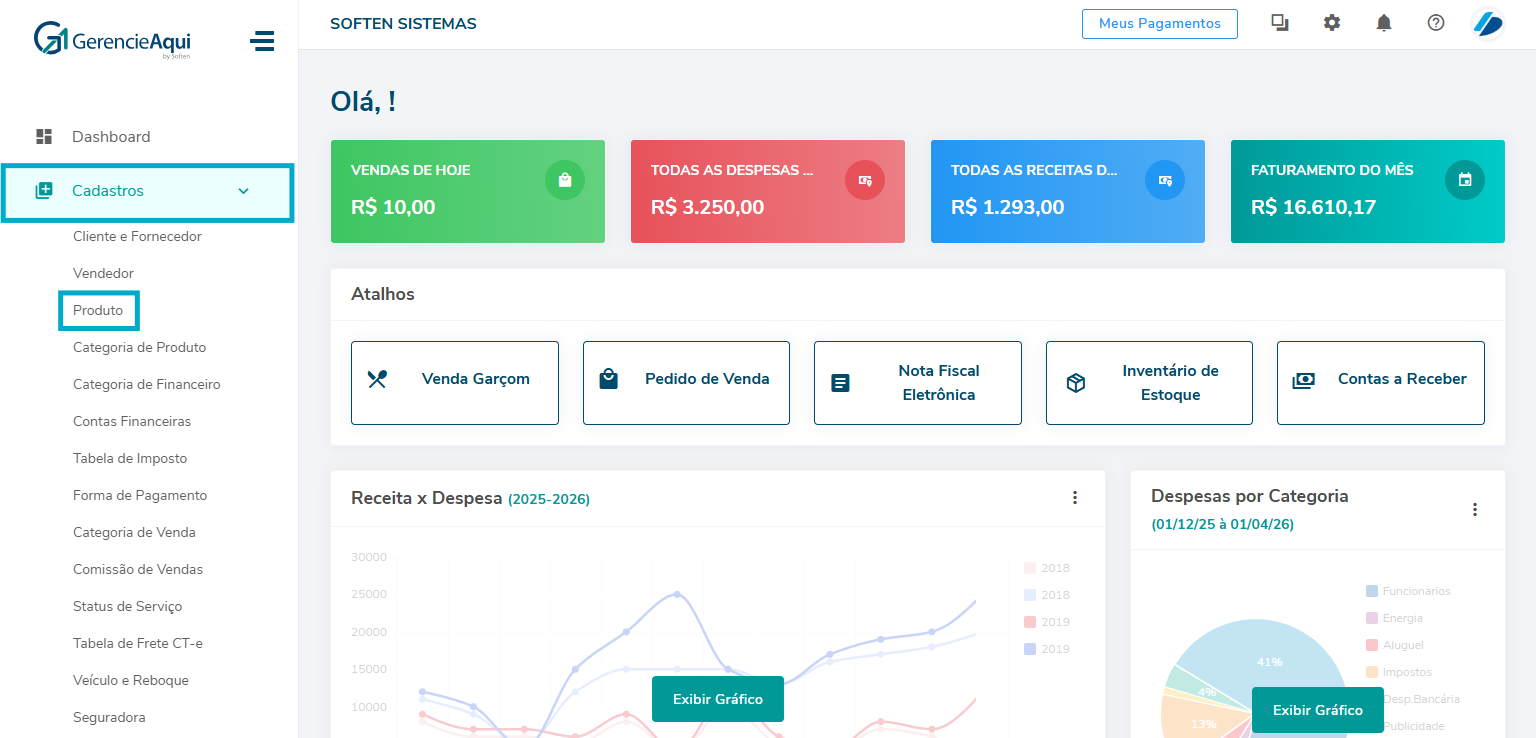
##### Clique em "**Cadastros**" > "**Produto**"
[](https://docs.softensistemas.com.br/uploads/images/gallery/2026-03/image-1773855119564.png)
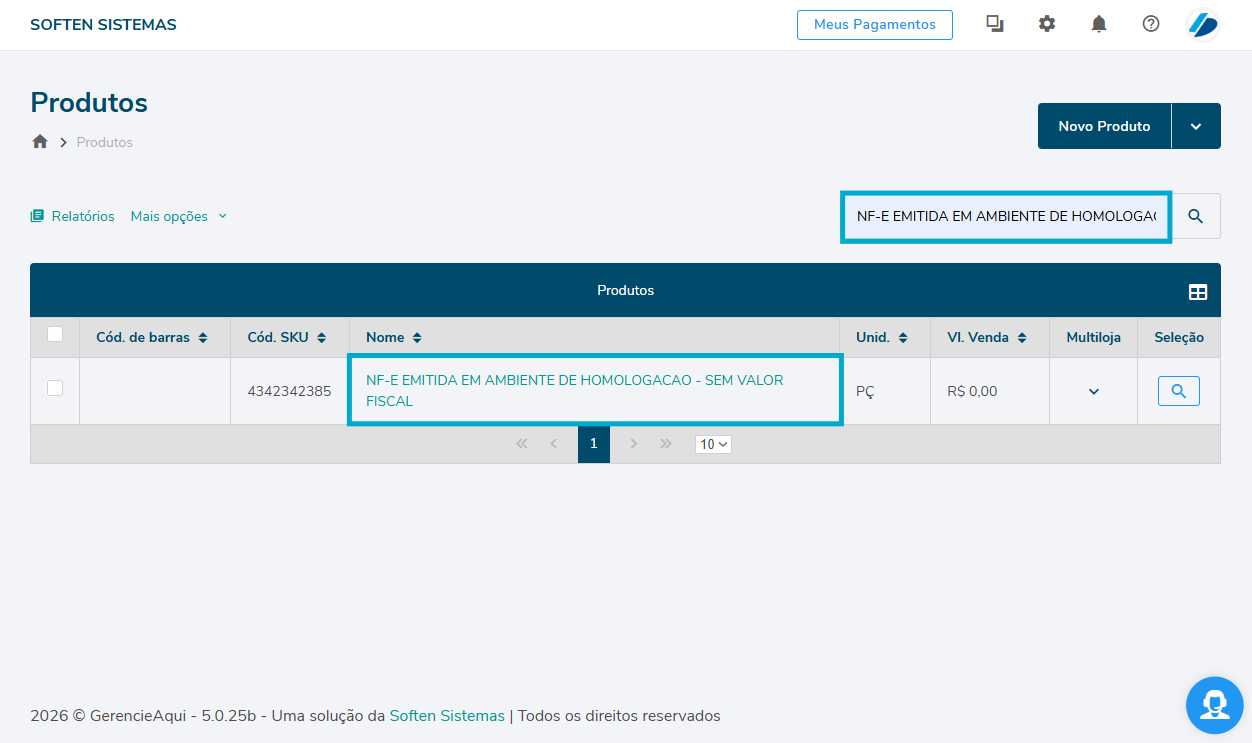
##### Localize o produto que deseja aplicar a tabela pelo **Código de barras, NOME ou Código SKU** e clique no nome do item para abrir o cadastro:
[](https://docs.softensistemas.com.br/uploads/images/gallery/2026-03/image-1773855193408.png)
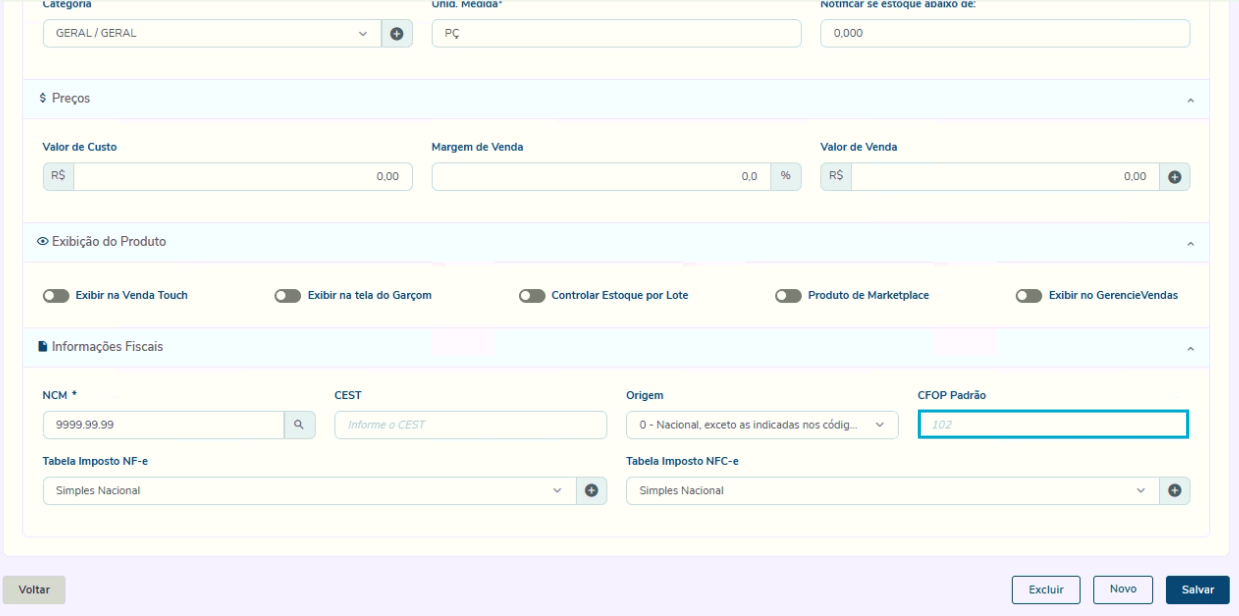
##### Insira a CFOP Padrão que irá usar para aquele item:
[](https://docs.softensistemas.com.br/uploads/images/gallery/2026-04/image-1776274669718.png)
#####
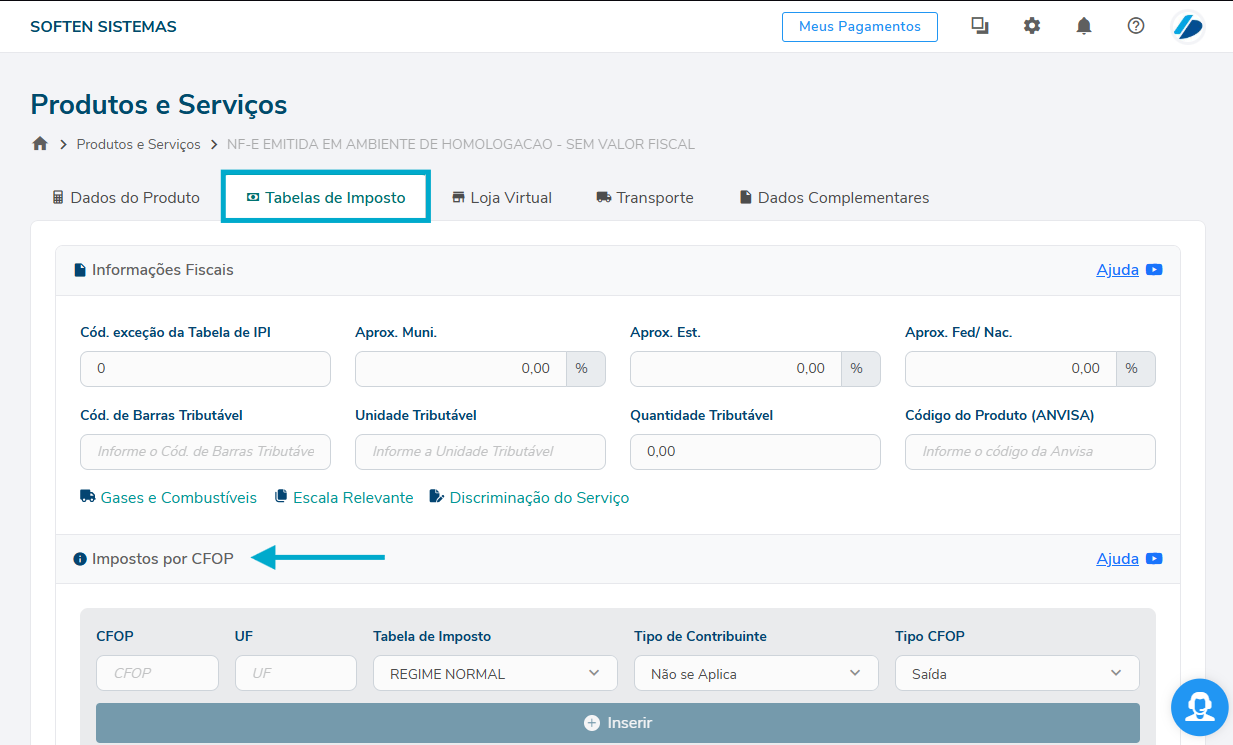
Clique na aba de Tabelas de Imposto e desça a página até a opção de "**Impostos por CFOP**":
[](https://docs.softensistemas.com.br/uploads/images/gallery/2026-03/image-1773855324945.png)
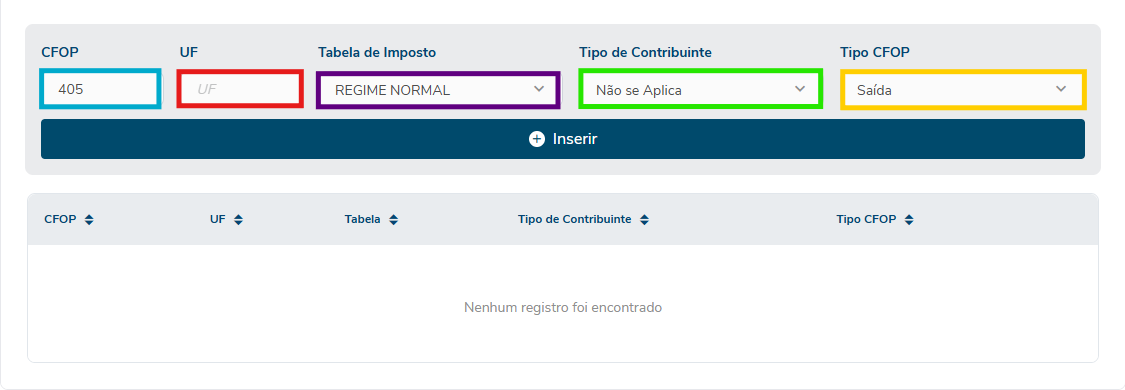
##### Insira a CFOP ou a UF que deseja aplicar a tabela de imposto
[](https://docs.softensistemas.com.br/uploads/images/gallery/2026-03/image-1773855476571.png)
##### **CFOP** = Caso a tabela de imposto precise ser aplicada com base na CFOP, digite apenas os 3 últimos dígitos da CFOP que irá utilizar. Por exemplo, se a CFOP for 5405 insira apenas 405. (Caso vá usar a tabela com base na CFOP).
#####
**UF** = Insira a sigla do Estado em que a tabela será aplicada. Por exemplo, São Paulo será inserida como SP. (Caso vá usar a tabela com base na UF).
#####
**Tabela de Imposto** = Escolha qual tabela de imposto será aplicada para aquela CFOP ou Estado informado.
#####
**Tipo de Contribuinte** = Informe para qual tipo de contribuinte aquela tabela de imposto é válida. (Contribuinte, Não contribuinte ou Contribuinte Isento). Caso a tabela precise ser aplicada independentemente do tipo de contribuinte, Pode deixar como "**Não se aplica**".
#####
**Tipo CFOP** = Informe se a CFOP inserida para a tabela é referente a entrada de mercadoria ou saída de mercadoria.
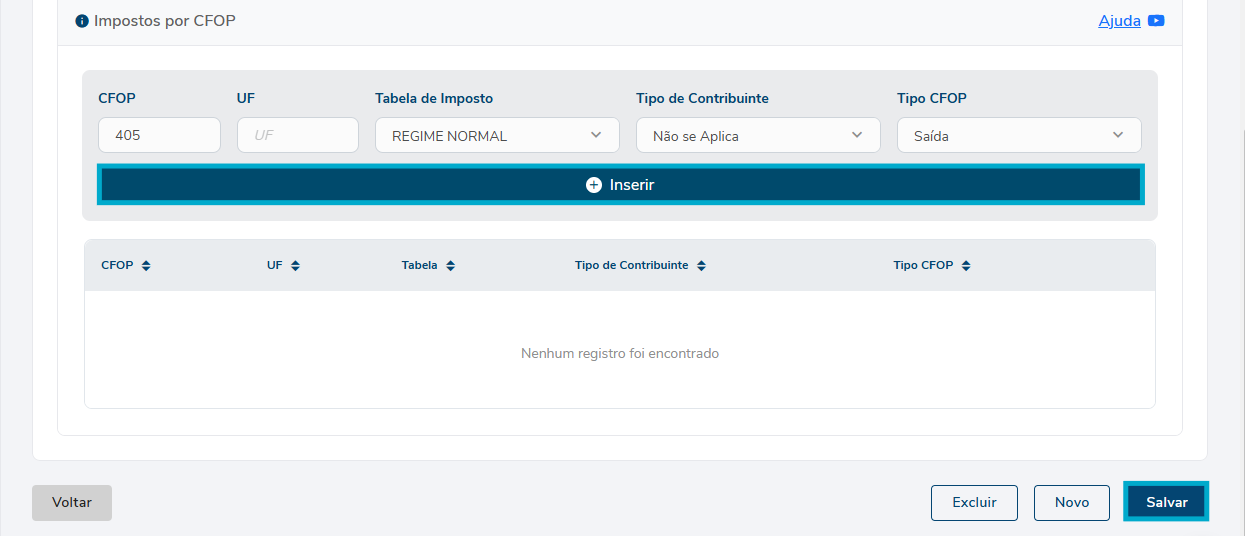
Após digitar as informações, clique em "**INSERIR**" e salve o cadastro do produto.
[](https://docs.softensistemas.com.br/uploads/images/gallery/2026-03/image-1773856107034.png)