# Cadastro de Cliente e Fornecedor
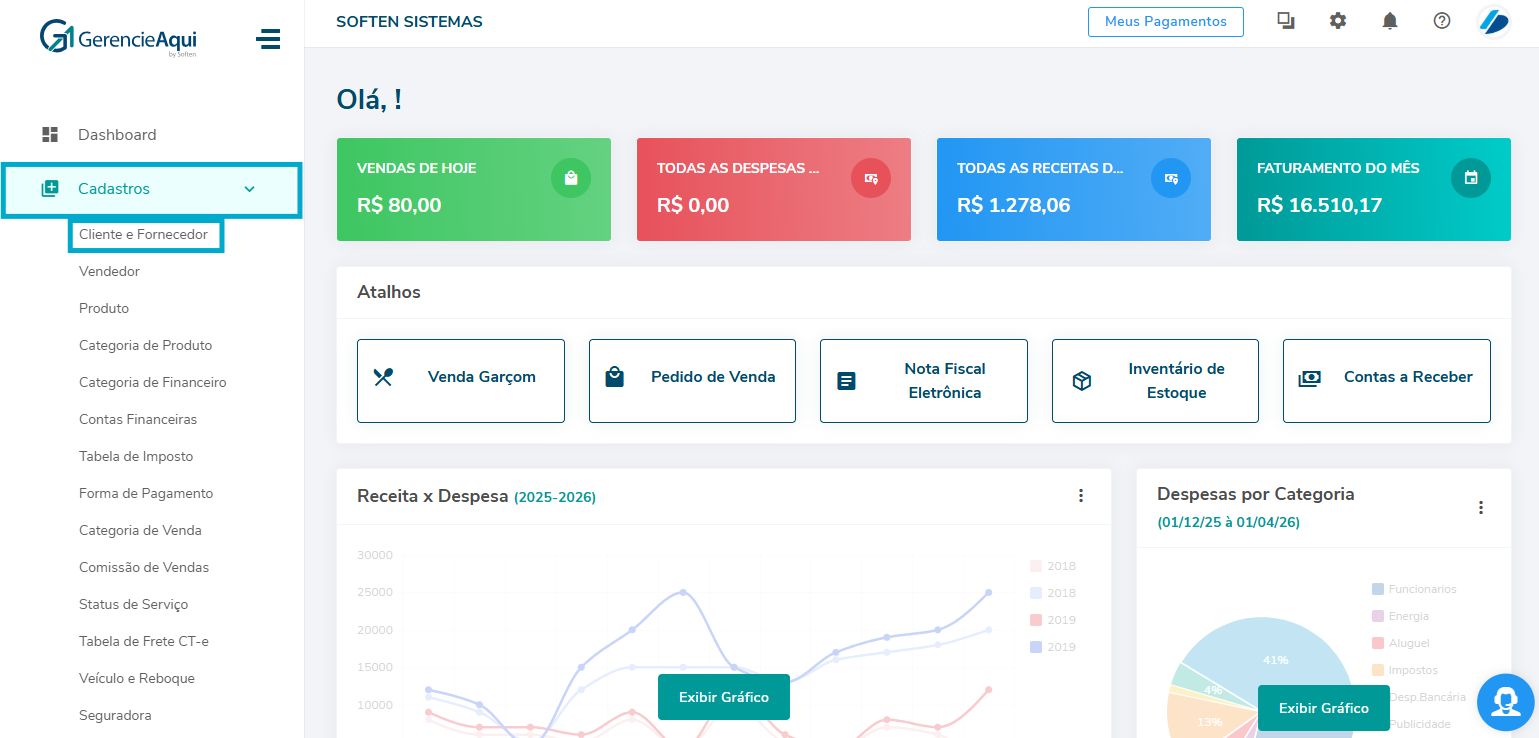
##### Clique em **CADASTROS** > **CLIENTE E FORNECEDOR.**
##### [](https://docs.softensistemas.com.br/uploads/images/gallery/2026-03/image-1773773192465.png)
## **Consultando cadastro:**
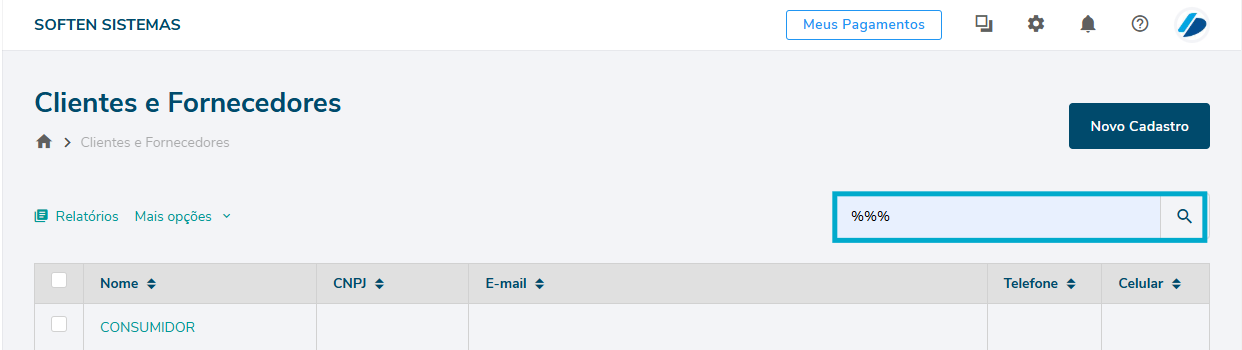
##### Caso queira consultar todos os cadastros, basta digitar "**%%%**" na barra de busca e apertar a tecla ENTER.
[](https://docs.softensistemas.com.br/uploads/images/gallery/2026-03/image-1773773300339.png)
##### Caso queira localizar algum cliente especifico, basta digitar o CNPJ/CPF ou o nome do cliente na barra de busca.
## **Realizando novo cadastro:**
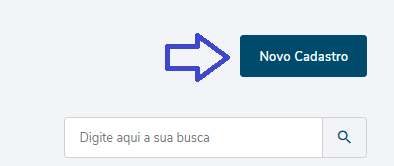
##### Clique em **NOVO CADASTRO.**
[](https://docs.softensistemas.com.br/uploads/images/gallery/2022-01/image-1643386241737.png)
##### Na próxima tela preencha todos os campos solicitados.
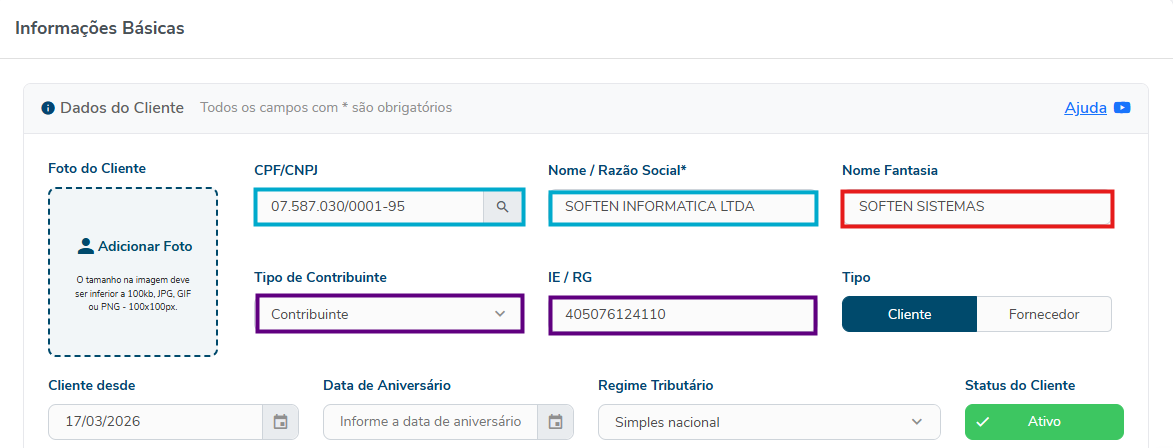
##### No **Nome/Razão Social** preencha o nome ou a razão social e o **Nome Fantasia/Apelido** deste cliente/fornecedor.
##### Preencha o **CNPJ/CPF,** **IE** e o campo **Tipo de Contribuinte** com as informações do seu cliente/fornecedor.
[](https://docs.softensistemas.com.br/uploads/images/gallery/2026-03/image-1773773757379.png)
#####
##### **AZUL** = Campos obrigatórios de preenchimento
##### **VERMELHO**= Campo opcional
##### **ROXO**= Não é necessariamente obrigatório, mas pode ser necessário preenche-los dependendo do cliente.
##### **OBS**: Caso o cliente seja pessoa jurídica, é possível consultar os dados cadastrais para puxar grande parte das informações de forma automática. Basta clicar no **ícone de lupa** no campo do CNPJ.
## **Inserindo endereço:**
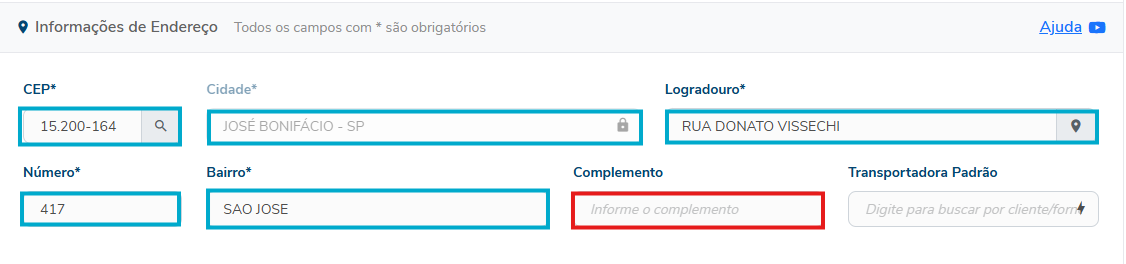
##### Na opção **Endereço**, digite o **CEP** e preencha as informações como Logradouro, Número, Bairro e Complemento.
##### Obs: Caso seja CEP local, as informações serão preenchidas de forma automática, apenas o número e complemento terá que ser inserido manualmente.
[](https://docs.softensistemas.com.br/uploads/images/gallery/2026-03/image-1773773910852.png)
## **Inserindo contato:**
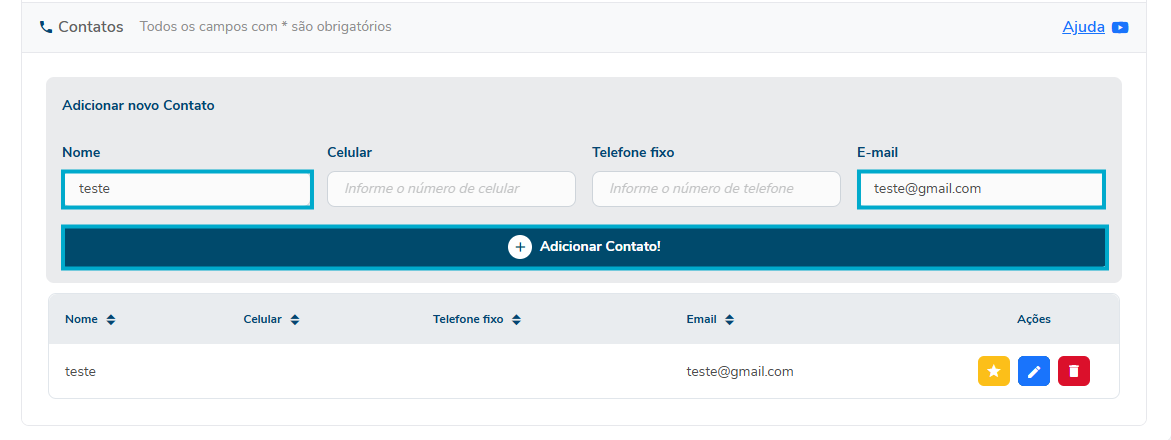
##### Caso queira colocar alguma informação de contato do cliente, basta digitar o nome do contato e inserir a informação de contato desejada (Celular, Telefone fixo ou E-mail). E então, clicar em "Adicionar contato!":
[](https://docs.softensistemas.com.br/uploads/images/gallery/2026-03/image-1773774195124.png)
##### Após preencher todos os campos solicitados necessários para emissão de uma NF-e ou gerar um orçamento/pedido de venda clique em **Salvar**, aparecerá a mensagem Salvo com sucesso.
[](https://docs.softensistemas.com.br/uploads/images/gallery/2026-03/image-1773774231875.png)