Como aplicar tabela de imposto por CFOP ou UF
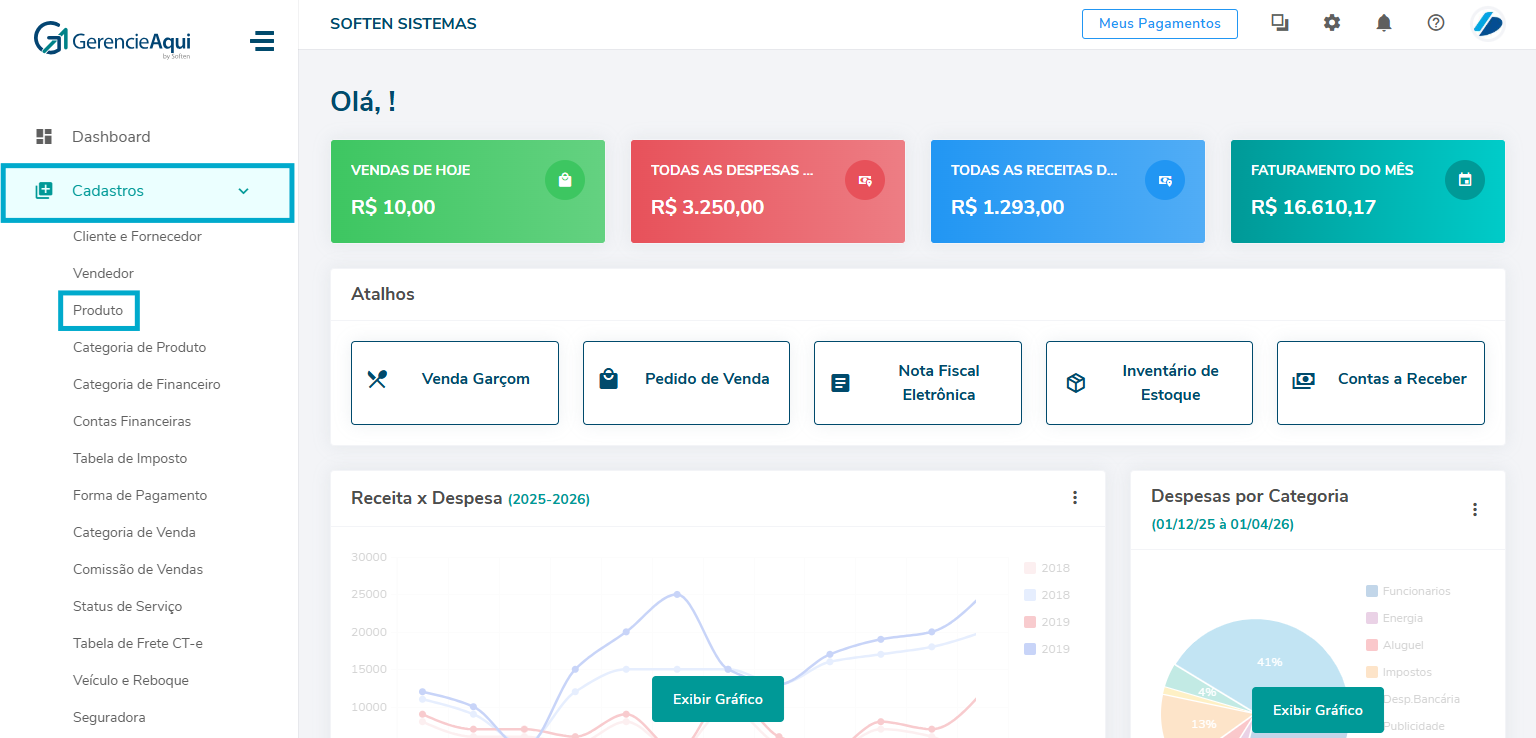
Clique em "Cadastros" > "Produto"
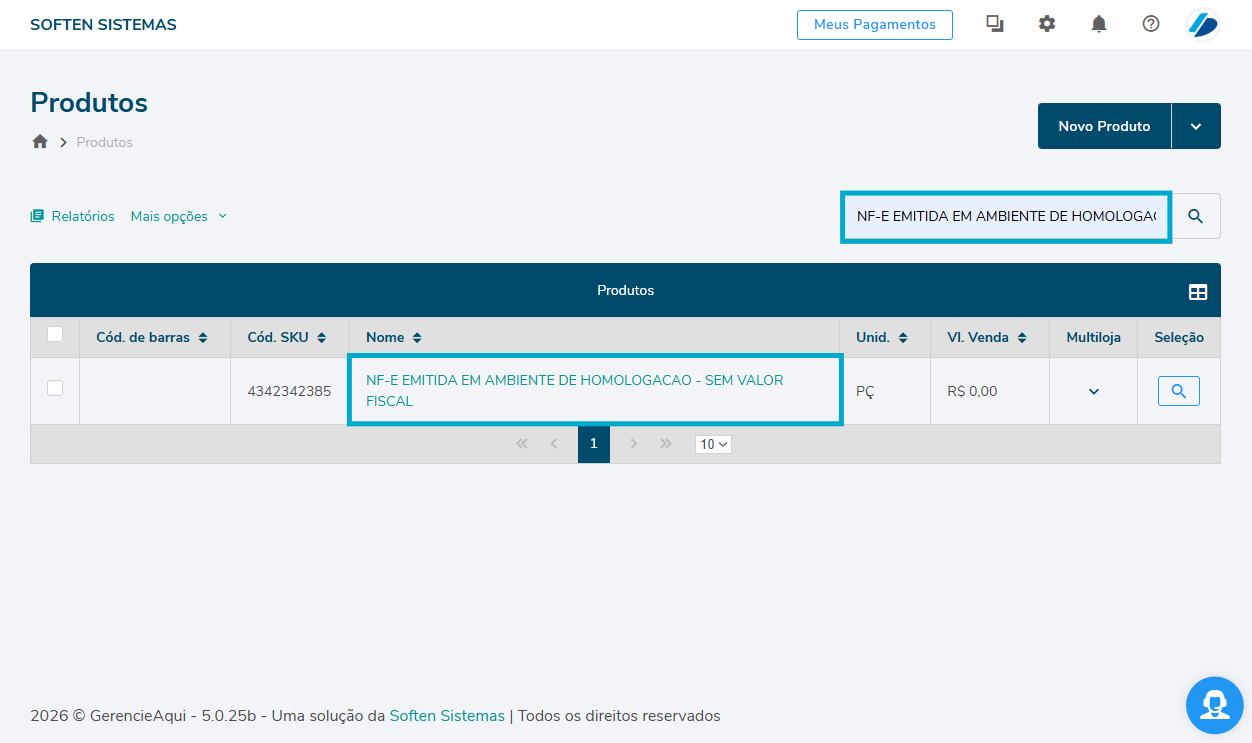
Localize o produto que deseja aplicar a tabela pelo Código de barras, NOME ou Código SKU e clique no nome do item para abrir o cadastro:
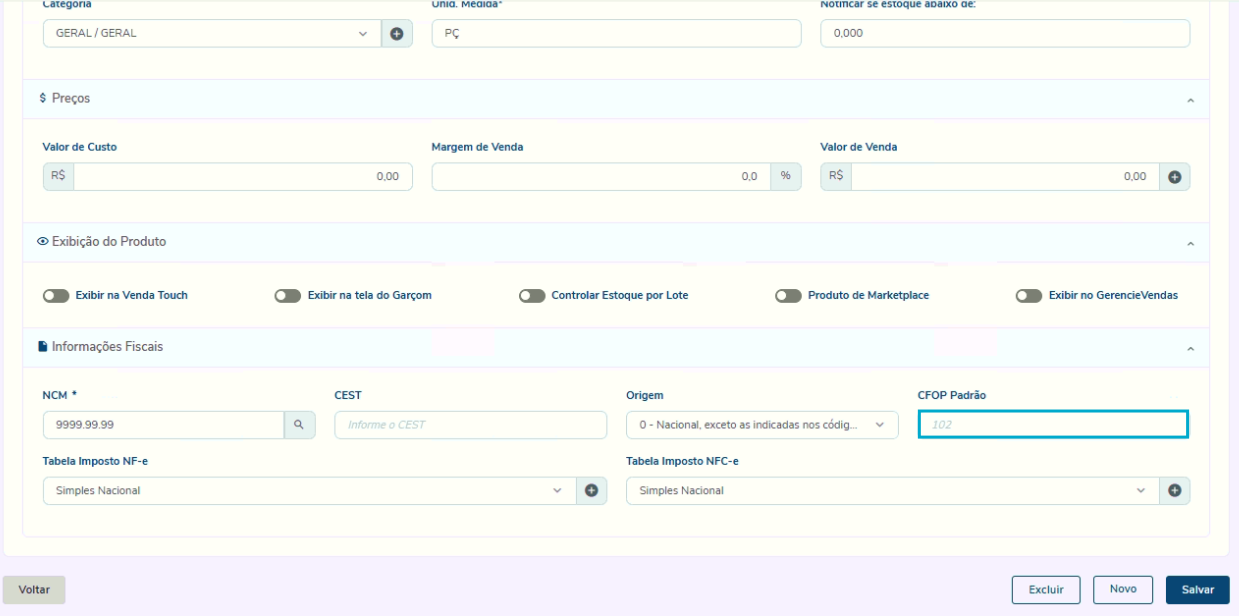
Insira a CFOP Padrão que irá usar para aquele item:
Clique na aba de Tabelas de Imposto e desça a página até a opção de "Impostos por CFOP":
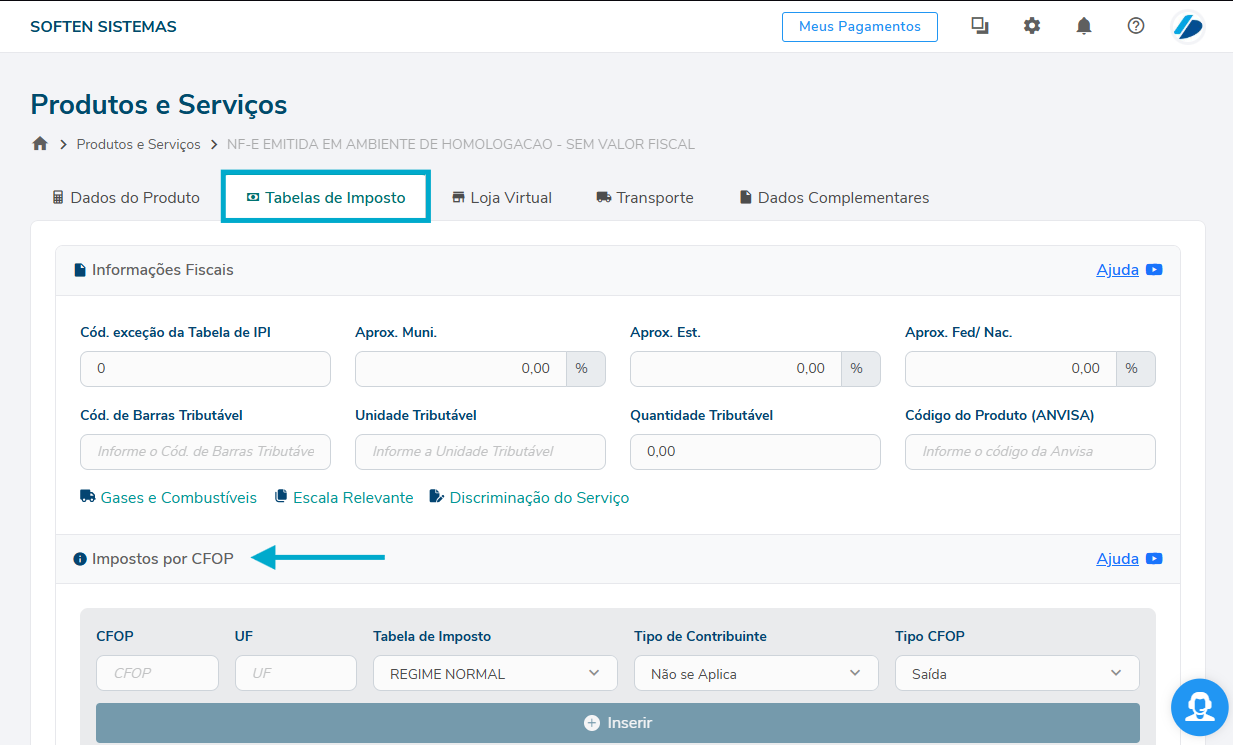
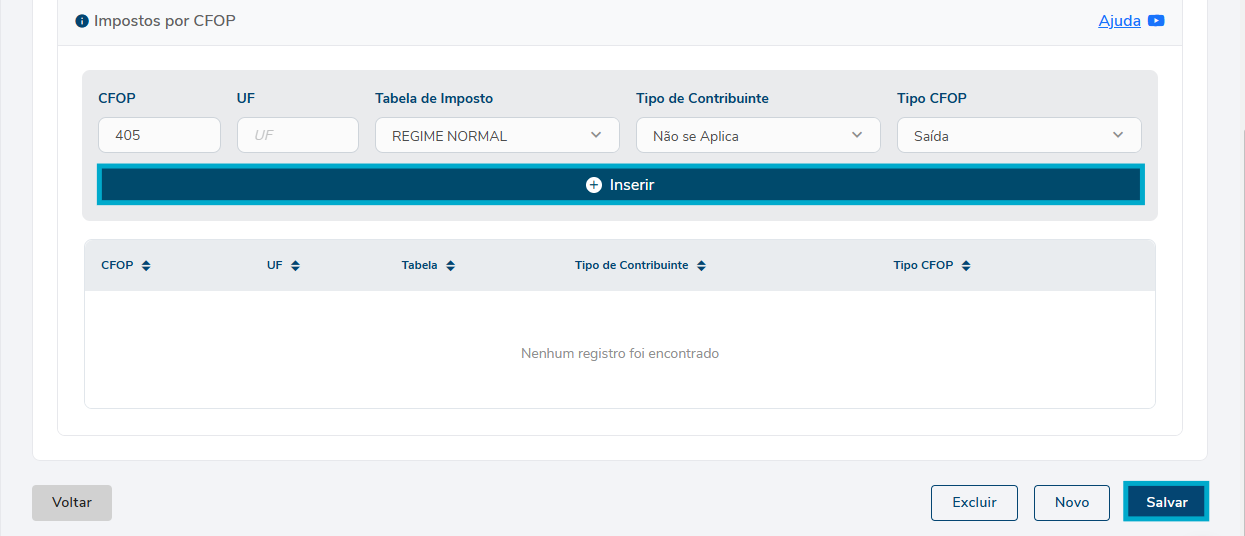
Insira a CFOP ou a UF que deseja aplicar a tabela de imposto
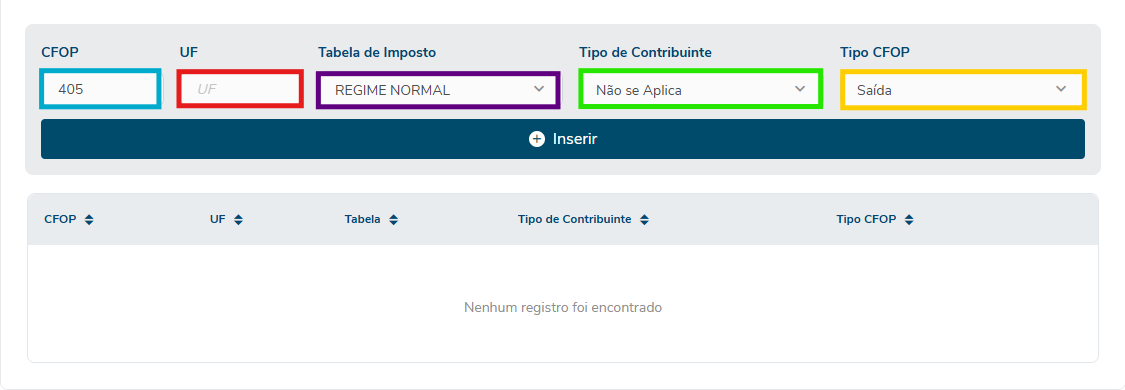
CFOP = Caso a tabela de imposto precise ser aplicada com base na CFOP, digite apenas os 3 últimos dígitos da CFOP que irá utilizar. Por exemplo, se a CFOP for 5405 insira apenas 405. (Caso vá usar a tabela com base na CFOP).
UF = Insira a sigla do Estado em que a tabela será aplicada. Por exemplo, São Paulo será inserida como SP. (Caso vá usar a tabela com base na UF).
Tabela de Imposto = Escolha qual tabela de imposto será aplicada para aquela CFOP ou Estado informado.
Tipo de Contribuinte = Informe para qual tipo de contribuinte aquela tabela de imposto é válida. (Contribuinte, Não contribuinte ou Contribuinte Isento). Caso a tabela precise ser aplicada independentemente do tipo de contribuinte, Pode deixar como "Não se aplica".
Tipo CFOP = Informe se a CFOP inserida para a tabela é referente a entrada de mercadoria ou saída de mercadoria.
Após digitar as informações, clique em "INSERIR" e salve o cadastro do produto.