# Orçamento e Pedido de Venda
# Cadastro de Vendedor
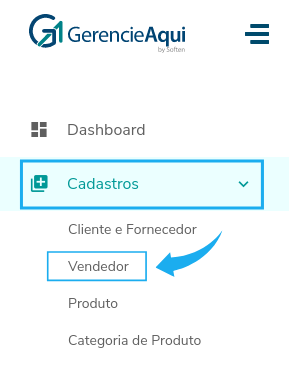
##### Clique em **Cadastros** > **Vendedor.**
##### [](https://docs.softensistemas.com.br/uploads/images/gallery/2022-01/image-1643295139415.png)
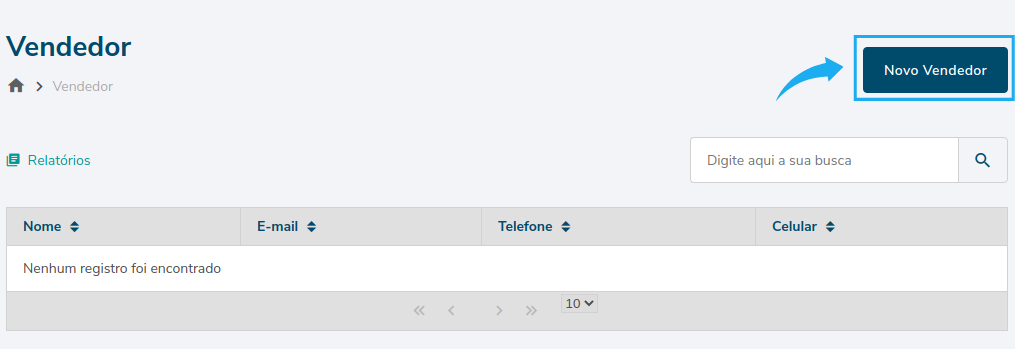
##### Então, pressione o espaço **Novo Vendedor**.
##### [](https://docs.softensistemas.com.br/uploads/images/gallery/2022-01/image-1643295158368.png)
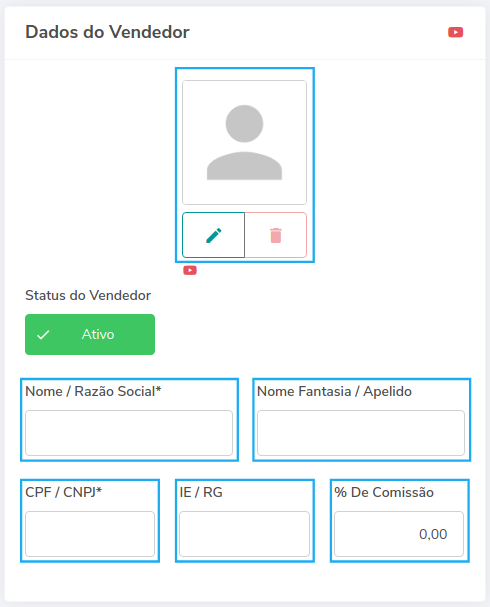
##### Em seguida, preencha todos os campos solicitados.
##### Então, no **Nome/Razão Social** escreva o nome ou a razão social e o **Nome Fantasia/Apelido** deste vendedor.
##### Preencha o **CNPJ/CPF**; **IE/RG** e a **Porcentagem (%) de Comissão** com as informações do seu vendedor.
##### **NOTA:** se o vendedor possui Inscrição Estadual ele pode ser Contribuinte de ICMS ou pode ser Isento, caso ele não possua I.E. será Não Contribuinte de ICMS.
##### E então, clique no **lápis** ao lado da lixeira, caso deseje adicionar uma imagem do Vendedor.
##### [](https://docs.softensistemas.com.br/uploads/images/gallery/2022-01/image-1643295172192.png)
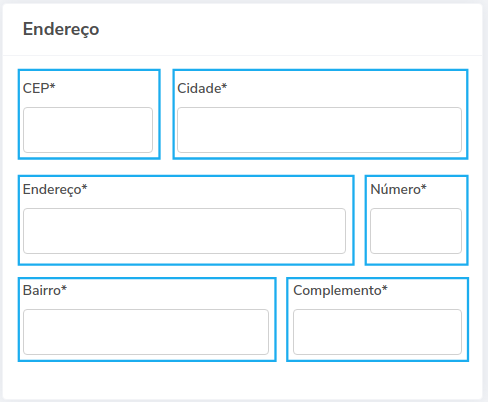
##### Em seguida, na aba **Endereço**, escreva o **CEP**, a **Cidade**, o **Endereço**, o **Número**, o **Bairro** e o **Complemento** deste vendedor.
##### E então, clique em **Salvar**.
##### [](https://docs.softensistemas.com.br/uploads/images/gallery/2022-01/image-1643295185575.png)
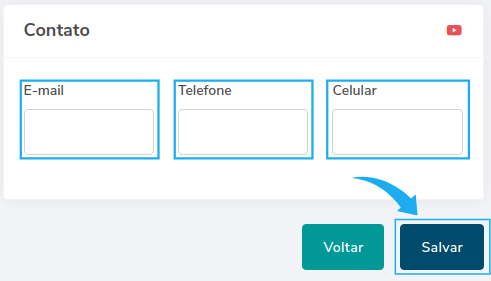
##### Em **Informações de Contato** preencha os campos, **E-mail**, **Telefone** e **Celular** com os dados do vendedor.
##### Por fim, clique em **Salvar**.
##### [](https://docs.softensistemas.com.br/uploads/images/gallery/2022-01/image-1643295241576.png)
# Emissão de Orçamento
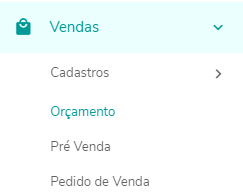
##### Clique em **VENDAS** > **ORÇAMENTO**
[](https://docs.softensistemas.com.br/uploads/images/gallery/2024-07/image-1722348751170.png)
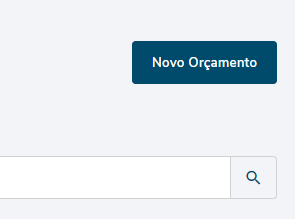
##### Em seguida, clique no campo **NOVO ORÇAMENTO** no lado direito superior
[](https://docs.softensistemas.com.br/uploads/images/gallery/2024-07/image-1722348785364.png)
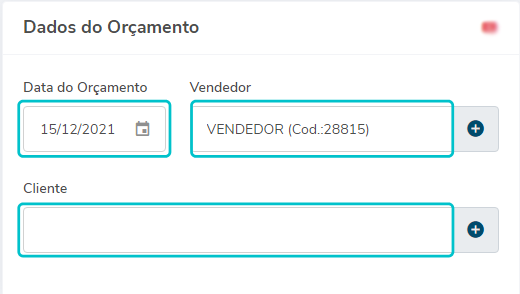
##### Informe então **DATA, VENDEDOR** e o **CLIENTE**.
##### [](https://docs.softensistemas.com.br/uploads/images/gallery/2022-01/image-1643294507628.png)
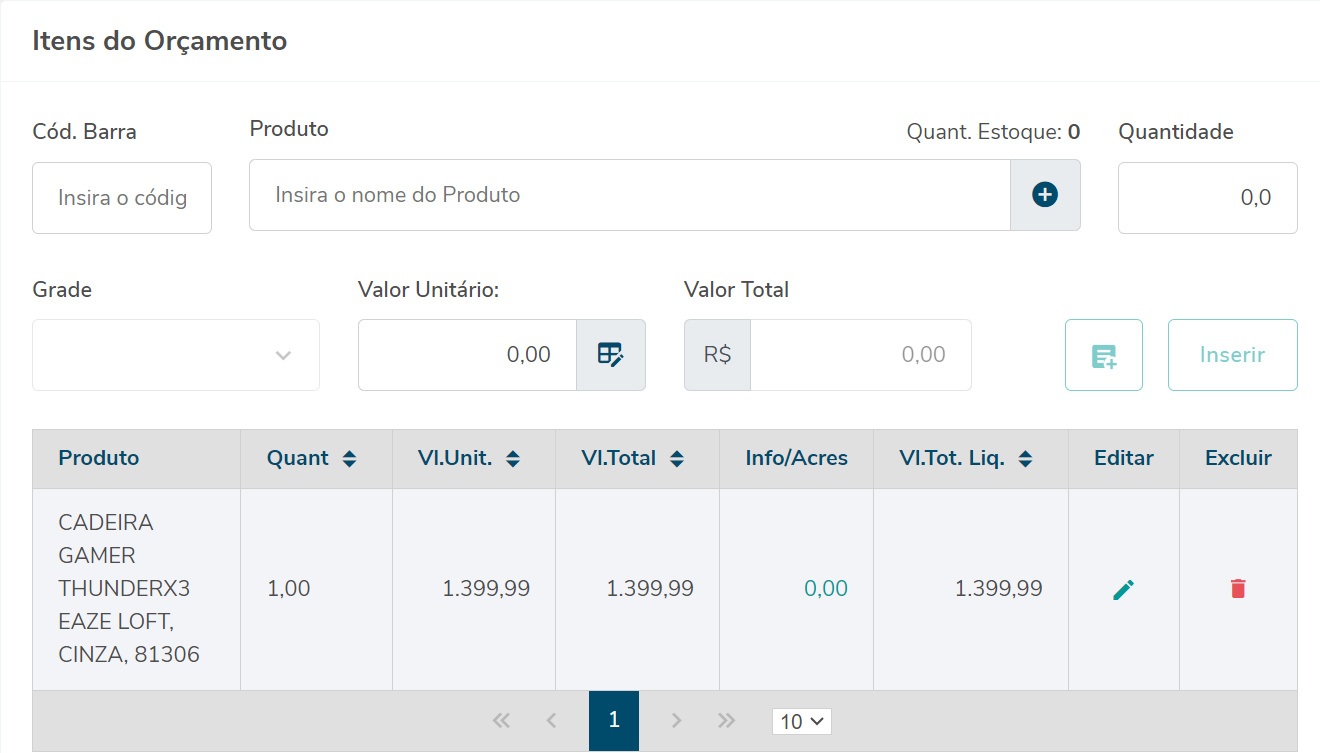
##### Em Itens do orçamento, preencha o **PRODUTO**, **QUANTIDADE** e **VALOR UNITÁRIO**. Se o produto estiver com o valor cadastrado, o sistema irá preencher automaticamente, mas é possível fazer edição do campo antes de inserir.
##### Então, após preencher as informações clique em **INSERIR**. O sistema irá inserir esse item e irá liberar os campos para que você possa adicionar mais produtos.
Na coluna do produto inserido ''**Info/Acres**'' há a possibilidade de inserir um **valor individual de frete, desconto ou acréscimo caso necessário.**
[](https://docs.softensistemas.com.br/uploads/images/gallery/2024-07/image-1722349607483.png)
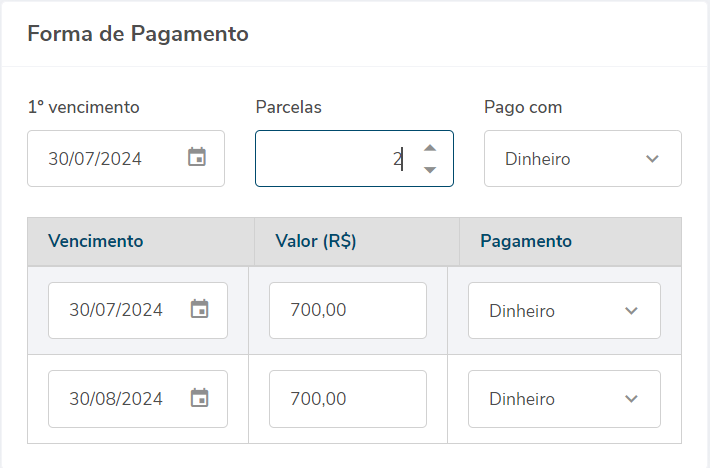
##### Nos campos de Forma de Pagamento, você irá preencher então o **VENCIMENTO**, as **PARCELAS** e em **PAGO COM**, qual a forma de pagamento o cliente irá utilizar.
##### É possível fazer a edição de datas, valores e forma de pagamento gerados nas parcelas.
[](https://docs.softensistemas.com.br/uploads/images/gallery/2024-07/image-1722348968609.png)
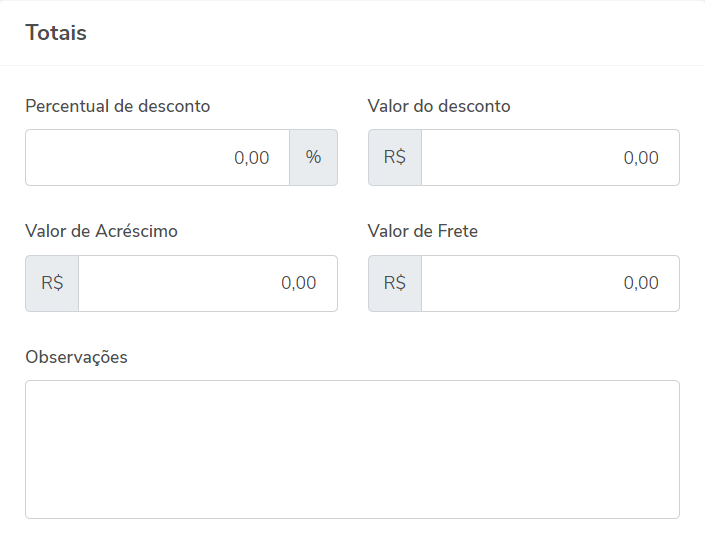
##### Caso seu orçamento tenha **desconto**, você também pode inseri-lo em **VALOR DO DESCONTO**. O campo **OBSERVAÇÕES** é aberto, você pode inserir qualquer informação necessária. Exemplo: Data de validade do seu orçamento, condições de entrega, etc.
[](https://docs.softensistemas.com.br/uploads/images/gallery/2024-07/image-1722349035968.png)
##### Então, após todos os campos preenchidos, clique em **SALVAR** para finalizar seu orçamento.
[](https://docs.softensistemas.com.br/uploads/images/gallery/2024-07/image-1722349074567.png)
#####
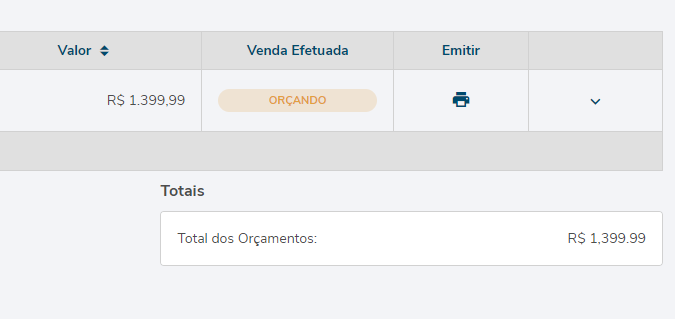
##### Seu orçamento está finalizado e pronto para impressão, basta clicar no ícone de impressora.
[](https://docs.softensistemas.com.br/uploads/images/gallery/2024-07/image-1722349097815.png)
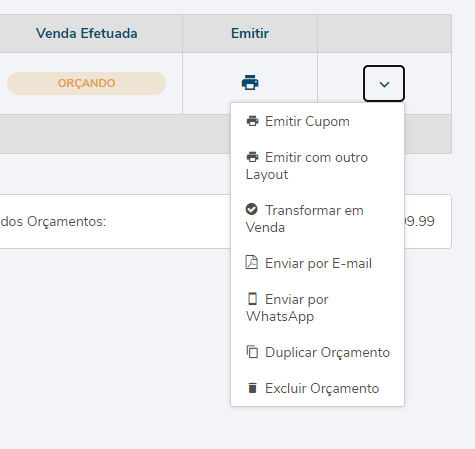
##### No menu lateral do orçamento há outras **opções de PDF para impressão**, a possibilidade **enviar no e-mail** que está preenchido no cadastro do cliente, **enviar pelo whatsapp em formato de mensagem de texto**, **duplicar** e **Transformar em pedido de venda**.
[](https://docs.softensistemas.com.br/uploads/images/gallery/2024-07/image-1722349136378.png)
#####
#####
# Transformar Orçamento em Pedido de Venda
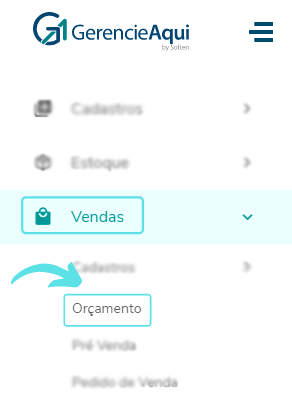
##### Clique em **VENDAS** > **ORÇAMENTO**
##### [](https://docs.softensistemas.com.br/uploads/images/gallery/2022-01/image-1643294850228.png)
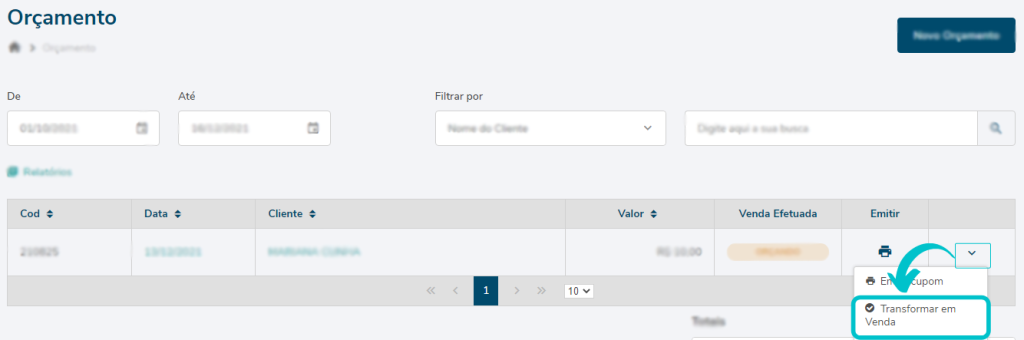
##### Localize então o orçamento que deseja transformar em venda e vá até a seta ao lado direito de sua tela. Ao clicar, abrirá a opção **TRANSFORMAR EM VENDA**.
##### [](https://docs.softensistemas.com.br/uploads/images/gallery/2022-01/image-1643294863545.png)
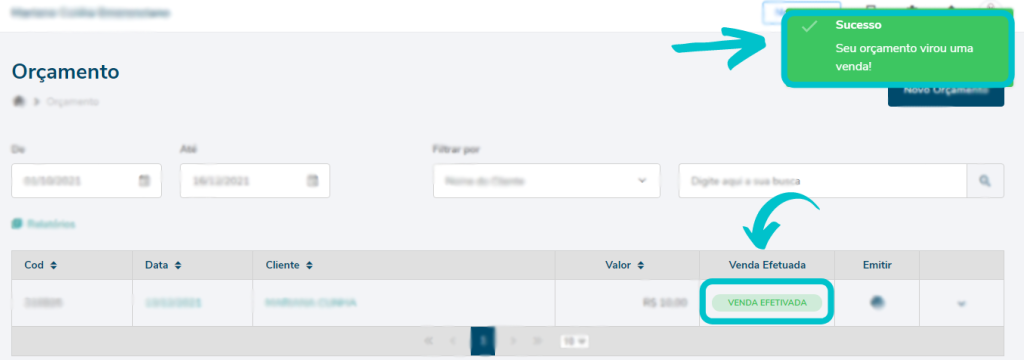
##### Após a execução do comando, aparecerá então em sua tela a mensagem ” **Seu orçamento virou uma venda!”** e o status indicará que sua venda foi efetivada.
##### [](https://docs.softensistemas.com.br/uploads/images/gallery/2022-01/image-1643294877344.png)
##### Pronto! Em seguida, é só acessar seu pedidos.
# Emitir de Pedido de Venda
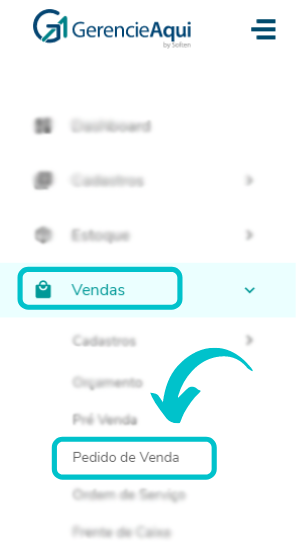
##### Clique em **VENDAS** > **PEDIDO DE VENDA**
[](https://docs.softensistemas.com.br/uploads/images/gallery/2022-01/image-1643293856814.png)
##### Clique então em **NOVA VENDA**
[](https://docs.softensistemas.com.br/uploads/images/gallery/2022-01/image-1643293875449.png)
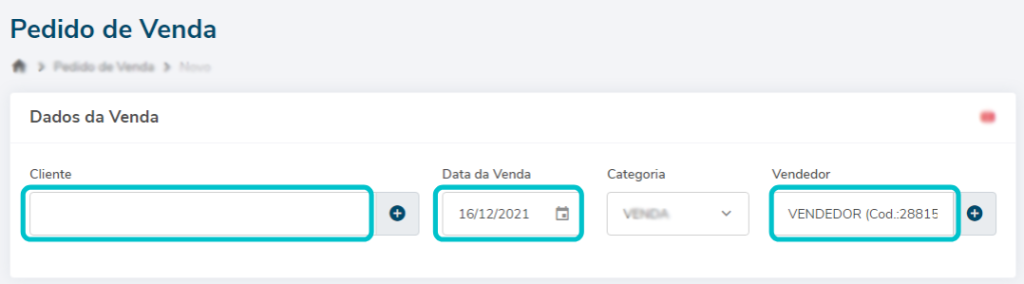
##### Insira **CLIENTE**, **DATA** **DA VENDA** e **VENDEDOR**. Caso você não tenha os dados de vendedor e cliente já cadastrados, basta realizar um novo cadastro.
[](https://docs.softensistemas.com.br/uploads/images/gallery/2022-01/image-1643293894196.png)
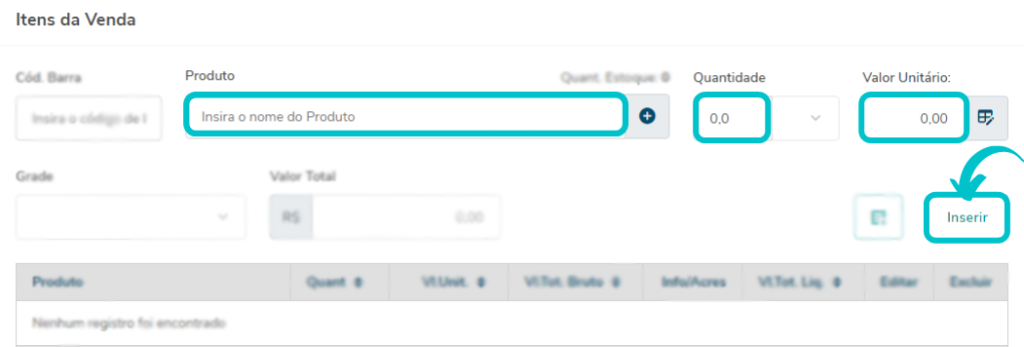
##### Em itens da Venda insira seu **PRODUTO**, **QUANTIDADE** e **VALOR UNITÁRIO**, e em seguida clique em **INSERIR.**
[](https://docs.softensistemas.com.br/uploads/images/gallery/2022-01/image-1643293915080.png)
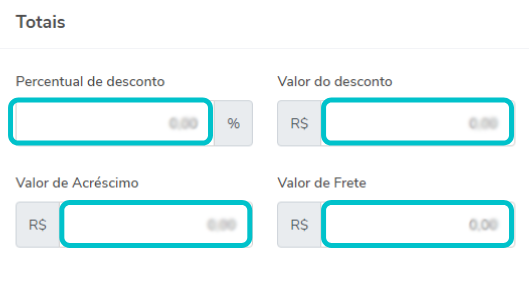
##### Caso seu pedido tenha DESCONTO, ACRÉSCIMO ou FRETE, adicione em seguida.
[](https://docs.softensistemas.com.br/uploads/images/gallery/2022-01/image-1643293933841.png)
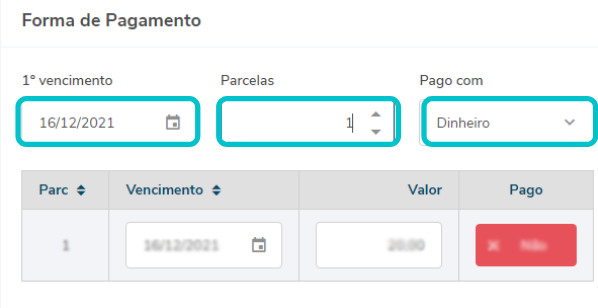
##### Defina então como será a forma de pagamento e insira **VENCIMENTO**, **PARCELAS** e **PAGO COM.**
[](https://docs.softensistemas.com.br/uploads/images/gallery/2022-01/image-1643293952076.png)
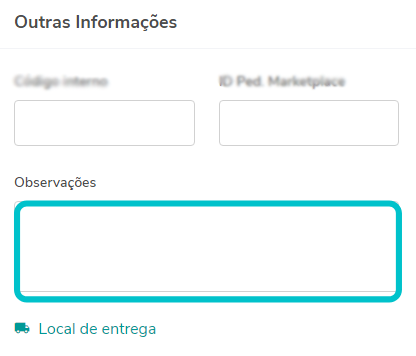
##### Caso seu pedido de venda tenha **OBSERVAÇÕES**, também é possível inserir.
[](https://docs.softensistemas.com.br/uploads/images/gallery/2022-01/image-1643293979236.png)
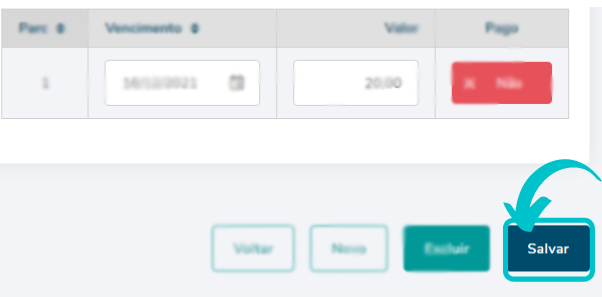
##### Em seguida, clique em **SALVAR.**
[](https://docs.softensistemas.com.br/uploads/images/gallery/2022-01/image-1643293996907.png)
##### Pronto! Pedido de venda feito, estoque baixado e financeiro gerado.
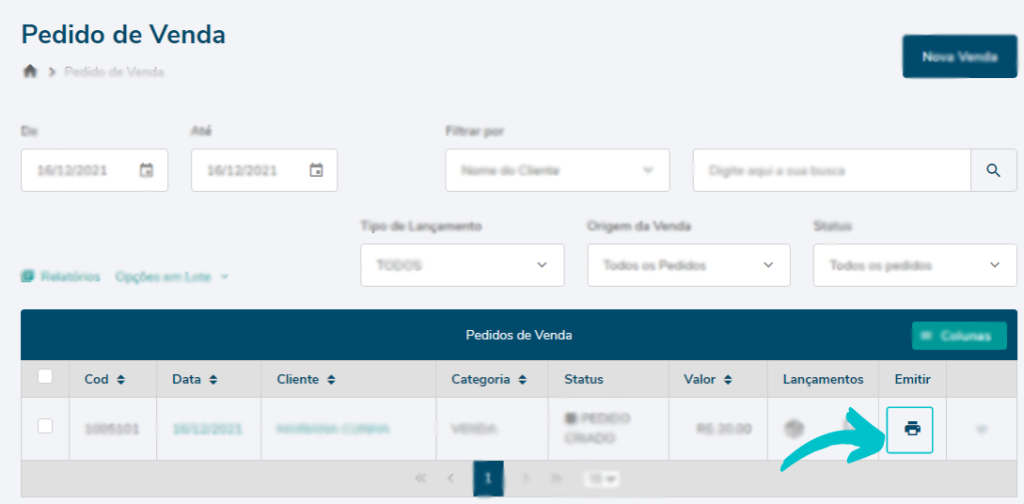
##### Então, para **IMPRIMIR** seu pedido de vendas, basta clicar na impressora.
[](https://docs.softensistemas.com.br/uploads/images/gallery/2022-01/image-1643294018446.png)
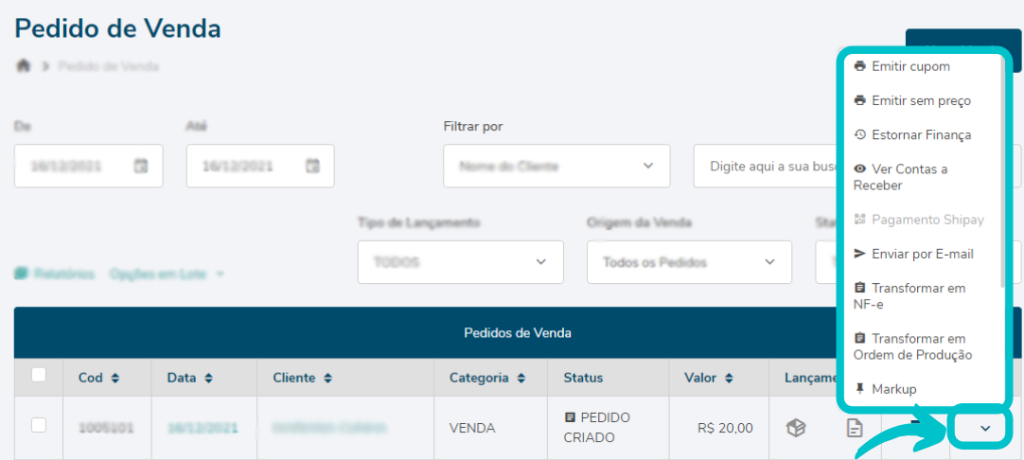
##### Além da impressão do seu pedido, você também pode emitir como cupom (SEM VALIDADE FISCAL), sem preço, visualizar financeiro gerado, enviar por e-mail e transformar seu pedido em nota fiscal. Para isso basta clicar na seta no final da linha do pedido de venda.
[](https://docs.softensistemas.com.br/uploads/images/gallery/2022-01/image-1643294036088.png)
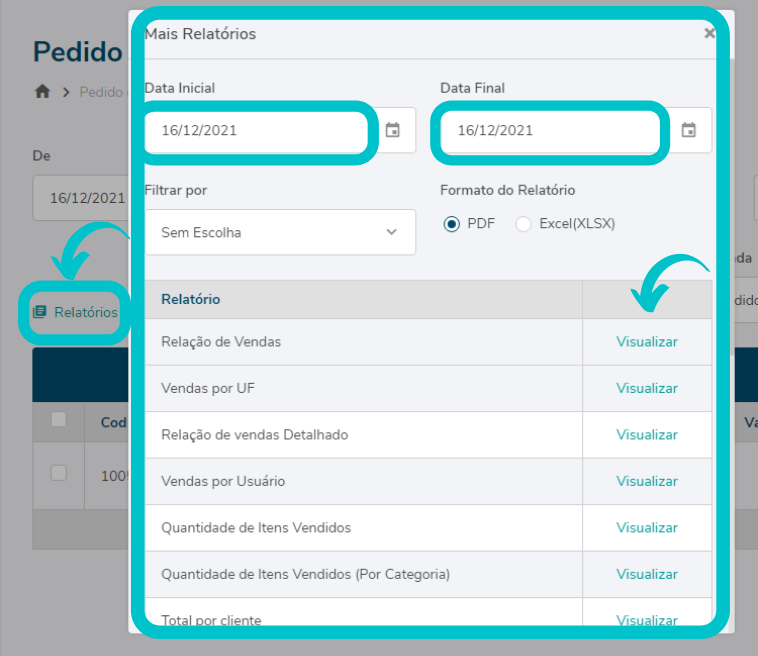
##### Para tirar relatório de seus pedido, basta acessar RELATÓRIOS na tela inicial do pedido de venda.
[](https://docs.softensistemas.com.br/uploads/images/gallery/2022-01/image-1643294049491.png)
# Excluir Pedido de Venda
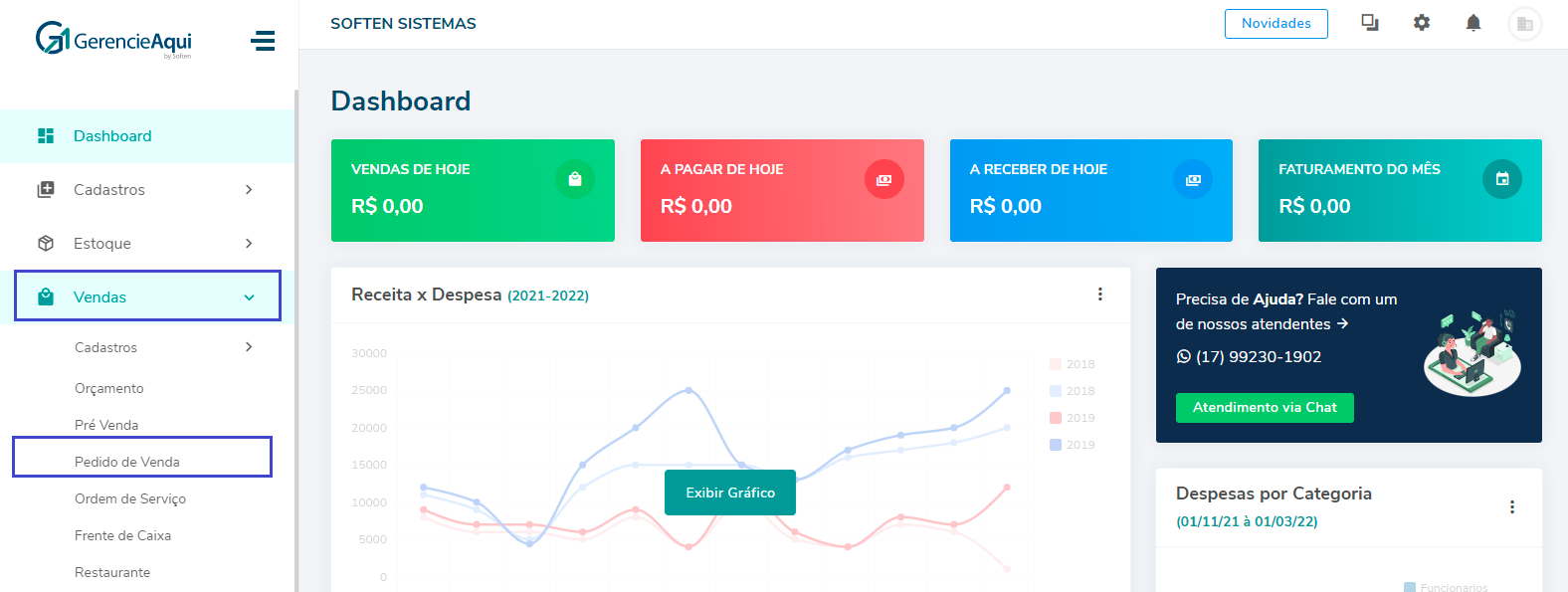
#### Primeiro passo: Iremos em VENDAS > PEDIDO DE VENDA;
[](https://docs.softensistemas.com.br/uploads/images/gallery/2022-02/image-1644249962057.png)
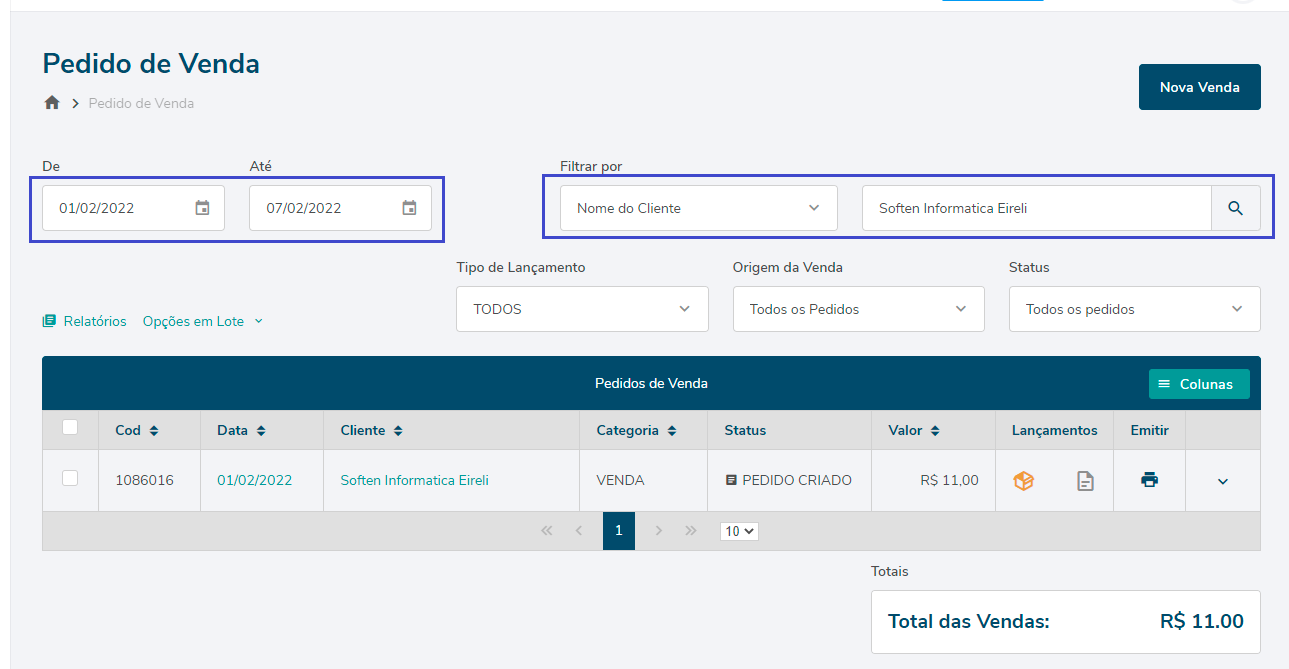
##### No ambiente do **PEDIDO DE VENDA**, localize-o pelo período no qual foi emitido. Também poderá no campo de pesquisa, filtrar apenas os pedidos de um cliente em específico onde será filtrado pelo período desejado.
[](https://docs.softensistemas.com.br/uploads/images/gallery/2022-02/image-1644250187551.png)
#### Segundo passo: Para realizar a exclusão do **PEDIDO DE VENDA**, devemos nos atentar à alguns detalhes, são eles:
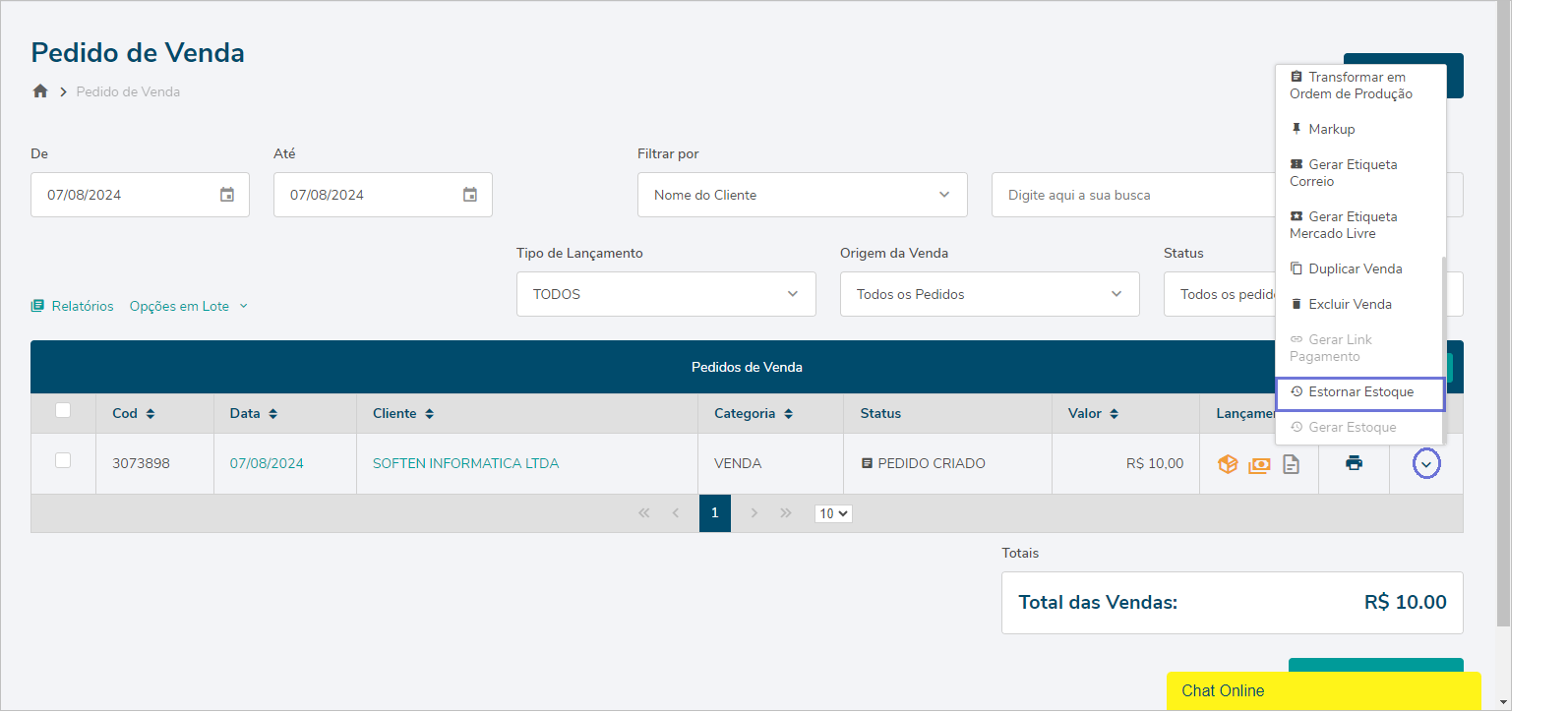
##### **- Caso seja controlado o estoque de forma automática pelo pedido, deve-se realizar o estorno de estoque.**
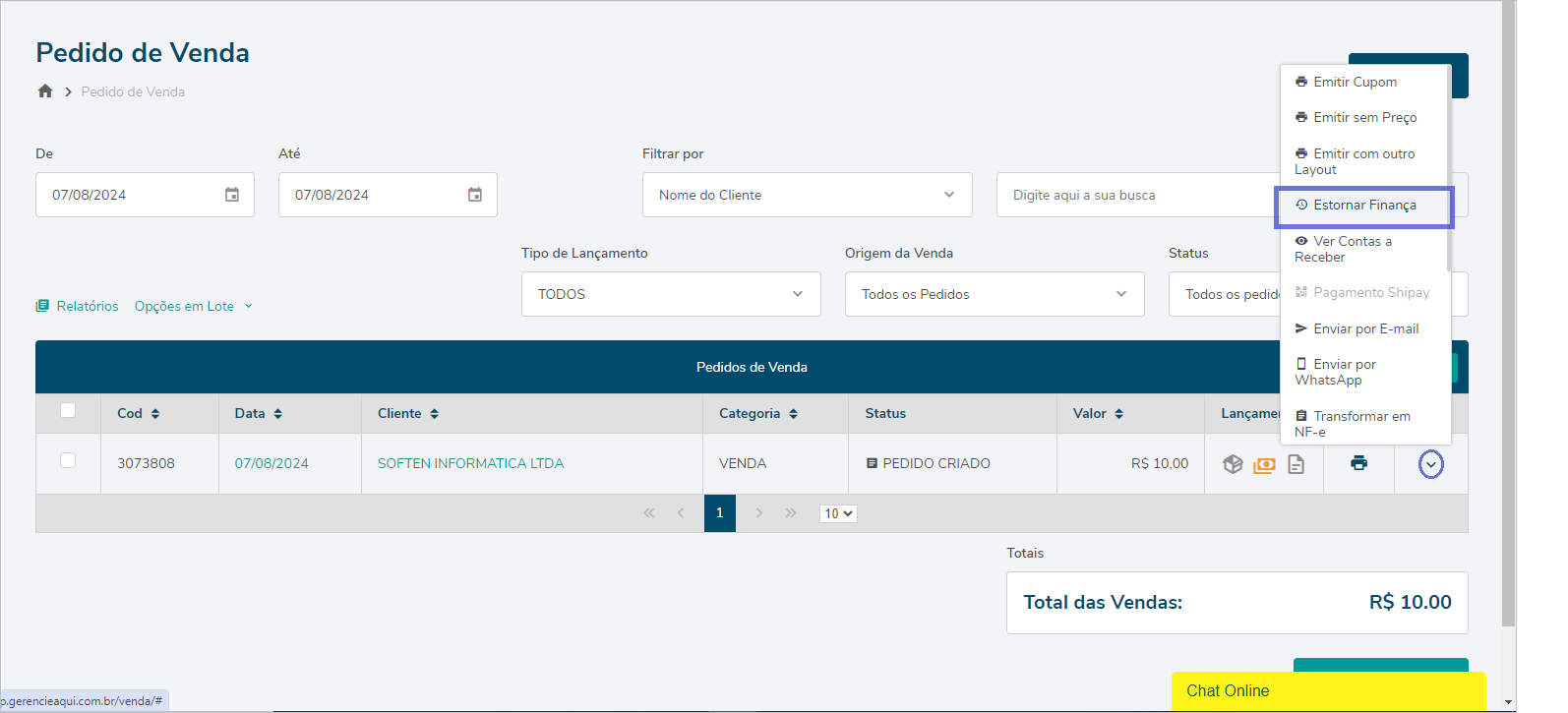
##### **- Como o pedido de venda gera o financeiro automaticamente, devemos realizar o estorno da finança, para liberar a exclusão.**
[](https://docs.softensistemas.com.br/uploads/images/gallery/2024-08/image-1723057679777.png)
##### Acima estão os passos para estorno do financeiro gerado.
[](https://docs.softensistemas.com.br/uploads/images/gallery/2024-08/image-1723057980620.png)
##### Acima estão os passos para estornar o estoque gerado **(OBS: O ESTOQUE SÓ SERÁ GERADO MEDIANTE AS CONFIGURAÇÕES, CASO O ESTOQUE ESTEJA SEM CONTROLE NAS CONFIGURAÇÕES, SERÁ GERADO SOMENTE O FINANCEIRO)**.
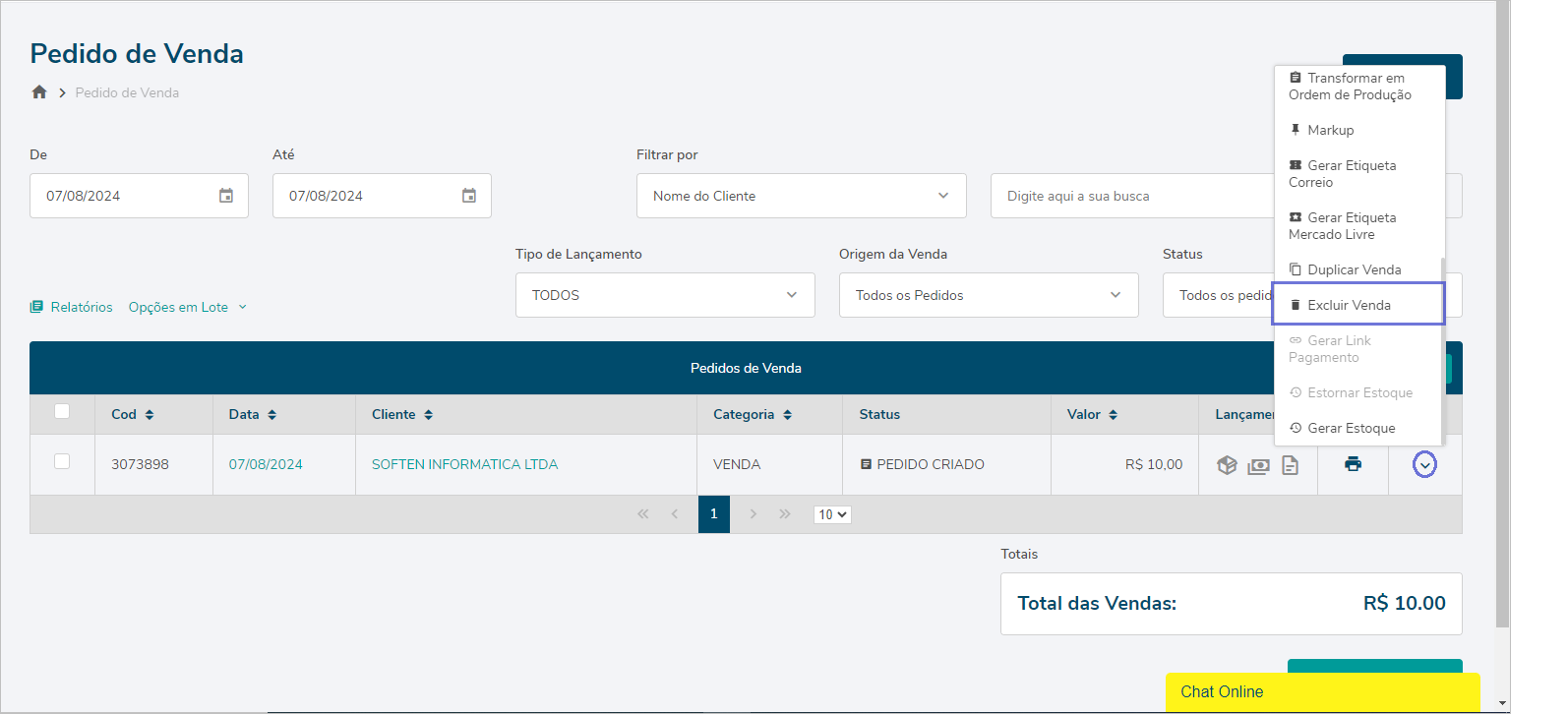
#### Terceiro passo: Realizaremos a exclusão **PEDIDO DE VENDA**:
[](https://docs.softensistemas.com.br/uploads/images/gallery/2024-08/image-1723058463993.png)
##### - Feito o(s) estorno(s), vamos selecionar o menu novamente e clicar em: **EXCLUIR VENDA**.
[](https://docs.softensistemas.com.br/uploads/images/gallery/2024-08/image-1723058686082.png)
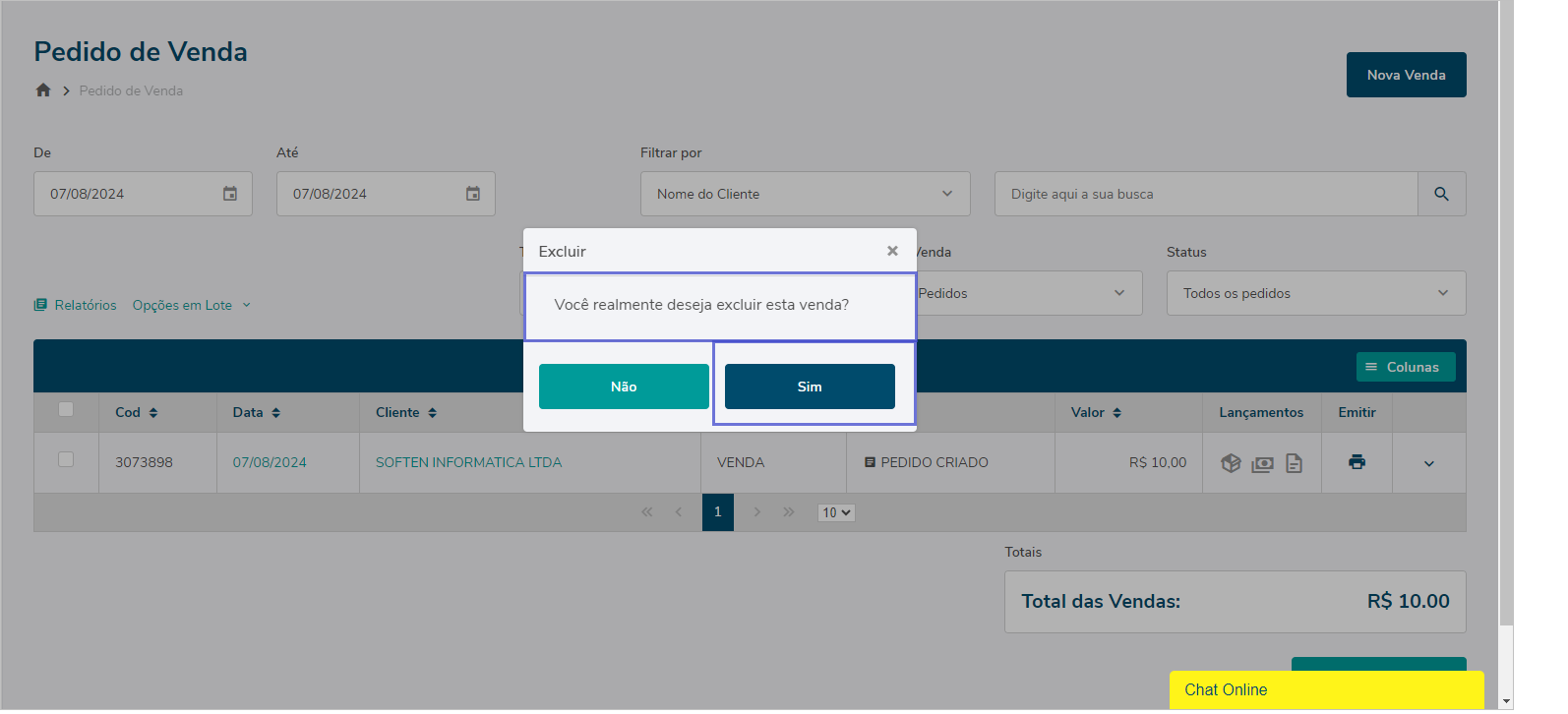
##### - Assim que clicar em **EXCLUIR VENDA**, o sistema enviará um aviso para ter a certeza de que realmente deseja proceder com a operação. Se de fato a venda não for realizada, clicaremos em **“SIM”**. Caso queira continuar com a venda, clicaremos em **"NÃO"**.
#####
#### Prontinho! Feito os passos acima, seu **PEDIDO DE VENDA** foi excluído com sucesso. Agora é só continuar realizando suas vendas.
# Relatório de Comissão de Vendas
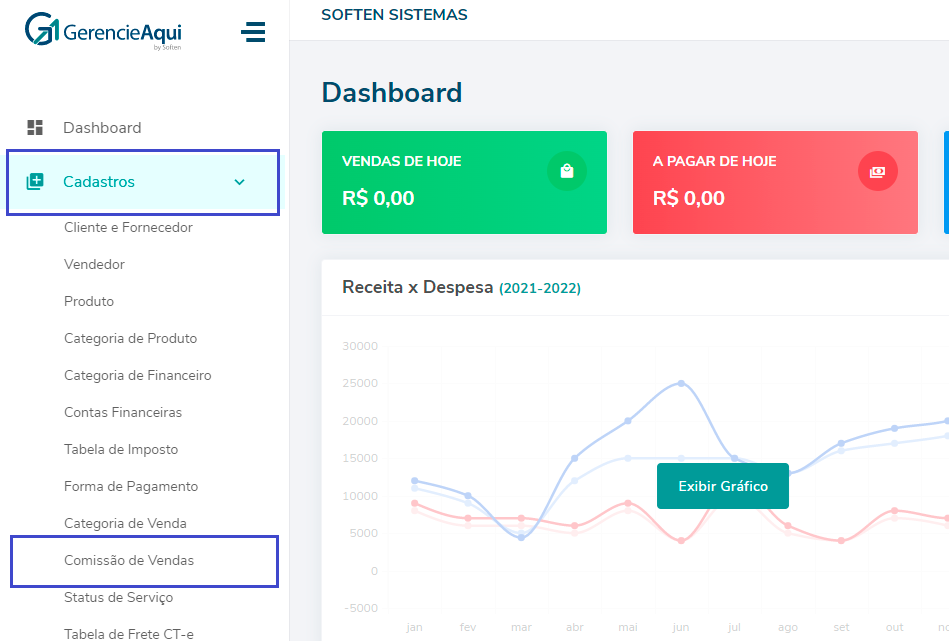
##### Clique em **CADASTROS** > **COMISSÃO DE VENDAS.**
[](https://docs.softensistemas.com.br/uploads/images/gallery/2022-02/image-1644251452701.png)
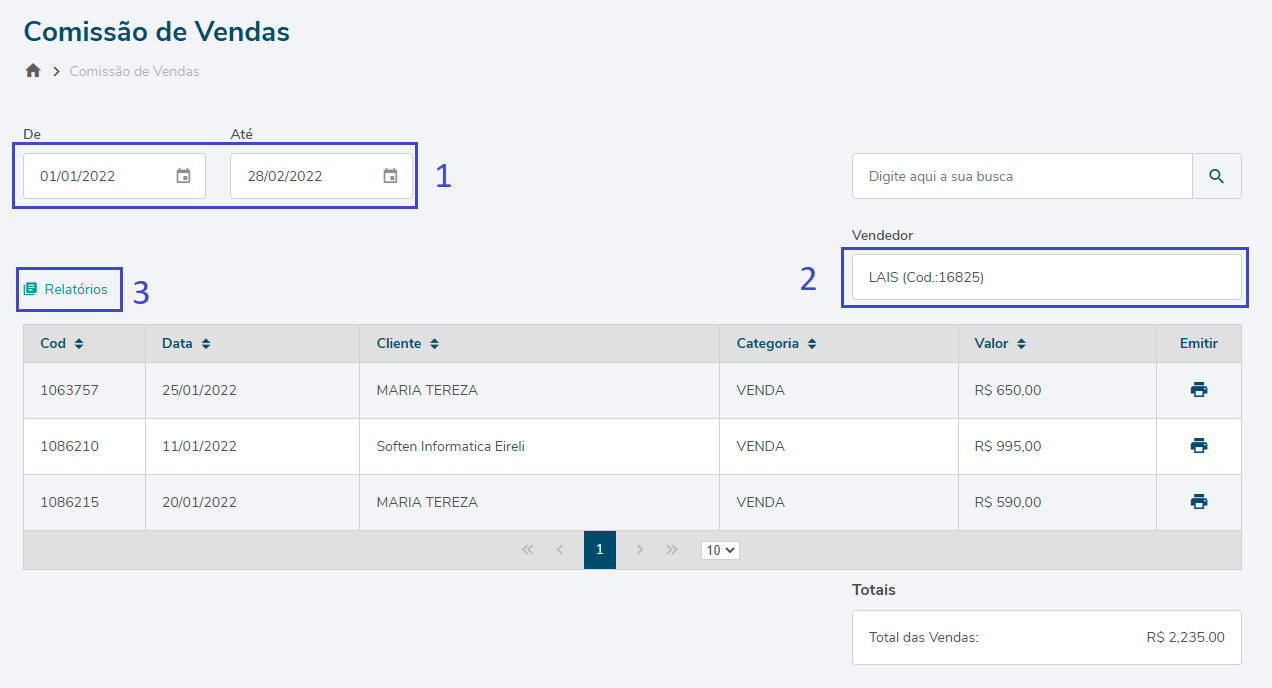
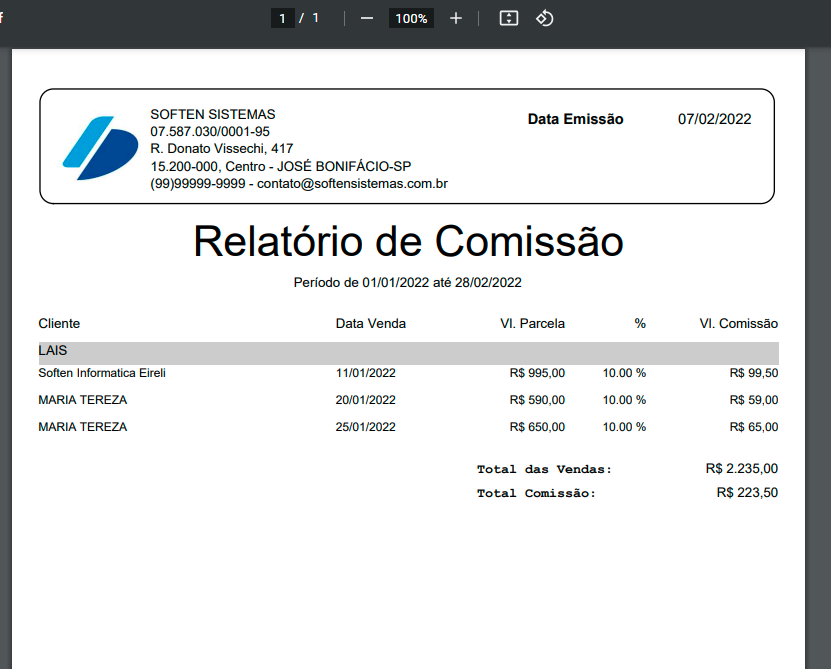
##### Defina o período a qual fará a emissão do relatório de comissões das vendas, localize o vendedor inserindo o nome e selecionando, clique na lupa para concluir a busca e clique na opção **Relatórios**.
[](https://docs.softensistemas.com.br/uploads/images/gallery/2022-02/image-1644255804621.png)
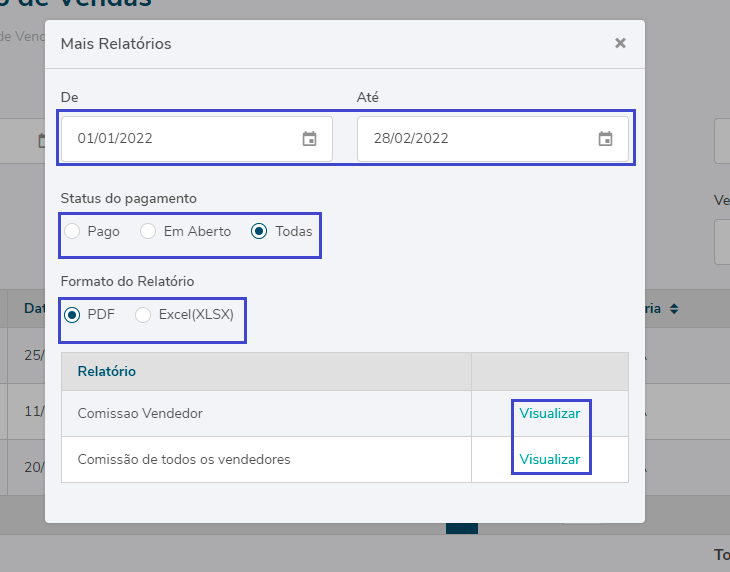
##### Aparecerá na tela
[](https://docs.softensistemas.com.br/uploads/images/gallery/2022-02/image-1644260507173.png)
aaa
[](https://docs.softensistemas.com.br/uploads/images/gallery/2022-02/image-1644260641760.png)
# COMO ALTERAR O E-MAIL DO PEDIDO DE VENDA
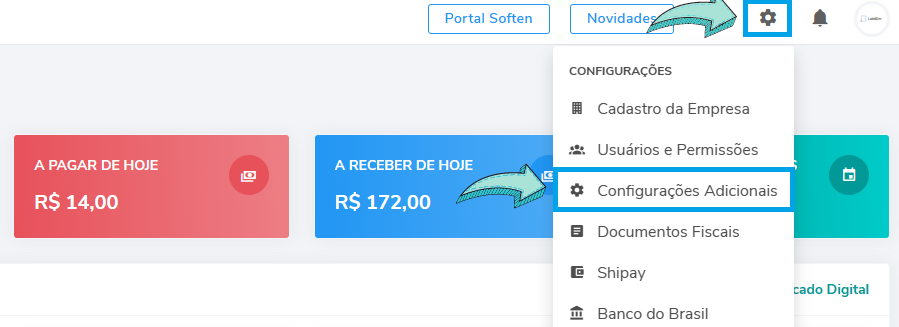
##### Vá na engrenagem do sistema e vá em **Configurações Adicionais**.
[](https://docs.softensistemas.com.br/uploads/images/gallery/2024-01/design-sem-nome-54.png)
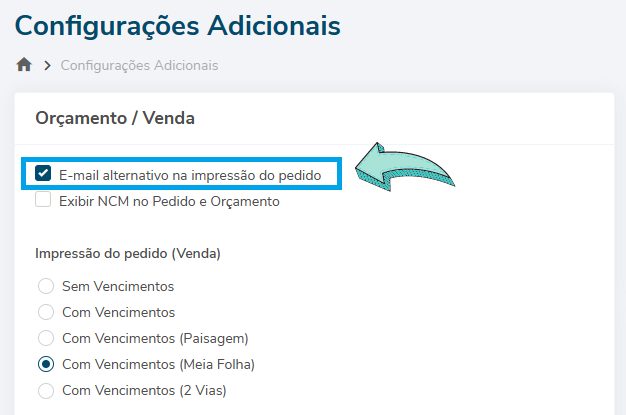
##### Em seguida, marque a opção **E-mail alternativo na impressão do pedido**.
[](https://docs.softensistemas.com.br/uploads/images/gallery/2024-01/design-sem-nome-55.png)
##### Feito isso, salve a alteração no fim da página.
[](https://docs.softensistemas.com.br/uploads/images/gallery/2024-01/design-sem-nome-56.png)
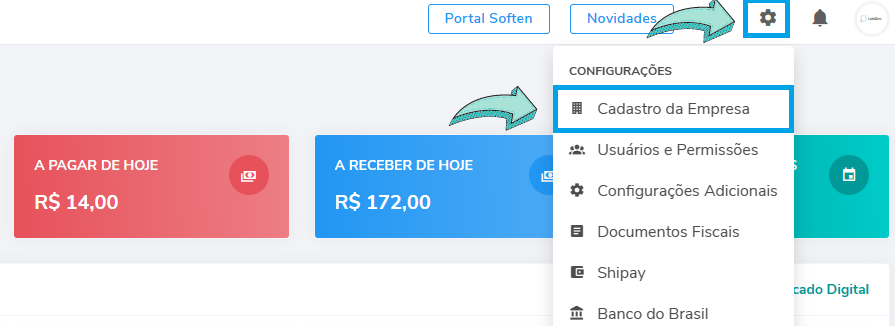
##### Agora vá novamente na engrenagem da empresa e vá em **Cadastro da Empresa**.
[](https://docs.softensistemas.com.br/uploads/images/gallery/2024-01/design-sem-nome-57.png)
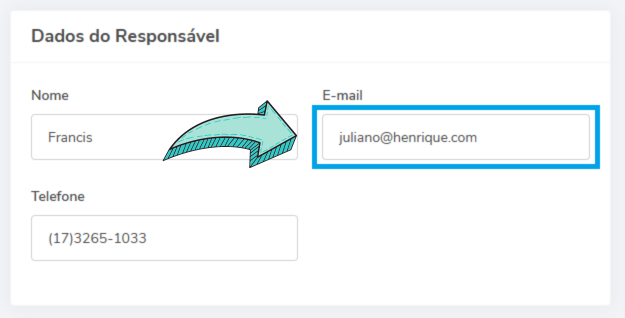
##### Vá até o campo **Dados do Responsável**, e digite o e-mail que deseja que conste no pedido de venda.
[](https://docs.softensistemas.com.br/uploads/images/gallery/2024-01/design-sem-nome-58.png)
##### Feito isso, salve a alteração no fim da página, e gere o PDF do pedido novamente.
[](https://docs.softensistemas.com.br/uploads/images/gallery/2024-01/design-sem-nome-59.png)