Ordem de Serviço
Cadastro de Etapas de Serviço
Esta documentação tem como finalidade descrever como realizar o processo de cadastro de etapas de serviço. As etapas funcionam como uma forma de acompanhar e separar em qual parte da prestação o serviço está.
Por exemplo, se tenho uma oficina mecânica e meu cliente traz o veículo até minha empresa para que eu possa fazer um orçamento, encaminhar ao mecânico e depois finalizar o serviço, posso cadastrar as etapas ORÇANDO, EM AJUSTE e FINALIZADO.
Isso não é uma regra, cada empresa tem um processo interno diferente então fica a escolha do usuário quais etapas cadastrar e como administra-lás.
COMO REALIZAR O CADASTRO DAS ETAPAS:
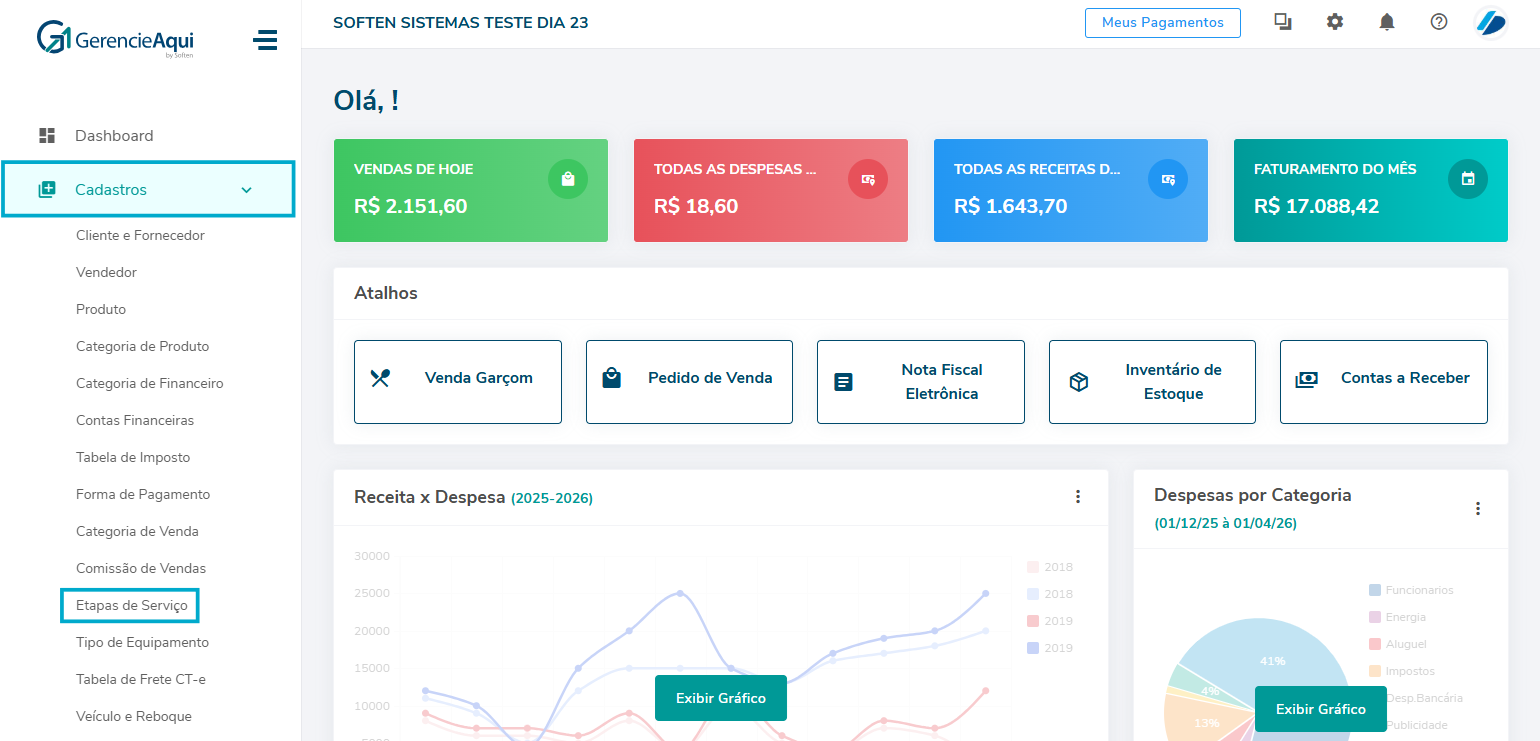
Clique em CADASTROS > ETAPAS DE SERVIÇO

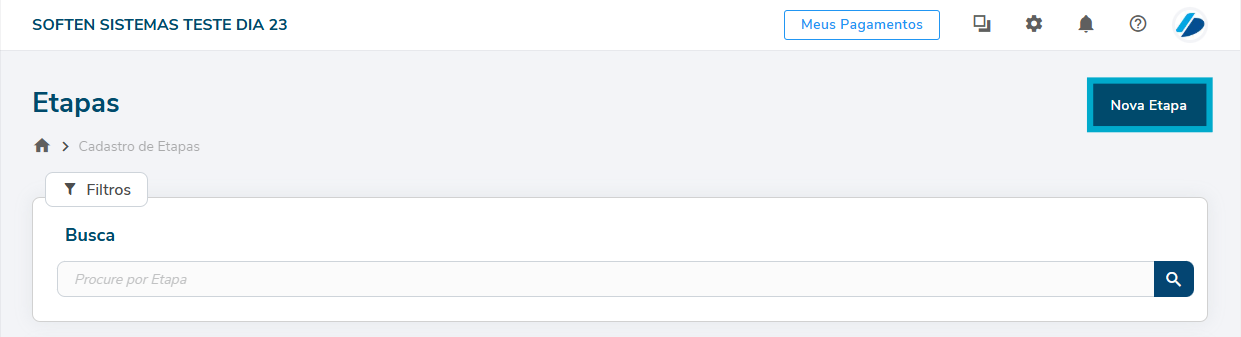
Em seguida clique em "NOVA ETAPA".

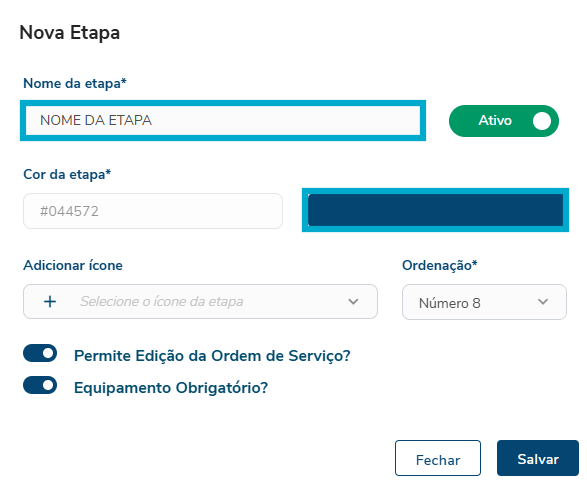
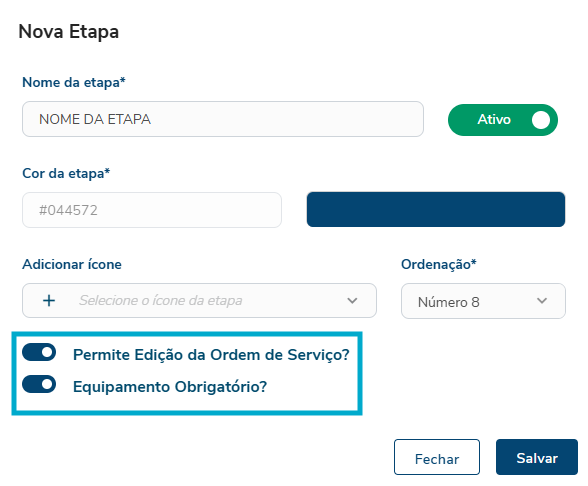
Digite então o NOME da nova etapa que deseja cadastrar. Insira também a COR que deseja aplicar para a etapa.

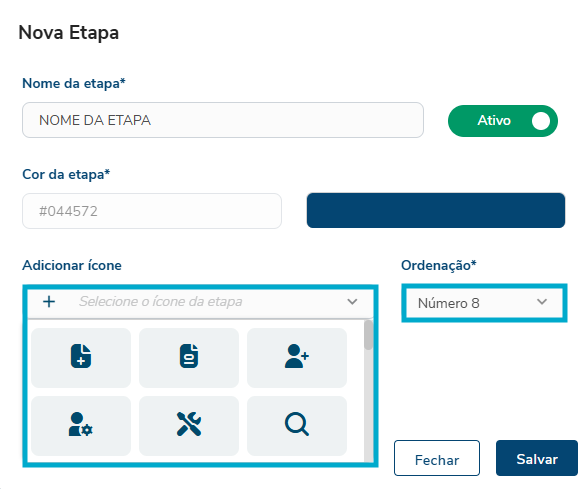
Após isso, defina também qual o ÍCONE e qual o NÚMERO DE ORDENAÇÃO (Exemplo: Se essa é a primeira etapa então será a número 1, se for a segunda etapa, número 2 e assim por diante).

Após isso, defina as configurações da etapa:

"Permite Edição da Ordem de Serviço?": Caso habilitada, o sistema permitirá abrir a O.S para editar alguma informação. Caso desabilite, o sistema irá bloquear a edição da O.S quando a etapa for atribuída na O.S
"Equipamento Obrigatório?": Caso habilitado, se torna obrigatório informar o tipo de equipamento da O.S. Se desabilitado, o sistema permite salvar a O.S mesmo sem informar o tipo de equipamento (por exemplo, caso esteja apenas montando um orçamento para o cliente, sem ter o equipamento em mãos ainda).
Após realizar todos os preenchimentos, basta clicar em SALVAR.
Emissão da Ordem de Serviço
OBS: Antes de iniciar o preenchimento da Ordem de serviço, é necessário já ter cadastrado a Etapa de serviço e o Tipo de equipamento também.
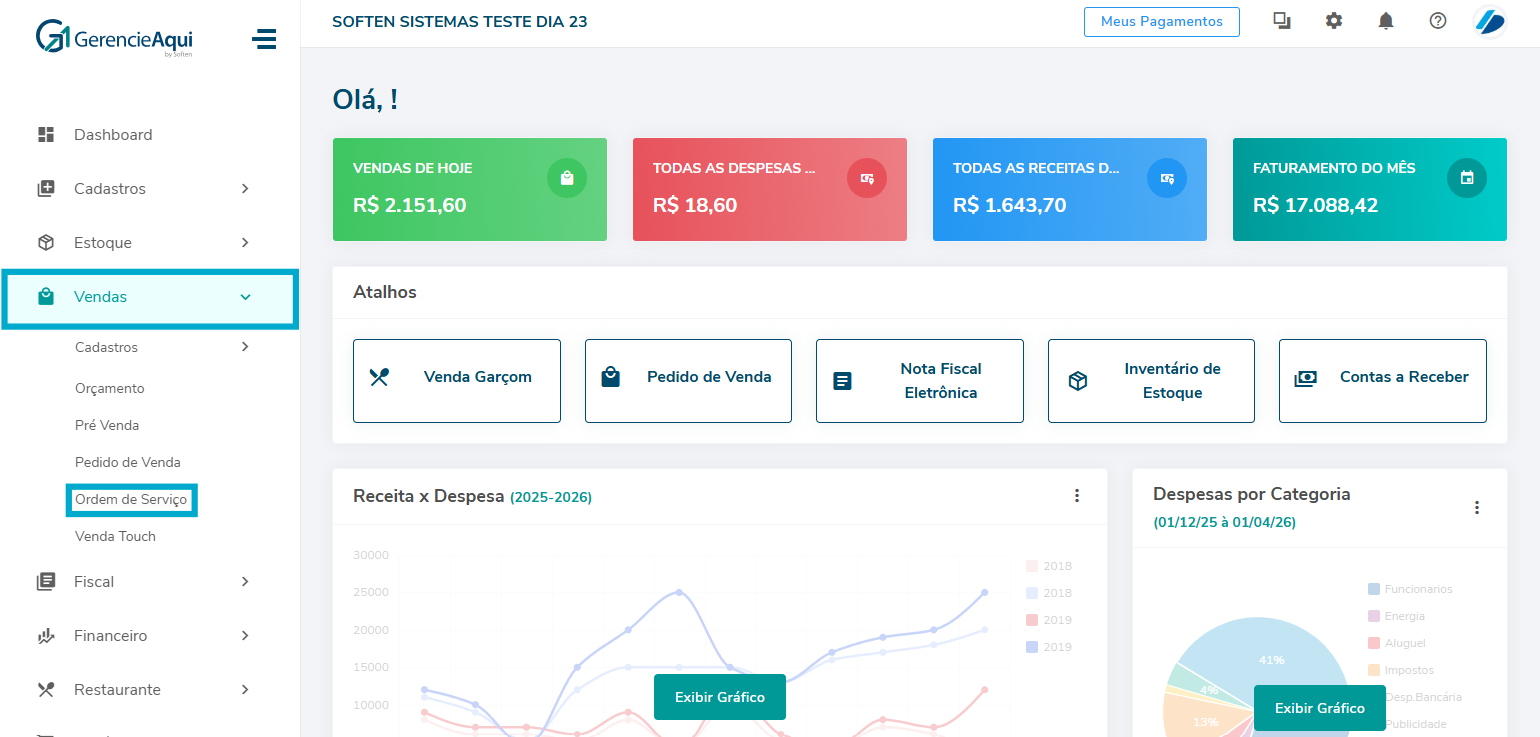
Clique em VENDAS > ORDEM DE SERVIÇO.

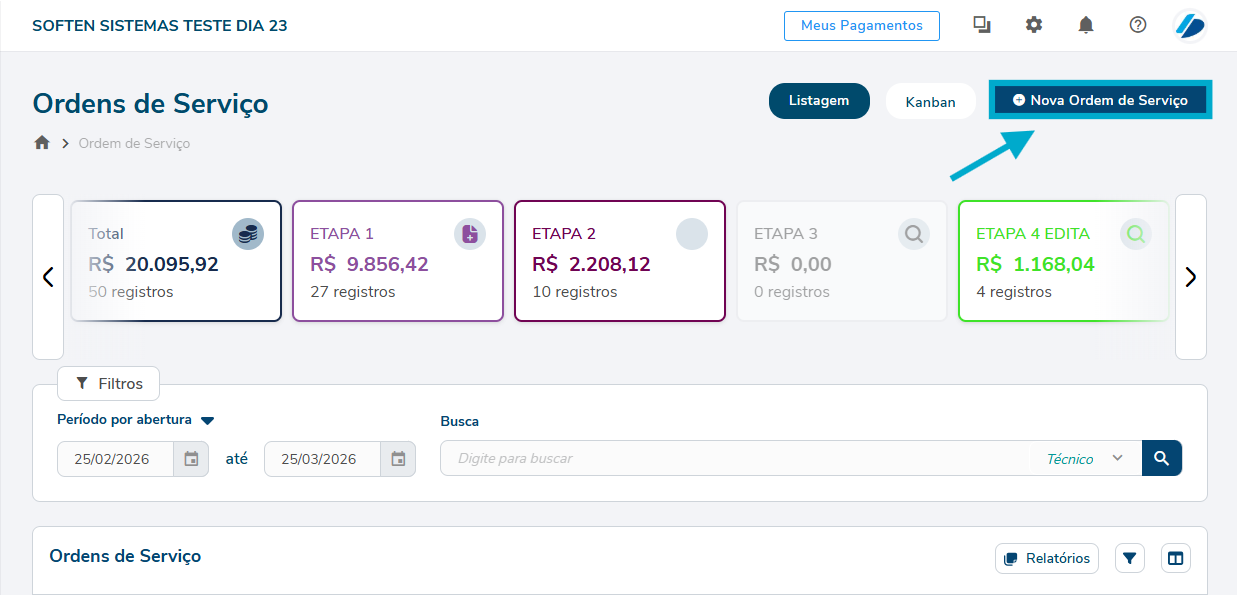
Clique então em NOVA ORDEM DE SERVIÇO.

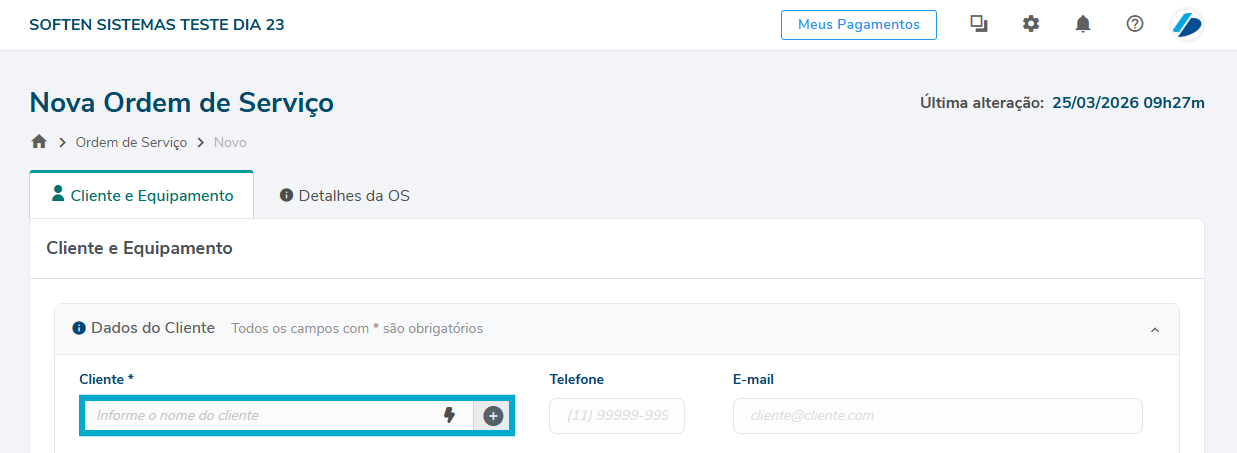
Em seguida, digite o nome do cliente. O telefone e e-mail irão ser preenchidos automaticamente de acordo com o cadastro do cliente.

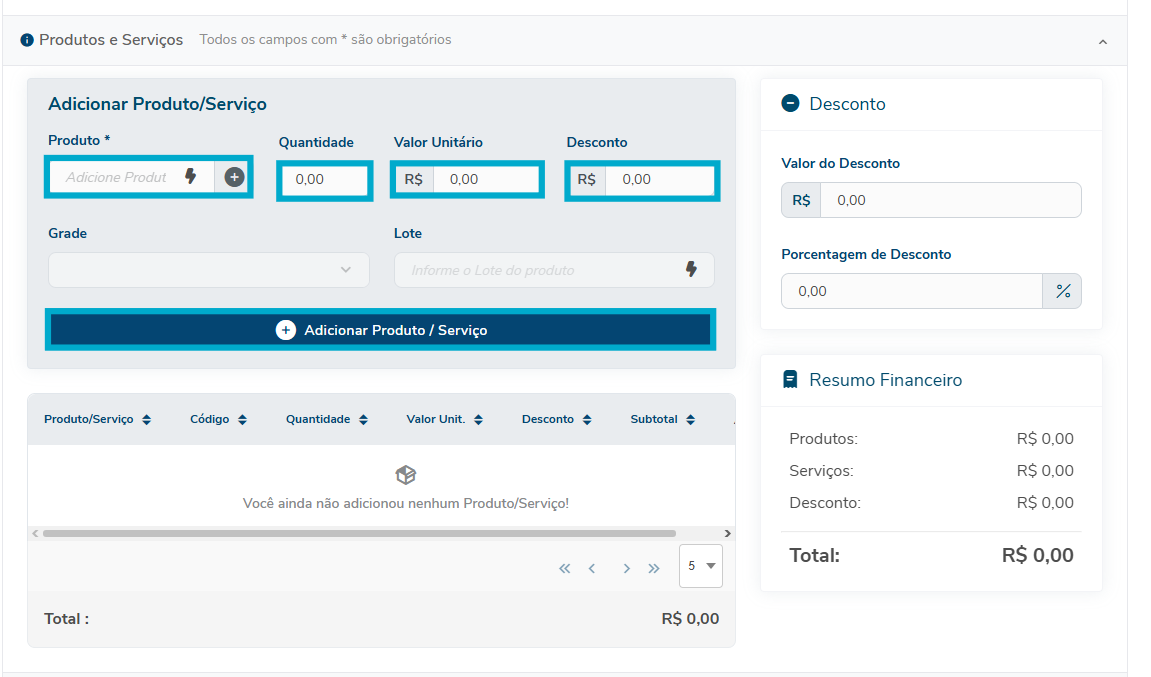
Em seguida, digite o nome do produto/serviço, a quantidade, o valor unitário e se há algum valor de desconto para aquele item inserido na O.S. Após isso, clique em "Adicionar Produto/Serviço".
OBS: Nessa tela é inserido os itens e o serviço que será prestado também. Tanto o produto quanto o serviço são cadastrados na aba de cadastro de produto.

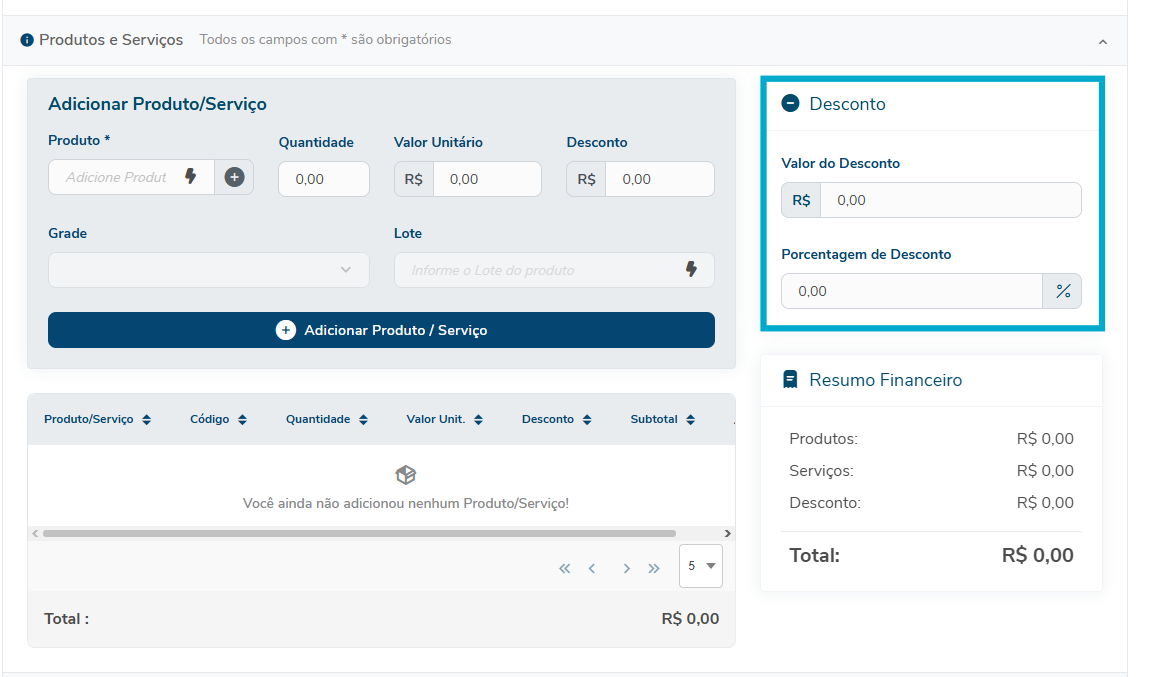
Ao lado, é possível inserir algum valor ou percentual de desconto com base no valor total da O.S:

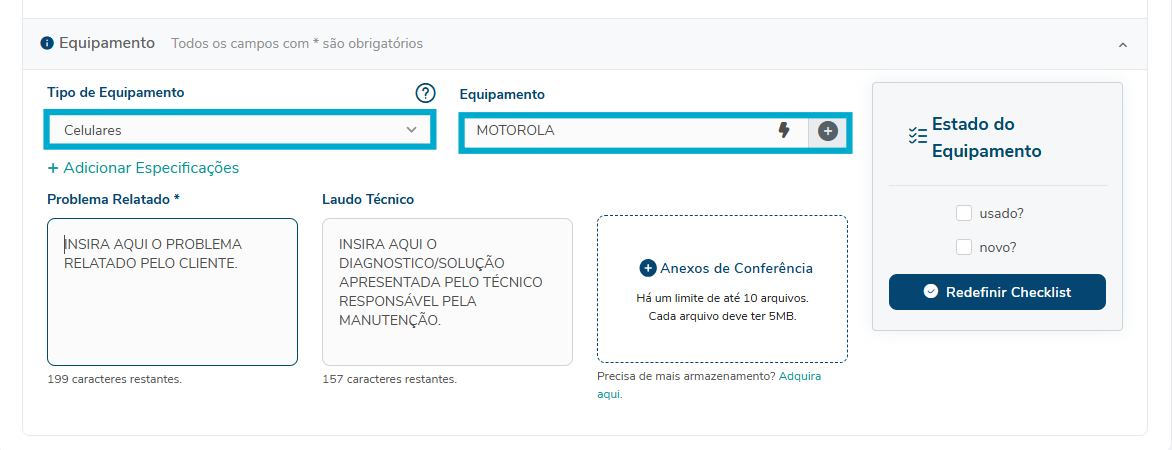
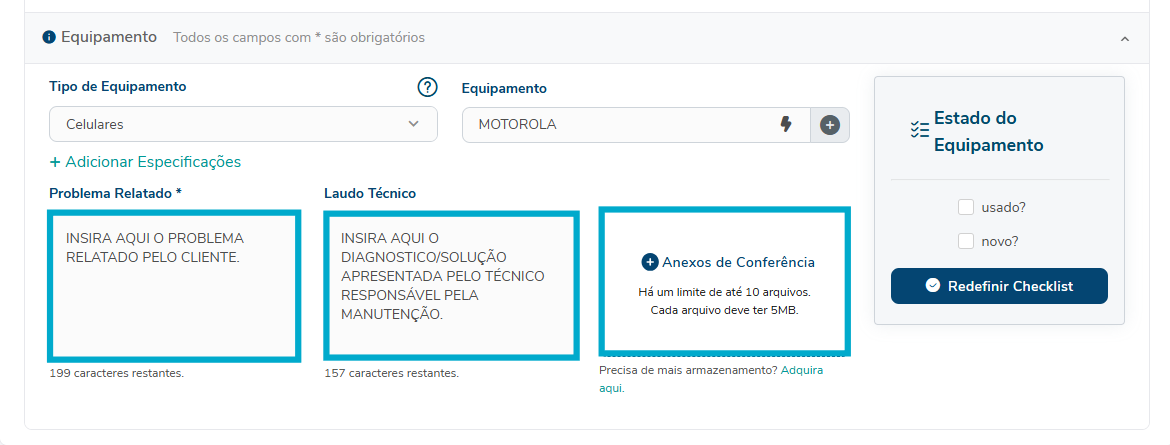
Em seguida, defina qual o TIPO DE EQUIPAMENTO e o EQUIPAMENTO em que será realizado o reparo.

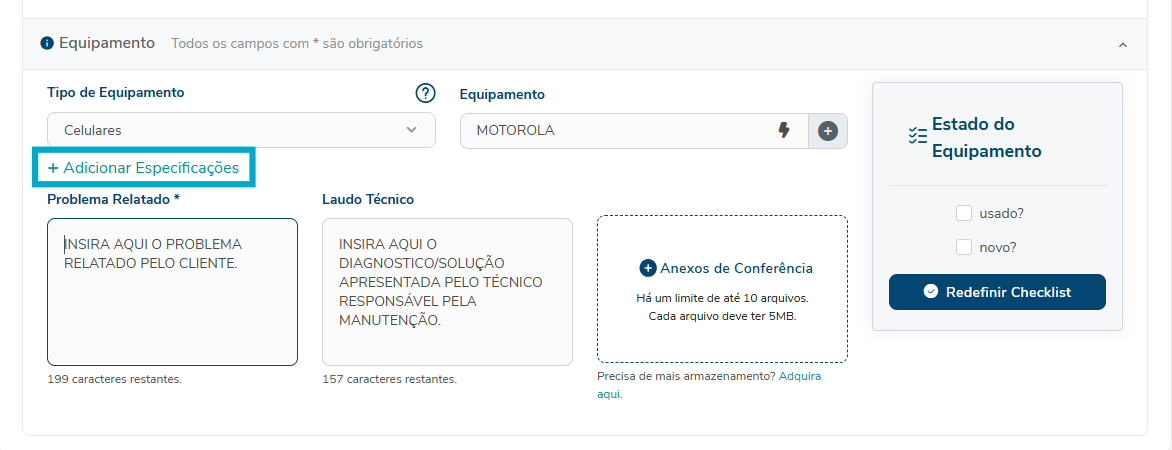
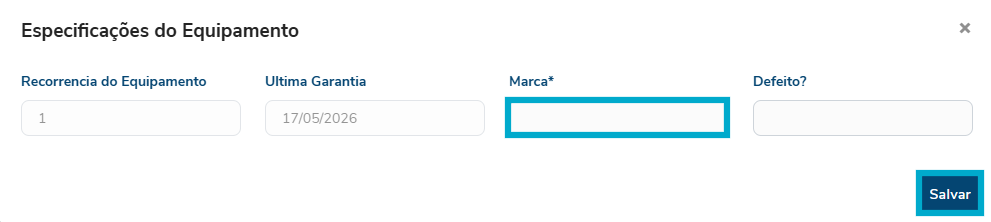
Em seguida, clique em ADICIONAR ESPECIFICAÇÕES para inserir os dados do equipamento. Depois, clique em "SALVAR":


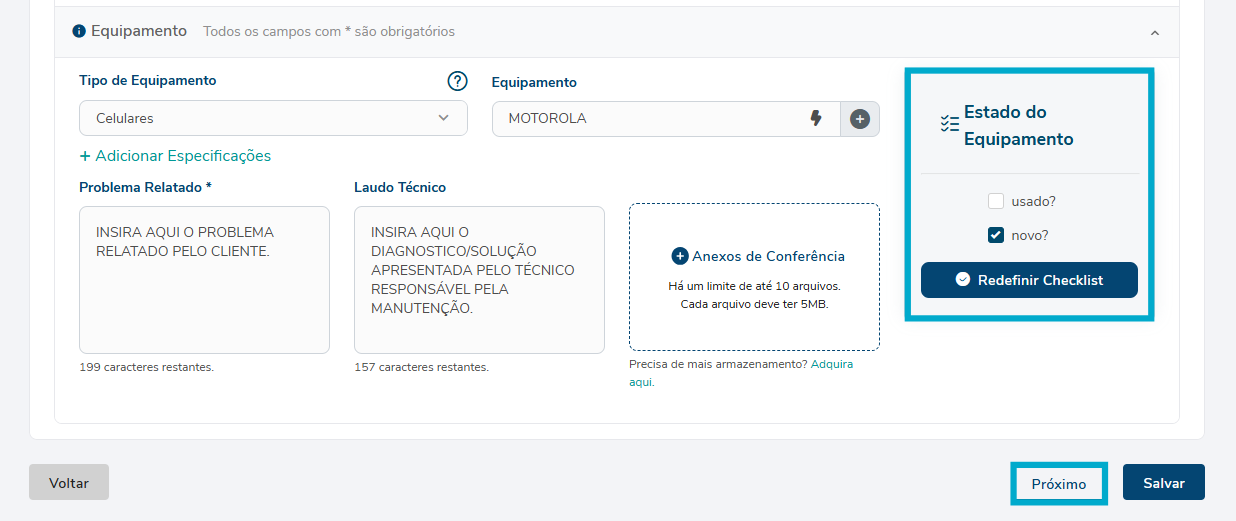
Depois disso, selecione a Checklist de Estado do Equipamento e clique em "Próximo":

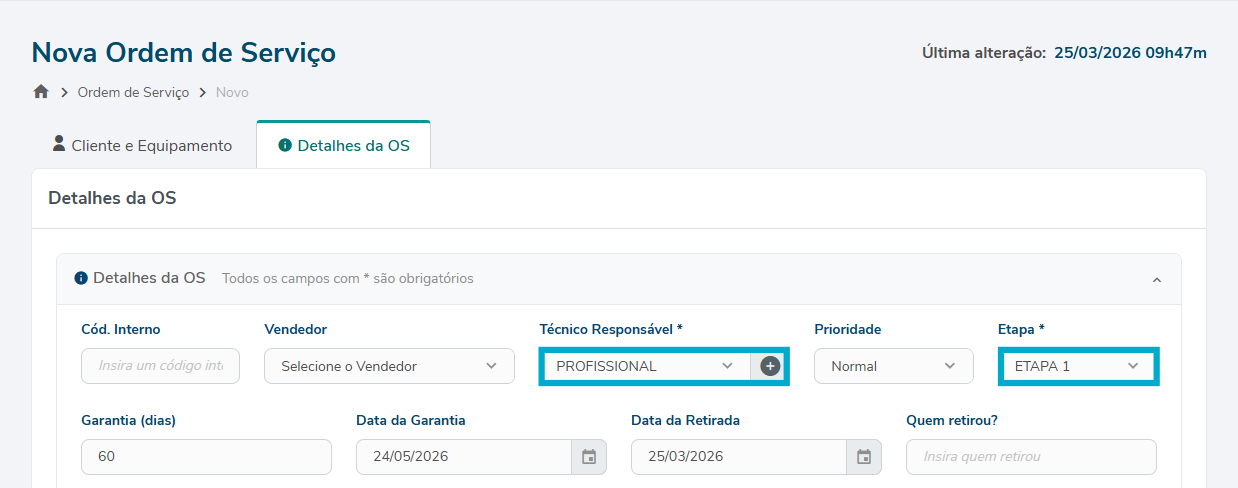
Na próxima tela, informe o TÉCNICO RESPONSÁVEL pelo reparo e a ETAPA em que o a O.S se encontra no momento.

Os demais campos não são obrigatórios. Mas, é possível preenche-los para adicionar mais detalhes sobre a O.S.
Após o preenchimento das informações clique em "SALVAR":

O sistema retornará para a tela inicial da O.S. Para gerar o PDF da ordem de serviço, basta clicar em AÇÕES e EMITIR PDF:

Transformando a OS em NFS-e
Para realizar a transformação da OS em NFSe, é necessário ter o serviço inserido na OBS e que de preferência o cadastro do serviço já conste com a tributação de serviço configurada nele, para que ele puxe as tributações.
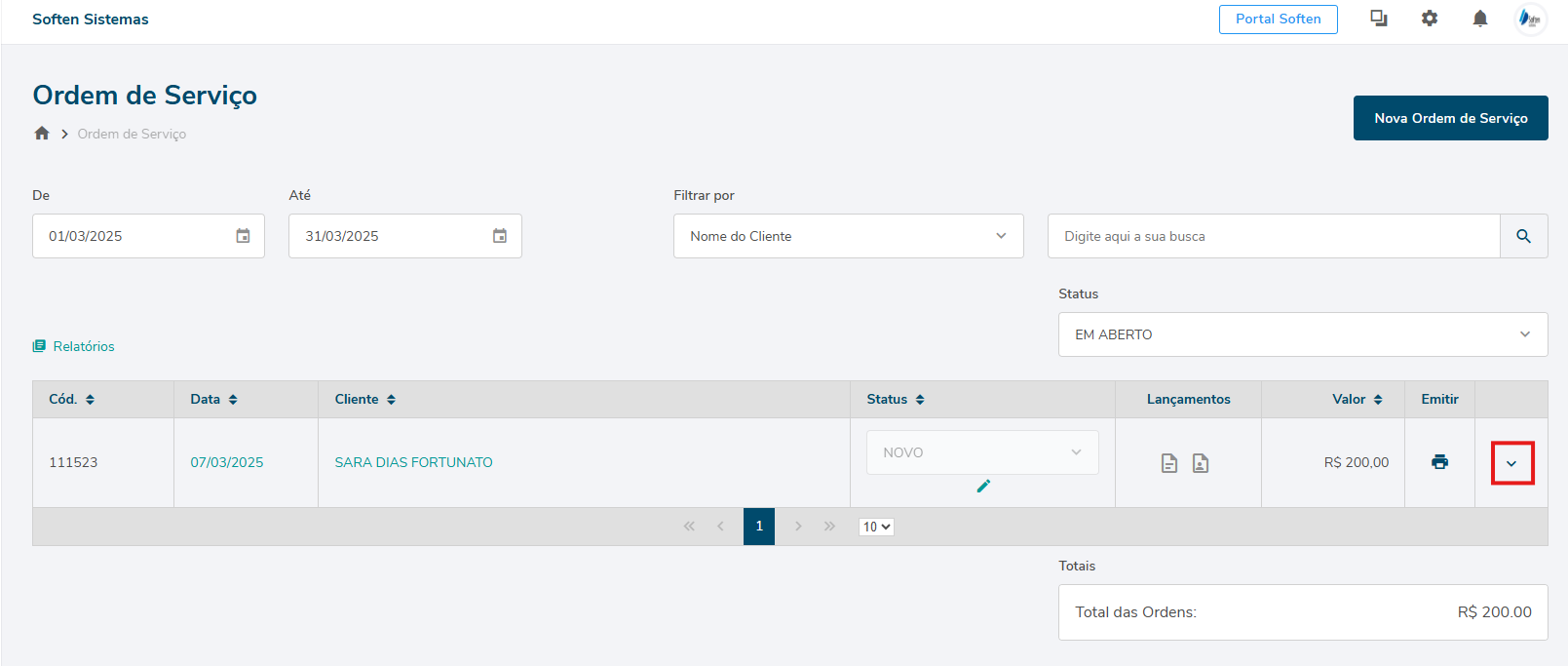
Para localizar a OS vamos em vendas - ordem de serviço

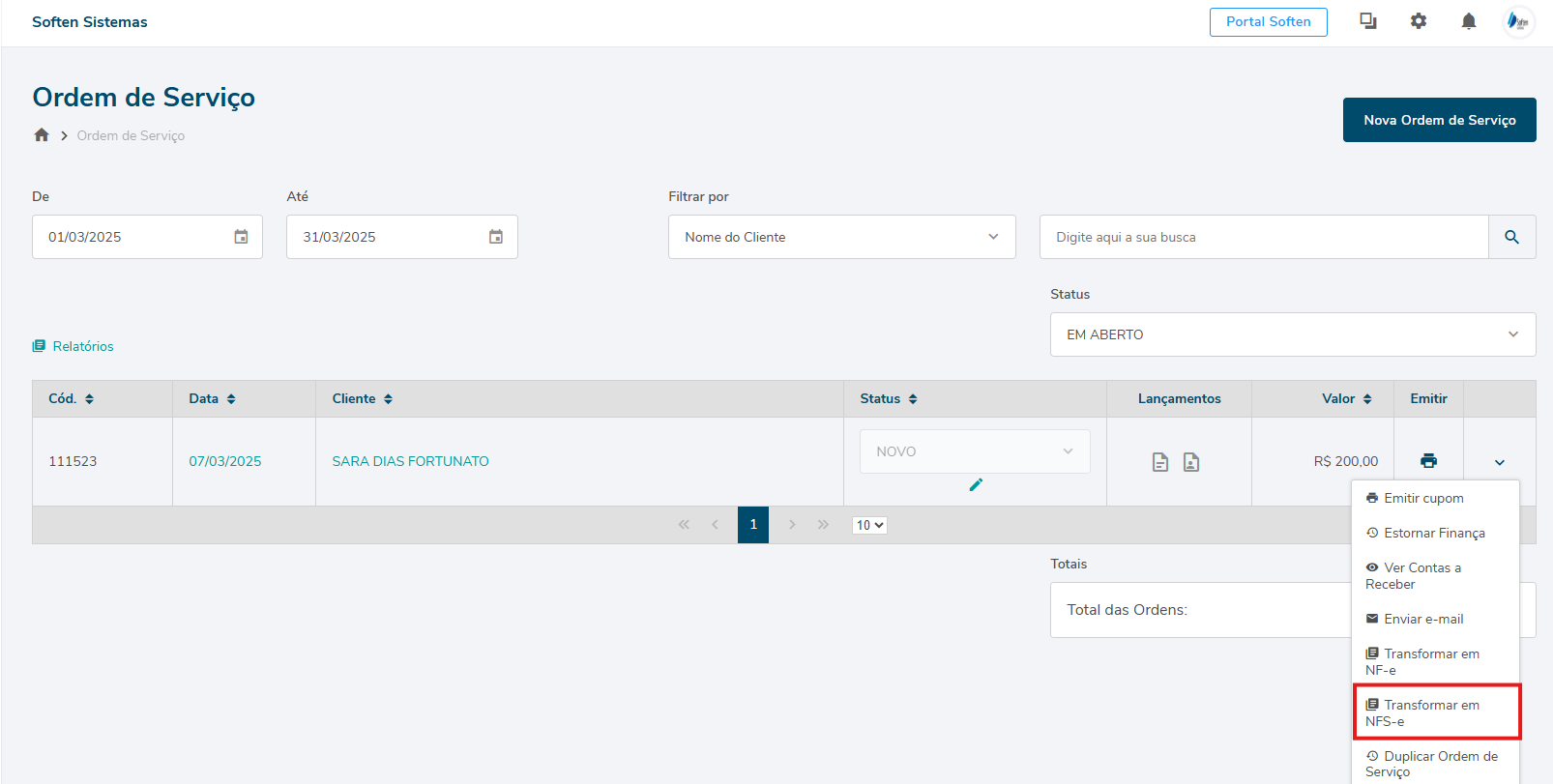
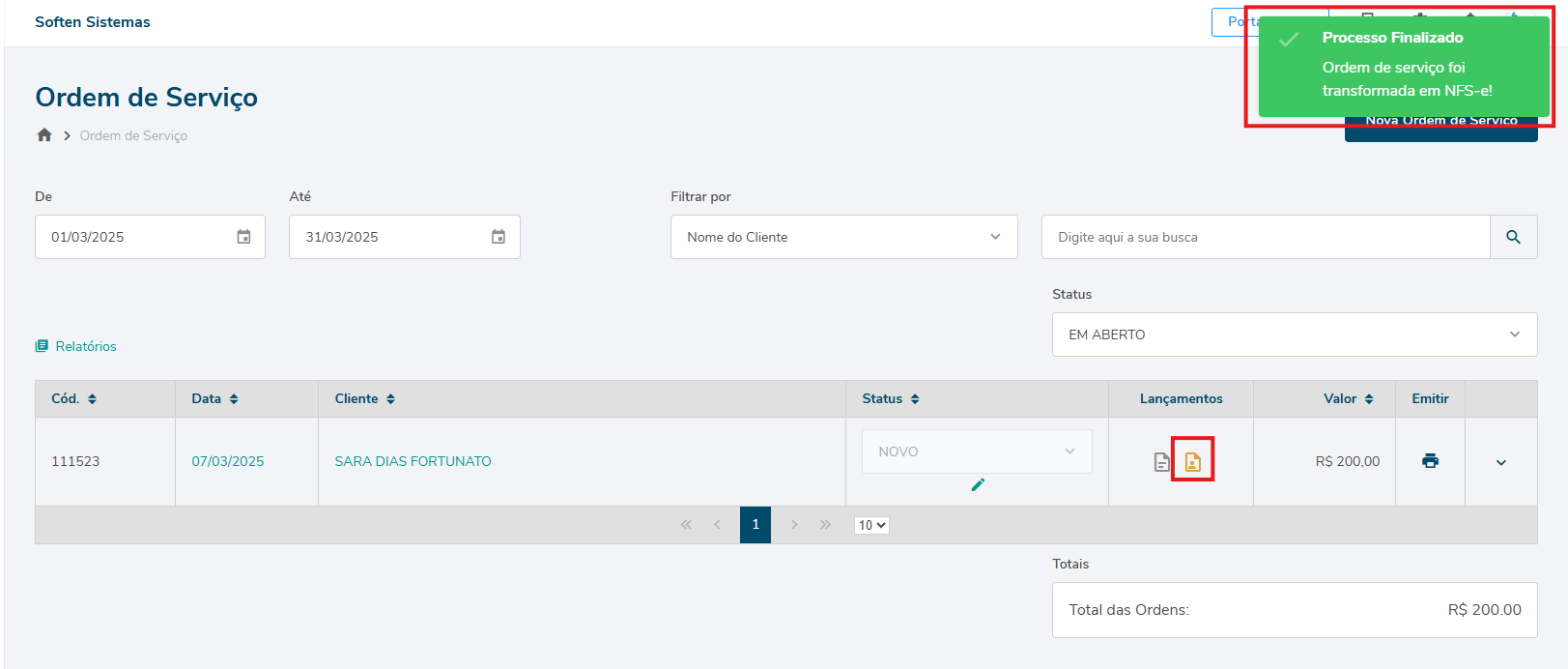
Localize a OS desejada e clique na seta a frente da opção de emitir, conforme imagem acima.
Em seguida nas opções selecione a opção Transformar em NFS-e.

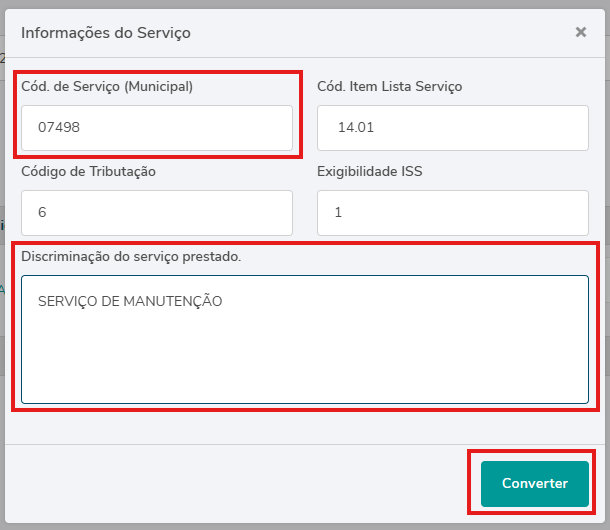
Será aberta a tela com as informações de serviço, sendo necessário preencher somente o código de serviço municipal. Lembrando que só irá puxar os outros dados se lá no cadastro do serviço estiver preenchido já com a tabela de imposto correta.
Preencher nesse momento a discriminação do serviço, é a informação do serviço que irá sair no PDF da NFS-e.
Em seguida clique em converter.

Ele vai retornar com a mensagem de processo finalizado e vai deixar identificado que foi gerado uma NFSe daquela OS na coluna de lançamentos.

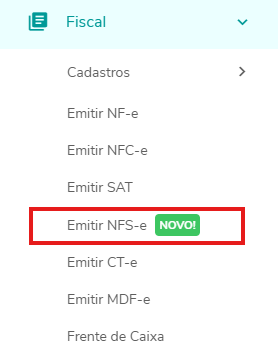
Para localizar então a NFS-e que gerou basta ir em Fiscal - Emitir NFS-e.

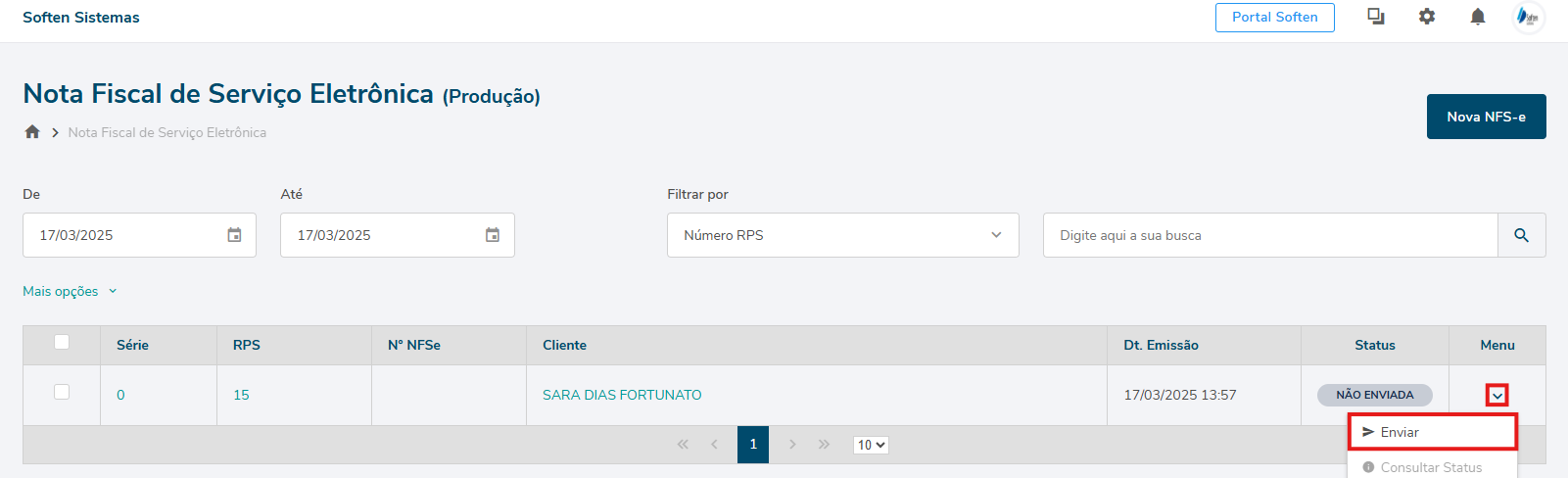
E para enviar a NFSe basta clicar em Enviar.

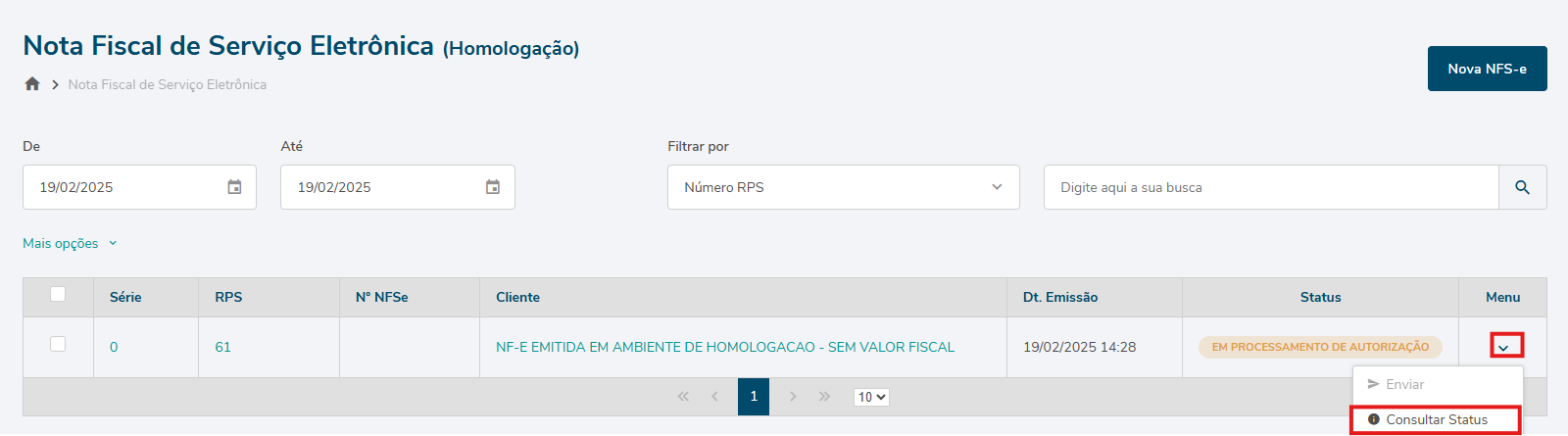
A NFS-e irá entrar em processamento de autorização, aguardar uns 2 minutos e clique no Consultar Status para verificar se foi autorizada ou não.

Se estiver tudo certo, irá retornar como Autorizada.
Cadastro de tipo de equipamento
O tipo de equipamento é uma nova função do GerencieAqui que permite cadastrar qual o tipo de equipamento inserido para a prestação do serviço
Por exemplo, caso eu tenha uma oficina mecânica, posso cadastrar um tipo de equipamento "CARRO" e colocar os campos "PLACA", "CHASSI", "RENAVAM" e etc. Ou então caso eu tenha uma empresa de reparo de celulares, posso cadastrar os campos "MODELO", "MARCA" e etc.
COMO CADASTRAR O TIPO DE EQUIPAMENTO:
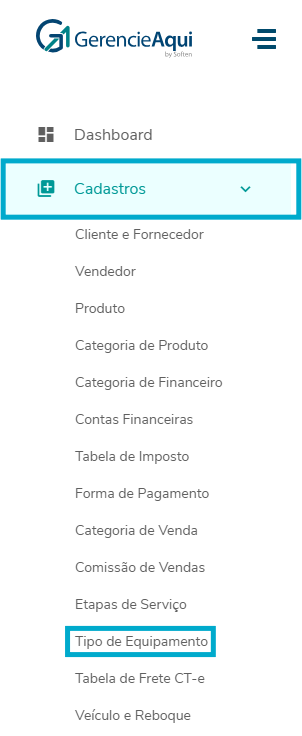
Clique em CADASTROS > TIPO DE EQUIPAMENTO

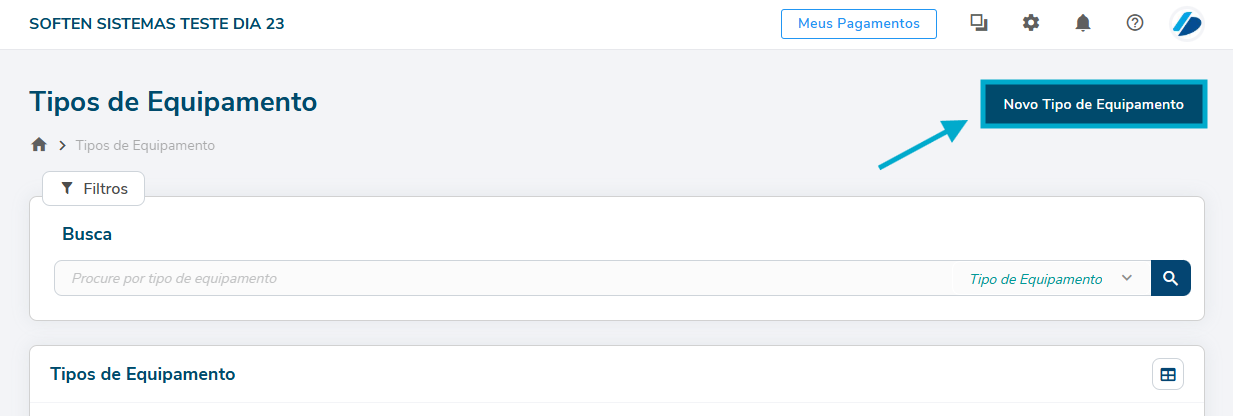
Em seguida clique em "NOVO TIPO DE EQUIPAMENTO":

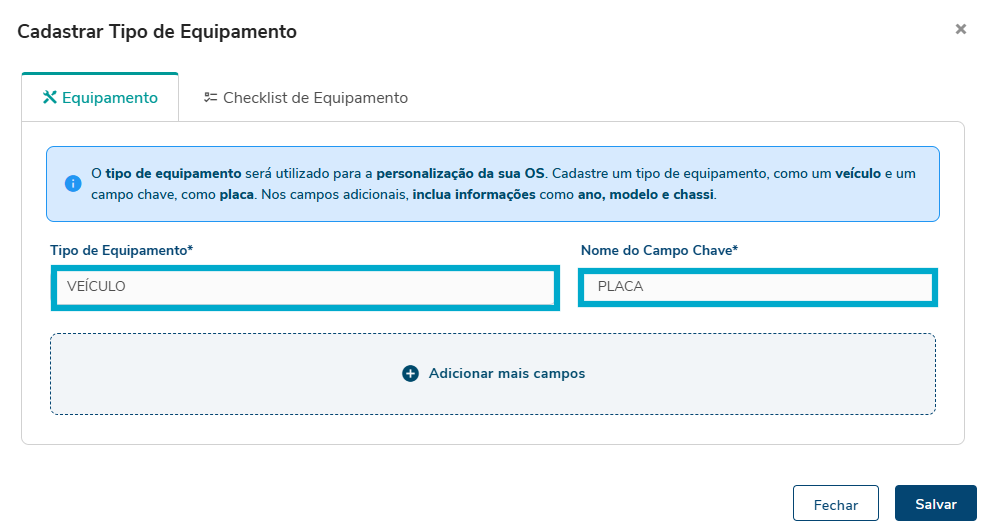
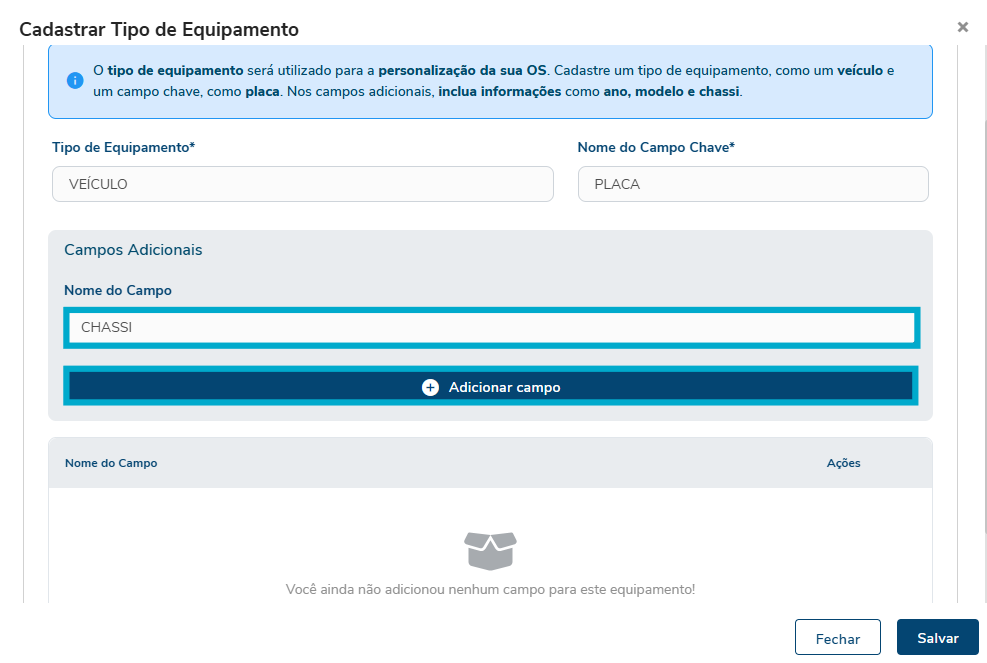
Em seguida, digite o nome do TIPO DE EQUIPAMENTO que irá utilizar, por exemplo "VEÍCULO" e também digite o nome do CAMPO CHAVE daquele tipo de equipamento. Como "PLACA" por exemplo.

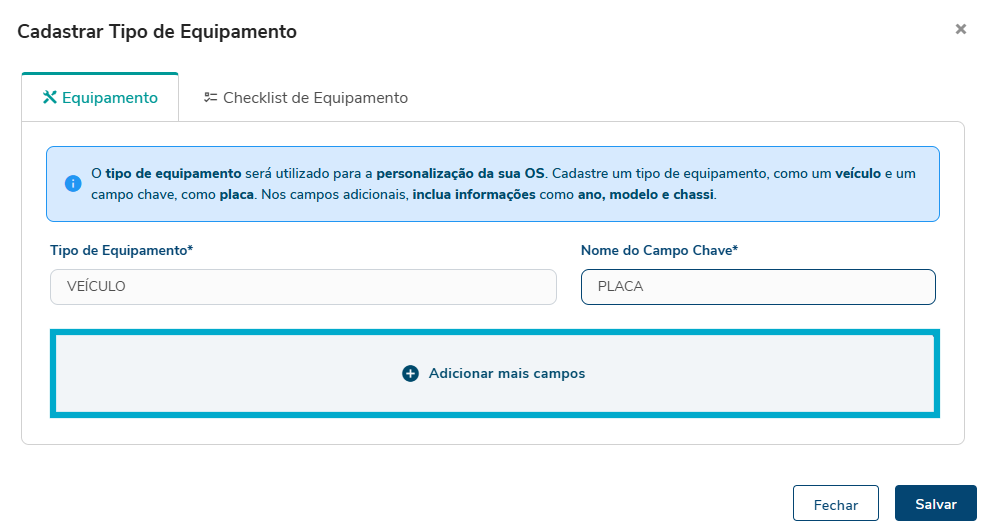
Caso seja necessário inserir mais algum campo chave, basta clicar em "Adicionar mais campos":

Então, digite o nome do outro campo chave e clique em "Adicionar campo":

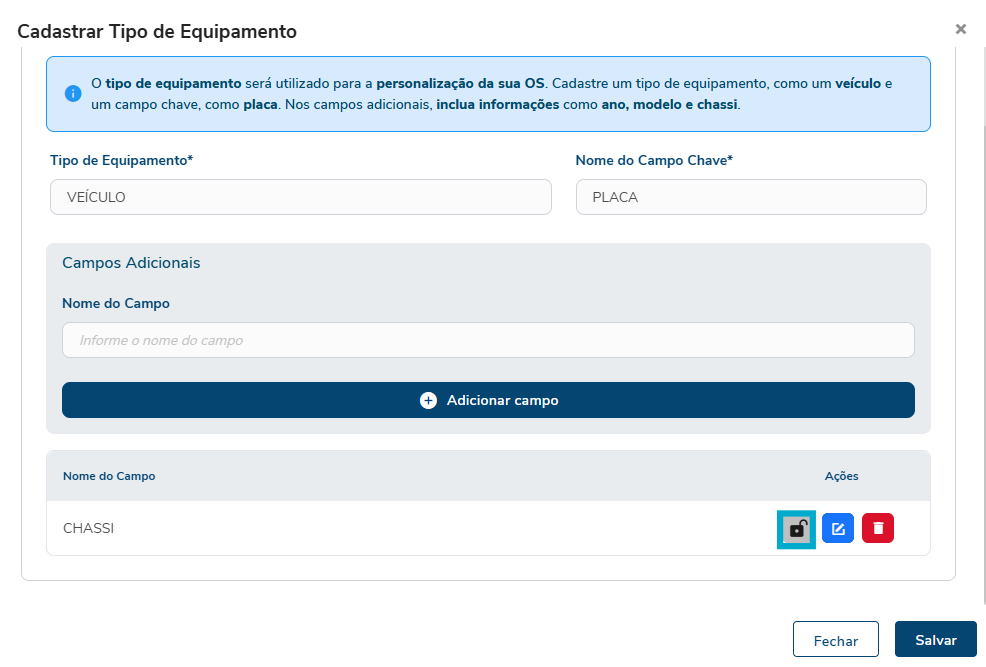
Após isso, defina se aquele campo é obrigatório ou não. Basta clicar no ícone de cadeado:
 Cadeado aberto = Campo livre
Cadeado fechado = Campo obrigatório
Cadastrando checklist do equipamento:
As checklists funcionam como uma forma de fazer a checagem do equipamento assim que ele chega para realizar a prestação. Por exemplo, se algum telefone chega para realizar algum reparo, eu posso destacar algumas informações importantes (Como marcas de uso, trincados, se há marcas de oxidação e etc).
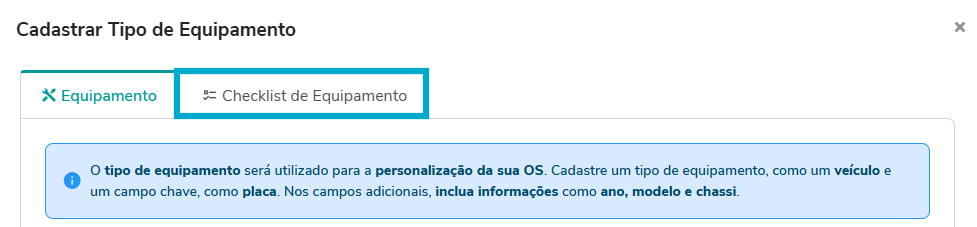
Para cadastrar uma checklist, basta clicar em "Checklist de Equipamento":

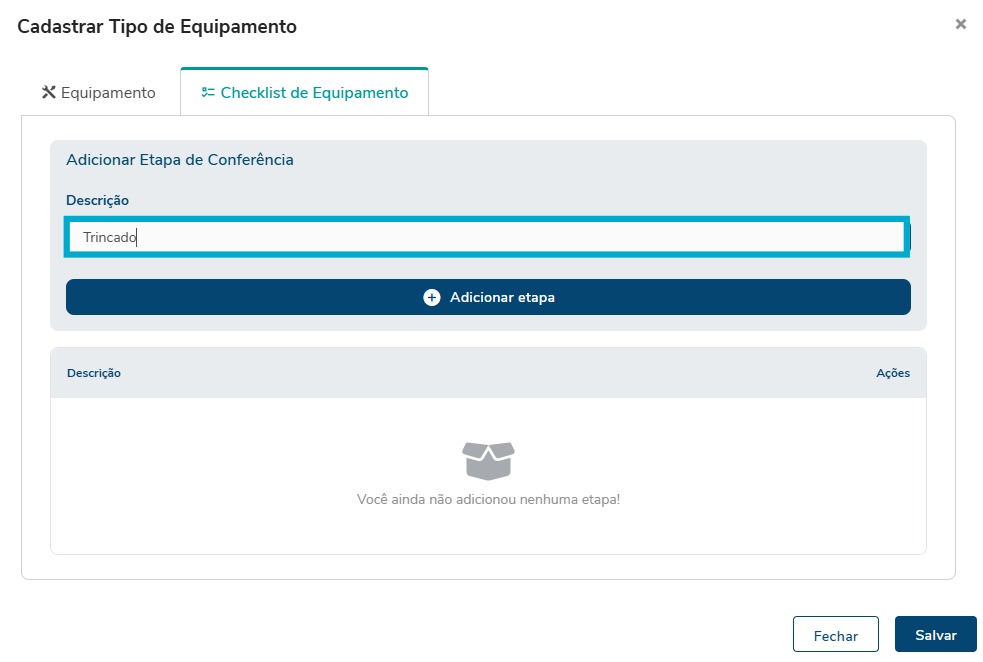
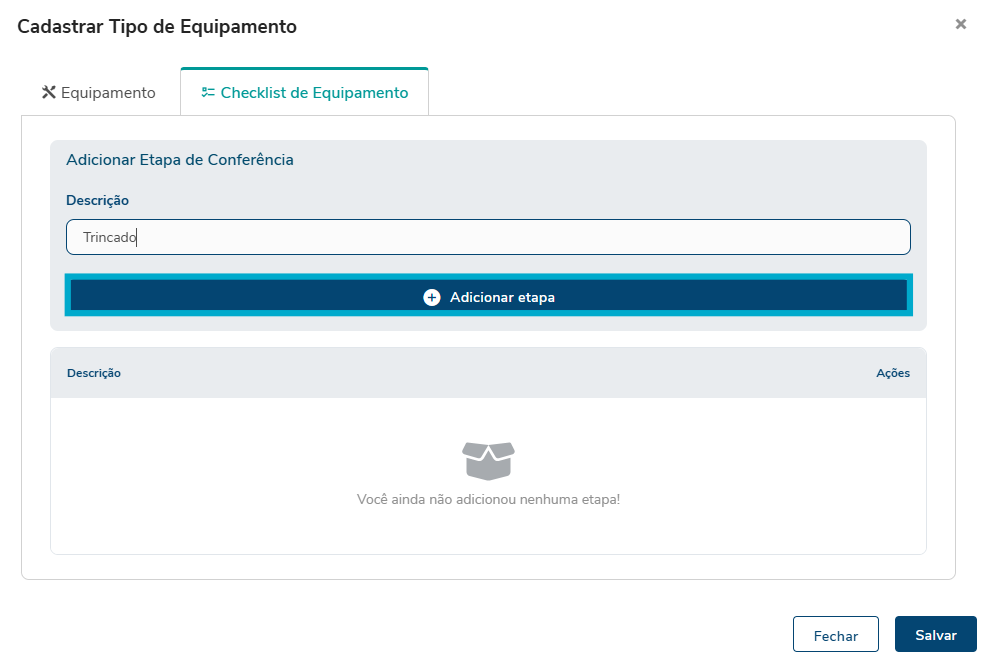
Após isso, em "Descrição", insira qual o tipo de checagem que quer cadastrar

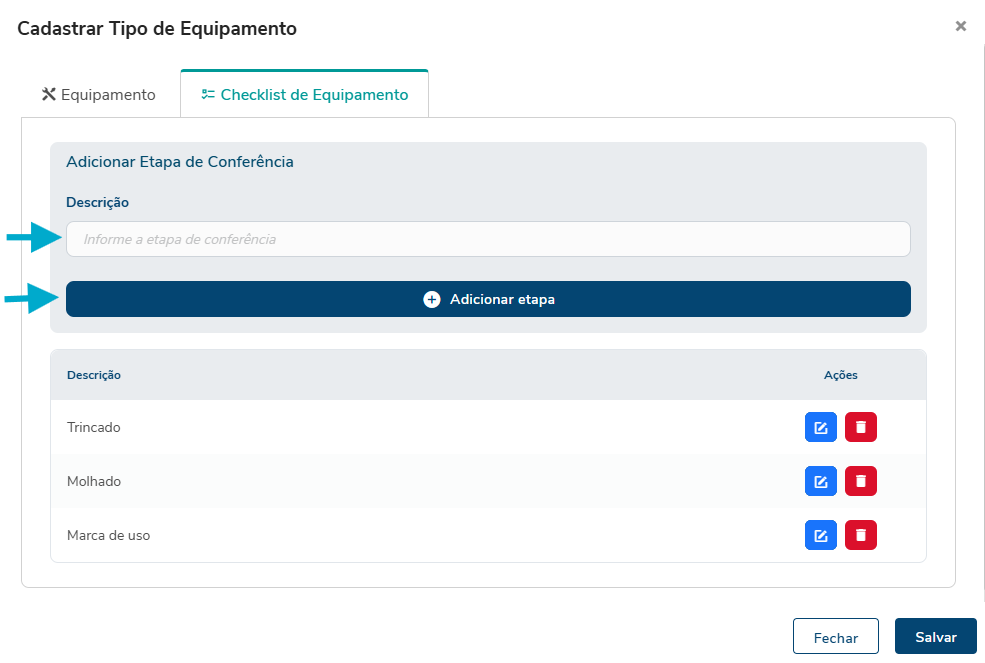
Após digitar a checagem, clique em "Adicionar etapa":

Caso seja necessário adicionar mais de uma etapa de conferencia, basta repetir o procedimento.

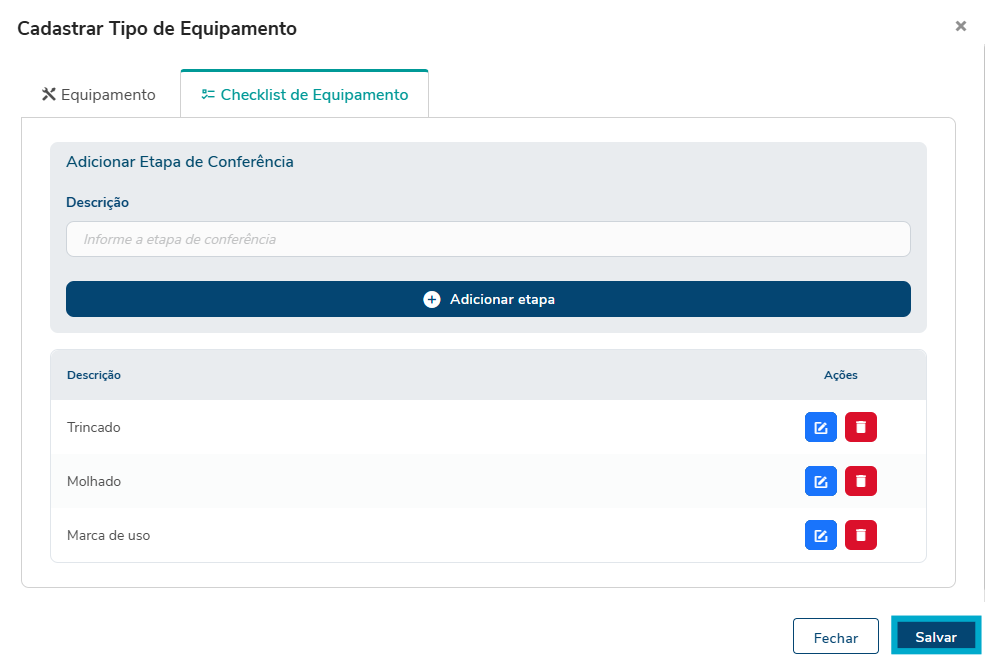
Após isso, basta clicar em "SALVAR"

Alterar etapa da Ordem de Serviço
Clique em VENDAS > ORDEM DE SERVIÇO.
Em seguida, localize a ordem que deseja alterar e clique no ícone de caneta azul:

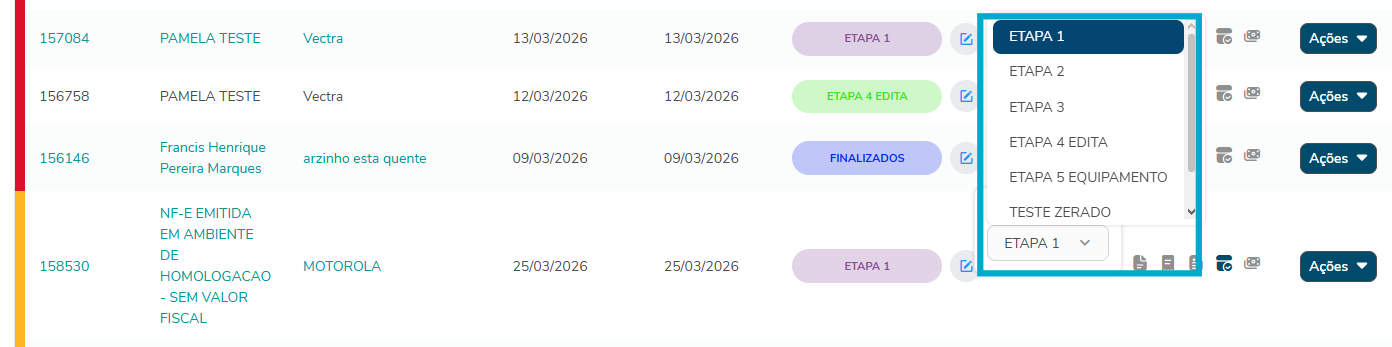
Logo após isso, escolha a etapa atual da O.S para alterar

Alterando a etapa da Ordem pelo Kanban:
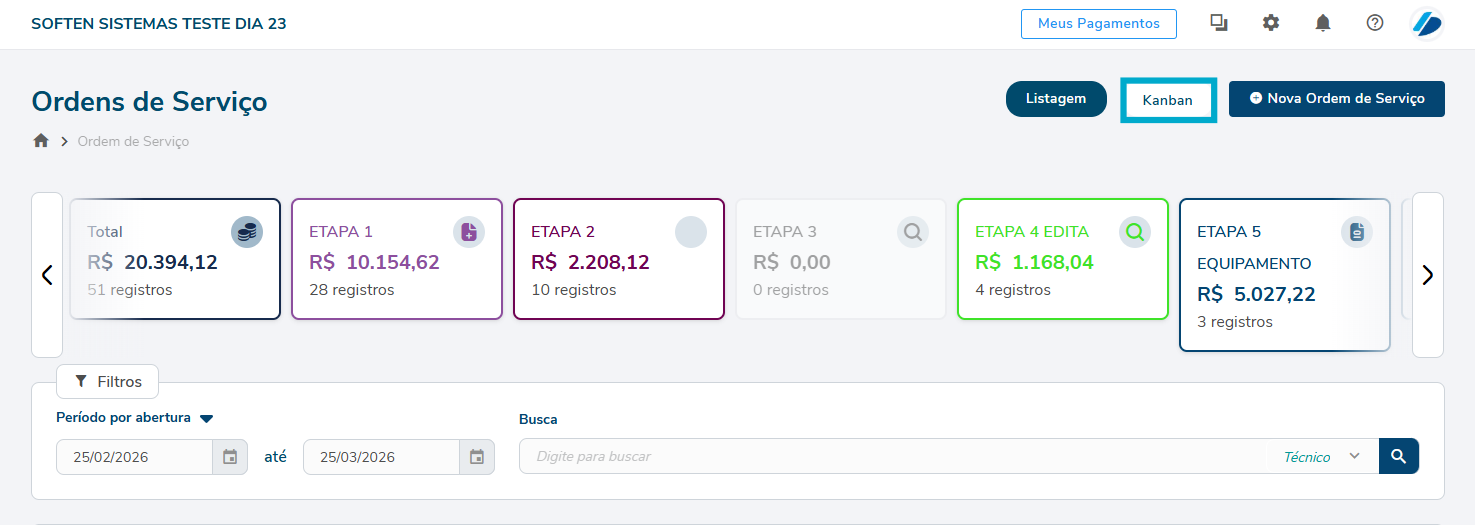
Altere o tipo de ordenação para "Kanban":

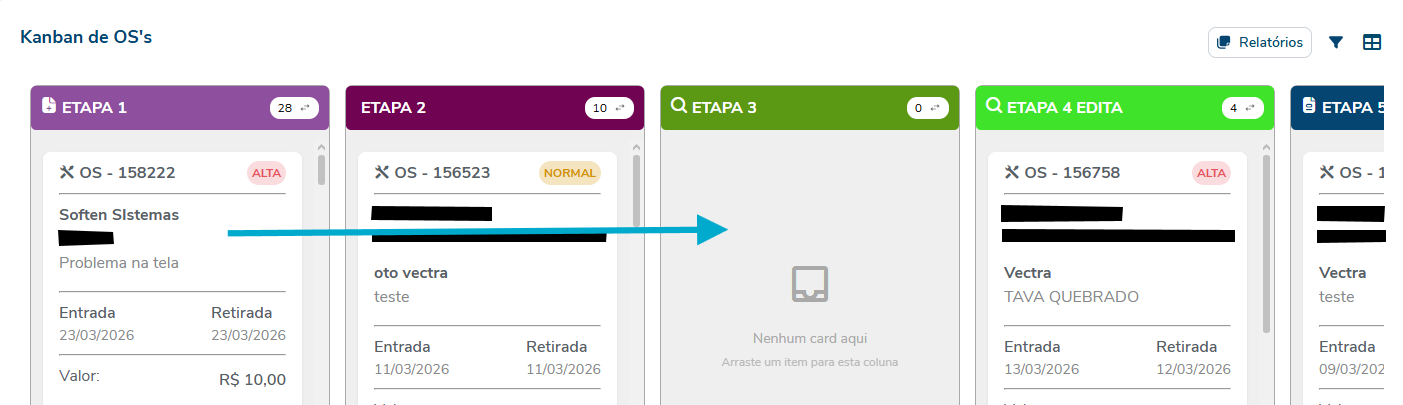
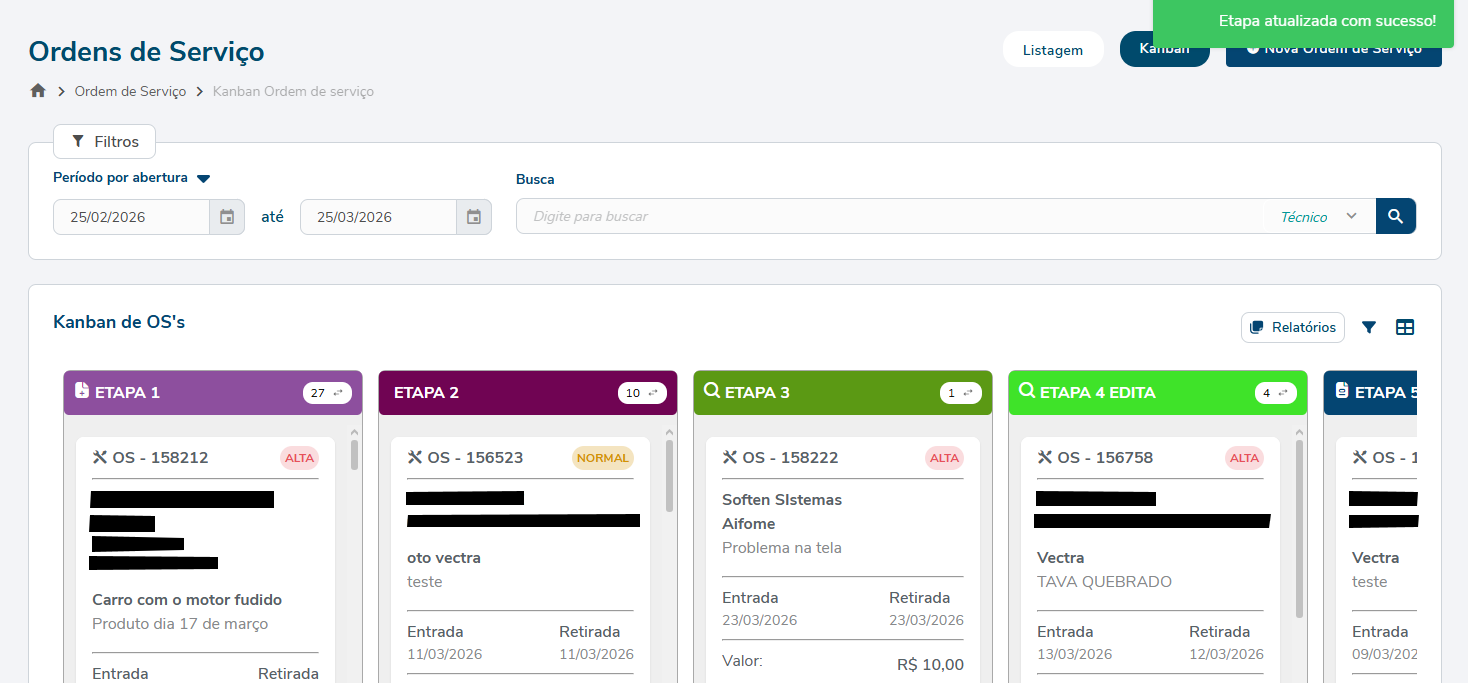
Após isso, arraste a O.S que deseja mudar de uma etapa para outra: