# GerencieAqui | Comercial
# Orçamento e Pedido de Venda
# Cadastro de Vendedor
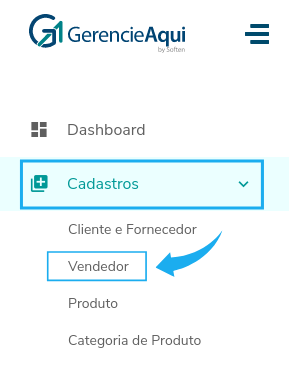
##### Clique em **Cadastros** > **Vendedor.**
##### [](https://docs.softensistemas.com.br/uploads/images/gallery/2022-01/image-1643295139415.png)
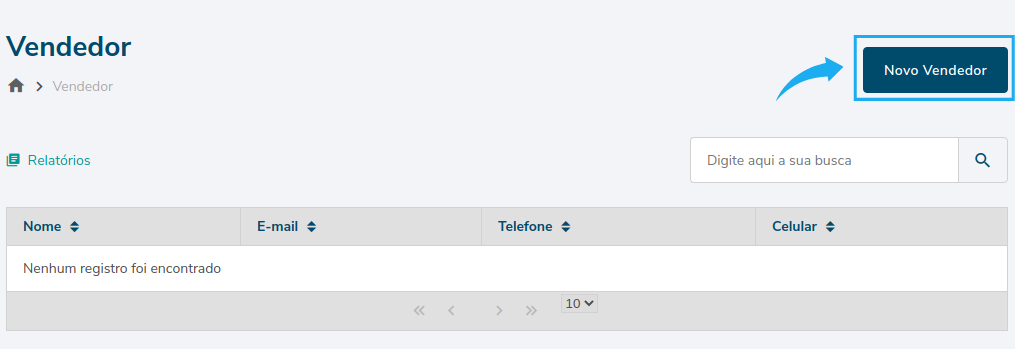
##### Então, pressione o espaço **Novo Vendedor**.
##### [](https://docs.softensistemas.com.br/uploads/images/gallery/2022-01/image-1643295158368.png)
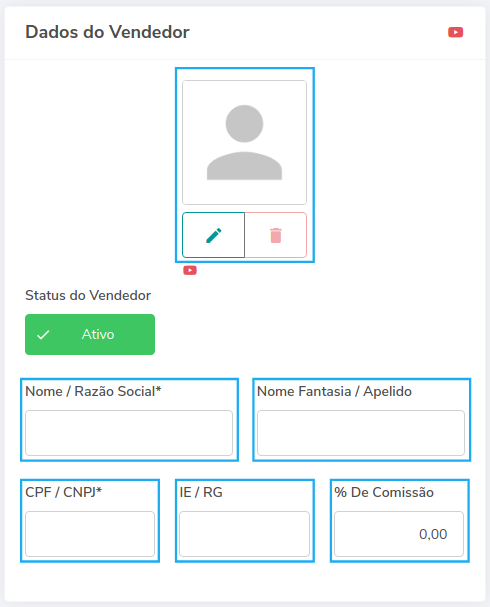
##### Em seguida, preencha todos os campos solicitados.
##### Então, no **Nome/Razão Social** escreva o nome ou a razão social e o **Nome Fantasia/Apelido** deste vendedor.
##### Preencha o **CNPJ/CPF**; **IE/RG** e a **Porcentagem (%) de Comissão** com as informações do seu vendedor.
##### **NOTA:** se o vendedor possui Inscrição Estadual ele pode ser Contribuinte de ICMS ou pode ser Isento, caso ele não possua I.E. será Não Contribuinte de ICMS.
##### E então, clique no **lápis** ao lado da lixeira, caso deseje adicionar uma imagem do Vendedor.
##### [](https://docs.softensistemas.com.br/uploads/images/gallery/2022-01/image-1643295172192.png)
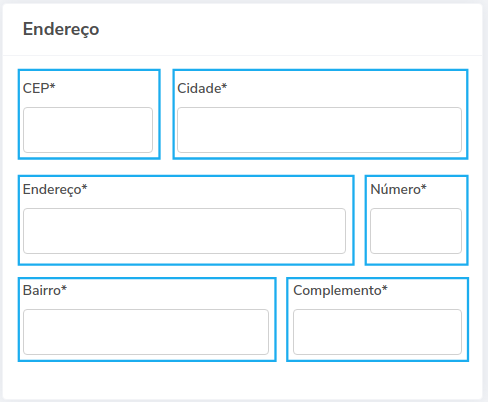
##### Em seguida, na aba **Endereço**, escreva o **CEP**, a **Cidade**, o **Endereço**, o **Número**, o **Bairro** e o **Complemento** deste vendedor.
##### E então, clique em **Salvar**.
##### [](https://docs.softensistemas.com.br/uploads/images/gallery/2022-01/image-1643295185575.png)
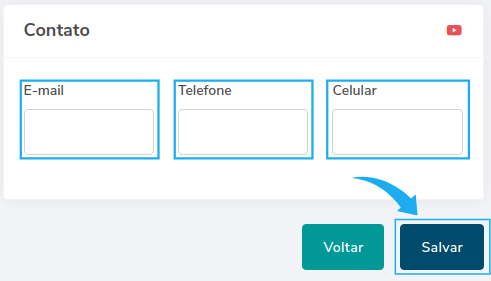
##### Em **Informações de Contato** preencha os campos, **E-mail**, **Telefone** e **Celular** com os dados do vendedor.
##### Por fim, clique em **Salvar**.
##### [](https://docs.softensistemas.com.br/uploads/images/gallery/2022-01/image-1643295241576.png)
# Emissão de Orçamento
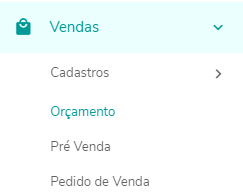
##### Clique em **VENDAS** > **ORÇAMENTO**
[](https://docs.softensistemas.com.br/uploads/images/gallery/2024-07/image-1722348751170.png)
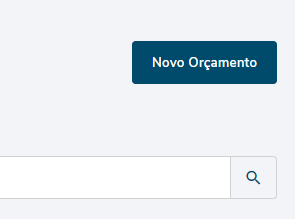
##### Em seguida, clique no campo **NOVO ORÇAMENTO** no lado direito superior
[](https://docs.softensistemas.com.br/uploads/images/gallery/2024-07/image-1722348785364.png)
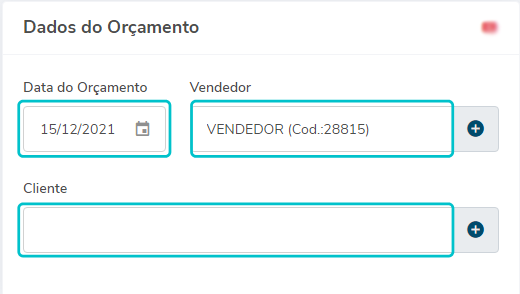
##### Informe então **DATA, VENDEDOR** e o **CLIENTE**.
##### [](https://docs.softensistemas.com.br/uploads/images/gallery/2022-01/image-1643294507628.png)
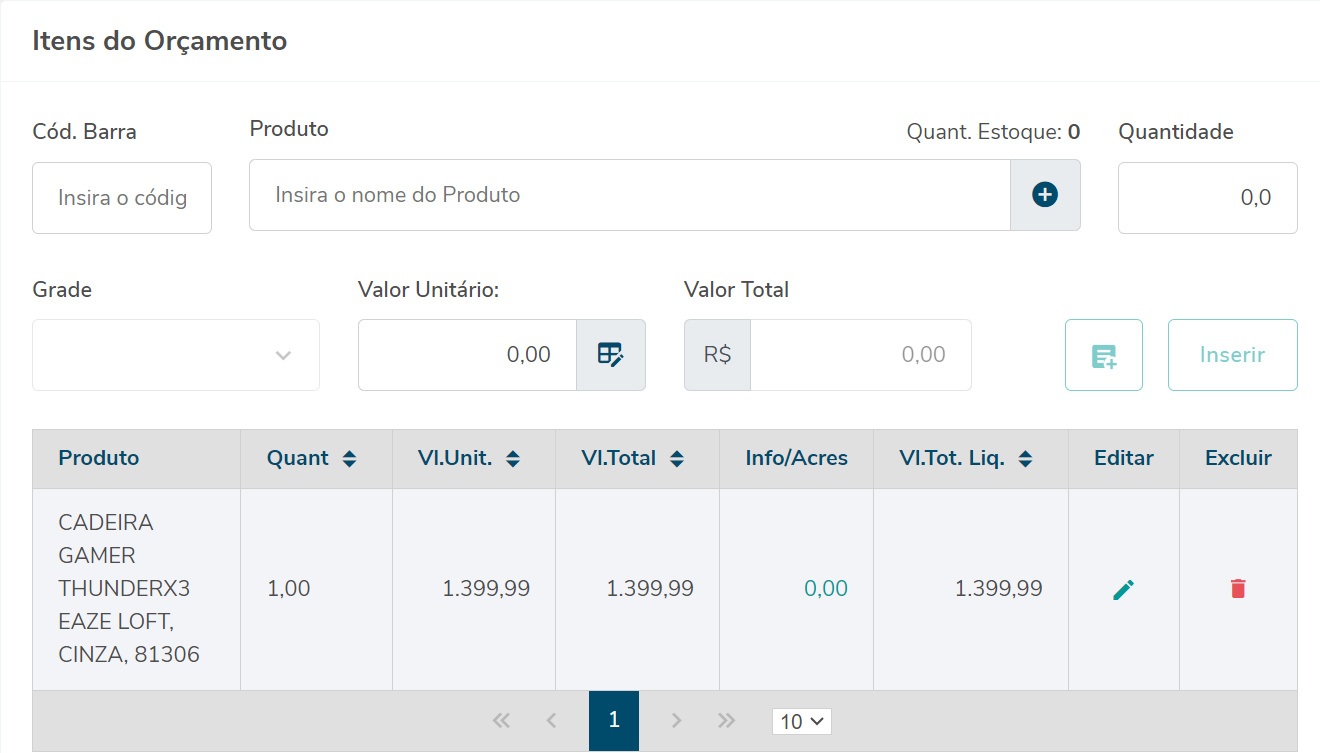
##### Em Itens do orçamento, preencha o **PRODUTO**, **QUANTIDADE** e **VALOR UNITÁRIO**. Se o produto estiver com o valor cadastrado, o sistema irá preencher automaticamente, mas é possível fazer edição do campo antes de inserir.
##### Então, após preencher as informações clique em **INSERIR**. O sistema irá inserir esse item e irá liberar os campos para que você possa adicionar mais produtos.
Na coluna do produto inserido ''**Info/Acres**'' há a possibilidade de inserir um **valor individual de frete, desconto ou acréscimo caso necessário.**
[](https://docs.softensistemas.com.br/uploads/images/gallery/2024-07/image-1722349607483.png)
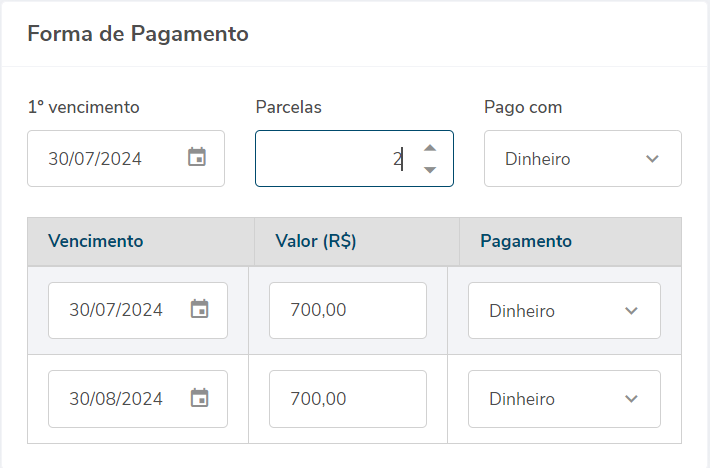
##### Nos campos de Forma de Pagamento, você irá preencher então o **VENCIMENTO**, as **PARCELAS** e em **PAGO COM**, qual a forma de pagamento o cliente irá utilizar.
##### É possível fazer a edição de datas, valores e forma de pagamento gerados nas parcelas.
[](https://docs.softensistemas.com.br/uploads/images/gallery/2024-07/image-1722348968609.png)
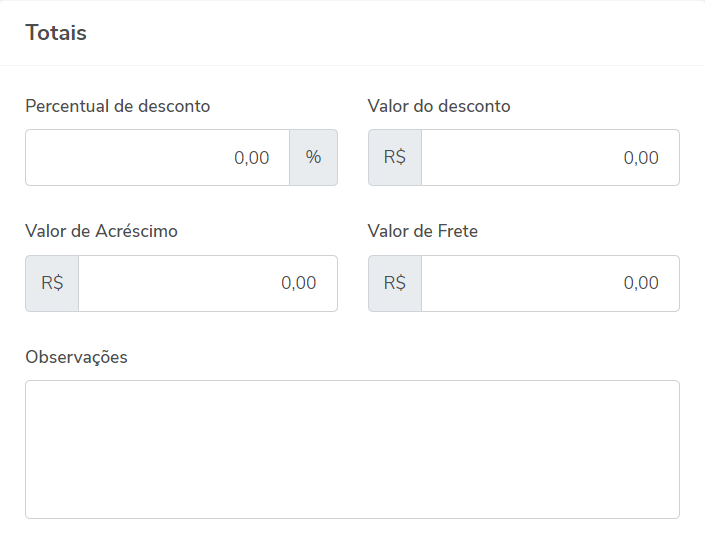
##### Caso seu orçamento tenha **desconto**, você também pode inseri-lo em **VALOR DO DESCONTO**. O campo **OBSERVAÇÕES** é aberto, você pode inserir qualquer informação necessária. Exemplo: Data de validade do seu orçamento, condições de entrega, etc.
[](https://docs.softensistemas.com.br/uploads/images/gallery/2024-07/image-1722349035968.png)
##### Então, após todos os campos preenchidos, clique em **SALVAR** para finalizar seu orçamento.
[](https://docs.softensistemas.com.br/uploads/images/gallery/2024-07/image-1722349074567.png)
#####
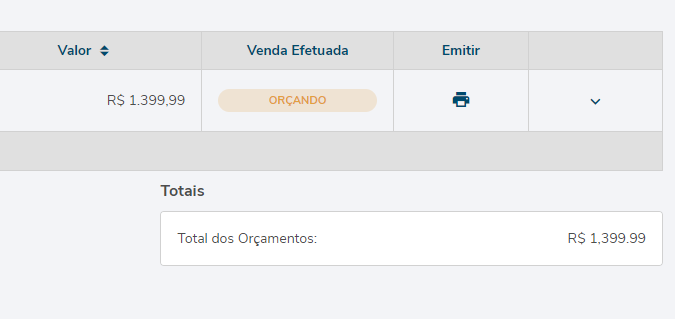
##### Seu orçamento está finalizado e pronto para impressão, basta clicar no ícone de impressora.
[](https://docs.softensistemas.com.br/uploads/images/gallery/2024-07/image-1722349097815.png)
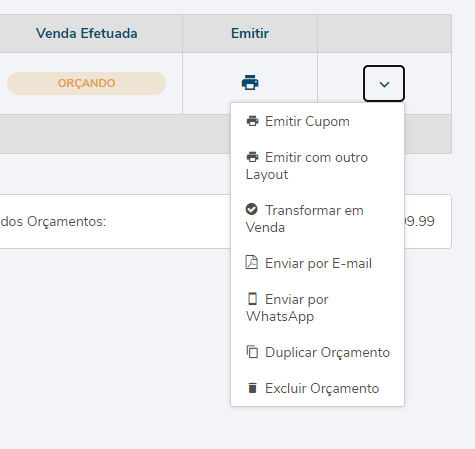
##### No menu lateral do orçamento há outras **opções de PDF para impressão**, a possibilidade **enviar no e-mail** que está preenchido no cadastro do cliente, **enviar pelo whatsapp em formato de mensagem de texto**, **duplicar** e **Transformar em pedido de venda**.
[](https://docs.softensistemas.com.br/uploads/images/gallery/2024-07/image-1722349136378.png)
#####
#####
# Transformar Orçamento em Pedido de Venda
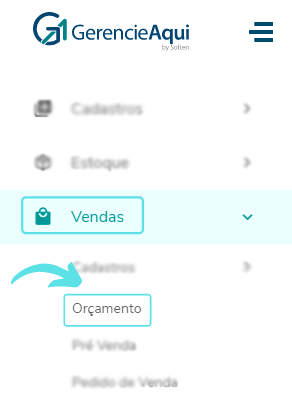
##### Clique em **VENDAS** > **ORÇAMENTO**
##### [](https://docs.softensistemas.com.br/uploads/images/gallery/2022-01/image-1643294850228.png)
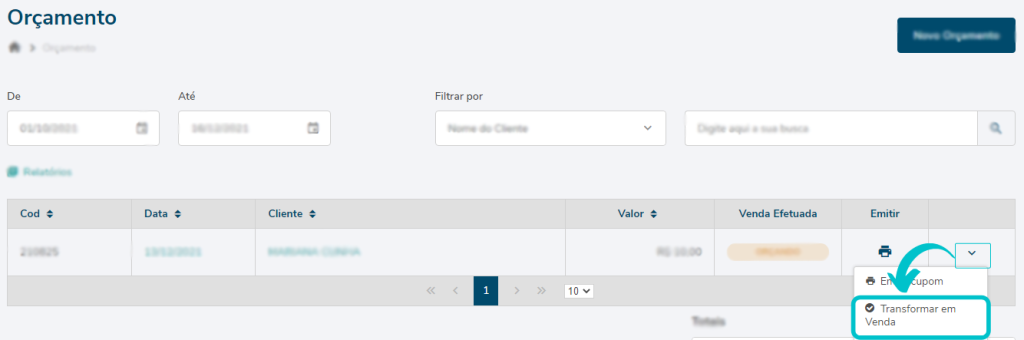
##### Localize então o orçamento que deseja transformar em venda e vá até a seta ao lado direito de sua tela. Ao clicar, abrirá a opção **TRANSFORMAR EM VENDA**.
##### [](https://docs.softensistemas.com.br/uploads/images/gallery/2022-01/image-1643294863545.png)
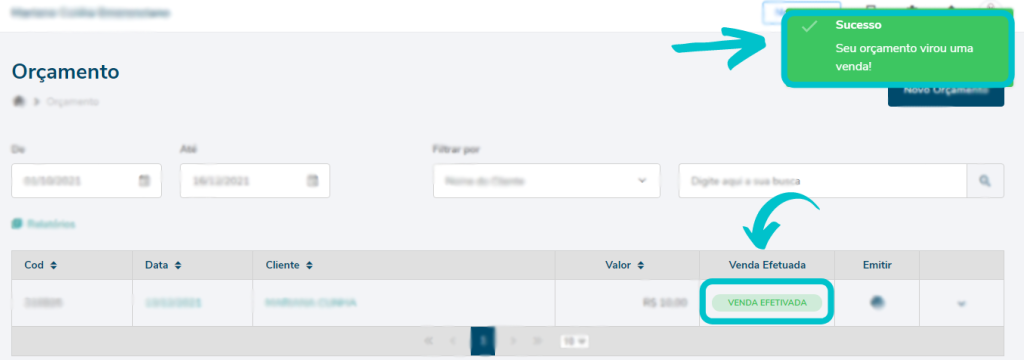
##### Após a execução do comando, aparecerá então em sua tela a mensagem ” **Seu orçamento virou uma venda!”** e o status indicará que sua venda foi efetivada.
##### [](https://docs.softensistemas.com.br/uploads/images/gallery/2022-01/image-1643294877344.png)
##### Pronto! Em seguida, é só acessar seu pedidos.
# Emitir de Pedido de Venda
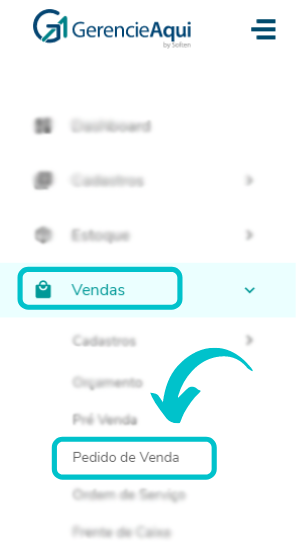
##### Clique em **VENDAS** > **PEDIDO DE VENDA**
[](https://docs.softensistemas.com.br/uploads/images/gallery/2022-01/image-1643293856814.png)
##### Clique então em **NOVA VENDA**
[](https://docs.softensistemas.com.br/uploads/images/gallery/2022-01/image-1643293875449.png)
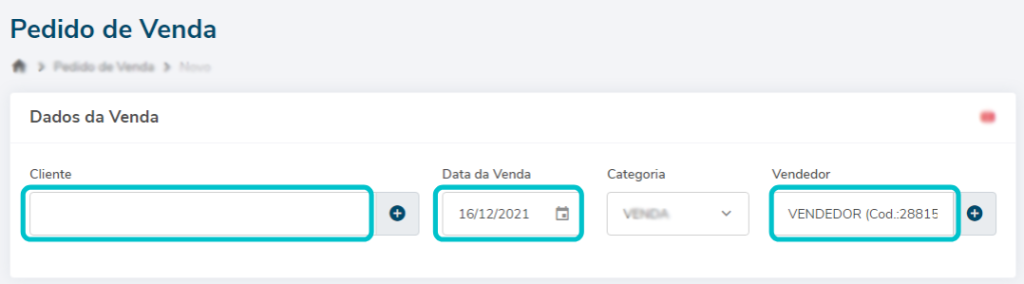
##### Insira **CLIENTE**, **DATA** **DA VENDA** e **VENDEDOR**. Caso você não tenha os dados de vendedor e cliente já cadastrados, basta realizar um novo cadastro.
[](https://docs.softensistemas.com.br/uploads/images/gallery/2022-01/image-1643293894196.png)
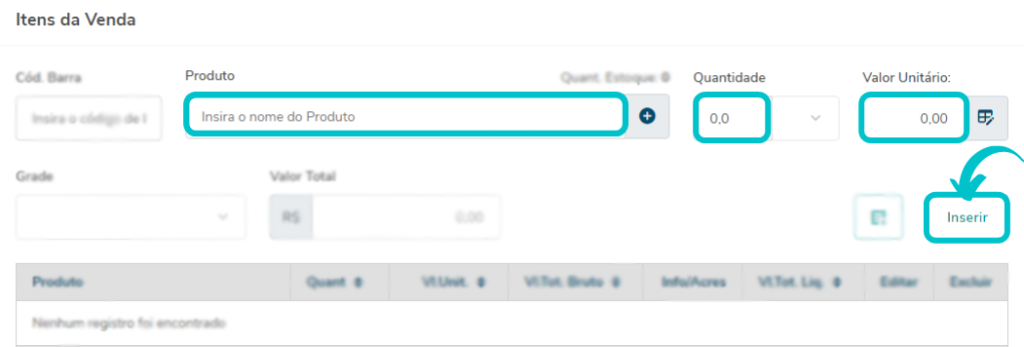
##### Em itens da Venda insira seu **PRODUTO**, **QUANTIDADE** e **VALOR UNITÁRIO**, e em seguida clique em **INSERIR.**
[](https://docs.softensistemas.com.br/uploads/images/gallery/2022-01/image-1643293915080.png)
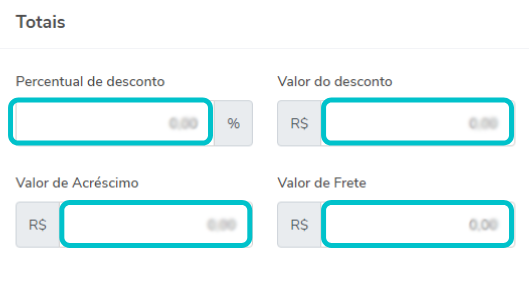
##### Caso seu pedido tenha DESCONTO, ACRÉSCIMO ou FRETE, adicione em seguida.
[](https://docs.softensistemas.com.br/uploads/images/gallery/2022-01/image-1643293933841.png)
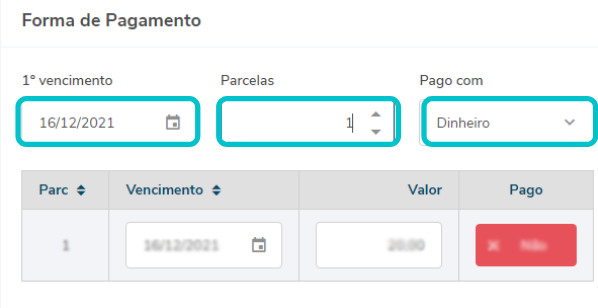
##### Defina então como será a forma de pagamento e insira **VENCIMENTO**, **PARCELAS** e **PAGO COM.**
[](https://docs.softensistemas.com.br/uploads/images/gallery/2022-01/image-1643293952076.png)
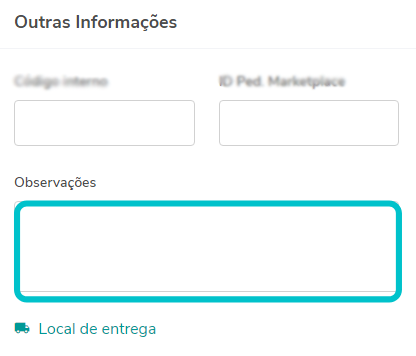
##### Caso seu pedido de venda tenha **OBSERVAÇÕES**, também é possível inserir.
[](https://docs.softensistemas.com.br/uploads/images/gallery/2022-01/image-1643293979236.png)
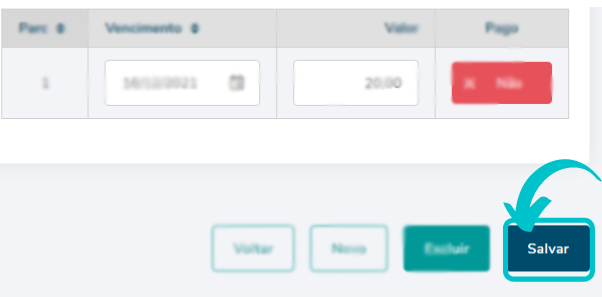
##### Em seguida, clique em **SALVAR.**
[](https://docs.softensistemas.com.br/uploads/images/gallery/2022-01/image-1643293996907.png)
##### Pronto! Pedido de venda feito, estoque baixado e financeiro gerado.
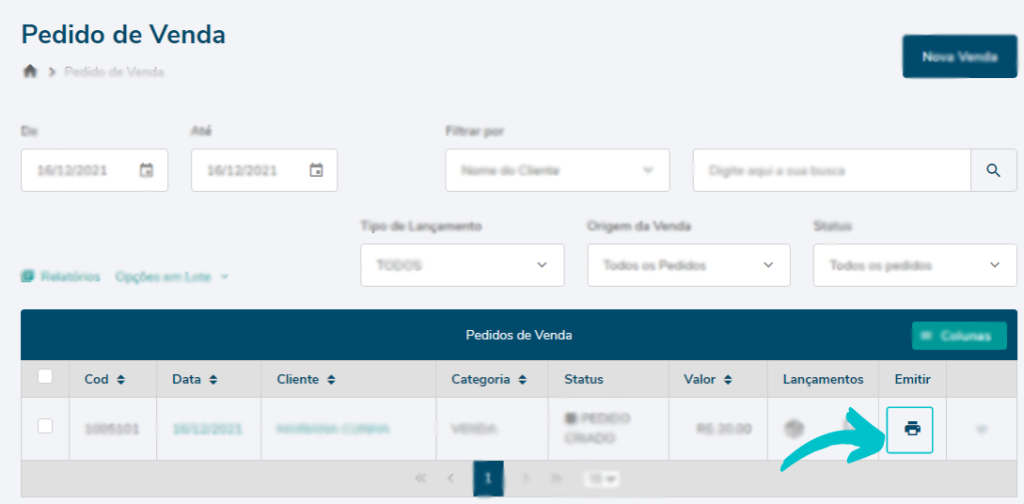
##### Então, para **IMPRIMIR** seu pedido de vendas, basta clicar na impressora.
[](https://docs.softensistemas.com.br/uploads/images/gallery/2022-01/image-1643294018446.png)
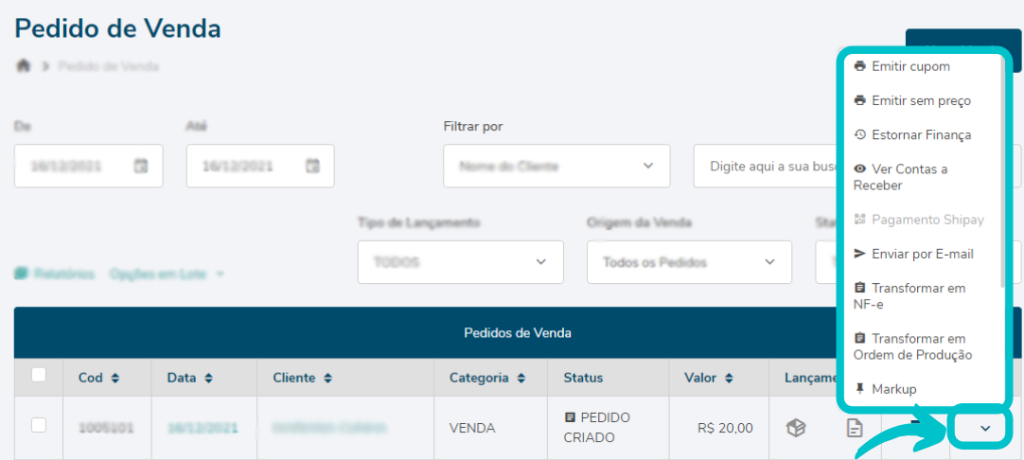
##### Além da impressão do seu pedido, você também pode emitir como cupom (SEM VALIDADE FISCAL), sem preço, visualizar financeiro gerado, enviar por e-mail e transformar seu pedido em nota fiscal. Para isso basta clicar na seta no final da linha do pedido de venda.
[](https://docs.softensistemas.com.br/uploads/images/gallery/2022-01/image-1643294036088.png)
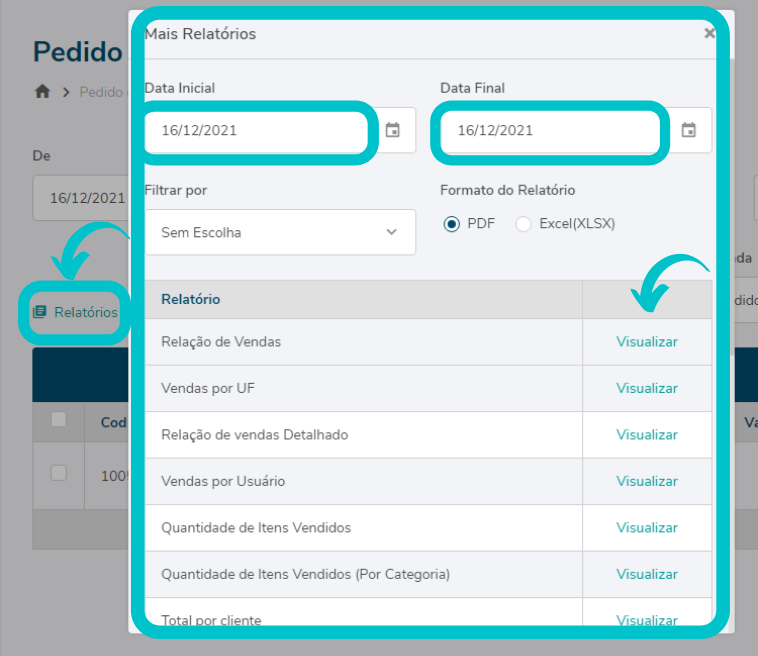
##### Para tirar relatório de seus pedido, basta acessar RELATÓRIOS na tela inicial do pedido de venda.
[](https://docs.softensistemas.com.br/uploads/images/gallery/2022-01/image-1643294049491.png)
# Excluir Pedido de Venda
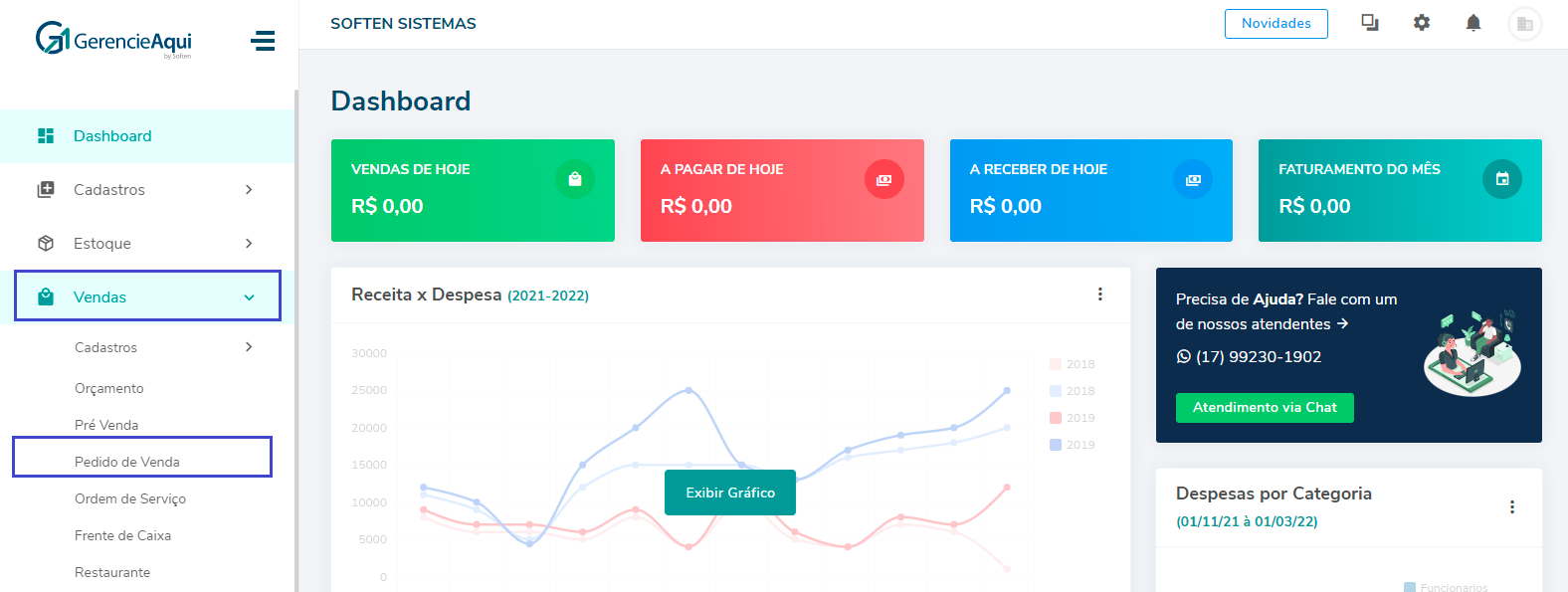
#### Primeiro passo: Iremos em VENDAS > PEDIDO DE VENDA;
[](https://docs.softensistemas.com.br/uploads/images/gallery/2022-02/image-1644249962057.png)
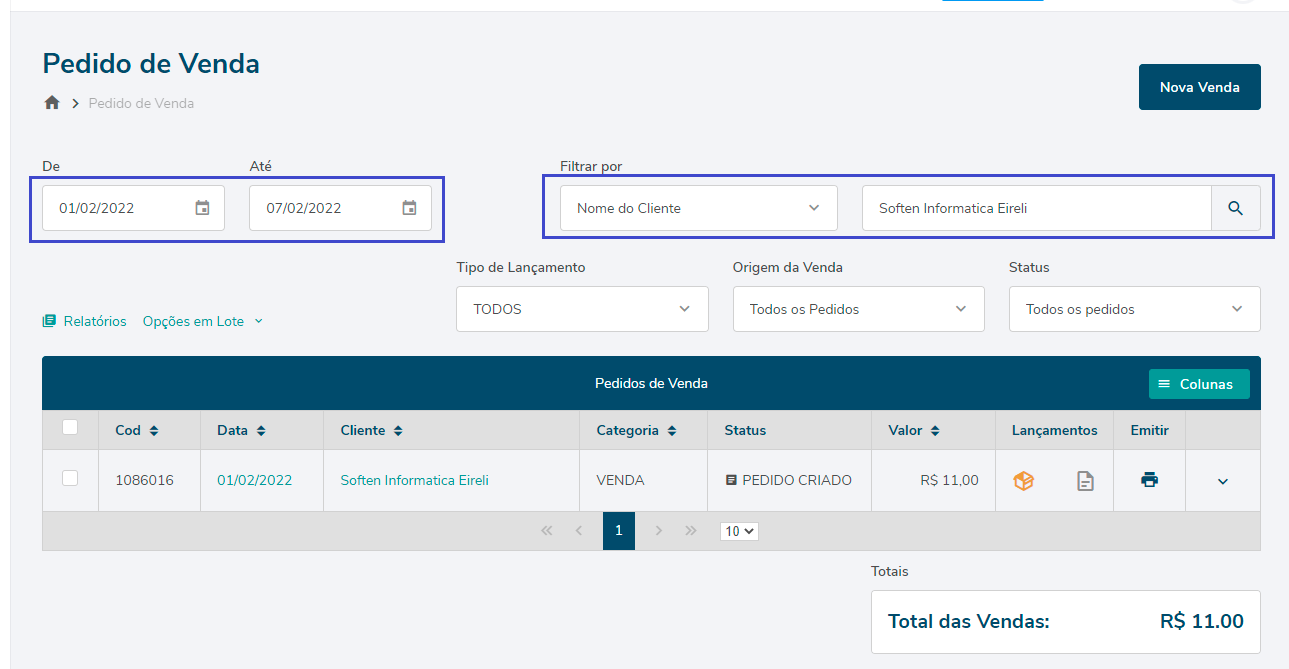
##### No ambiente do **PEDIDO DE VENDA**, localize-o pelo período no qual foi emitido. Também poderá no campo de pesquisa, filtrar apenas os pedidos de um cliente em específico onde será filtrado pelo período desejado.
[](https://docs.softensistemas.com.br/uploads/images/gallery/2022-02/image-1644250187551.png)
#### Segundo passo: Para realizar a exclusão do **PEDIDO DE VENDA**, devemos nos atentar à alguns detalhes, são eles:
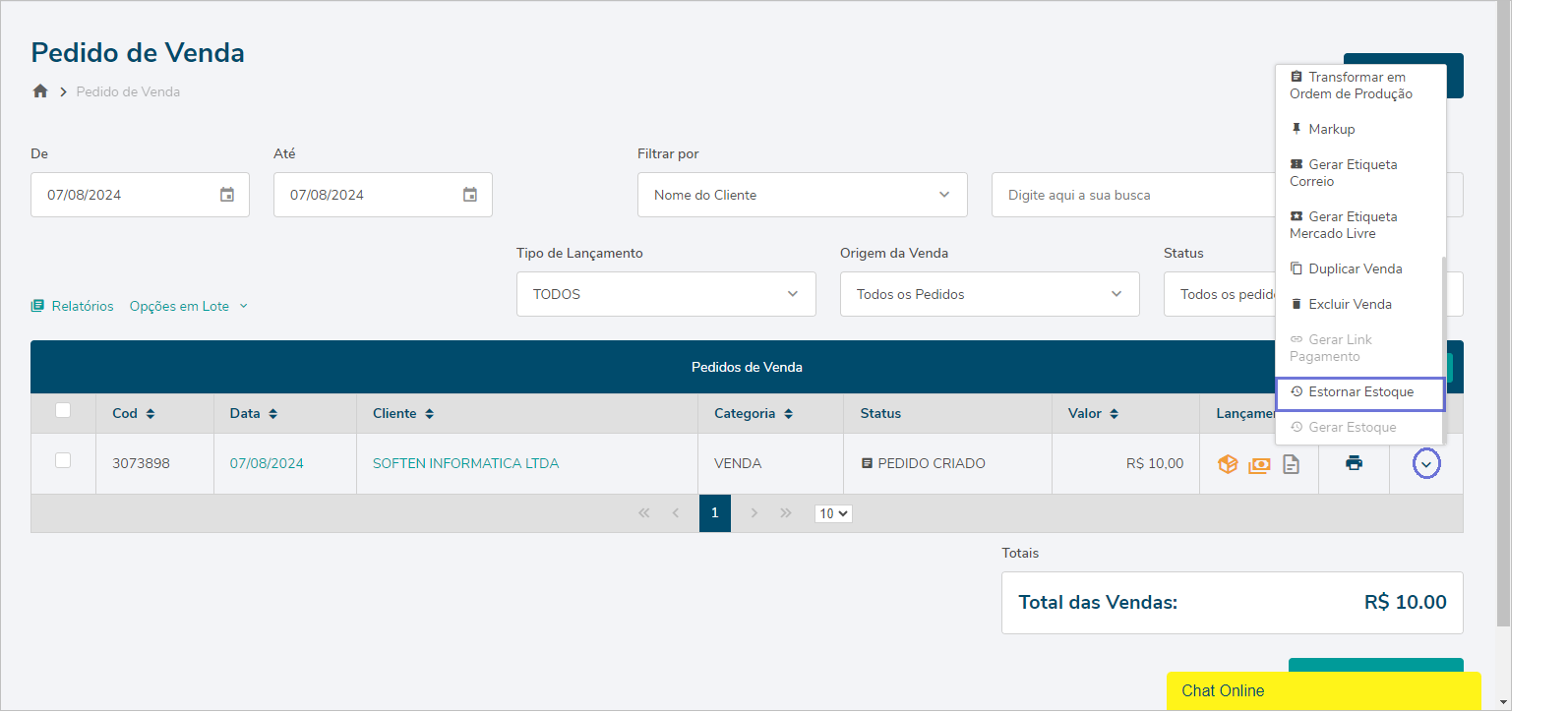
##### **- Caso seja controlado o estoque de forma automática pelo pedido, deve-se realizar o estorno de estoque.**
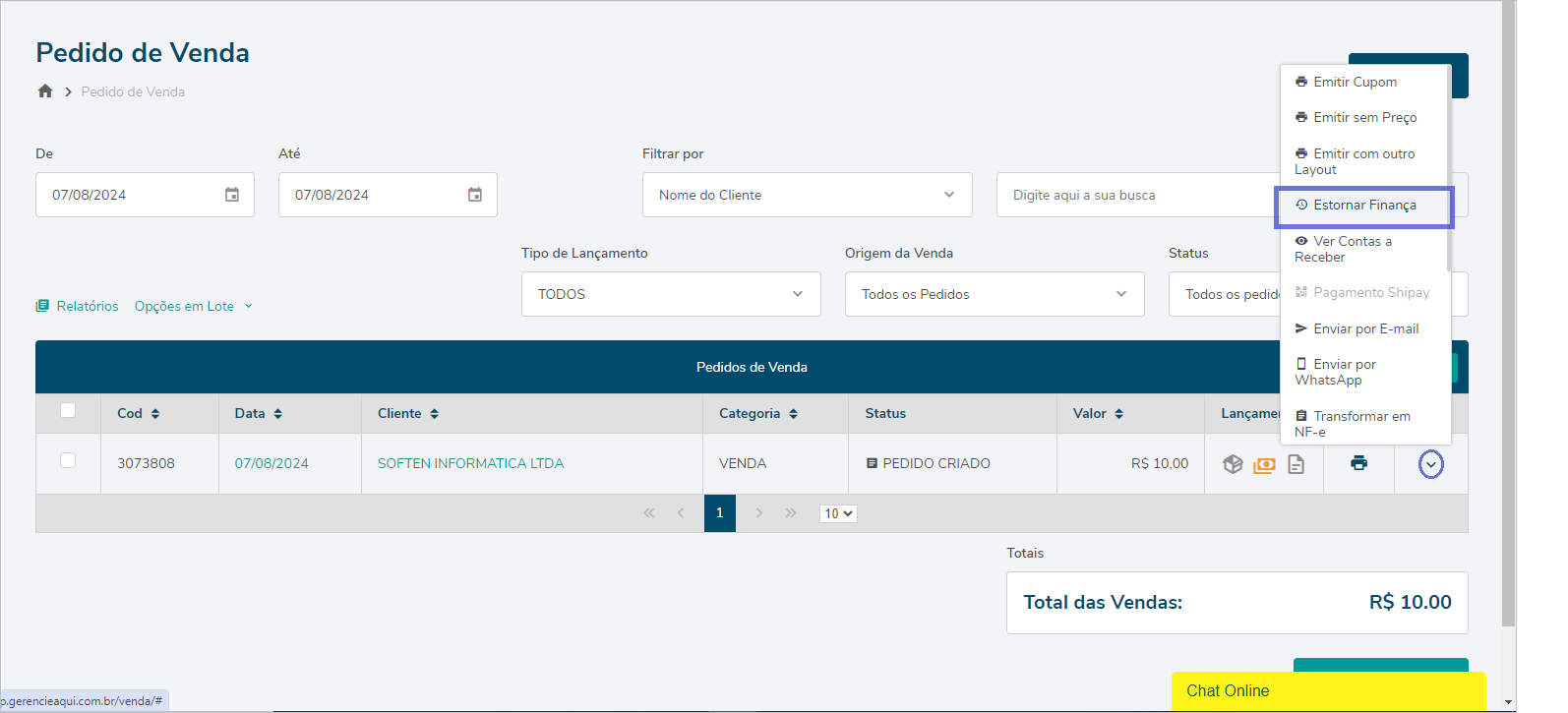
##### **- Como o pedido de venda gera o financeiro automaticamente, devemos realizar o estorno da finança, para liberar a exclusão.**
[](https://docs.softensistemas.com.br/uploads/images/gallery/2024-08/image-1723057679777.png)
##### Acima estão os passos para estorno do financeiro gerado.
[](https://docs.softensistemas.com.br/uploads/images/gallery/2024-08/image-1723057980620.png)
##### Acima estão os passos para estornar o estoque gerado **(OBS: O ESTOQUE SÓ SERÁ GERADO MEDIANTE AS CONFIGURAÇÕES, CASO O ESTOQUE ESTEJA SEM CONTROLE NAS CONFIGURAÇÕES, SERÁ GERADO SOMENTE O FINANCEIRO)**.
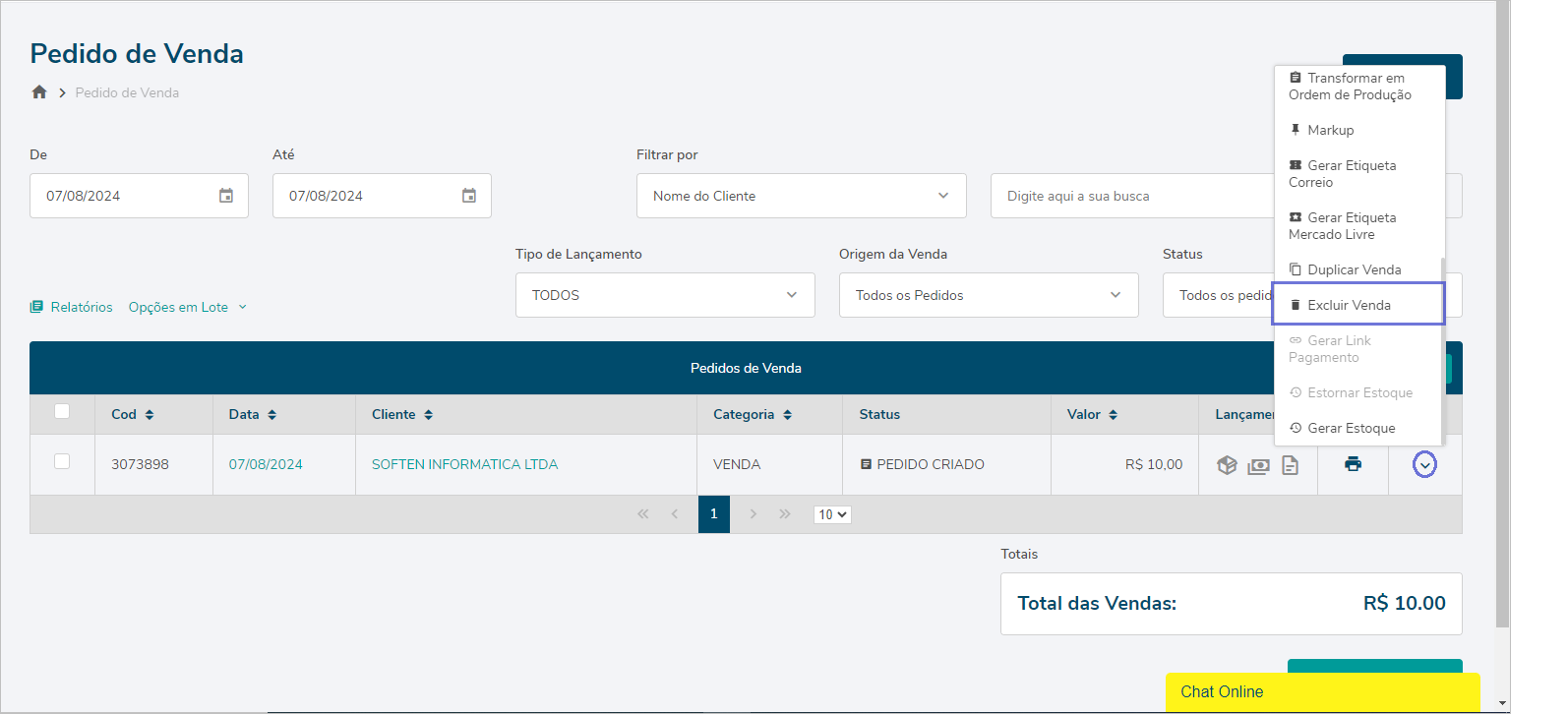
#### Terceiro passo: Realizaremos a exclusão **PEDIDO DE VENDA**:
[](https://docs.softensistemas.com.br/uploads/images/gallery/2024-08/image-1723058463993.png)
##### - Feito o(s) estorno(s), vamos selecionar o menu novamente e clicar em: **EXCLUIR VENDA**.
[](https://docs.softensistemas.com.br/uploads/images/gallery/2024-08/image-1723058686082.png)
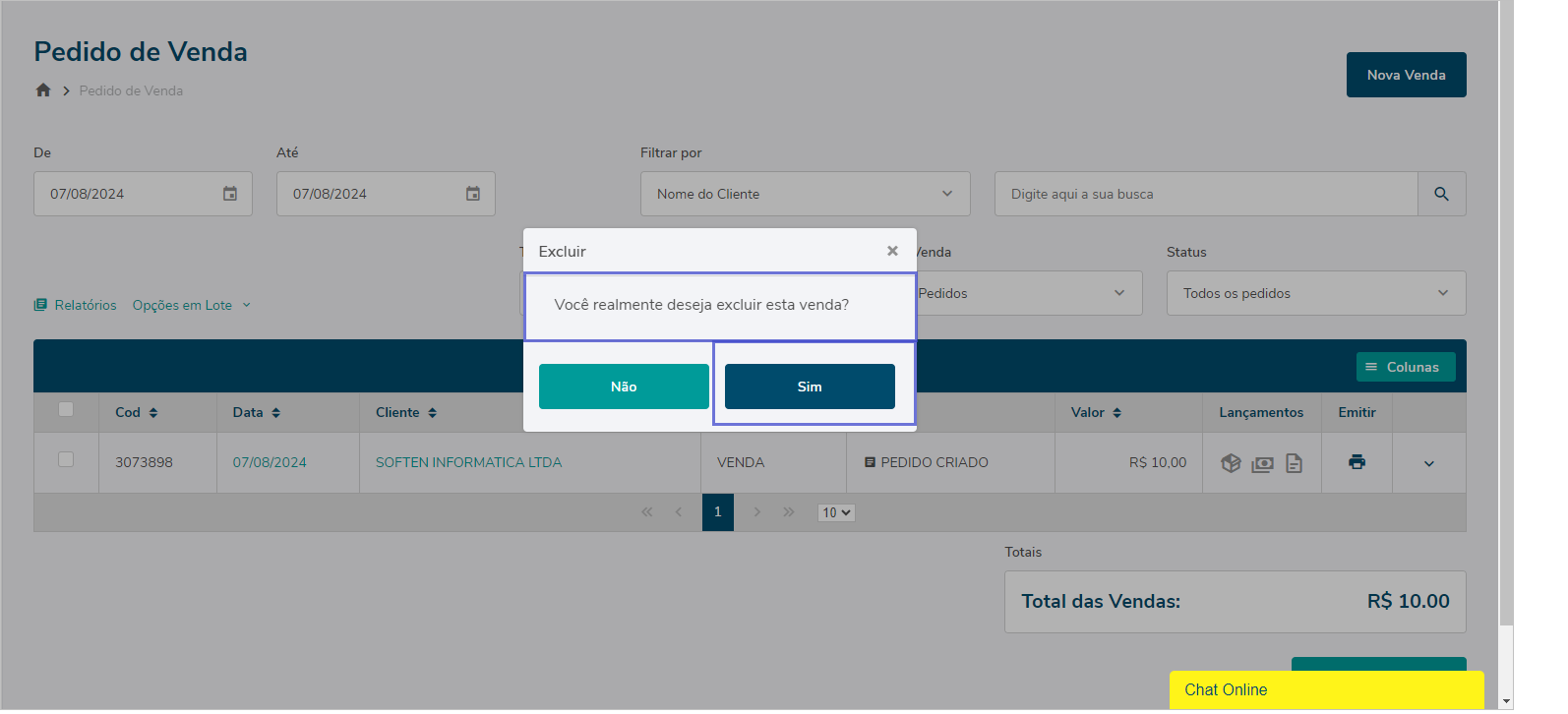
##### - Assim que clicar em **EXCLUIR VENDA**, o sistema enviará um aviso para ter a certeza de que realmente deseja proceder com a operação. Se de fato a venda não for realizada, clicaremos em **“SIM”**. Caso queira continuar com a venda, clicaremos em **"NÃO"**.
#####
#### Prontinho! Feito os passos acima, seu **PEDIDO DE VENDA** foi excluído com sucesso. Agora é só continuar realizando suas vendas.
# Relatório de Comissão de Vendas
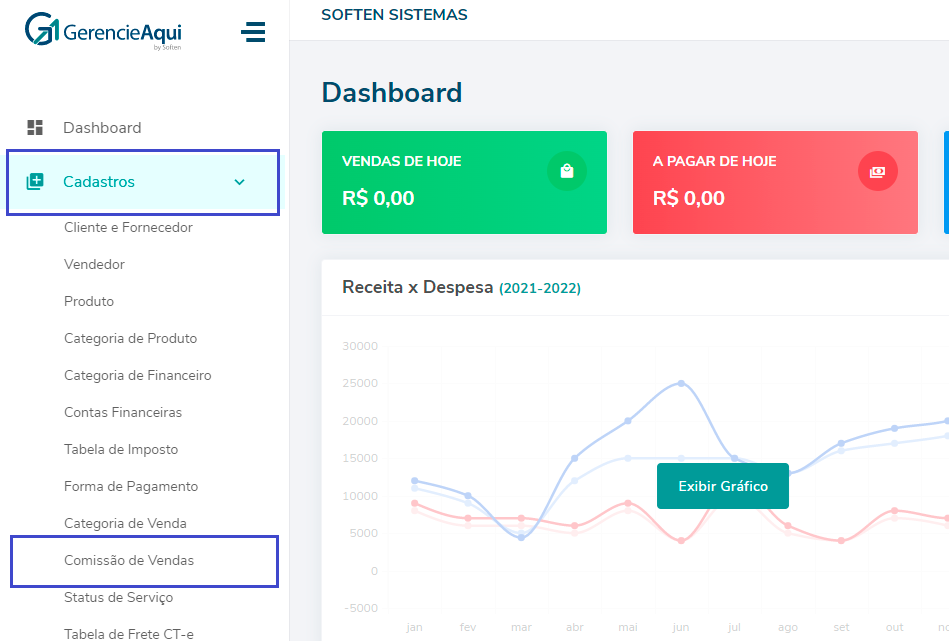
##### Clique em **CADASTROS** > **COMISSÃO DE VENDAS.**
[](https://docs.softensistemas.com.br/uploads/images/gallery/2022-02/image-1644251452701.png)
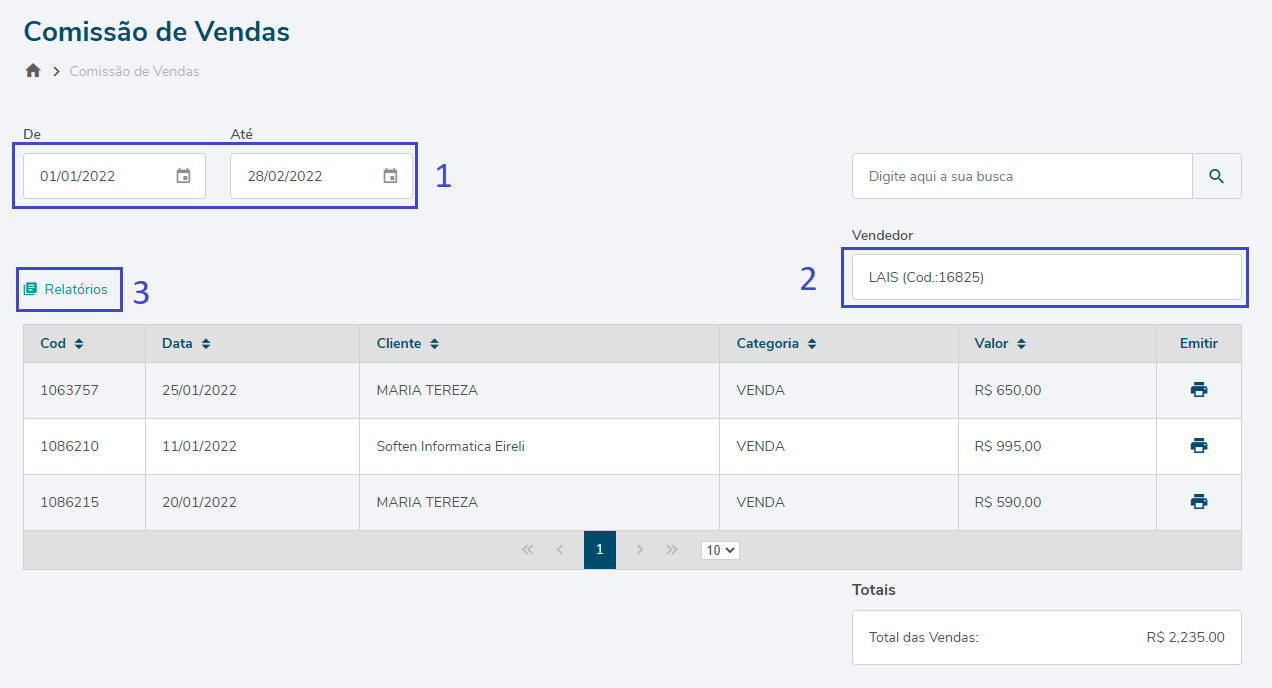
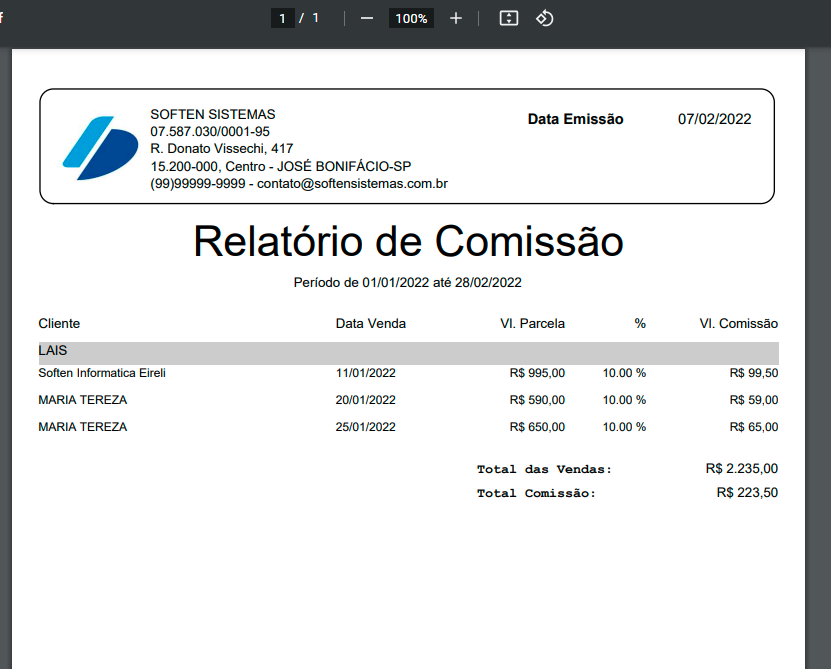
##### Defina o período a qual fará a emissão do relatório de comissões das vendas, localize o vendedor inserindo o nome e selecionando, clique na lupa para concluir a busca e clique na opção **Relatórios**.
[](https://docs.softensistemas.com.br/uploads/images/gallery/2022-02/image-1644255804621.png)
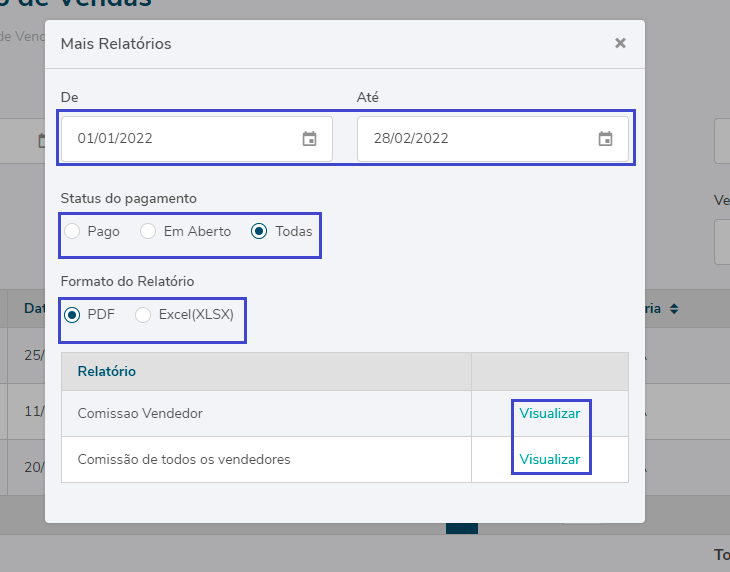
##### Aparecerá na tela
[](https://docs.softensistemas.com.br/uploads/images/gallery/2022-02/image-1644260507173.png)
aaa
[](https://docs.softensistemas.com.br/uploads/images/gallery/2022-02/image-1644260641760.png)
# COMO ALTERAR O E-MAIL DO PEDIDO DE VENDA
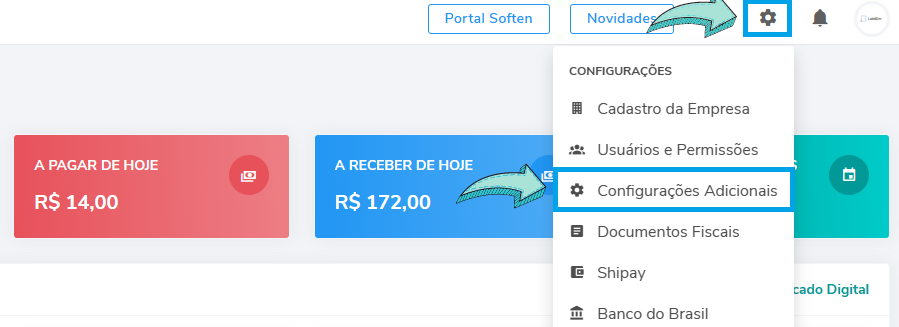
##### Vá na engrenagem do sistema e vá em **Configurações Adicionais**.
[](https://docs.softensistemas.com.br/uploads/images/gallery/2024-01/design-sem-nome-54.png)
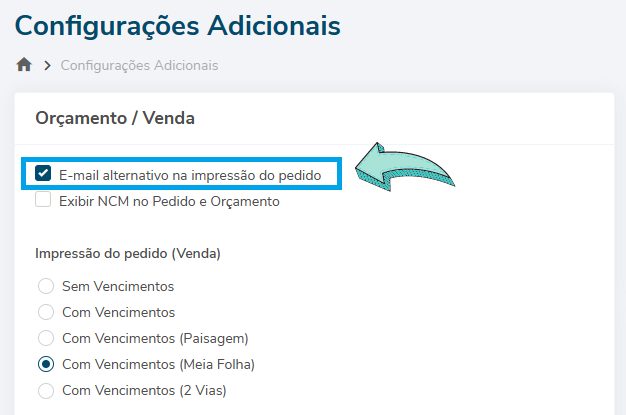
##### Em seguida, marque a opção **E-mail alternativo na impressão do pedido**.
[](https://docs.softensistemas.com.br/uploads/images/gallery/2024-01/design-sem-nome-55.png)
##### Feito isso, salve a alteração no fim da página.
[](https://docs.softensistemas.com.br/uploads/images/gallery/2024-01/design-sem-nome-56.png)
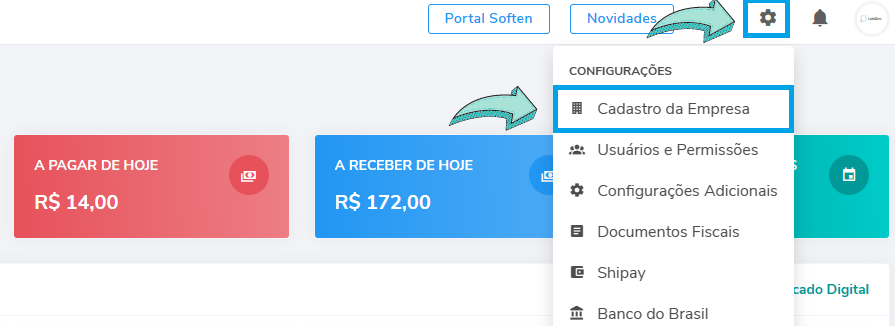
##### Agora vá novamente na engrenagem da empresa e vá em **Cadastro da Empresa**.
[](https://docs.softensistemas.com.br/uploads/images/gallery/2024-01/design-sem-nome-57.png)
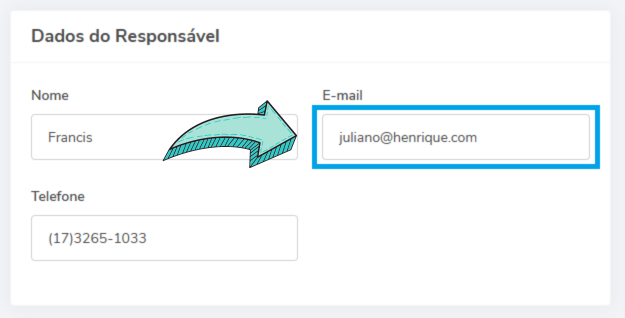
##### Vá até o campo **Dados do Responsável**, e digite o e-mail que deseja que conste no pedido de venda.
[](https://docs.softensistemas.com.br/uploads/images/gallery/2024-01/design-sem-nome-58.png)
##### Feito isso, salve a alteração no fim da página, e gere o PDF do pedido novamente.
[](https://docs.softensistemas.com.br/uploads/images/gallery/2024-01/design-sem-nome-59.png)
# Ordem de Serviço
# Cadastro de Etapas de Serviço
##### Esta documentação tem como finalidade descrever como realizar o processo de cadastro de etapas de serviço. As etapas funcionam como uma forma de acompanhar e separar em qual parte da prestação o serviço está.
Por exemplo, se tenho uma oficina mecânica e meu cliente traz o veículo até minha empresa para que eu possa fazer um orçamento, encaminhar ao mecânico e depois finalizar o serviço, posso cadastrar as etapas **ORÇANDO**, **EM AJUSTE** e **FINALIZADO**.
Isso não é uma regra, cada empresa tem um processo interno diferente então fica a escolha do usuário quais etapas cadastrar e como administra-lás.
## **COMO REALIZAR O CADASTRO DAS ETAPAS**:
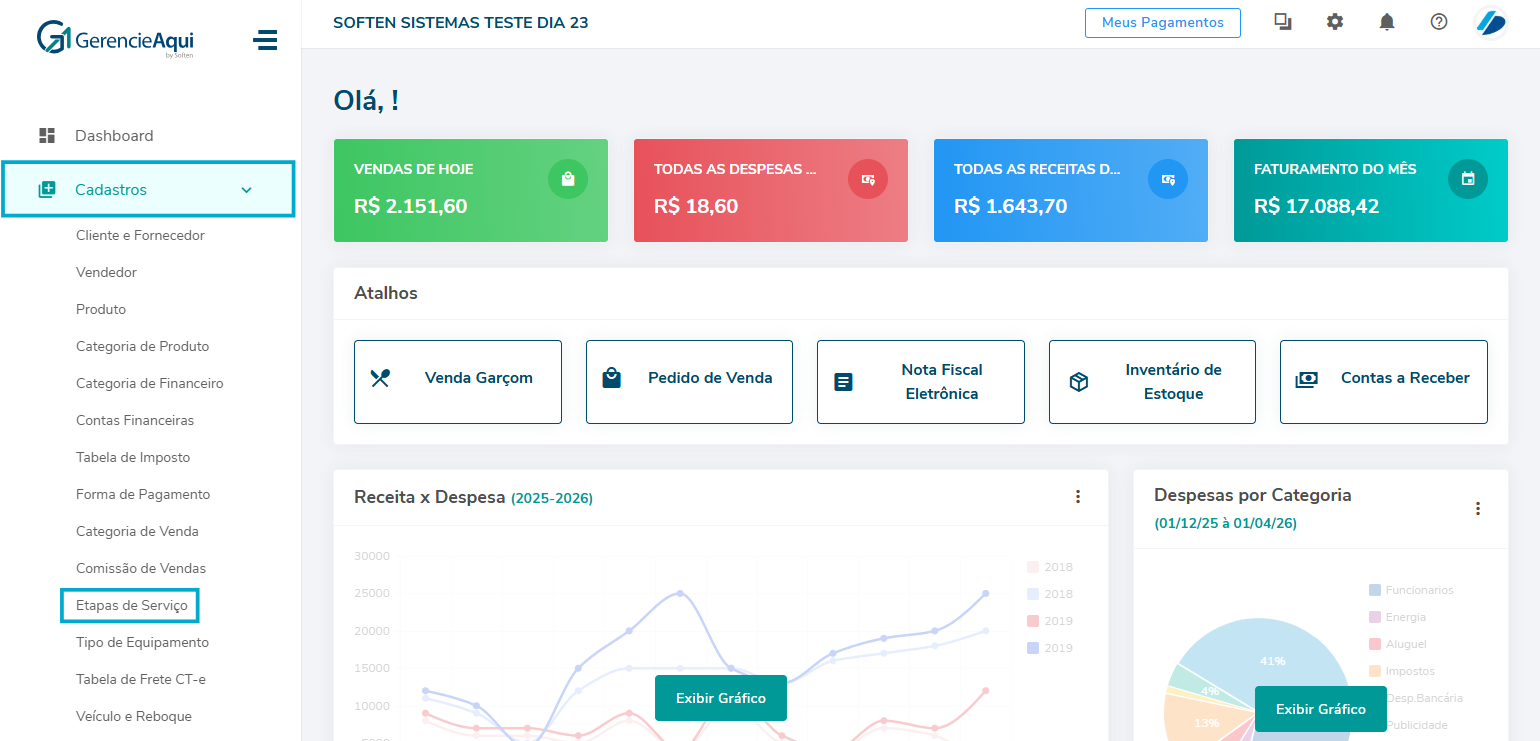
##### Clique em **CADASTROS** > **ETAPAS DE SERVIÇO**
[](https://docs.softensistemas.com.br/uploads/images/gallery/2026-03/image-1774438145735.png)
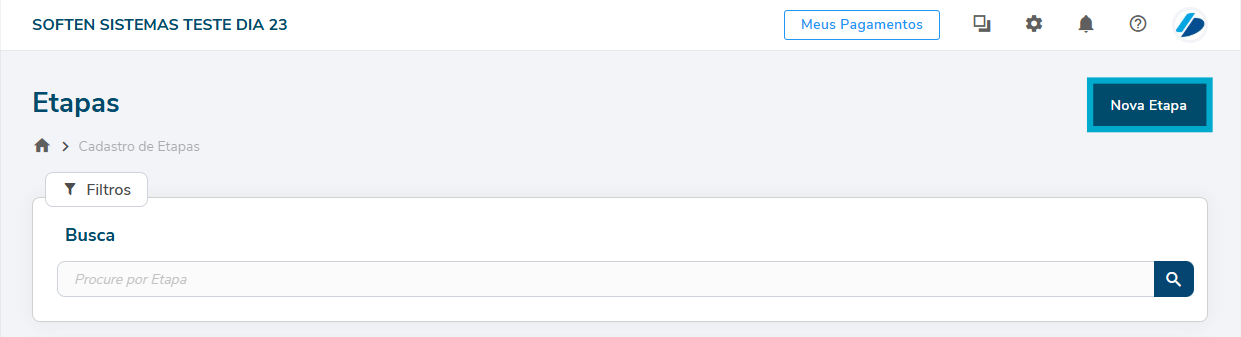
##### Em seguida clique em **"NOVA ETAPA"**.
[](https://docs.softensistemas.com.br/uploads/images/gallery/2026-03/image-1774438195465.png)
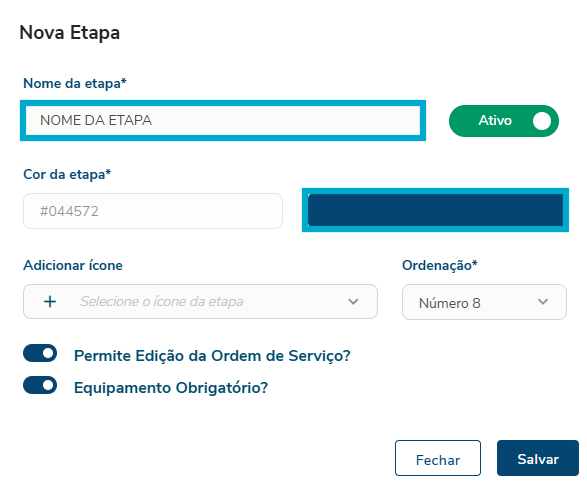
##### Digite então o **NOME** da nova etapa que deseja cadastrar. Insira também a **COR** que deseja aplicar para a etapa.
#####
[](https://docs.softensistemas.com.br/uploads/images/gallery/2026-03/image-1774438835708.png)
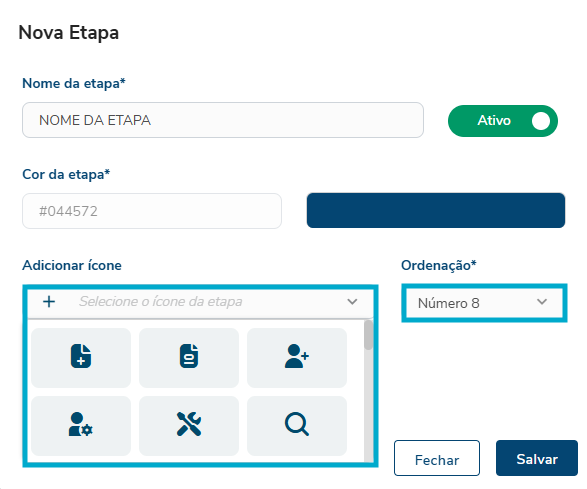
##### Após isso, defina também qual o **ÍCONE** e qual o **NÚMERO DE ORDENAÇÃO** (Exemplo: Se essa é a primeira etapa 1, etapa 2, etc).
[](https://docs.softensistemas.com.br/uploads/images/gallery/2026-03/image-1774438949989.png)
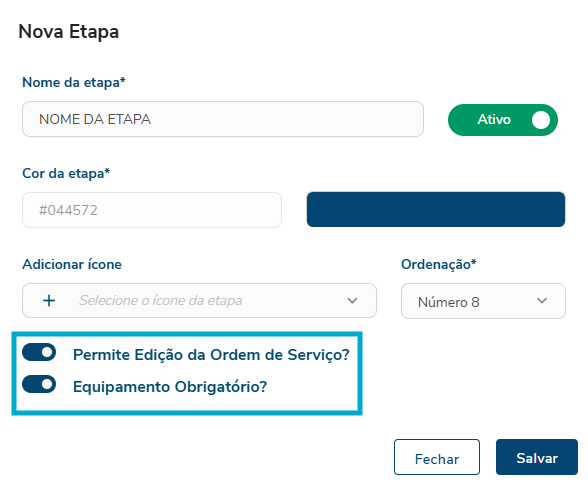
##### Após isso, defina as configurações da etapa:
[](https://docs.softensistemas.com.br/uploads/images/gallery/2026-03/image-1774439001615.png)
##### **"Permite Edição da Ordem de Serviço?"**: Caso habilitada, o sistema permitirá abrir a O.S para editar alguma informação. Caso desabilite, o sistema irá bloquear a edição da O.S quando a etapa for atribuída na O.S
**"Equipamento Obrigatório?"**: Caso habilitado, se torna obrigatório informar o [tipo de equipamento](https://docs.softensistemas.com.br/books/gerencieaqui-comercial/page/cadastro-de-tipo-de-equipamento) da O.S. Se desabilitado, o sistema permite salvar a O.S mesmo sem informar o tipo de equipamento (por exemplo, caso esteja apenas montando um orçamento para o cliente, sem ter o equipamento em mãos ainda).
Após realizar todos os preenchimentos, basta clicar em **SALVAR**.
# Emissão da Ordem de Serviço
##### **OBS: Antes de iniciar o preenchimento da Ordem de serviço, é necessário já ter cadastrado a [Etapa de serviço](https://docs.softensistemas.com.br/books/gerencieaqui-comercial/page/cadastro-de-etapas-de-servico) e o [Tipo de equipamento](https://docs.softensistemas.com.br/books/gerencieaqui-comercial/page/cadastro-de-tipo-de-equipamento) também.**
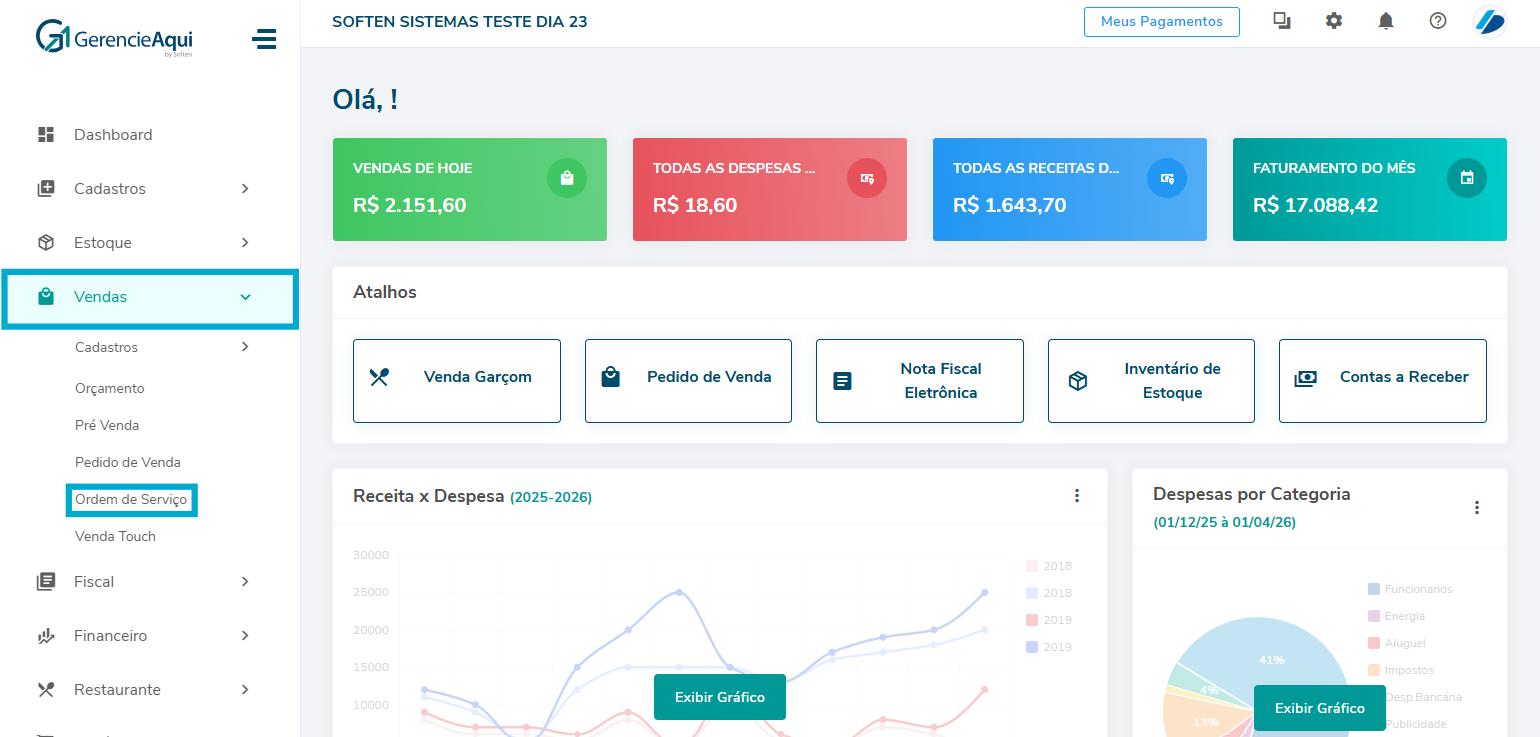
##### Clique em **VENDAS** > **ORDEM DE SERVIÇO.**
[](https://docs.softensistemas.com.br/uploads/images/gallery/2026-03/image-1774441630247.png)
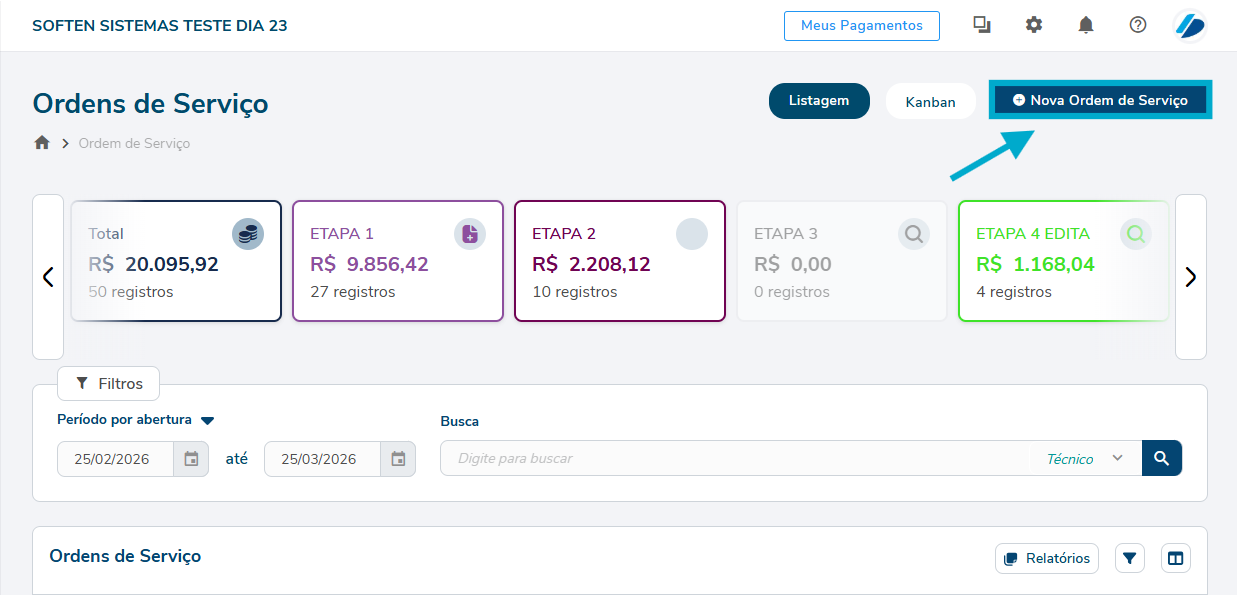
##### Clique então em **NOVA ORDEM DE SERVIÇO.**
[](https://docs.softensistemas.com.br/uploads/images/gallery/2026-03/image-1774441661061.png)
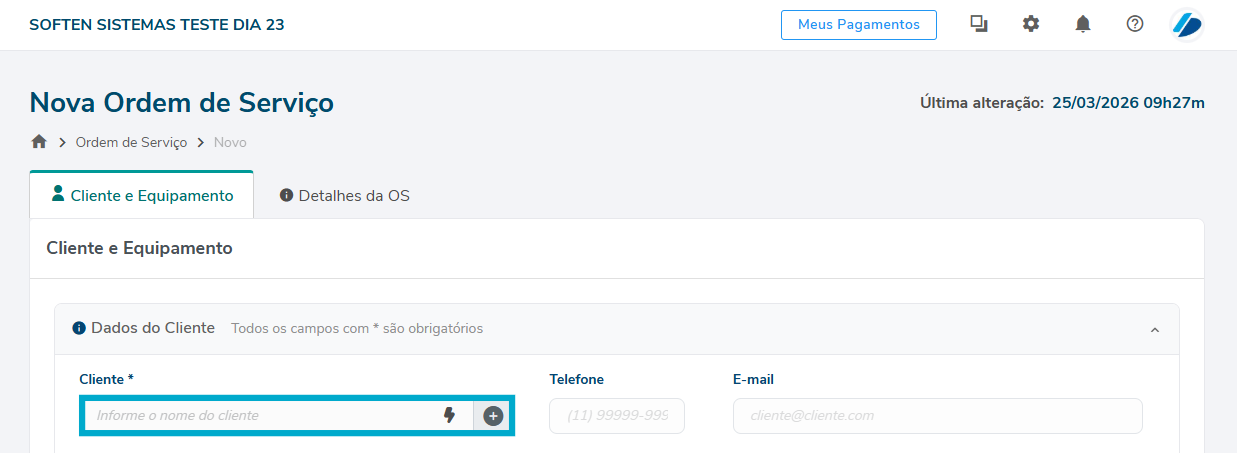
##### Em seguida, digite o nome do cliente. O telefone e e-mail irão ser preenchidos automaticamente de acordo com o cadastro do cliente.
[](https://docs.softensistemas.com.br/uploads/images/gallery/2026-03/image-1774441754392.png)
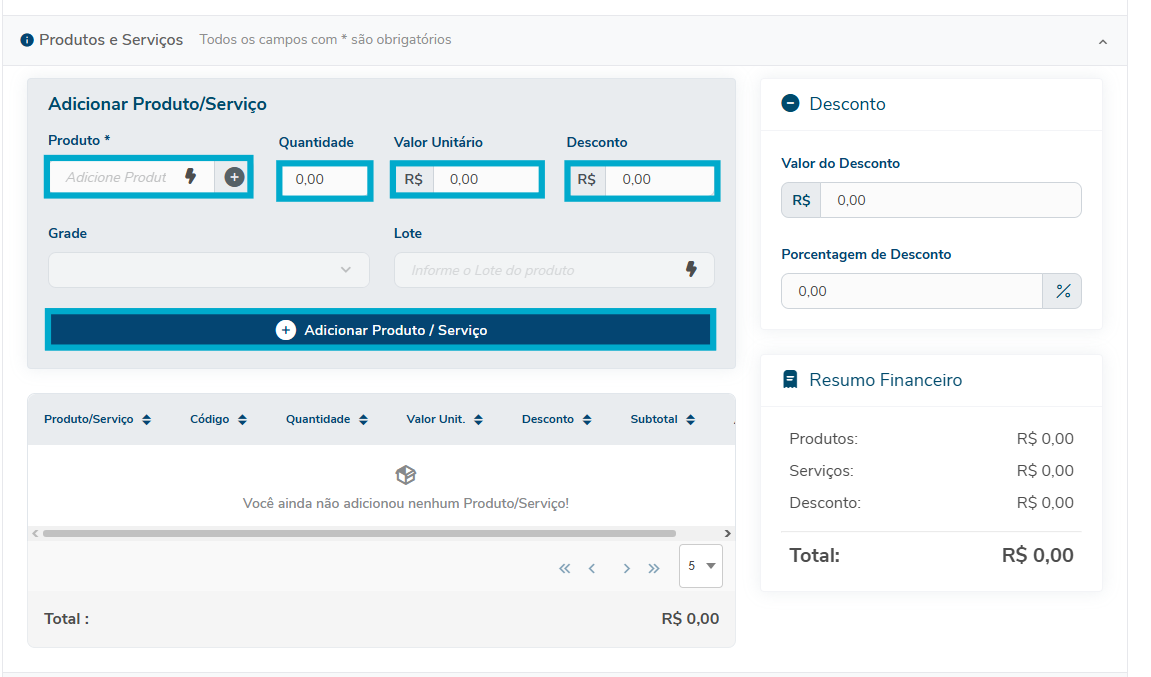
##### Em seguida, digite o nome do produto/serviço, a quantidade, o valor unitário e se há algum valor de desconto para aquele item inserido na O.S. Após isso, clique em "Adicionar Produto/Serviço".
**OBS: Nessa tela é inserido os itens e o serviço que será prestado também. Tanto o produto quanto o serviço são cadastrados na aba de [cadastro de produto](https://docs.softensistemas.com.br/books/gerencieaqui-cadastros/page/cadastro-de-produto).**
[](https://docs.softensistemas.com.br/uploads/images/gallery/2026-03/image-1774441992700.png)
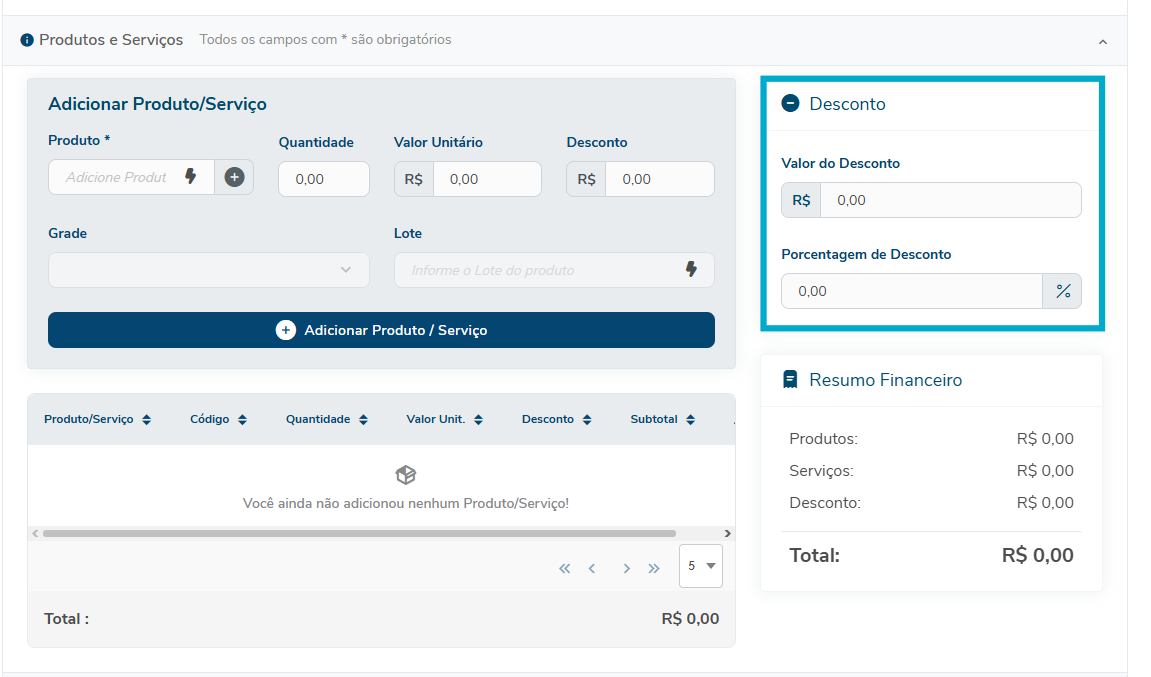
##### Ao lado, é possível inserir algum valor ou percentual de desconto com base no valor total da O.S:
[](https://docs.softensistemas.com.br/uploads/images/gallery/2026-03/image-1774442268139.png)
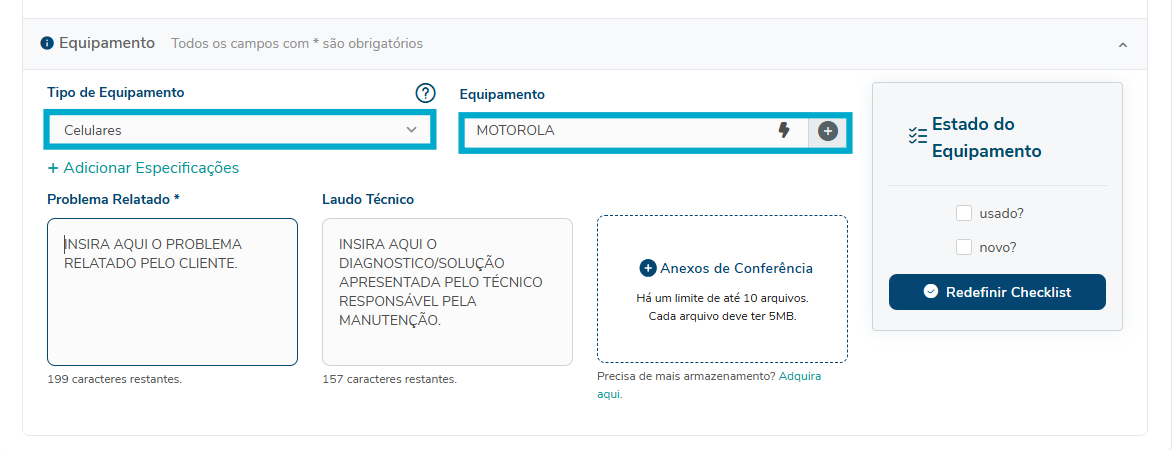
##### Em seguida, defina qual o TIPO DE EQUIPAMENTO e o EQUIPAMENTO em que será realizado o reparo.
[](https://docs.softensistemas.com.br/uploads/images/gallery/2026-03/image-1774442536004.png)
##### Em seguida, clique em **ADICIONAR ESPECIFICAÇÕES** para inserir os dados do equipamento. Depois, clique em "**SALVAR**":
[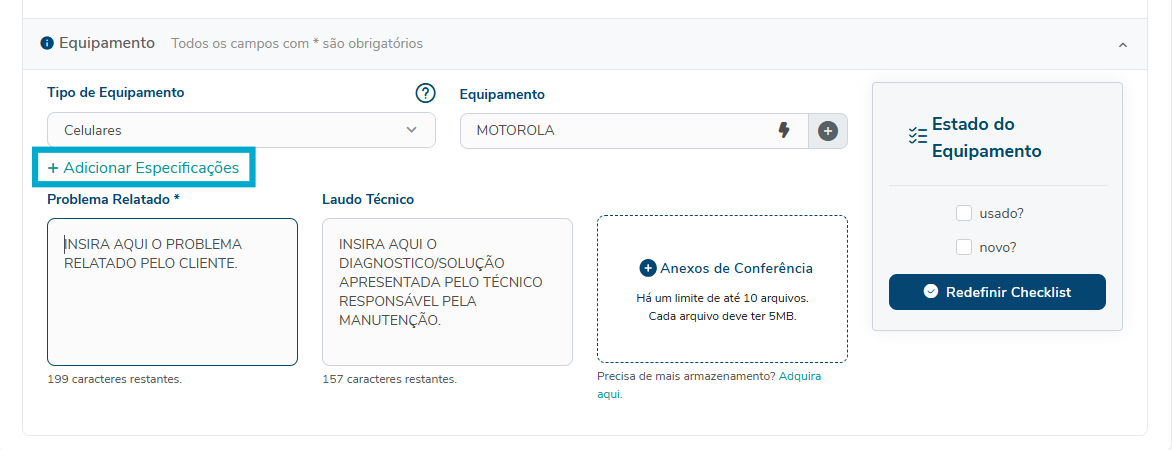](https://docs.softensistemas.com.br/uploads/images/gallery/2026-03/image-1774442596367.png)
[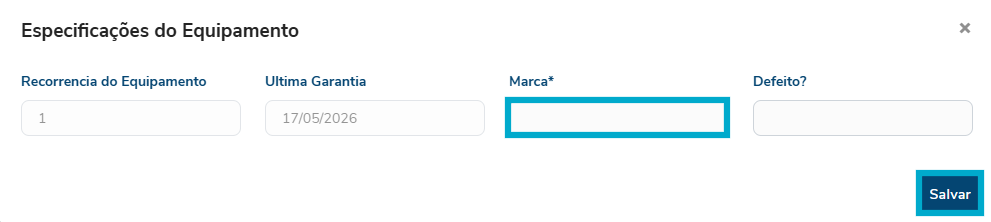](https://docs.softensistemas.com.br/uploads/images/gallery/2026-03/image-1774442640028.png)
##### Em seguida, informe o **PROBLEMA RELATADO**, **LAUDO TÉCNICO** e, caso haja algum anexo do equipamento, é possível adicionar em **ANEXOS DE CONFERENCIA**.
[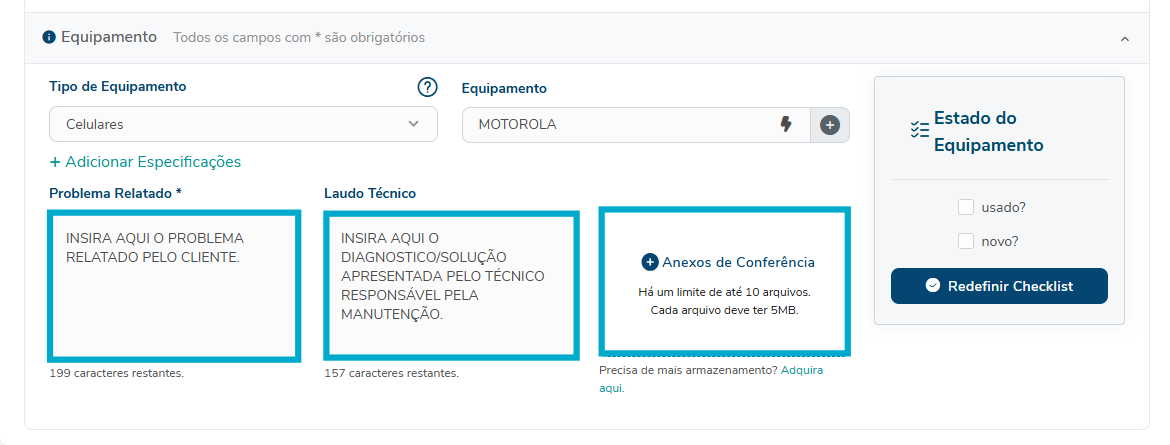](https://docs.softensistemas.com.br/uploads/images/gallery/2026-03/image-1774442738413.png)
##### Depois disso, selecione a **Checklist de Estado do Equipamento** e clique em "**Próximo**":
[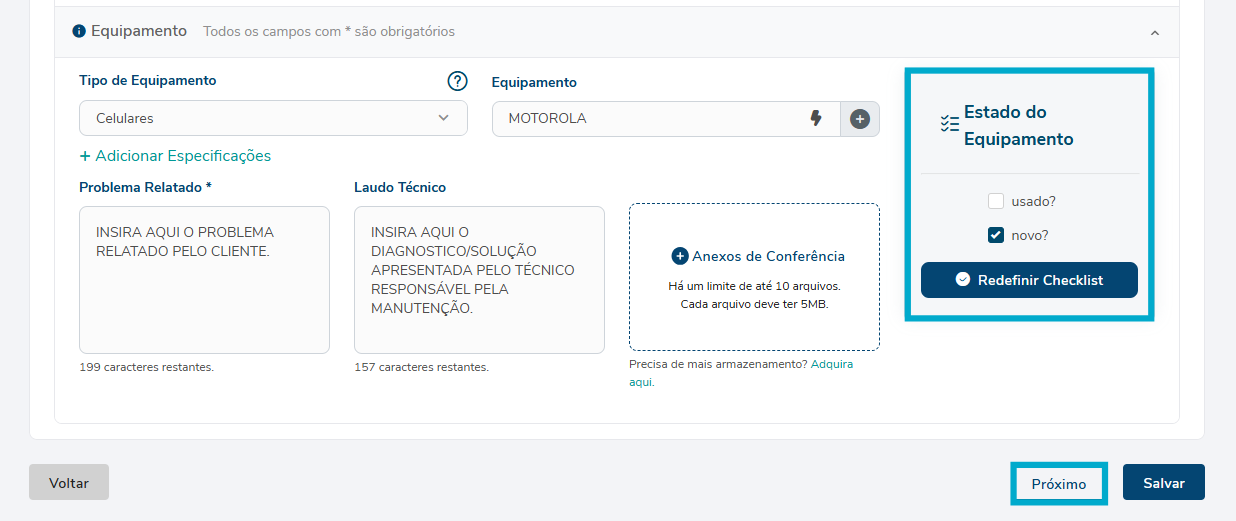](https://docs.softensistemas.com.br/uploads/images/gallery/2026-03/image-1774442856070.png)
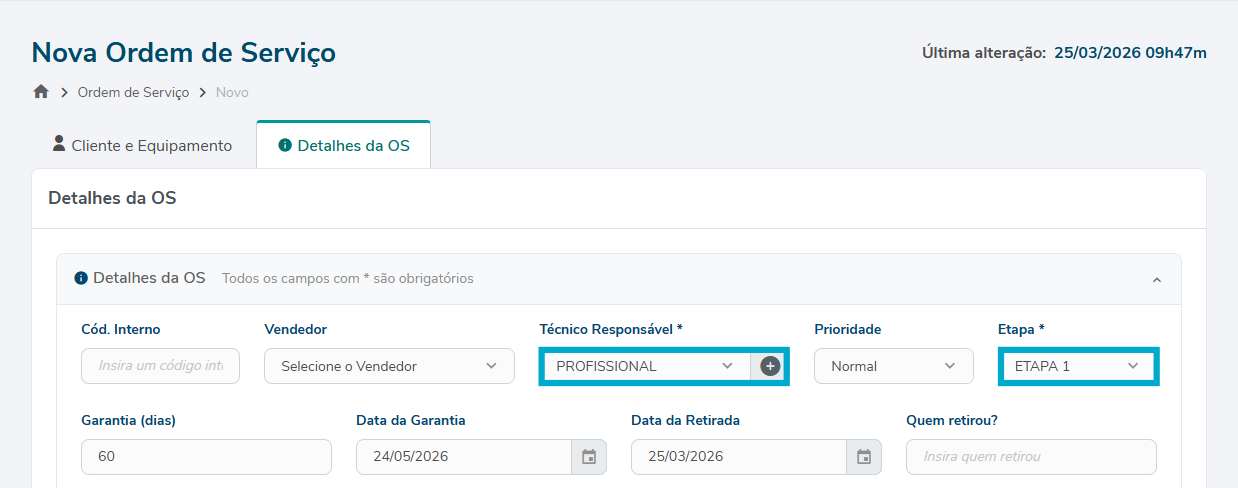
##### Na próxima tela, informe o **TÉCNICO RESPONSÁVEL** pelo reparo e a **ETAPA** em que o a O.S se encontra no momento.
[](https://docs.softensistemas.com.br/uploads/images/gallery/2026-03/image-1774442937515.png)
##### Os demais campos não são obrigatórios. Mas, é possível preenche-los para adicionar mais detalhes sobre a O.S.
Após o preenchimento das informações clique em "**SALVAR**":
[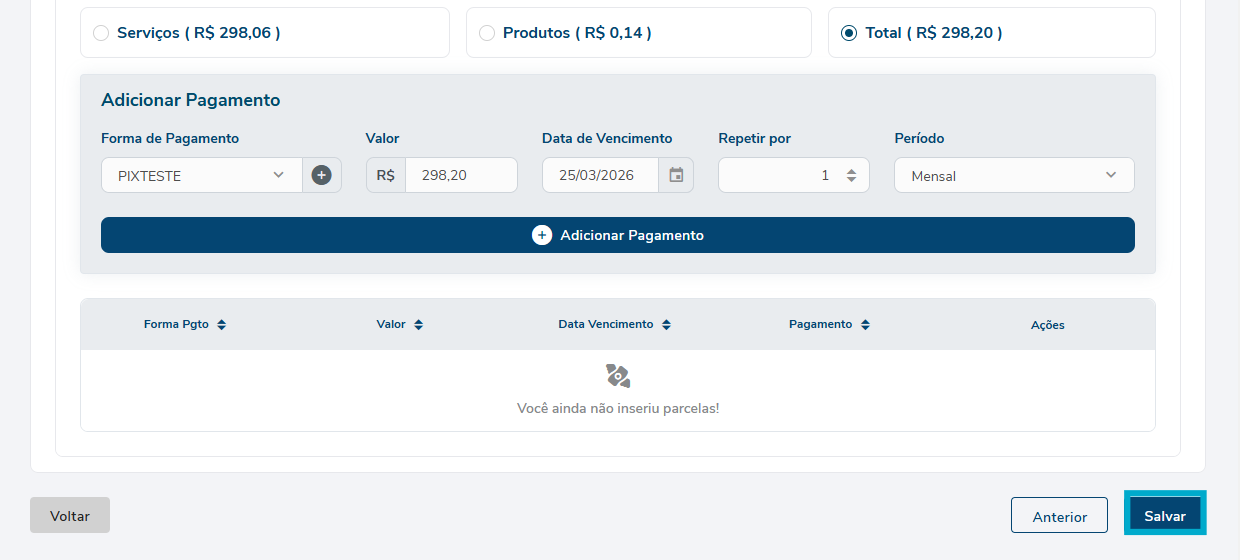](https://docs.softensistemas.com.br/uploads/images/gallery/2026-03/image-1774443076492.png)
##### O sistema retornará para a tela inicial da O.S. Para gerar o PDF da ordem de serviço, basta clicar em **AÇÕES** e **EMITIR PDF**:
[](https://docs.softensistemas.com.br/uploads/images/gallery/2026-03/image-1774443177246.png)
#####
# Transformando a OS em NFS-e
##### Para realizar a transformação da OS em NFSe, é necessário ter o serviço inserido na OBS e que de preferência o cadastro do serviço já conste com a tributação de serviço configurada nele, para que ele puxe as tributações.
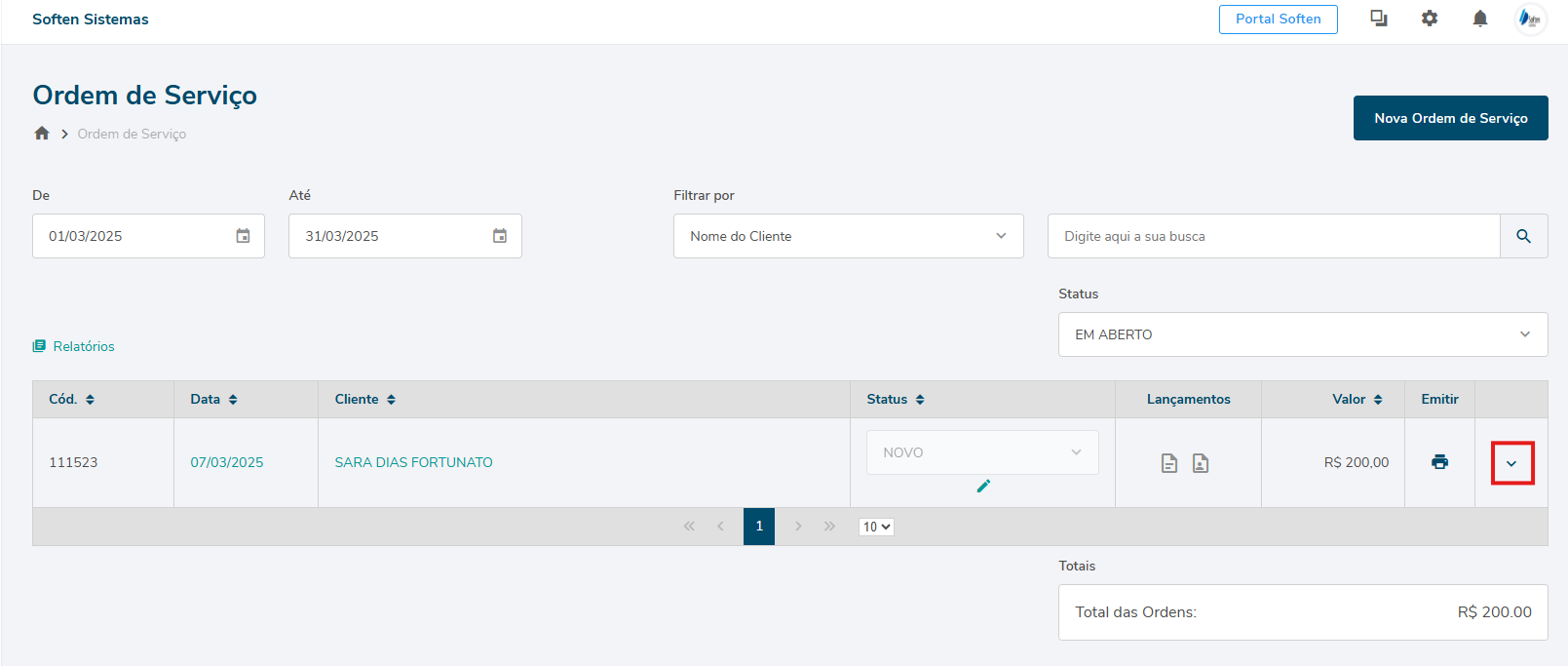
##### Para localizar a OS vamos em **vendas - ordem de serviço**
[](https://docs.softensistemas.com.br/uploads/images/gallery/2025-03/image-1742230416292.png)
##### Localize a OS desejada e clique na seta a frente da opção de emitir, conforme imagem acima.
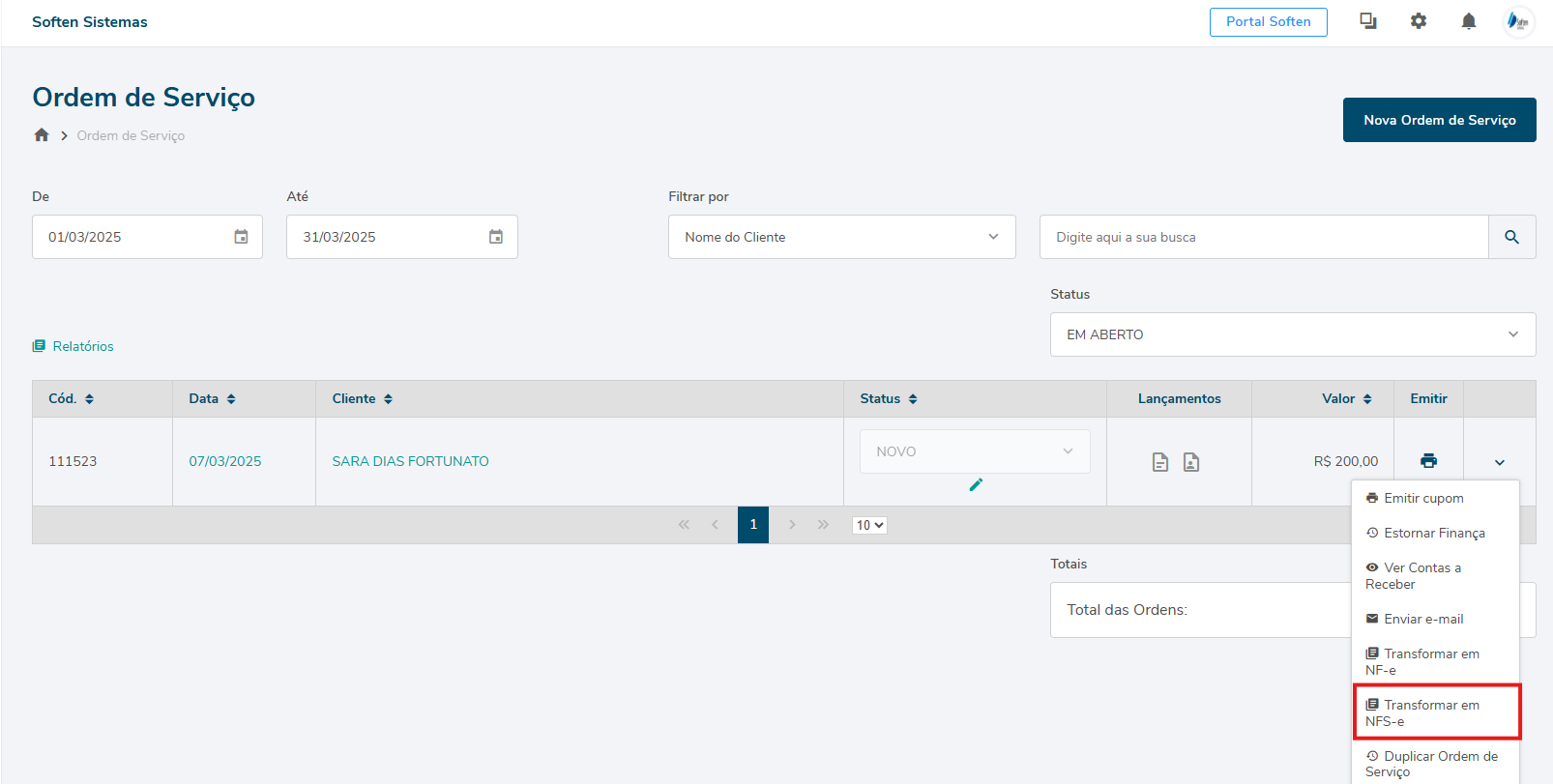
##### Em seguida nas opções selecione a opção **Transformar em NFS-e.**
[](https://docs.softensistemas.com.br/uploads/images/gallery/2025-03/image-1742230486227.png)
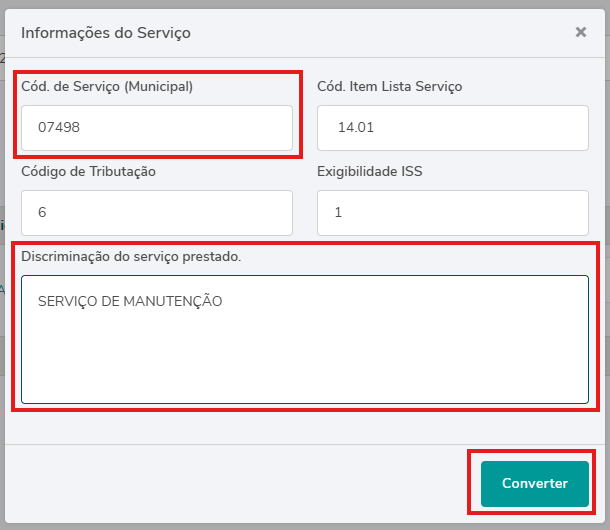
##### Será aberta a tela com as informações de serviço, sendo necessário preencher somente o **código de serviço municipal**. Lembrando que só irá puxar os outros dados se lá no cadastro do serviço estiver preenchido já com a tabela de imposto correta.
##### Preencher nesse momento a **discriminação do serviço**, é a informação do serviço que irá sair no PDF da NFS-e.
##### Em seguida clique em **converter**.
[](https://docs.softensistemas.com.br/uploads/images/gallery/2025-03/image-1742230613098.png)
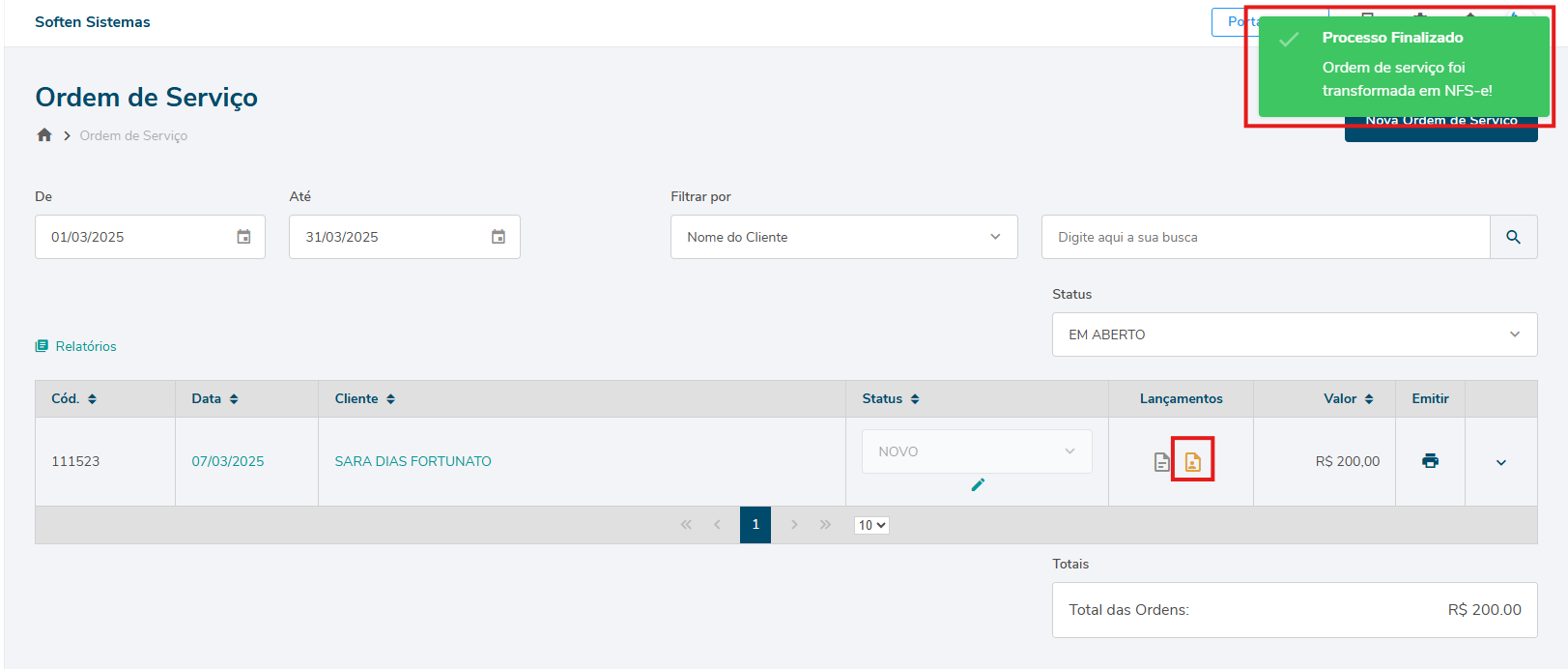
##### Ele vai retornar com a mensagem de processo finalizado e vai deixar identificado que foi gerado uma NFSe daquela OS na coluna de lançamentos.
[](https://docs.softensistemas.com.br/uploads/images/gallery/2025-03/image-1742230680107.png)
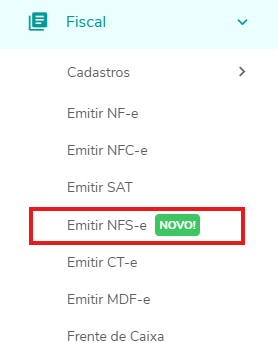
##### Para localizar então a NFS-e que gerou basta ir em **Fiscal - Emitir NFS-e.**
[](https://docs.softensistemas.com.br/uploads/images/gallery/2025-03/image-1742230724184.png)
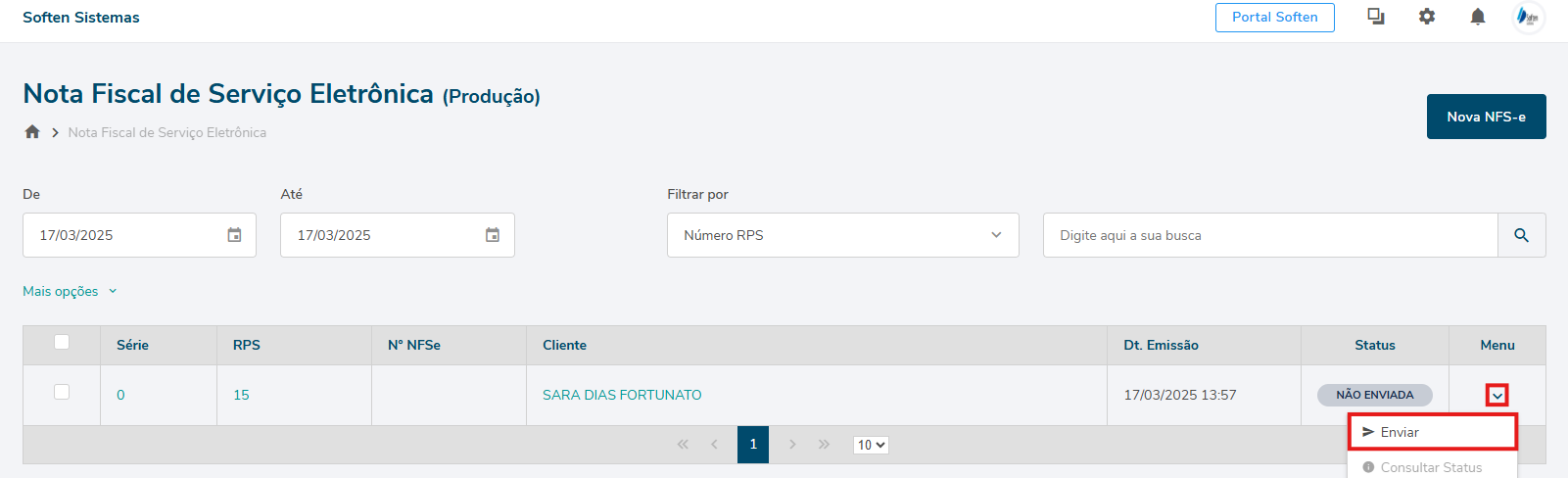
##### E para enviar a NFSe basta clicar em Enviar.
[](https://docs.softensistemas.com.br/uploads/images/gallery/2025-03/image-1742230780551.png)
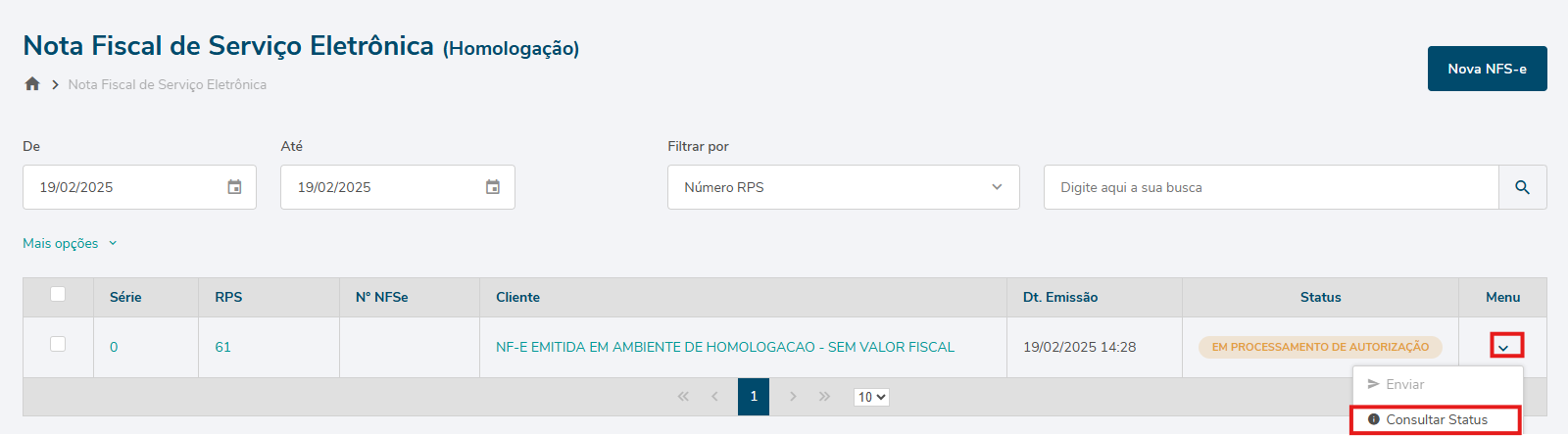
##### A NFS-e irá entrar em processamento de autorização, aguardar uns 2 minutos e clique no **Consultar Status** para verificar se foi autorizada ou não.
[](https://docs.softensistemas.com.br/uploads/images/gallery/2025-03/image-1742230910525.png)
##### Se estiver tudo certo, irá retornar como **Autorizada.**
# Cadastro de tipo de equipamento
##### O tipo de equipamento é uma nova função do GerencieAqui que permite cadastrar qual o tipo de equipamento inserido para a prestação do serviço
Por exemplo, caso eu tenha uma oficina mecânica, posso cadastrar um tipo de equipamento "CARRO" e colocar os campos "PLACA", "CHASSI", "RENAVAM" e etc. Ou então caso eu tenha uma empresa de reparo de celulares, posso cadastrar os campos "MODELO", "MARCA" e etc.
## **COMO CADASTRAR O TIPO DE EQUIPAMENTO:**
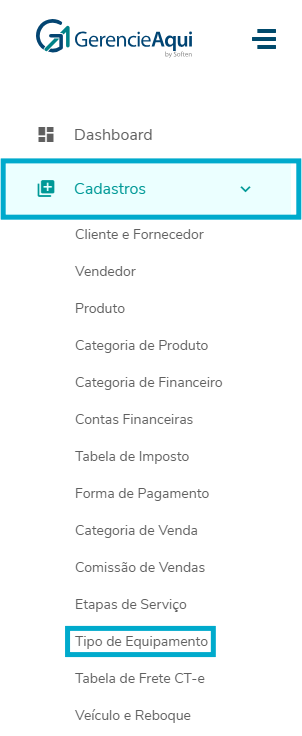
##### Clique em **CADASTROS > TIPO DE EQUIPAMENTO**
[](https://docs.softensistemas.com.br/uploads/images/gallery/2026-03/image-1774439895377.png)
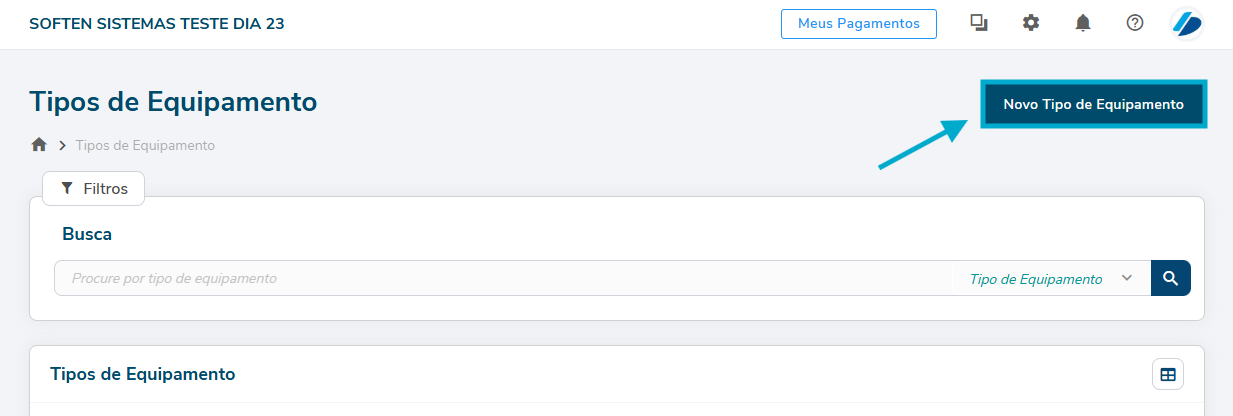
##### Em seguida clique em "NOVO TIPO DE EQUIPAMENTO":
[](https://docs.softensistemas.com.br/uploads/images/gallery/2026-03/image-1774439990389.png)
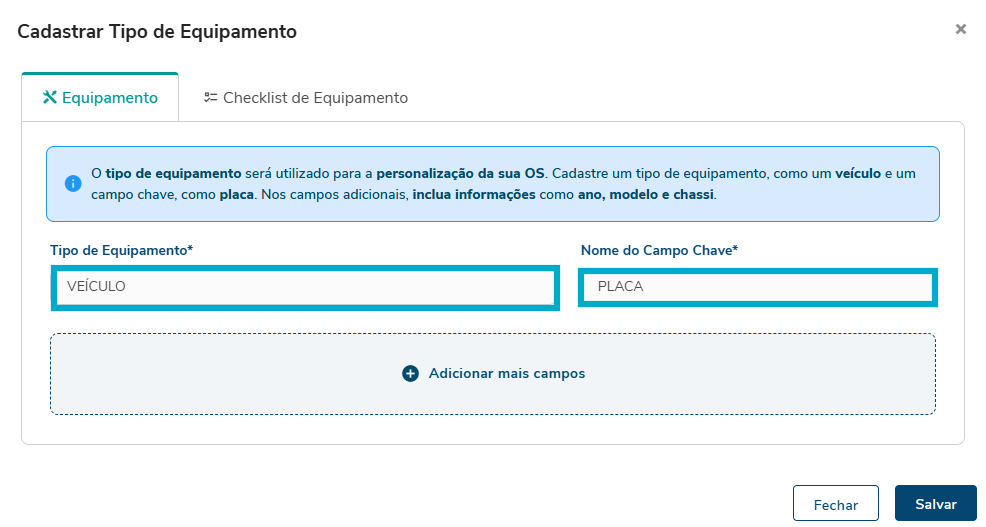
##### Em seguida, digite o nome do **TIPO DE EQUIPAMENTO** que irá utilizar, por exemplo "**VEÍCULO**" e também digite o nome do **CAMPO CHAVE** daquele tipo de equipamento. Como "**PLACA**" por exemplo.
[](https://docs.softensistemas.com.br/uploads/images/gallery/2026-03/image-1774440287625.png)
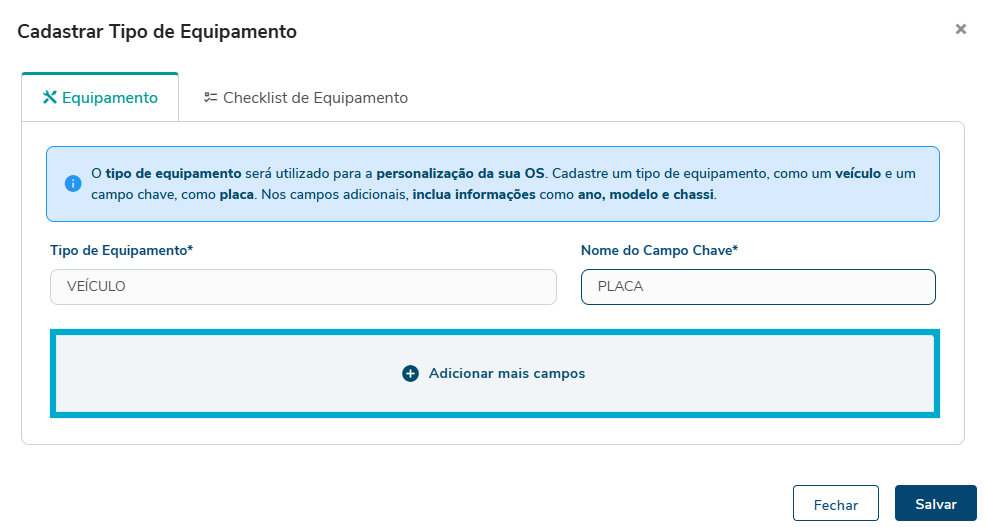
##### Caso seja necessário inserir mais algum campo chave, basta clicar em "Adicionar mais campos":
##### [](https://docs.softensistemas.com.br/uploads/images/gallery/2026-03/image-1774440324962.png)
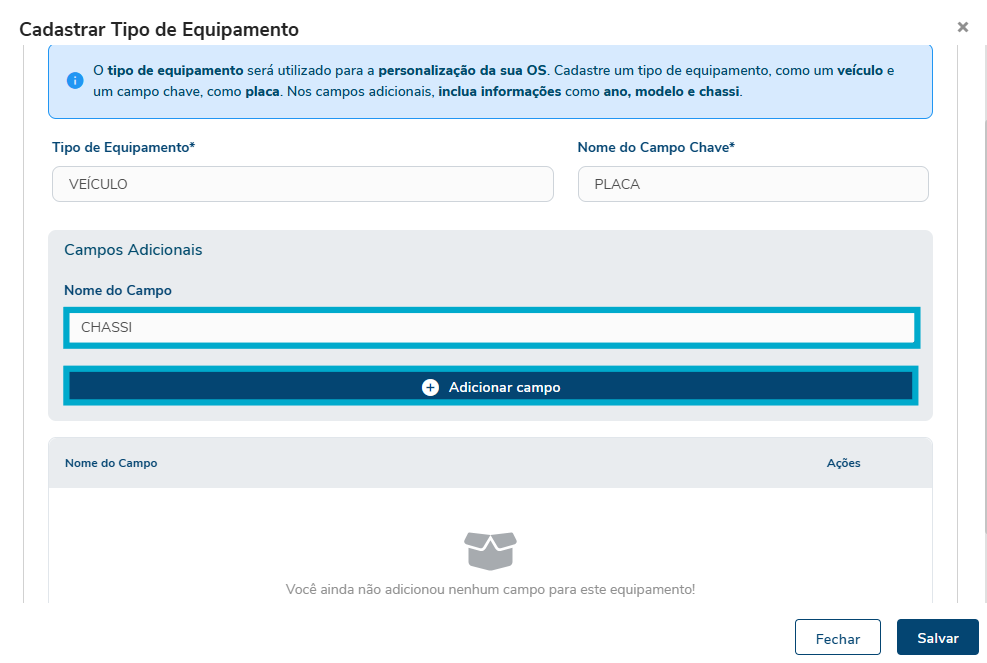
Então, digite o nome do outro campo chave e clique em "**Adicionar campo**":
[](https://docs.softensistemas.com.br/uploads/images/gallery/2026-03/image-1774440419830.png)
##### Após isso, defina se aquele campo é obrigatório ou não. Basta clicar no ícone de cadeado:
##### [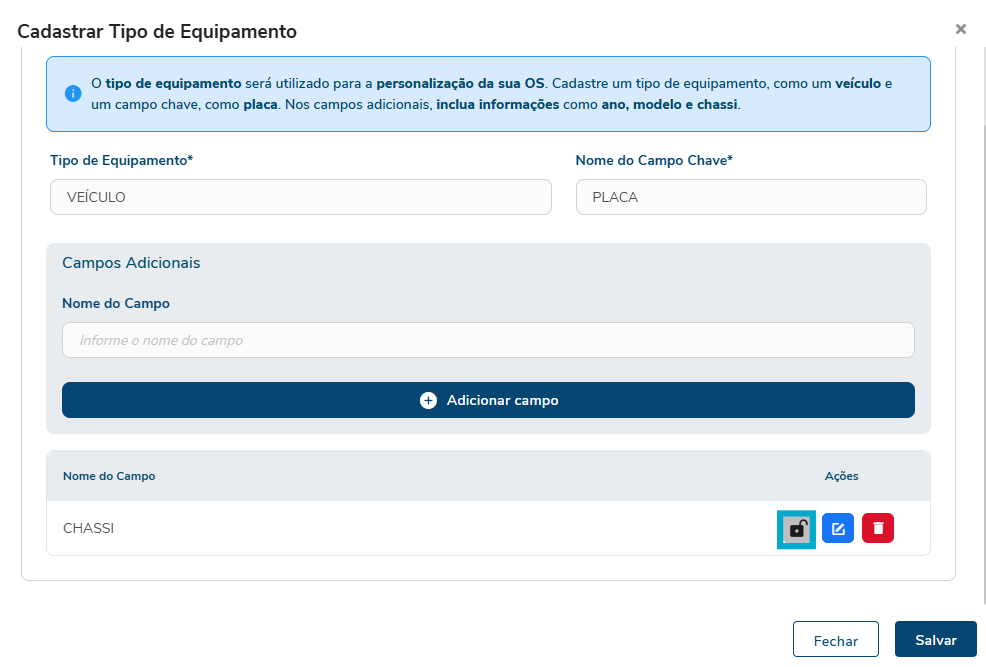](https://docs.softensistemas.com.br/uploads/images/gallery/2026-03/image-1774440496365.png)**Cadeado aberto** = Campo livre
**Cadeado fechado** = Campo obrigatório
## **Cadastrando checklist do equipamento:**
##### As checklists funcionam como uma forma de fazer a checagem do equipamento assim que ele chega para realizar a prestação. Por exemplo, se algum telefone chega para realizar algum reparo, eu posso destacar algumas informações importantes (Como marcas de uso, trincados, se há marcas de oxidação e etc).
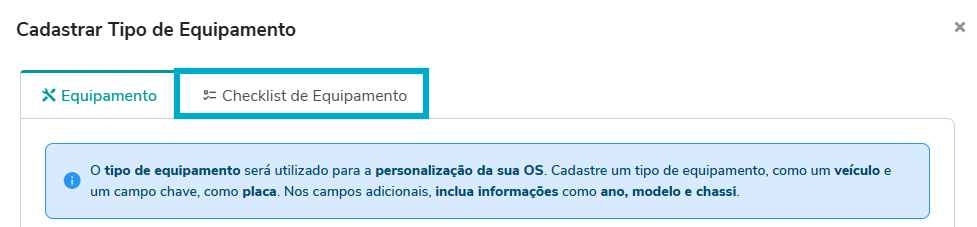
Para cadastrar uma checklist, basta clicar em "**Checklist de Equipamento**":
[](https://docs.softensistemas.com.br/uploads/images/gallery/2026-03/image-1774440867884.png)
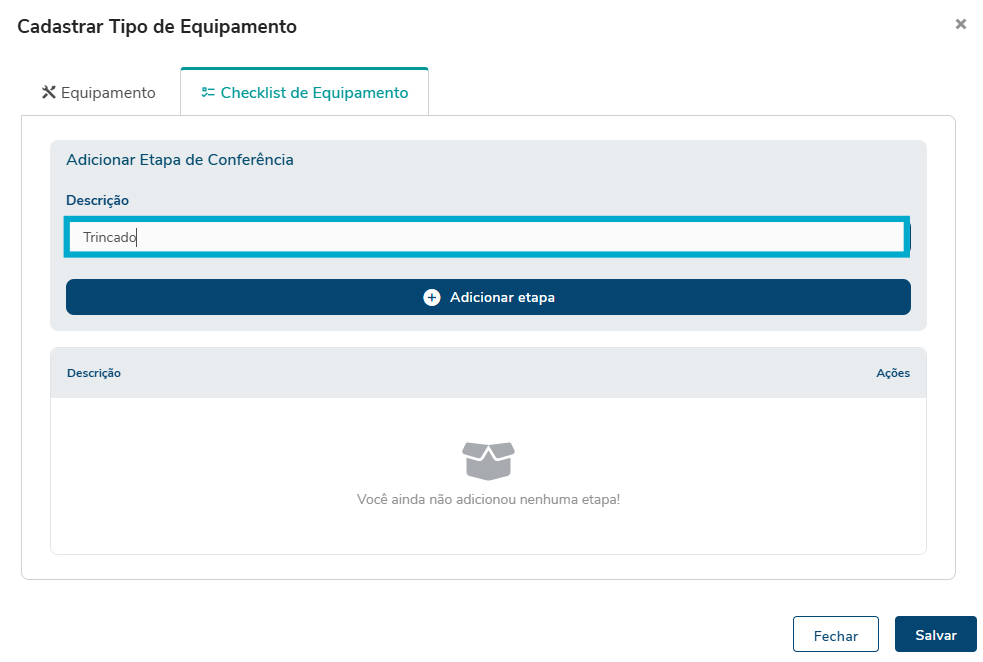
##### Após isso, em "Descrição", insira qual o tipo de checagem que quer cadastrar
[](https://docs.softensistemas.com.br/uploads/images/gallery/2026-03/image-1774440937485.png)
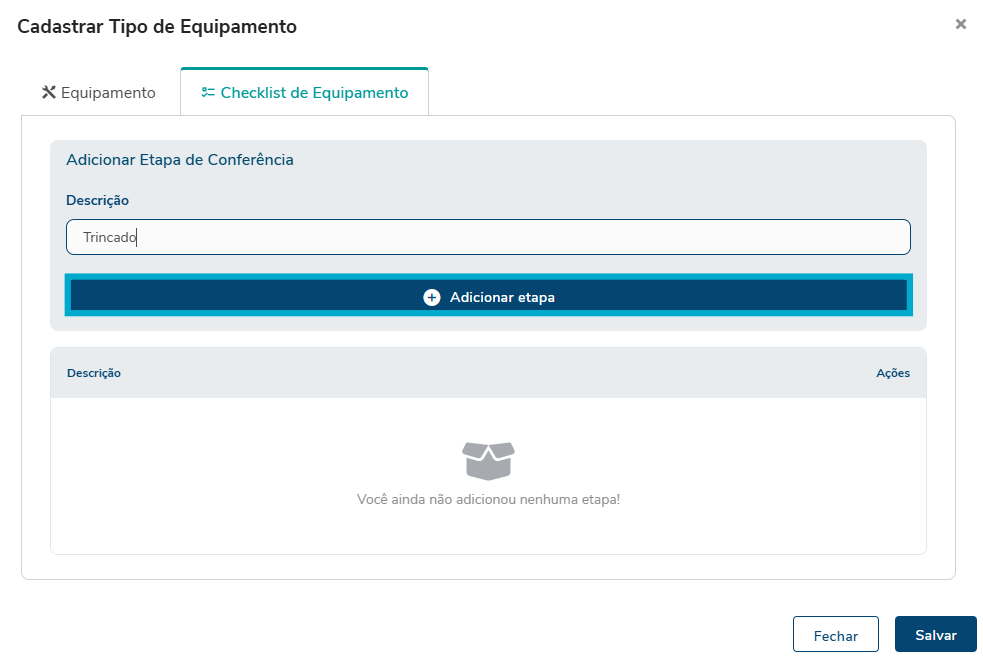
##### Após digitar a checagem, clique em "Adicionar etapa":
[](https://docs.softensistemas.com.br/uploads/images/gallery/2026-03/image-1774440993410.png)
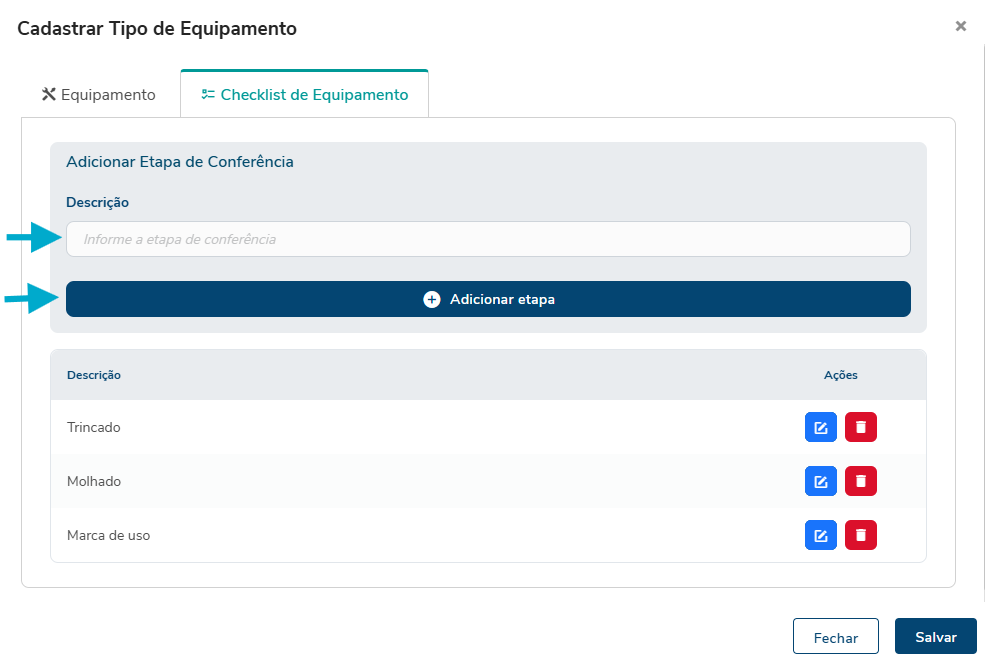
##### Caso seja necessário adicionar mais de uma etapa de conferencia, basta repetir o procedimento.
[](https://docs.softensistemas.com.br/uploads/images/gallery/2026-03/image-1774441090434.png)
#####
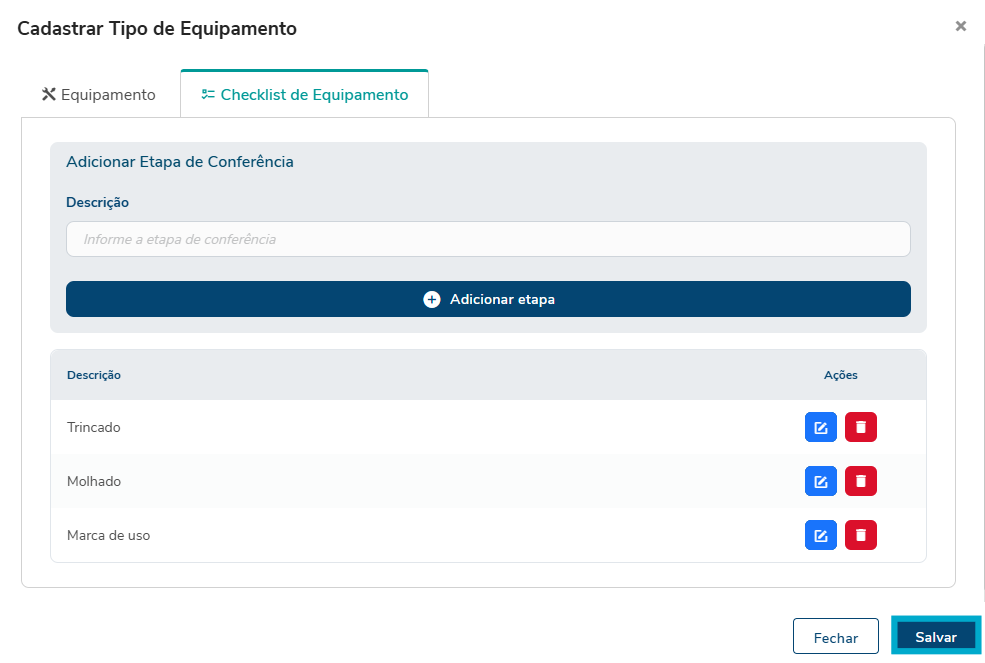
Após isso, basta clicar em "**SALVAR**"
[](https://docs.softensistemas.com.br/uploads/images/gallery/2026-03/image-1774441117793.png)
#####
# Alterar etapa da Ordem de Serviço
##### Clique em **VENDAS** > **ORDEM DE SERVIÇO.**
[](https://docs.softensistemas.com.br/uploads/images/gallery/2026-03/image-1774441630247.png)
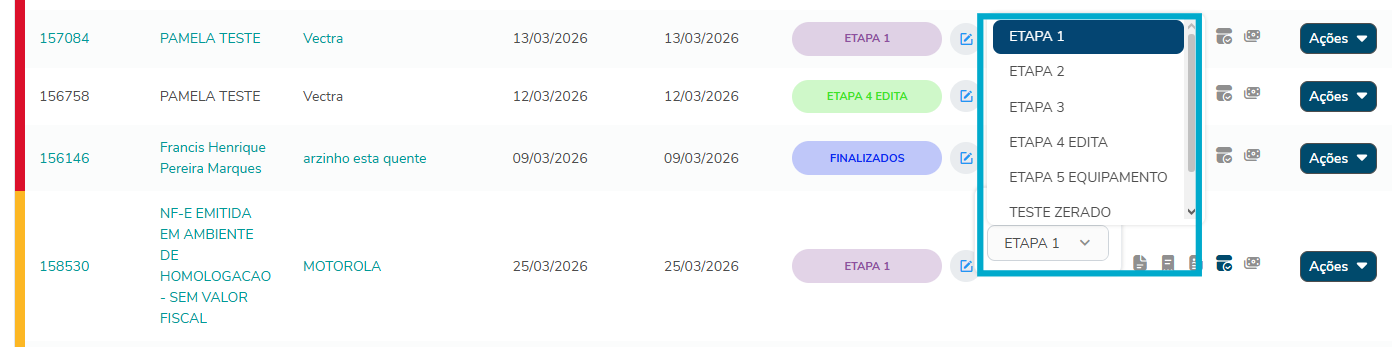
##### Em seguida, localize a ordem que deseja alterar e clique no ícone de **caneta azul**:
[](https://docs.softensistemas.com.br/uploads/images/gallery/2026-03/image-1774443440964.png)
##### Logo após isso, escolha a etapa atual da O.S para alterar
[](https://docs.softensistemas.com.br/uploads/images/gallery/2026-03/image-1774443510466.png)
## **Alterando a etapa da Ordem pelo Kanban:**
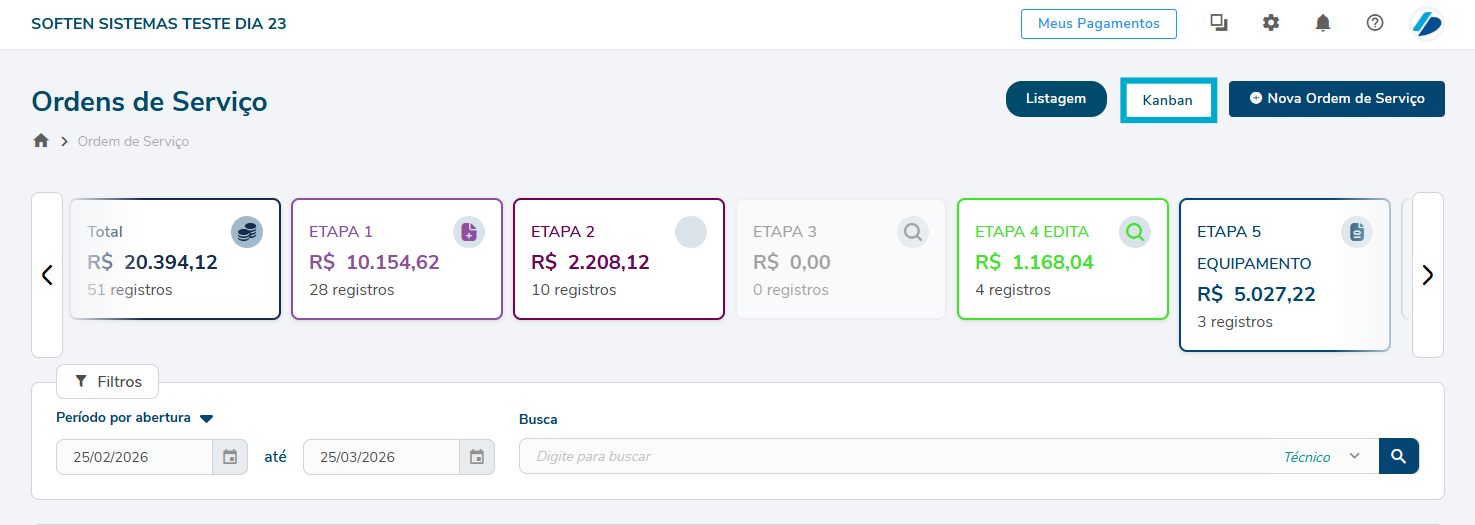
##### Altere o tipo de ordenação para "Kanban":
[](https://docs.softensistemas.com.br/uploads/images/gallery/2026-03/image-1774443614293.png)
#####
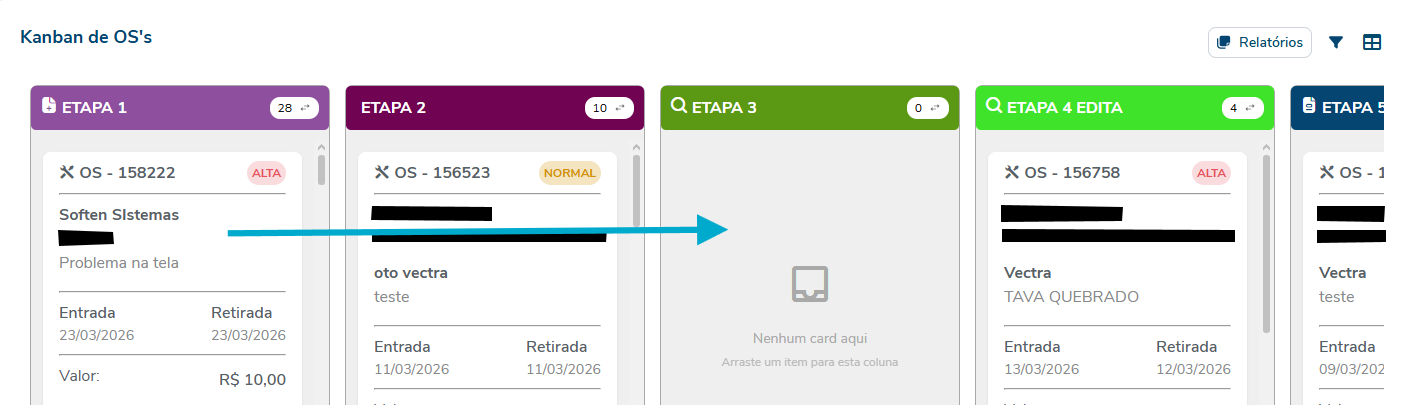
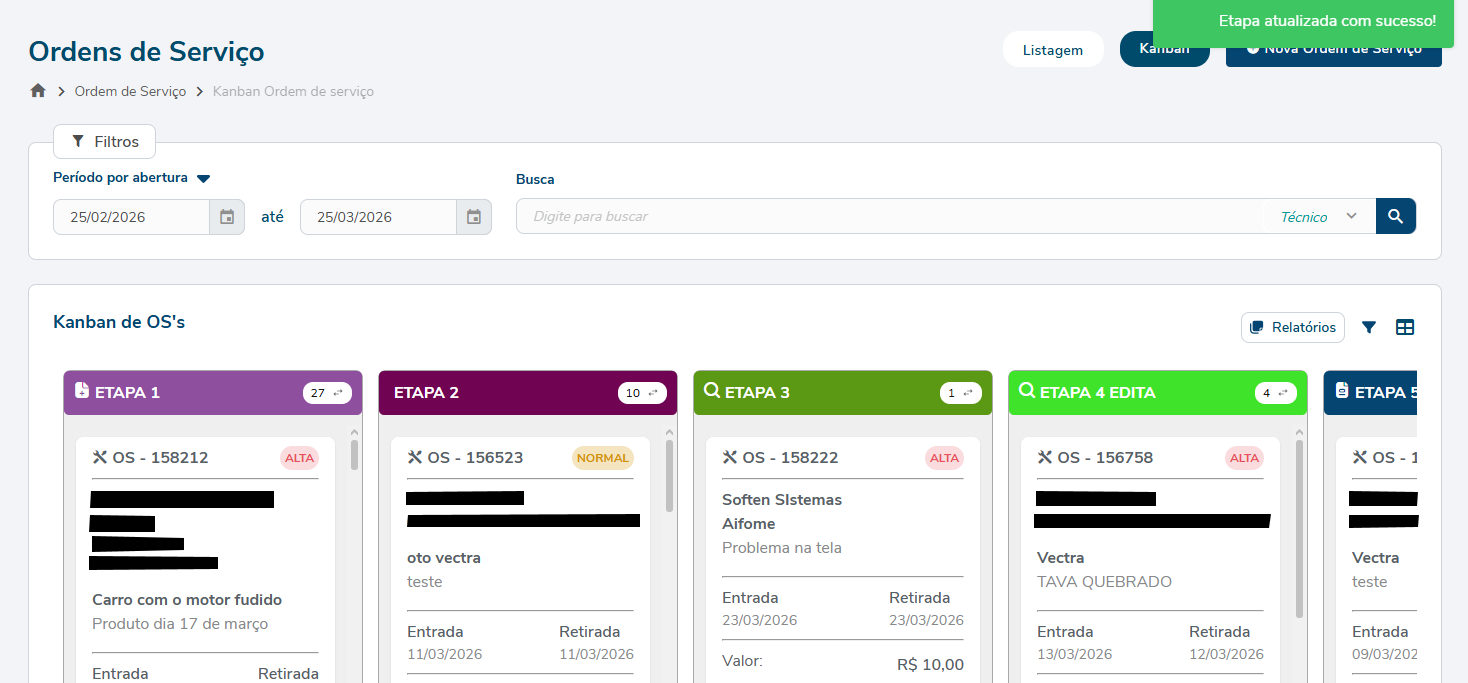
Após isso, arraste a O.S que deseja mudar de uma etapa para outra:
[](https://docs.softensistemas.com.br/uploads/images/gallery/2026-03/image-1774443752149.png)
#####
[](https://docs.softensistemas.com.br/uploads/images/gallery/2026-03/image-1774443792661.png)
#####
# Ordem de Serviço
# Cadastro de Etapas de Serviço
##### Esta documentação tem como finalidade descrever como realizar o processo de cadastro de etapas de serviço. As etapas funcionam como uma forma de acompanhar e separar em qual parte da prestação o serviço está.
Por exemplo, se tenho uma oficina mecânica e meu cliente traz o veículo até minha empresa para que eu possa fazer um orçamento, encaminhar ao mecânico e depois finalizar o serviço, posso cadastrar as etapas **ORÇANDO**, **EM AJUSTE** e **FINALIZADO**.
Isso não é uma regra, cada empresa tem um processo interno diferente então fica a escolha do usuário quais etapas cadastrar e como administra-lás.
## **COMO REALIZAR O CADASTRO DAS ETAPAS**:
##### Clique em **CADASTROS** > **ETAPAS DE SERVIÇO**
[](https://docs.softensistemas.com.br/uploads/images/gallery/2026-03/image-1774438145735.png)
##### Em seguida clique em **"NOVA ETAPA"**.
[](https://docs.softensistemas.com.br/uploads/images/gallery/2026-03/image-1774438195465.png)
##### Digite então o **NOME** da nova etapa que deseja cadastrar. Insira também a **COR** que deseja aplicar para a etapa.
#####
[](https://docs.softensistemas.com.br/uploads/images/gallery/2026-03/image-1774438835708.png)
##### Após isso, defina também qual o **ÍCONE** e qual o **NÚMERO DE ORDENAÇÃO** (Exemplo: Se essa é a primeira etapa então será a número 1, se for a segunda etapa, número 2 e assim por diante).
[](https://docs.softensistemas.com.br/uploads/images/gallery/2026-03/image-1774438949989.png)
##### Após isso, defina as configurações da etapa:
[](https://docs.softensistemas.com.br/uploads/images/gallery/2026-03/image-1774439001615.png)
##### **"Permite Edição da Ordem de Serviço?"**: Caso habilitada, o sistema permitirá abrir a O.S para editar alguma informação. Caso desabilite, o sistema irá bloquear a edição da O.S quando a etapa for atribuída na O.S
**"Equipamento Obrigatório?"**: Caso habilitado, se torna obrigatório informar o [tipo de equipamento](https://docs.softensistemas.com.br/books/gerencieaqui-comercial/page/cadastro-de-tipo-de-equipamento) da O.S. Se desabilitado, o sistema permite salvar a O.S mesmo sem informar o tipo de equipamento (por exemplo, caso esteja apenas montando um orçamento para o cliente, sem ter o equipamento em mãos ainda).
Após realizar todos os preenchimentos, basta clicar em **SALVAR**.
# Emissão da Ordem de Serviço
##### **OBS: Antes de iniciar o preenchimento da Ordem de serviço, é necessário já ter cadastrado a [Etapa de serviço](https://docs.softensistemas.com.br/books/gerencieaqui-comercial/page/cadastro-de-etapas-de-servico) e o [Tipo de equipamento](https://docs.softensistemas.com.br/books/gerencieaqui-comercial/page/cadastro-de-tipo-de-equipamento) também.**
##### Clique em **VENDAS** > **ORDEM DE SERVIÇO.**
[](https://docs.softensistemas.com.br/uploads/images/gallery/2026-03/image-1774441630247.png)
##### Clique então em **NOVA ORDEM DE SERVIÇO.**
[](https://docs.softensistemas.com.br/uploads/images/gallery/2026-03/image-1774441661061.png)
##### Em seguida, digite o nome do cliente. O telefone e e-mail irão ser preenchidos automaticamente de acordo com o cadastro do cliente.
[](https://docs.softensistemas.com.br/uploads/images/gallery/2026-03/image-1774441754392.png)
##### Em seguida, digite o nome do produto/serviço, a quantidade, o valor unitário e se há algum valor de desconto para aquele item inserido na O.S. Após isso, clique em "Adicionar Produto/Serviço".
**OBS: Nessa tela é inserido os itens e o serviço que será prestado também. Tanto o produto quanto o serviço são cadastrados na aba de [cadastro de produto](https://docs.softensistemas.com.br/books/gerencieaqui-cadastros/page/cadastro-de-produto).**
[](https://docs.softensistemas.com.br/uploads/images/gallery/2026-03/image-1774441992700.png)
##### Ao lado, é possível inserir algum valor ou percentual de desconto com base no valor total da O.S:
[](https://docs.softensistemas.com.br/uploads/images/gallery/2026-03/image-1774442268139.png)
##### Em seguida, defina qual o TIPO DE EQUIPAMENTO e o EQUIPAMENTO em que será realizado o reparo.
[](https://docs.softensistemas.com.br/uploads/images/gallery/2026-03/image-1774442536004.png)
##### Em seguida, clique em **ADICIONAR ESPECIFICAÇÕES** para inserir os dados do equipamento. Depois, clique em "**SALVAR**":
[](https://docs.softensistemas.com.br/uploads/images/gallery/2026-03/image-1774442596367.png)
[](https://docs.softensistemas.com.br/uploads/images/gallery/2026-03/image-1774442640028.png)
##### Em seguida, informe o **PROBLEMA RELATADO**, **LAUDO TÉCNICO** e, caso haja algum anexo do equipamento, é possível adicionar em **ANEXOS DE CONFERENCIA**.
[](https://docs.softensistemas.com.br/uploads/images/gallery/2026-03/image-1774442738413.png)
##### Depois disso, selecione a **Checklist de Estado do Equipamento** e clique em "**Próximo**":
[](https://docs.softensistemas.com.br/uploads/images/gallery/2026-03/image-1774442856070.png)
##### Na próxima tela, informe o **TÉCNICO RESPONSÁVEL** pelo reparo e a **ETAPA** em que o a O.S se encontra no momento.
[](https://docs.softensistemas.com.br/uploads/images/gallery/2026-03/image-1774442937515.png)
##### Os demais campos não são obrigatórios. Mas, é possível preenche-los para adicionar mais detalhes sobre a O.S.
Após o preenchimento das informações clique em "**SALVAR**":
[](https://docs.softensistemas.com.br/uploads/images/gallery/2026-03/image-1774443076492.png)
##### O sistema retornará para a tela inicial da O.S. Para gerar o PDF da ordem de serviço, basta clicar em **AÇÕES** e **EMITIR PDF**:
[](https://docs.softensistemas.com.br/uploads/images/gallery/2026-03/image-1774443177246.png)
#####
# Transformando a OS em NFS-e
##### Para realizar a transformação da OS em NFSe, é necessário ter o serviço inserido na OBS e que de preferência o cadastro do serviço já conste com a tributação de serviço configurada nele, para que ele puxe as tributações.
##### Para localizar a OS vamos em **vendas - ordem de serviço**
[](https://docs.softensistemas.com.br/uploads/images/gallery/2025-03/image-1742230416292.png)
##### Localize a OS desejada e clique na seta a frente da opção de emitir, conforme imagem acima.
##### Em seguida nas opções selecione a opção **Transformar em NFS-e.**
[](https://docs.softensistemas.com.br/uploads/images/gallery/2025-03/image-1742230486227.png)
##### Será aberta a tela com as informações de serviço, sendo necessário preencher somente o **código de serviço municipal**. Lembrando que só irá puxar os outros dados se lá no cadastro do serviço estiver preenchido já com a tabela de imposto correta.
##### Preencher nesse momento a **discriminação do serviço**, é a informação do serviço que irá sair no PDF da NFS-e.
##### Em seguida clique em **converter**.
[](https://docs.softensistemas.com.br/uploads/images/gallery/2025-03/image-1742230613098.png)
##### Ele vai retornar com a mensagem de processo finalizado e vai deixar identificado que foi gerado uma NFSe daquela OS na coluna de lançamentos.
[](https://docs.softensistemas.com.br/uploads/images/gallery/2025-03/image-1742230680107.png)
##### Para localizar então a NFS-e que gerou basta ir em **Fiscal - Emitir NFS-e.**
[](https://docs.softensistemas.com.br/uploads/images/gallery/2025-03/image-1742230724184.png)
##### E para enviar a NFSe basta clicar em Enviar.
[](https://docs.softensistemas.com.br/uploads/images/gallery/2025-03/image-1742230780551.png)
##### A NFS-e irá entrar em processamento de autorização, aguardar uns 2 minutos e clique no **Consultar Status** para verificar se foi autorizada ou não.
[](https://docs.softensistemas.com.br/uploads/images/gallery/2025-03/image-1742230910525.png)
##### Se estiver tudo certo, irá retornar como **Autorizada.**
# Cadastro de tipo de equipamento
##### O tipo de equipamento é uma nova função do GerencieAqui que permite cadastrar qual o tipo de equipamento inserido para a prestação do serviço
Por exemplo, caso eu tenha uma oficina mecânica, posso cadastrar um tipo de equipamento "CARRO" e colocar os campos "PLACA", "CHASSI", "RENAVAM" e etc. Ou então caso eu tenha uma empresa de reparo de celulares, posso cadastrar os campos "MODELO", "MARCA" e etc.
## **COMO CADASTRAR O TIPO DE EQUIPAMENTO:**
##### Clique em **CADASTROS > TIPO DE EQUIPAMENTO**
[](https://docs.softensistemas.com.br/uploads/images/gallery/2026-03/image-1774439895377.png)
##### Em seguida clique em "NOVO TIPO DE EQUIPAMENTO":
[](https://docs.softensistemas.com.br/uploads/images/gallery/2026-03/image-1774439990389.png)
##### Em seguida, digite o nome do **TIPO DE EQUIPAMENTO** que irá utilizar, por exemplo "**VEÍCULO**" e também digite o nome do **CAMPO CHAVE** daquele tipo de equipamento. Como "**PLACA**" por exemplo.
[](https://docs.softensistemas.com.br/uploads/images/gallery/2026-03/image-1774440287625.png)
##### Caso seja necessário inserir mais algum campo chave, basta clicar em "Adicionar mais campos":
##### [](https://docs.softensistemas.com.br/uploads/images/gallery/2026-03/image-1774440324962.png)
Então, digite o nome do outro campo chave e clique em "**Adicionar campo**":
[](https://docs.softensistemas.com.br/uploads/images/gallery/2026-03/image-1774440419830.png)
##### Após isso, defina se aquele campo é obrigatório ou não. Basta clicar no ícone de cadeado:
##### [](https://docs.softensistemas.com.br/uploads/images/gallery/2026-03/image-1774440496365.png)**Cadeado aberto** = Campo livre
**Cadeado fechado** = Campo obrigatório
## **Cadastrando checklist do equipamento:**
##### As checklists funcionam como uma forma de fazer a checagem do equipamento assim que ele chega para realizar a prestação. Por exemplo, se algum telefone chega para realizar algum reparo, eu posso destacar algumas informações importantes (Como marcas de uso, trincados, se há marcas de oxidação e etc).
Para cadastrar uma checklist, basta clicar em "**Checklist de Equipamento**":
[](https://docs.softensistemas.com.br/uploads/images/gallery/2026-03/image-1774440867884.png)
##### Após isso, em "Descrição", insira qual o tipo de checagem que quer cadastrar
[](https://docs.softensistemas.com.br/uploads/images/gallery/2026-03/image-1774440937485.png)
##### Após digitar a checagem, clique em "Adicionar etapa":
[](https://docs.softensistemas.com.br/uploads/images/gallery/2026-03/image-1774440993410.png)
##### Caso seja necessário adicionar mais de uma etapa de conferencia, basta repetir o procedimento.
[](https://docs.softensistemas.com.br/uploads/images/gallery/2026-03/image-1774441090434.png)
#####
Após isso, basta clicar em "**SALVAR**"
[](https://docs.softensistemas.com.br/uploads/images/gallery/2026-03/image-1774441117793.png)
#####
# Alterar etapa da Ordem de Serviço
##### Clique em **VENDAS** > **ORDEM DE SERVIÇO.**
[](https://docs.softensistemas.com.br/uploads/images/gallery/2026-03/image-1774441630247.png)
##### Em seguida, localize a ordem que deseja alterar e clique no ícone de **caneta azul**:
[](https://docs.softensistemas.com.br/uploads/images/gallery/2026-03/image-1774443440964.png)
##### Logo após isso, escolha a etapa atual da O.S para alterar
[](https://docs.softensistemas.com.br/uploads/images/gallery/2026-03/image-1774443510466.png)
## **Alterando a etapa da Ordem pelo Kanban:**
##### Altere o tipo de ordenação para "Kanban":
[](https://docs.softensistemas.com.br/uploads/images/gallery/2026-03/image-1774443614293.png)
#####
Após isso, arraste a O.S que deseja mudar de uma etapa para outra:
[](https://docs.softensistemas.com.br/uploads/images/gallery/2026-03/image-1774443752149.png)
#####
[](https://docs.softensistemas.com.br/uploads/images/gallery/2026-03/image-1774443792661.png)
#####
# Extras
# Como cadastrar formas de pagamento
##### Clique em **CADASTROS** > **FORMA DE PAGAMENTO.**
[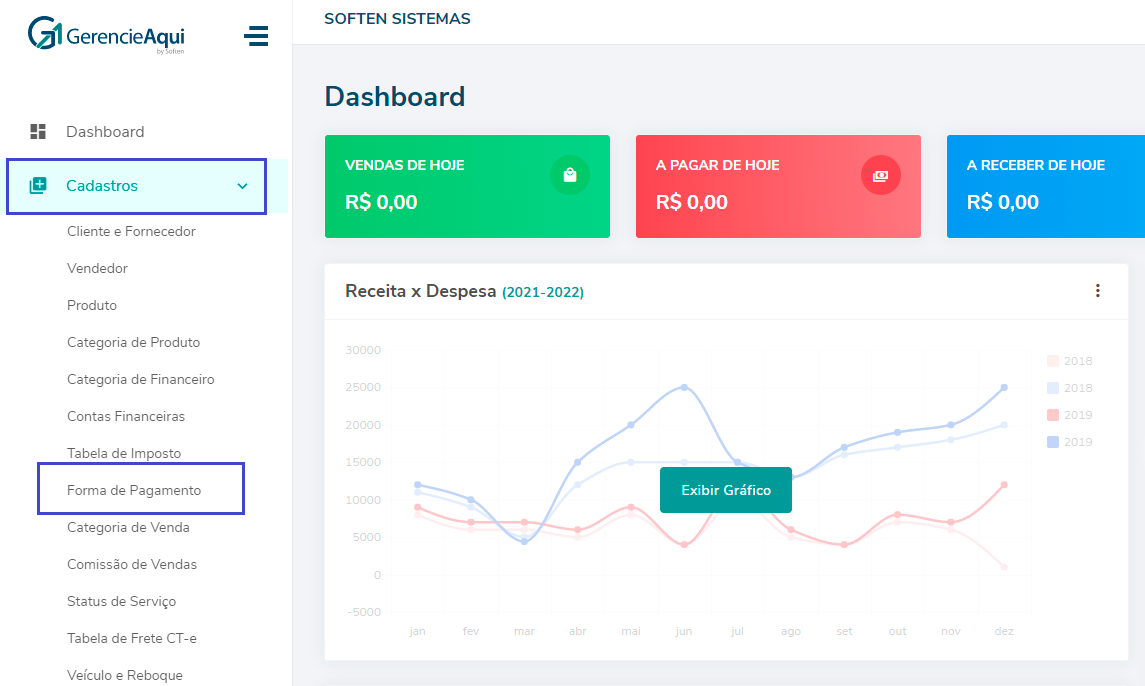](https://docs.softensistemas.com.br/uploads/images/gallery/2022-02/image-1645641834995.png)
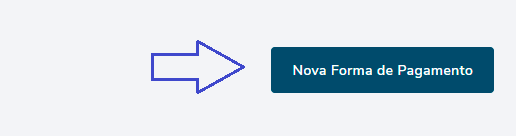
##### Em seguida clique em **Nova Forma de Pagamento**.
[](https://docs.softensistemas.com.br/uploads/images/gallery/2022-02/image-1645641876899.png)
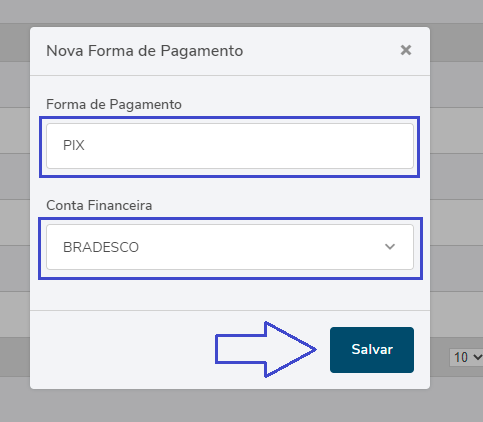
##### Digite então o descrição da **Forma de Pagamento** e Selecione a **Conta Financeira** e clique em **SALVAR**
[](https://docs.softensistemas.com.br/uploads/images/gallery/2022-02/image-1645641956315.png)
Pronto! A forma de pagamento cadastrada ficará disponível para utilização.
# Como cadastrar tabelas de preços no produto
##### Clique em **CADASTROS > PRODUTO**.
[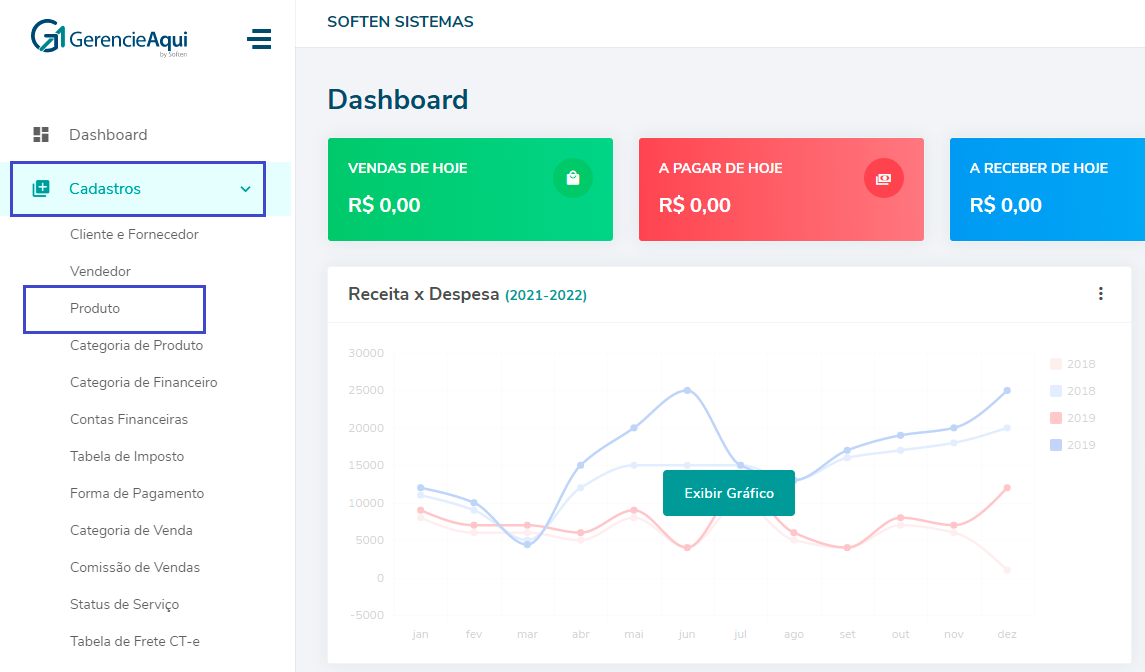](https://docs.softensistemas.com.br/uploads/images/gallery/2022-02/image-1645723401526.png)
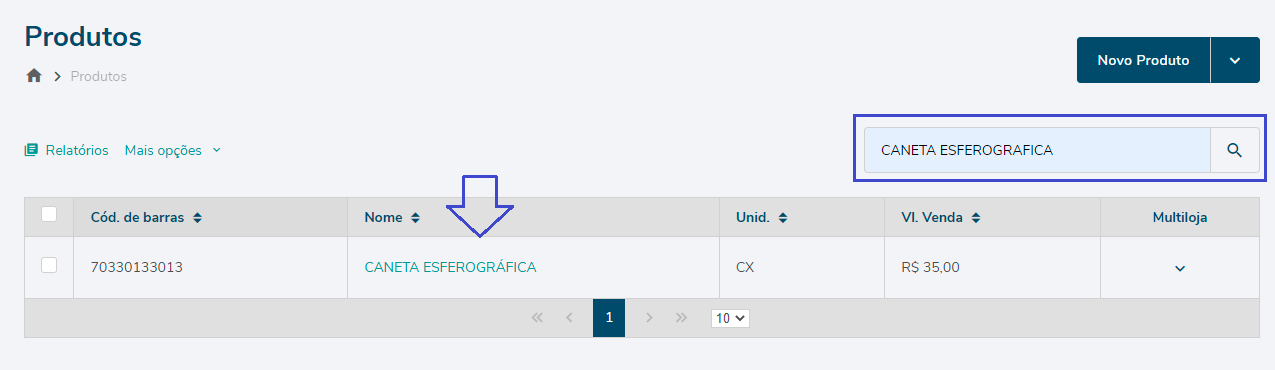
##### Localize o produto a qual deseja cadastrar as tabelas de preço, informando o **nome do item** e clicando na **lupa**.
##### Clique sobre a descrição do item para abrir o cadastro.
[](https://docs.softensistemas.com.br/uploads/images/gallery/2022-02/image-1645724243150.png)
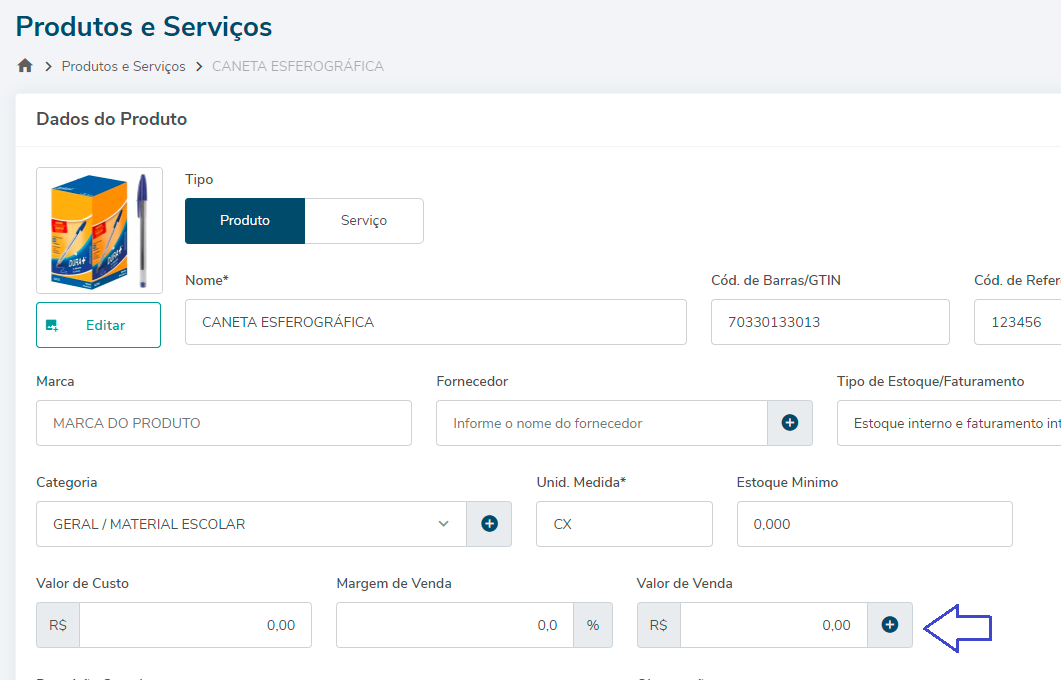
##### Clique na opção **+ do Valor de Venda** para cadastrar os valores desejados.
[](https://docs.softensistemas.com.br/uploads/images/gallery/2022-02/image-1645724044553.png)
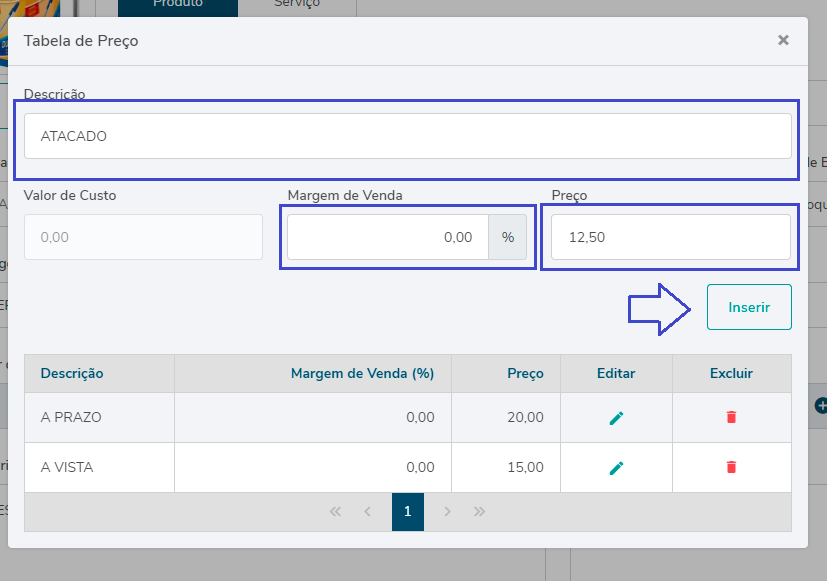
##### Preencha a **Descrição** da tabela a qual deseja cadastrar, a **Margem de Venda** poderá ser inserida quando no cadastro do produto for inserido o valor de custo, dessa forma o Preço de venda será gerado automático em cima do % da Margem de Venda, ou se preferir poderá inserir direto o **Preço** de venda da tabela cadastrada.
##### Clique em **Inserir**.
[](https://docs.softensistemas.com.br/uploads/images/gallery/2022-02/image-1645724137336.png)
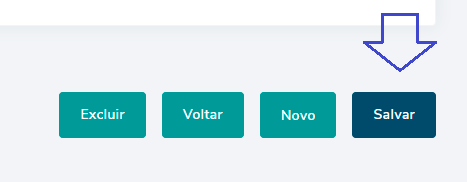
##### Para concluir clique em **Salvar**.
[](https://docs.softensistemas.com.br/uploads/images/gallery/2022-02/image-1645724178695.png)
# Venda Touch
# Cadastro de Cliente e Fornecedor
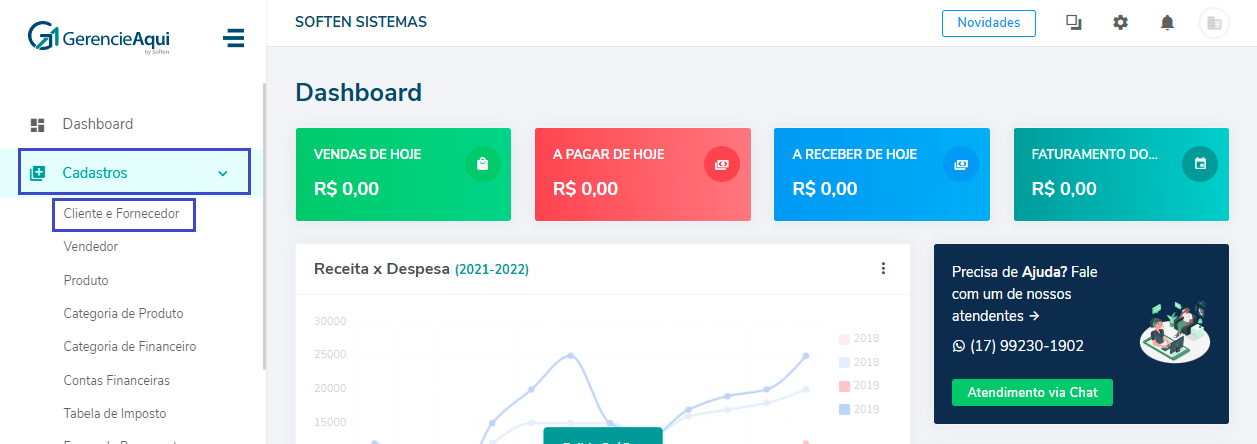
##### Clique em **CADASTROS** > **CLIENTE E FORNECEDOR.**
[](https://docs.softensistemas.com.br/uploads/images/gallery/2022-01/image-1643640390680.png)
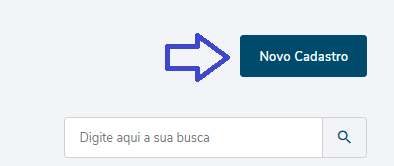
##### Agora clique em **NOVO CADASTRO.**
[](https://docs.softensistemas.com.br/uploads/images/gallery/2022-01/image-1643386241737.png)
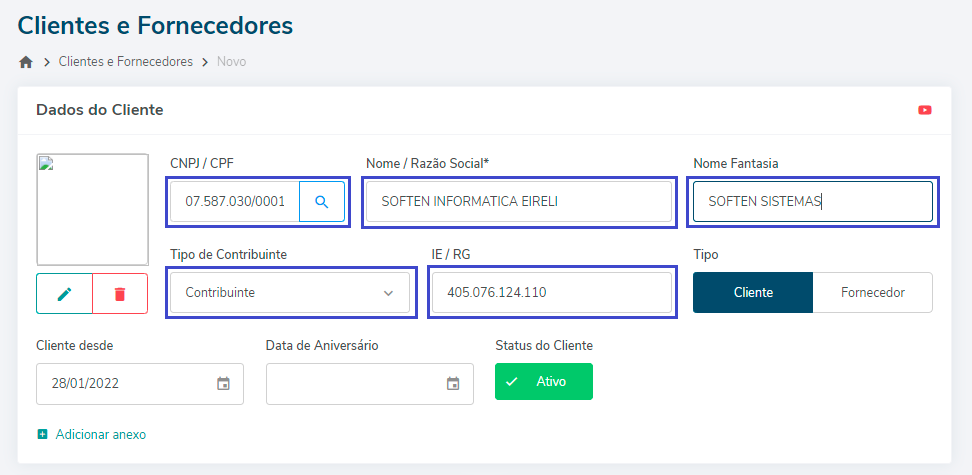
##### Na próxima tela preencha todos os campos solicitados.
##### No **Nome/ Razão Social** preencha o nome ou a razão social e o **Nome Fantasia/ Apelido** deste cliente/fornecedor.
##### Preencha o **CNPJ/ CPF,** **IE/ RG** e o campo **Tipo de Contribuinte** com as informações do seu cliente/fornecedor.
[](https://docs.softensistemas.com.br/uploads/images/gallery/2022-01/image-1643386901822.png)
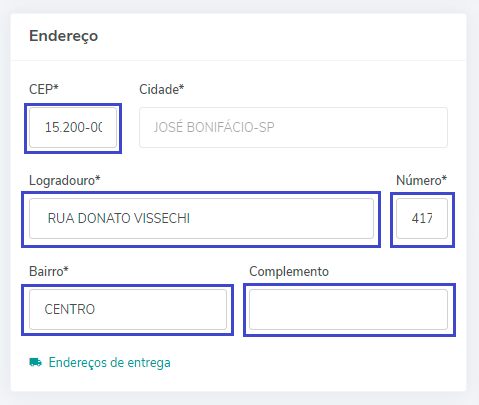
##### Na opção **Endereço**, digite o **CEP** e preencha as informações como Logradouro, Número, Bairro e Complemento.
##### Obs: Caso seja CEP local as informações serão preenchidas de forma automática, apenas o número e complemento terá que ser inserido manualmente.
[](https://docs.softensistemas.com.br/uploads/images/gallery/2022-01/image-1643387273422.png)
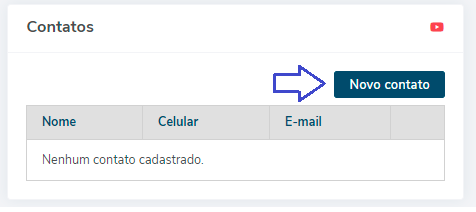
##### Para adicionar as informações de contato desse cliente/fornecedor, clique na opção **Novo Contato**. Como é um campo opcional, não é obrigatório o preenchimento.
[](https://docs.softensistemas.com.br/uploads/images/gallery/2022-01/image-1643388139490.png)
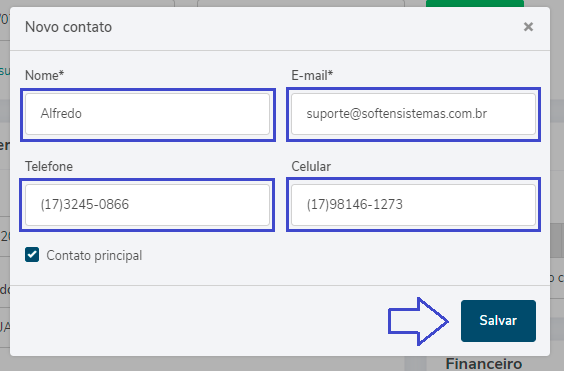
##### Preencha as informações do seu cliente/fornecedor como **Nome**, **E-mail, Telefone** e **Celular**. E clique em **Salvar**.
[](https://docs.softensistemas.com.br/uploads/images/gallery/2022-01/image-1643388525316.png)
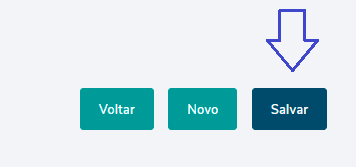
##### Após preencher todos os campos solicitados necessários para emissão de uma NF-e ou gerar um orçamento/pedido de venda clique em **Salvar**, aparecerá a mensagem Salvo com sucesso.
[](https://docs.softensistemas.com.br/uploads/images/gallery/2022-01/image-1643640266601.png)
# Cadastro de Produtos
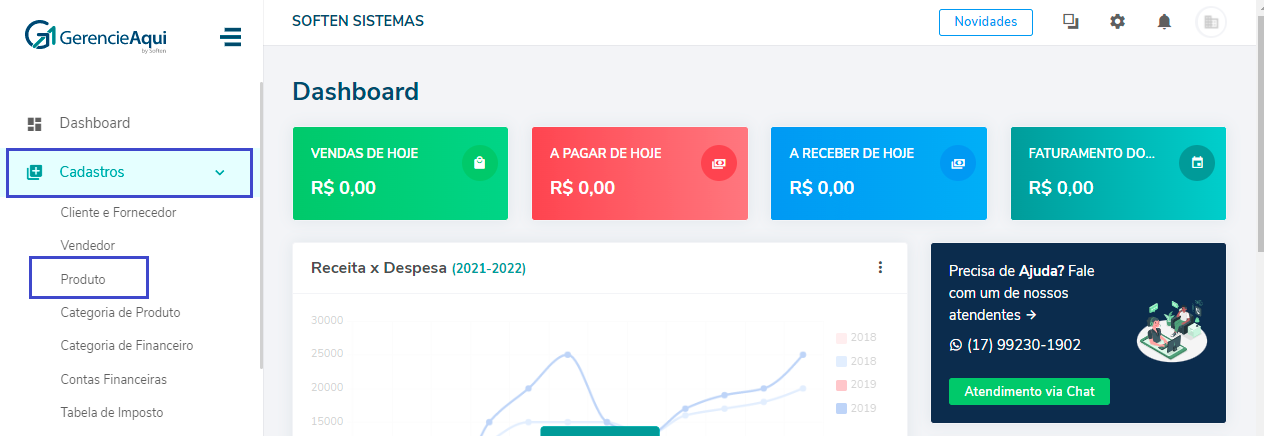
##### Clique em **CADASTROS** > **PRODUTOS.**
[](https://docs.softensistemas.com.br/uploads/images/gallery/2022-01/image-1643636606058.png)
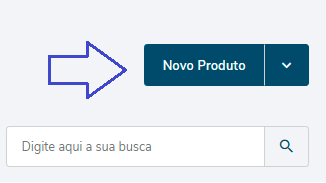
##### Agora clique em **NOVO PRODUTO.**
[](https://docs.softensistemas.com.br/uploads/images/gallery/2022-01/image-1643636688764.png)
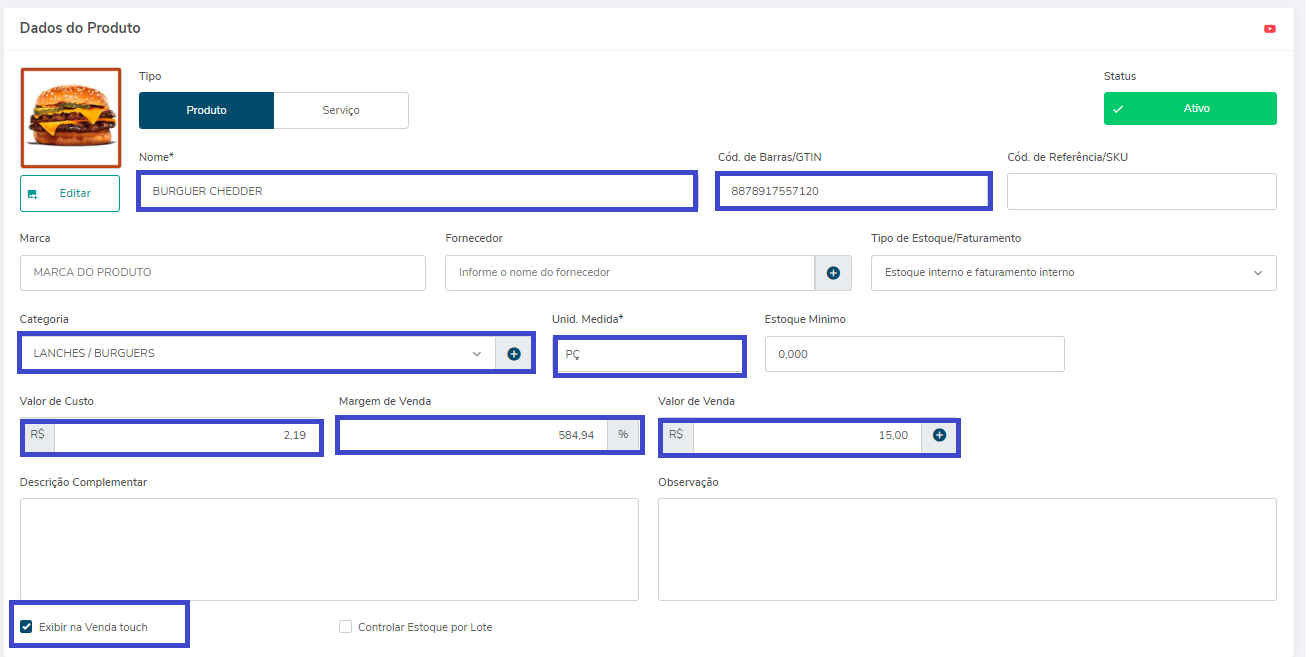
##### Preencha a **descrição do produto** no espaço **Nome**.
##### Preencha o campo **Código de Barras** com a numeração que consta na mercadoria, caso desejar.
##### Na **Categoria**, selecione o grupo deste item, escolha uma categoria que já existe ou clique no símbolo **+** e adicione uma nova.
##### Insira de forma abreviada a **Unidade de Medida** utilizada.
##### Insira o **Valor de Custo**, a **Porcentagem do Lucro** e o **Valor de Venda** nos campos destinados a estas informações.
##### Marque a opção **Exibir Venda Touch**
#####
[](https://docs.softensistemas.com.br/uploads/images/gallery/2023-04/venda-touch-marcar-a-opcao.png)
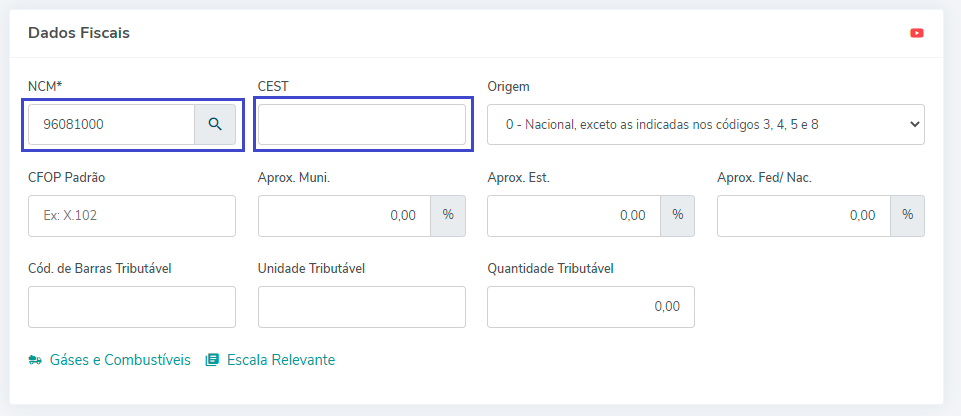
##### Nos **Dados Fiscais** preencha o **Código NCM** deste produto, verifique com a sua contabilidade esta numeração.
##### O **Código CEST** é uma numeração complementar do NCM de produtos que possuem incidência de substituição tributária.
##### Selecione a **Origem** deste produto.
##### Escreva no campo **CFOP Padrão** a numeração do CFOP que utilizará para este item, esta informação também será fornecida por sua contabilidade.
##### **NOTA:** o cliente deve inserir apenas os **três últimos dígitos do CFOP Padrão** que irá utilizar para as operações com este produto, o sistema se encarrega de preencher o primeiro dígito de acordo com a operação do momento.
##### Preencha nos próximos campos a **% Aproximada Municipal**, a **% Aproximada Estadual** e a **% Aproximada Federal/Nacional**.
##### Escreva a **Unidade Tributável** e a **Quantidade Tributável** nos campos reservados a estas informações.
[](https://docs.softensistemas.com.br/uploads/images/gallery/2022-01/image-1643637135790.png)
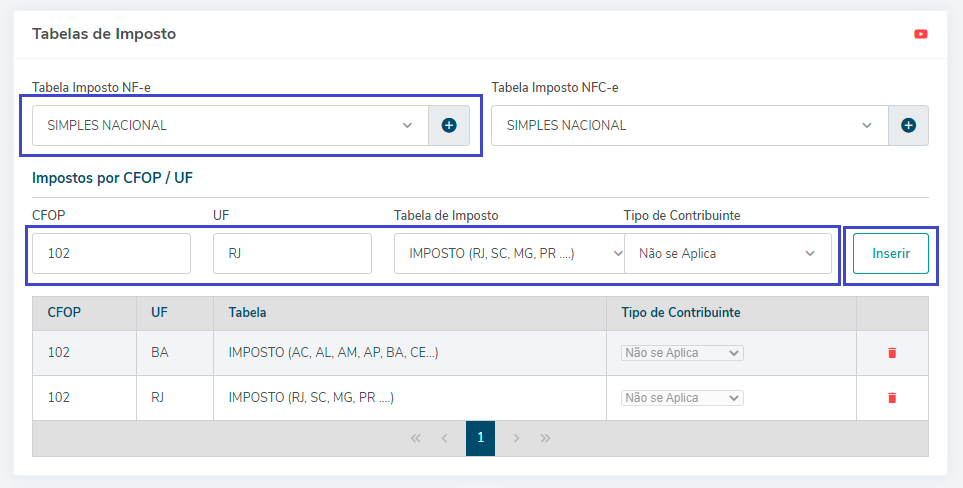
##### Nos campos **Tabela Imposto NF-e** e **Tabela Imposto NFC-e** o cliente deve selecionar a tabela que irá utilizar para cada operação e clicar em **Salvar**.
[](https://docs.softensistemas.com.br/uploads/images/gallery/2022-01/image-1643637317973.png)
##### Clique em **SALVAR.**
[](https://docs.softensistemas.com.br/uploads/images/gallery/2022-01/image-1643637430793.png)
# Importar todos os produtos para o Venda Touch
##### Clique em **CADASTROS** > **PRODUTOS.**
**[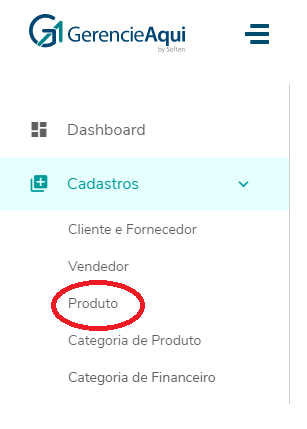](https://docs.softensistemas.com.br/uploads/images/gallery/2023-04/sem-titulo.png)**
##### Agora na barra de pesquisa coloque os **%%%** Para aparecer todos os produtos cadastrados
[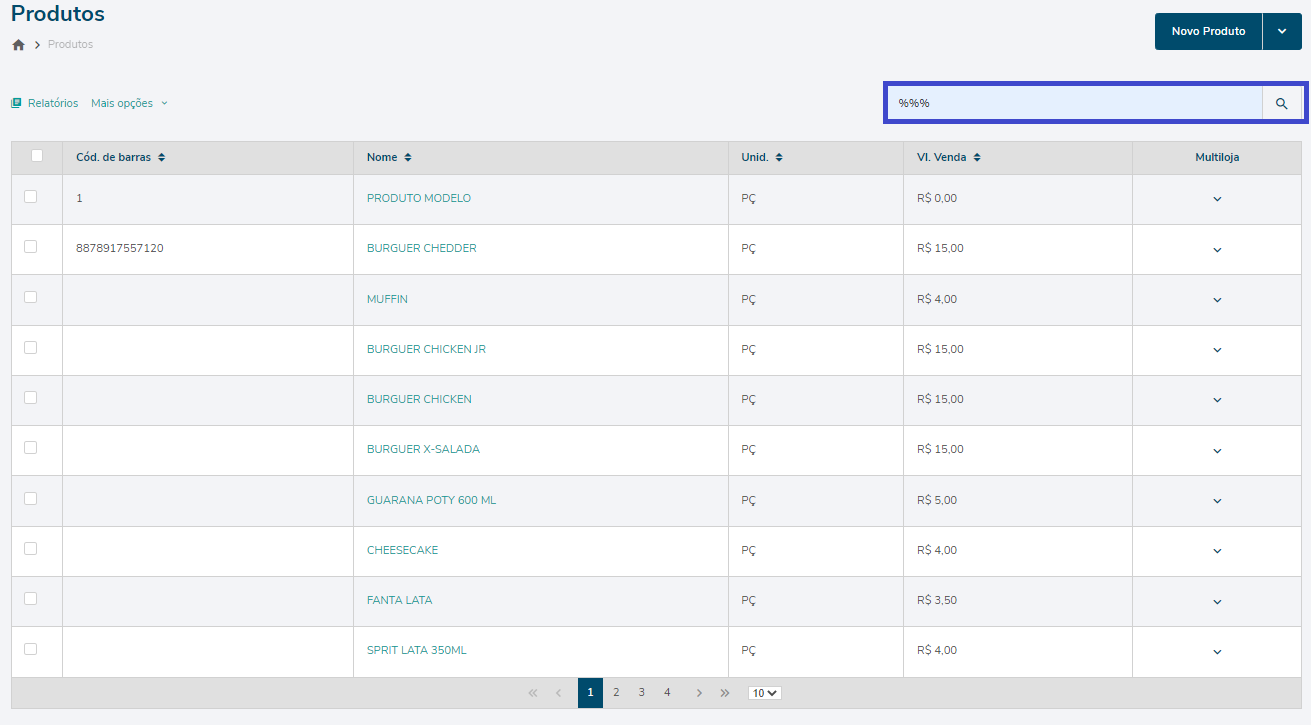](https://docs.softensistemas.com.br/uploads/images/gallery/2023-04/4vvJPKjIju.png)
##### Selecione todos os **produtos,** em seguida clique em ''**Mais Opções''** e por ultimo selecione a opção **Gerenciar produtos na cantina.**
**[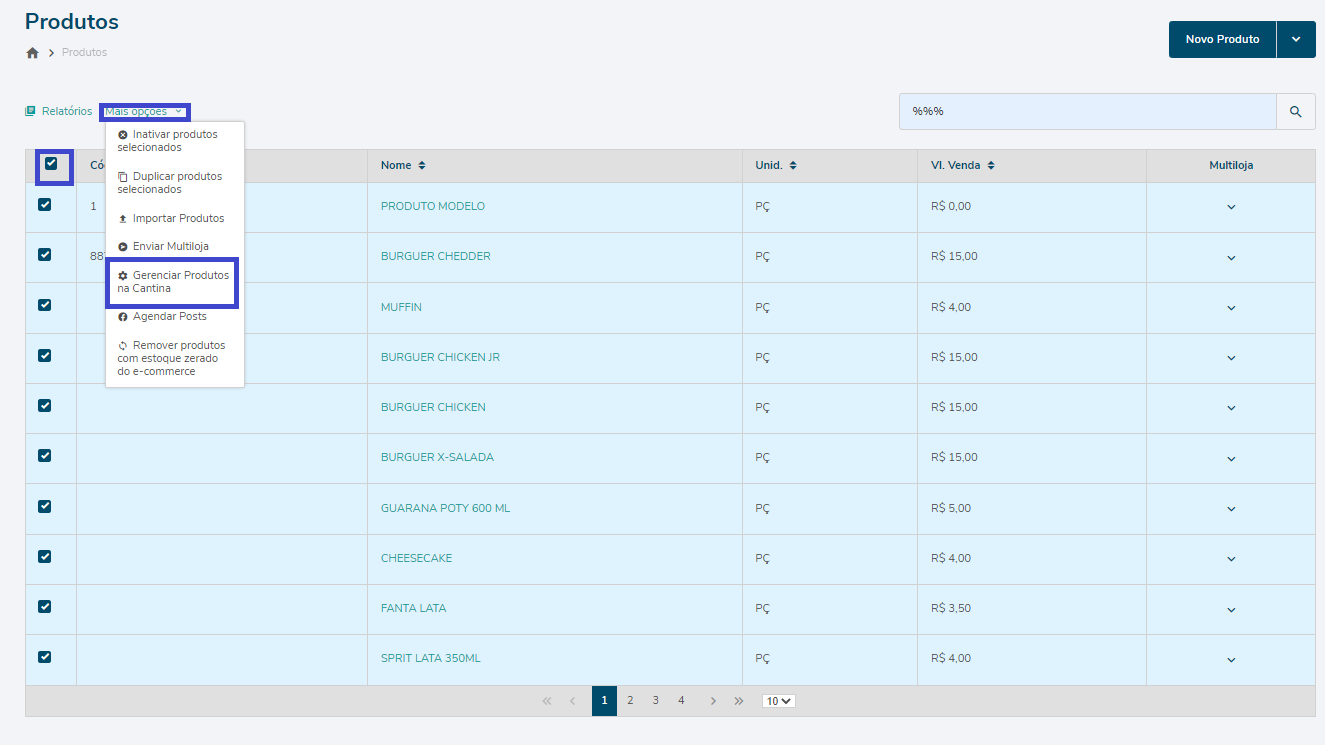](https://docs.softensistemas.com.br/uploads/images/gallery/2023-04/importar-os-produtos.png)**
##### Vale lembrar que os **produtos** devem conter em seus cadastros **Nome e Preço de vendas.**
# Venda Touch
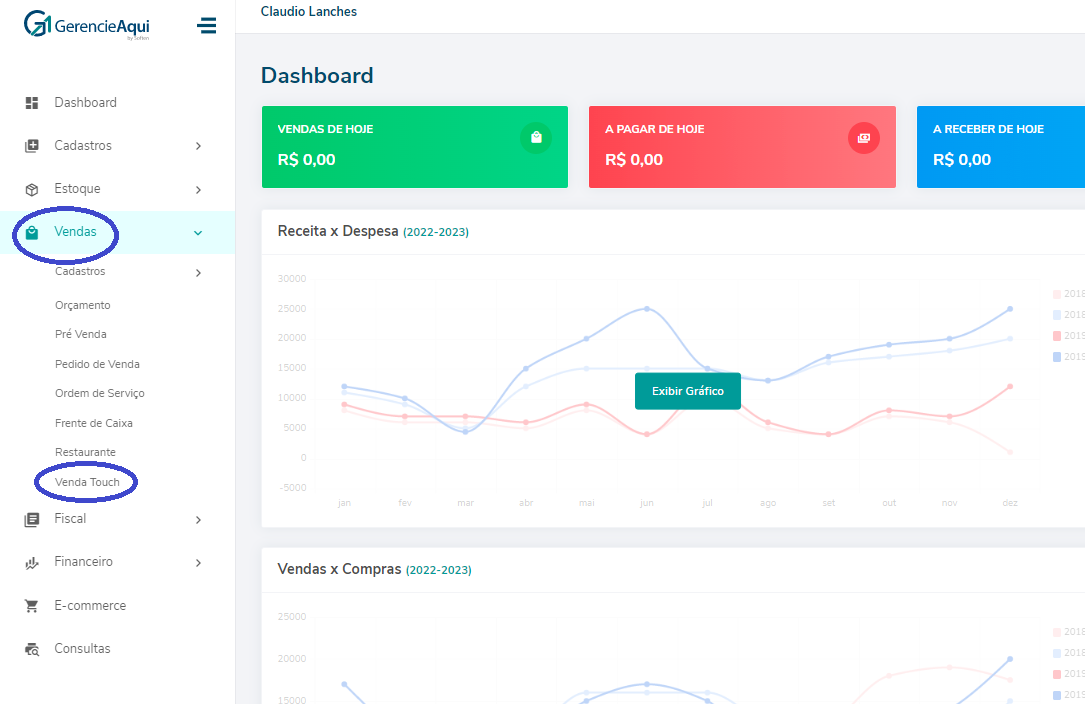
##### Clique em **Vendas** e em seguida clique em **Venda Touch**
[](https://docs.softensistemas.com.br/uploads/images/gallery/2023-04/venda-touch.png)
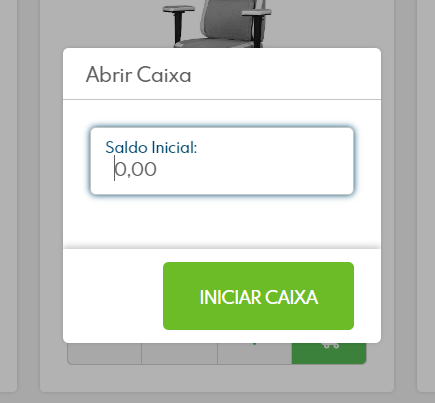
##### Ao abrir o Venda Touch insira o valor do **Saldo Inicial** para iniciar as vendas, **caso não tiver poderá ser iniciado com o valor '' 0,00 ''.** Em seguida, clique em '' **INICIAR CAIXA**''
[](https://docs.softensistemas.com.br/uploads/images/gallery/2024-07/image-1721161813958.png)
#####
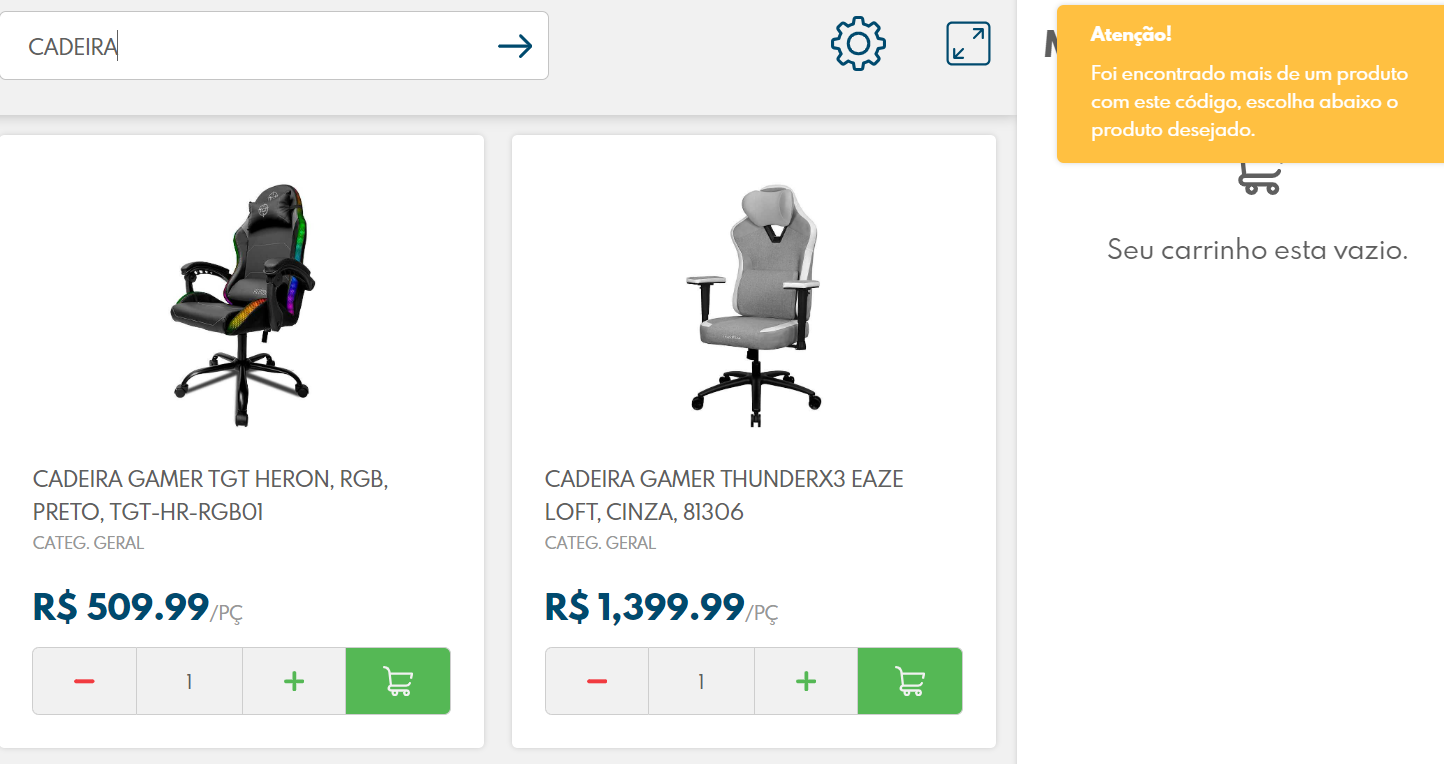
##### Então, digite a **descrição do produto** e tecle '' **Enter** '' para inserir o produto na venda. Caso tiver algum produto similar de mesmo nome, o sistema irá filtrar e basta escolher dentre eles e clicar selecionando a quantidade e depois no ícone verde (com o símbolo de carrinho de supermercado). Caso tiver **apenas um produto** com a **descrição pesquisada**, irá ser inserido automaticamente na venda.
Se no **cadastro do produto estiver preenchido com o código de barras**, basta bipar que o produto será adicionado automaticamente.
[](https://docs.softensistemas.com.br/uploads/images/gallery/2024-07/image-1721161931743.png)
#####
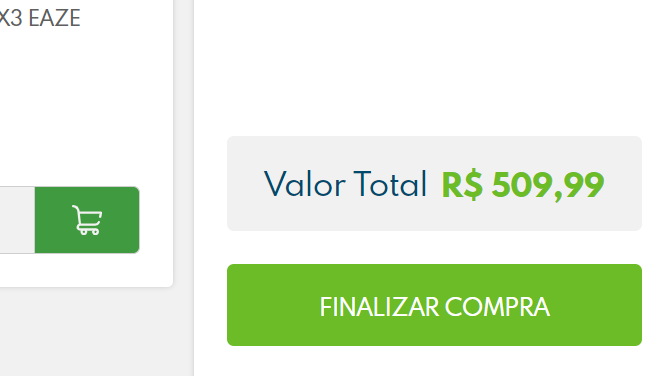
##### Depois de inserir todos os itens necessários, clique em '' **FINALIZAR COMPRA** ''
[](https://docs.softensistemas.com.br/uploads/images/gallery/2024-07/image-1721161953639.png)
#####
##### **Caso necessário**, localize o cliente **já cadastrado** pelo Nome/Razão ou CPF/CNPJ no campo aonde está descrito '' CONSUMIDOR ''. Se for uma venda **sem a identificação do cliente**, é só manter como está.
##### Se houver **Acréscimo** ou **Desconto** insira nos campos destinados a essas informações, abaixo do total dos produtos.
##### Em **Forma de Pagamento** selecione como será o pagamento e insira o valor a receber.
##### Clique em **Finalizar** para concluir a emissão do cupom **NÃO FISCAL**.
[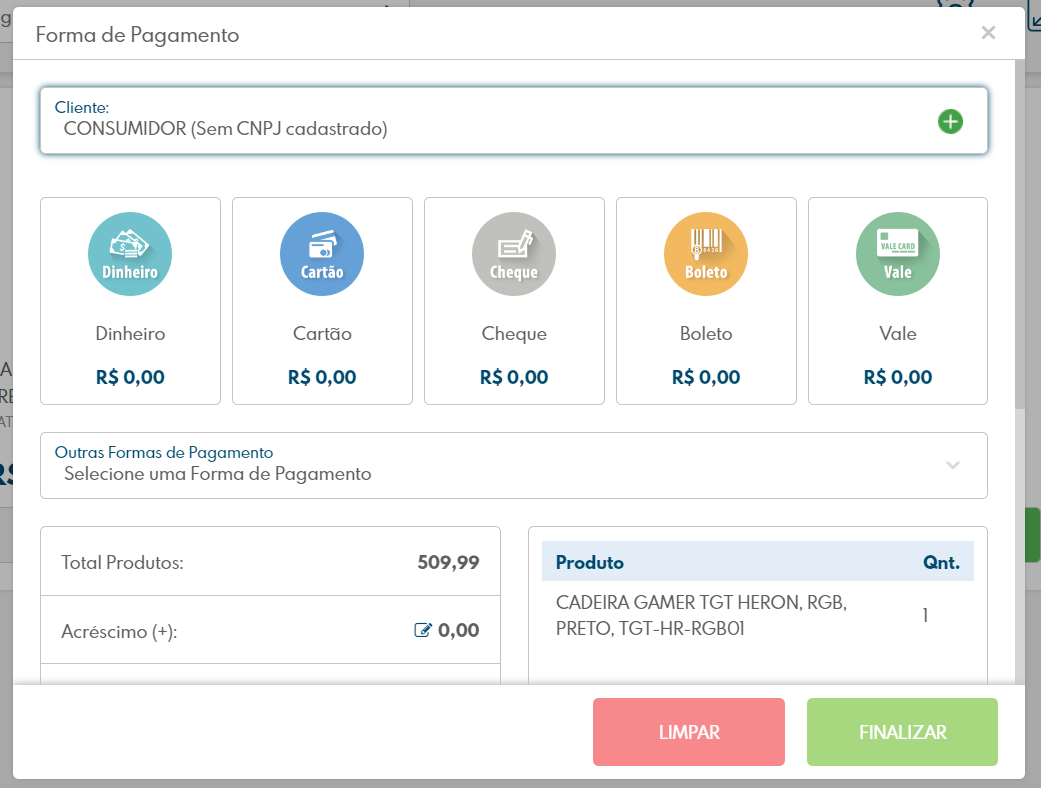](https://docs.softensistemas.com.br/uploads/images/gallery/2024-07/image-1721162005309.png)
##### Após autorizado irá aparecer o cupom para que possa **Salvar** ou **Imprimir**.
[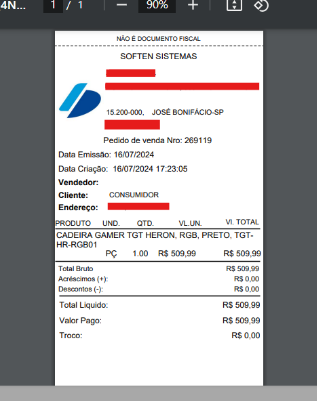](https://docs.softensistemas.com.br/uploads/images/gallery/2024-07/image-1721162016502.png)
# Abertura/Fechamento de Caixa
##### Clique em **Vendas > Venda Touch**
**[](https://docs.softensistemas.com.br/uploads/images/gallery/2023-04/venda-touch.png)**
##### Ao abrir o Venda Touch, poderá ser inserido um **valor para iniciar o caixa.** Caso prefira, poderá ser iniciado com o valor ''0,00''.
[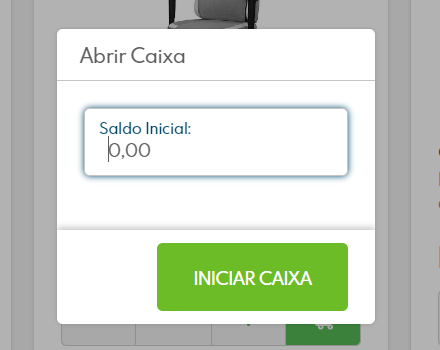](https://docs.softensistemas.com.br/uploads/images/gallery/2024-07/image-1722346806847.png)
##### Para realizar a **conferência das movimentações e/ou fechar o caixa**, clique na ''**Engrenagem**'' do lado direito superior e em ''**FECHAR CAIXA**''
[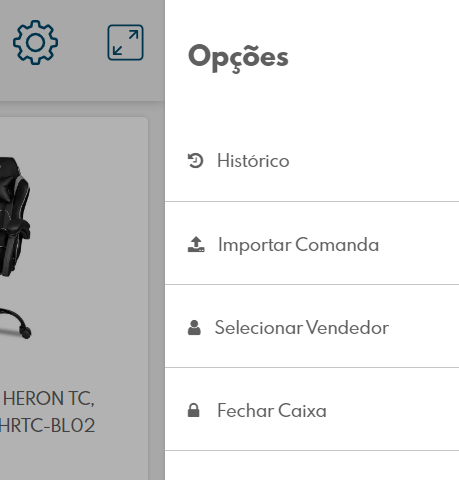](https://docs.softensistemas.com.br/uploads/images/gallery/2024-07/image-1722346967331.png)
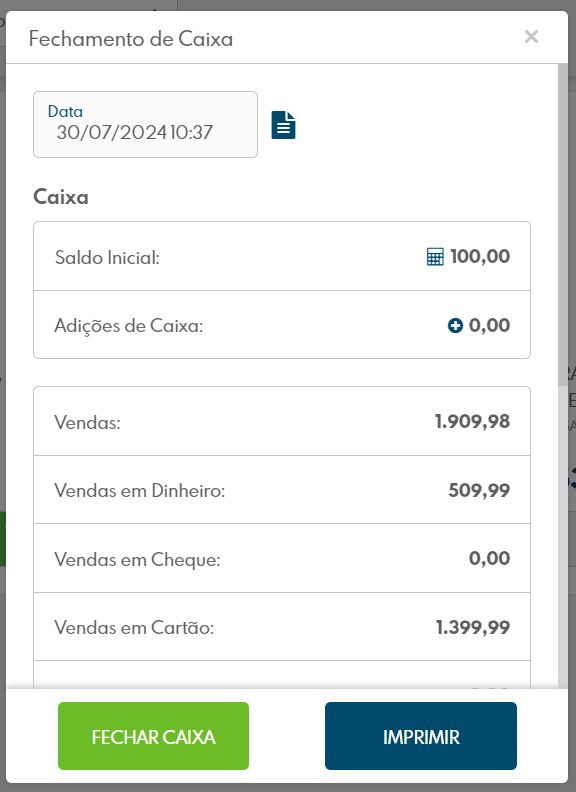
##### Além do ícone ao lado da data/hora que **disponibiliza um resumo de vendas por período**, abaixo das opções de adição de valores ao caixa há a **possibilidade de conferencia sobre os valores recebidos do dia/período em que o caixa se encontra aberto**.
[](https://docs.softensistemas.com.br/uploads/images/gallery/2024-07/image-1722347004213.png)
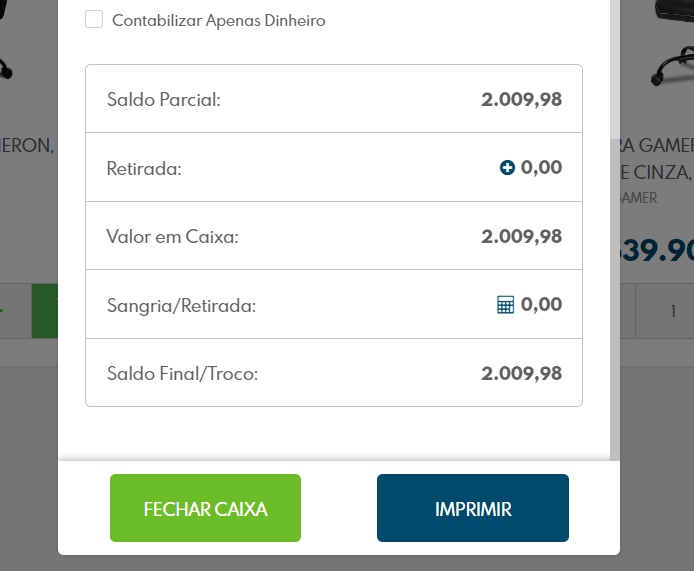
##### Um pouco a baixo na mesma tela, tem as opções de **retirada/sangria** e o botão ''**IMPRIMIR**'' que disponibiliza um **PDF sobre o resumo do caixa** para conferência antes do fechamento.
[](https://docs.softensistemas.com.br/uploads/images/gallery/2024-07/image-1722347140366.png)
#####
# Consulta Vendas
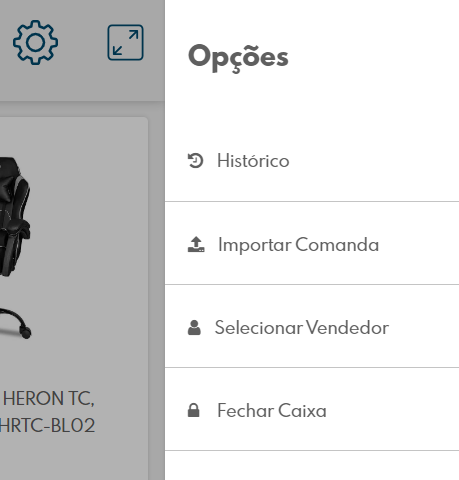
##### Dentro da tela Venda Touch, clique na ''**Engrenagem**'' do lado direto superior e em ''**Histórico**''
[](https://docs.softensistemas.com.br/uploads/images/gallery/2024-07/image-1722347504485.png)
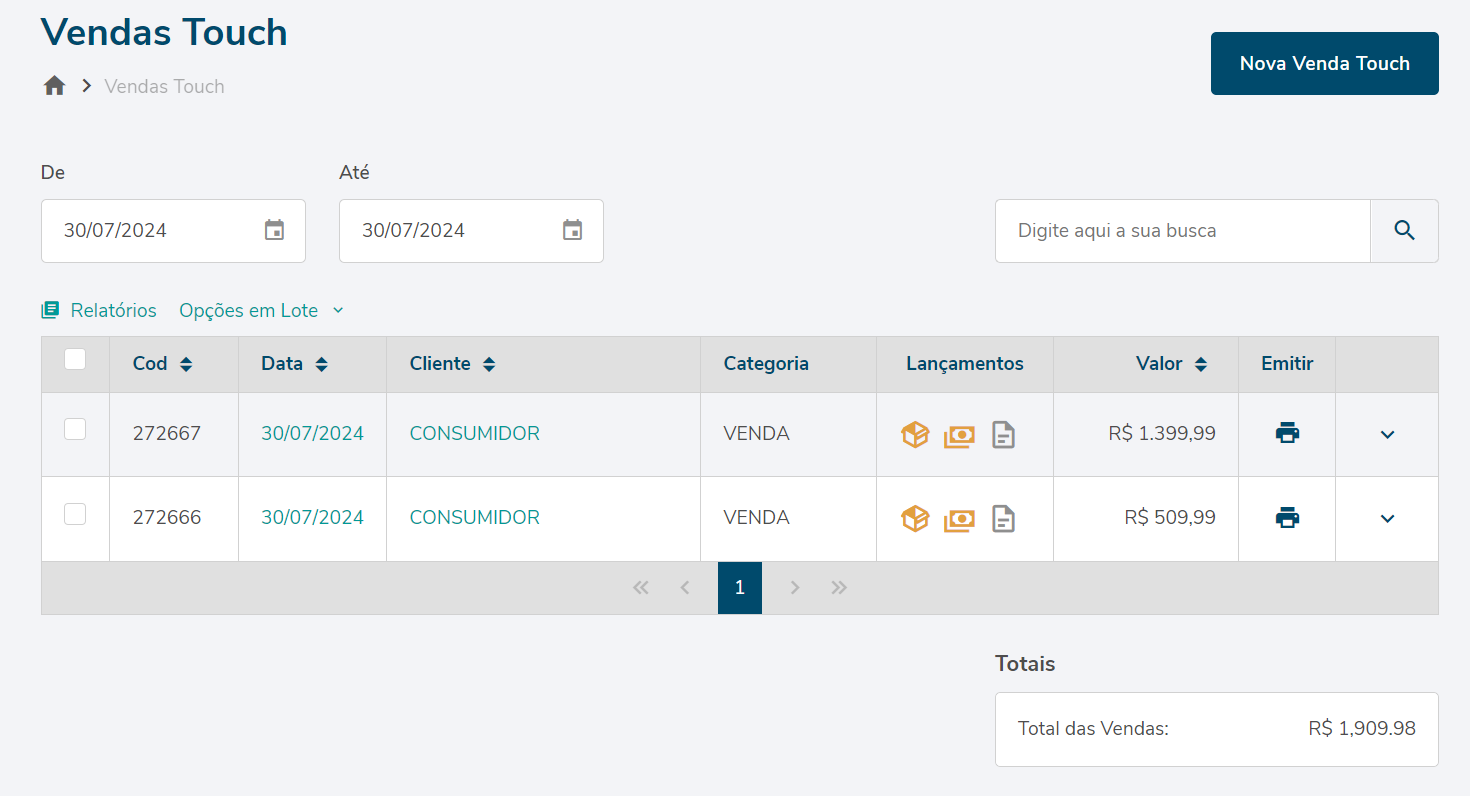
##### Utilize o **filtro de data** do lado esquerdo para filtrar o período de vendas desejado. Caso precise, abra o cupom feito anteriormente clicando sobre a data ou **''CONSUMIDOR''/Nome do cliente** inserido na venda para ver mais detalhes.
[](https://docs.softensistemas.com.br/uploads/images/gallery/2024-07/image-1722347587451.png)
# Como excluir venda realizada pelo Venda Touch
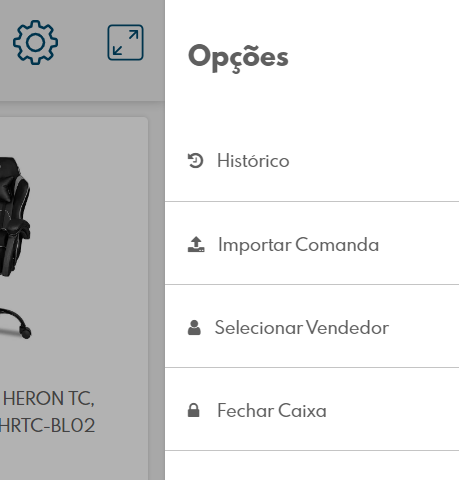
##### Dentro da tela Venda Touch, clique na ''**Engrenagem**'' do lado direto superior e em ''**Histórico**''
[](https://docs.softensistemas.com.br/uploads/images/gallery/2024-07/image-1722347818193.png)
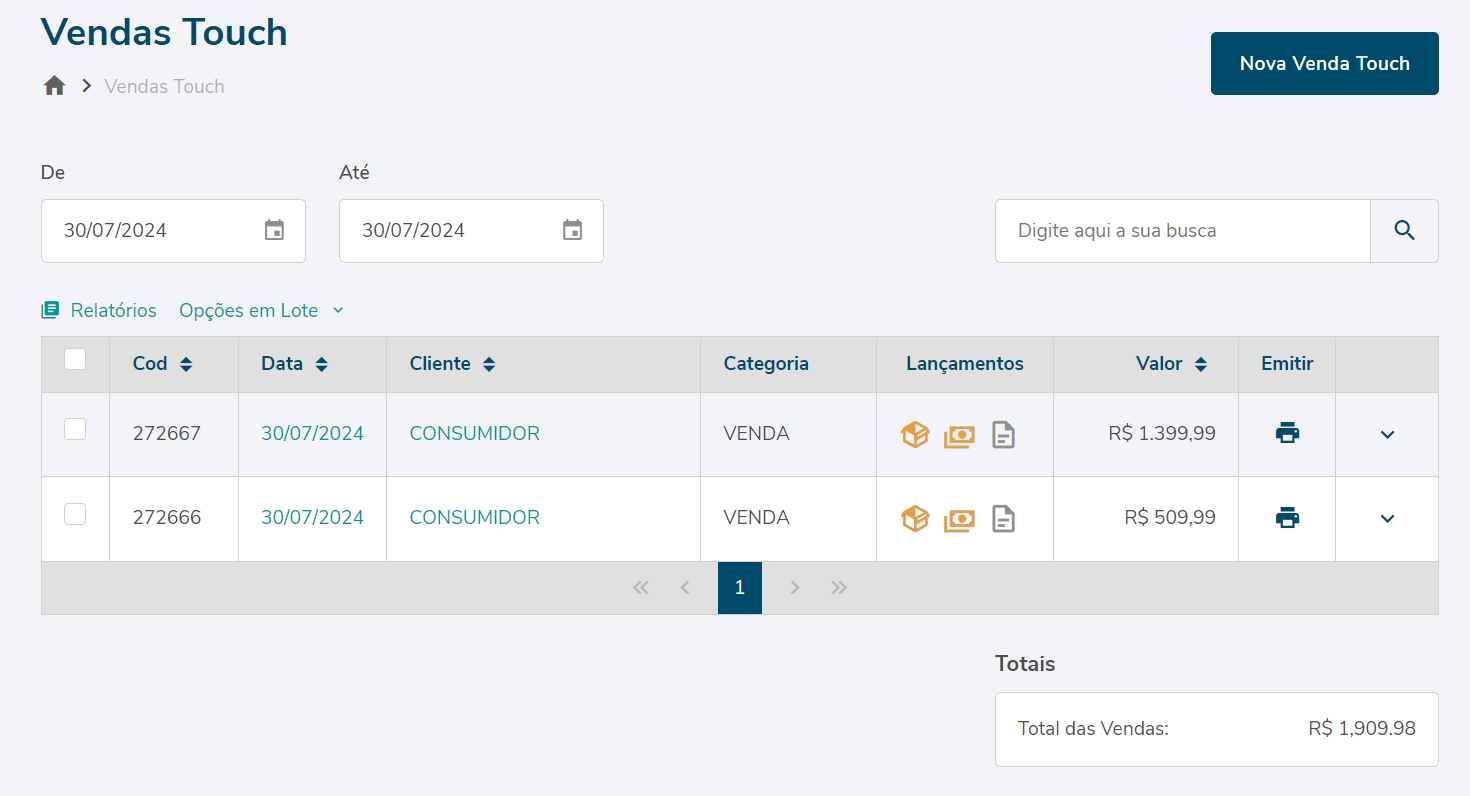
##### Utilize o **filtro de data** do lado esquerdo para filtrar o período de vendas e localizar a venda para a exclusão.
[](https://docs.softensistemas.com.br/uploads/images/gallery/2024-07/image-1722347902646.png)
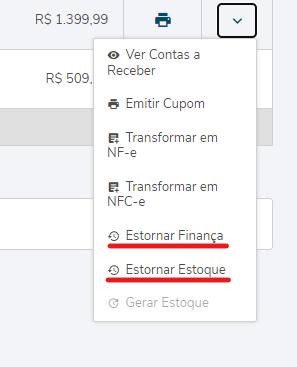
##### Com a venda localizada, se atente aos **Lançamentos vinculados**. **Lembrando que será necessário estornar a movimentação de estoque e a movimentação financeira caso tiverem sido gerados anteriormente.** Para realizar o estorno, é só **clicar no menu lateral direito da venda**, e em **estornar Estoque ou estornar Financeiro** (Será necessário **entrar no contas a receber**, abrir o lançamento gerado pela venda e marcar a opção ''**Pago?**'' como ''**NÂO**'' e em seguida salvar, deixando o lançamento com o **status de a vencer**.)
##### [](https://docs.softensistemas.com.br/uploads/images/gallery/2024-07/image-1722348394692.png)
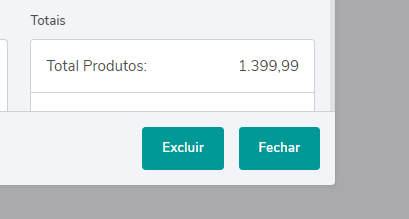
Após **estornar os lançamentos gerados** pela venda, **clique sobre a data/nome do cliente** para abrir e em seguida, clique em ''**Excluir**''
[](https://docs.softensistemas.com.br/uploads/images/gallery/2024-07/image-1722348517787.png)
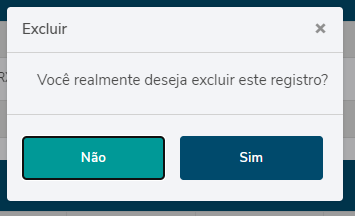
##### **Confirme a exclusão.**
[](https://docs.softensistemas.com.br/uploads/images/gallery/2024-07/image-1722348554535.png)
# Transformando o Venda Touch em NFC-e
##### Atualmente o venda touch permite gerar a NF-e e NFC-e de um venda touch que já foi emitido.
##### Lembrando que para que gere a NFC-e é necessário que no cadastro do consumidor tenha informações de endereço.
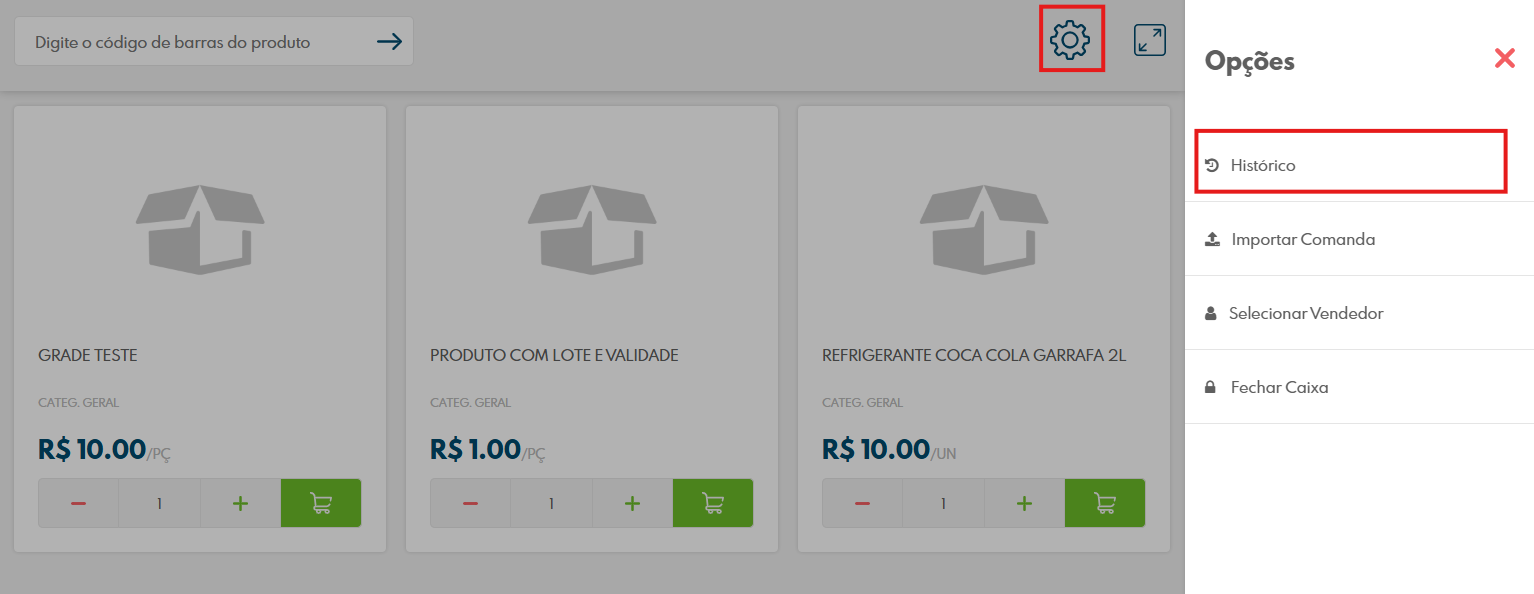
##### Após a emissão do venda touch, acesse o histórico das vendas
[](https://docs.softensistemas.com.br/uploads/images/gallery/2024-11/image-1731351670663.png)
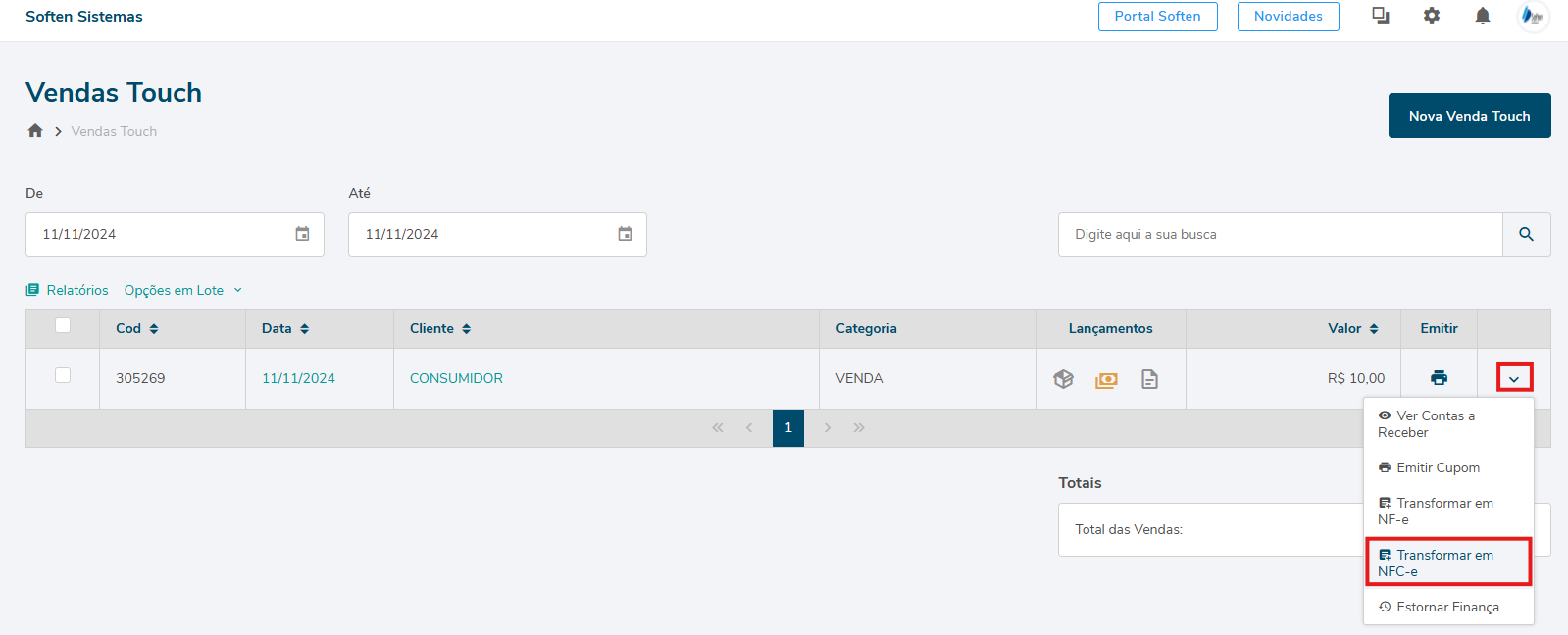
##### Em histórico clique no meu da venda que deseja gerar a NFC-e e selecione a opção Transformar em NFC-e.
[](https://docs.softensistemas.com.br/uploads/images/gallery/2024-11/captura-de-tela-2024-11-11-160202.png)
##### Preencha então a CFOP que será utilizada no cupom e clique em converter. Caso não saiba qual utilizar verifique com a sua contabilidade.
[](https://docs.softensistemas.com.br/uploads/images/gallery/2024-11/captura-de-tela-2024-11-11-160241.png)
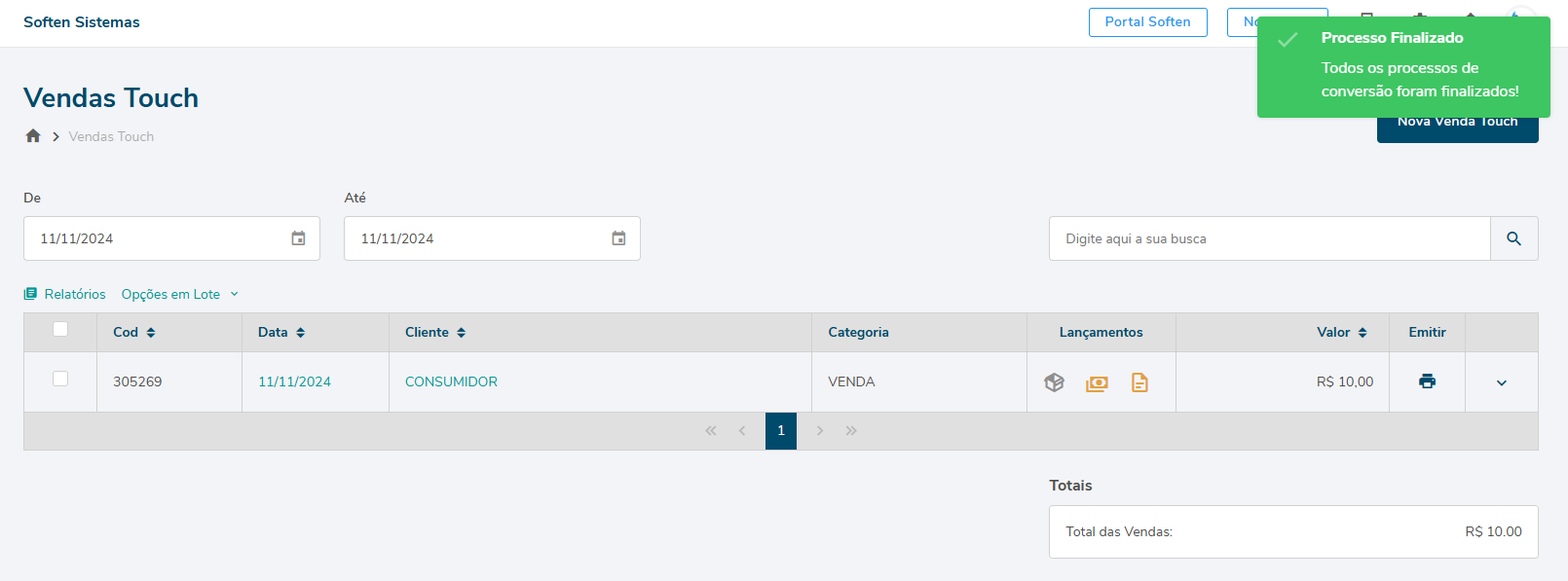
##### Irá retornar a mensagem que os processos de conversão foram finalizados, sendo assim ele criou uma NFC-e com as informações preenchidas no venda touch.
[](https://docs.softensistemas.com.br/uploads/images/gallery/2024-11/captura-de-tela-2024-11-11-160334.png)
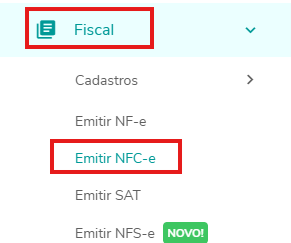
##### Para transmitir então a NFC-e que foi gerada, acesse Fiscal - Emitir NFC-e.
[](https://docs.softensistemas.com.br/uploads/images/gallery/2024-11/captura-de-tela-2024-11-11-160511.png)
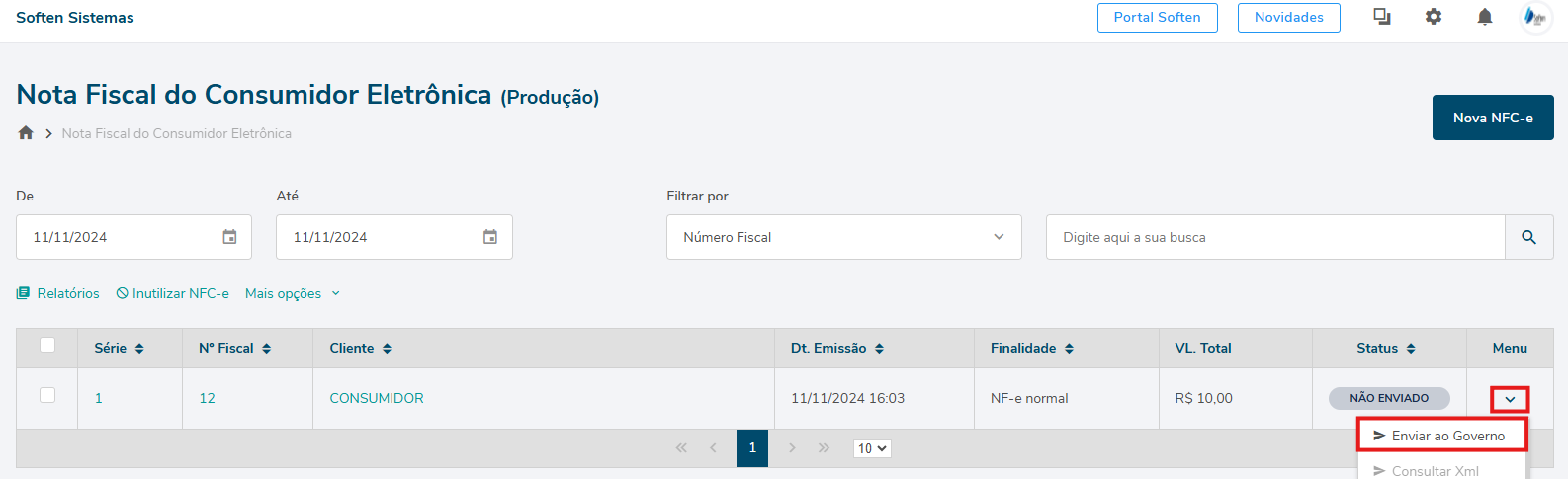
##### Localize o cupom que foi gerado, clique no menu e em seguida em enviar ao governo, se estiver tudo certo a sua NFC-e será autorizada e irá gerar na tela o PDF do cupom para impressão ou salvar.
[](https://docs.softensistemas.com.br/uploads/images/gallery/2024-11/captura-de-tela-2024-11-11-160604.png)
##### Após isso a sua NFC-e que foi gerada pelo venda touch está autorizada. Lembrando que caso precise cancelar o prazo de cancelamento da NFC-e é de 30 minutos.