# Excluir Pedido de Venda
#### Primeiro passo: Iremos em VENDAS > PEDIDO DE VENDA;
[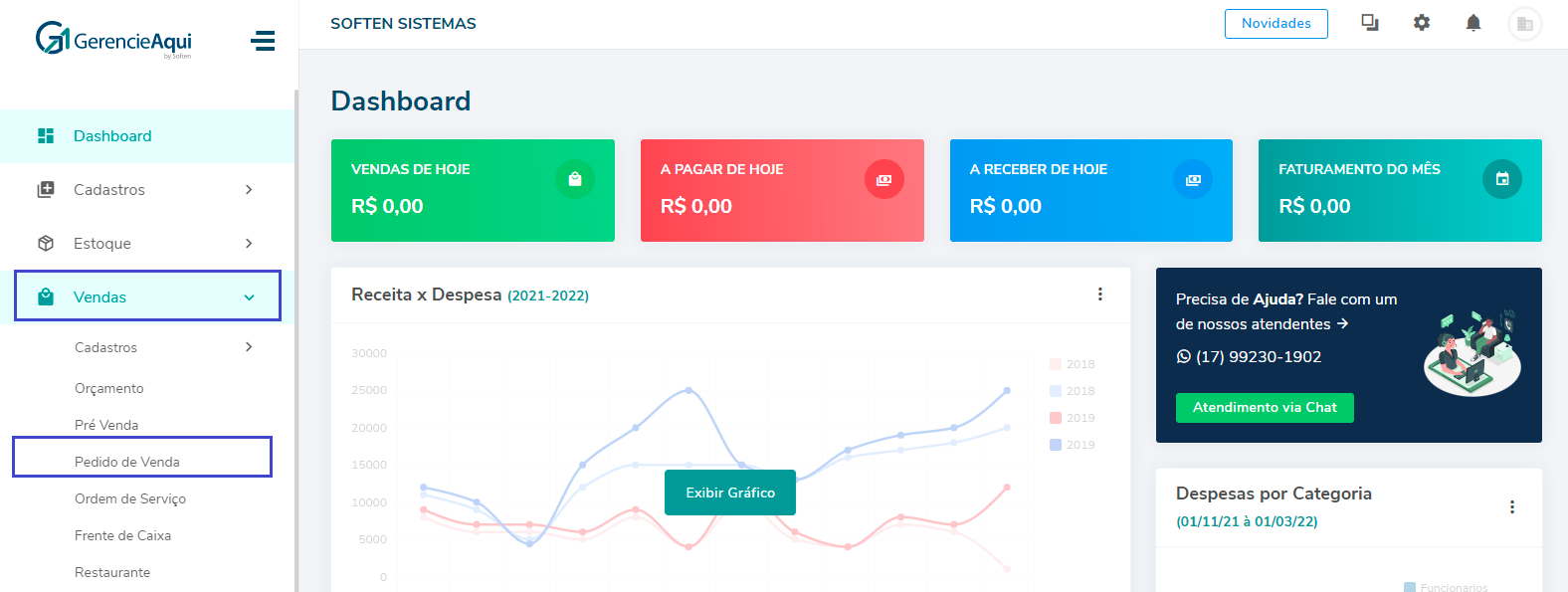](https://docs.softensistemas.com.br/uploads/images/gallery/2022-02/image-1644249962057.png)
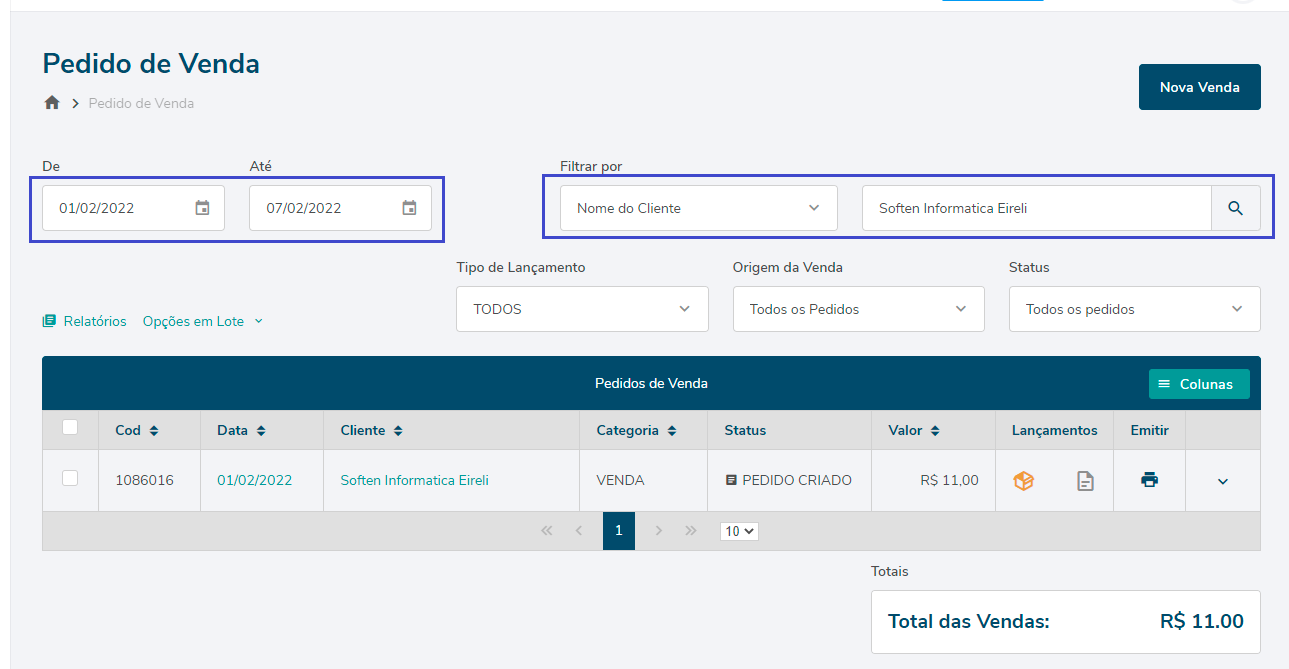
##### No ambiente do **PEDIDO DE VENDA**, localize-o pelo período no qual foi emitido. Também poderá no campo de pesquisa, filtrar apenas os pedidos de um cliente em específico onde será filtrado pelo período desejado.
[](https://docs.softensistemas.com.br/uploads/images/gallery/2022-02/image-1644250187551.png)
#### Segundo passo: Para realizar a exclusão do **PEDIDO DE VENDA**, devemos nos atentar à alguns detalhes, são eles:
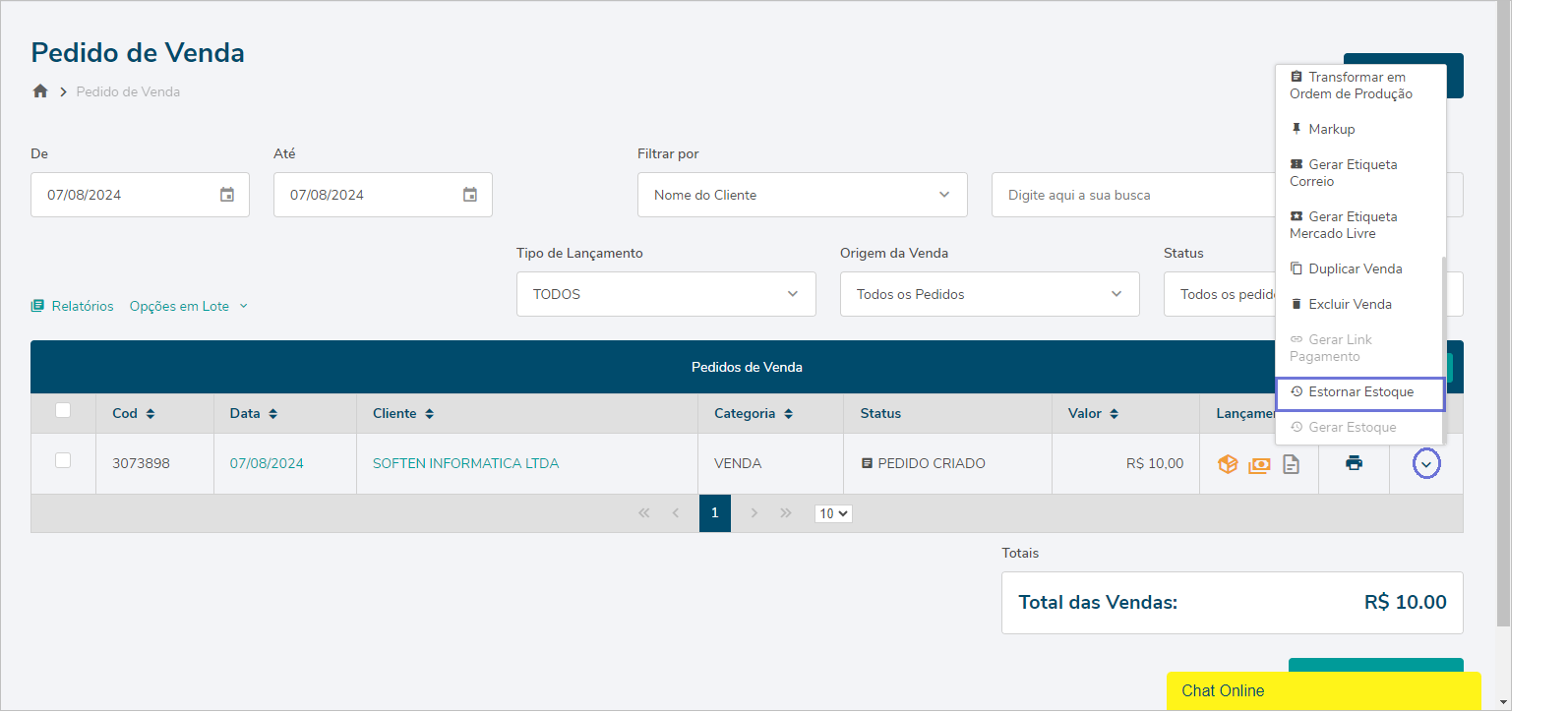
##### **- Caso seja controlado o estoque de forma automática pelo pedido, deve-se realizar o estorno de estoque.**
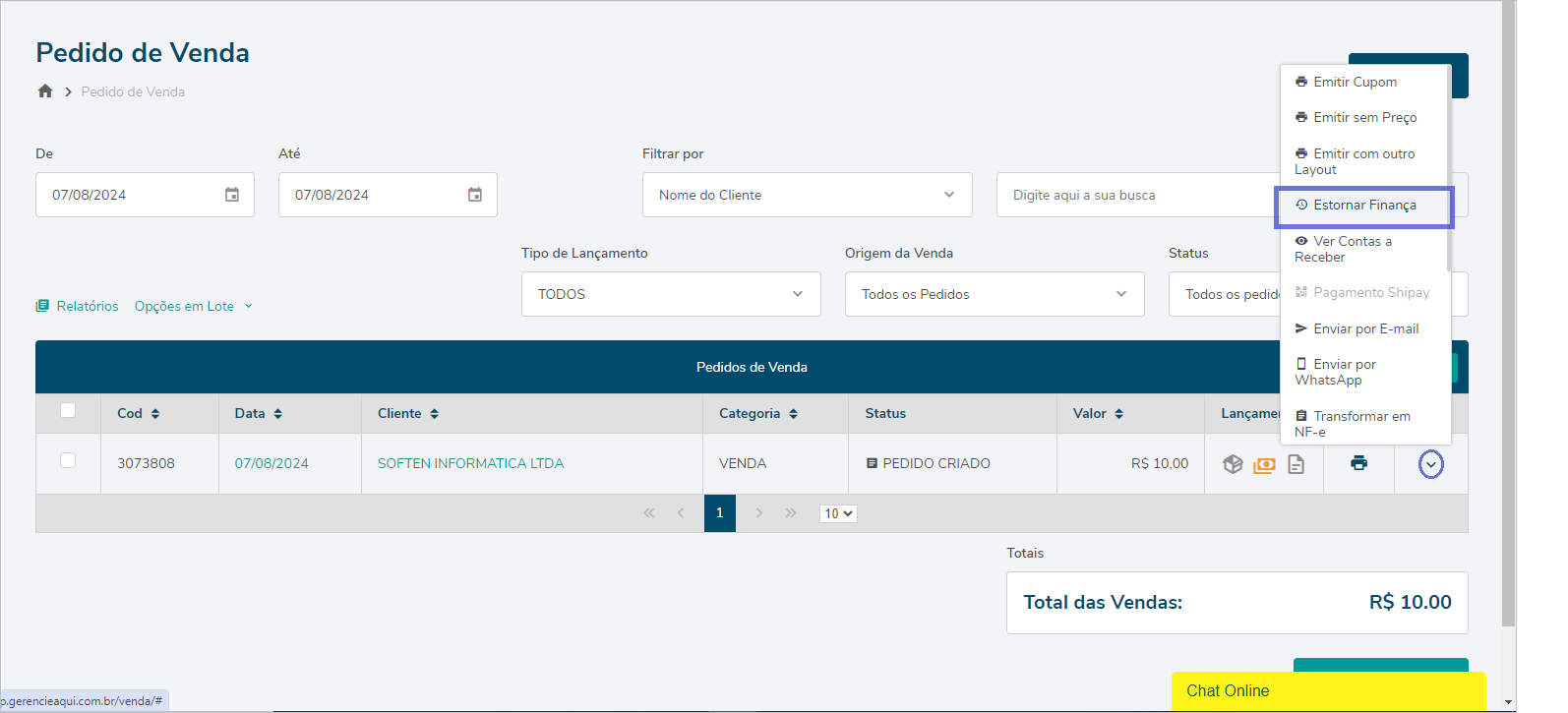
##### **- Como o pedido de venda gera o financeiro automaticamente, devemos realizar o estorno da finança, para liberar a exclusão.**
[](https://docs.softensistemas.com.br/uploads/images/gallery/2024-08/image-1723057679777.png)
##### Acima estão os passos para estorno do financeiro gerado.
[](https://docs.softensistemas.com.br/uploads/images/gallery/2024-08/image-1723057980620.png)
##### Acima estão os passos para estornar o estoque gerado **(OBS: O ESTOQUE SÓ SERÁ GERADO MEDIANTE AS CONFIGURAÇÕES, CASO O ESTOQUE ESTEJA SEM CONTROLE NAS CONFIGURAÇÕES, SERÁ GERADO SOMENTE O FINANCEIRO)**.
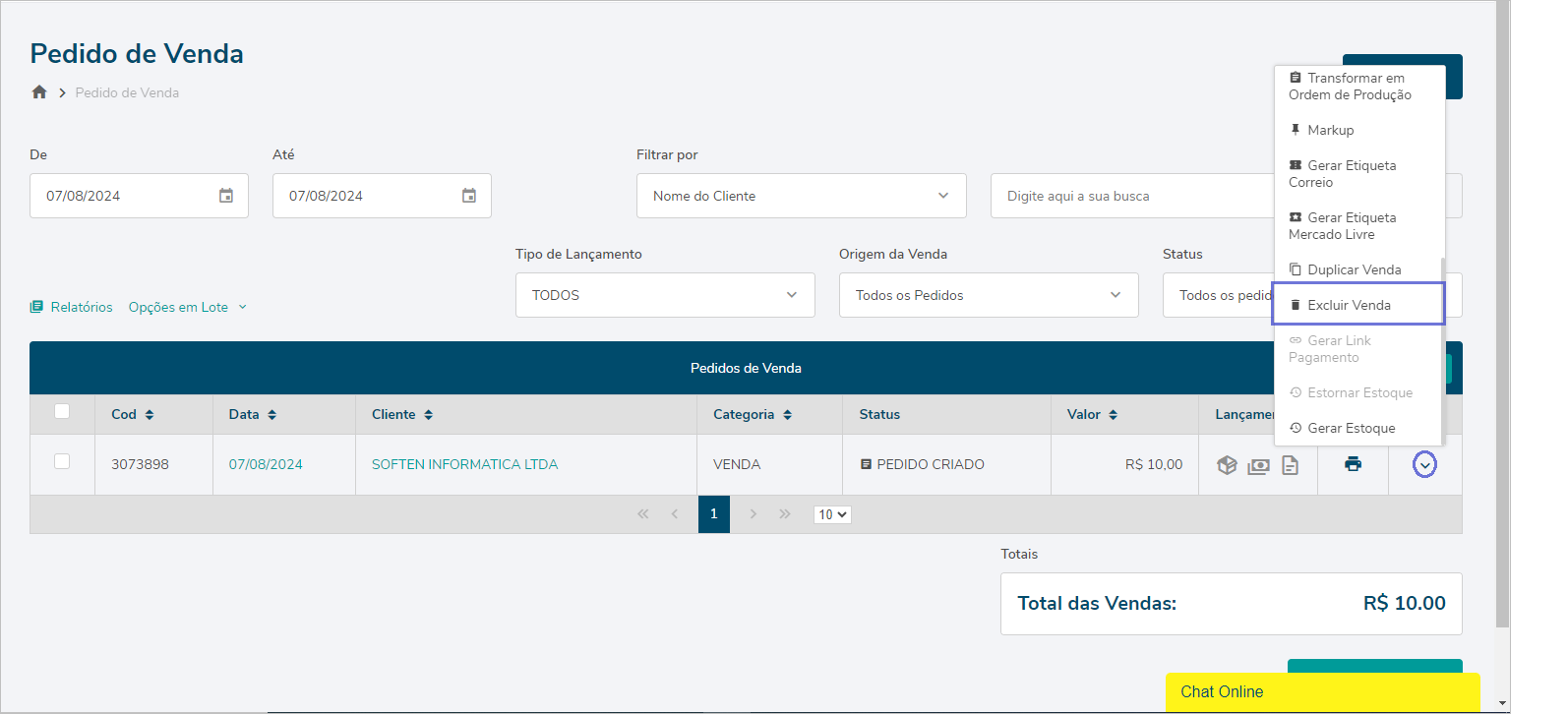
#### Terceiro passo: Realizaremos a exclusão **PEDIDO DE VENDA**:
[](https://docs.softensistemas.com.br/uploads/images/gallery/2024-08/image-1723058463993.png)
##### - Feito o(s) estorno(s), vamos selecionar o menu novamente e clicar em: **EXCLUIR VENDA**.
[](https://docs.softensistemas.com.br/uploads/images/gallery/2024-08/image-1723058686082.png)
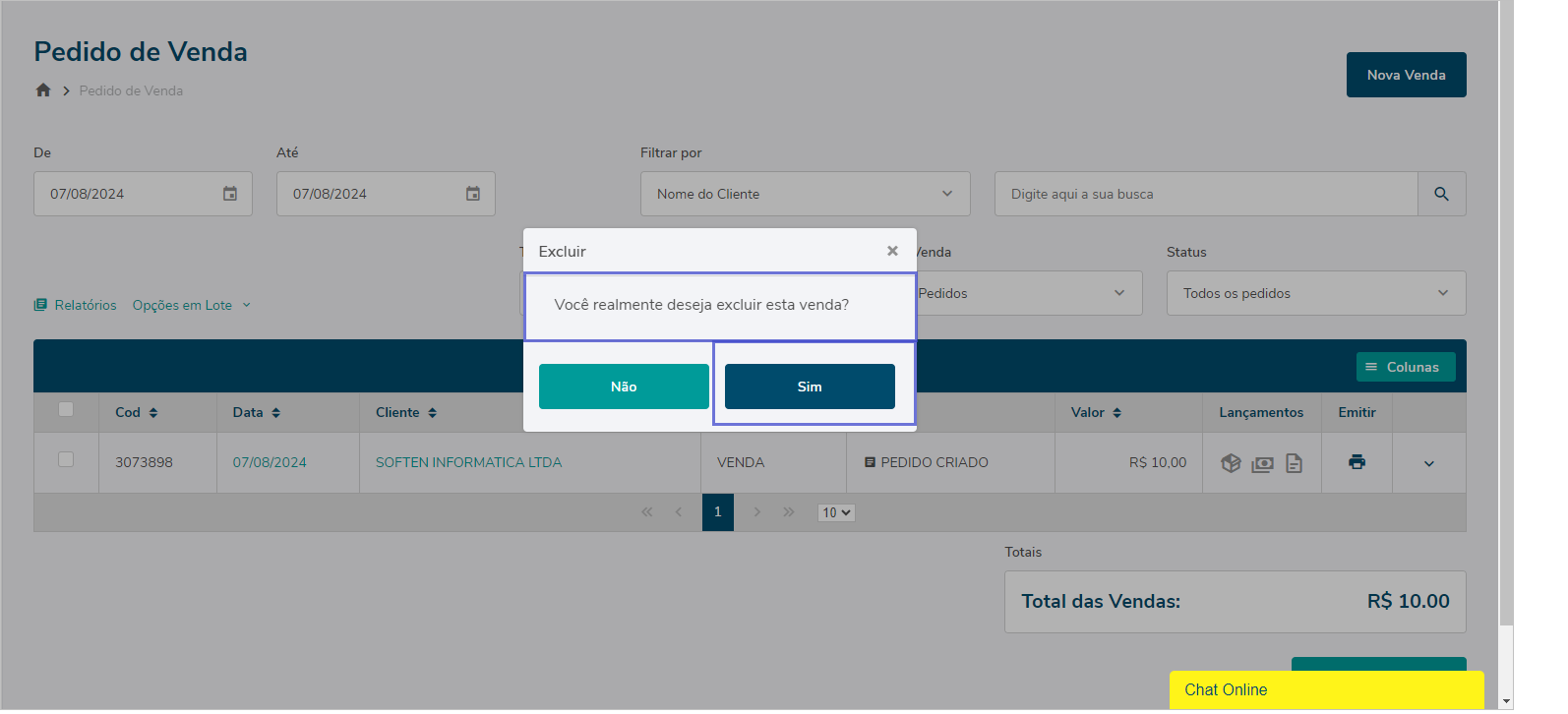
##### - Assim que clicar em **EXCLUIR VENDA**, o sistema enviará um aviso para ter a certeza de que realmente deseja proceder com a operação. Se de fato a venda não for realizada, clicaremos em **“SIM”**. Caso queira continuar com a venda, clicaremos em **"NÃO"**.
#####
#### Prontinho! Feito os passos acima, seu **PEDIDO DE VENDA** foi excluído com sucesso. Agora é só continuar realizando suas vendas.