Configurações Adicionais
Configurações adicionais separadas por módulos
- Acessando as configurações adicionais
- Orçamento/Vendas
- Estoque
- Financeiro
- Produto
- Geral
- Como configurar IBS/CBS
Acessando as configurações adicionais
Para acessar as configurações adicionais bastas seguir o caminho abaixo:
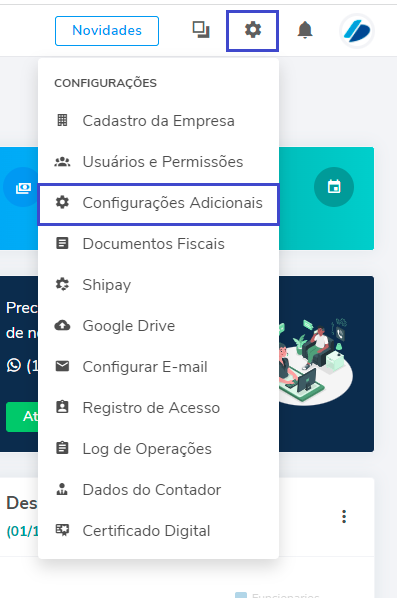
Em seguidas nas próximas páginas estará descrito o funcionamento das configurações divido em módulos.
Orçamento/Vendas

-
Agrupar produtos - Quando habilitada junta produtos iguais após a inserção, somando as quantidades e quanto desabilitada insere o mesmo produto várias vezes. Mesmo está em módulo comercial, ela é obedecida também nos módulos fiscais.
-
Exibir NCM na impressão - Quando habilitada puxa o NCM do produto dentro da impressão do Pedido de Venda e do Orçamento (Aparece apenas nos Layouts "Com Vencimentos" e "Sem Vencimentos")
-
Não vender matéria prima - Quando habilitada não permite a inserção de produtos, no Pedido de Venda e no Orçamento, marcados como Matéria Prima no cadastro. Não se aplica aos módulos fiscais.
-
Importar observação do cliente - Quando habilitada trás as informações preenchidas no campo Observação Fiscal (NF-e) dentro do cadastro da produtos para o pedido de venda. Não funciona no Orçamento e não na transformação de Orçamento em Pedido de Venda.
-
E-mail alternativo na impressão - Quando habilitada troca o email dos relatórios de Orçamento e Pedido de Venda, para de importar do email padrão do Cadastro da Empresa para o campo de email de Dados do Responsável (também na tela de Cadastro da Empresa).
-
Detalhar itens sem estoque ao transformar Orçamento - Quando habilitada esta configuração em conjunto com a Configuração de Estoque "Venda com estoque zerado?" preenchida como "Mediante Aviso" ao transformar um orçamento em pedido de venda com produtos com estoque zerado ele irá detalhar na dialog quais produtos estão com saldo negativo.
-
Formato de Impressão - Tanto para Pedido de Venda quanto para Orçamento esta configuração define qual será o layout padrão de impressão.
-
Código Interno - Nesta configuração para o código do Pedido de Venda, definimos se será gerado manualmente ou se será gerado automaticamente à partir do último registro gerado.
-
Observação padrão - Observação padrão tanto no Pedido de Venda quanto no Orçamento define uma mensagem padronizada para aparecer sempre que for orçado ou uma venda for criada.
-
Integração com TEF - Quando habilitada esta configuração define que dentro do frente de caixa não fiscal (Vendas Touch) será utilizado pagamento via TEF. As configurações serão trazidas das configuração ja realizadas para TEF em Documentos Fiscais para o Frente de Caixa Fiscal.
Estoque

-
Tabela que define de qual documento estoque será gerado - A partir da tabela inicial será personalizado e definido para cada cliente se ele irá controlar estoque ou não. Se não for controlar definir "Sem controle de Estoque", caso for controlar definir se deseja gerar manualmente "Baixa Manual" ou automaticamente "Baixa Automática". Após estas definições entender a operação e os módulos que cliente irá usar para personalizar por onde gerar o estoque, se atentar para, por exemplo, não marcar estoque automático para "Venda" e "NF-e Saída" pois o estoque do cliente irá ficar gerando de forma duplicada.
-
Venda com estoque zerado? - Caso marcado "NÃO" o sistema não irá permitir inserção de itens que estiverem negativados, se marcado "SIM" sistema irá permitir a inserção automaticamente de itens com estoque zerado ou negativo e quando ficar marcado "Mediante aviso" o sistema irá emitir um aviso a cada item com estoque zerado ou negativo que for inserido em qualquer documento (Pedido de Venda, Orçamento e docs Fiscais).
-
Controlar estoque mínimo? - Com esta configuração definida como "SIM" aliado a configuração Permitir a geração de notificações e anotado a quantidade no campo estoque mínimo dentro do cadastro do produto. Sempre que o saldo do item ficar abaixo do mínimo ele irá disparar uma notificação no sino na parte superior da tela.
-
Controlar lote/validade NFE de Entrada? - Com a configuração definida como "SIM", ao importar um xml ele mostra o campo se possui lote e validade no xml e se o xml estiver correto com os dados de lote/validade ele faz o cadastro automáticamente.
-
Contas a Pagar automático da NF-e de Entrada? - Esta configuração definida como "SIM" caso o xml importado tenha os dados de pagamento e duplicatas gerada corretamente, ele mostra os dados financeiro e gera as duplicatas a pagar automaticamente no módulo de Financeiro.
-
Permite Valor Unitário zerado no Pedido de Compra? - Esta configuração definida como "SIM" permite a inserção de itens com quantidade zero no módulo de Pedido de Compra.
-
Buscar somente itens com estoque positivo? - Com esta configuração habilitada qualquer item com estoque zerado ou negativo não irá ser encontrado em nenhum módulo de Venda ou Fiscal.
-
Atualizar preço de custo Pedido de Compra? - Com está configuração habilitada sempre que o preço de um produto inserido no pedido de compra for diferente do que está no preço de custo do cadastro ele irá fazer o reajuste de acordo com o inserido na compra.
Financeiro
-
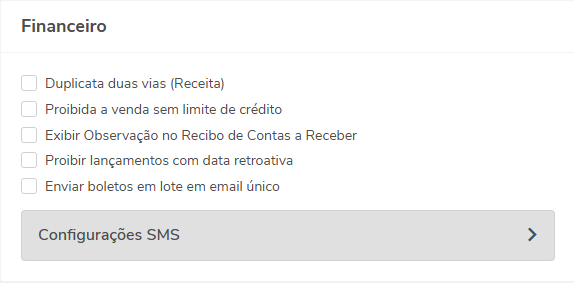
Duplicata duas vias (Receita) - Ao habilitar determina a quantidade de vias emitidas no Contas a Receber ao Emitir Duplicata.
-
Proibida a venda sem limite de crédito - A partir do limite de crédito definido dentro do cadastro do cliente, quando esta opção é habilitada e tentamos fazer uma venda a cima do limite que resta ao cliente dentro do Pedido de Venda o sistema não irá permitir que salve a venda dando mensagem de "Limite de crédito do cliente excedido!".
-
Exibir Observação no Recibo de Contas a Receber - Quando estiver marcado irá mostrar a observação inserida dentro da tela de Nova Conta no recibo, após recebimento da duplicata.
-
Proibir lançamentos com data retroativa - Quanto esta configuração estiver habilitada ao tentar lançar um título a pagar ou receber e mudar a data atual para uma retroativa, ele não permitirá e dará a seguinte mensagem "Atenção! Datas retroativas não são permitidas para novos lançamentos!".
-
Enviar boletos em lote em email único - Ao habilitar, o sistema realiza o envio do email com os boletos em uma única mensagem ao invés de enviar um e-mail para cada boleto.
Produto
-
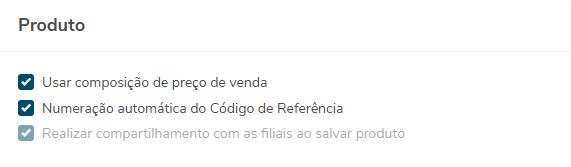
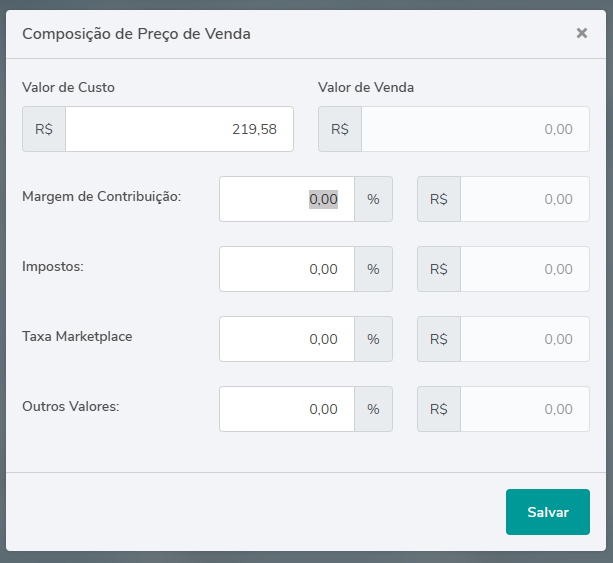
Usar composição de preço de venda - Permite que o usuário insira no cadastro do produto os valores que compõem o valor de venda do item com base no valor de custo (Impostos, margem de contribuição, etc)

-
Numeração automática do Código de Referência - Ao habilitar, o sistema gera uma numeração sequencial para o código de referencia (SKU) de forma automática.
-
Realizar compartilhamento com as filiais ao salvar produto - Se habilitado, o sistema compartilha automaticamente o produto cadastrado com as filiais após realizar o salvamento do cadastro.
Geral
-
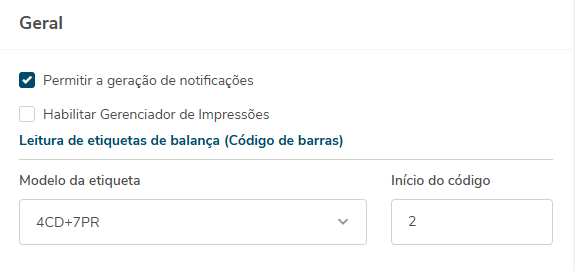
Permitir a geração de notificações - Se habilitado, o sistema gera notificações para o usuário (De contas perto da data de vencimento, estoque baixo, etc).
-
Habilitar Gerenciador de Impressões - Permite utilizar o gerenciador de impressões do restaurante para automatizar a impressão de cupons, comandas, expedição e etc (No momento disponível apenas para o módulo do restaurante).
Leitura de etiquetas de balança (Código de barras)
Nessa Opção é possível habilitar o sistema para gerar o peso das mercadorias com base no código de barras da balança. Para essa função, é necessário abrir o cadastro do produto e colocar o código do item na balança no campo de código SKU do produto.
Leitura padrão: Não realiza a leitura de código de barras da balança.
4CD+7PR: Informa que os 4 primeiros dígitos (após o digito verificador da balança) do código de barras da balança são referentes ao código SKU do produto e os outros 7 dígitos são referentes ao preço do item.
6CD+5PR: Informa que os 6 primeiros dígitos do código de barras da balança (após o digito verificador da balança) são referentes ao código SKU do produto e os outros 5 dígitos são referentes ao preço do item.
Inicio do código: Toda balança tem um digito verificador no código de barras. Nesse campo, é possível definir qual o primeiro digito/digito verificador do código de barras da balança.
Como configurar IBS/CBS
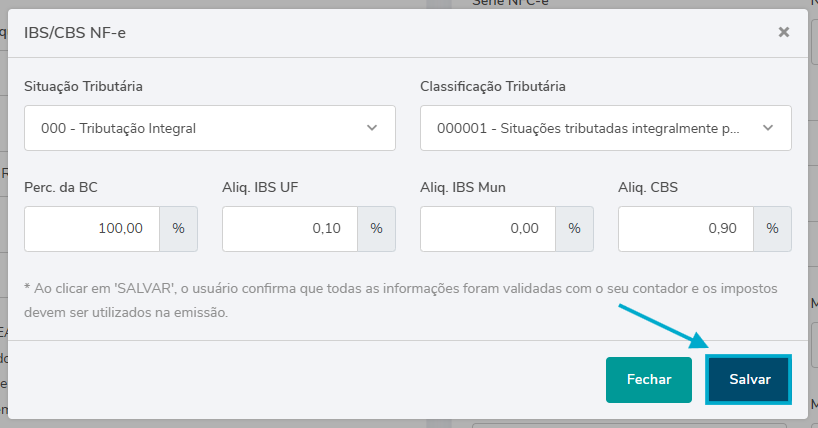
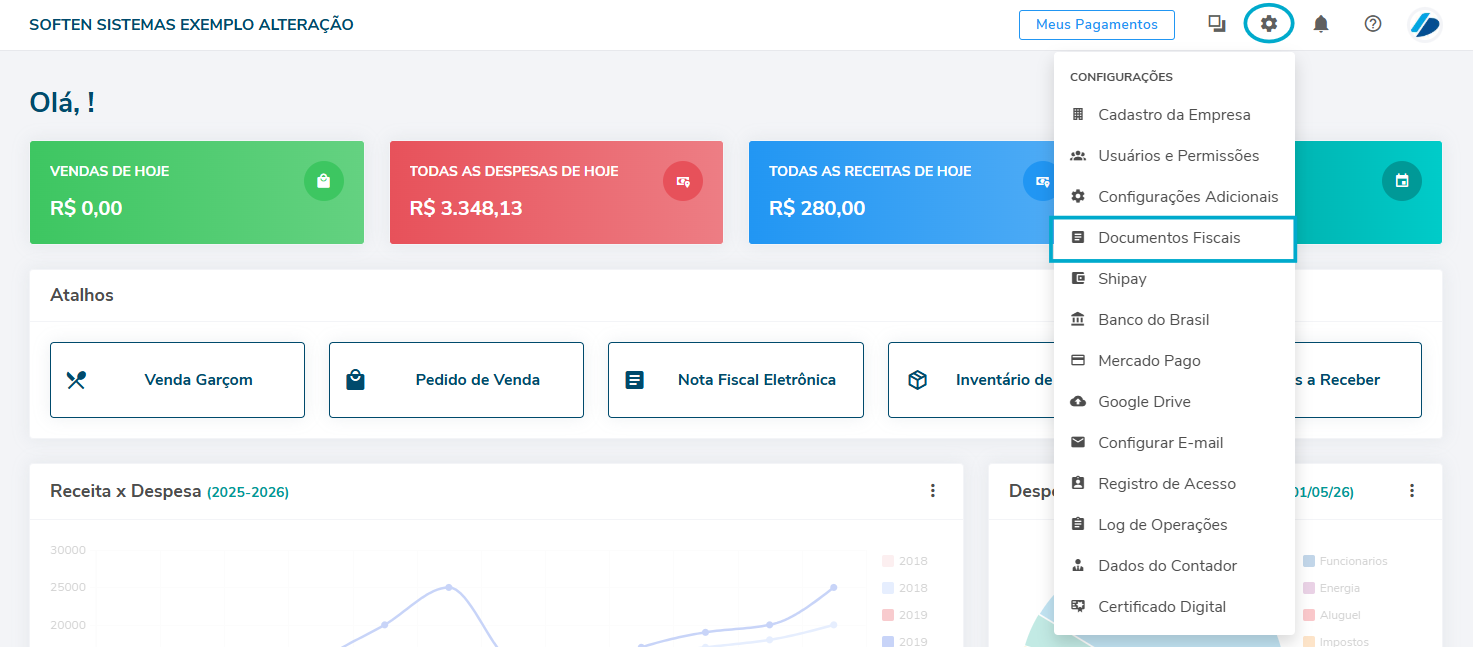
Clique no ícone de configurações (ENGRENAGEM) > DOCUMENTOS FISCAIS:

Clique na opção "REFORMA TRIBUTÁRIA"
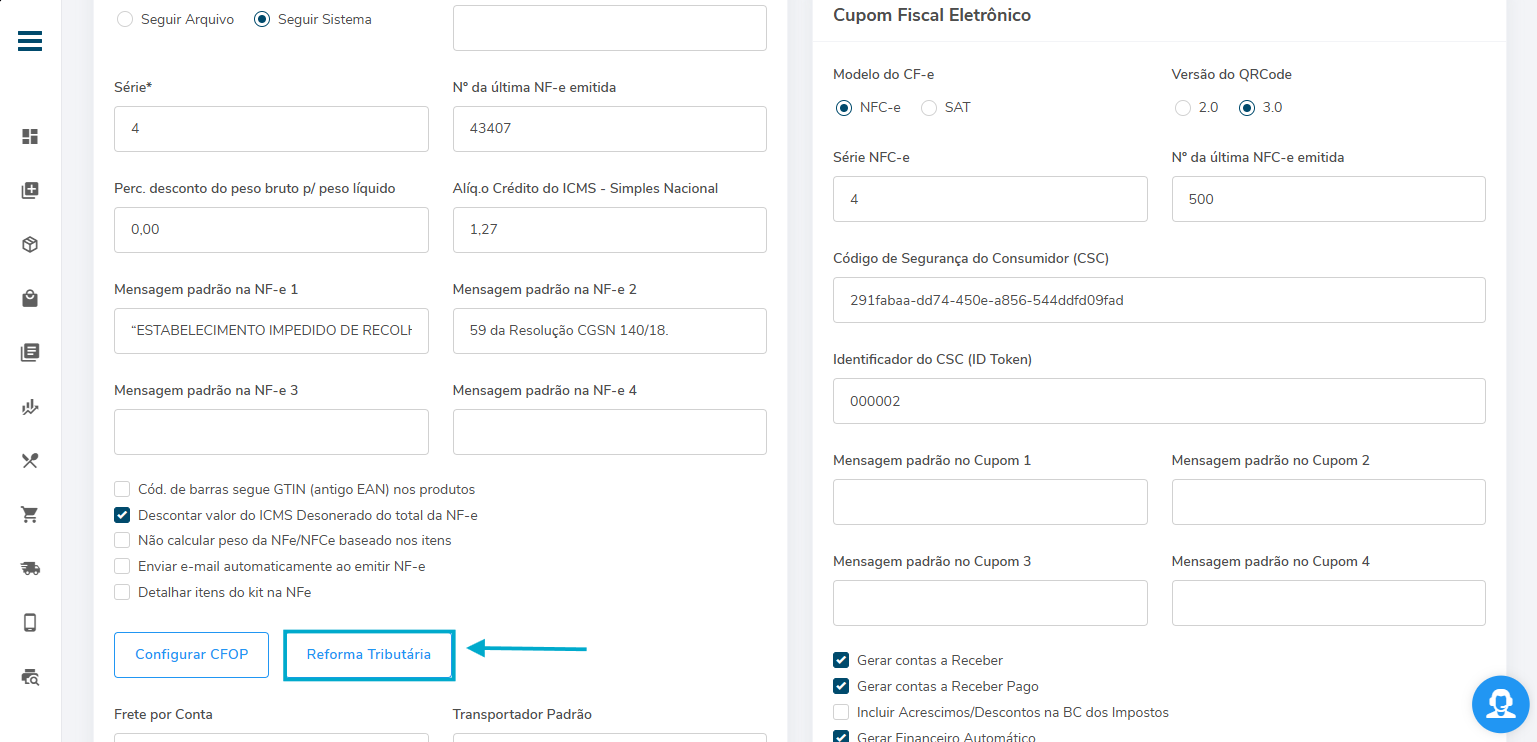
Por padrão, o sistema irá exibir uma configuração recomendada. Entretanto, o ideal é sempre confirmar com seu contador qual a configuração correta para sua empresa. Após preencher/conferir as informações, clique em "SALVAR"