# Configurações e Cadastros
# Cadastro de Remetente / Destinatário / Recebedor e Expedidor
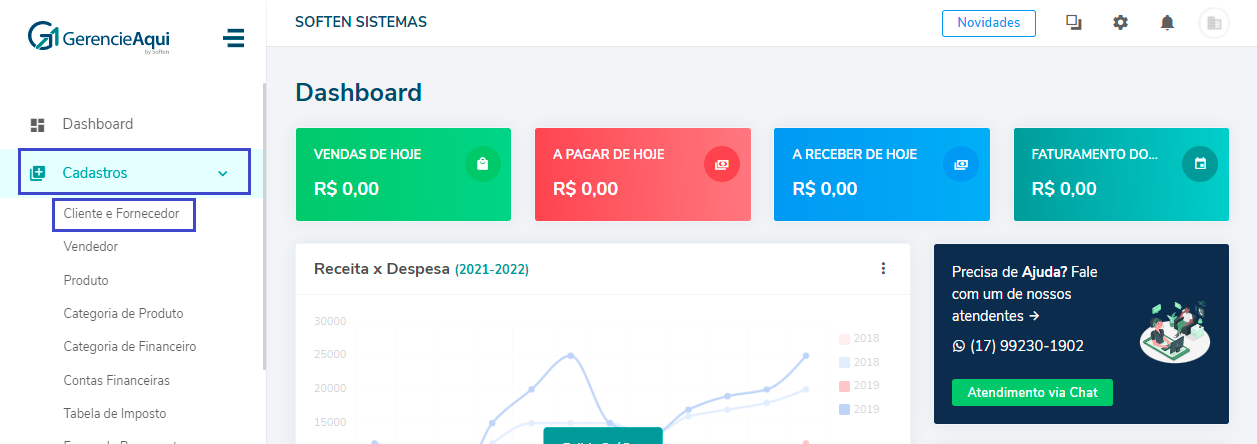
##### Clique em **CADASTROS** > **CLIENTE E FORNECEDOR.**
[](https://docs.softensistemas.com.br/uploads/images/gallery/2022-08/image-1660148047643.png)
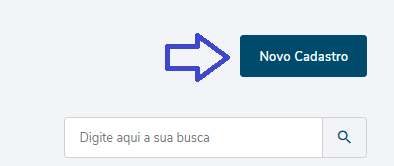
##### Agora clique em **NOVO CADASTRO.**
[](https://docs.softensistemas.com.br/uploads/images/gallery/2022-01/image-1643386241737.png)
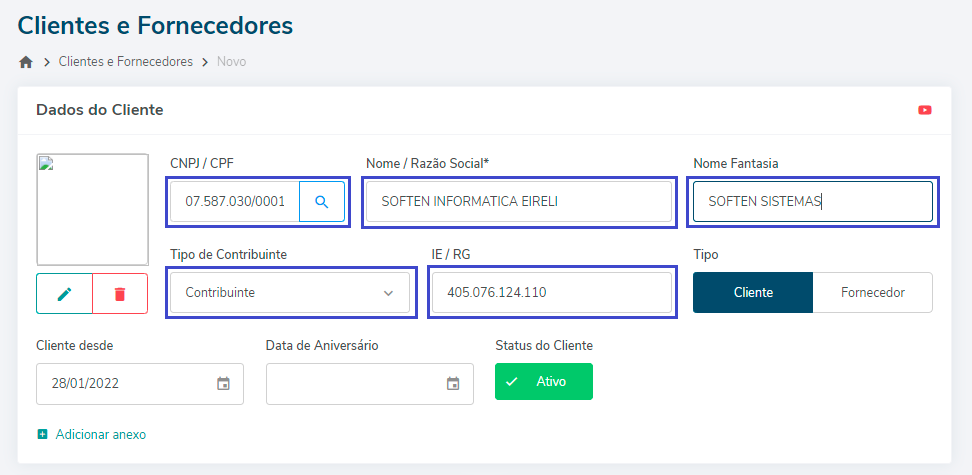
##### Na próxima tela preencha todos os campos solicitados.
##### No **Nome/ Razão Social** preencha o nome ou a razão social e o **Nome Fantasia/ Apelido** deste cliente/fornecedor.
##### Preencha o **CNPJ/ CPF,** **IE/ RG** e o campo **Tipo de Contribuinte** com as informações do seu cliente/ fornecedor.
[](https://docs.softensistemas.com.br/uploads/images/gallery/2022-01/image-1643386901822.png)
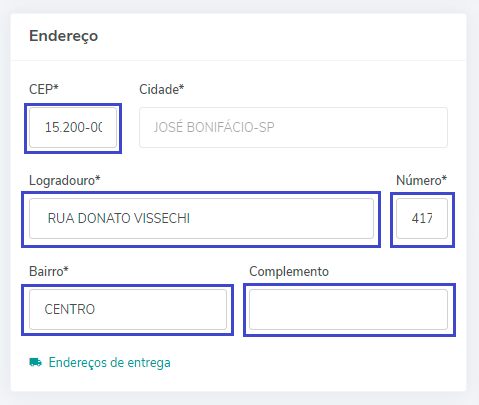
##### Na opção **Endereço**, digite o **CEP** e preencha as informações como Logradouro, Número, Bairro e Complemento.
##### Obs: Caso seja CEP local as informações serão preenchidas de forma automática, apenas o número e complemento terá que ser inserido manualmente.
[](https://docs.softensistemas.com.br/uploads/images/gallery/2022-01/image-1643387273422.png)
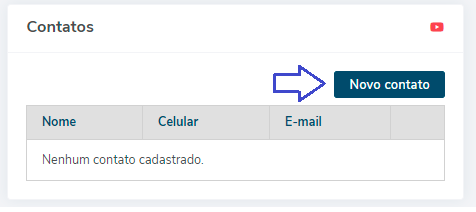
##### No **Contatos**, para adicionar as informações desse contato clique na opção **Novo Contato**.
[](https://docs.softensistemas.com.br/uploads/images/gallery/2022-01/image-1643388139490.png)
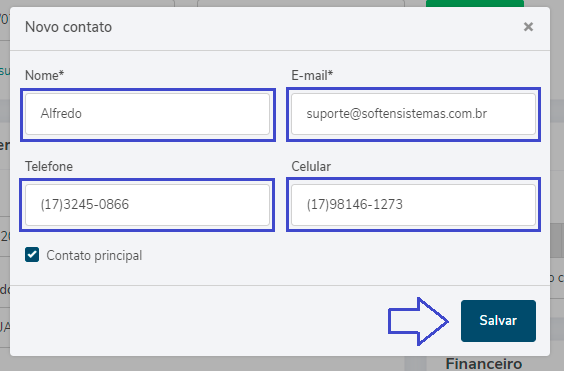
##### Preencha as informações do seu cliente/fornecedor como **Nome**, **E-mail, Telefone** e **Celular**. E clique em **Salvar**.
[](https://docs.softensistemas.com.br/uploads/images/gallery/2022-01/image-1643388525316.png)
##### Após preencher todos os campos solicitados necessários clique em **Salvar**, aparecerá a mensagem Salvo com sucesso.
#####
Repita o mesmo processo para o cadastro dos demais envolvidos no processo de transporte da carga.
# Cadastro de Unidade de Carga
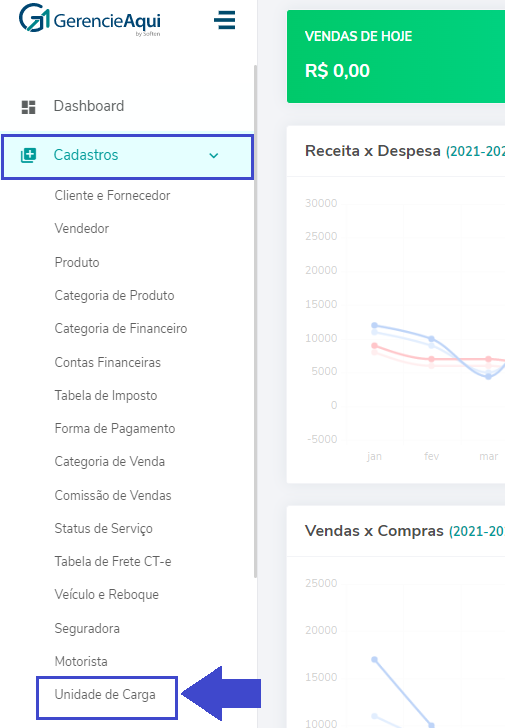
##### Clique em **CADASTROS** > **UNIDADE DE CARGA.**
[](https://docs.softensistemas.com.br/uploads/images/gallery/2022-08/image-1660148304784.png)
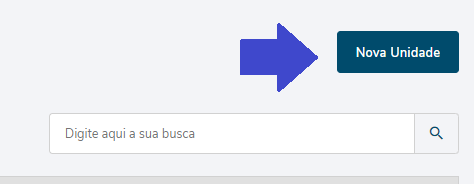
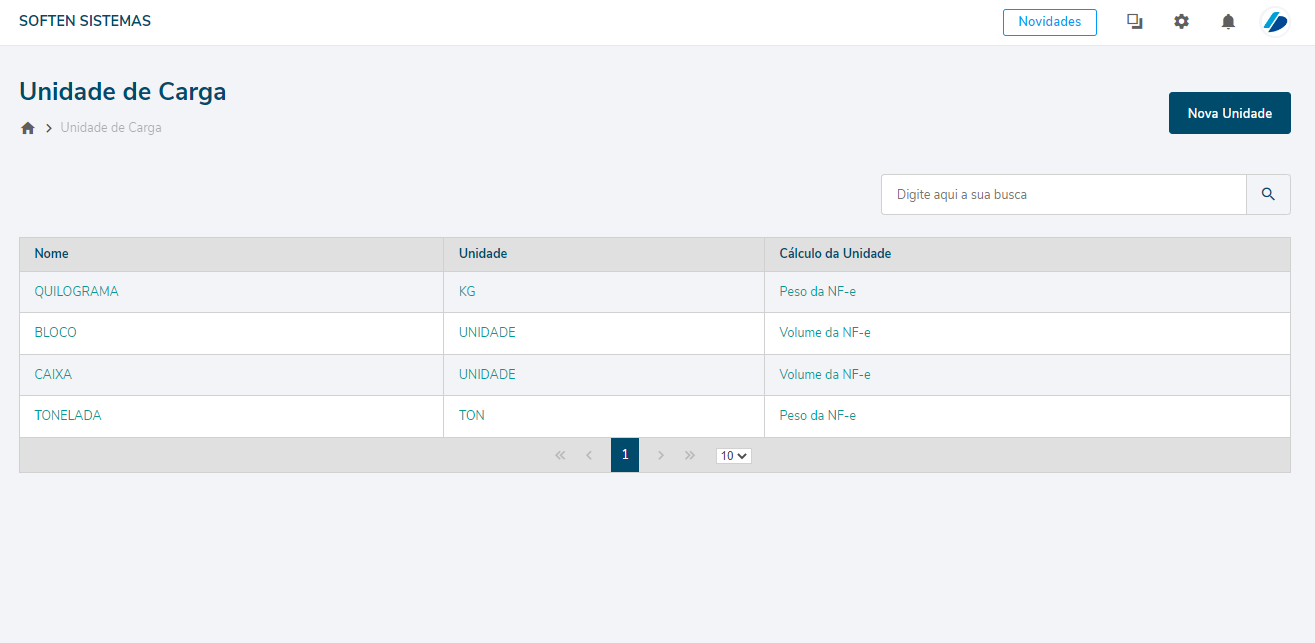
##### Agora clique em **NOVA UNIDADE.**
[](https://docs.softensistemas.com.br/uploads/images/gallery/2022-08/image-1660148524051.png)
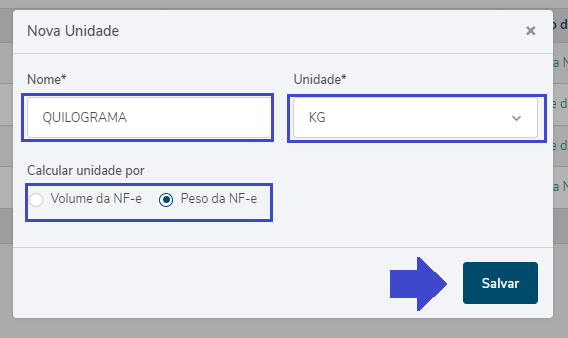
##### Na próxima tela preencha todos os campos solicitados.
##### Então, preencha o **Nome** da unidade a ser cadastrada.
##### Na **Unidade**, selecione a unidade que deseja e clique em **Salvar.**
[](https://docs.softensistemas.com.br/uploads/images/gallery/2022-08/image-1660148427985.png)
xxx
[](https://docs.softensistemas.com.br/uploads/images/gallery/2022-08/image-1660148559276.png)
# Cadastro Tabela de Frete para CT-e
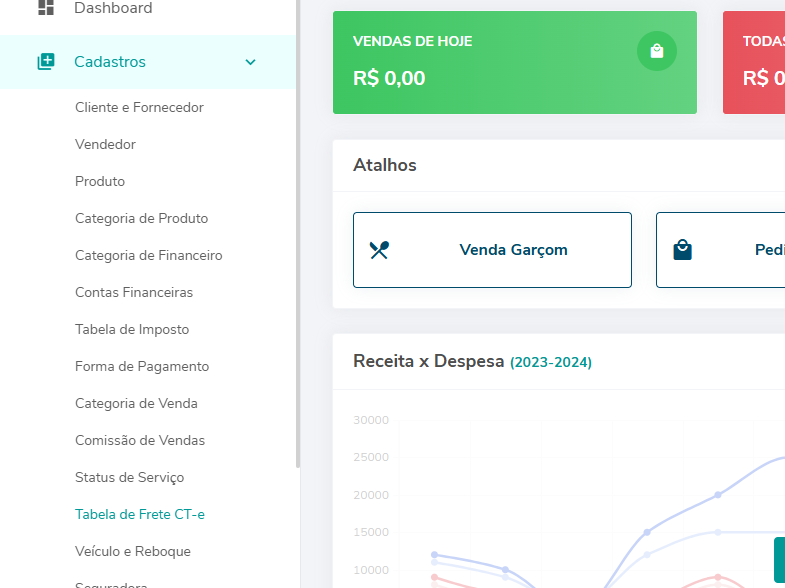
#### Para criar uma tabela de Valores de Frete, abra o menu Cadastros - Tabela de Frete CT-e
[](https://docs.softensistemas.com.br/uploads/images/gallery/2024-10/image-1730298977129.png)
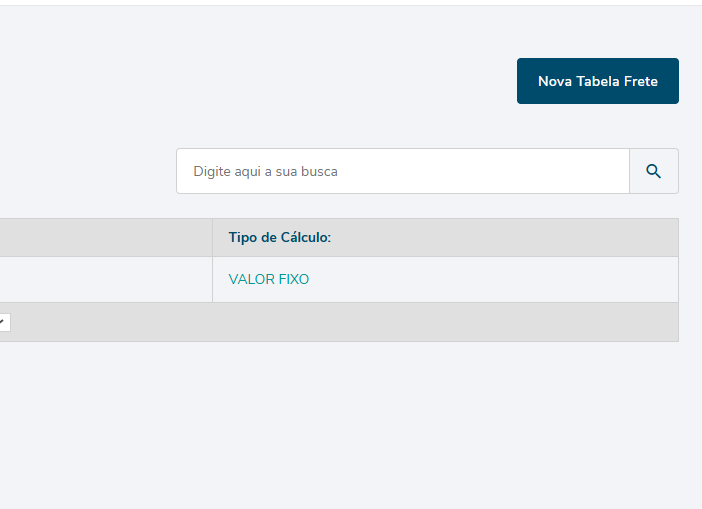
#### Clique em Nova Tabela Frete, no canto direito superior
[](https://docs.softensistemas.com.br/uploads/images/gallery/2024-10/image-1730299025076.png)
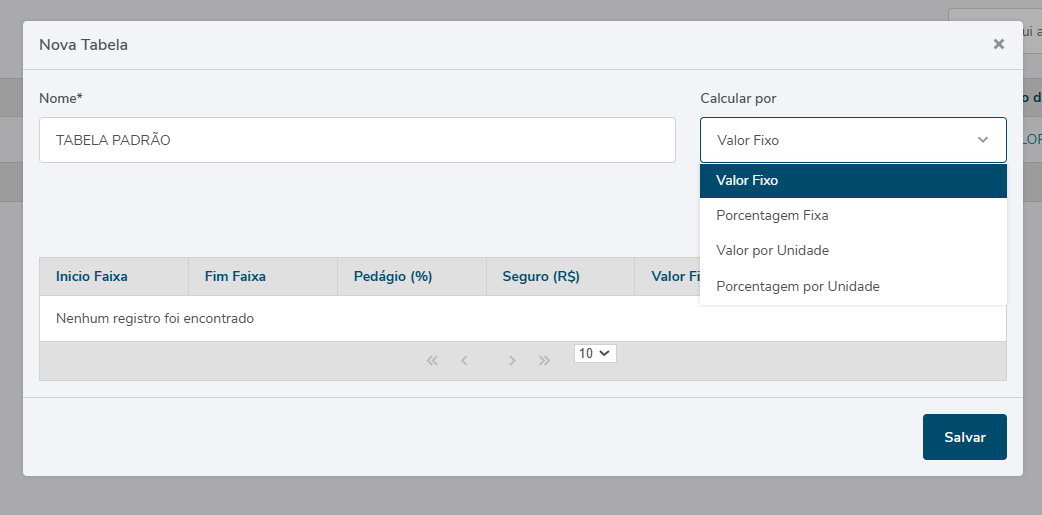
#### Renomeie a Tabela para localizar durante a montagem do CT-e e selecione o tipo de variação de valores. Caso os valores forem variáveis e preferir inserir na hora da montagem, crie uma padrão, selecionando o ''Valor Fixo'', depois Nova Faixa e salvando na sequencia.
[](https://docs.softensistemas.com.br/uploads/images/gallery/2024-10/image-1730299109084.png)
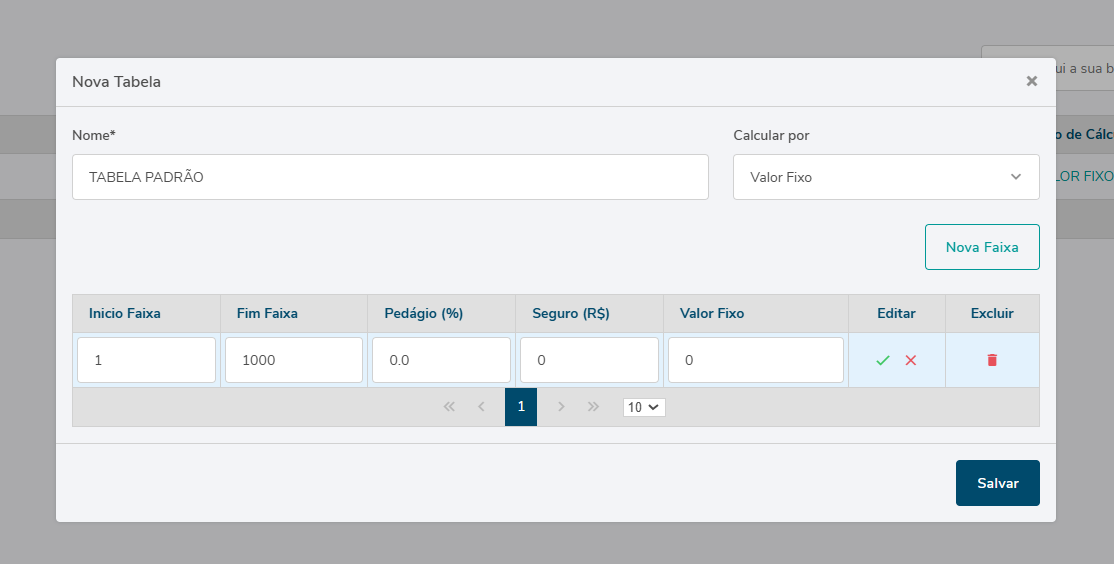
#### Caso tiver alguma variação a ser aplicada, clique no ícone do lapis para editar o campo desejado, em seguida, salve as alterações.
[](https://docs.softensistemas.com.br/uploads/images/gallery/2024-10/image-1730299222796.png)
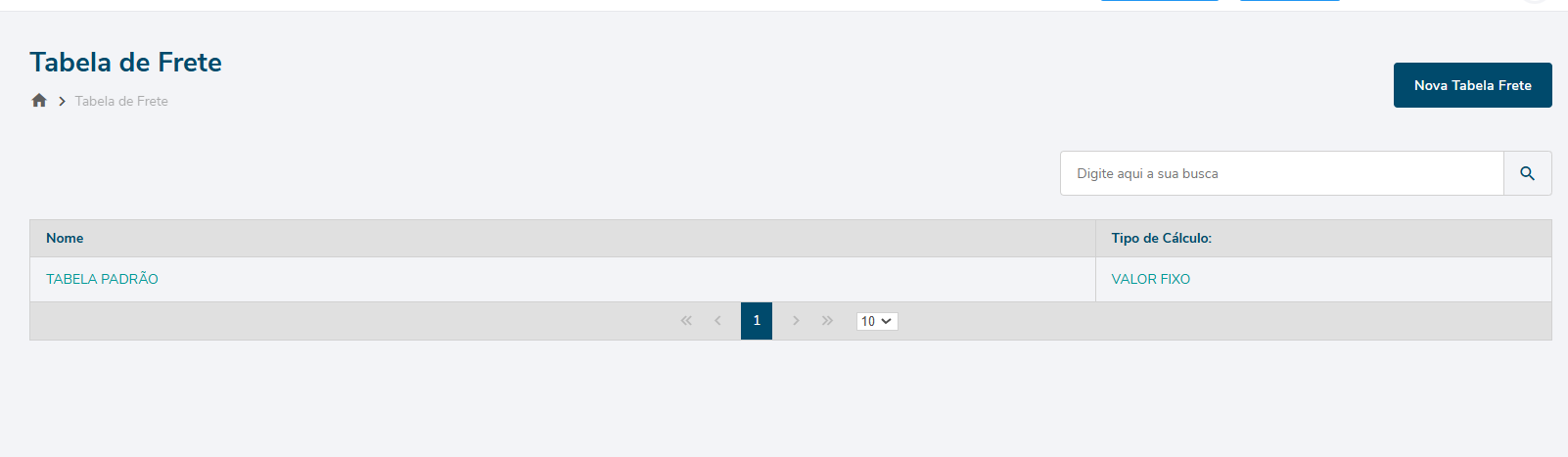
#### Com a tabela criada, é só acessar o mesmo caminho e clicar sobre o nome para modificar posteriormente, caso deseje.
[](https://docs.softensistemas.com.br/uploads/images/gallery/2024-10/image-1730299313806.png)
# Cadastro Seguradora
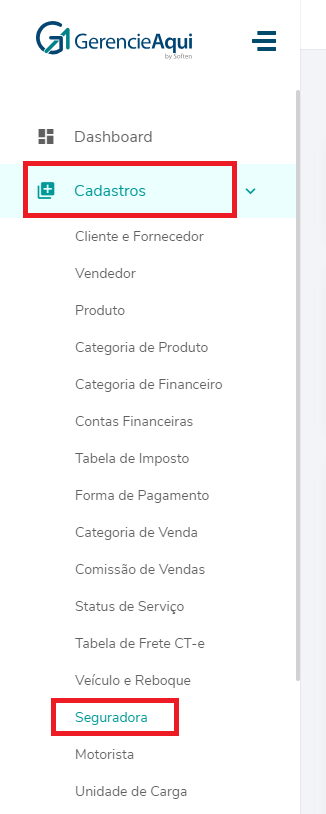
##### Clique em **CADASTROS > SEGURADORA**
[](https://docs.softensistemas.com.br/uploads/images/gallery/2024-08/seguradora.png)
##### Agora cliente em **NOVA SEGURADORA**
[](https://docs.softensistemas.com.br/uploads/images/gallery/2024-08/seguradoraa.png)
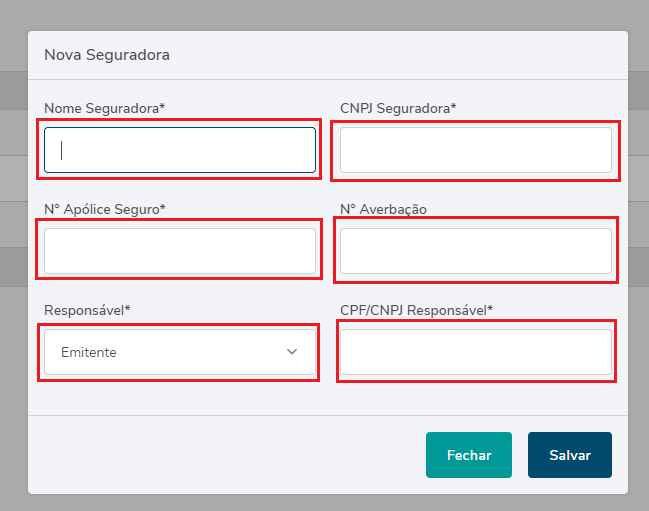
##### Em seguida preencha as informações da seguradora, sendo elas: **NOME DA SEGURADORA, CNPJ DA SEGURADORA, Nº DA APÓLICE SEGURO, Nº AVERBAÇÃO, RESPONSÁVEL E CPF/CNPJ DO RESPONSÁVEL.**
**[](https://docs.softensistemas.com.br/uploads/images/gallery/2024-08/dados-da-seguradora.png)**
##### Em seguida basta **SALVAR**.