Emissão | CT-e
Como emitir CT-e no Gerencie Aqui
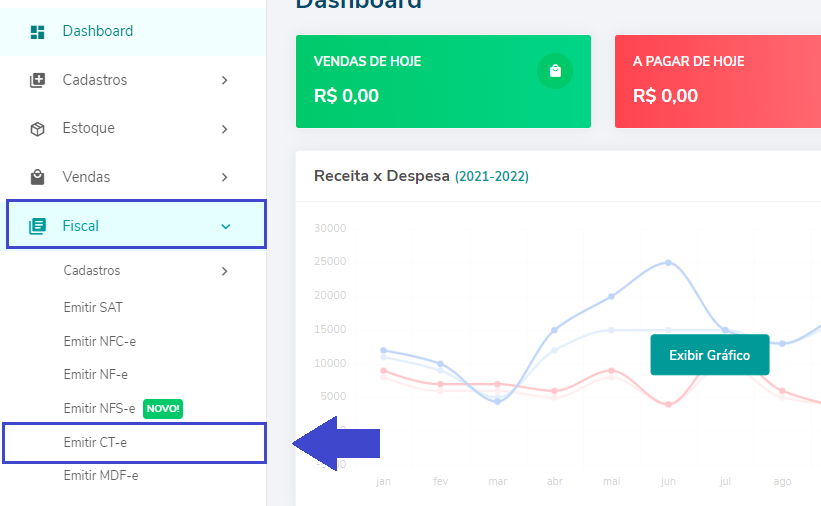
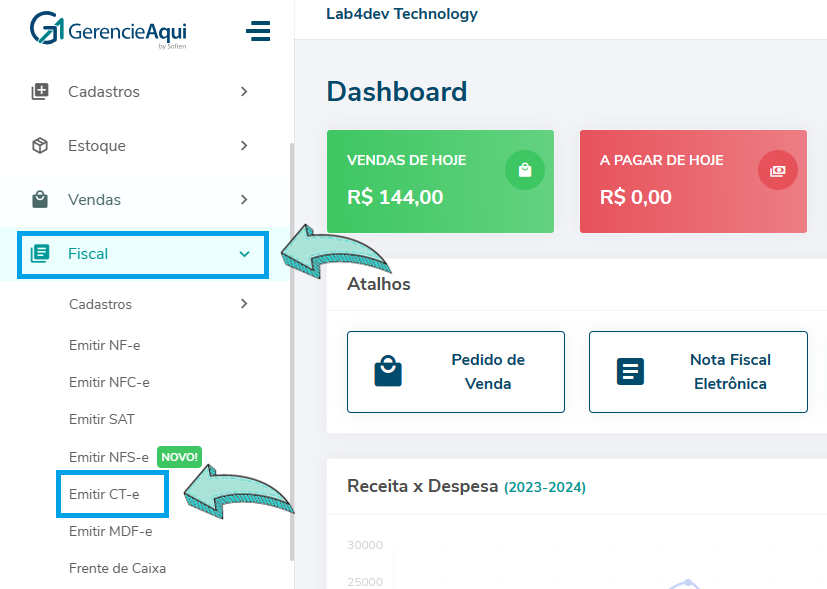
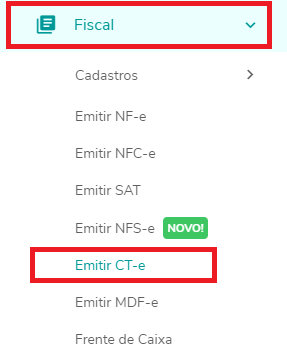
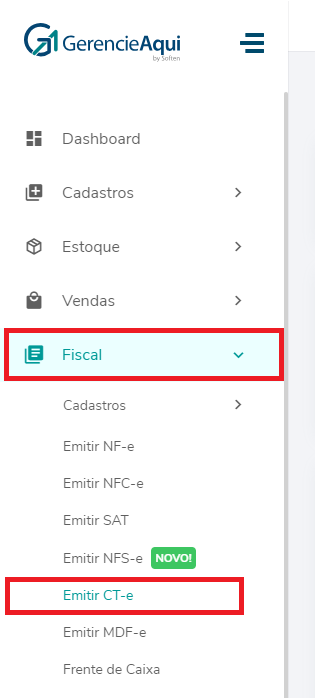
Clique em Fiscal e em seguida clique em Emitir CT-e.

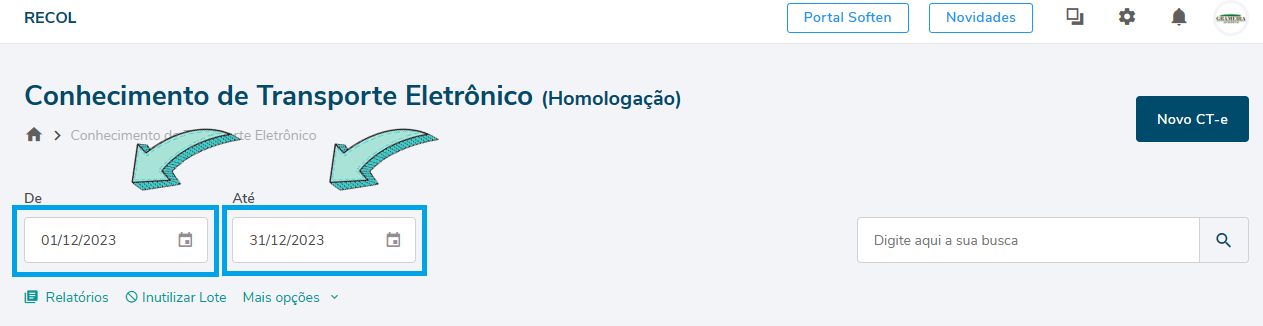
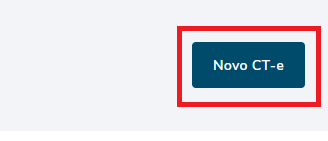
Então, clique no campo Nova CT-e localizado ao lado direito da tela.

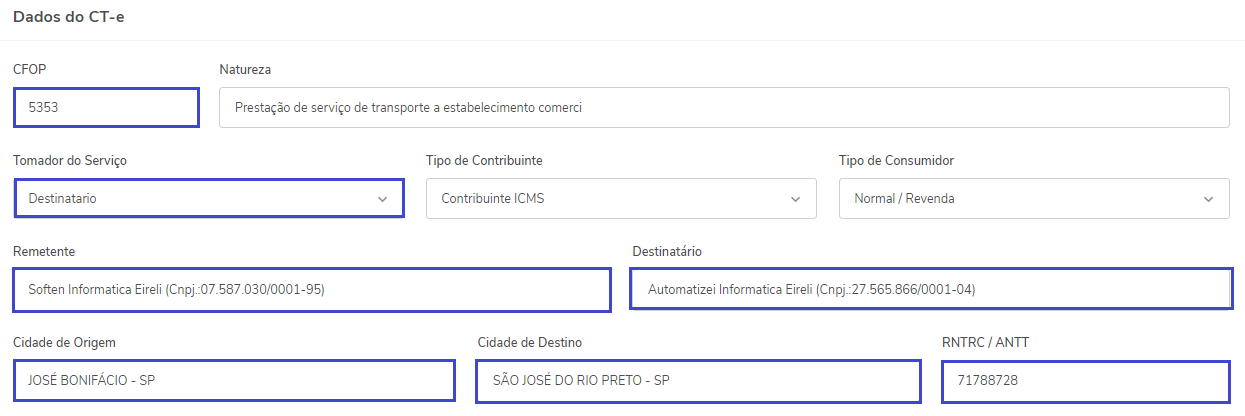
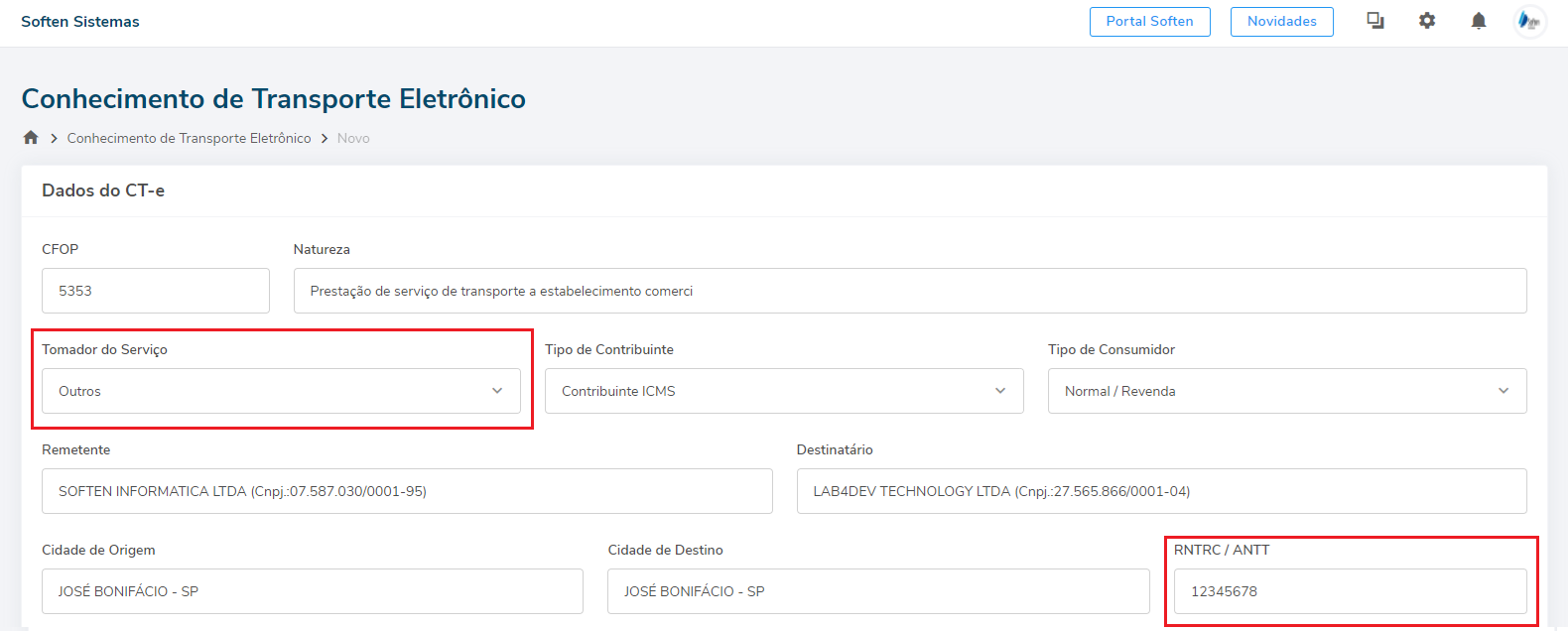
Na próxima tela vamos preencher os Dados do CT-e.
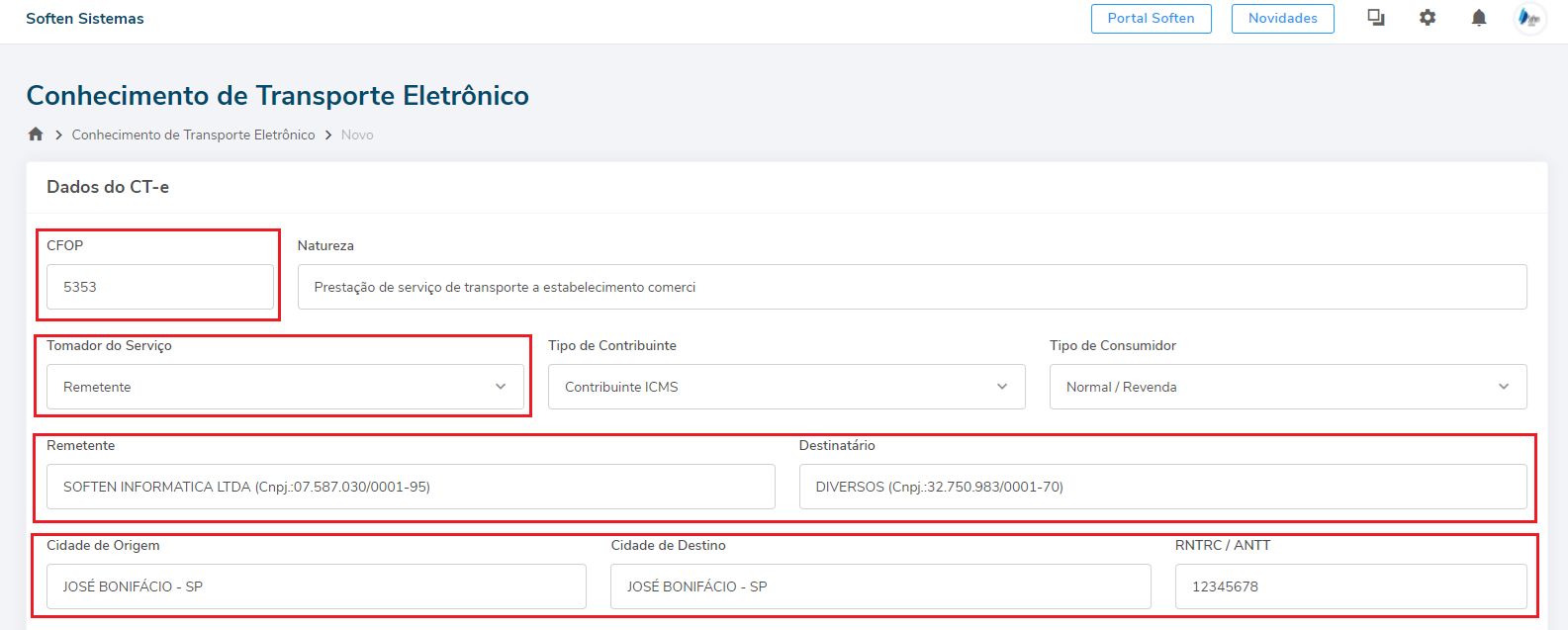
Selecione quem será o Tomador do Serviço, ou seja quem irá pagar pelo serviço de transporte prestado (Remetente/Destinatário/Expedidor/Recebedor ou Outros).
Localize o Remetente digitando o nome e selecionando assim que aparecer abaixo do campo Remetente.
Localize o Destinatário digitando o nome e selecionando assim que aparecer abaixo do campo Destinatário.
Selecione a Cidade de Origem (onde começará o transporte) e depois selecione a Cidade de Destino (a última cidade de entrega da mercadoria).
Digite o RNTRC/ANTT (Registro Nacional de Transporte Rodoviários de Carga) composto por 8 dígitos.

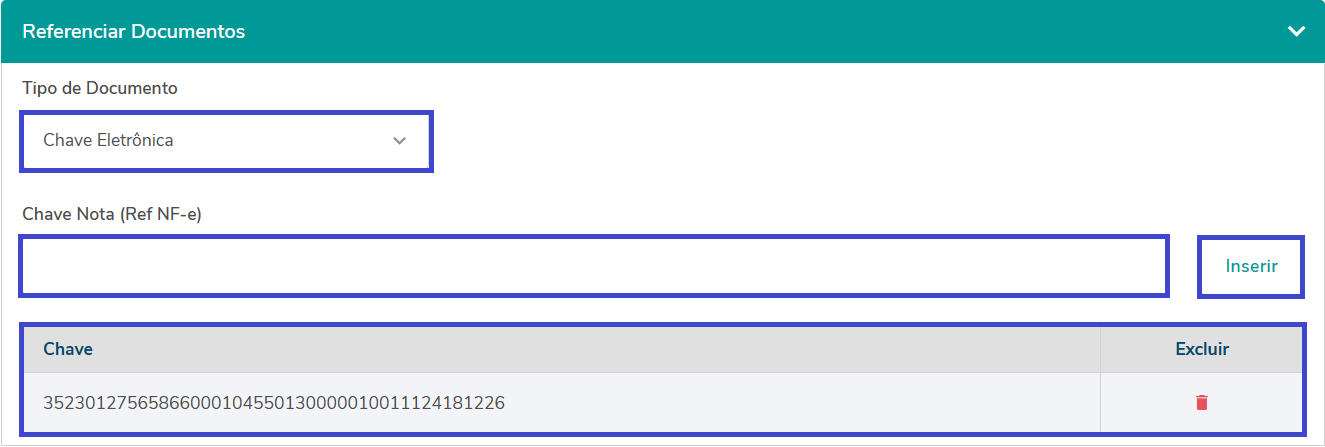
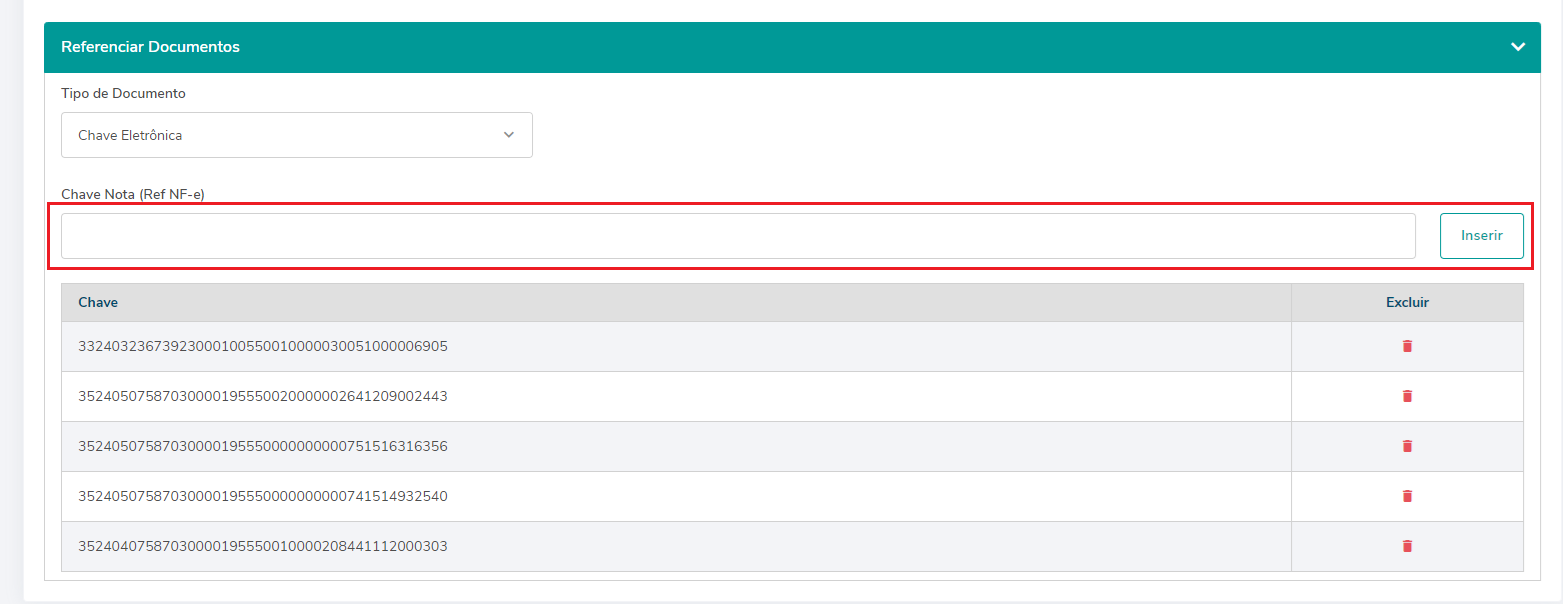
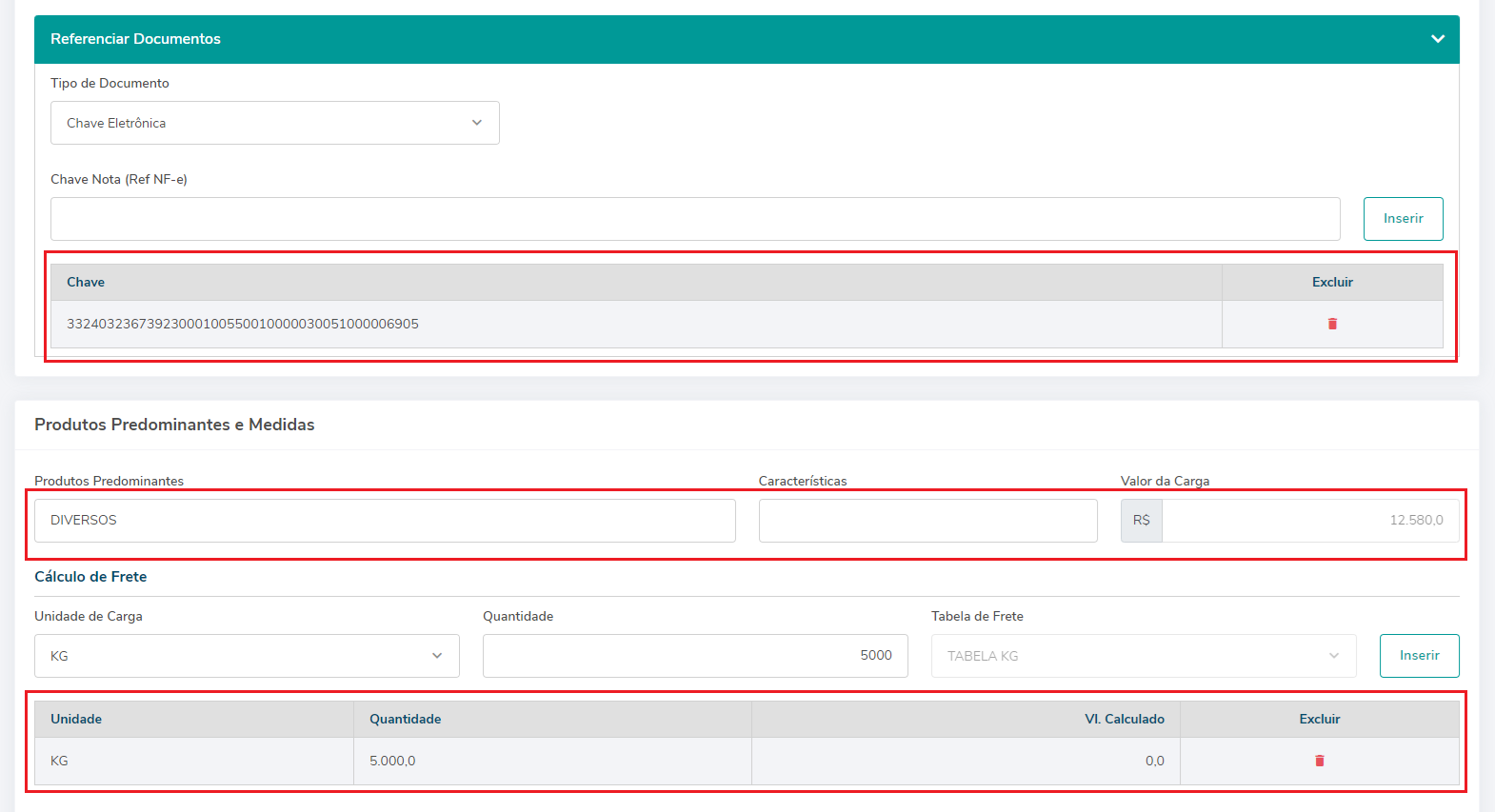
Em Referenciar Documentos será inseridos os dados da carga transportada.
No campo Referenciar Documentos você irá digitar a chave de acesso da nota fiscal eletrônica.

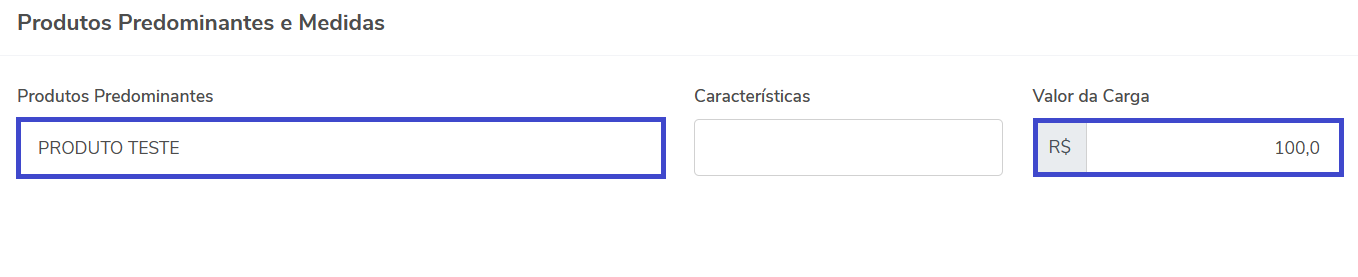
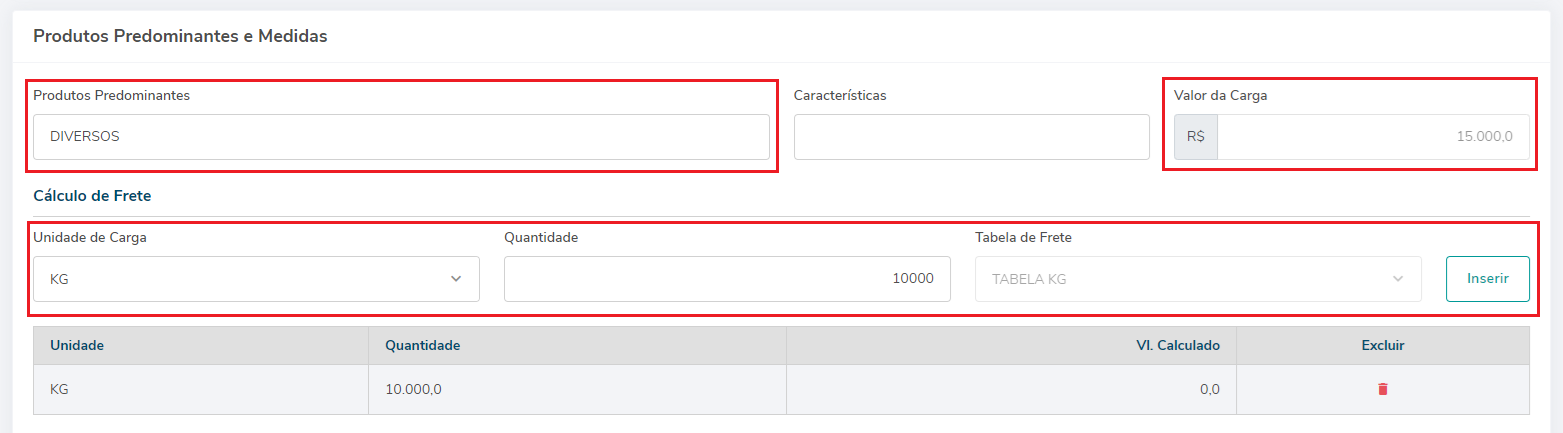
Mais abaixo, você irá digitar o nome do Produto Predominante e também o Valor da Carga.

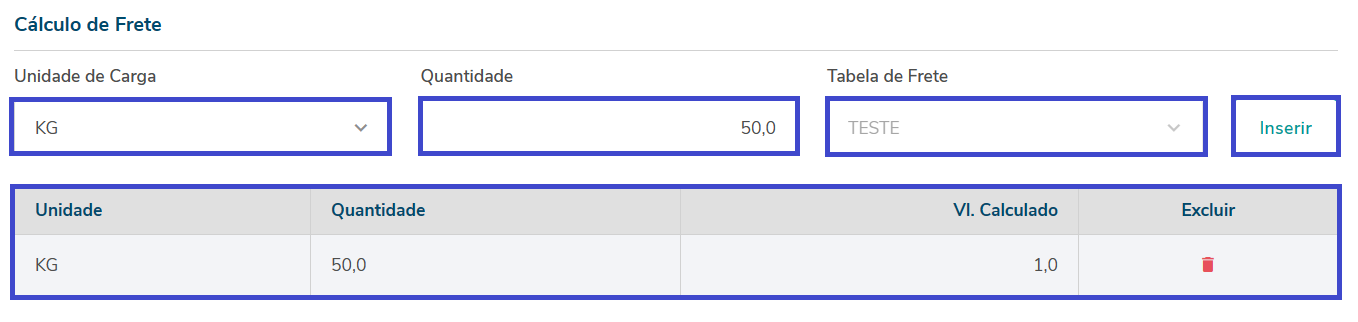
Depois, você irá fazer o preenchimento do Calculo do Frete onde vai inserir a Unidade de Carga, Quantidade e Tabela de Frete.

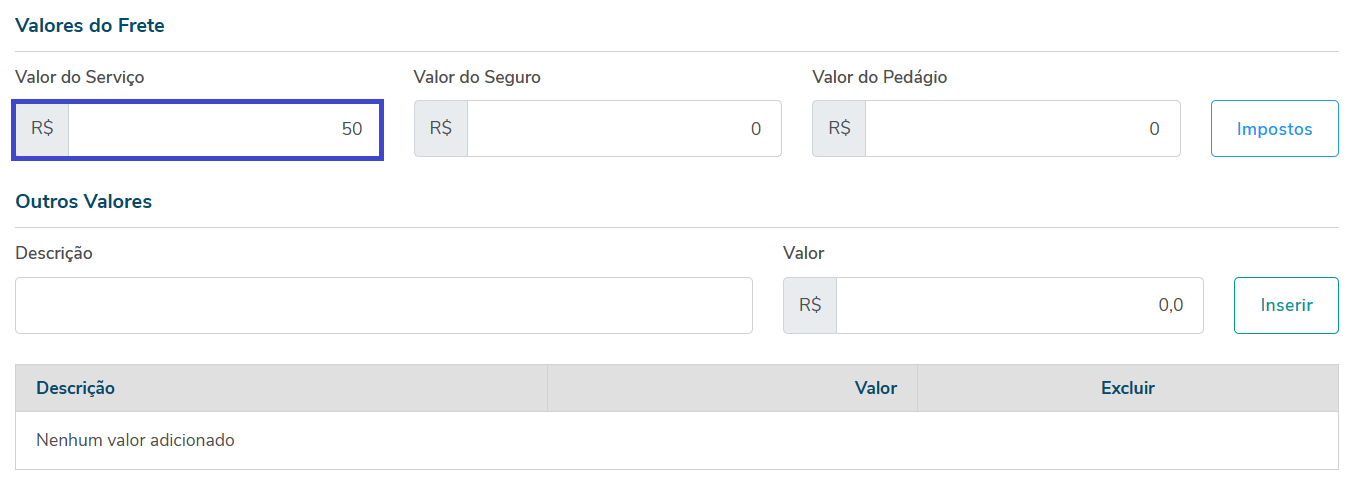
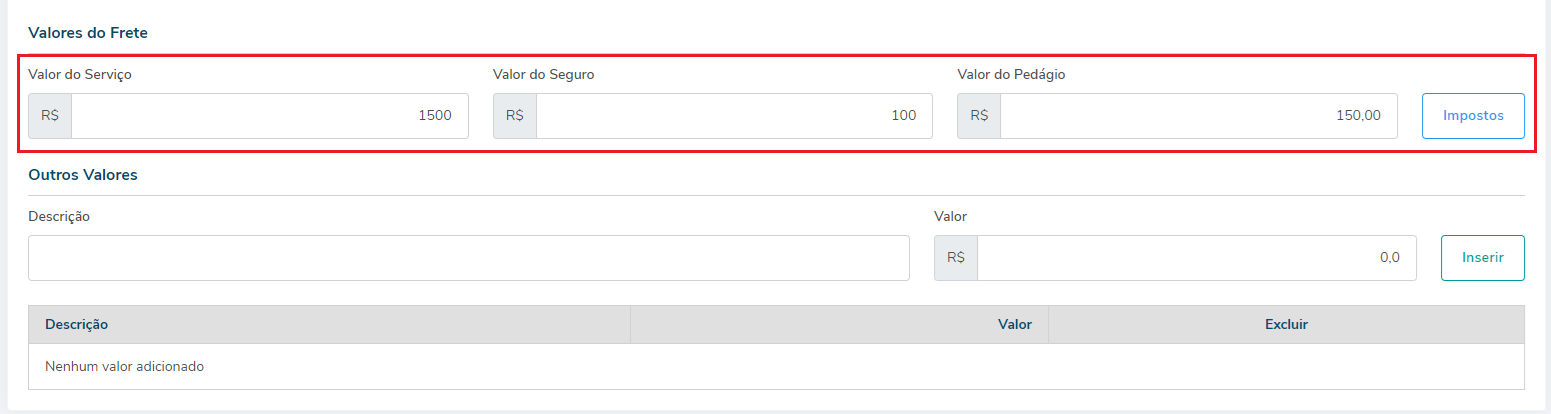
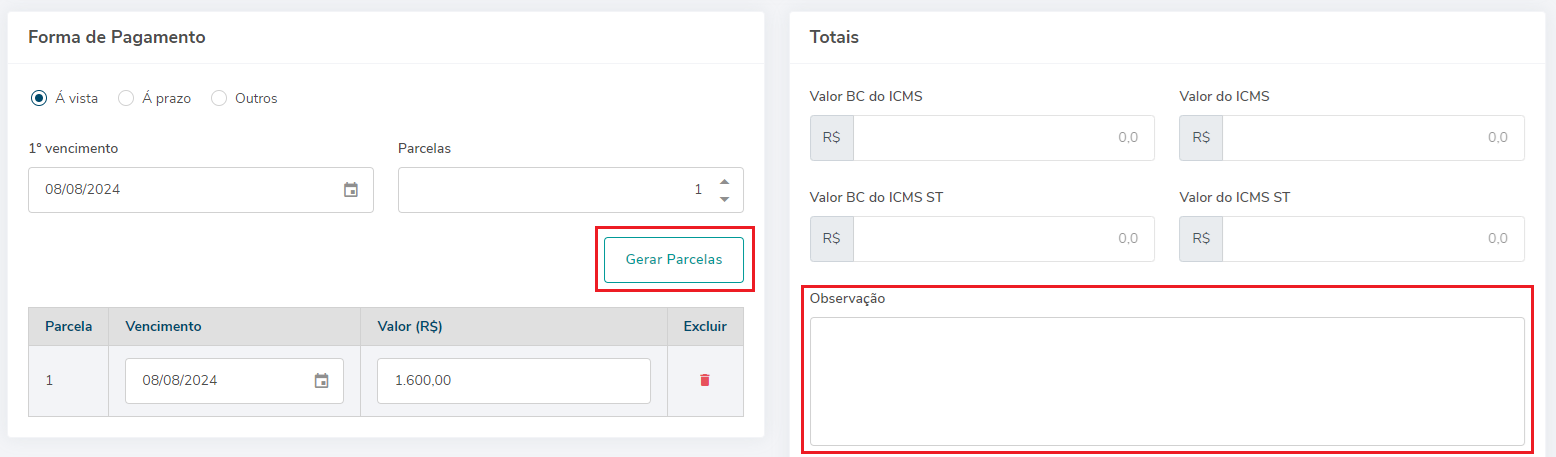
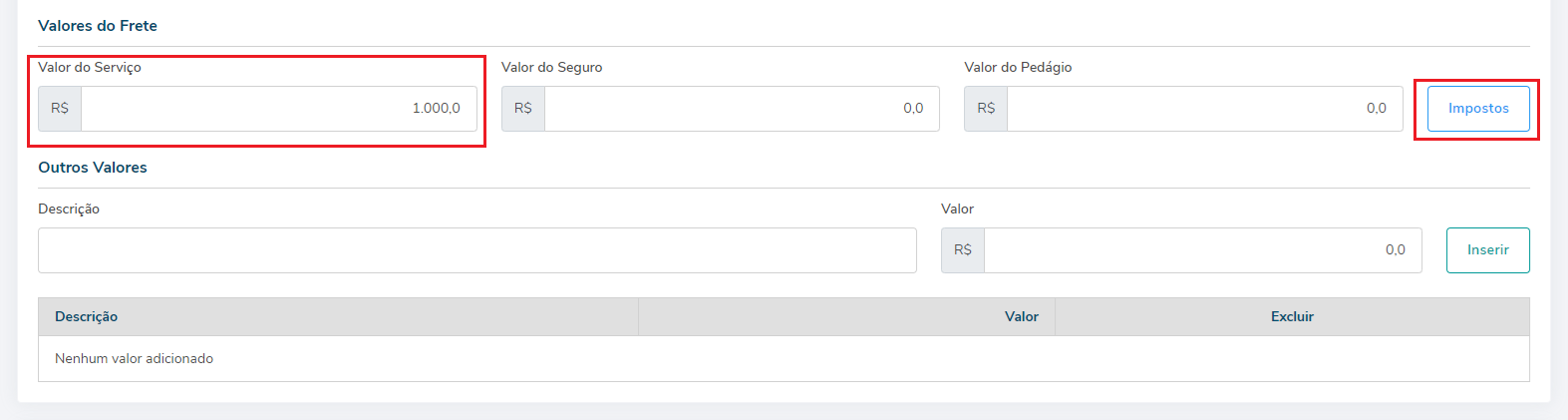
Em seguida, você vai inserir os Valores do Frete e Outros Valores caso tenha.

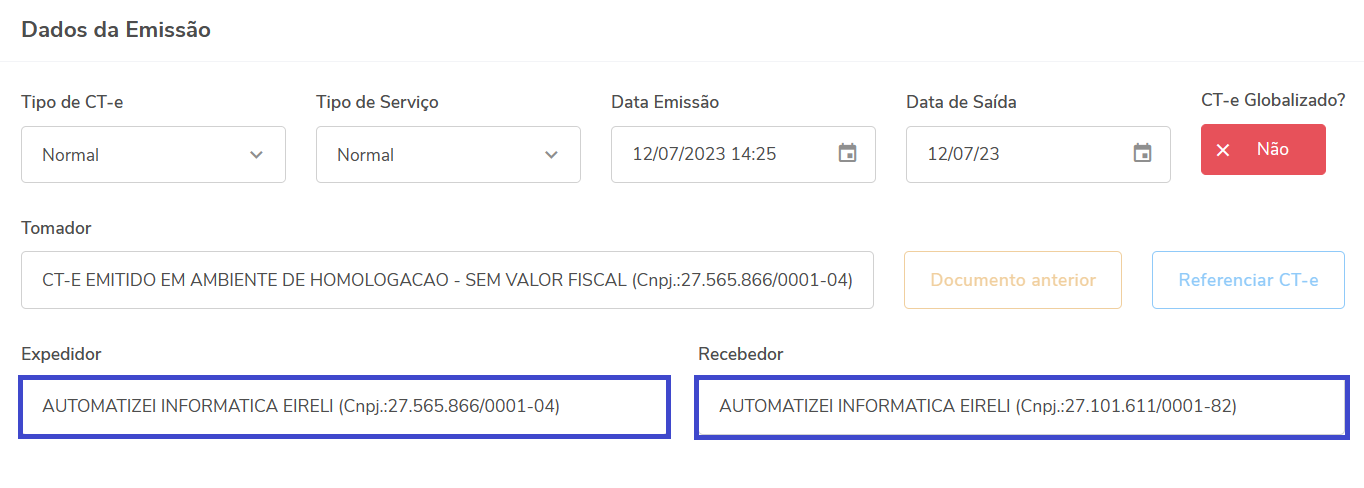
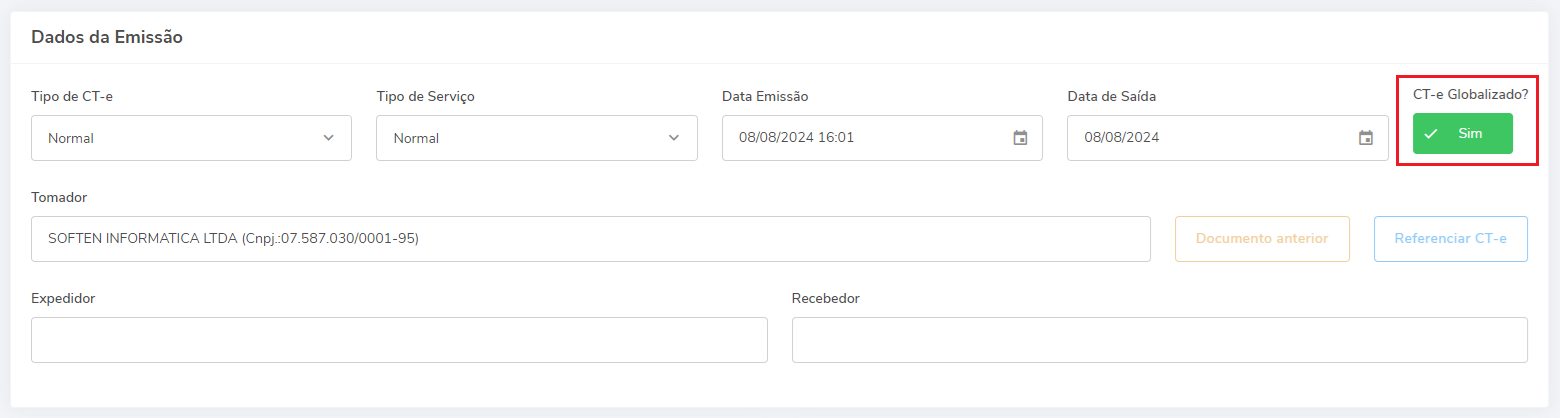
No campo Dados da Emissão você vai conferir o Tomador, e inserir o Expedidor e Recebedor caso tenha.


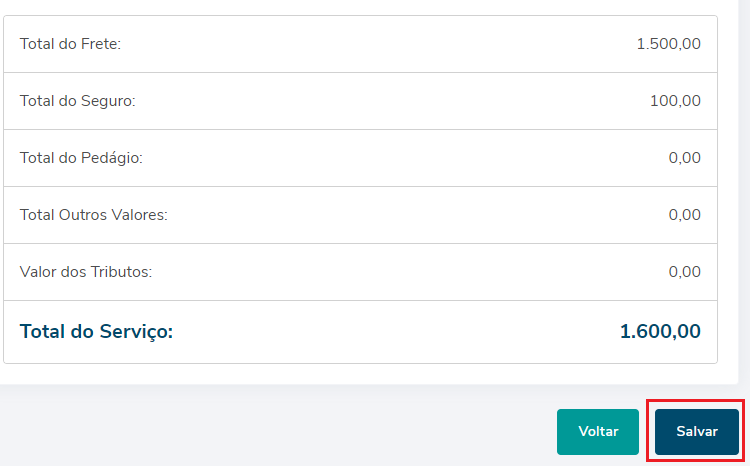
Feito isso, é só descer a página e clica em Salvar.

Como baixar o XML do CT-e
Primeiramente vá em Fiscal e Emitir CT-e.

Em seguida, altere as datas para que o sistema faça a busca das notas pelo período desejado.

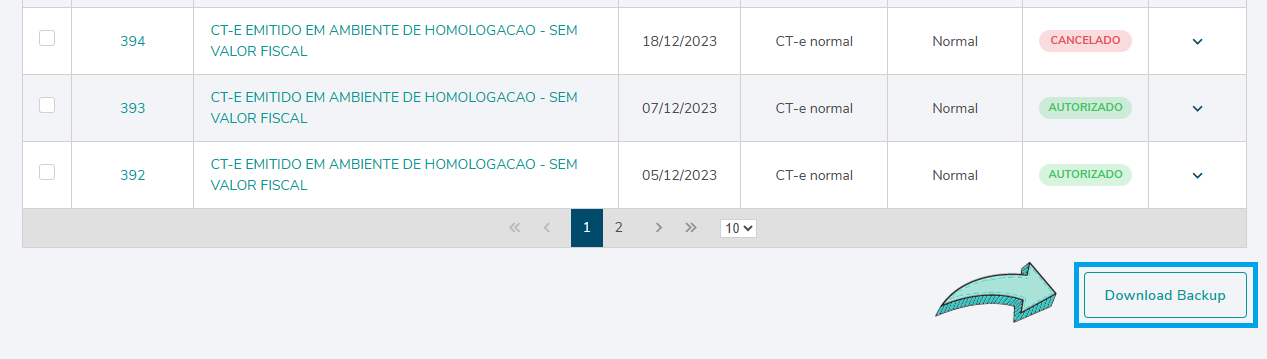
Em seguida, desça até o final da página e clique em Download Backup.

Feito isso, ele irá baixar os arquivos em uma pasta compactada onde poderá ser localizada na pasta Download de seu computador.
Como emitir CT-e Globalizado
O CT-e globalizado ocorre quando temos um único Remetente, enviando para no mínimo 5 Destinatários diferentes, pode ocorrer no processo inverso também, quando temos um único Destinatário e está sendo enviado por no mínimo 5 Remetentes diferentes.
Para iniciar o processo da emissão, siga os seguintes passos.
Clique em FISCAL e em seguida clique em EMITIR CT-E.

Então, clique em NOVO CT-E.

Na próxima tela vamos iniciar o preenchimento do CT-e.
CFOP: É a indicação do tipo de transporte que será realizado nessa operação. Essa informação é de responsabilidade da contabilidade da empresa passar.
TOMADOR: Será o responsável pelo pagamento do serviço.
Localize então o REMETENTE e DESTINATÁRIO, lembrando que no caso do CT-e globalizado um dos envolvidos precisa ser cadastrado como DIVERSOS e o cadastro do DIVERSOS é feito usando os dados da transportadora que está realizando o transporte.
Exemplo: Temos 1 único remetente a SOFTEN SISTEMAS enviando as mercadorias para 5 DESTINATÁRIOS DIFERENTES sendo assim o cadastro do DESTINATÁRIO será o DIVERSOS.
Digite o RNTRC/ANTT da empresa.

Em seguida será necessário referenciar as CHAVES DE ACESSO das notas fiscais que serão transportadas e depois clicar no INSERIR.

Na UNIDADE DE CARGA selecione a unidade já cadastrada anteriormente informe a QUANTIDADE, selecione a TABELA DE FRETE e clique no INSERIR.


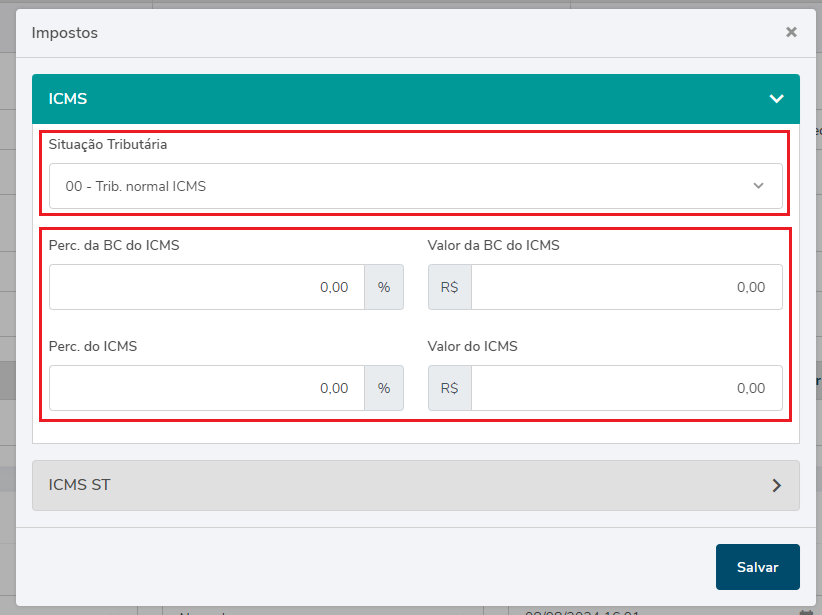
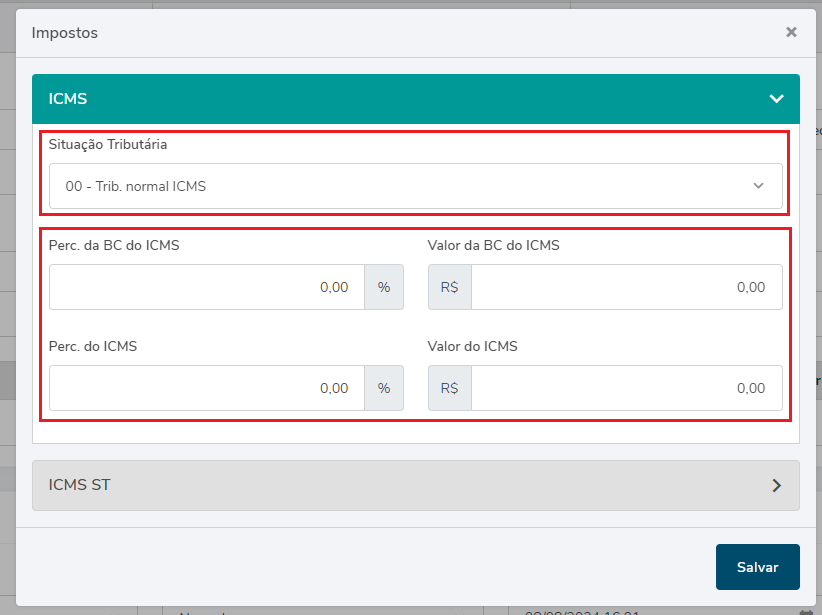
Na aba de IMPOSTO preencher as informações da tributação conforme informado pela sua contabilidade e salve.

Na aba dados da emissão, ative a função do CT-E GLOBALIZADO. Se precisar pode inserir o EXPEDIDOR e RECEBEDOR também.


Feito isso, é só descer a página e clica em Salvar.

Como Emitir CT-e de Subcontratação
O CT-e DE SUBCONTRATAÇÃO é emitido quando uma transportadora é contratada para realizar o transporte e ela contrata uma outra transportadora para fazer o transporte para eles, nesse caso a primeira transportadora emite um CT-e NORMAL e a outra transportadora contratada emite um CT-e de SUBCONTRATAÇÃO.
Para iniciar o processo da emissão, siga os seguintes passos.
Clique em FISCAL e em seguida clique em EMITIR CT-E.

Então, clique em NOVO CT-E.
Na próxima tela vamos iniciar o preenchimento do CT-e.
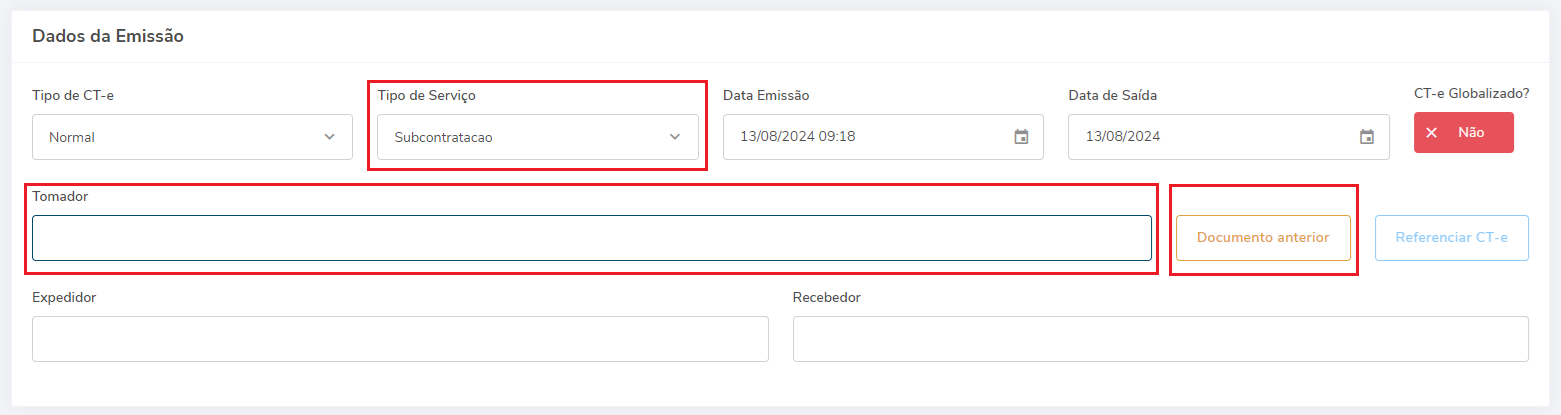
O CT-e DE SUBCONTRATAÇÃO precisa ser emitido usando como base o CT-e normal que foi emitido anteriormente, então ele segue a mesma estrutura, como CFOP, remetente, destinatário e outros campos.
No caso do TOMADOR se ele não estiver envolvido no CT-e é necessário informar o TOMADOR como OUTROS.
A RNTRC precisa ser a RNTRC da sua empresa.

Referenciar a mesma CHAVE DE ACESSO, informar PRODUTO PREDOMINANTE, VALOR DA CARGA, UNIDADE DE CARGA e a QUANTIDADE que consta no CT-e que foi emitido anteriormente.

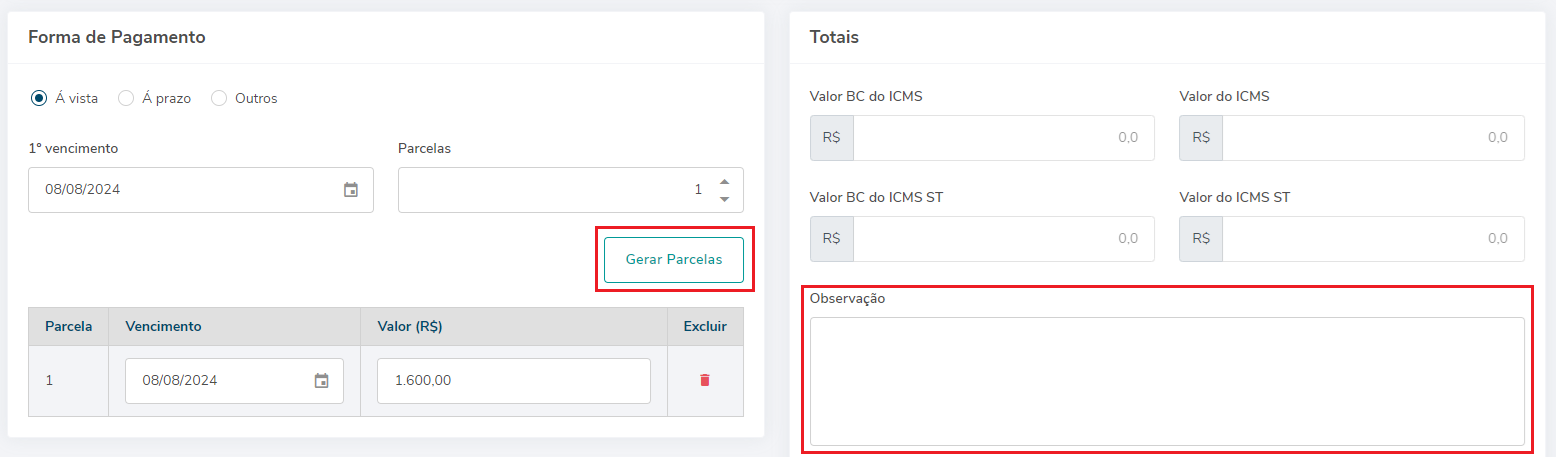
Em valores do frete informe o VALOR DO SERVIÇO, nesse caso o valor pode ser diferente do valor que veio no CT-e que foi emitido primeiro, pois agora é o valor que a sua empresa está cobrando para a realização do serviço.
Na aba de imposto preencher o IMPOSTO que será utilizada no CT-e (consultar com a sua contabilidade).

Na parte da tributação informar a SITUAÇÃO TRIBUTÁRIA DE ICMS que será utilizada e caso precise destacar percentuais de ICMS preencher conforme orientado pela contabilidade.
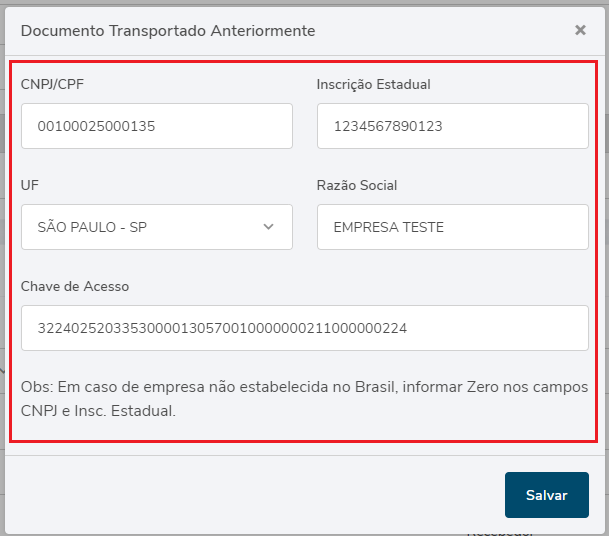
Em DOCUMENTO ANTERIOR será necessário preencher os dados do CT-e que foi emitido anteriormente.

Em documento anterior preencher os dados de CNPJ/CPF de quem emitiu o primeiro CT-e, INSCRIÇÃO ESTADUAL, UF da empresa, RAZÃO SOCIAL e a CHAVE DE ACESSO do CT-e que foi emitido anteriormente e depois SALVAR.

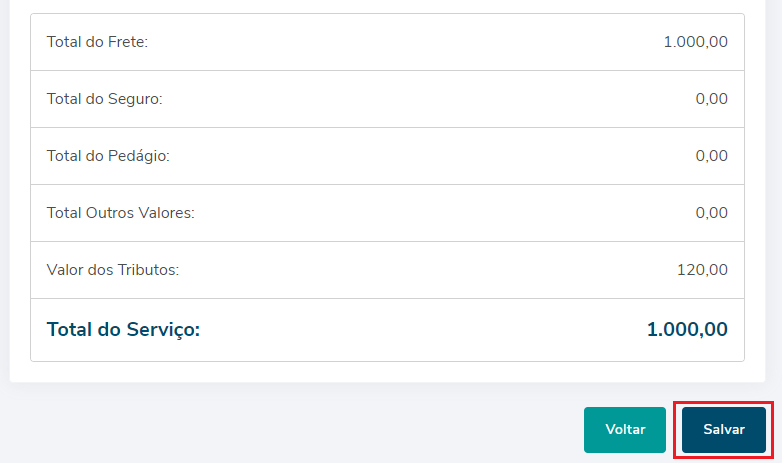
Feito isso, é só descer a página e clica em SALVAR.

Como emitir CT-e de Substituição