# GerencieAqui | CT-e
# Configurações e Cadastros
# Cadastro de Remetente / Destinatário / Recebedor e Expedidor
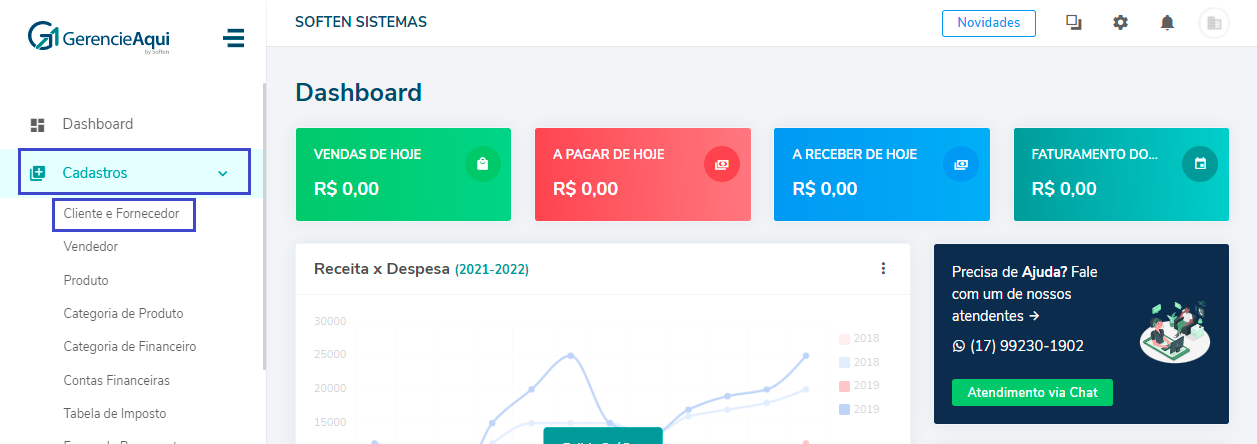
##### Clique em **CADASTROS** > **CLIENTE E FORNECEDOR.**
[](https://docs.softensistemas.com.br/uploads/images/gallery/2022-08/image-1660148047643.png)
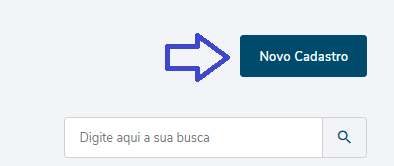
##### Agora clique em **NOVO CADASTRO.**
[](https://docs.softensistemas.com.br/uploads/images/gallery/2022-01/image-1643386241737.png)
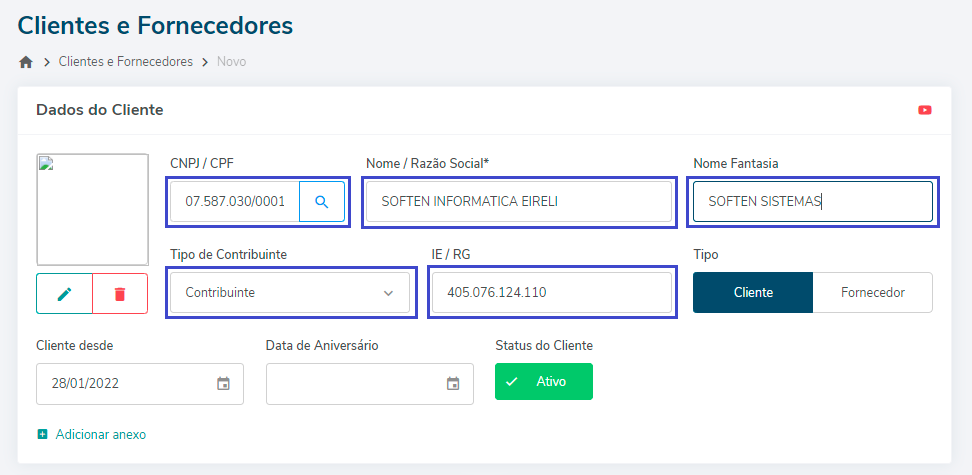
##### Na próxima tela preencha todos os campos solicitados.
##### No **Nome/ Razão Social** preencha o nome ou a razão social e o **Nome Fantasia/ Apelido** deste cliente/fornecedor.
##### Preencha o **CNPJ/ CPF,** **IE/ RG** e o campo **Tipo de Contribuinte** com as informações do seu cliente/ fornecedor.
[](https://docs.softensistemas.com.br/uploads/images/gallery/2022-01/image-1643386901822.png)
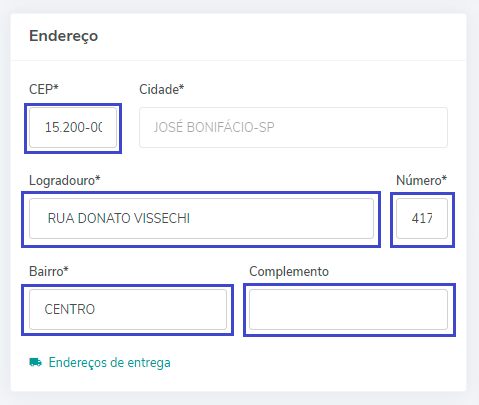
##### Na opção **Endereço**, digite o **CEP** e preencha as informações como Logradouro, Número, Bairro e Complemento.
##### Obs: Caso seja CEP local as informações serão preenchidas de forma automática, apenas o número e complemento terá que ser inserido manualmente.
[](https://docs.softensistemas.com.br/uploads/images/gallery/2022-01/image-1643387273422.png)
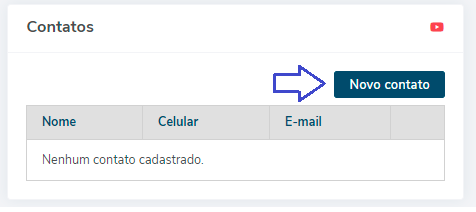
##### No **Contatos**, para adicionar as informações desse contato clique na opção **Novo Contato**.
[](https://docs.softensistemas.com.br/uploads/images/gallery/2022-01/image-1643388139490.png)
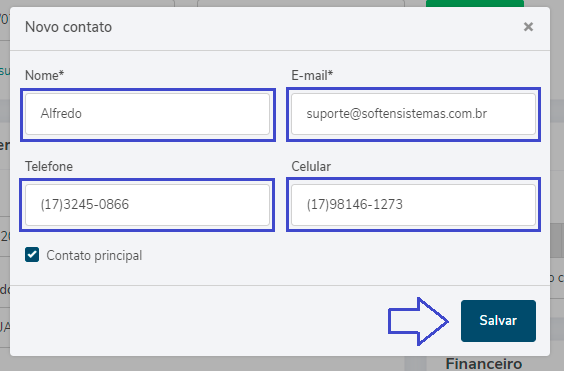
##### Preencha as informações do seu cliente/fornecedor como **Nome**, **E-mail, Telefone** e **Celular**. E clique em **Salvar**.
[](https://docs.softensistemas.com.br/uploads/images/gallery/2022-01/image-1643388525316.png)
##### Após preencher todos os campos solicitados necessários clique em **Salvar**, aparecerá a mensagem Salvo com sucesso.
#####
Repita o mesmo processo para o cadastro dos demais envolvidos no processo de transporte da carga.
# Cadastro de Unidade de Carga
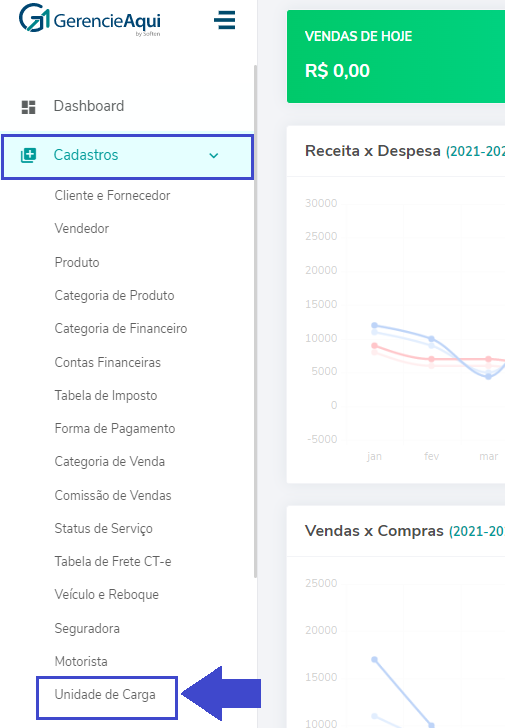
##### Clique em **CADASTROS** > **UNIDADE DE CARGA.**
[](https://docs.softensistemas.com.br/uploads/images/gallery/2022-08/image-1660148304784.png)
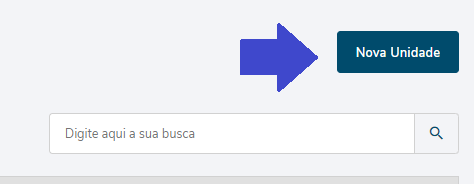
##### Agora clique em **NOVA UNIDADE.**
[](https://docs.softensistemas.com.br/uploads/images/gallery/2022-08/image-1660148524051.png)
##### Na próxima tela preencha todos os campos solicitados.
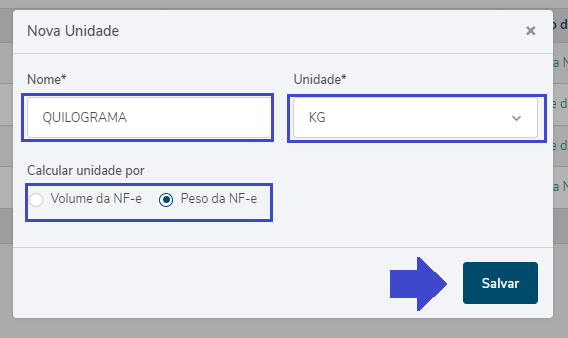
##### Então, preencha o **Nome** da unidade a ser cadastrada.
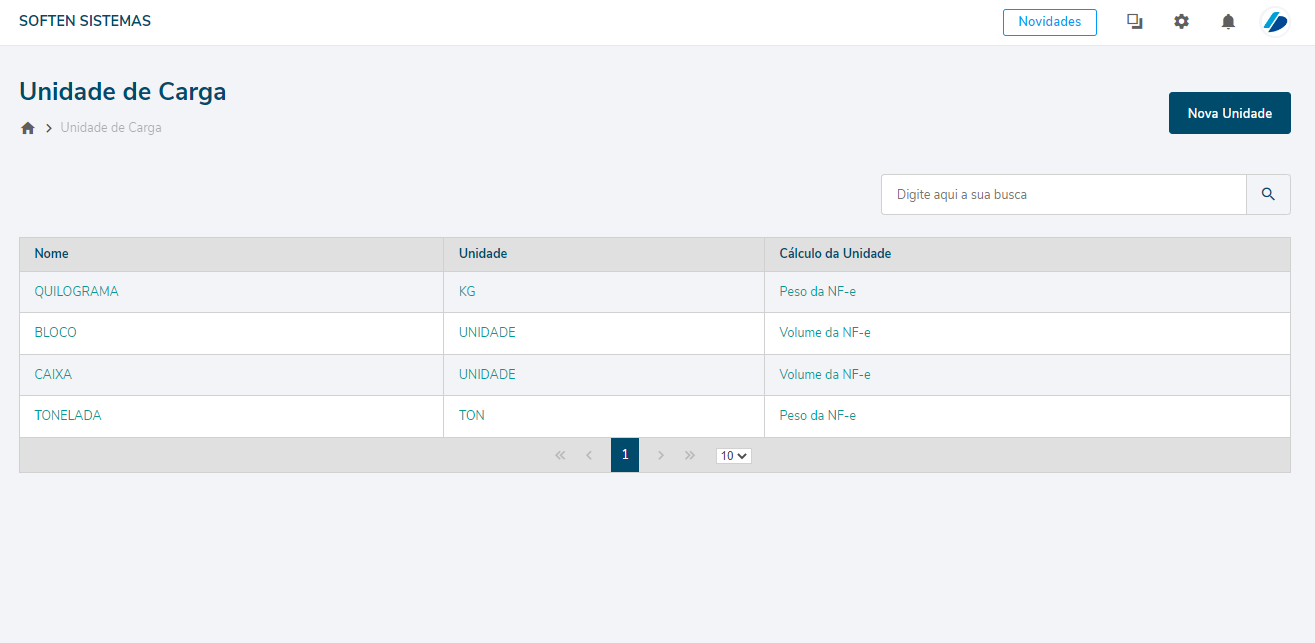
##### Na **Unidade**, selecione a unidade que deseja e clique em **Salvar.**
[](https://docs.softensistemas.com.br/uploads/images/gallery/2022-08/image-1660148427985.png)
xxx
[](https://docs.softensistemas.com.br/uploads/images/gallery/2022-08/image-1660148559276.png)
# Cadastro Tabela de Frete para CT-e
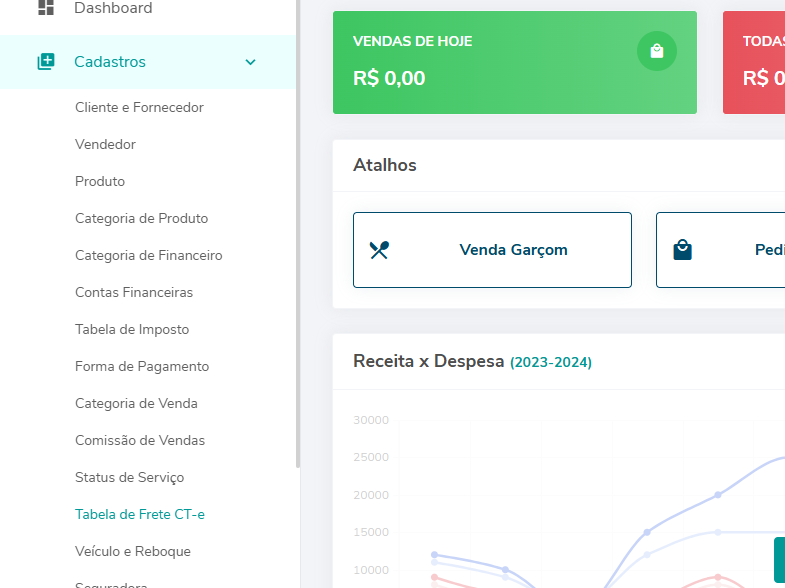
#### Para criar uma tabela de Valores de Frete, abra o menu Cadastros - Tabela de Frete CT-e
[](https://docs.softensistemas.com.br/uploads/images/gallery/2024-10/image-1730298977129.png)
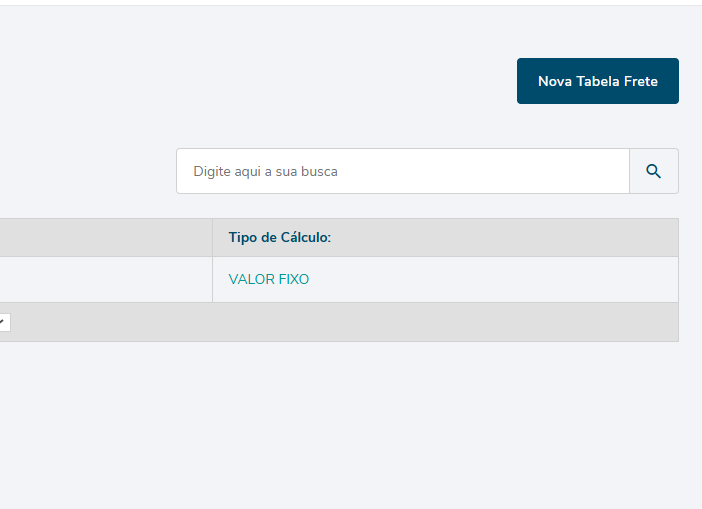
#### Clique em Nova Tabela Frete, no canto direito superior
[](https://docs.softensistemas.com.br/uploads/images/gallery/2024-10/image-1730299025076.png)
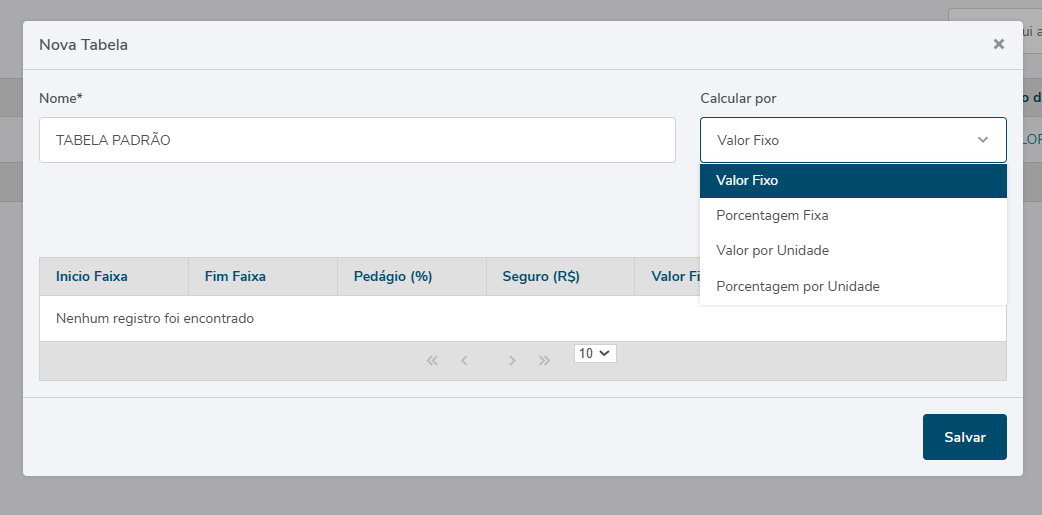
#### Renomeie a Tabela para localizar durante a montagem do CT-e e selecione o tipo de variação de valores. Caso os valores forem variáveis e preferir inserir na hora da montagem, crie uma padrão, selecionando o ''Valor Fixo'', depois Nova Faixa e salvando na sequencia.
[](https://docs.softensistemas.com.br/uploads/images/gallery/2024-10/image-1730299109084.png)
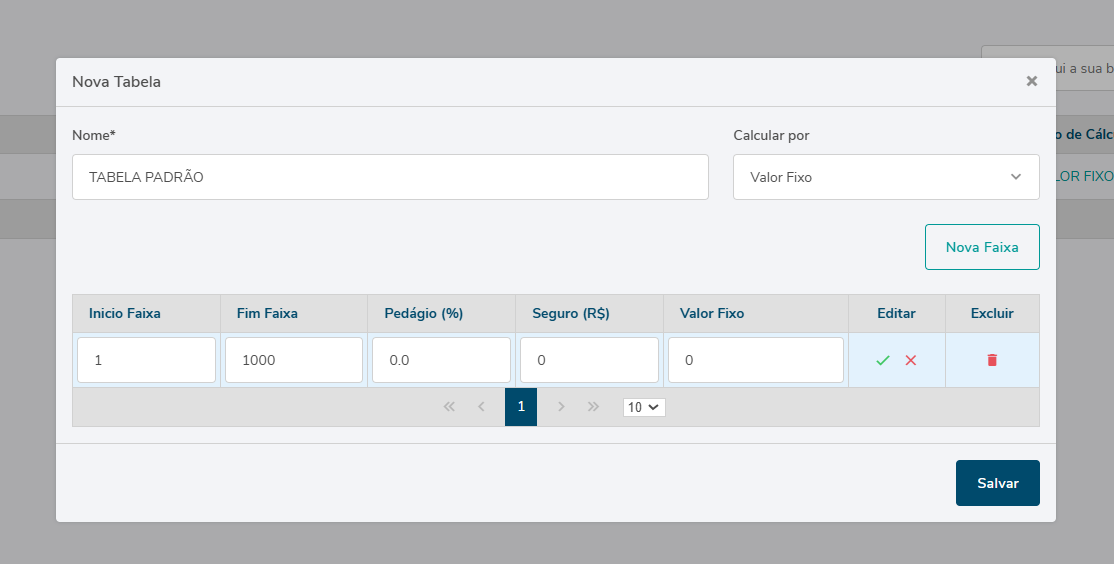
#### Caso tiver alguma variação a ser aplicada, clique no ícone do lapis para editar o campo desejado, em seguida, salve as alterações.
[](https://docs.softensistemas.com.br/uploads/images/gallery/2024-10/image-1730299222796.png)
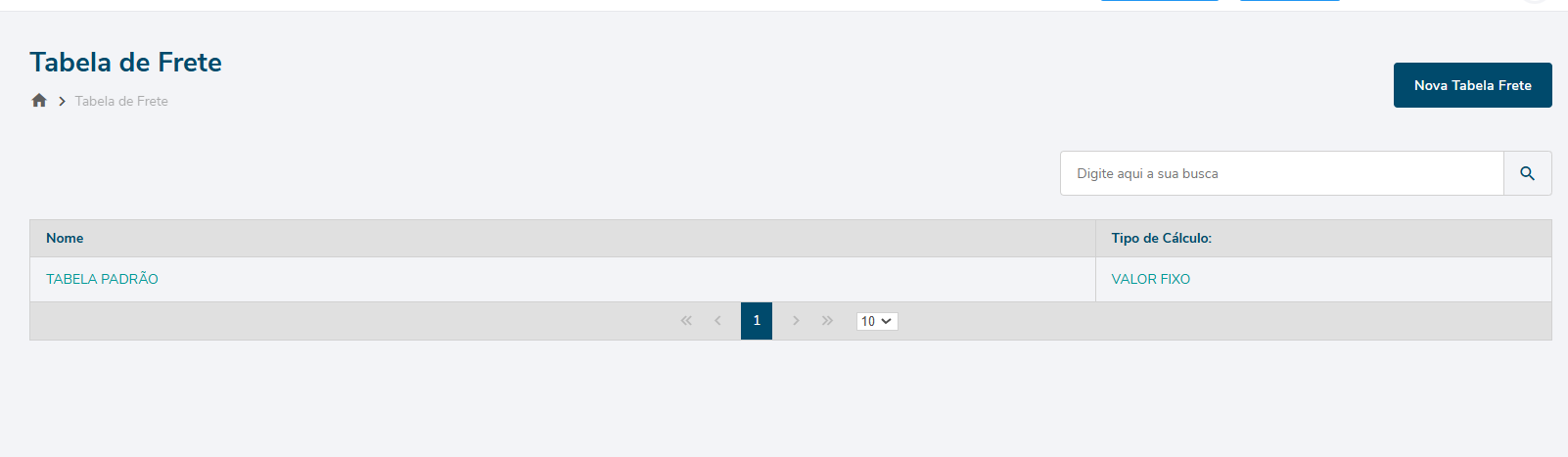
#### Com a tabela criada, é só acessar o mesmo caminho e clicar sobre o nome para modificar posteriormente, caso deseje.
[](https://docs.softensistemas.com.br/uploads/images/gallery/2024-10/image-1730299313806.png)
# Cadastro Seguradora
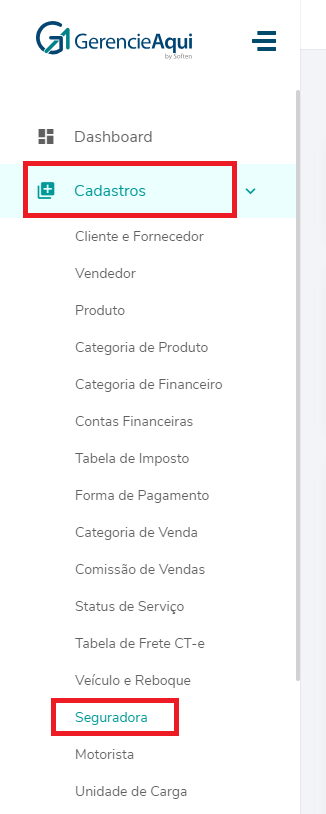
##### Clique em **CADASTROS > SEGURADORA**
[](https://docs.softensistemas.com.br/uploads/images/gallery/2024-08/seguradora.png)
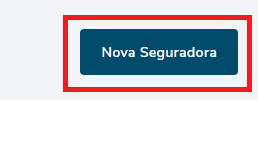
##### Agora cliente em **NOVA SEGURADORA**
[](https://docs.softensistemas.com.br/uploads/images/gallery/2024-08/seguradoraa.png)
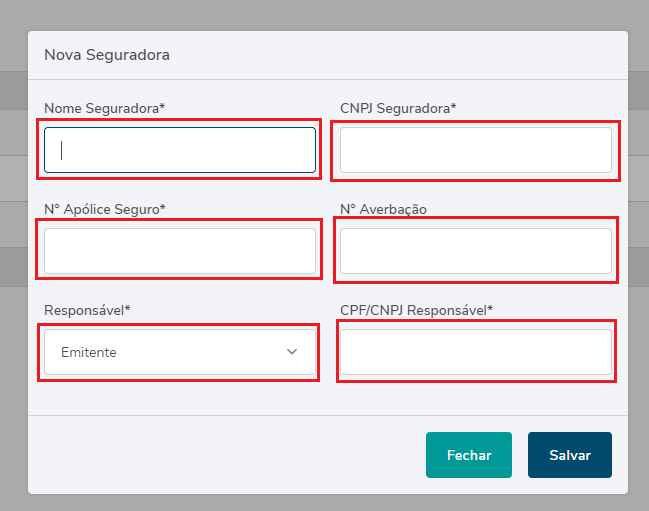
##### Em seguida preencha as informações da seguradora, sendo elas: **NOME DA SEGURADORA, CNPJ DA SEGURADORA, Nº DA APÓLICE SEGURO, Nº AVERBAÇÃO, RESPONSÁVEL E CPF/CNPJ DO RESPONSÁVEL.**
**[](https://docs.softensistemas.com.br/uploads/images/gallery/2024-08/dados-da-seguradora.png)**
##### Em seguida basta **SALVAR**.
# Emissão | CT-e
# Como emitir CT-e no Gerencie Aqui
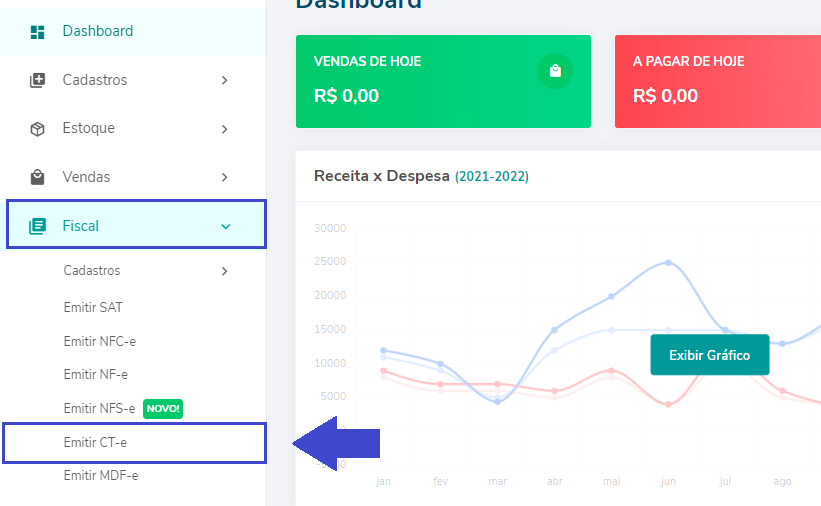
##### Clique em **Fiscal** e em seguida clique em **Emitir CT-e**.
##### [](https://docs.softensistemas.com.br/uploads/images/gallery/2022-08/image-1660149590565.png)
##### Então, clique no campo **Nova CT-e** localizado ao lado direito da tela.
[](https://docs.softensistemas.com.br/uploads/images/gallery/2022-08/image-1660149722909.png)
#####
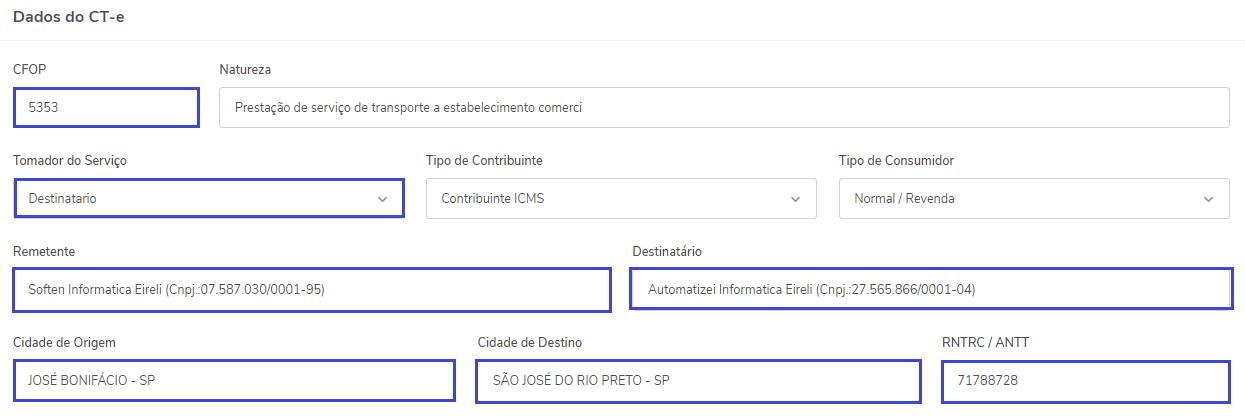
##### Na próxima tela vamos preencher os **Dados do CT-e**.
##### Digite a **CFOP** com a numeração que utilizará nesta operação. Vale lembrar que esta informação é de responsabilidade da sua contabilidade.
##### Selecione quem será o **Tomador do Serviço**, ou seja quem irá pagar pelo serviço de transporte prestado (Remetente/Destinatário/Expedidor/Recebedor ou Outros).
##### Localize o **Remetente** digitando o nome e selecionando assim que aparecer abaixo do campo Remetente.
##### Localize o **Destinatário** digitando o nome e selecionando assim que aparecer abaixo do campo Destinatário.
##### Selecione a **Cidade de Origem** (onde começará o transporte) e depois selecione a **Cidade de Destino** (a última cidade de entrega da mercadoria).
##### Digite o **RNTRC/ANTT** (Registro Nacional de Transporte Rodoviários de Carga) composto por 8 dígitos.
[](https://docs.softensistemas.com.br/uploads/images/gallery/2022-08/image-1660149833945.png)
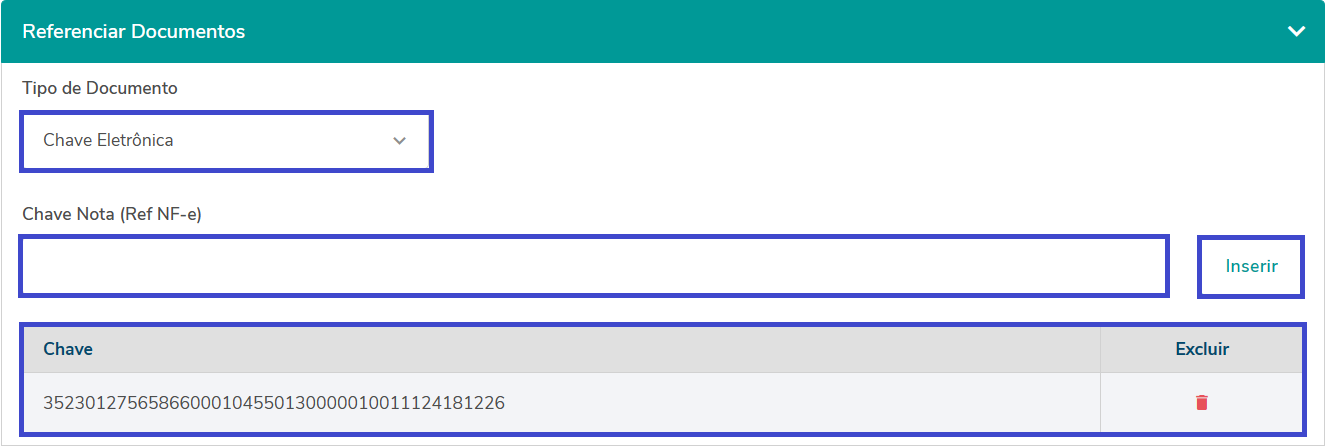
##### Em **Referenciar Documentos** será inseridos os dados da carga transportada.
##### No campo **Referenciar Documentos** você irá digitar a chave de acesso da nota fiscal eletrônica.
[](https://docs.softensistemas.com.br/uploads/images/gallery/2023-06/chave.png)
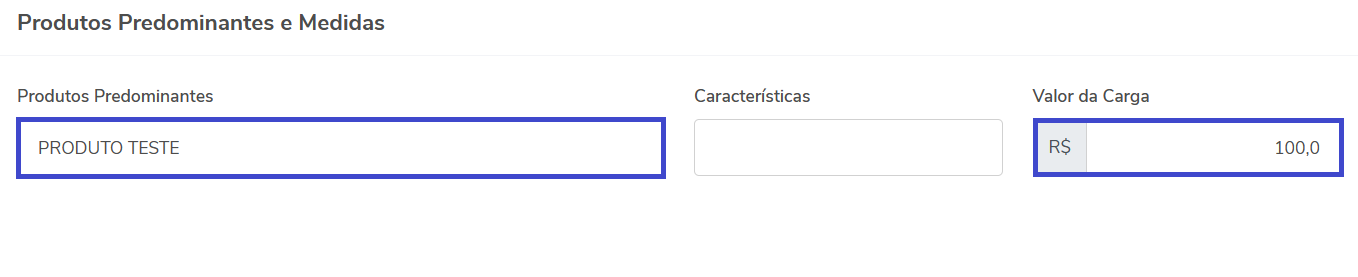
##### Mais abaixo, você irá digitar o nome do **Produto Predominante** e também o **Valor da Carga**.
**[](https://docs.softensistemas.com.br/uploads/images/gallery/2023-06/ZhXchave.png)**
#####
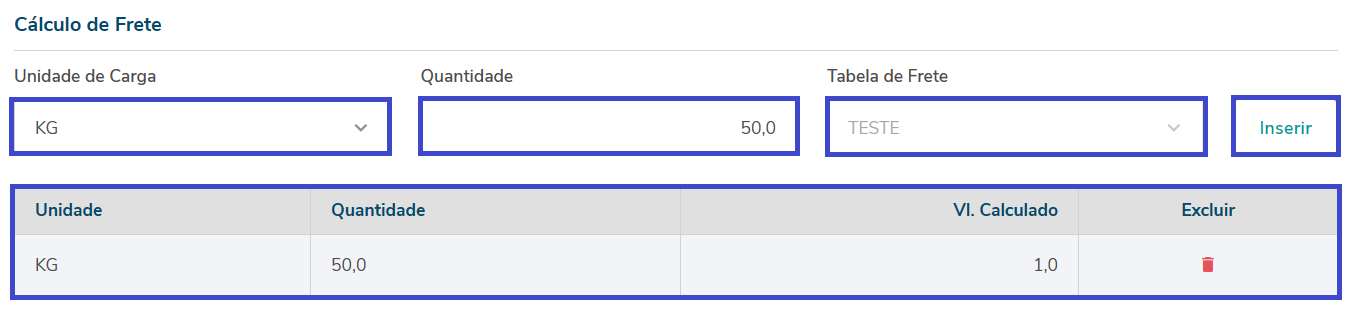
##### Depois, você irá fazer o preenchimento do **Calculo do Frete** onde vai inserir a **Unidade de Carga**, **Quantidade** e **Tabela de Frete**.
[](https://docs.softensistemas.com.br/uploads/images/gallery/2023-07/und-carga.png)
#####
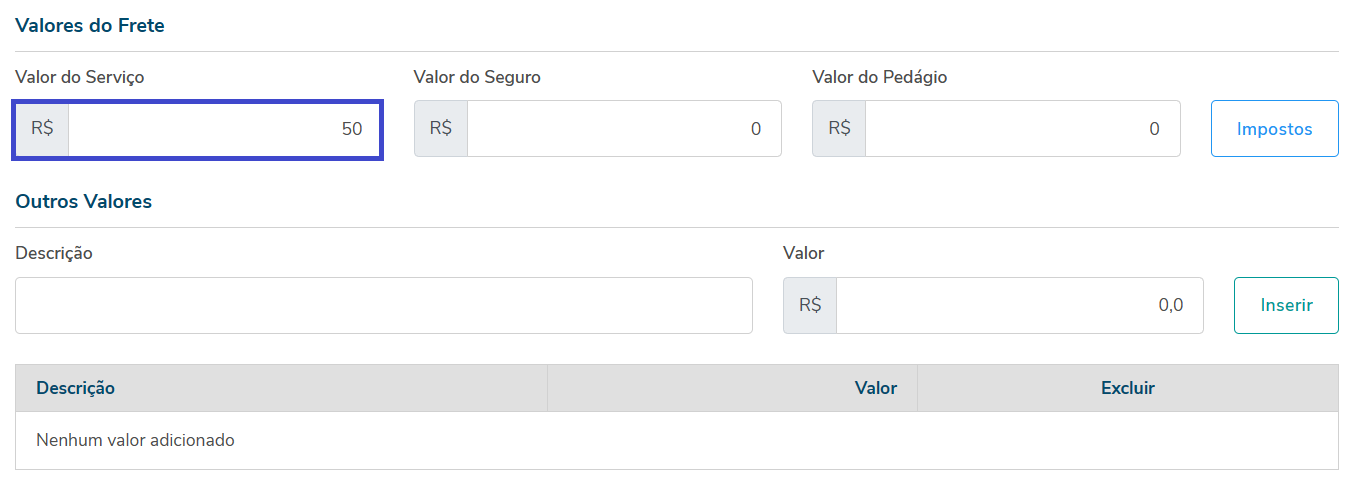
##### Em seguida, você vai inserir os **Valores do Frete** e **Outros Valores** caso tenha.
[](https://docs.softensistemas.com.br/uploads/images/gallery/2023-07/valor-do-frete.png)
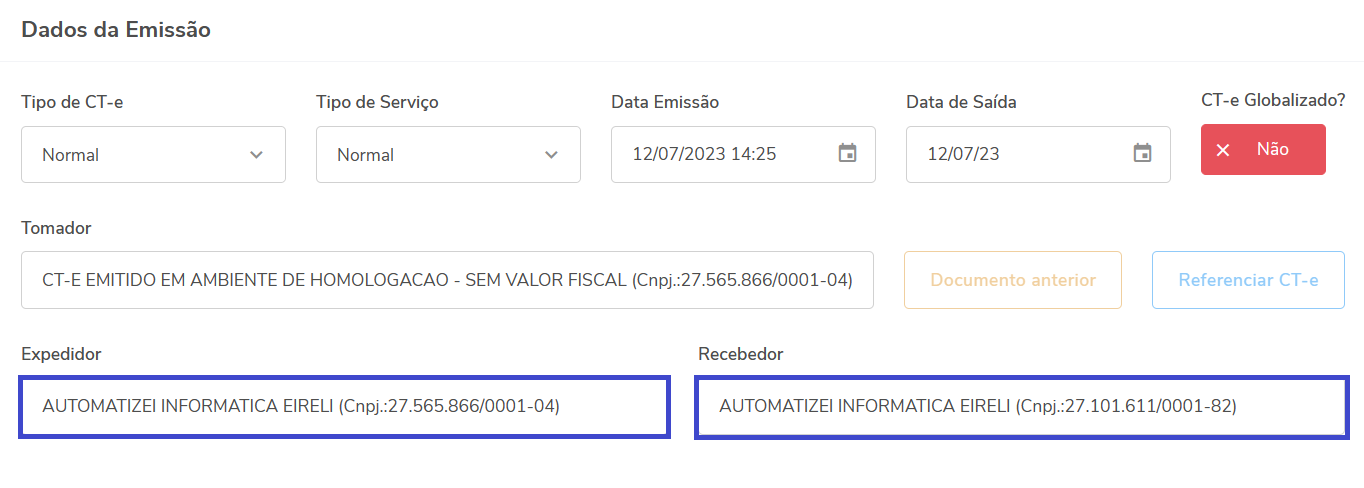
##### No campo **Dados da Emissão** você vai conferir o **Tomador**, e inserir o **Expedidor** e **Recebedor** caso tenha.
[](https://docs.softensistemas.com.br/uploads/images/gallery/2023-07/dados-emissao.png)
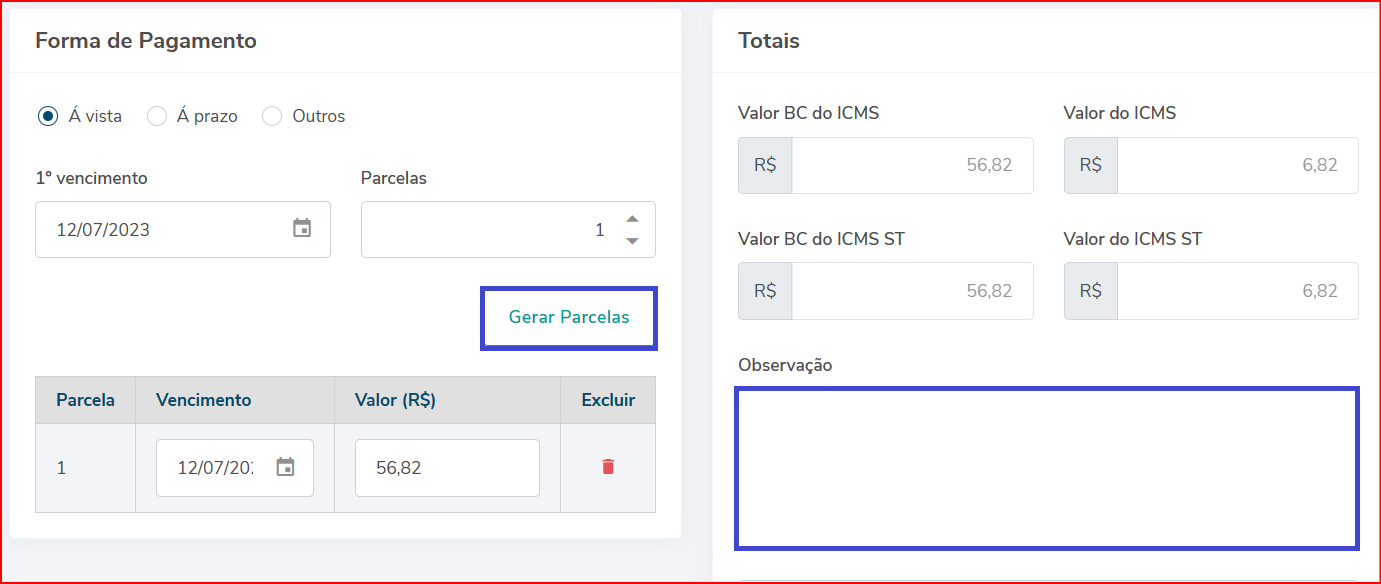
##### Mais abaixo, em **Formas de Pagamento** você vai colocar a data do vencimento e vai clicar em **Gerar Parcelas**, e caso tenha alguma informação para acrescentar, pode inserir no campo **Observação**.
[](https://docs.softensistemas.com.br/uploads/images/gallery/2023-07/totais.png)
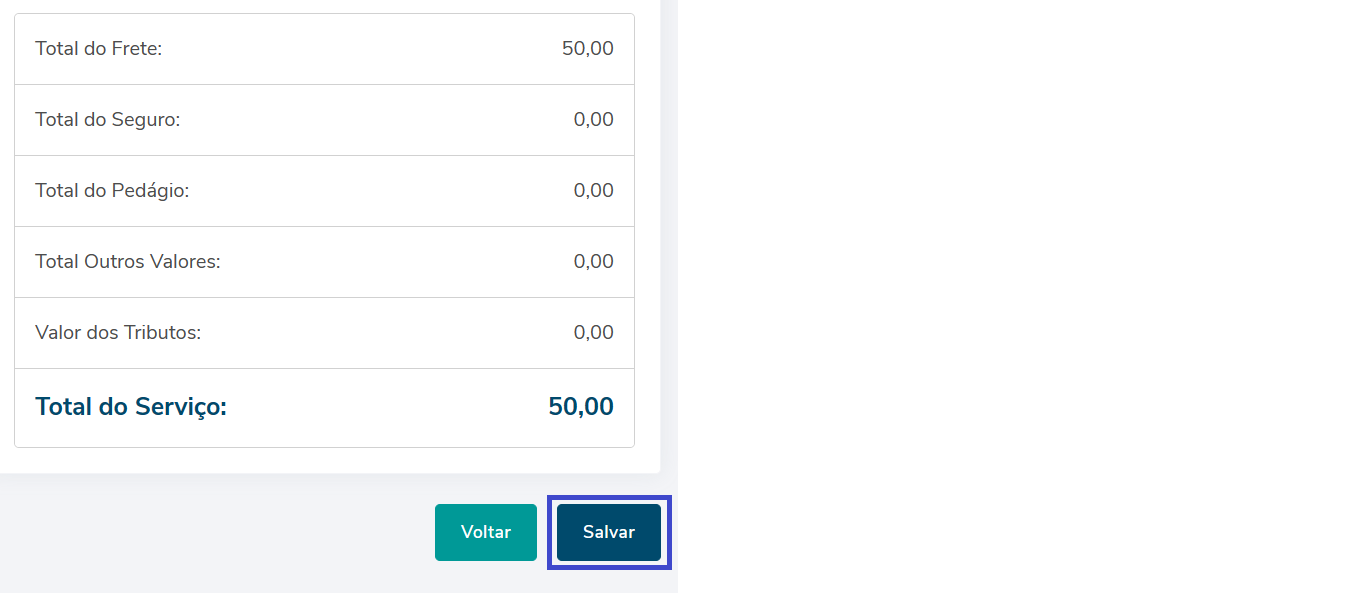
##### Feito isso, é só descer a página e clica em **Salvar**.
[](https://docs.softensistemas.com.br/uploads/images/gallery/2023-07/QK1salvar.png)
# Como baixar o XML do CT-e
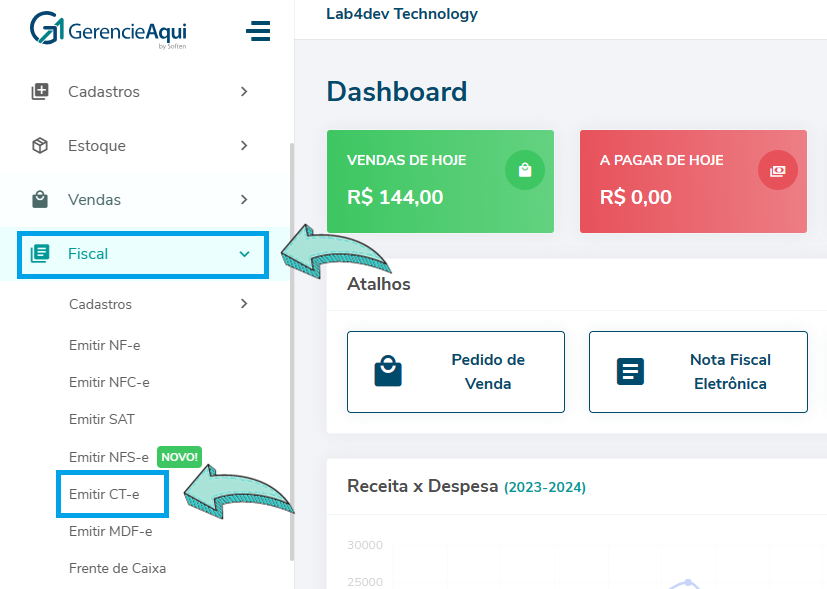
##### Primeiramente vá em **Fiscal** e **Emitir CT-e.**
**[](https://docs.softensistemas.com.br/uploads/images/gallery/2024-01/design-sem-nome-51.png)**
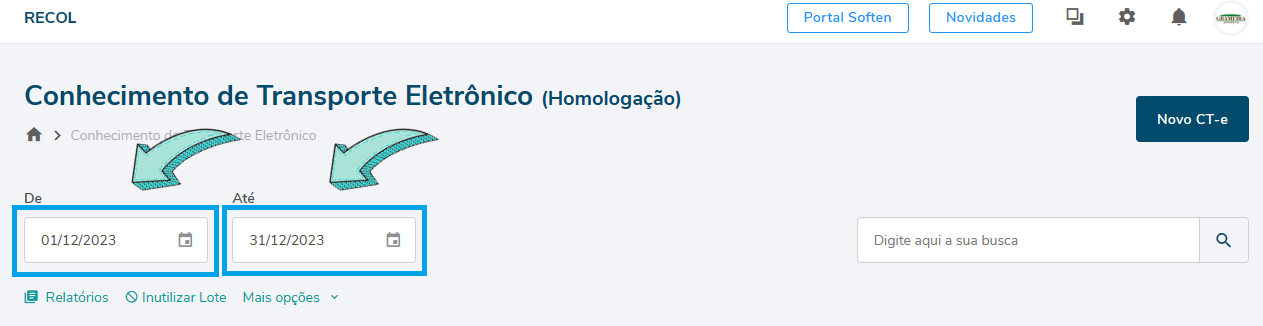
##### Em seguida, altere as datas para que o sistema faça a busca das notas pelo período desejado.
[](https://docs.softensistemas.com.br/uploads/images/gallery/2024-01/design-sem-nome-52.png)
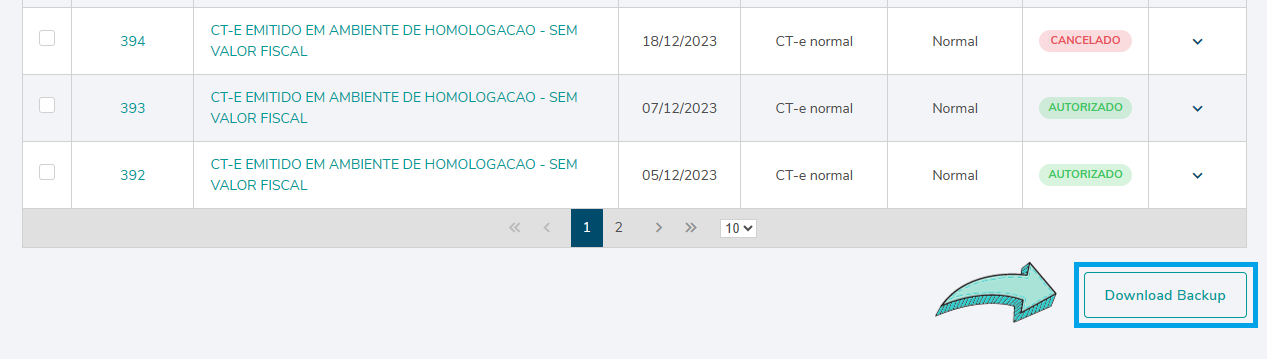
##### Em seguida, desça até o final da página e clique em **Download Backup**.
[](https://docs.softensistemas.com.br/uploads/images/gallery/2024-01/design-sem-nome-53.png)
##### Feito isso, ele irá baixar os arquivos em uma pasta compactada onde poderá ser localizada na pasta **Download de seu computador**.
# Como emitir CT-e Globalizado
##### O CT-e globalizado ocorre quando temos um único **Remetente**, enviando para no mínimo 5 **Destinatários** diferentes, pode ocorrer no processo inverso também, quando temos um único **Destinatário** e está sendo enviado por no mínimo 5 **Remetentes** diferentes.
##### Para iniciar o processo da emissão, siga os seguintes passos.
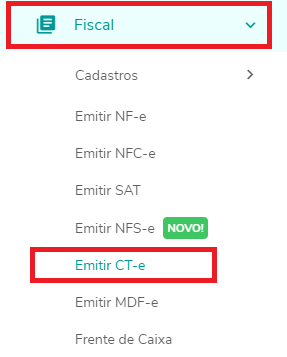
##### Clique em **FISCAL** e em seguida clique em **EMITIR CT-E.**
**[](https://docs.softensistemas.com.br/uploads/images/gallery/2024-08/cte-globalizado.png)**
##### Então, clique em **NOVO CT-E**.
[](https://docs.softensistemas.com.br/uploads/images/gallery/2024-08/novo-cte.png)
##### Na próxima tela vamos iniciar o preenchimento do **CT-e.**
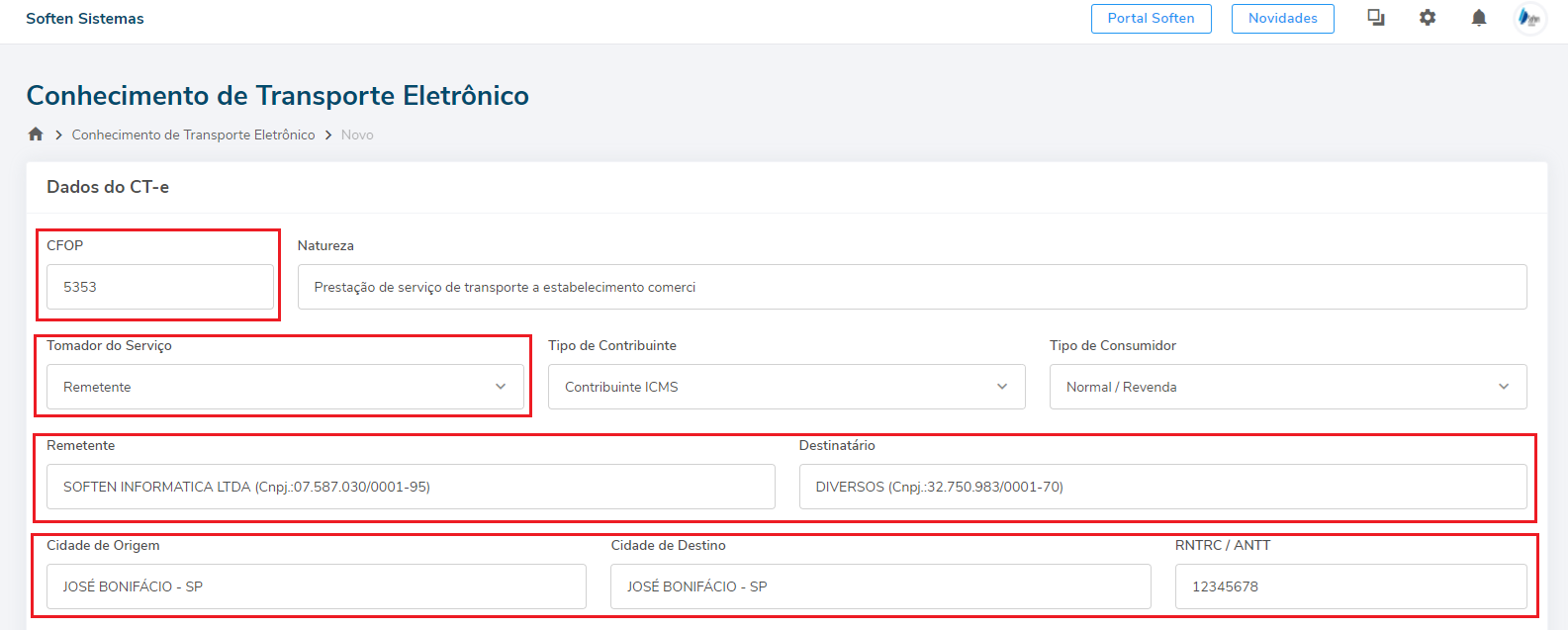
##### **CFOP:** É a indicação do tipo de transporte que será realizado nessa operação. Essa informação é de responsabilidade da contabilidade da empresa passar.
##### **TOMADOR:** Será o responsável pelo pagamento do serviço.
##### Localize então o **REMETENTE** e **DESTINATÁRIO**, lembrando que no caso do CT-e globalizado um dos envolvidos precisa ser cadastrado como **DIVERSOS** e o cadastro do **DIVERSOS** é feito usando os dados da transportadora que está realizando o transporte.
##### **Exemplo**: Temos 1 único remetente a **SOFTEN SISTEMAS** enviando as mercadorias para 5 **DESTINATÁRIOS DIFERENTES** sendo assim o cadastro do **DESTINATÁRIO** será o **DIVERSOS**.
##### Informe a **CIDADE ORIGEM** (onde irá iniciar o transporte) e a **CIDADE FIM** (onde irá encerrar o transporte).
##### Digite o **RNTRC/ANTT** da empresa.
[](https://docs.softensistemas.com.br/uploads/images/gallery/2024-08/cabecalho.png)
#####
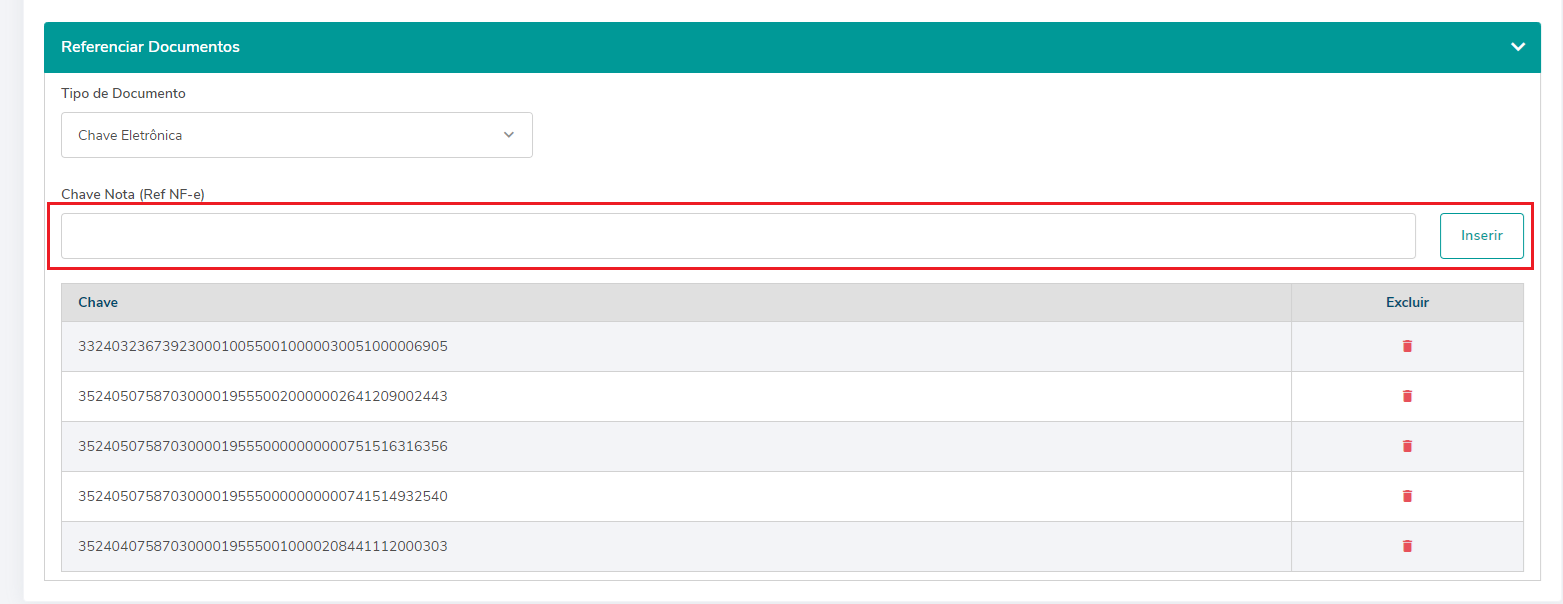
##### Em seguida será necessário referenciar as **CHAVES DE ACESSO** das notas fiscais que serão transportadas e depois clicar no **INSERIR.**
[](https://docs.softensistemas.com.br/uploads/images/gallery/2024-08/chaves-de-acesso.png)
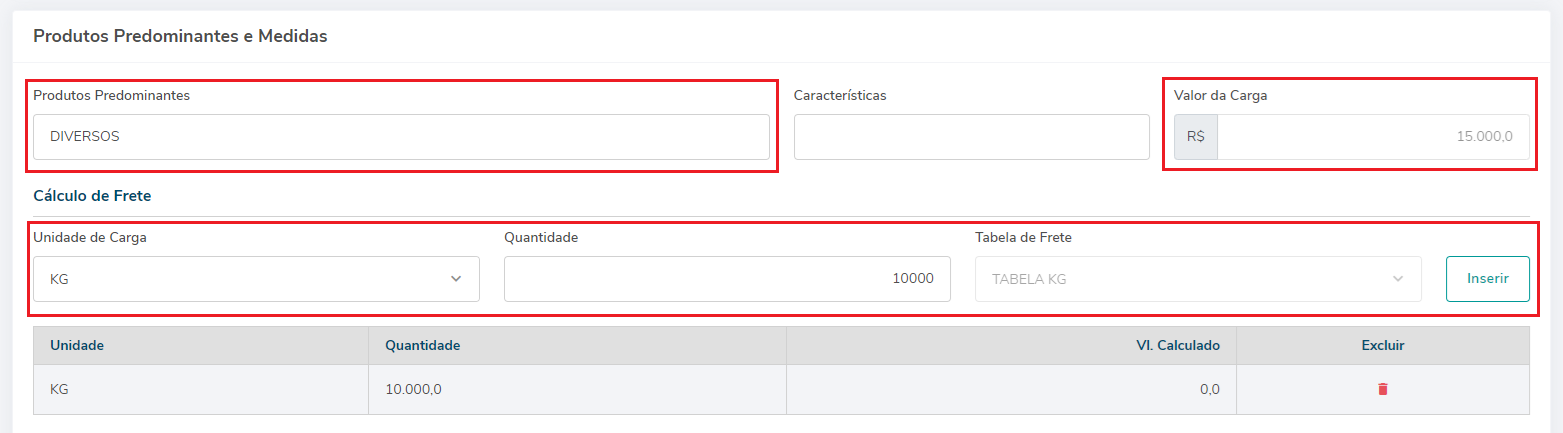
##### Em seguida informar o **PRODUTO PREDOMINANTE,** no caso de vários itens pode ser informado como **DIVERSOS**, preencher também o **VALOR DA CARGA** que é o valor total das notas que foram referenciadas.
##### Na **UNIDADE DE CARGA** selecione a unidade já cadastrada anteriormente informe a **QUANTIDADE,** selecione a **TABELA DE FRETE** e clique no **INSERIR.**
[](https://docs.softensistemas.com.br/uploads/images/gallery/2024-08/produto-predominante.png)
#####
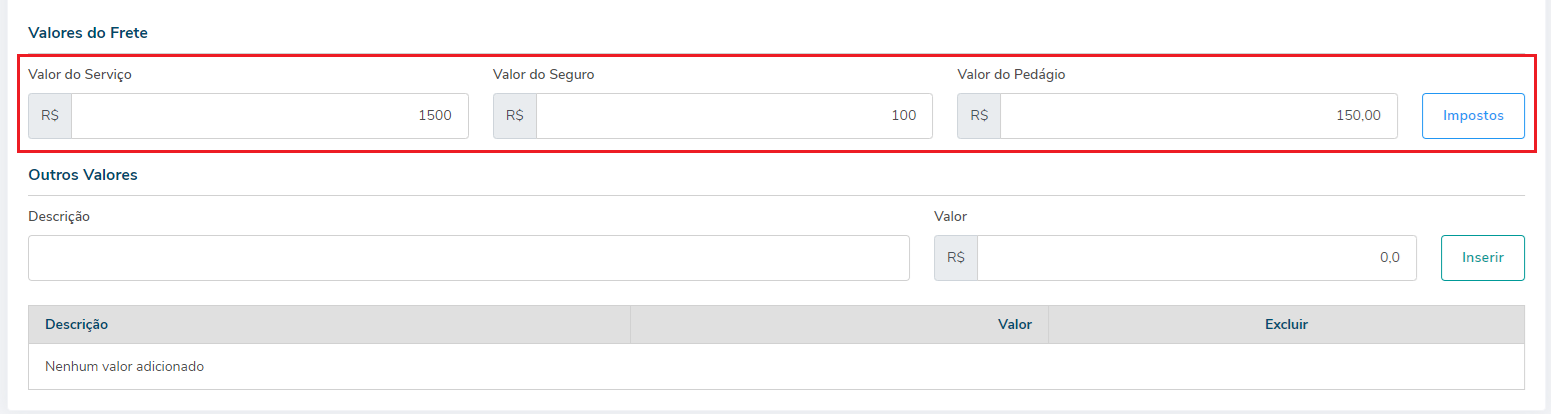
##### Na aba de informações do frete, informe o **VALOR DO SERVIÇO**, caso necessário informe também o **VALOR DO SEGURO**, **VALOR DO PEDÁGIO** e logo a frente temos a opção do **IMPOSTO**, onde será necessário preencher como será a tributação do Conhecimento de Transporte, lembrando que quem passa essa informação tributária é a contabilidade.
[](https://docs.softensistemas.com.br/uploads/images/gallery/2024-08/valores-do-frete.png)
#####
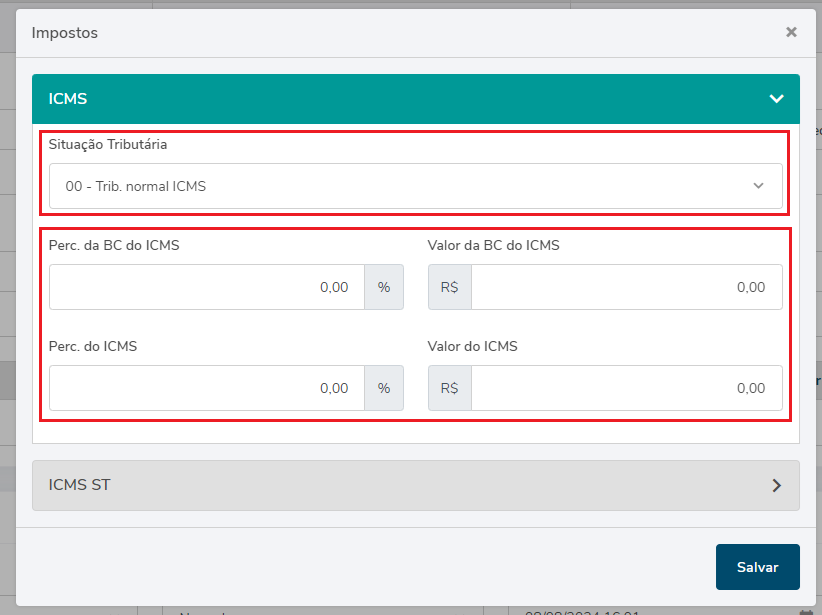
##### Na aba de **IMPOSTO** preencher as informações da tributação conforme informado pela sua contabilidade e salve.
[](https://docs.softensistemas.com.br/uploads/images/gallery/2024-08/imposto.png)
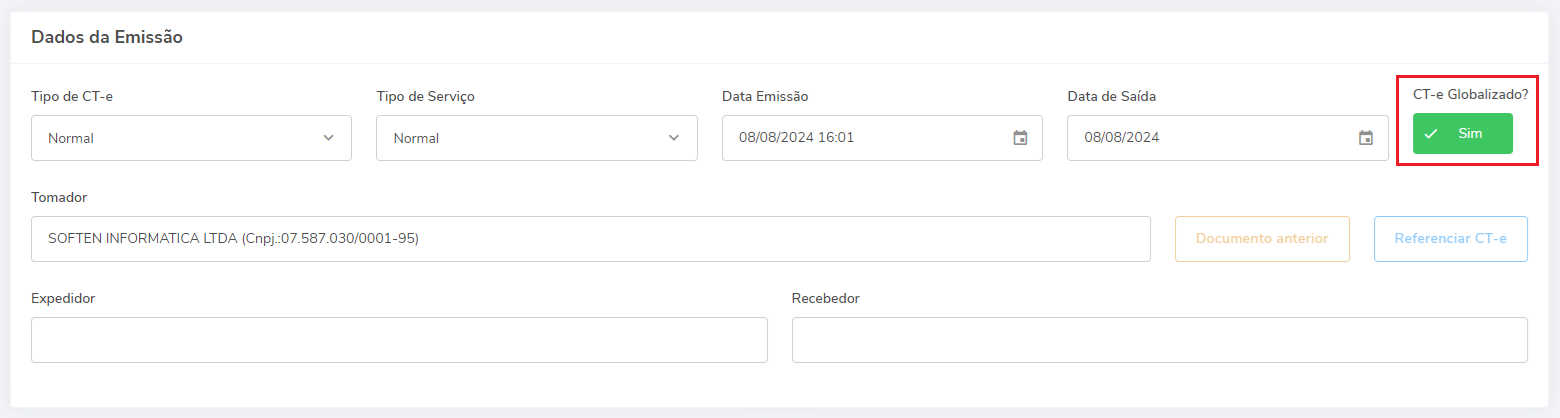
##### Na aba dados da emissão, ative a função do **CT-E GLOBALIZADO**. Se precisar pode inserir o **EXPEDIDOR** e **RECEBEDOR** também.
[](https://docs.softensistemas.com.br/uploads/images/gallery/2024-08/globalizado.png)
#####
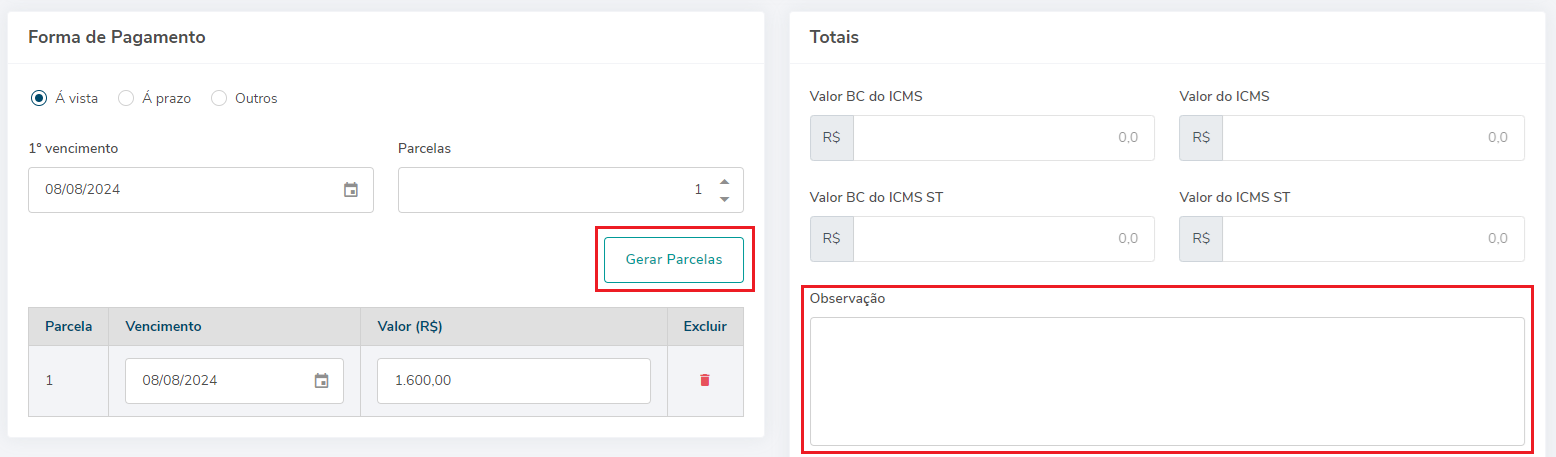
##### Em forma de pagamento definir se é à vista, à prazo ou outros, informar a data do 1º vencimento, a quantidade de parcelas e clicar em **GERAR PARCELAS,** caso tenha alguma observação pode ser preenchida no campo de **OBSERVAÇÃO**.
[](https://docs.softensistemas.com.br/uploads/images/gallery/2024-08/obs.png)
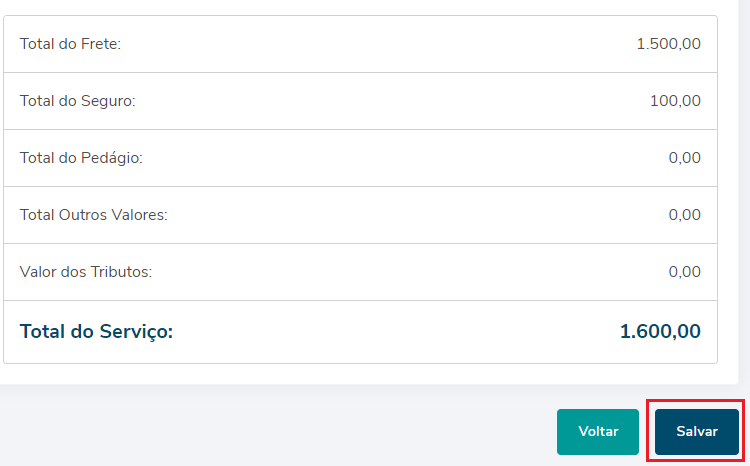
##### Feito isso, é só descer a página e clica em **Salvar**.
[](https://docs.softensistemas.com.br/uploads/images/gallery/2024-08/salvar.png)
# Como Emitir CT-e de Subcontratação
##### O **CT-e DE SUBCONTRATAÇÃO** é emitido quando uma transportadora é contratada para realizar o transporte e ela contrata uma outra transportadora para fazer o transporte para eles, nesse caso a primeira transportadora emite um **CT-e NORMAL** e a outra transportadora contratada emite um **CT-e de SUBCONTRATAÇÃO**.
##### Para iniciar o processo da emissão, siga os seguintes passos.
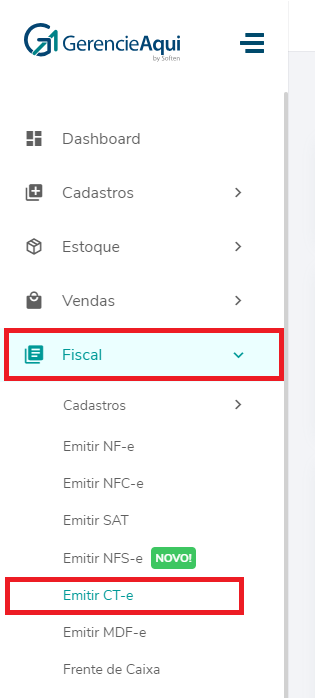
##### Clique em **FISCAL** e em seguida clique em **EMITIR CT-E.**
**[](https://docs.softensistemas.com.br/uploads/images/gallery/2024-08/z2wacesso.png)**
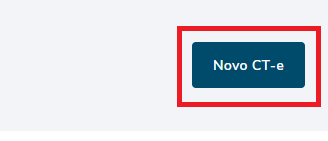
##### Então, clique em **NOVO CT-E**.
[](https://docs.softensistemas.com.br/uploads/images/gallery/2024-08/tBDnovo-cte.png)
##### Na próxima tela vamos iniciar o preenchimento do **CT-e.**
##### O **CT-e DE SUBCONTRATAÇÃO** precisa ser emitido usando como base o CT-e normal que foi emitido anteriormente, então ele segue a mesma estrutura, como CFOP, remetente, destinatário e outros campos.
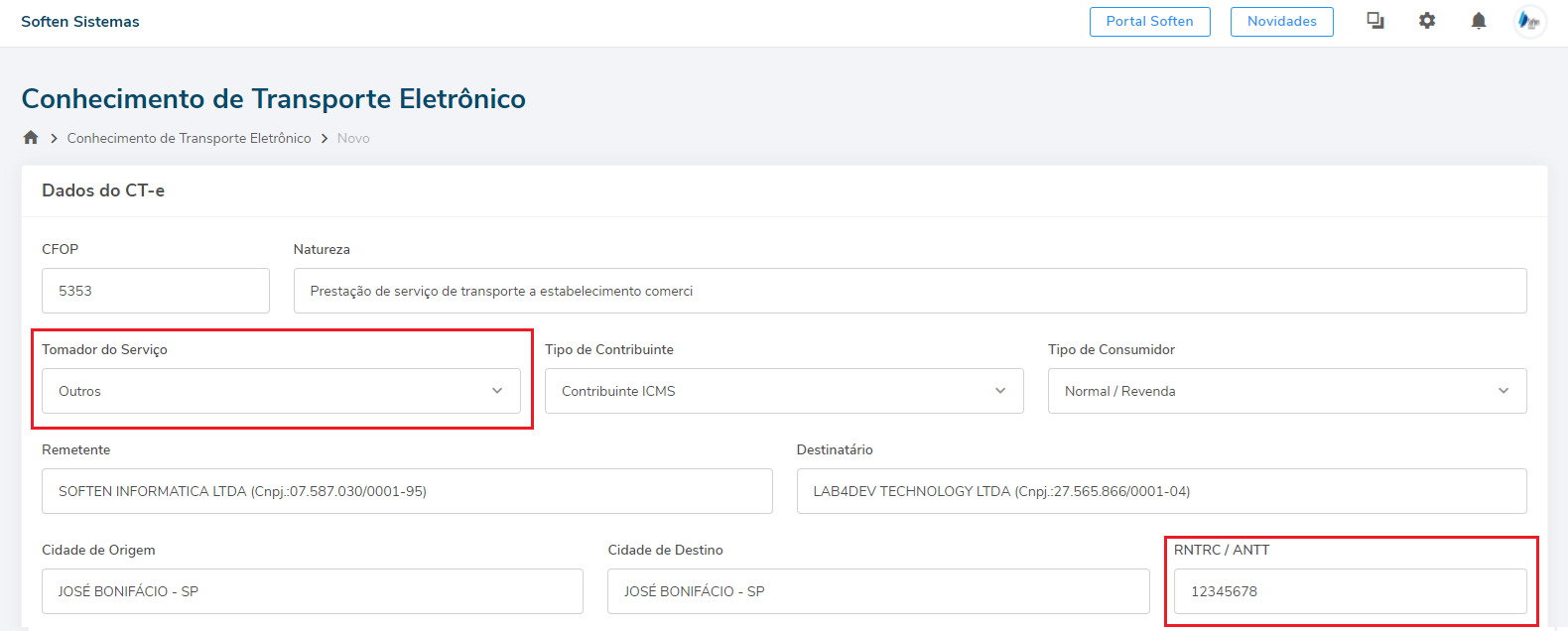
##### No caso do **TOMADOR** se ele não estiver envolvido no CT-e é necessário informar o **TOMADOR** como **OUTROS**.
##### A **RNTRC** precisa ser a **RNTRC** da sua empresa.
[](https://docs.softensistemas.com.br/uploads/images/gallery/2024-08/outros.png)
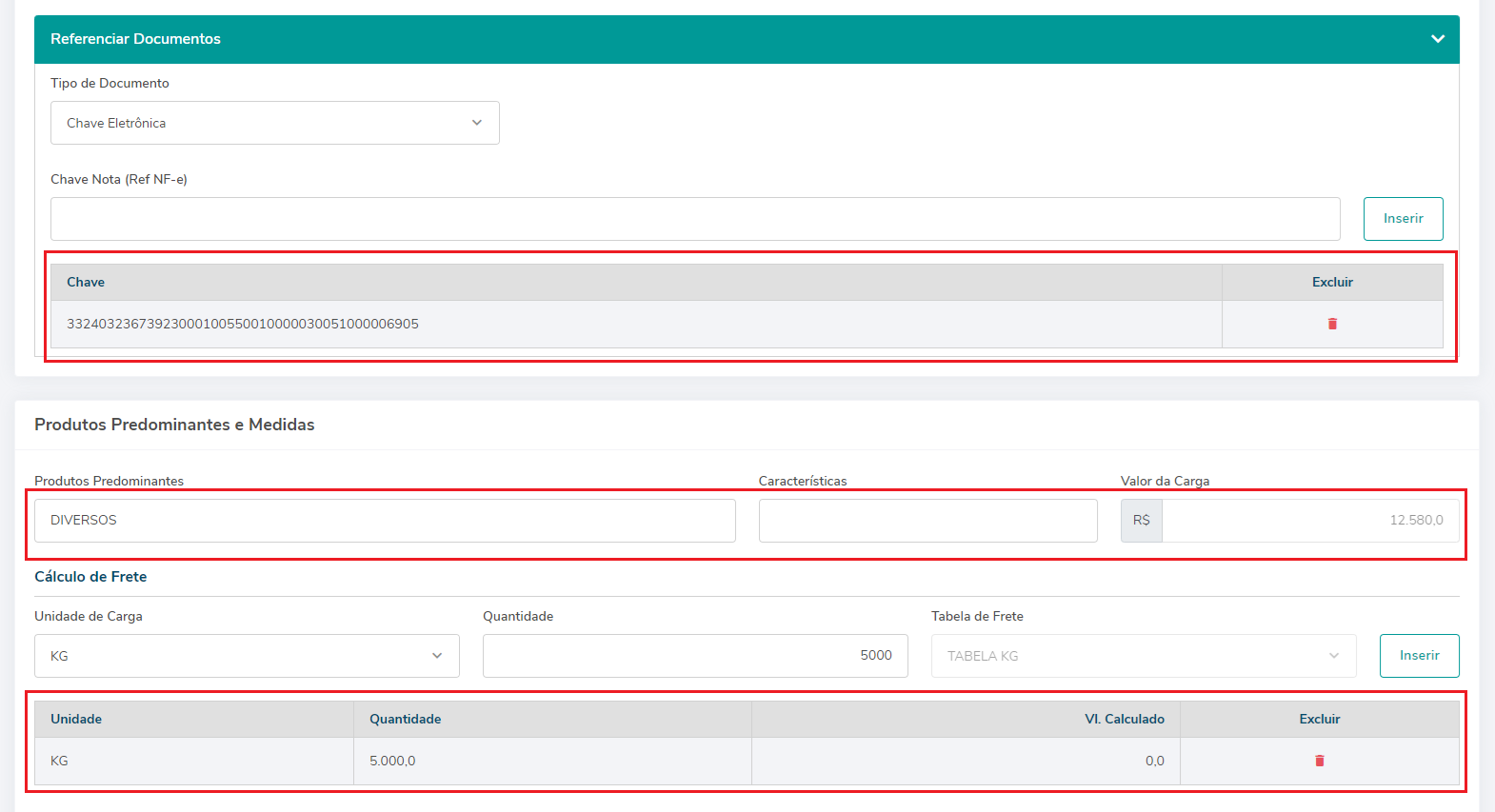
##### Referenciar a mesma **CHAVE DE ACESSO**, informar **PRODUTO PREDOMINANTE**, **VALOR DA CARGA**, **UNIDADE DE CARGA** e a **QUANTIDADE** que consta no CT-e que foi emitido anteriormente.
[](https://docs.softensistemas.com.br/uploads/images/gallery/2024-08/chave-produto.png)
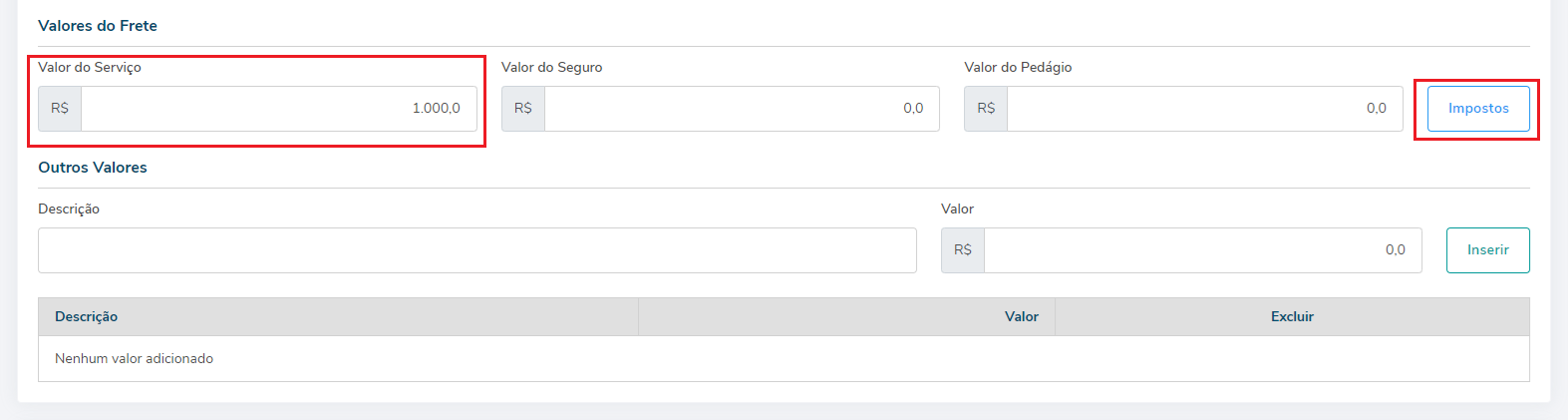
##### Em valores do frete informe o **VALOR DO SERVIÇO**, nesse caso o valor pode ser diferente do valor que veio no CT-e que foi emitido primeiro, pois agora é o valor que a sua empresa está cobrando para a realização do serviço.
##### Na aba de imposto preencher o **IMPOSTO** que será utilizada no CT-e (consultar com a sua contabilidade).
[](https://docs.softensistemas.com.br/uploads/images/gallery/2024-08/servico.png)
#####
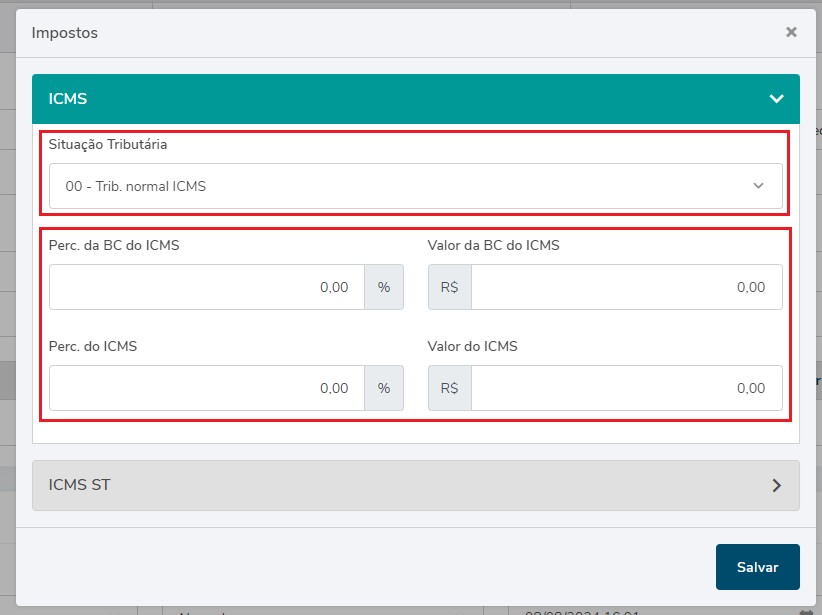
##### Na parte da tributação informar a **SITUAÇÃO TRIBUTÁRIA DE ICMS** que será utilizada e caso precise destacar percentuais de ICMS preencher conforme orientado pela contabilidade.
[](https://docs.softensistemas.com.br/uploads/images/gallery/2024-08/tZdimposto.png)
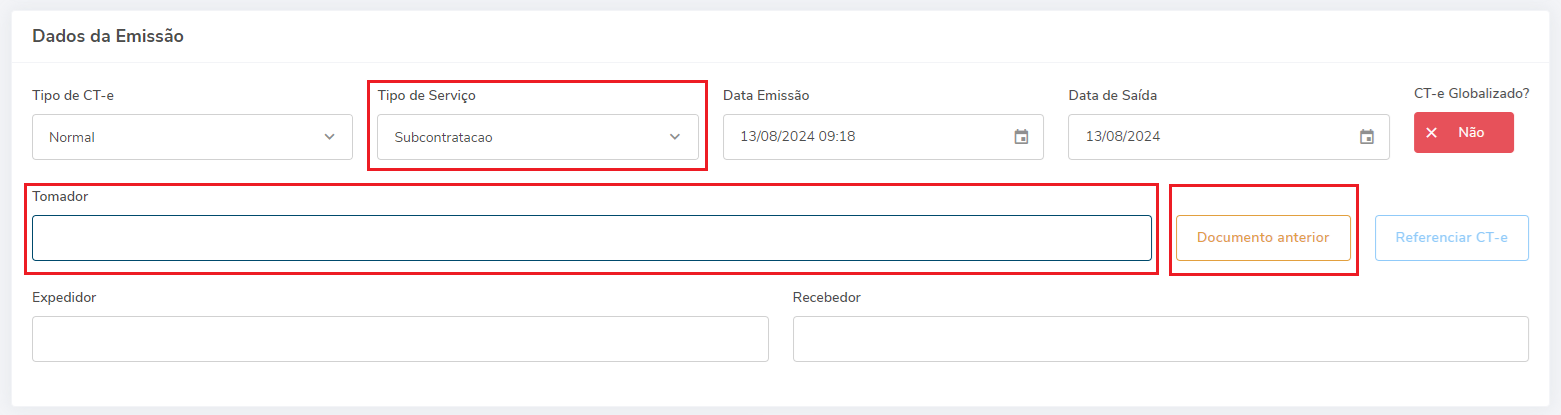
##### Em seguida informar o tipo de serviço como **SUBCONTRATAÇÃO**, pesquisar pelo **TOMADOR** de acordo com o nome no cadastro, caso no CT-e que está sendo usado como base tenha o **EXPEDIDOR** e **RECEBEDOR**, preencher também.
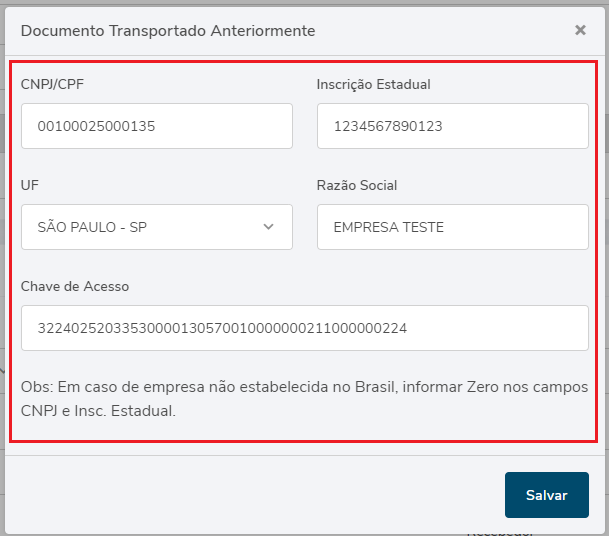
##### Em **DOCUMENTO ANTERIOR** será necessário preencher os dados do CT-e que foi emitido anteriormente.
[](https://docs.softensistemas.com.br/uploads/images/gallery/2024-08/sub.png)
##### Em documento anterior preencher os dados de **CNPJ/CPF** de quem emitiu o primeiro CT-e, **INSCRIÇÃO ESTADUAL,** **UF** da empresa, **RAZÃO SOCIAL** e a **CHAVE DE ACESSO** do CT-e que foi emitido anteriormente e depois **SALVAR.**
[](https://docs.softensistemas.com.br/uploads/images/gallery/2024-08/ant.png)
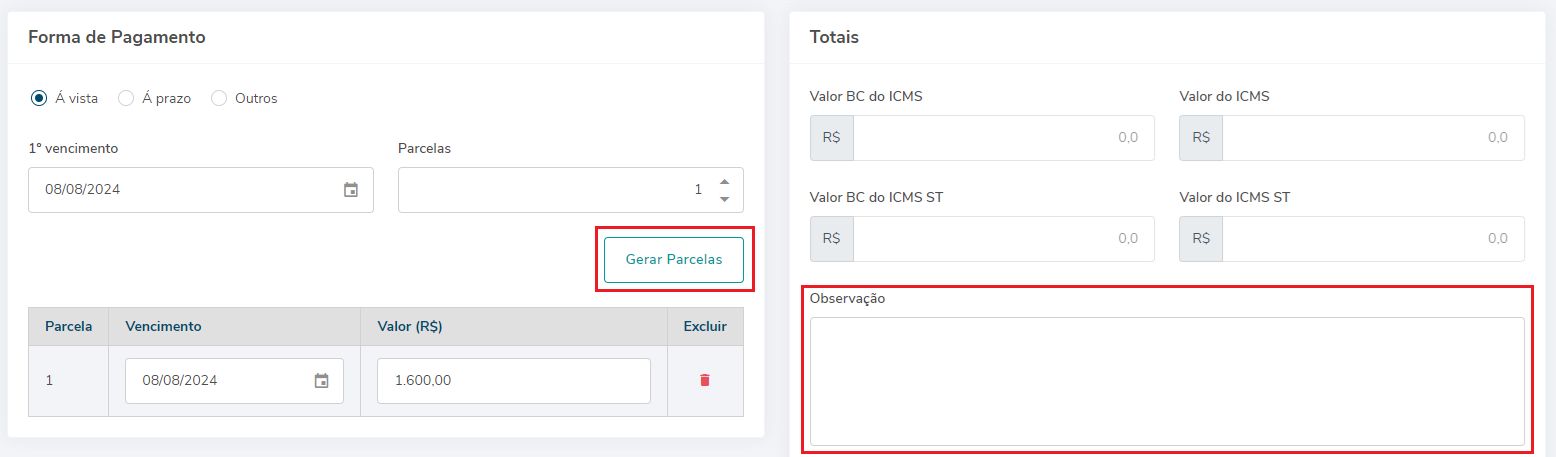
##### Em forma de pagamento definir se é à vista, à prazo ou outros, informar a data do 1º vencimento, a quantidade de parcelas e clicar em **GERAR PARCELAS,** caso tenha alguma observação pode ser preenchida no campo de **OBSERVAÇÃO**.
[](https://docs.softensistemas.com.br/uploads/images/gallery/2024-08/qmZobs.png)
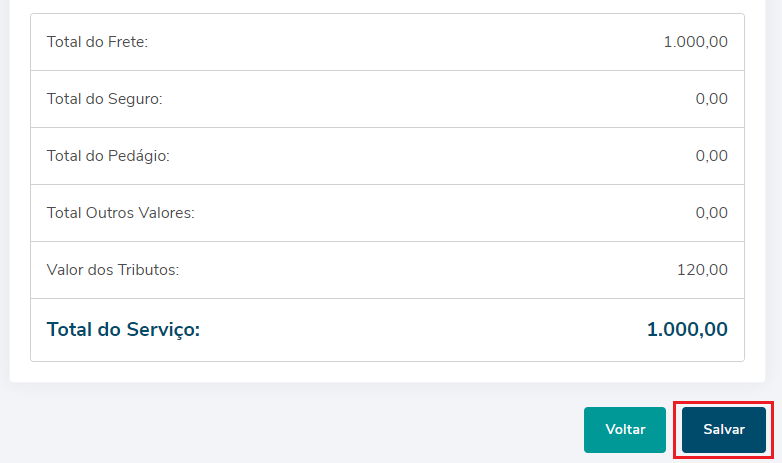
##### Feito isso, é só descer a página e clica em **SALVAR**.
[](https://docs.softensistemas.com.br/uploads/images/gallery/2024-08/salvarr.png)
# Como emitir CT-e de Substituição
# Eventos | CT-e
# Cancelamento CT-e
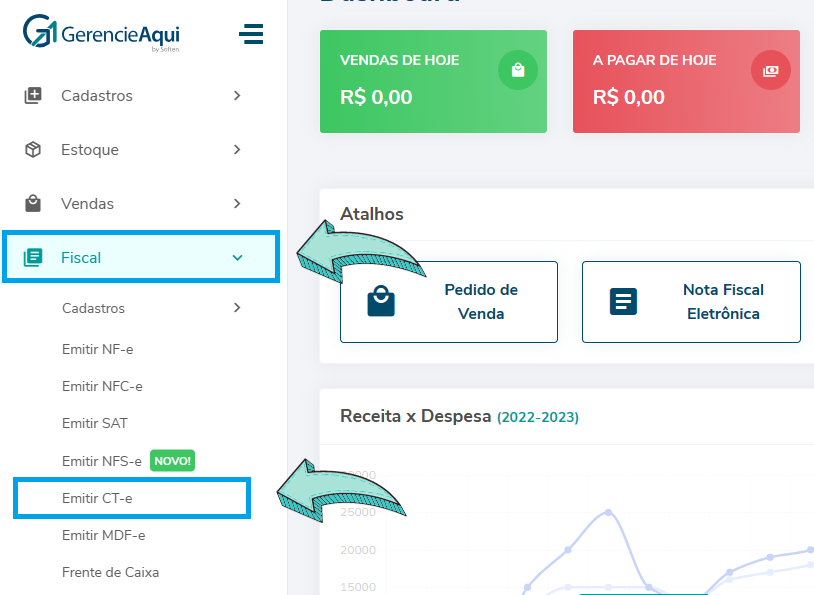
##### Clique em **Fiscal** e em seguida clique em **Emitir CT-e**.
[](https://docs.softensistemas.com.br/uploads/images/gallery/2023-11/design-sem-nome-27.png)
##### Localize o CT-e que irá aparecer na relação de Conhecimentos gerados, podendo ser consultado por período.
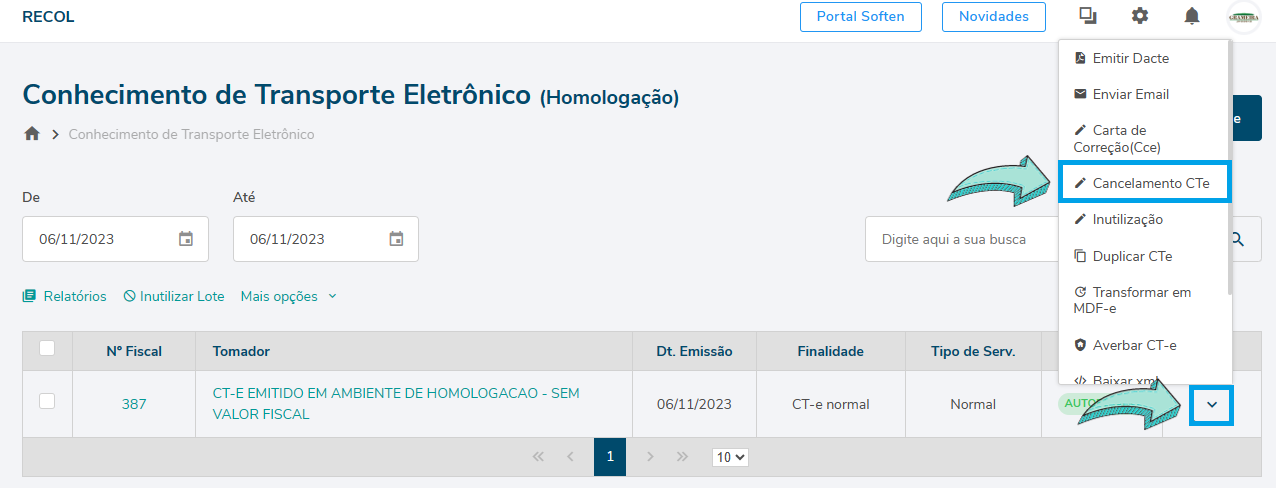
##### Clique na **seta** ao final da linha do CT-e e clique na opção **Cancelamento CTe.**
**[](https://docs.softensistemas.com.br/uploads/images/gallery/2023-11/design-sem-nome-28.png)**
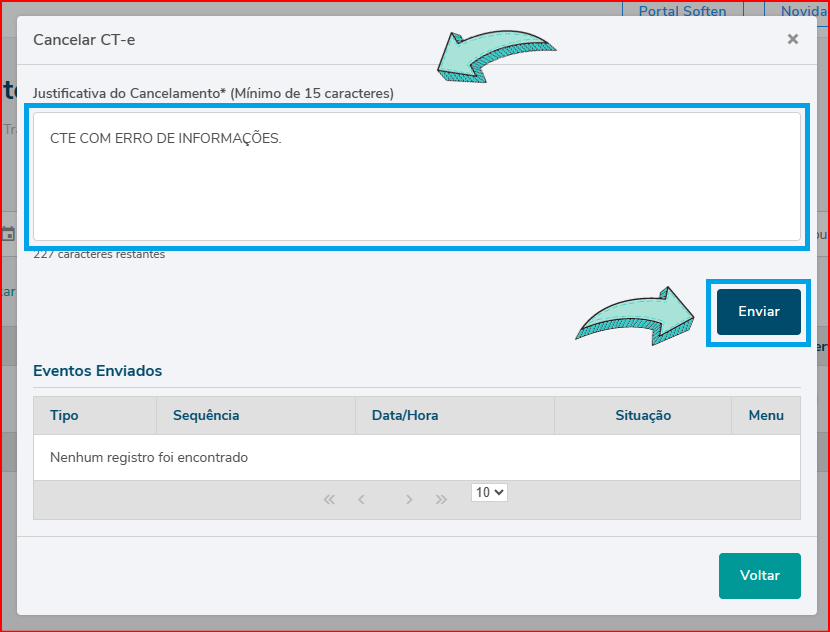
##### Em seguida, insira a **Justificativa** e clique em **Enviar.**
**[](https://docs.softensistemas.com.br/uploads/images/gallery/2023-11/design-sem-nome-29.png)**
##### Após autorizado o evento de cancelamento é possível emitir o comprovante desse evento, clicando em **Emitir** que irá aparecer abaixo..
# Carta de Correção CT-e
##### Clique em **Fiscal** e em seguida clique em **Emitir CT-e**.
[](https://docs.softensistemas.com.br/uploads/images/gallery/2023-11/design-sem-nome-27.png)
##### Localize o CT-e que irá aparecer na relação de Conhecimentos gerados, podendo ser consultado por período.
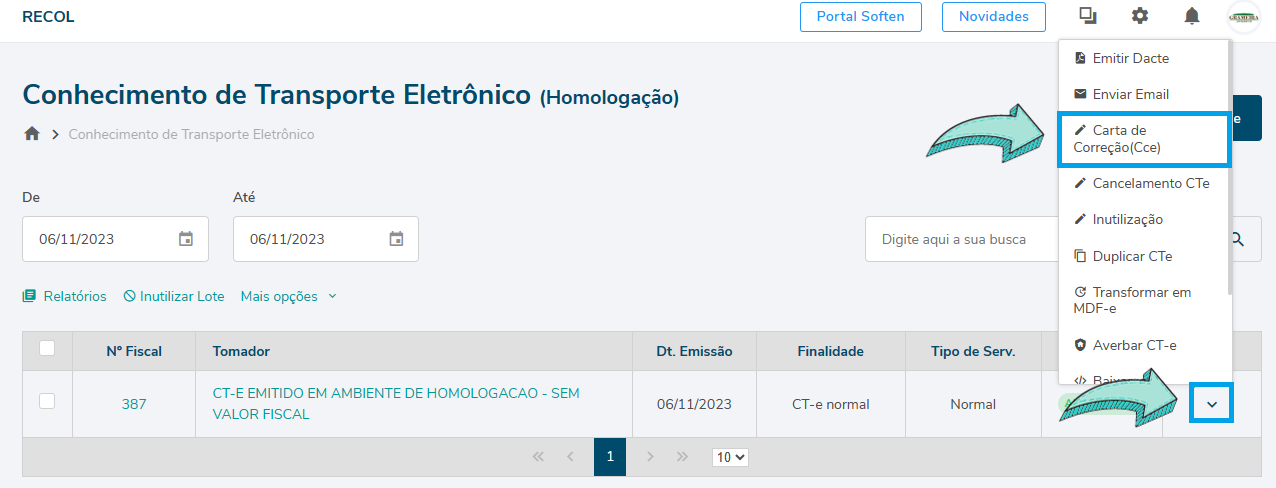
##### Clique na **seta** ao final da linha do CT-e e clique na opção **Carta de Correção (Cce).**
**[](https://docs.softensistemas.com.br/uploads/images/gallery/2023-11/design-sem-nome-30.png)**
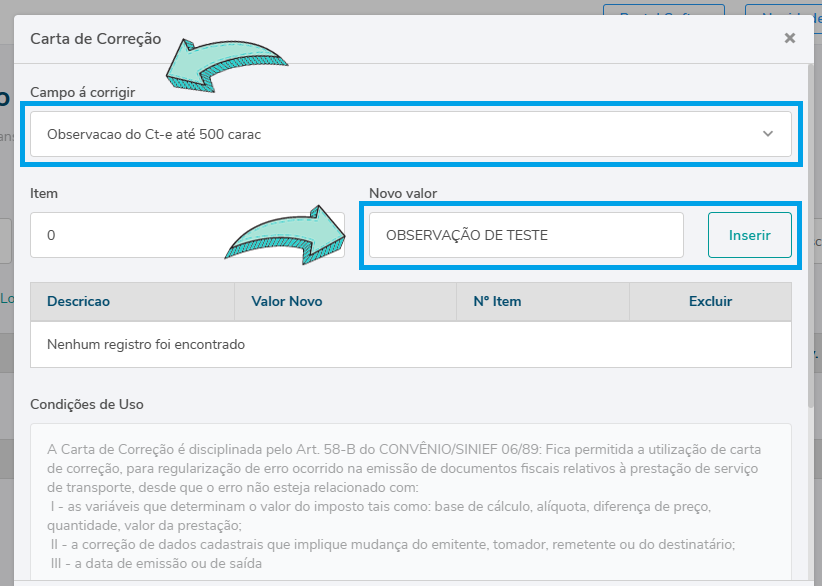
##### Em seguida, localize o campo a corrigir, insira a **Correção** e clique em **Inserir.**
**[](https://docs.softensistemas.com.br/uploads/images/gallery/2023-11/design-sem-nome-31.png)**
##### Após autorizado o evento da correção é possível emitir o comprovante desse evento, clicando em **Emitir** que irá aparecer abaixo..
# Extras | CT-e
# Gerar CT-e pelo XML da NF-e
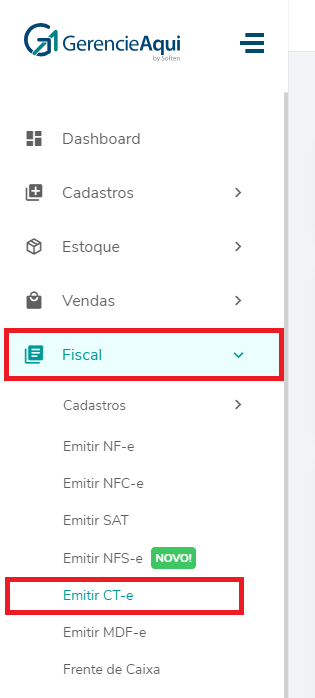
##### No menu esquerdo selecione a opção **FISCAL > EMITIR CTE**
**[](https://docs.softensistemas.com.br/uploads/images/gallery/2024-08/acesso.png)**
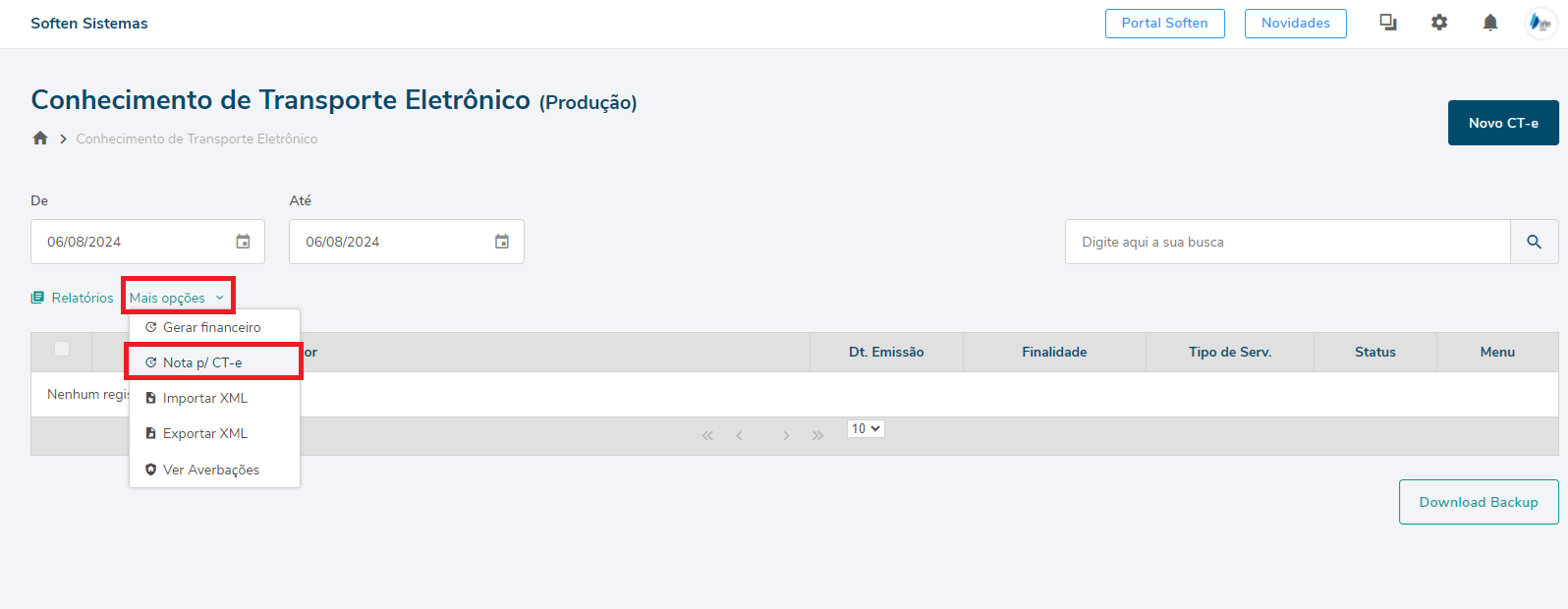
##### Na tela do Conhecimento de Transporte selecione o **MAIS OPÇÕES > NOTA PARA CT-E**
[](https://docs.softensistemas.com.br/uploads/images/gallery/2024-08/nota-p-cte.png)
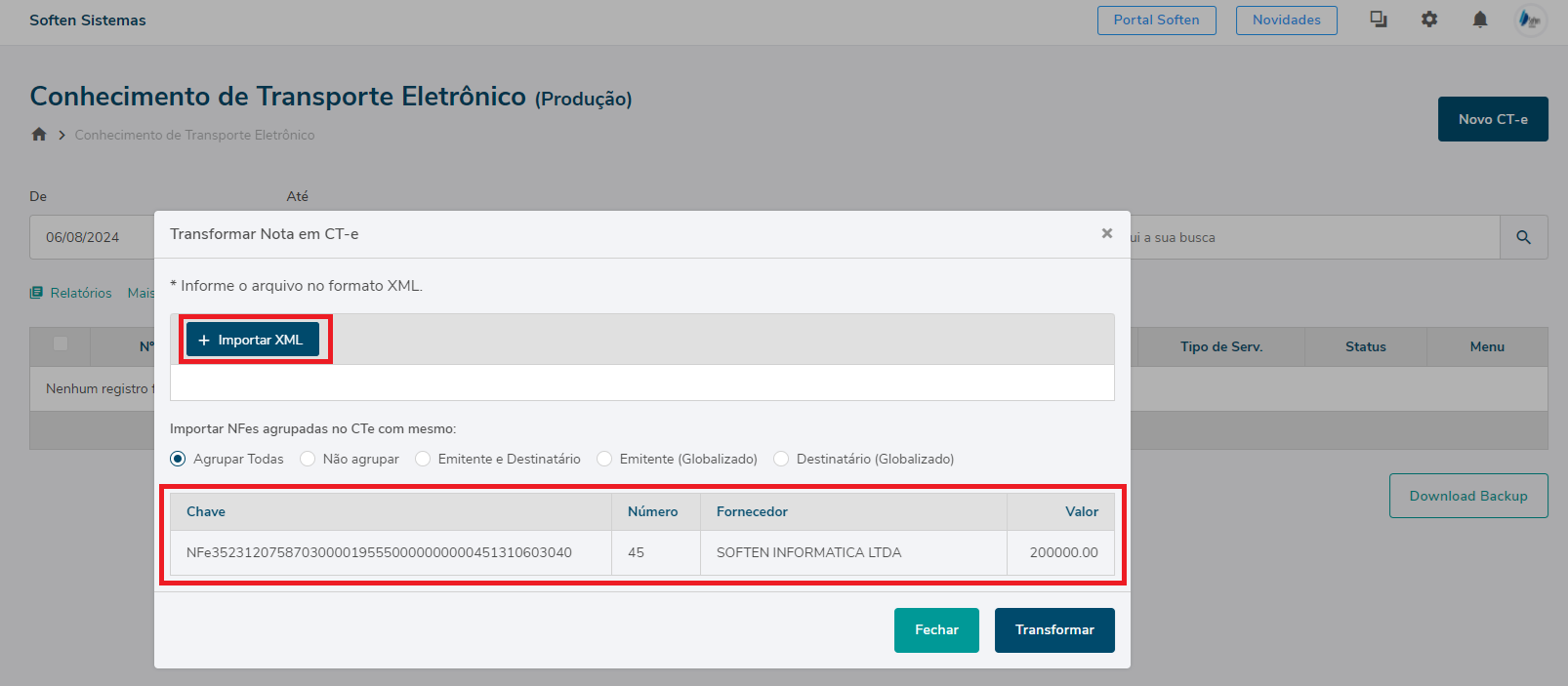
##### Em seguida localize o arquivo **XML** salvo em seu computador, caso deseje importar mais de uma NFe basta ir selecionando os arquivos **XML**, quando forem carregados irão aparecer em tela.
[](https://docs.softensistemas.com.br/uploads/images/gallery/2024-08/importar-xml-2.png)
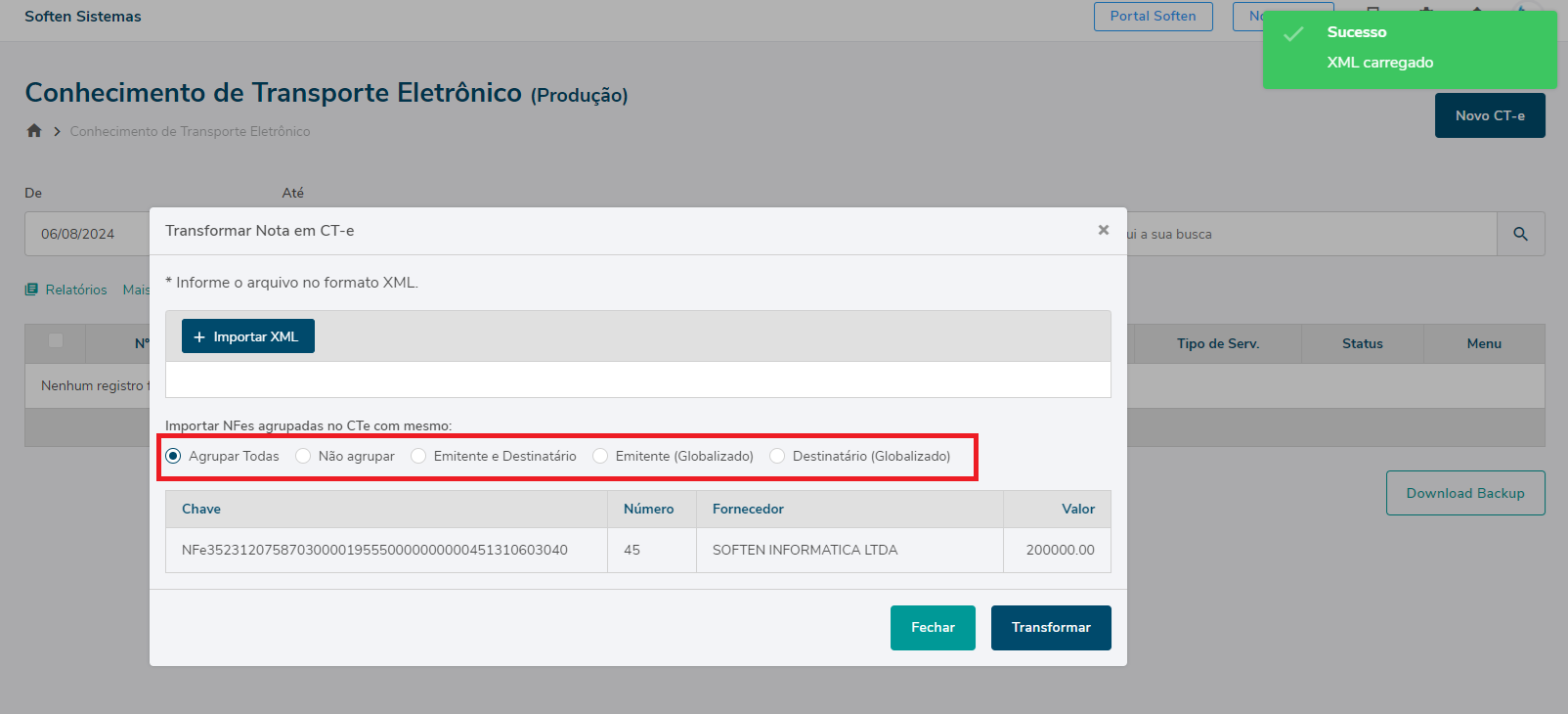
##### O sistema também possibilita no caso de mais de um arquivo XML de NF-e informar se deseja agrupar todas as notas no mesmo CTe, se não deseja agrupar, se deseja agrupar no caso de mesmo Remetente e mesmo Destinatário, só no caso do mesmo Emitente (Globalizado) ou mesmo destinatário (Globalizado).
[](https://docs.softensistemas.com.br/uploads/images/gallery/2024-08/agruparr.png)
##### Em seguida basta clicar em **TRANSFORMAR** e o CT-e será montado, sendo necessário abrir para concluir o preenchimento de algumas informações.