# Imposto por CFOP no CTe
#####
Este passo a passo tem como objetivo orientar a configuração de impostos por CFOP para emissão de CT-e dentro do sistema.
Antes de realizar a parametrização por CFOP, é necessário que as tabelas de imposto estejam cadastradas e padronizadas corretamente.
Essas tabelas serão utilizadas posteriormente na configuração fiscal do CT-e.
####
**1. Cadastro das tabelas de imposto
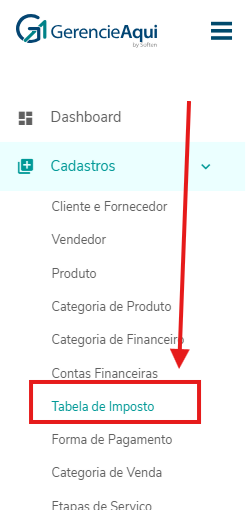
Acesse o menu Cadastros > Tabelas de Imposto.
**[](https://docs.softensistemas.com.br/uploads/images/gallery/2026-06/image-1781808289862.png)
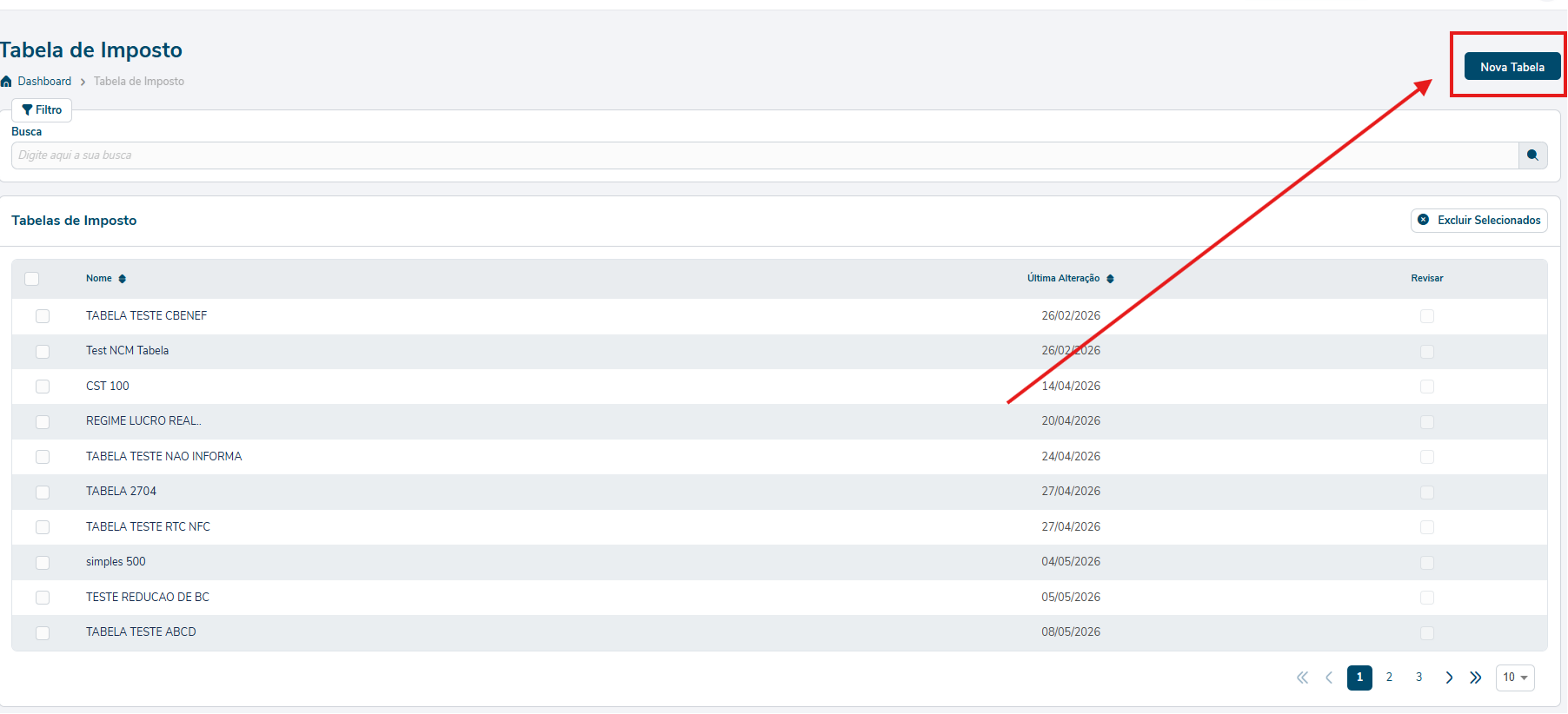
##### **Em seguida, clique em Nova Tabela.
**
[](https://docs.softensistemas.com.br/uploads/images/gallery/2026-06/image-1781808489644.png)
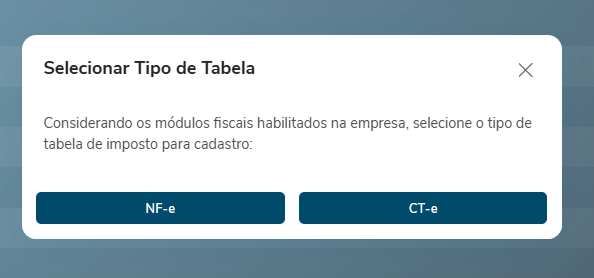
##### Ao clicar nessa opção, o sistema abrirá uma janela para selecionar o tipo de documento fiscal relacionado à tabela que será cadastrada.
##### De acordo com os documentos fiscais habilitados para a empresa como a imagem abaixo:
[](https://docs.softensistemas.com.br/uploads/images/gallery/2026-06/image-1781808591752.png)
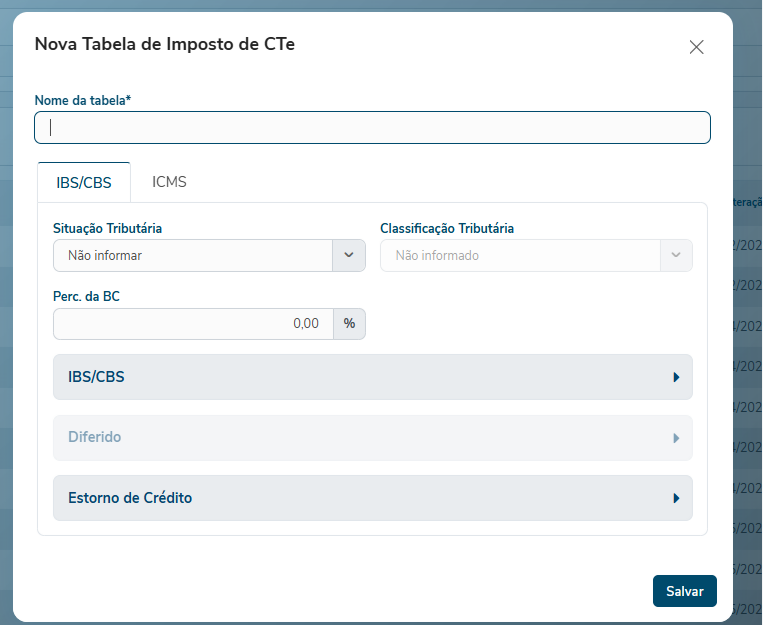
##### Após selecionar CT-e, o sistema abrirá a estrutura de impostos correspondente ao Conhecimento de Transporte, com os campos relacionados a:
**IBS**
**CBS**
**ICMS**
[](https://docs.softensistemas.com.br/uploads/images/gallery/2026-06/image-1781808576902.png)
##### Preencha as informações **conforme a orientação fiscal da empresa e salve a tabela.**
##### É recomendado utilizar **nomes de fácil identificação para cada tabela cadastrada**, pois isso facilitará a seleção na etapa de configuração por CFOP.
##### **CT-e - ICMS Normal**
**CT-e - Isento**
**CT-e - Redução de Base**
**CT-e - Operação Específica**
- - - - - -
#### **2. Configuração do imposto por CFOP**
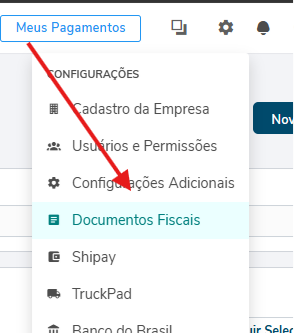
##### Após cadastrar as tabelas de imposto, acesse o menu
Configurações > Documentos Fiscais.
##### [](https://docs.softensistemas.com.br/uploads/images/gallery/2026-06/image-1781808778862.png)
Na área correspondente ao CT-e, localize a configuração de **Imposto por CFOP**.
[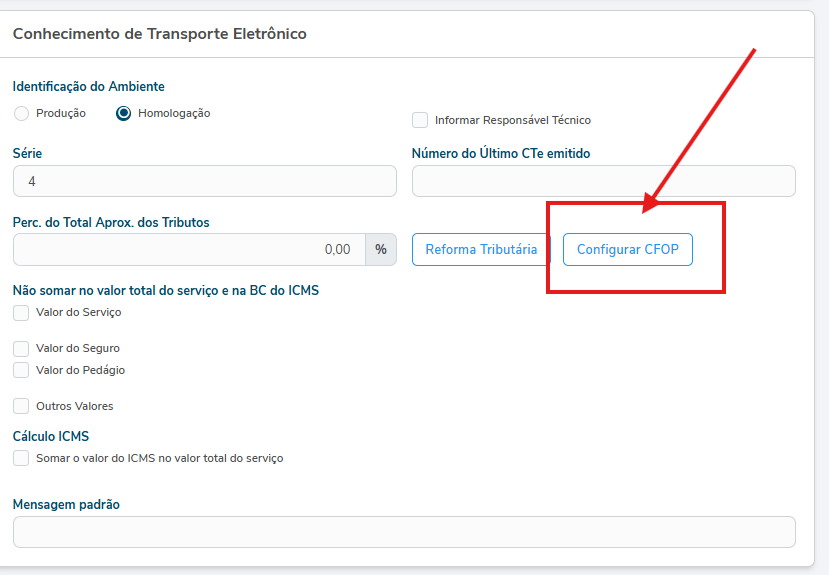](https://docs.softensistemas.com.br/uploads/images/gallery/2026-06/image-1781808841437.png)
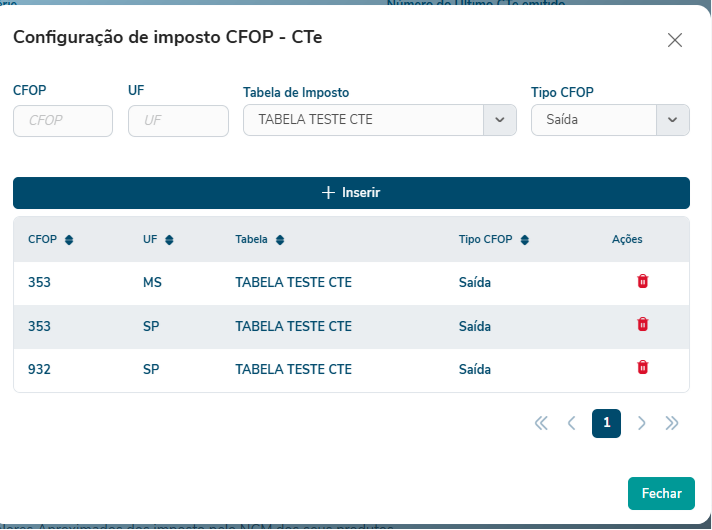
##### Nessa etapa, será possível definir qual tabela de imposto será aplicada para cada combinação de natureza e CFOP.
##### Para cada linha de configuração, informe a natureza/CFOP desejada e selecione a tabela de imposto correspondente, de acordo com as variações cadastradas anteriormente.
[](https://docs.softensistemas.com.br/uploads/images/gallery/2026-06/image-1781808882070.png)
##### Essa configuração permite que o sistema identifique automaticamente qual tabela de imposto deve ser utilizada durante a emissão do CT-e.
##### Por isso, é importante que as tabelas tenham nomes claros e objetivos, facilitando a escolha correta no momento da parametrização.
- - - - - -
#### **3. Aplicação na emissão do CT-e**
##### Após salvar as configurações, **não** será mais necessário selecionar ou montar manualmente a tabela de imposto durante a emissão do CT-e.
Ao informar a CFOP correspondente na emissão, o sistema buscará automaticamente a tabela de imposto configurada para aquela operação.
As configurações fiscais devem sempre ser realizadas conforme a orientação da contabilidade ou do responsável fiscal da empresa.
O suporte pode auxiliar na localização dos campos e no funcionamento da configuração dentro do sistema, mas a definição de qual imposto, CFOP ou tabela utilizar deve ser validada com o setor fiscal responsável.
#####