# Cadastros
# Cadastro de Fornecedor
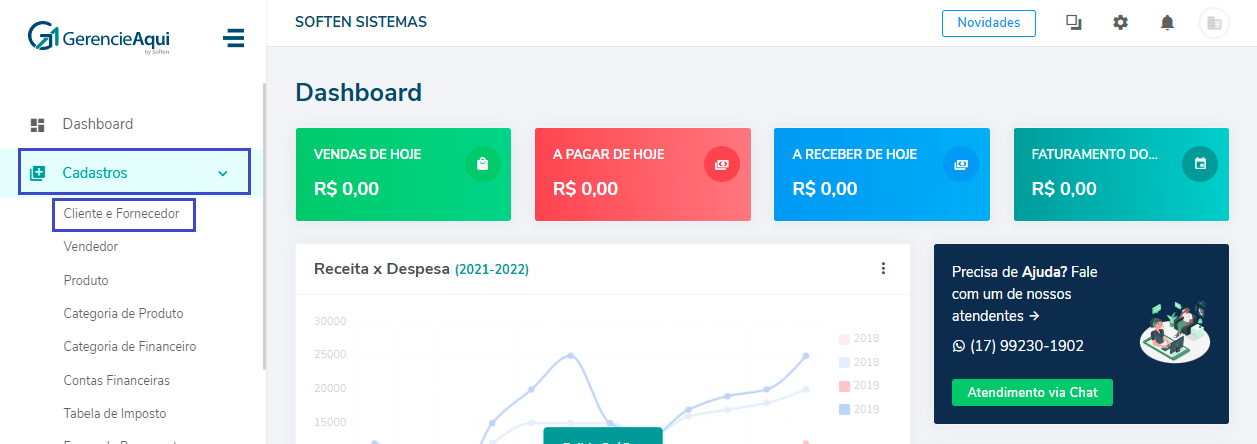
##### Clique em **CADASTROS** > **CLIENTE E FORNECEDOR.**
[](https://docs.softensistemas.com.br/uploads/images/gallery/2022-01/image-1643640390680.png)
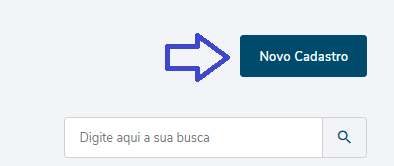
##### Agora clique em **NOVO CADASTRO.**
[](https://docs.softensistemas.com.br/uploads/images/gallery/2022-01/image-1643386241737.png)
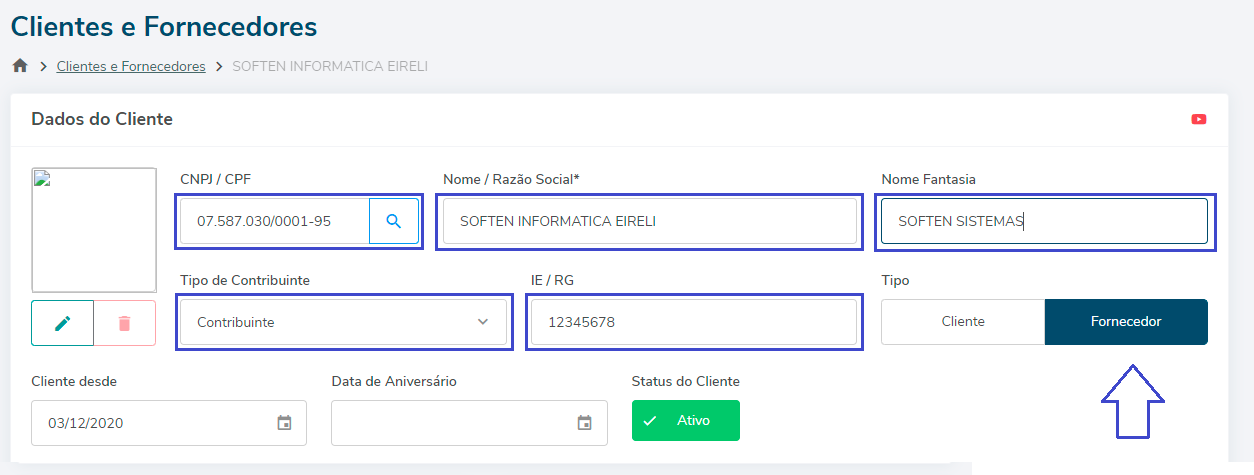
##### Na próxima tela preencha todos os campos solicitados.
##### No **Nome/ Razão Social** preencha o nome ou a razão social e o **Nome Fantasia/ Apelido** deste fornecedor.
##### Preencha o **CNPJ/ CPF,** **IE/ RG** e o campo **Tipo de Contribuinte** com as informações do seu fornecedor.
##### Marque a opção **Fornecedor**.
[](https://docs.softensistemas.com.br/uploads/images/gallery/2022-02/image-1644003317927.png)
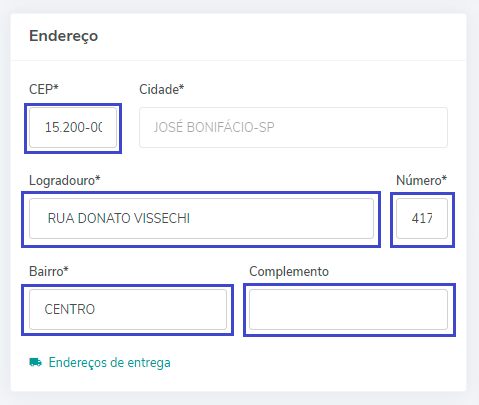
##### Na opção **Endereço**, digite o **CEP** e preencha as informações como Logradouro, Número, Bairro e Complemento.
##### Obs: Caso seja CEP local as informações serão preenchidas de forma automática, apenas o número e complemento terá que ser inserido manualmente.
[](https://docs.softensistemas.com.br/uploads/images/gallery/2022-01/image-1643387273422.png)
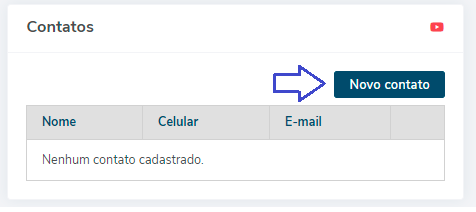
##### No **Contatos**, para adicionar as informações desse contato clique na opção **Novo Contato**.
[](https://docs.softensistemas.com.br/uploads/images/gallery/2022-01/image-1643388139490.png)
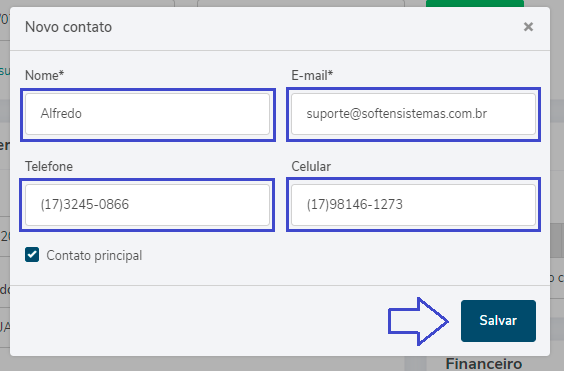
##### Preencha as informações do seu fornecedor como **Nome**, **E-mail, Telefone** e **Celular**. E clique em **Salvar**.
[](https://docs.softensistemas.com.br/uploads/images/gallery/2022-01/image-1643388525316.png)
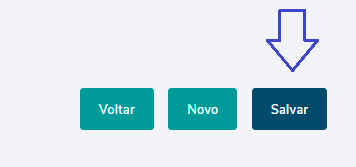
##### Após preencher todos os campos necessários clique em **Salvar**, aparecerá a mensagem Salvo com sucesso.
[](https://docs.softensistemas.com.br/uploads/images/gallery/2022-02/image-1644003434487.png)
# Cadastro de Produto
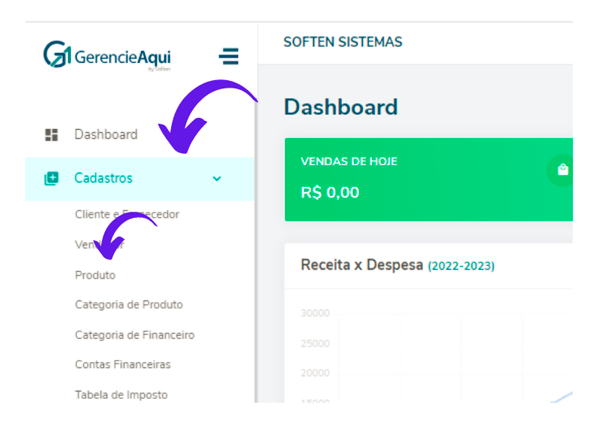
##### Clique em **CADASTROS** > **PRODUTOS.**
[](https://docs.softensistemas.com.br/uploads/images/gallery/2023-08/image-1692196990093.png)
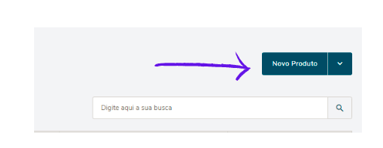
##### Agora clique em **NOVO PRODUTO.**
[](https://docs.softensistemas.com.br/uploads/images/gallery/2023-08/image-1692197093356.png)
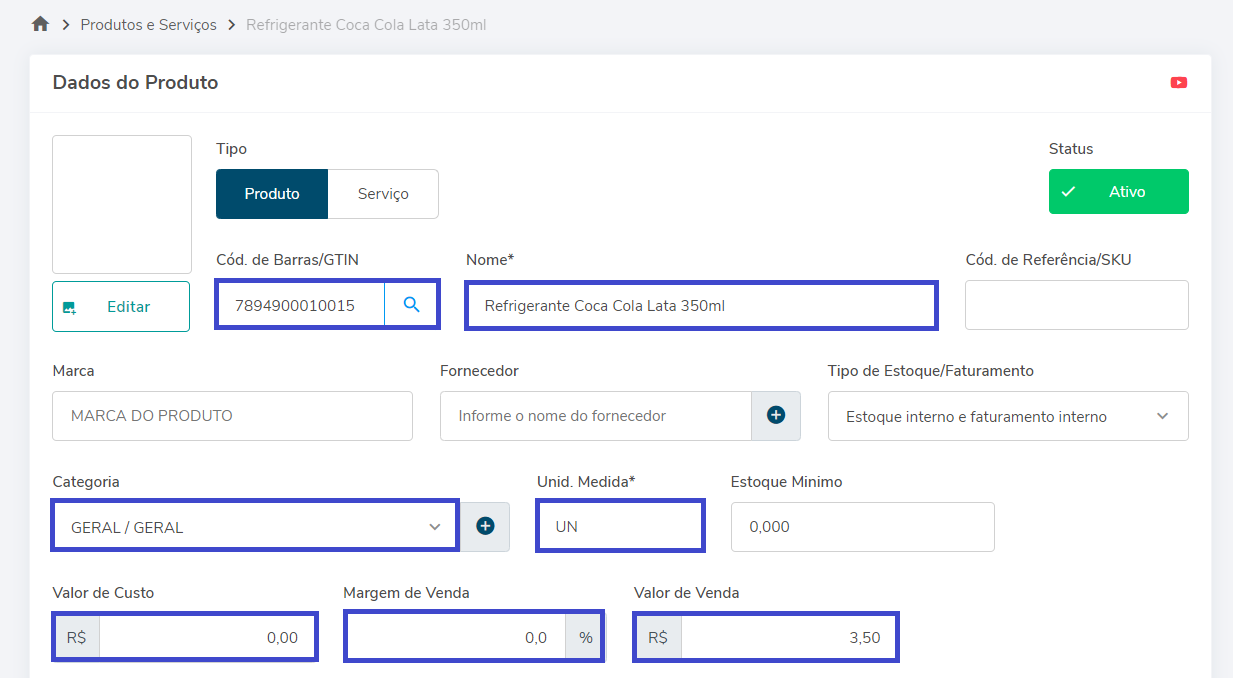
##### Insira o **código de barras** do produto cadastrado no GTIN que automaticamente preencherá o nome do produto e algumas informações fiscais como NCM e CEST (não é obrigatório a inserção do código de barras)
##### Preencha a **descrição do produto** no espaço **Nome**.
##### Na **Categoria**, selecione o grupo deste item, escolha uma categoria que já existe ou clique no símbolo **+** e adicione uma nova.
##### Insira de forma abreviada a **Unidade de Medida** utilizada.
##### Insira o **Valor de Custo**, a **Margem de Venda** e o **Valor de Venda** nos campos destinados a estas informações.
#####
[](https://docs.softensistemas.com.br/uploads/images/gallery/2023-08/image-1692184980324.png)
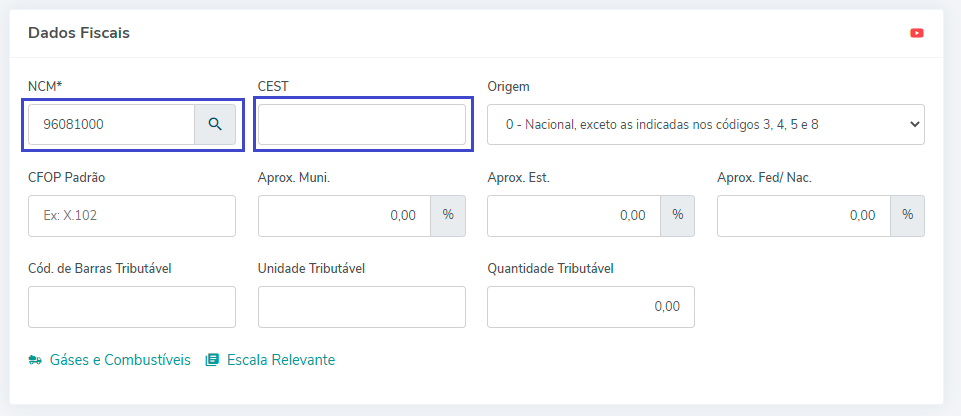
##### Nos **Dados Fiscais** preencha o **Código NCM** deste produto, verifique com a sua contabilidade esta numeração.
##### O **Código CEST** é uma numeração complementar do NCM de produtos que possuem incidência de substituição tributária. Verifique com a sua contabilidade esta numeração.
##### Caso o produto não tenha a incidência de substituição tributária. O **Código CEST** poderá ficar em branco.
[](https://docs.softensistemas.com.br/uploads/images/gallery/2022-01/image-1643637135790.png)
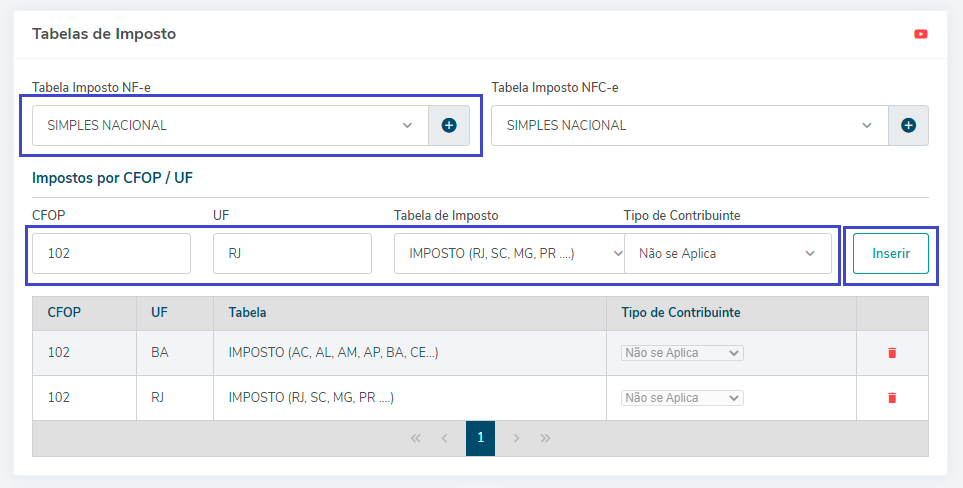
##### Nos campos **Tabela Imposto NF-e** e **Tabela Imposto NFC-e** o cliente deve selecionar a tabela que irá utilizar para cada operação.
##### E caso haja tributações do mesmo item para diferentes CFOPs e/ou UFs poderá ser cadastrado essas variações na opção **Imposto por CFOP/UF.**
[](https://docs.softensistemas.com.br/uploads/images/gallery/2022-01/image-1643637317973.png)
##### Clique em **SALVAR** para concluir o cadastro do item.
# Cadastro de produto Simplificado
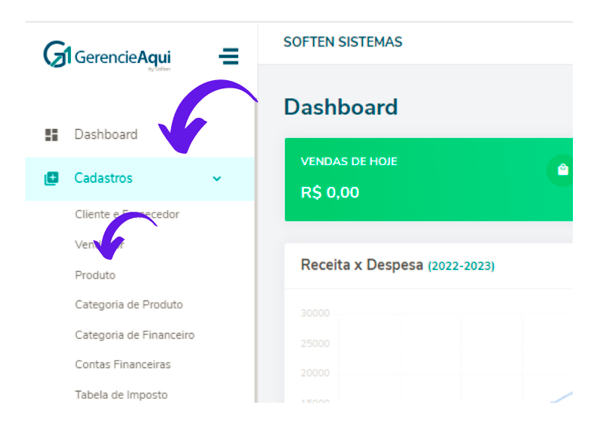
##### Clique em **CADASTROS > PRODUTO**.
[](https://docs.softensistemas.com.br/uploads/images/gallery/2023-08/image-1692197342663.png)
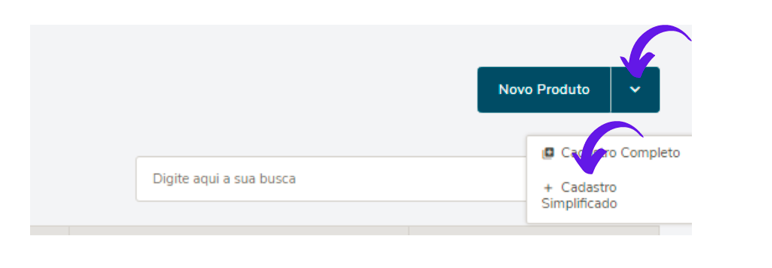
##### Agora clique na seta ao lado de **NOVO PRODUTO** e clique em **+ Cadastro Simplificado.**
[](https://docs.softensistemas.com.br/uploads/images/gallery/2023-08/image-1692197744324.png)
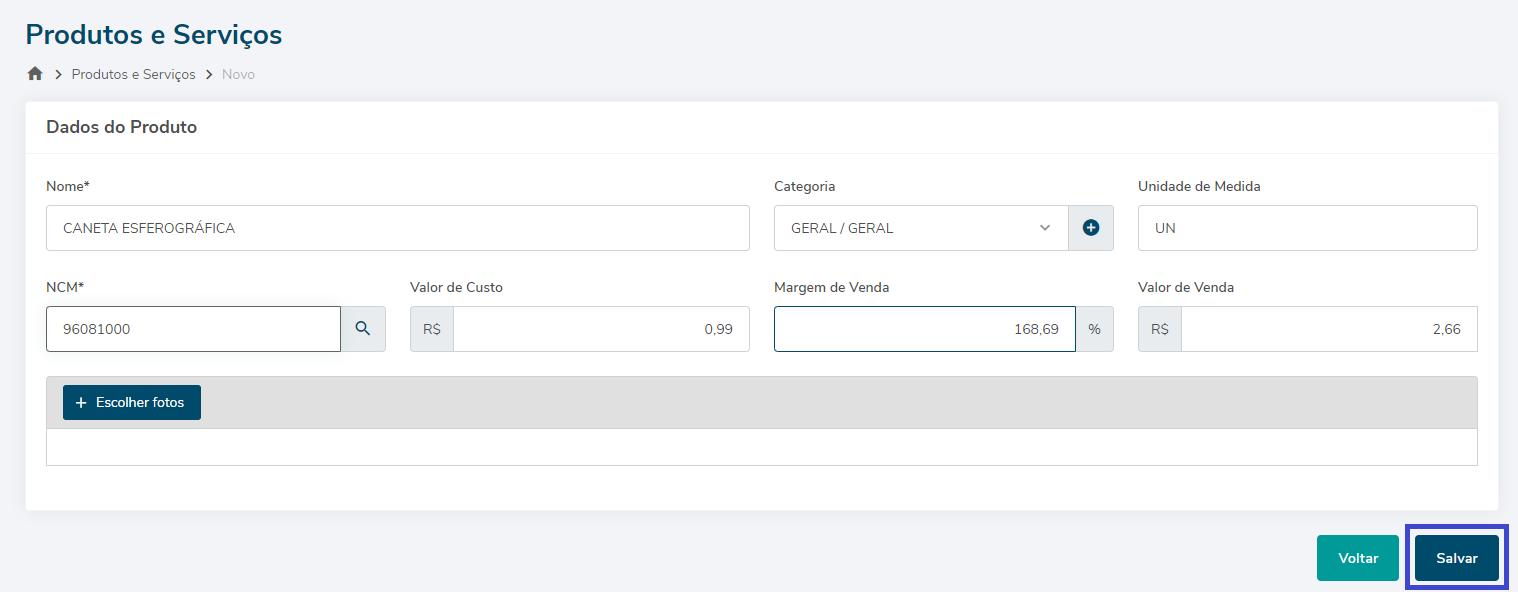
##### Preencha a **descrição do produto** no espaço **Nome**.
##### Na **Categoria**, selecione o grupo deste item, escolha uma categoria que já existe ou clique no símbolo **+** e adicione uma nova.
##### Insira de forma abreviada a **Unidade de Medida** utilizada.
##### No NCM preencha o **Código NCM** deste produto. Verifique com a sua contabilidade esta numeração.
##### Insira o **Valor de Custo**, a **Porcentagem do Lucro** e o **Valor de Venda** nos campos destinados a estas informações.
[](https://docs.softensistemas.com.br/uploads/images/gallery/2024-08/cadastro-do-produto-simplificado.png)
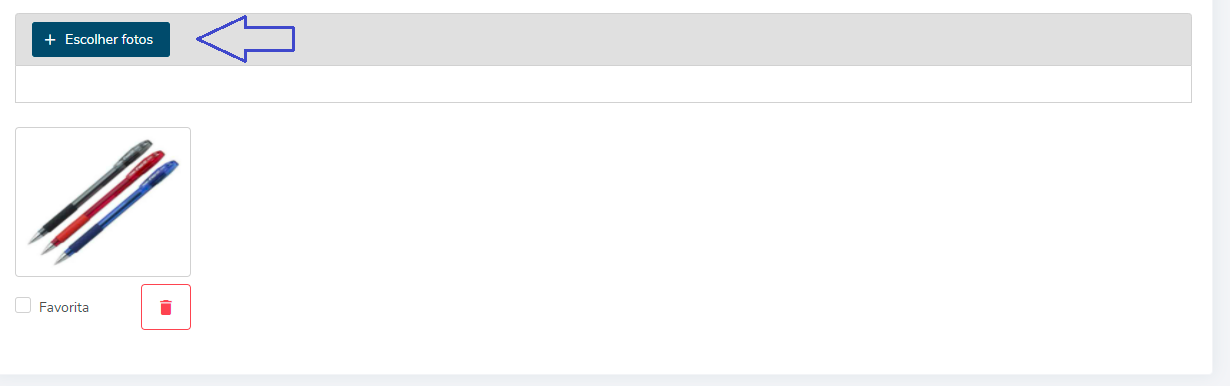
##### Para adicionar uma imagem ao cadastro do produto clique no **+ Escolher fotos.**
[](https://docs.softensistemas.com.br/uploads/images/gallery/2022-02/image-1644340725920.png)
##### Clique em **SALVAR.**
[](https://docs.softensistemas.com.br/uploads/images/gallery/2022-02/image-1644340543984.png)
# Cadastro de Produto com Grade Cor/Tamanho
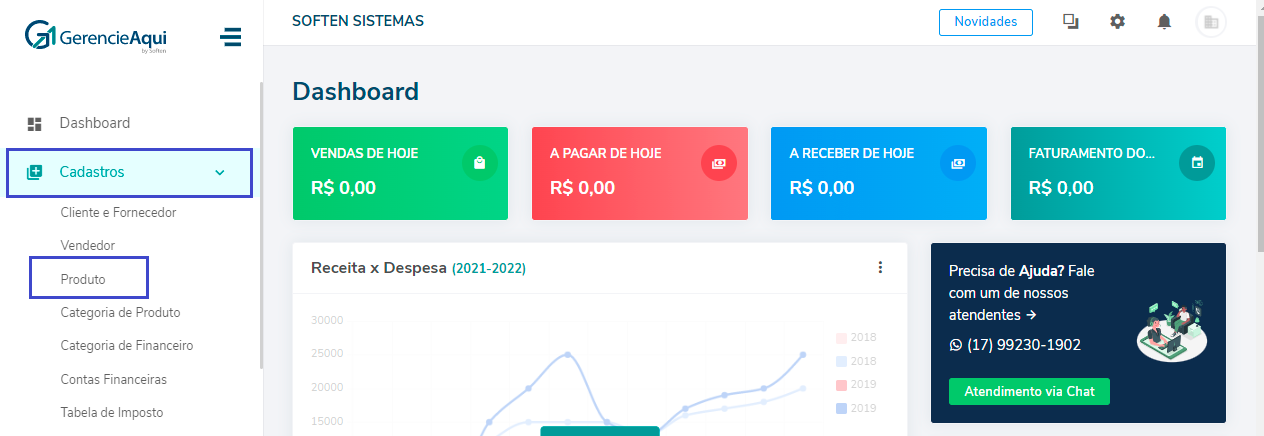
##### Clique em **CADASTRO > PRODUTO**.
[](https://docs.softensistemas.com.br/uploads/images/gallery/2022-02/image-1644341971224.png)
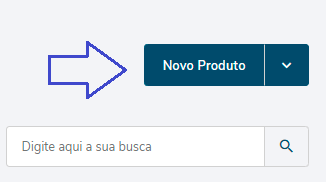
##### Agora clique em **NOVO PRODUTO.**
[](https://docs.softensistemas.com.br/uploads/images/gallery/2022-02/image-1644341964138.png)
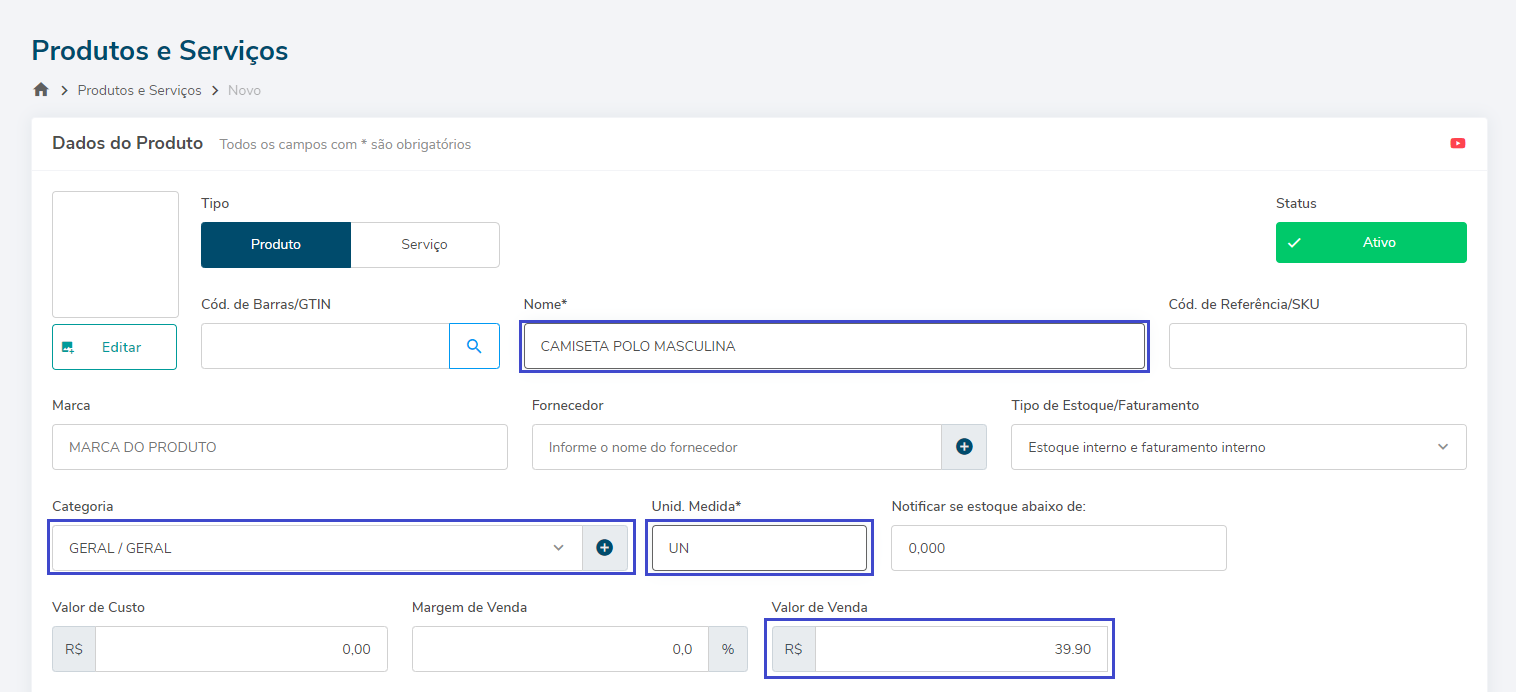
##### Preencha a **descrição do produto** no espaço **Nome**.
##### Na **Categoria**, selecione o grupo deste item, escolha uma categoria que já existe ou clique no símbolo **+** e adicione uma nova.
##### Insira de forma abreviada a **Unidade de Medida** utilizada.
##### Insira o **Valor de Venda** no campo destinado a esta informação.
[](https://docs.softensistemas.com.br/uploads/images/gallery/2024-08/grade-de-cor-e-tamanha.png)
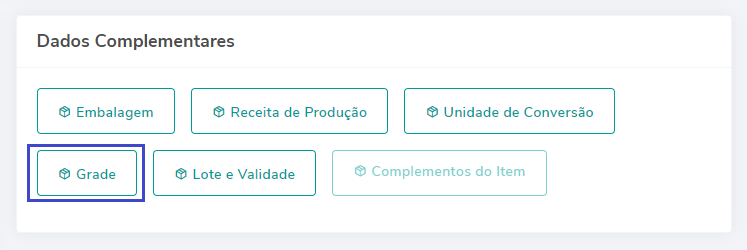
##### Nos Dados Complementares clique em **GRADE** para cadastrar todas as variantes a qual o produto possui.
[](https://docs.softensistemas.com.br/uploads/images/gallery/2024-08/fExgrade-de-cor-e-tamanha.png)
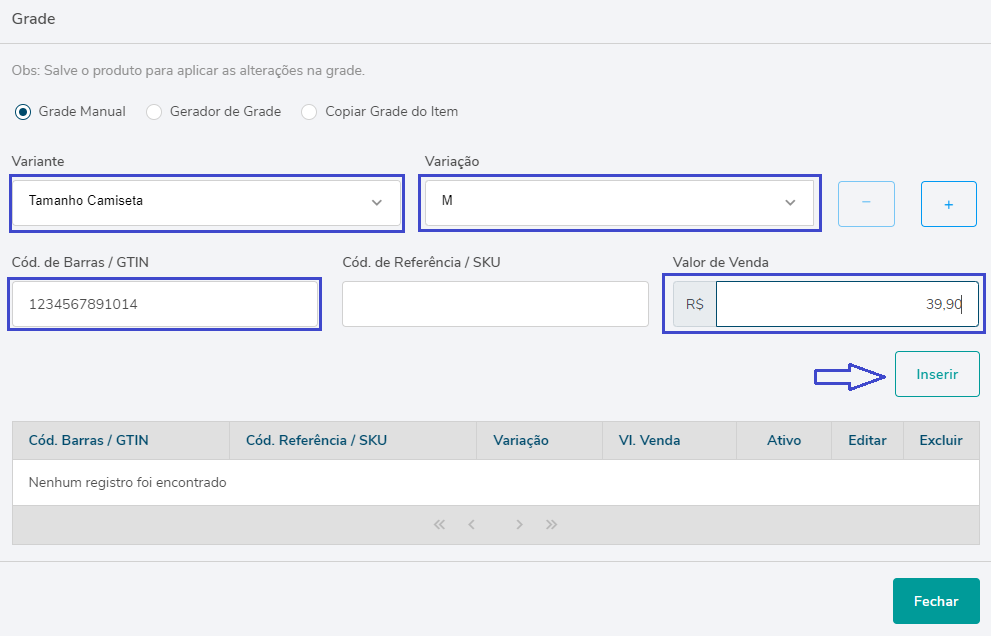
##### Preencha o campo **Código de Barras** com a numeração que consta na mercadoria, caso desejar.
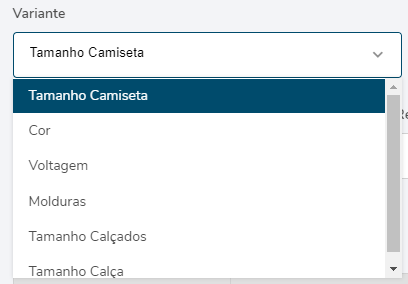
##### Selecione a **variante** desejada (Tamanha Camiseta, Cor, Voltagem, Molduras, Tamanho Calçados e Tamanho Calça).
[](https://docs.softensistemas.com.br/uploads/images/gallery/2024-08/image-1722954274440.png)
##### Insira a **Variação** a qual deseja cadastrar.
##### Insira o **Preço** a qual deseja definir a essa variação.
##### Clique em **Inserir** para cadastrar essa grade com uma única variação.
[](https://docs.softensistemas.com.br/uploads/images/gallery/2024-08/w4Ugrade-de-cor-e-tamanha.png)
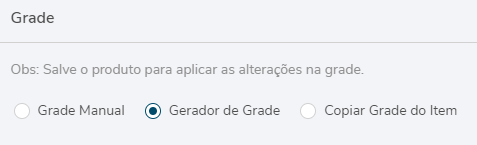
##### Podemos também cadastra uma grade com duas ou três variações para o mesmo produto, selecionando a opção **Gerador de Grade**.
[](https://docs.softensistemas.com.br/uploads/images/gallery/2024-08/image-1722955471350.png)
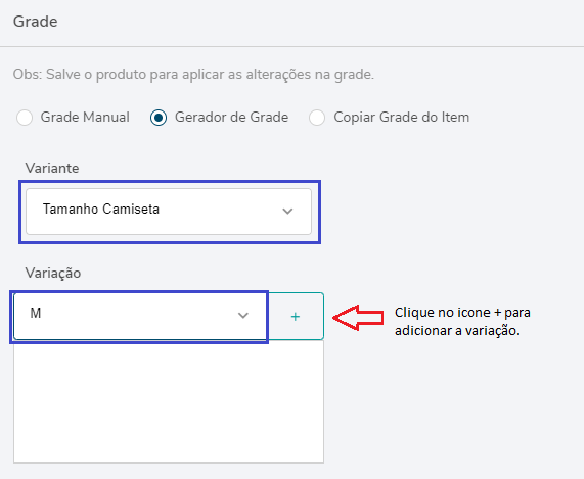
##### Começamos selecionando a primeira **variante** desejada (Tamanha Camiseta, Cor, Voltagem, Molduras, Tamanho Calçados e Tamanho Calça).
##### Insira a **Variação** a qual deseja cadastrar.
##### Clique em **+** para cadastrar a variação
[](https://docs.softensistemas.com.br/uploads/images/gallery/2024-08/RFngrade-de-cor-e-tamanha.png)
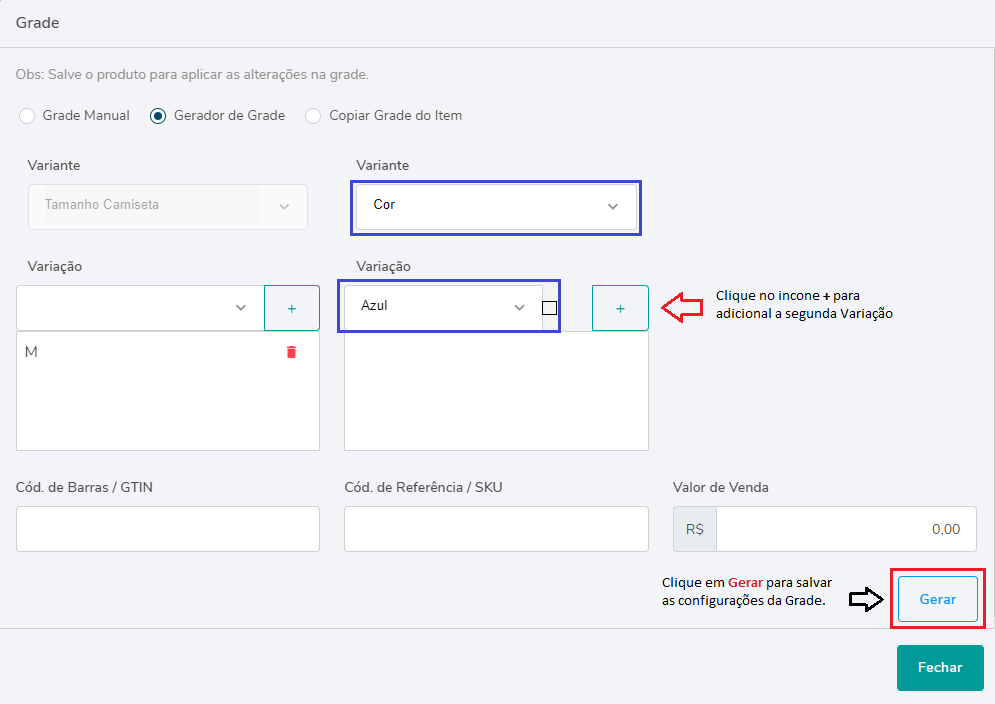
##### Assim que inserimos a primeira variante, o sistema abrira a opção de selecionar a segunda variante.
##### Selecione a segunda **variante** desejada (Tamanha Camiseta, Cor, Voltagem, Molduras, Tamanho Calçados e Tamanho Calça).
##### Insira a segunda **Variação** a qual deseja cadastrar.
##### Clique em **+** para cadastrar a segunda variação
##### Para salvar as configurações das Variantes clique em **Gerar**
**[](https://docs.softensistemas.com.br/uploads/images/gallery/2024-08/GHggrade-de-cor-e-tamanha.png)**
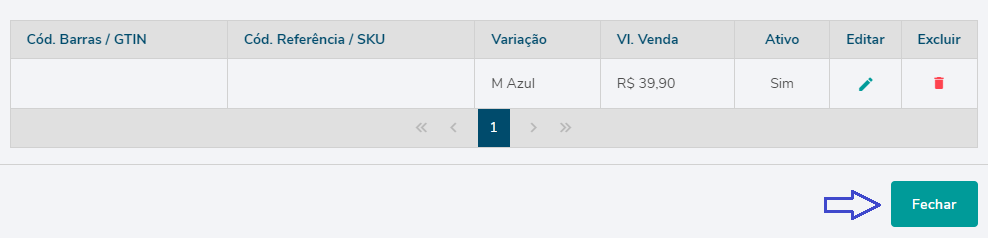
##### Após cadastrada a variante aparecerá na tabela abaixo todas cadastradas.
[](https://docs.softensistemas.com.br/uploads/images/gallery/2024-08/Rzrgrade-de-cor-e-tamanha.png)
##### Clique em **SALVAR** para concluir o cadastro do produto.
# Cadastro de Produto com Unidade de Conversão
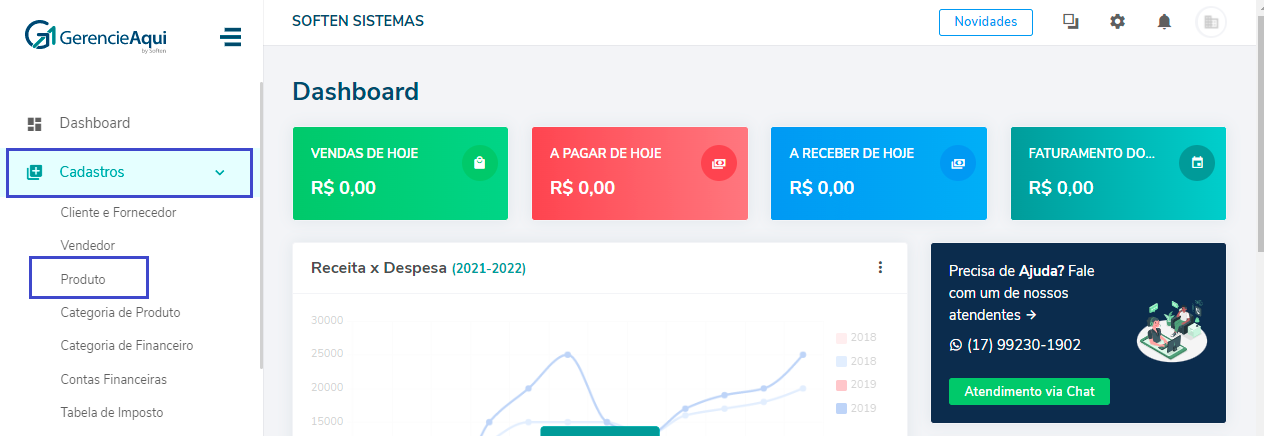
##### Clique em **CADASTRO > PRODUTO**.
[](https://docs.softensistemas.com.br/uploads/images/gallery/2022-02/image-1644518956634.png)
##### Agora clique em **NOVO PRODUTO.**
[](https://docs.softensistemas.com.br/uploads/images/gallery/2022-02/image-1644518985887.png)
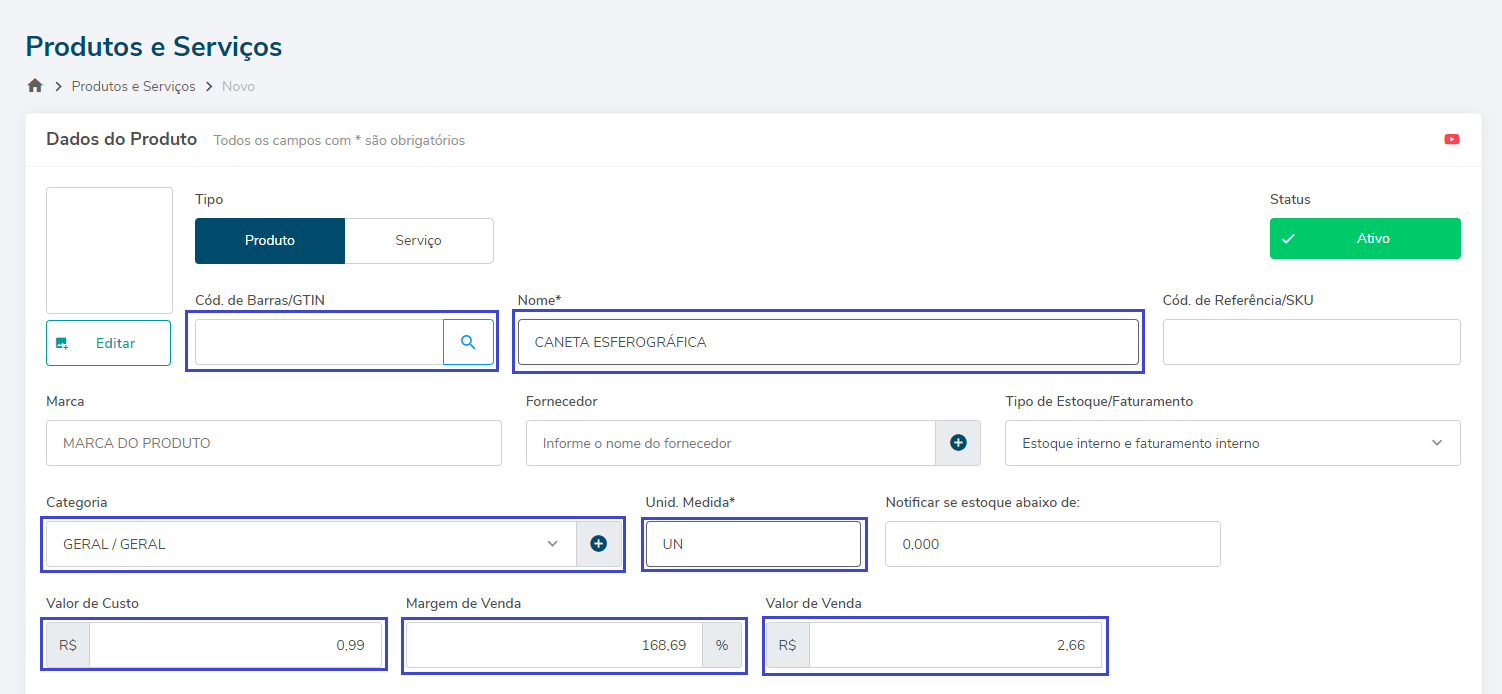
##### Preencha a **descrição do produto** no espaço **Nome**.
##### Preencha o campo **Código de Barras** com a numeração que consta na mercadoria, caso desejar.
##### Na **Categoria**, selecione o grupo deste item, escolha uma categoria que já existe ou clique no símbolo **+** e adicione uma nova.
Insira de forma abreviada a **Unidade de Medida** utilizada.
##### Insira o **Valor de Custo**, a **Porcentagem do Lucro** e o **Valor de Venda** nos campos destinados a estas informações.
[](https://docs.softensistemas.com.br/uploads/images/gallery/2024-08/cadastro-do-produto.png)
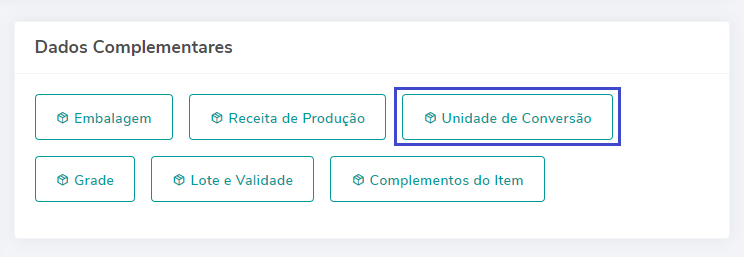
##### Nos Dados Complementares clique em **UNIDADE DE CONVERSÃO** para cadastrar todas as formas a qual o produto é comercializado.
[](https://docs.softensistemas.com.br/uploads/images/gallery/2024-08/dados-complementares.png)
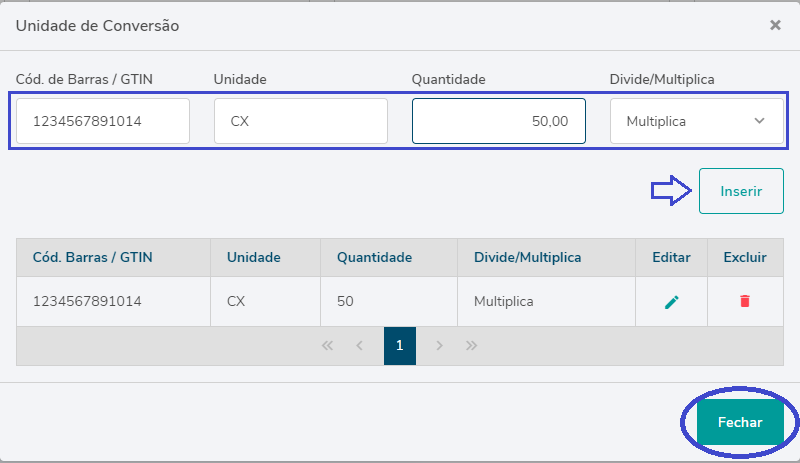
##### Preencha o campo **Unidade** com a forma abreviada da unidade desejada.
##### Insira a **quantidade** e selecione a opção **Multiplica** ou **Dividi** conforme deseja que a unidade faça a conversão.
##### Clique em **Inserir** e se já cadastrou todas as unidades utilizadas no produto clique em **Fechar**.
[](https://docs.softensistemas.com.br/uploads/images/gallery/2024-08/unidade-de-conversao.png)
##### Para finalizar o cadastro clique em **SALVAR.**
# Cadastro de Departamento e Categoria de Produtos
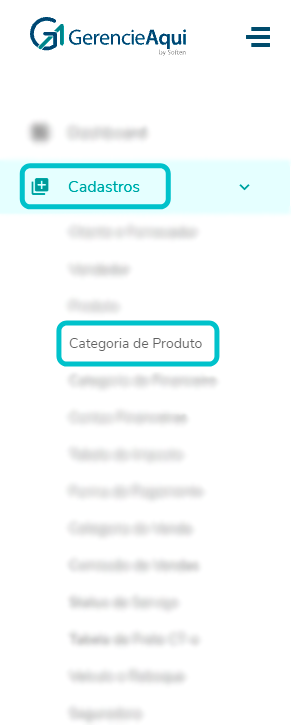
##### Clique em **CADASTROS** **> CATEGORIA DE PRODUTOS.**
##### [](https://docs.softensistemas.com.br/uploads/images/gallery/2022-01/image-1643302681949.png)
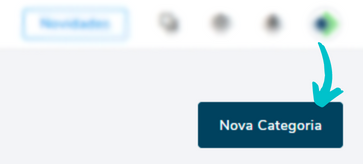
##### Então, clique na opção **Nova Categoria**.
##### [](https://docs.softensistemas.com.br/uploads/images/gallery/2022-01/image-1643302694608.png)
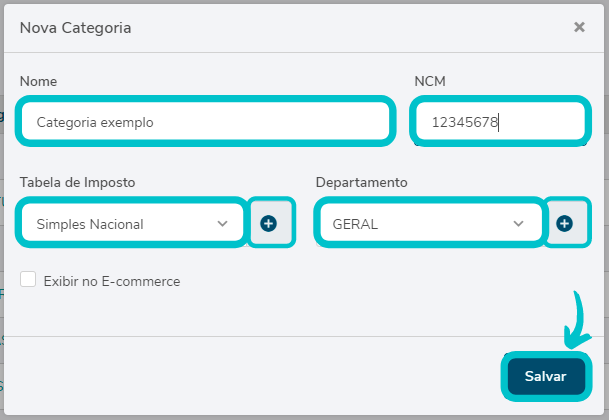
##### Em seguida, escreva o **Nome** desta nova categoria.
##### E então, preencha com o **Código NCM** que deseja.
##### Selecione a **Tabela de Imposto** que você utilizará para esta nova categoria ou clique no símbolo **+** para cadastrar uma nova tabela.
##### E em seguida, escolha o **Departamento** desta categoria ou cadastre um novo clicando no símbolo **+** e **Salve**.
##### [](https://docs.softensistemas.com.br/uploads/images/gallery/2022-01/image-1643302707503.png)