# GerencieAqui | Estoque
# Cadastros
# Cadastro de Fornecedor
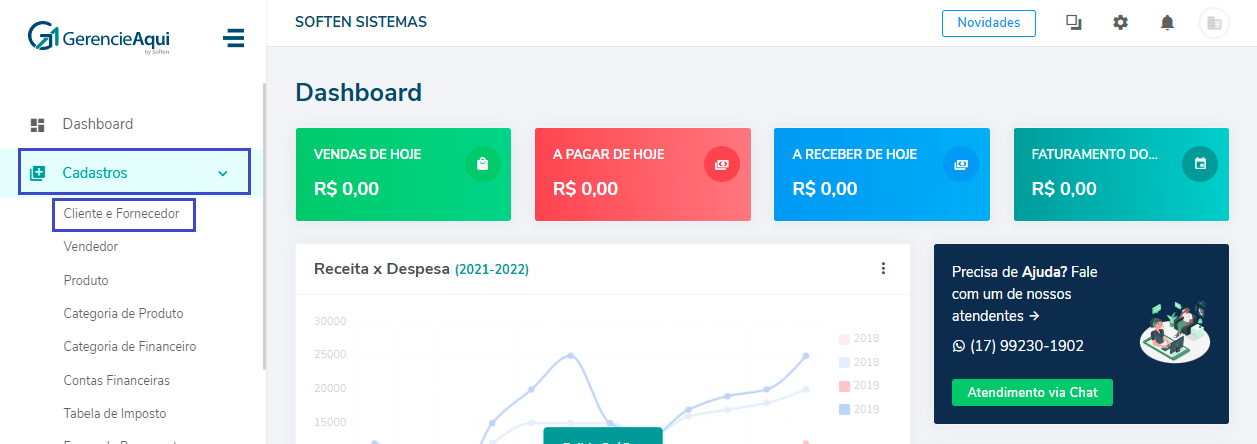
##### Clique em **CADASTROS** > **CLIENTE E FORNECEDOR.**
[](https://docs.softensistemas.com.br/uploads/images/gallery/2022-01/image-1643640390680.png)
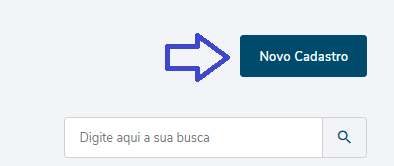
##### Agora clique em **NOVO CADASTRO.**
[](https://docs.softensistemas.com.br/uploads/images/gallery/2022-01/image-1643386241737.png)
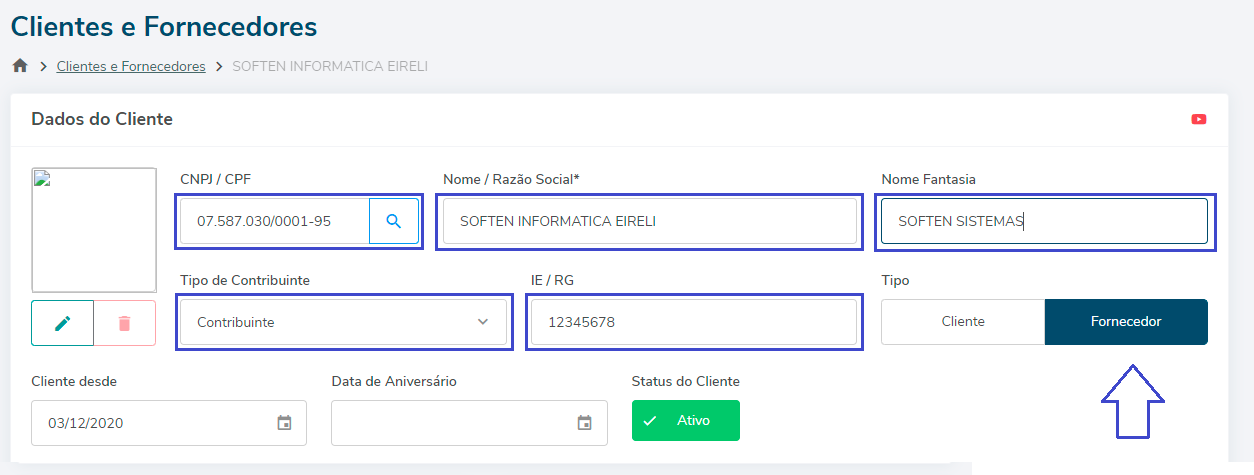
##### Na próxima tela preencha todos os campos solicitados.
##### No **Nome/ Razão Social** preencha o nome ou a razão social e o **Nome Fantasia/ Apelido** deste fornecedor.
##### Preencha o **CNPJ/ CPF,** **IE/ RG** e o campo **Tipo de Contribuinte** com as informações do seu fornecedor.
##### Marque a opção **Fornecedor**.
[](https://docs.softensistemas.com.br/uploads/images/gallery/2022-02/image-1644003317927.png)
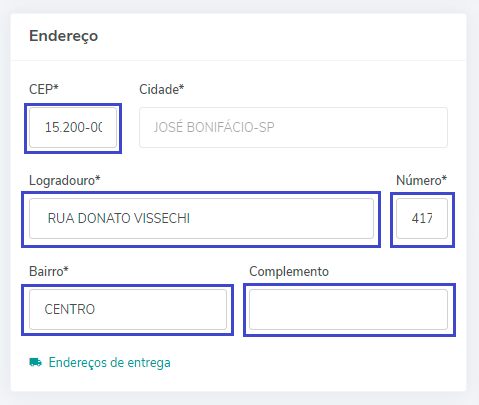
##### Na opção **Endereço**, digite o **CEP** e preencha as informações como Logradouro, Número, Bairro e Complemento.
##### Obs: Caso seja CEP local as informações serão preenchidas de forma automática, apenas o número e complemento terá que ser inserido manualmente.
[](https://docs.softensistemas.com.br/uploads/images/gallery/2022-01/image-1643387273422.png)
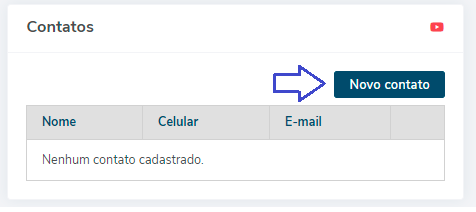
##### No **Contatos**, para adicionar as informações desse contato clique na opção **Novo Contato**.
[](https://docs.softensistemas.com.br/uploads/images/gallery/2022-01/image-1643388139490.png)
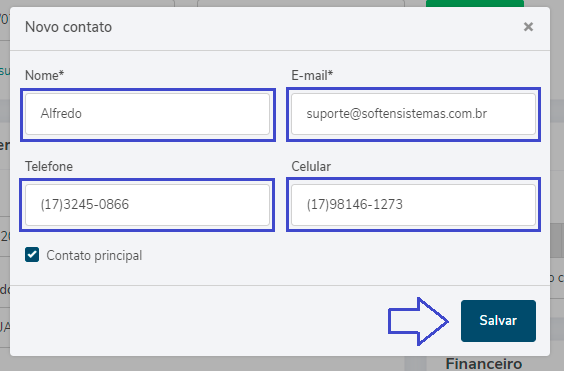
##### Preencha as informações do seu fornecedor como **Nome**, **E-mail, Telefone** e **Celular**. E clique em **Salvar**.
[](https://docs.softensistemas.com.br/uploads/images/gallery/2022-01/image-1643388525316.png)
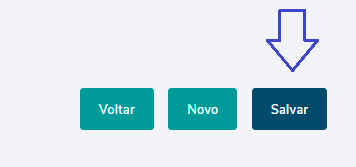
##### Após preencher todos os campos necessários clique em **Salvar**, aparecerá a mensagem Salvo com sucesso.
[](https://docs.softensistemas.com.br/uploads/images/gallery/2022-02/image-1644003434487.png)
# Cadastro de Produto
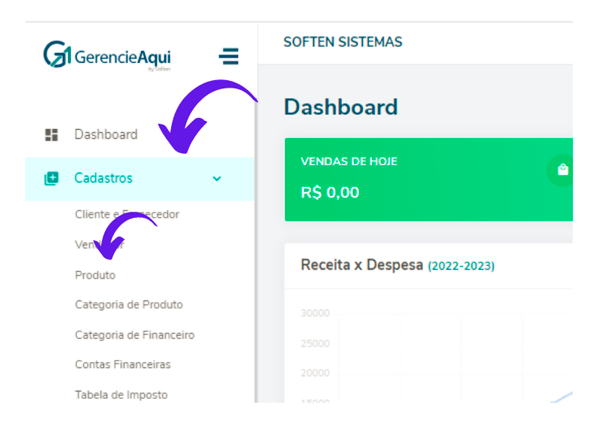
##### Clique em **CADASTROS** > **PRODUTOS.**
[](https://docs.softensistemas.com.br/uploads/images/gallery/2023-08/image-1692196990093.png)
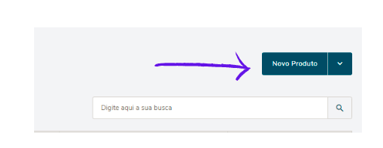
##### Agora clique em **NOVO PRODUTO.**
[](https://docs.softensistemas.com.br/uploads/images/gallery/2023-08/image-1692197093356.png)
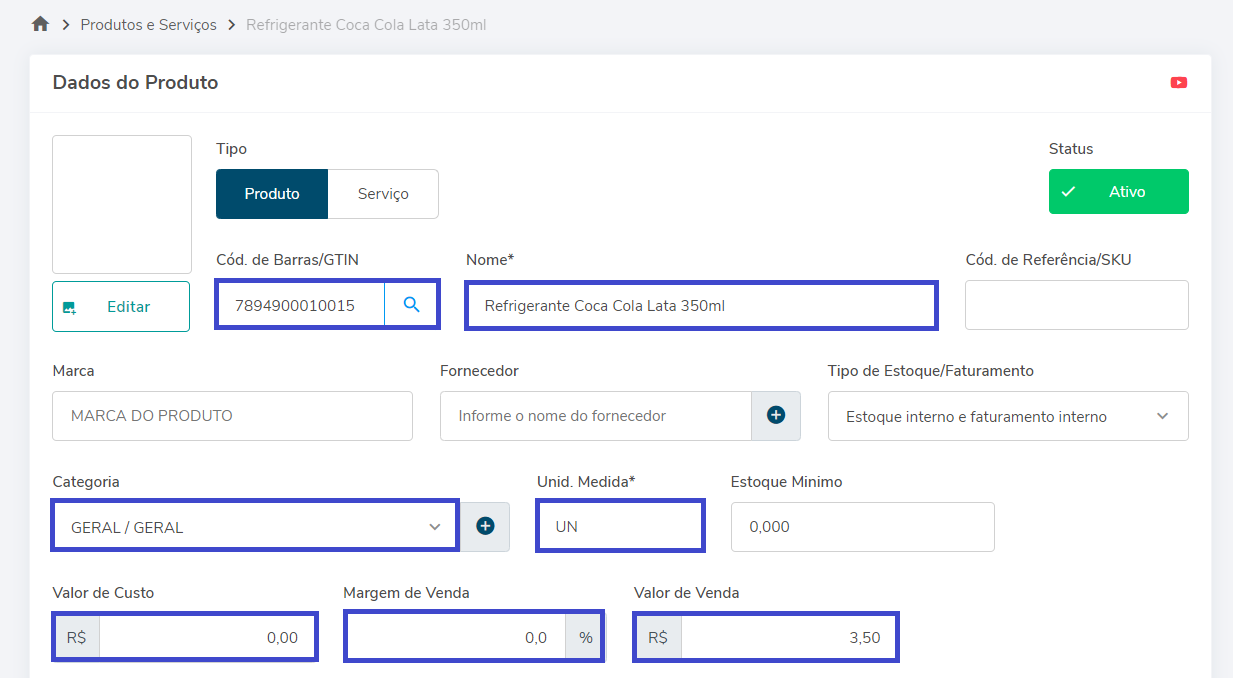
##### Insira o **código de barras** do produto cadastrado no GTIN que automaticamente preencherá o nome do produto e algumas informações fiscais como NCM e CEST (não é obrigatório a inserção do código de barras)
##### Preencha a **descrição do produto** no espaço **Nome**.
##### Na **Categoria**, selecione o grupo deste item, escolha uma categoria que já existe ou clique no símbolo **+** e adicione uma nova.
##### Insira de forma abreviada a **Unidade de Medida** utilizada.
##### Insira o **Valor de Custo**, a **Margem de Venda** e o **Valor de Venda** nos campos destinados a estas informações.
#####
[](https://docs.softensistemas.com.br/uploads/images/gallery/2023-08/image-1692184980324.png)
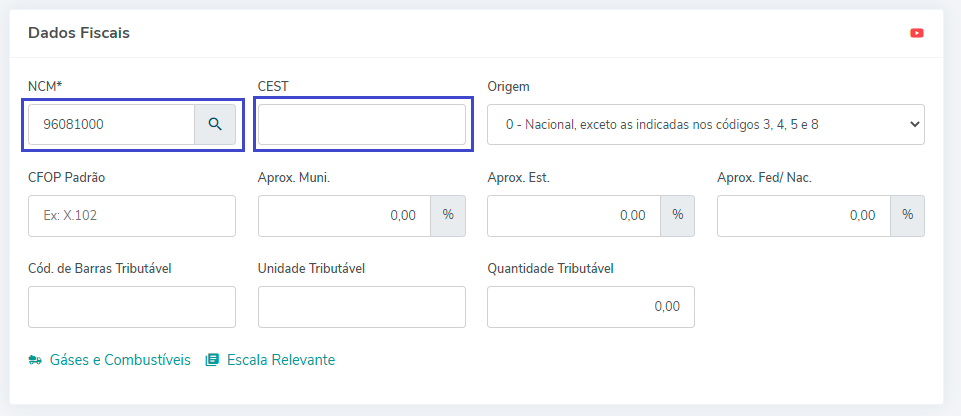
##### Nos **Dados Fiscais** preencha o **Código NCM** deste produto, verifique com a sua contabilidade esta numeração.
##### O **Código CEST** é uma numeração complementar do NCM de produtos que possuem incidência de substituição tributária. Verifique com a sua contabilidade esta numeração.
##### Caso o produto não tenha a incidência de substituição tributária. O **Código CEST** poderá ficar em branco.
[](https://docs.softensistemas.com.br/uploads/images/gallery/2022-01/image-1643637135790.png)
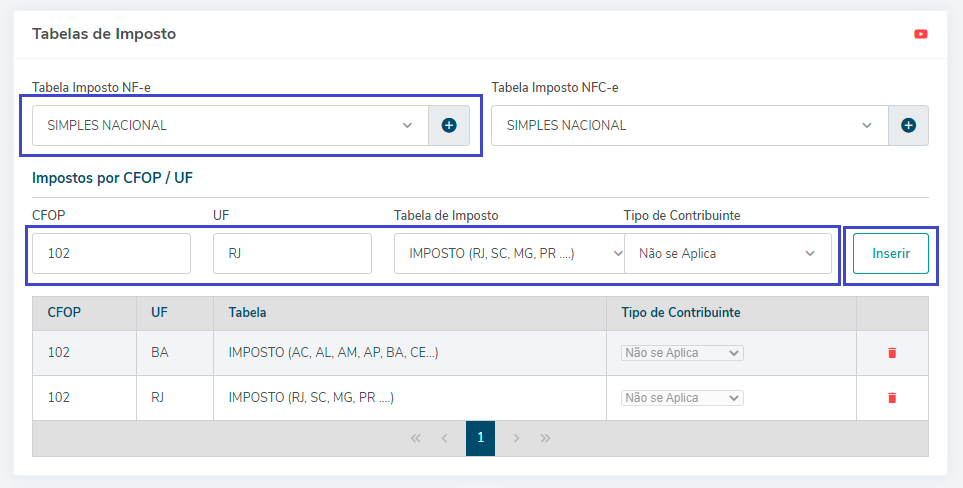
##### Nos campos **Tabela Imposto NF-e** e **Tabela Imposto NFC-e** o cliente deve selecionar a tabela que irá utilizar para cada operação.
##### E caso haja tributações do mesmo item para diferentes CFOPs e/ou UFs poderá ser cadastrado essas variações na opção **Imposto por CFOP/UF.**
[](https://docs.softensistemas.com.br/uploads/images/gallery/2022-01/image-1643637317973.png)
##### Clique em **SALVAR** para concluir o cadastro do item.
# Cadastro de produto Simplificado
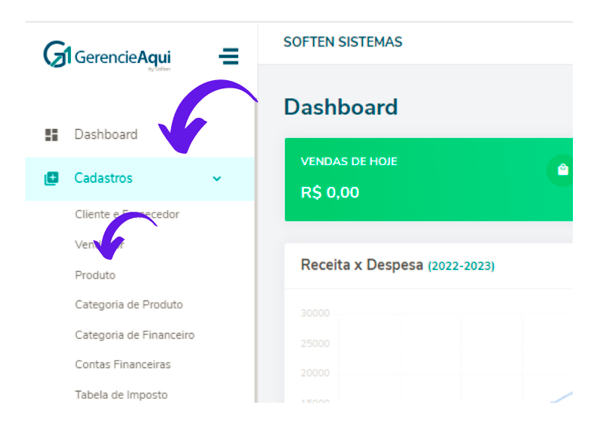
##### Clique em **CADASTROS > PRODUTO**.
[](https://docs.softensistemas.com.br/uploads/images/gallery/2023-08/image-1692197342663.png)
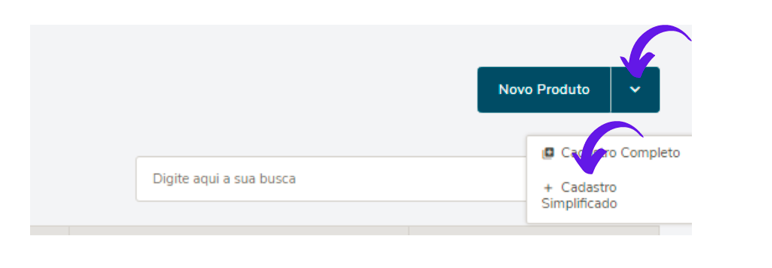
##### Agora clique na seta ao lado de **NOVO PRODUTO** e clique em **+ Cadastro Simplificado.**
[](https://docs.softensistemas.com.br/uploads/images/gallery/2023-08/image-1692197744324.png)
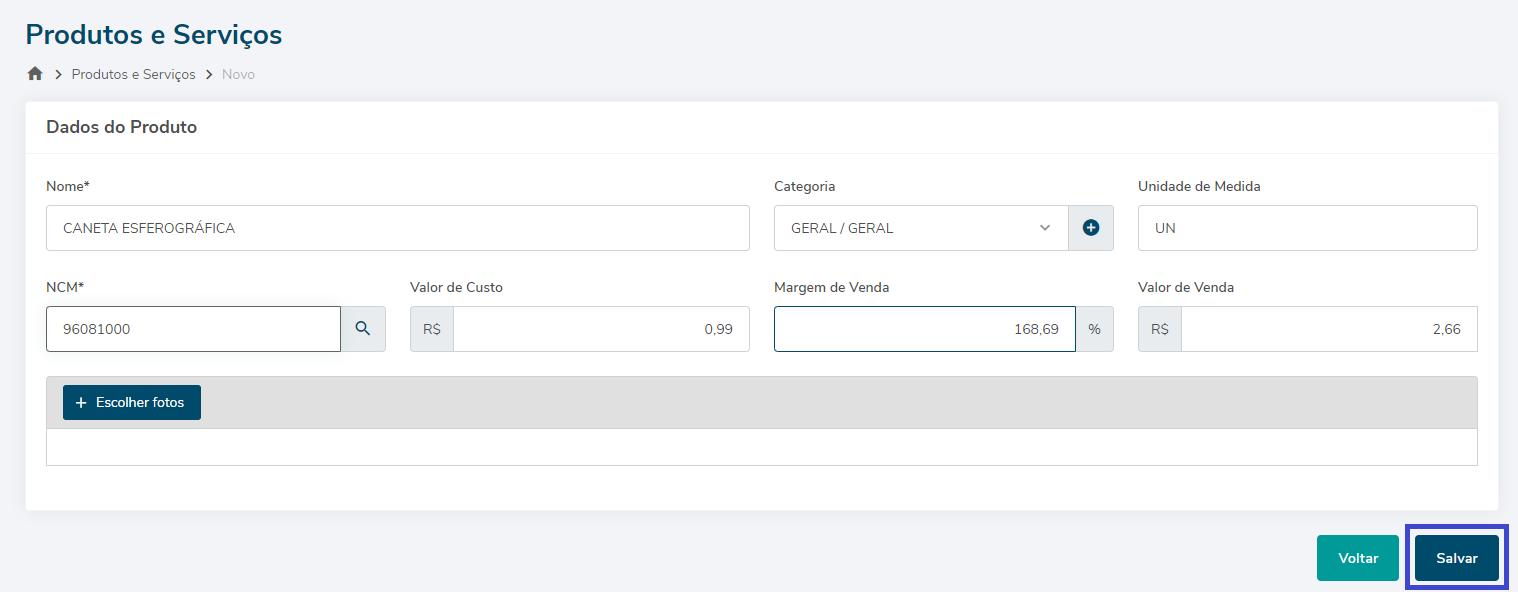
##### Preencha a **descrição do produto** no espaço **Nome**.
##### Na **Categoria**, selecione o grupo deste item, escolha uma categoria que já existe ou clique no símbolo **+** e adicione uma nova.
##### Insira de forma abreviada a **Unidade de Medida** utilizada.
##### No NCM preencha o **Código NCM** deste produto. Verifique com a sua contabilidade esta numeração.
##### Insira o **Valor de Custo**, a **Porcentagem do Lucro** e o **Valor de Venda** nos campos destinados a estas informações.
[](https://docs.softensistemas.com.br/uploads/images/gallery/2024-08/cadastro-do-produto-simplificado.png)
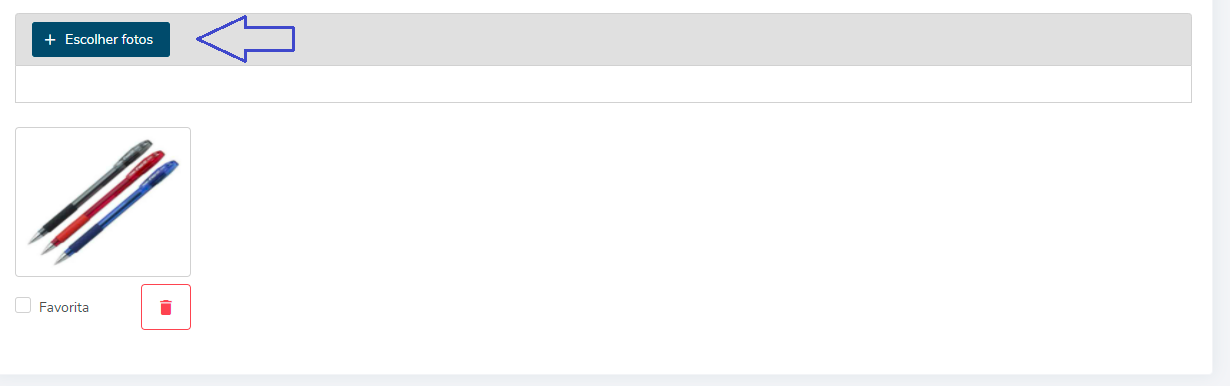
##### Para adicionar uma imagem ao cadastro do produto clique no **+ Escolher fotos.**
[](https://docs.softensistemas.com.br/uploads/images/gallery/2022-02/image-1644340725920.png)
##### Clique em **SALVAR.**
[](https://docs.softensistemas.com.br/uploads/images/gallery/2022-02/image-1644340543984.png)
# Cadastro de Produto com Grade Cor/Tamanho
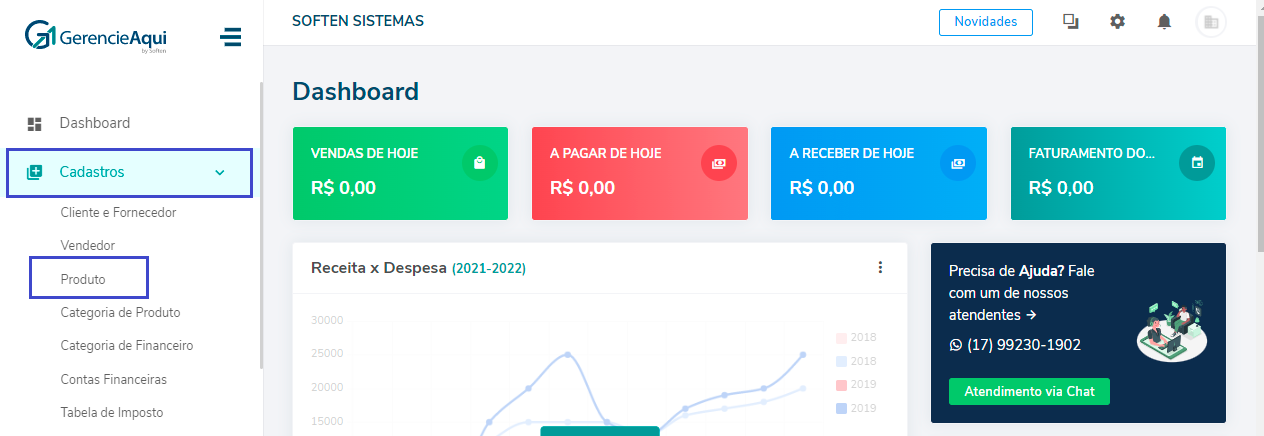
##### Clique em **CADASTRO > PRODUTO**.
[](https://docs.softensistemas.com.br/uploads/images/gallery/2022-02/image-1644341971224.png)
##### Agora clique em **NOVO PRODUTO.**
[](https://docs.softensistemas.com.br/uploads/images/gallery/2022-02/image-1644341964138.png)
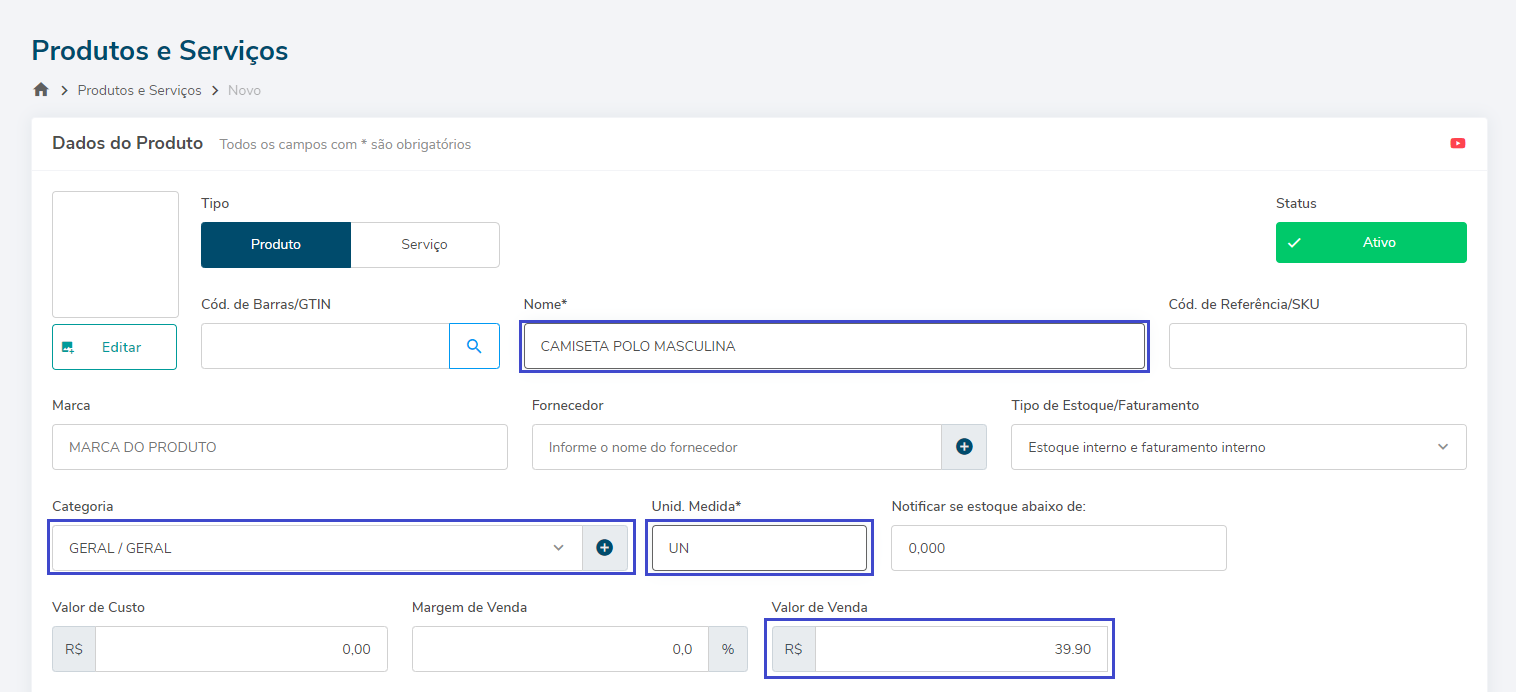
##### Preencha a **descrição do produto** no espaço **Nome**.
##### Na **Categoria**, selecione o grupo deste item, escolha uma categoria que já existe ou clique no símbolo **+** e adicione uma nova.
##### Insira de forma abreviada a **Unidade de Medida** utilizada.
##### Insira o **Valor de Venda** no campo destinado a esta informação.
[](https://docs.softensistemas.com.br/uploads/images/gallery/2024-08/grade-de-cor-e-tamanha.png)
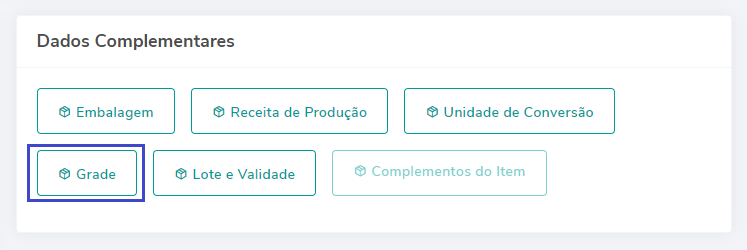
##### Nos Dados Complementares clique em **GRADE** para cadastrar todas as variantes a qual o produto possui.
[](https://docs.softensistemas.com.br/uploads/images/gallery/2024-08/fExgrade-de-cor-e-tamanha.png)
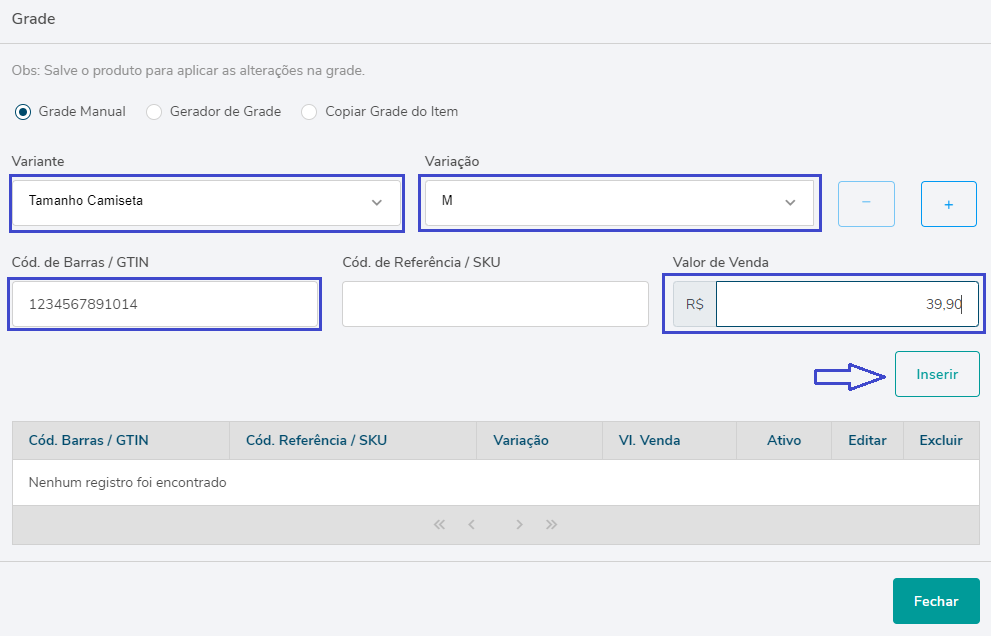
##### Preencha o campo **Código de Barras** com a numeração que consta na mercadoria, caso desejar.
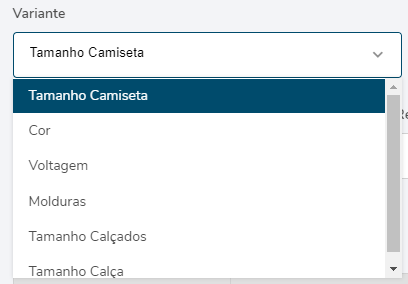
##### Selecione a **variante** desejada (Tamanha Camiseta, Cor, Voltagem, Molduras, Tamanho Calçados e Tamanho Calça).
[](https://docs.softensistemas.com.br/uploads/images/gallery/2024-08/image-1722954274440.png)
##### Insira a **Variação** a qual deseja cadastrar.
##### Insira o **Preço** a qual deseja definir a essa variação.
##### Clique em **Inserir** para cadastrar essa grade com uma única variação.
[](https://docs.softensistemas.com.br/uploads/images/gallery/2024-08/w4Ugrade-de-cor-e-tamanha.png)
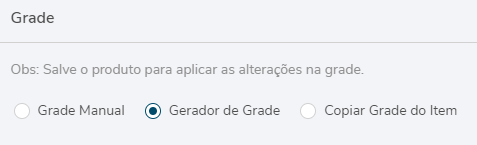
##### Podemos também cadastra uma grade com duas ou três variações para o mesmo produto, selecionando a opção **Gerador de Grade**.
[](https://docs.softensistemas.com.br/uploads/images/gallery/2024-08/image-1722955471350.png)
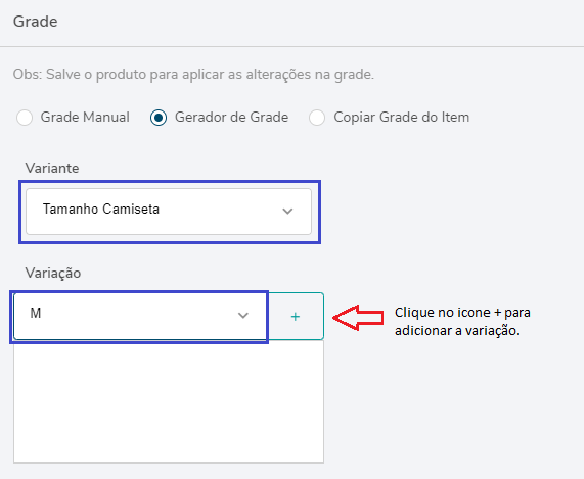
##### Começamos selecionando a primeira **variante** desejada (Tamanha Camiseta, Cor, Voltagem, Molduras, Tamanho Calçados e Tamanho Calça).
##### Insira a **Variação** a qual deseja cadastrar.
##### Clique em **+** para cadastrar a variação
[](https://docs.softensistemas.com.br/uploads/images/gallery/2024-08/RFngrade-de-cor-e-tamanha.png)
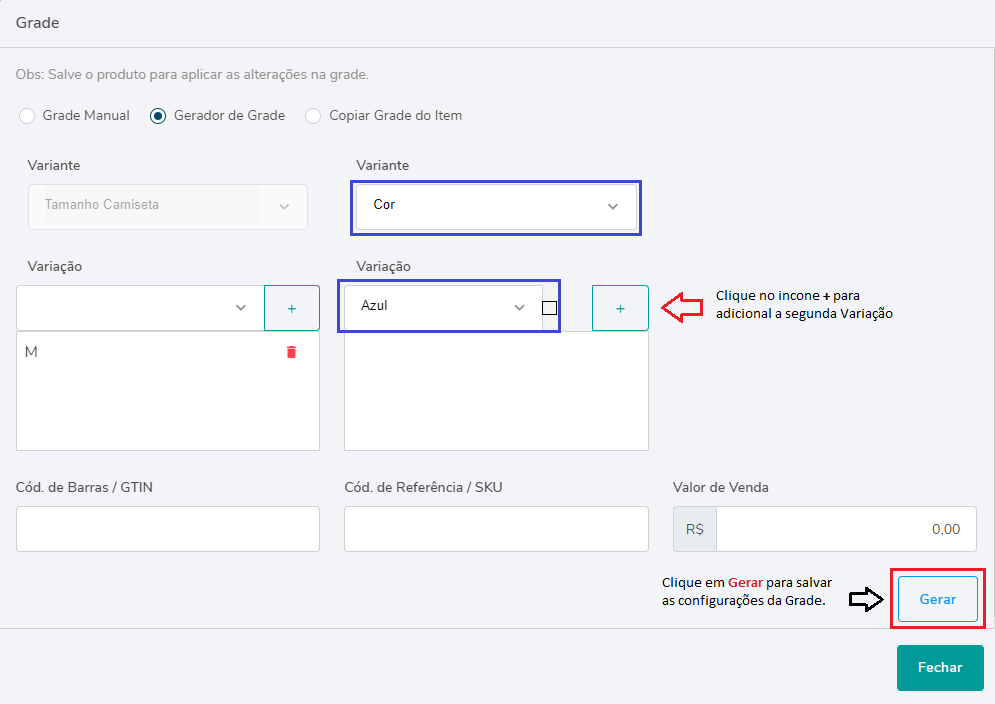
##### Assim que inserimos a primeira variante, o sistema abrira a opção de selecionar a segunda variante.
##### Selecione a segunda **variante** desejada (Tamanha Camiseta, Cor, Voltagem, Molduras, Tamanho Calçados e Tamanho Calça).
##### Insira a segunda **Variação** a qual deseja cadastrar.
##### Clique em **+** para cadastrar a segunda variação
##### Para salvar as configurações das Variantes clique em **Gerar**
**[](https://docs.softensistemas.com.br/uploads/images/gallery/2024-08/GHggrade-de-cor-e-tamanha.png)**
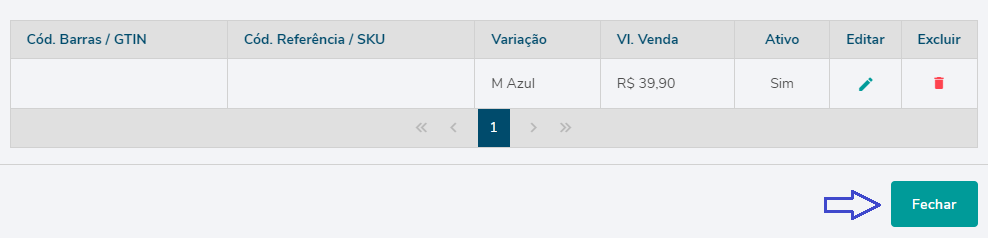
##### Após cadastrada a variante aparecerá na tabela abaixo todas cadastradas.
[](https://docs.softensistemas.com.br/uploads/images/gallery/2024-08/Rzrgrade-de-cor-e-tamanha.png)
##### Clique em **SALVAR** para concluir o cadastro do produto.
# Cadastro de Produto com Unidade de Conversão
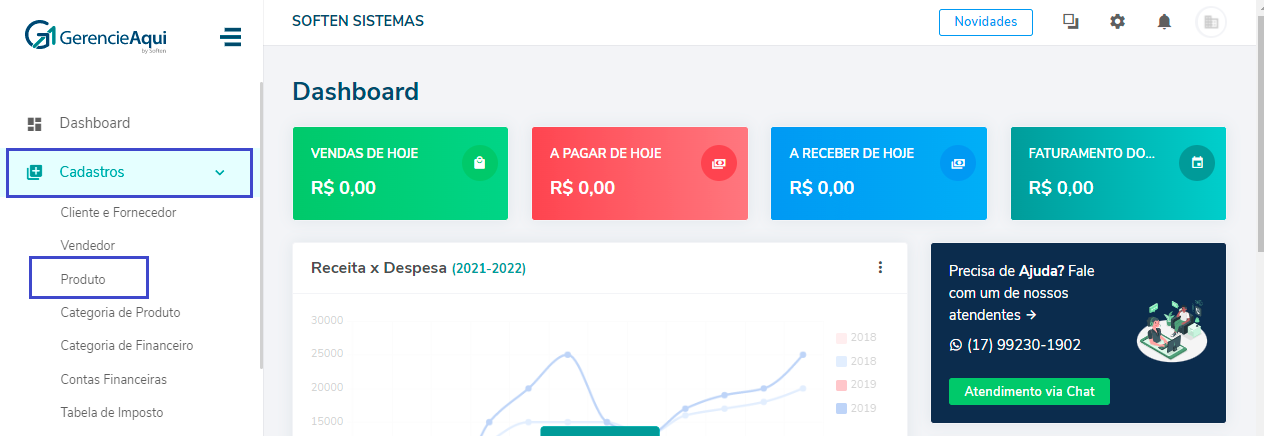
##### Clique em **CADASTRO > PRODUTO**.
[](https://docs.softensistemas.com.br/uploads/images/gallery/2022-02/image-1644518956634.png)
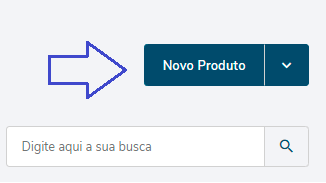
##### Agora clique em **NOVO PRODUTO.**
[](https://docs.softensistemas.com.br/uploads/images/gallery/2022-02/image-1644518985887.png)
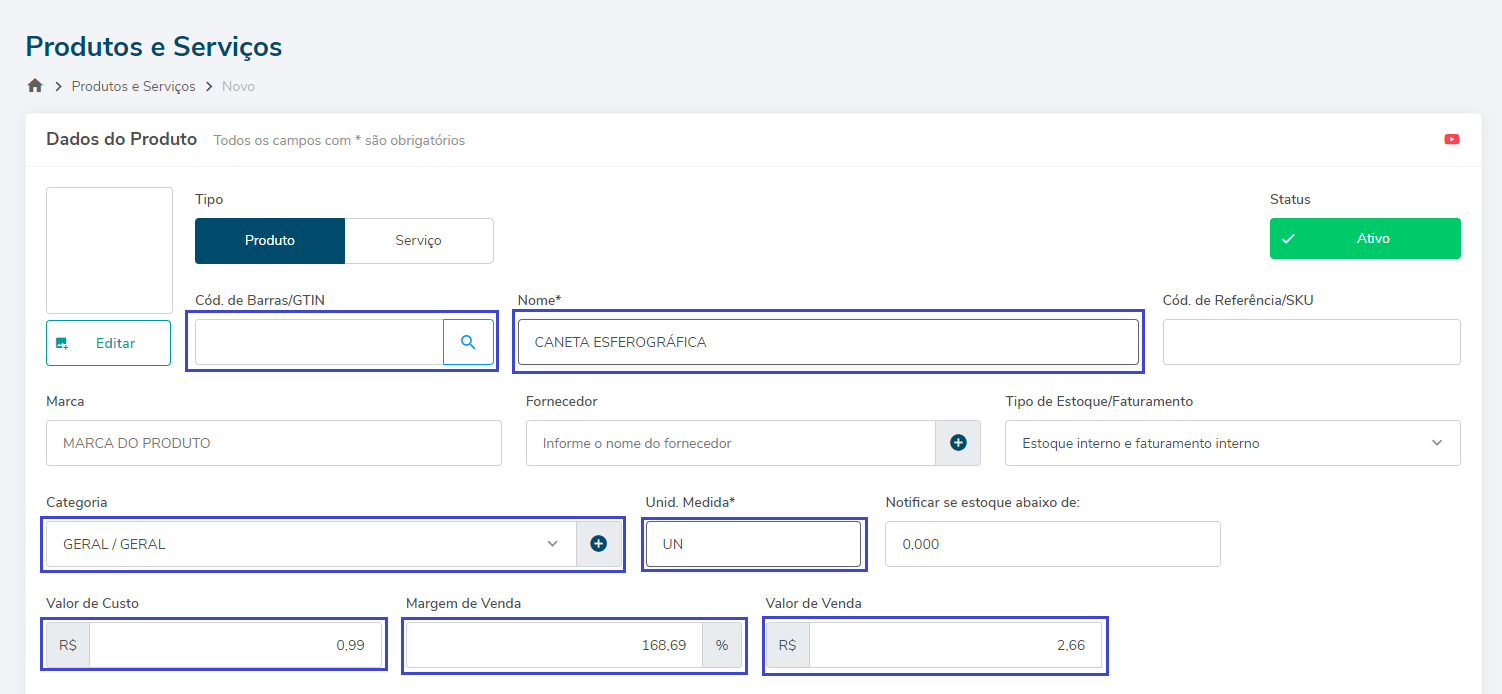
##### Preencha a **descrição do produto** no espaço **Nome**.
##### Preencha o campo **Código de Barras** com a numeração que consta na mercadoria, caso desejar.
##### Na **Categoria**, selecione o grupo deste item, escolha uma categoria que já existe ou clique no símbolo **+** e adicione uma nova.
Insira de forma abreviada a **Unidade de Medida** utilizada.
##### Insira o **Valor de Custo**, a **Porcentagem do Lucro** e o **Valor de Venda** nos campos destinados a estas informações.
[](https://docs.softensistemas.com.br/uploads/images/gallery/2024-08/cadastro-do-produto.png)
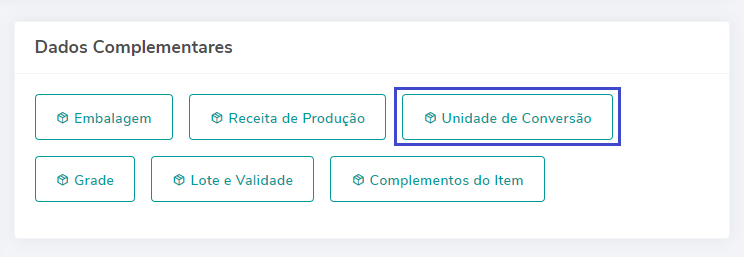
##### Nos Dados Complementares clique em **UNIDADE DE CONVERSÃO** para cadastrar todas as formas a qual o produto é comercializado.
[](https://docs.softensistemas.com.br/uploads/images/gallery/2024-08/dados-complementares.png)
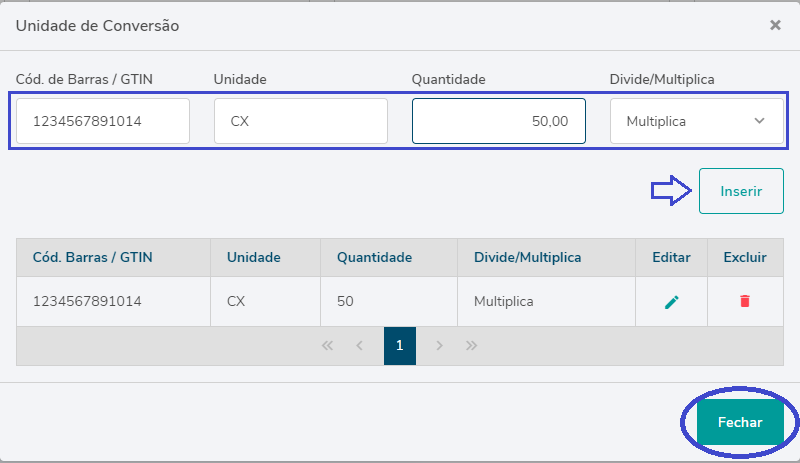
##### Preencha o campo **Unidade** com a forma abreviada da unidade desejada.
##### Insira a **quantidade** e selecione a opção **Multiplica** ou **Dividi** conforme deseja que a unidade faça a conversão.
##### Clique em **Inserir** e se já cadastrou todas as unidades utilizadas no produto clique em **Fechar**.
[](https://docs.softensistemas.com.br/uploads/images/gallery/2024-08/unidade-de-conversao.png)
##### Para finalizar o cadastro clique em **SALVAR.**
# Cadastro de Departamento e Categoria de Produtos
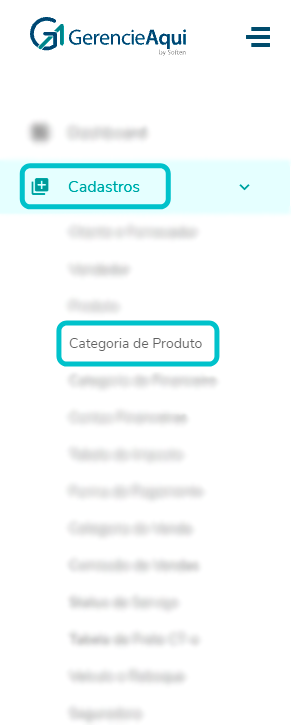
##### Clique em **CADASTROS** **> CATEGORIA DE PRODUTOS.**
##### [](https://docs.softensistemas.com.br/uploads/images/gallery/2022-01/image-1643302681949.png)
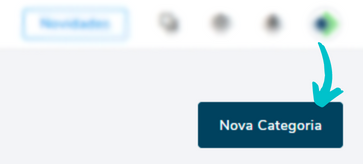
##### Então, clique na opção **Nova Categoria**.
##### [](https://docs.softensistemas.com.br/uploads/images/gallery/2022-01/image-1643302694608.png)
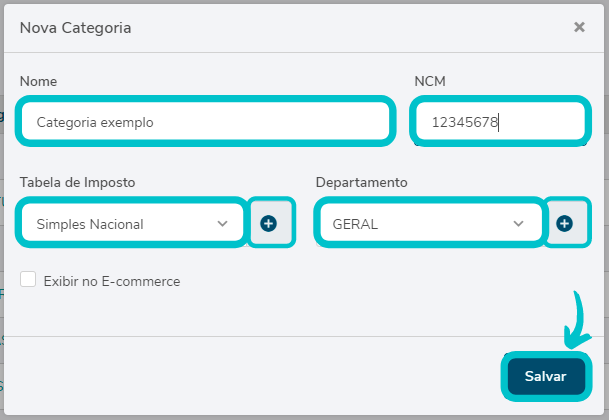
##### Em seguida, escreva o **Nome** desta nova categoria.
##### E então, preencha com o **Código NCM** que deseja.
##### Selecione a **Tabela de Imposto** que você utilizará para esta nova categoria ou clique no símbolo **+** para cadastrar uma nova tabela.
##### E em seguida, escolha o **Departamento** desta categoria ou cadastre um novo clicando no símbolo **+** e **Salve**.
##### [](https://docs.softensistemas.com.br/uploads/images/gallery/2022-01/image-1643302707503.png)
# Entrada de Estoque
# Entrada de Compra
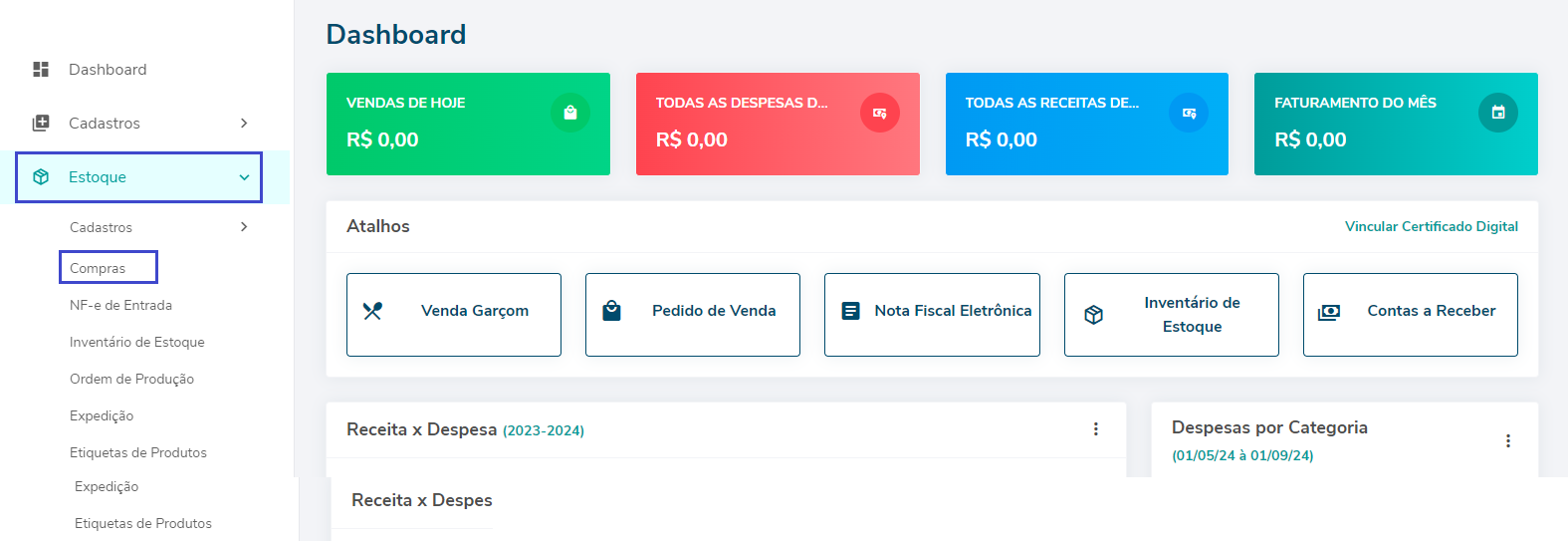
##### Acesse a guia **Estoque** e clique na opção **Compras**.
[](https://docs.softensistemas.com.br/uploads/images/gallery/2024-08/yPGestoque-compras.png)
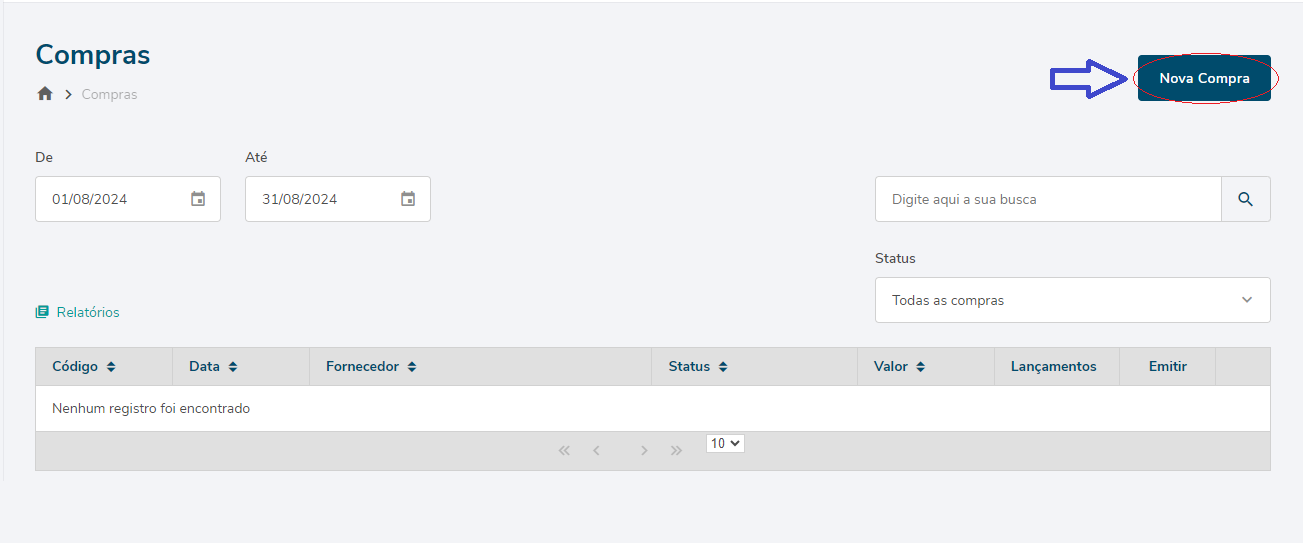
##### Em seguida, na interface da janela **Compras**, clique no botão **NOVA COMPRA**.
[](https://docs.softensistemas.com.br/uploads/images/gallery/2024-08/i6enova-compra.png)
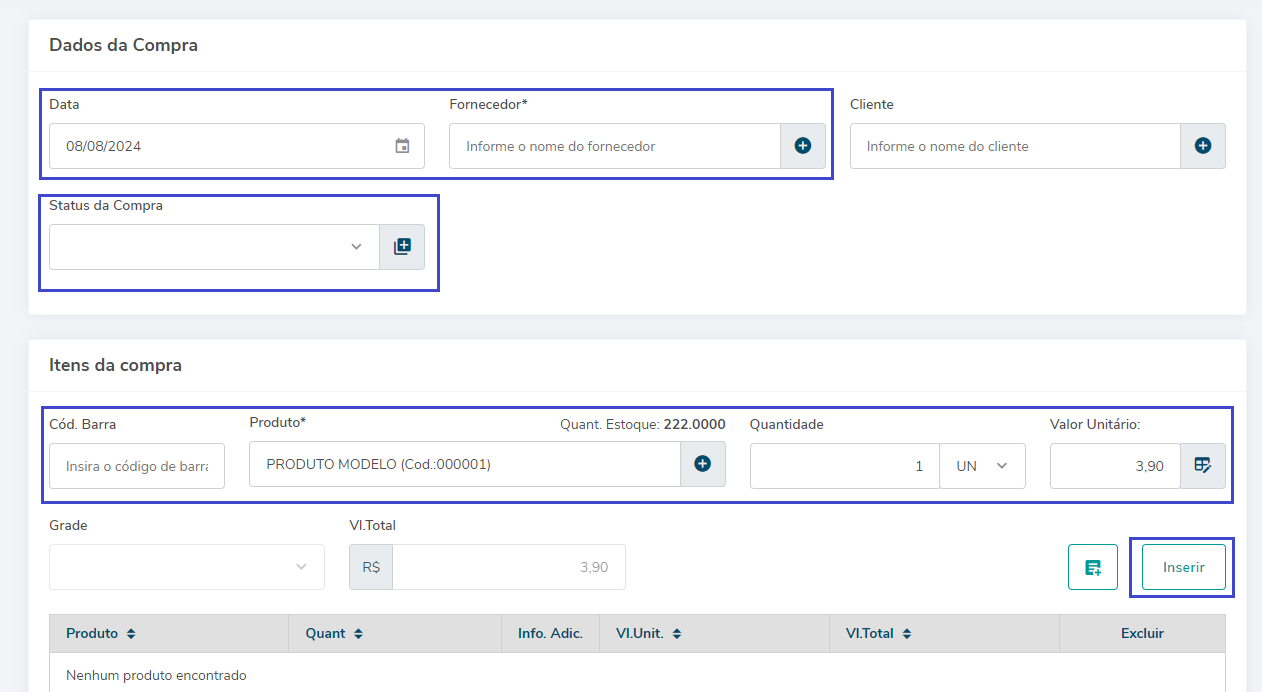
##### A janela **Nova Compra** surgirá.
##### É possível alterar a **Data** de criação, caso necessário.
##### Então, indique o **Fornecedor** e o **Produto** que está sendo adquirido, complementando com a **Quantidade** e **Valor Unitário**.
##### No campo **Status da Compra** podemos criar status para os pedidos de compra, clicando no ícone de **+.**
##### O campo **Valor Total** especifica o montante gasto na aquisição desse item, sendo proporcional a relação **Quantidade X Valor Unitário**.
##### Então, conclua a ação clicando no botão **INSERIR PRODUTO**.
##### Em seguida, **repita a operação** para todos os itens relacionados a este pedido de compra.
[](https://docs.softensistemas.com.br/uploads/images/gallery/2024-08/dados-da-compra.png)
##### O item apresentará na listagem logo abaixo.
##### No ícone de lápis, podemos inserir informações adicionais no produto.
##### Caso haja algum erro no produto inserido, é possível proceder a exclusão clicando no ícone de lixeira (**vermelho**).
[](https://docs.softensistemas.com.br/uploads/images/gallery/2024-08/produto-da-compra.png)
#####
##### Em seguida, vamos configurar a **Forma de Pagamento**.
##### Defina a **Data de pagamento** especificando o **vencimento**, que pode ser a data de criação do documento ou uma data futura.
##### O número de **Parcelas** pode ser alterado no campo de mesmo nome.
##### **Obs**: caso o pagamento seja à vista, mesmo que em data futura (parcela única), mantenha o preenchimento padrão do sistema (número **1**).
##### Então, as informações serão discriminadas na listagem abaixo.
##### Existe a opção de indicar se o pagamento de determinada parcela já ocorreu, clicando no botão **SIM (NÃO)**, presente na coluna **PAGO**, que se alternam por essa ação.
##### Além disso, caso o fornecedor tenha concedido um desconto na aquisição desses itens, o mesmo pode ser especificado no campo **Valor do desconto**.
##### Em seguida, após conferir todas as informações, confirme o registro clicando no botão **SALVAR**.
##### O GerencieAqui retornará para a tela de **COMPRA**, evidenciando o documento gerado.
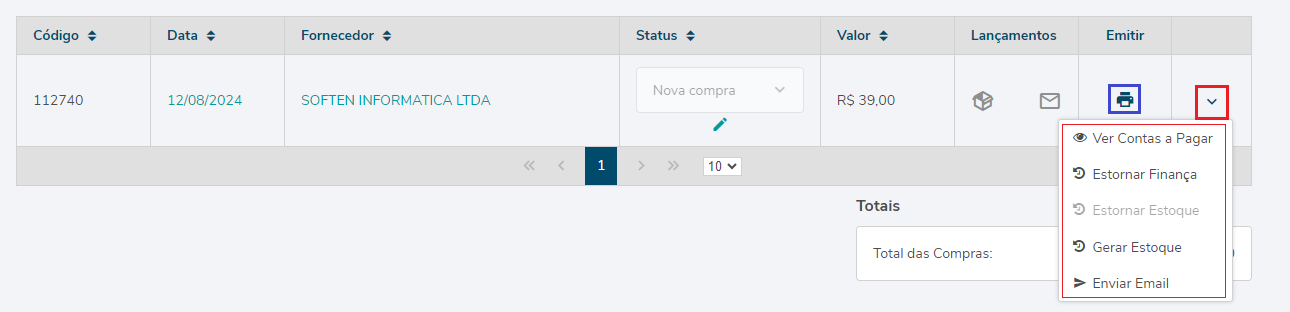
##### Além disso, é possível emitir uma cópia (PDF) desse pedido de compra através do ícone da impressora.
##### E então, clicando na setinha à extrema direita, é possível ter acesso ao menu de opções: **Ver Contas a Pagar,** **Estornar Finança, Estornar Estoque, Gerar Estoque e Enviar Email.**
[](https://docs.softensistemas.com.br/uploads/images/gallery/2024-08/menu-pedido-de-compra.png)
##### **Ver Contas a Pagar** permite que o sistema direcione você, para o despesa (contas a pagar) gerado no financeiro.
##### **Estornar Finança** permite que exclua-se essa entrada no módulo financeiro, em caso de anulação do mesmo, evitando que ocorram cobranças inadequadas.
##### **Estornar Estoque** permite você estornar o estoque que foi gerado pelo o pedido de compra.
##### **Gerar Estoque** permite a gerar a entrada no estoque pelo o pedido de compra.
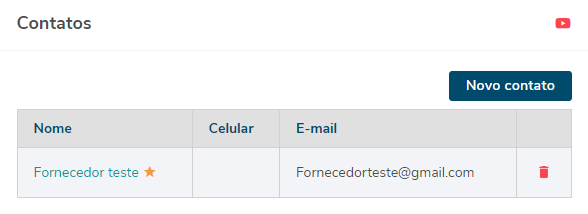
##### **Enviar Email** envia um e-mail para o fornecedor com o PDF do pedido de compra (OBS: é necessario ter o e-mail do fornecedor cadastrado no campo de **contatos**, dentro do cadastro de **Clientes e Fornecedores**).
[](https://docs.softensistemas.com.br/uploads/images/gallery/2024-08/image-1723484118486.png)
# Entrada de Nota por XML
##### Para importar uma nota no sistema via XML para cadastrar os produtos e lançar os itens.
##### Primeiramente, acesse ao sistema com seu Usuário e Senha.
##### Em seguida, vamos em **”Estoque -> NF-e de Entrada"** .##### Em seguida, já na tela da NF-e de entrada vamos clicar em **“Importar NF-e”** .
[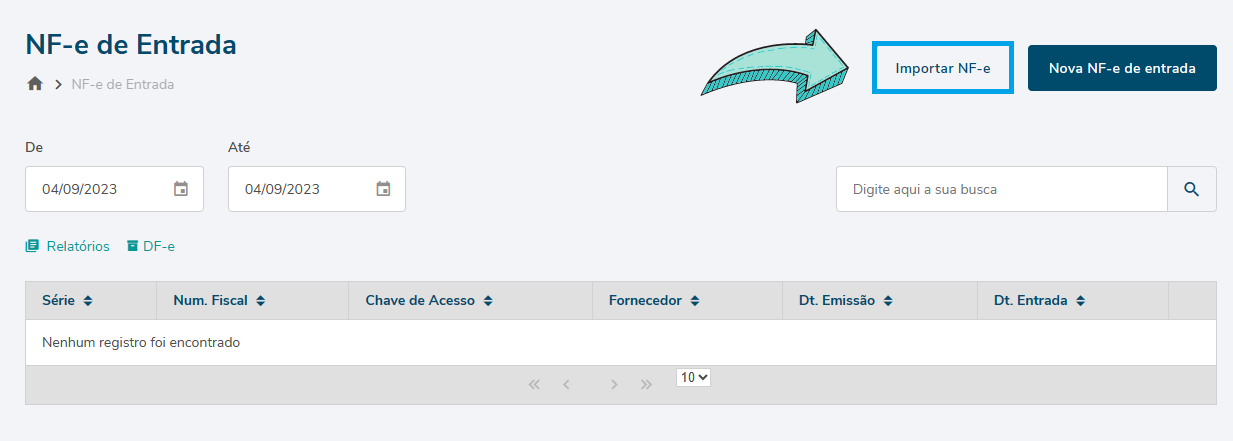](https://docs.softensistemas.com.br/uploads/images/gallery/2023-09/design-sem-nome-21.png)
##### Assim que você clicar em Importar NF-e, ele abrirá esta tela, clique dentro do círculo ponteado .
##### **Observação: A importação de Xml em Lote está temporariamente indisponível.**
##### [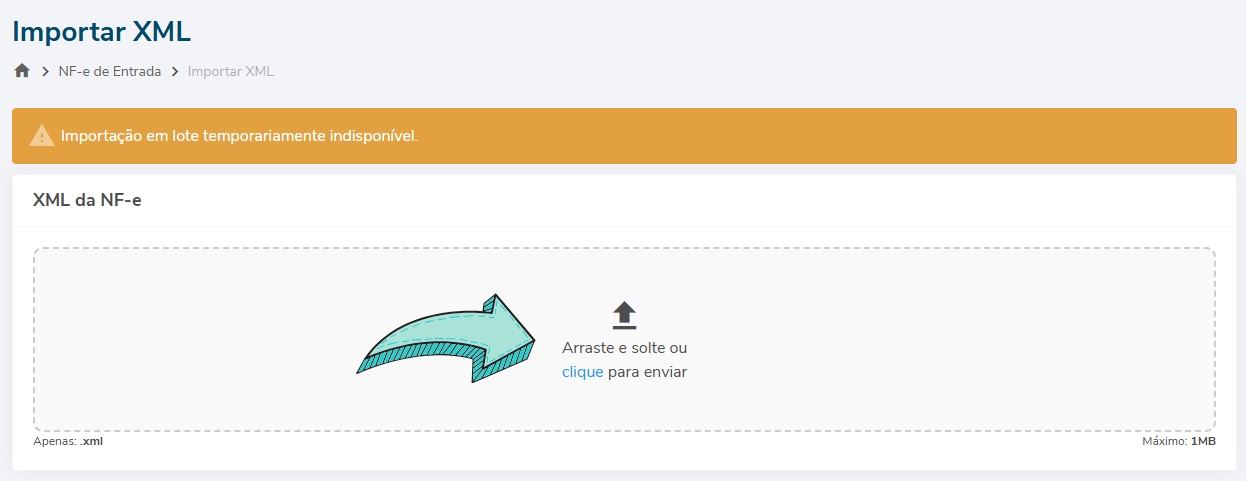](https://docs.softensistemas.com.br/uploads/images/gallery/2025-03/design-sem-nome-77.png)
##### Ao clicar, localize o arquivo Xml e clique em **Abrir** .[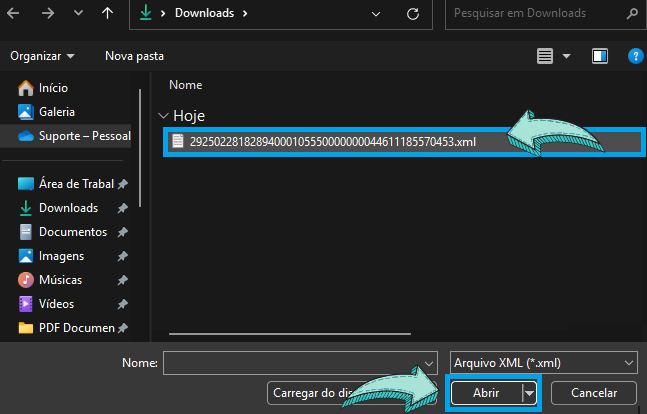](https://docs.softensistemas.com.br/uploads/images/gallery/2025-03/design-sem-nome-79.png)
##### Ao clicar em abrir, a prévia da nota vai carregar.
##### Caso o Xml da nota fiscal tenha parcela, e estiver habilitada a configuração no sistema para gerar o financeiro ao importar a NF-e de Entrada, o sistema vai gerar a parcela podendo gerar ela como **"Pago"** ou **"Não Pago"**.[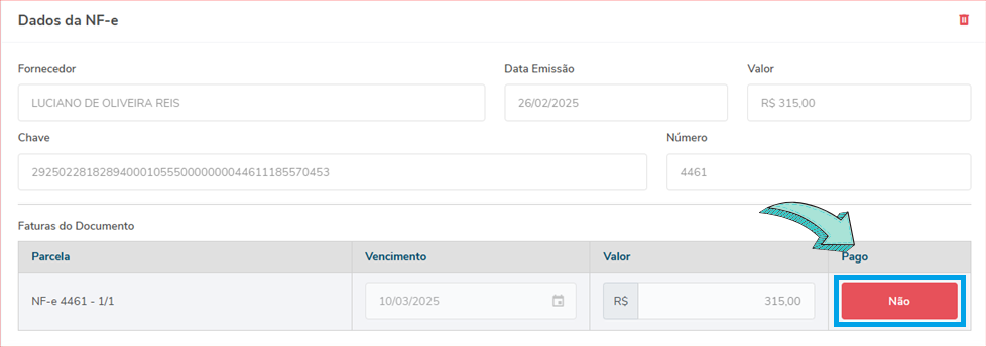](https://docs.softensistemas.com.br/uploads/images/gallery/2025-03/design-sem-nome-82.png)
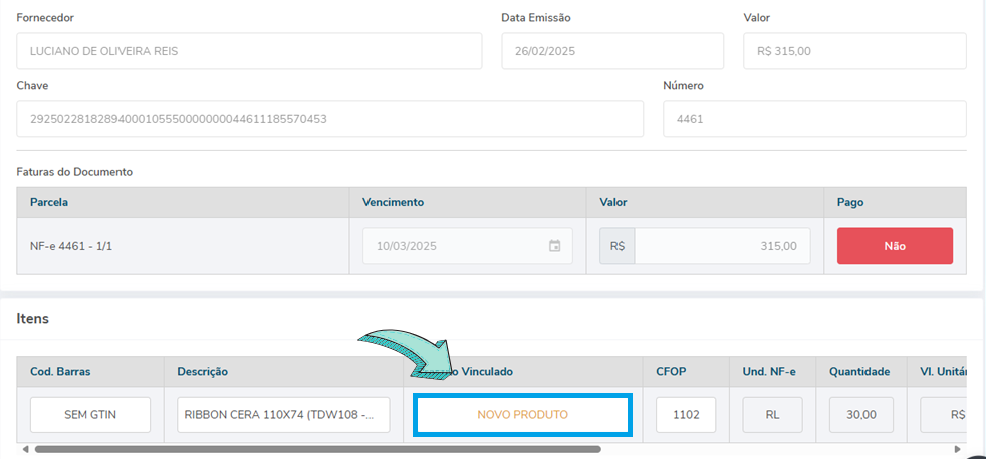
##### Para cadastrar o produto na importação, basta deixar na opção **"Novo Produto"** na cor laranja.
[](https://docs.softensistemas.com.br/uploads/images/gallery/2025-03/design-sem-nome-83.png)
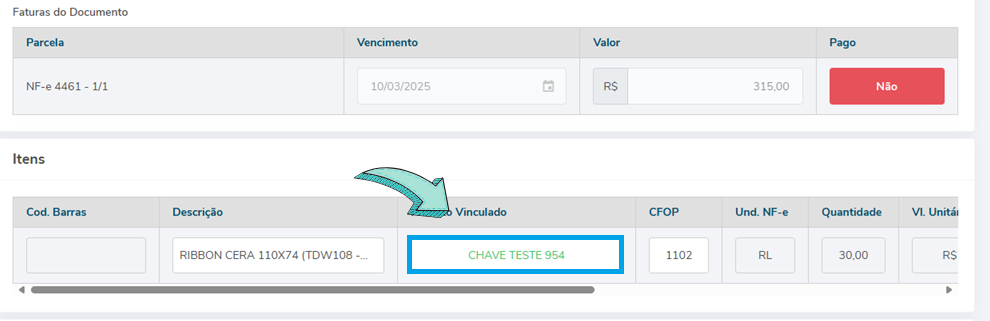
##### Para vincular o produto da nota a algum produto já cadastrado no sistema, basta clicar na coluna do produto vinculado e digitar o nome do produto, segue o exemplo abaixo.
##### [](https://docs.softensistemas.com.br/uploads/images/gallery/2025-03/design-sem-nome-81.png)
#####
##### Depois, que localizar o produto, ele ficará com a sua descrição na cor verde, significa então que o produto foi vinculado corretamente.
##### [](https://docs.softensistemas.com.br/uploads/images/gallery/2025-03/design-sem-nome-80.png)
#####
##### Feito a conferência e vínculo dos itens, você pode optar em importar os itens com o valor de custo, para que possa ser atualizado o valor de venda de forma automática.
##### Caso queira, é só deixar a opção **“Sim”**.[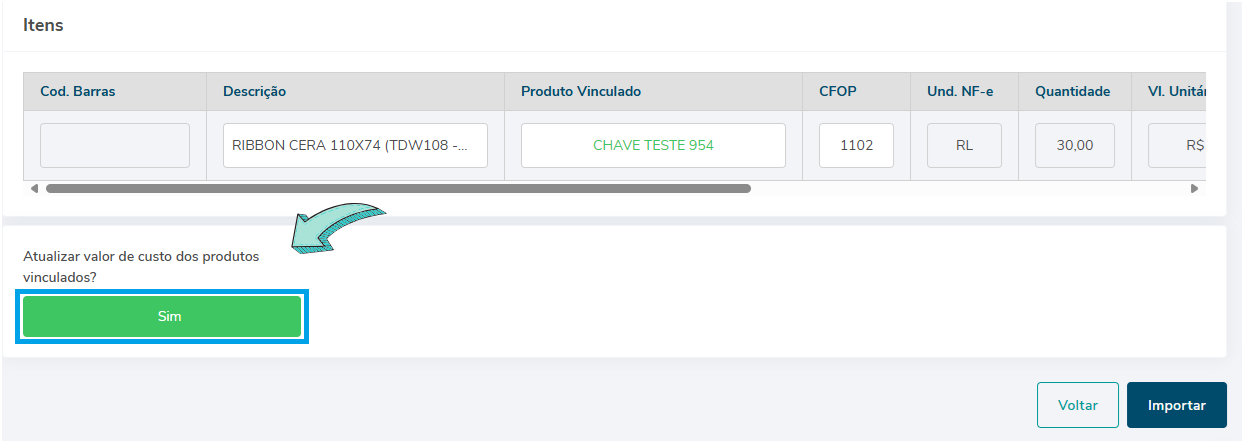](https://docs.softensistemas.com.br/uploads/images/gallery/2025-03/design-sem-nome-84.png)
##### Feito isso, é só clicar em **“Importar”**.[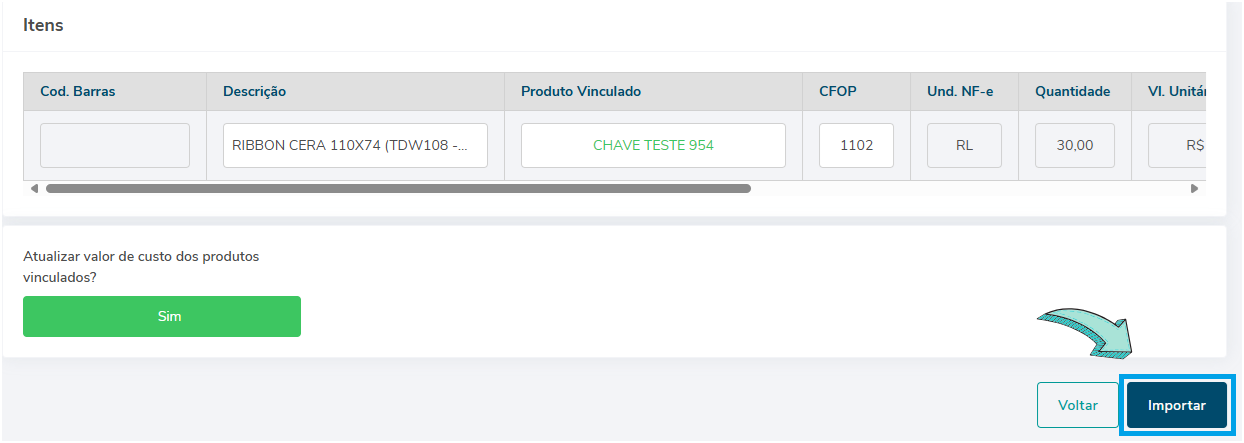](https://docs.softensistemas.com.br/uploads/images/gallery/2025-03/design-sem-nome-85.png)
# DFe - Consulta NFe de entrada
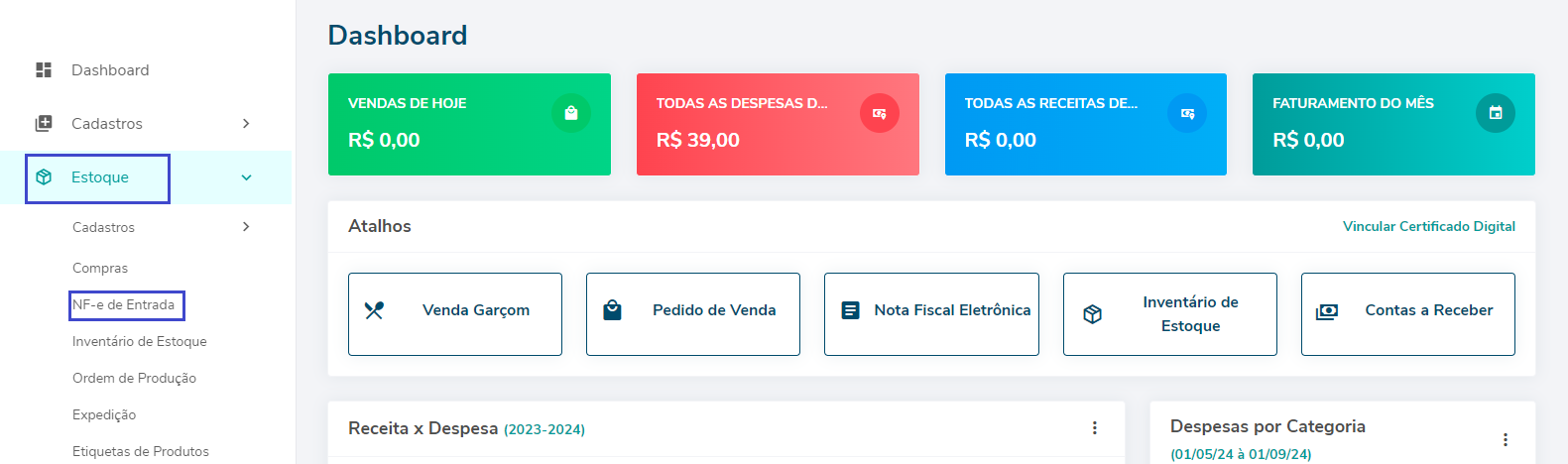
##### Para acessar o **Consulta DF-e** clique em **Estoque** e **NF-e de Entrada**
[](https://docs.softensistemas.com.br/uploads/images/gallery/2024-08/estoque-nfe-de-entrada.png)
#####
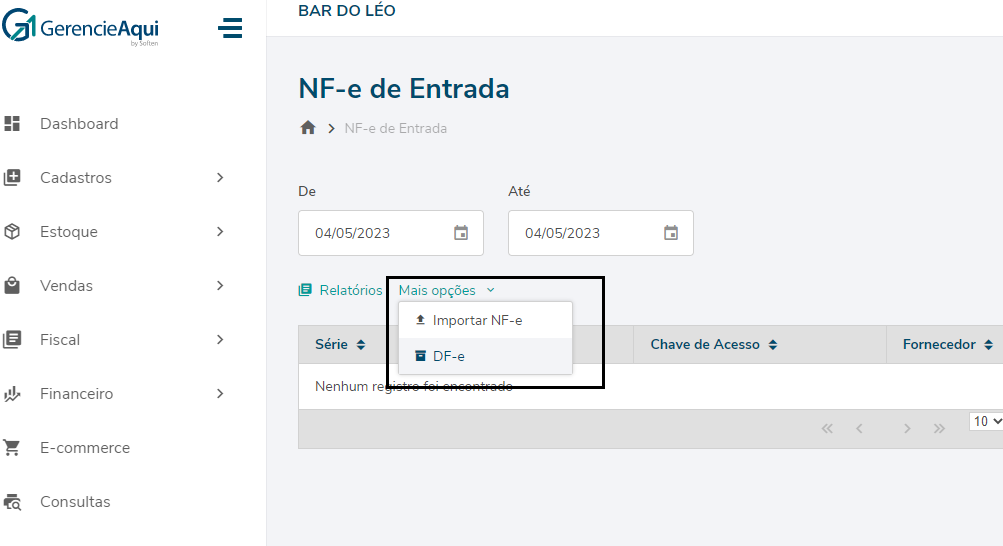
##### Na tela de **NF-e de entrada**, clique em **Mais opções** e em seguida clique em **DF-e**
[](https://docs.softensistemas.com.br/uploads/images/gallery/2023-05/dfe3.PNG)
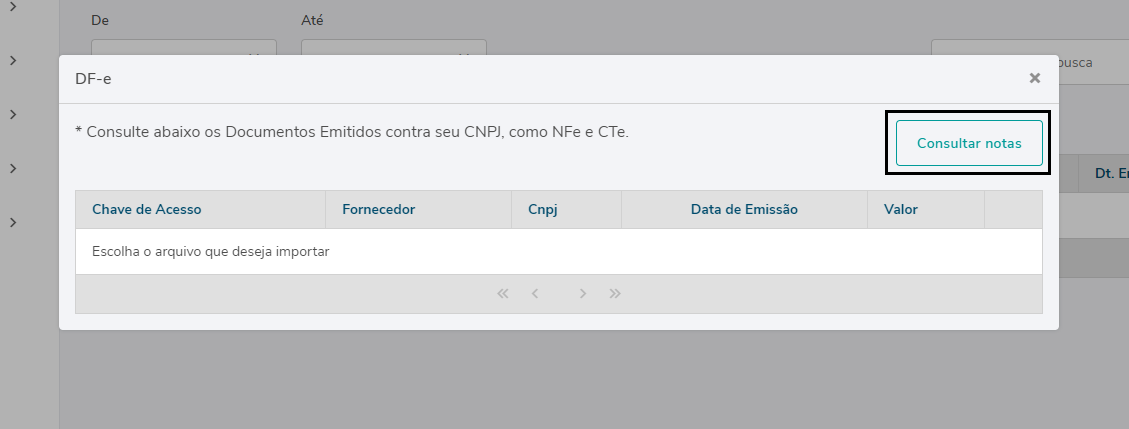
##### Em seguida, clique em **Consultar notas**
**[](https://docs.softensistemas.com.br/uploads/images/gallery/2023-05/dfe4.PNG)**
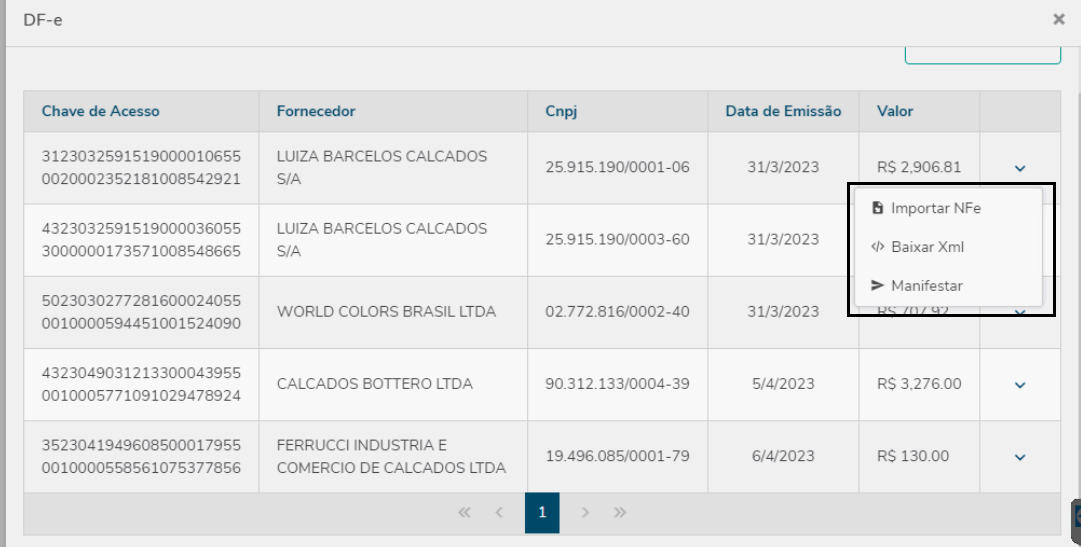
##### Quando a consulta retornar com as notas de entrada, **selecione a nota de preferência clicando no menu lateral**, e em seguida selecione a opção desejada
**[](https://docs.softensistemas.com.br/uploads/images/gallery/2023-05/dfe-5.PNG)**
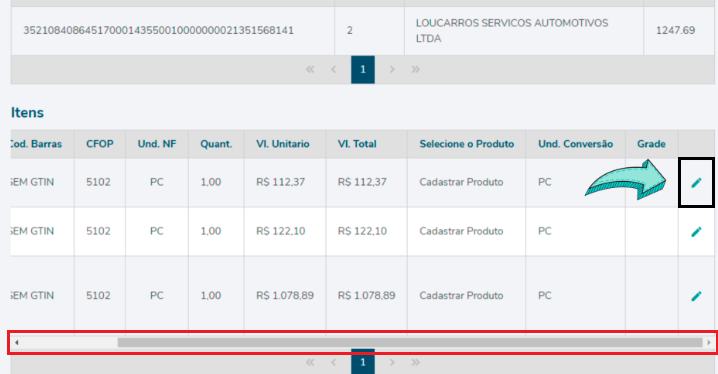
##### Ao selecionar a opção **Importar NFe**, o sistema já abre a tela para **ajustar e/ou vincular** os produtos, para realizar o ajuste, basta arrastar a barra abaixo dos itens se necessário (grifado em vermelho) e em seguida clique no **''Lápis''**
[](https://docs.softensistemas.com.br/uploads/images/gallery/2023-05/acfnota-de-entrada1.PNG)
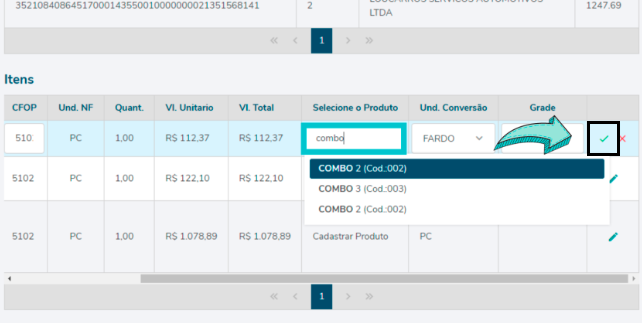
##### Ao clicar no **''Lápis''** o sistema vai **''abrir''** o produto selecionado, possibilitando o ajuste do código de barras, CFOP e o campo para vincular um produto **já cadastrado** no sistema anteriormente.
**OBS**: Função utilizada geralmente quando a descrição do produto de compra está divergente ao cadastrado no sistema, sendo assim, impedindo o cadastro duplicado do mesmo produto.
##### Caso precise vincular, é só pesquisar no campo **''Selecione o Produto''** o seu produto pelo nome cadastrado no sistema.
[](https://docs.softensistemas.com.br/uploads/images/gallery/2023-05/nota-de-entrada2.PNG)
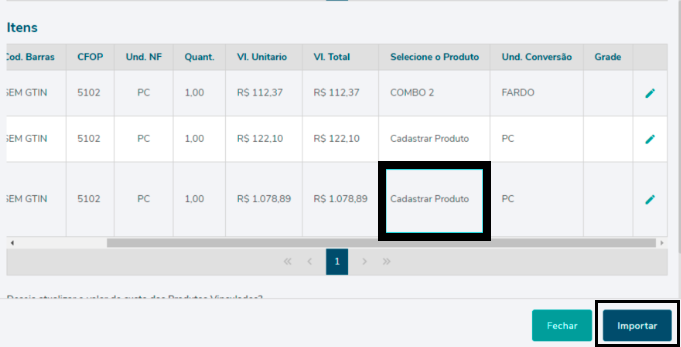
##### Para cadastrar o produto no sistema, é só deixar da forma que ele vem por padrão deixando o nome do produto em branco na parte do vínculo e ele irá ficar na opção de criar cadastro.
##### Feito a conferência e vínculo dos itens, você pode optar em importar os itens com o valor de custo, para que dentro do cadastro ele puxe o valor pago do produto.
##### Caso queira, é só deixar na opção ” Sim “.
[](https://docs.softensistemas.com.br/uploads/images/gallery/2023-05/nota-de-entrada-3.PNG)
##### Feito isso, é só clicar em **” Importar “** e então sua consulta DFe será realizada por completo.
# Entrada da Nota Manualmente.
##### Para realizar a entrada de uma NF-e manualmente no sistema e realizar a entrada no estoque das mercadorias
##### Primeiramente vamos logar ao sistema com o seu Usuário e Senha de acesso ao sistema.
##### Em seguida, vamos em **Estoque -> NF-e de Entrada**
[](https://docs.softensistemas.com.br/uploads/images/gallery/2024-08/estoque-nfe-de-entrada.png)
#####
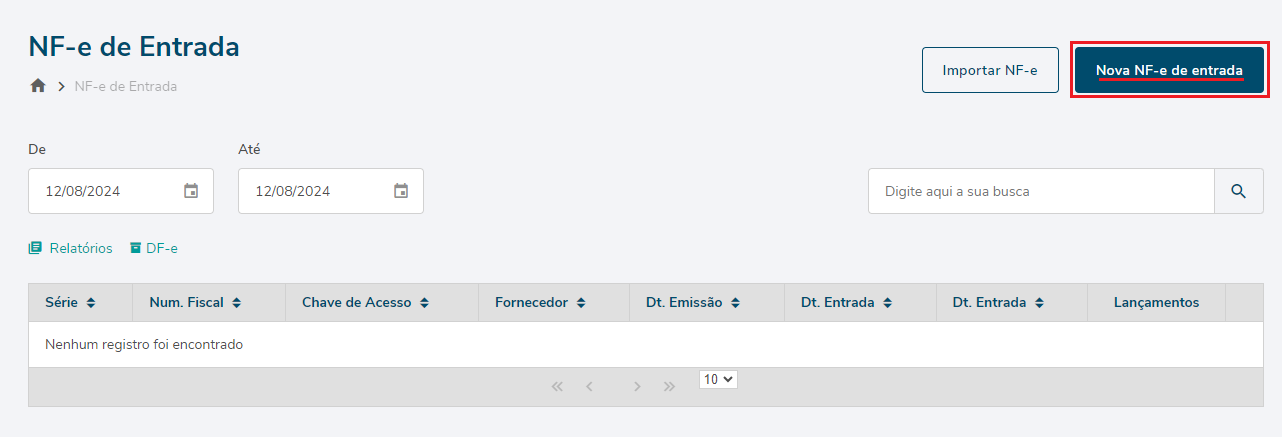
##### Em seguida, já na tela da NF-e de entrada vamos clicar em "**Nova NF-e de entrada**“.
[](https://docs.softensistemas.com.br/uploads/images/gallery/2024-08/nova-nfe-de-entrada.png)
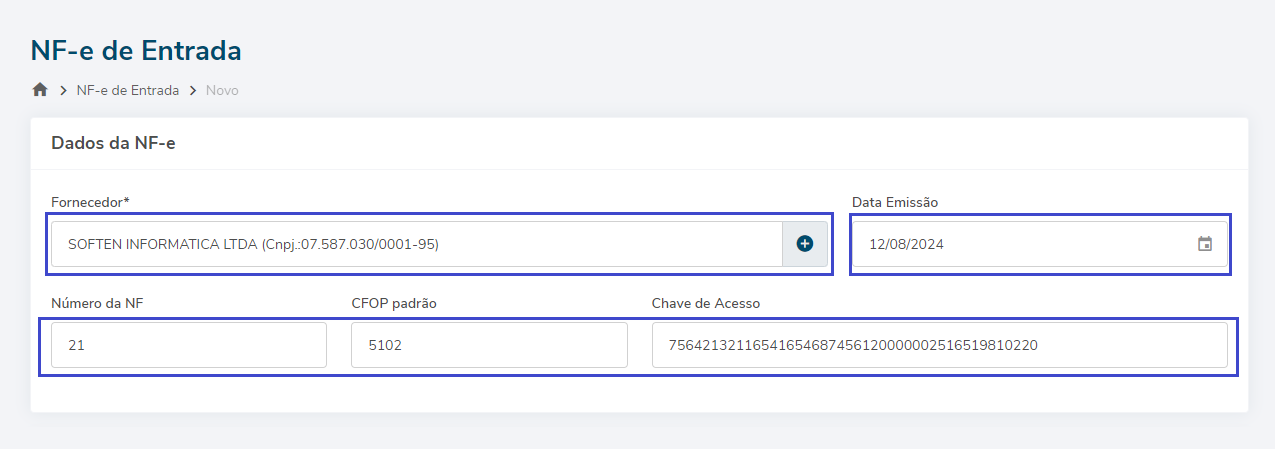
##### Assim que clicar em Nova NF-e de entrada, ele vai abrir esta tela, onde vamos preencher os dados da Nota como: **Fornecedor, Data Emissão da NF-e, Número da NF-e, CFOP padrão e Chave de Acesso.**
[](https://docs.softensistemas.com.br/uploads/images/gallery/2024-08/preenchimento-da-nfe-de-entrada.png)
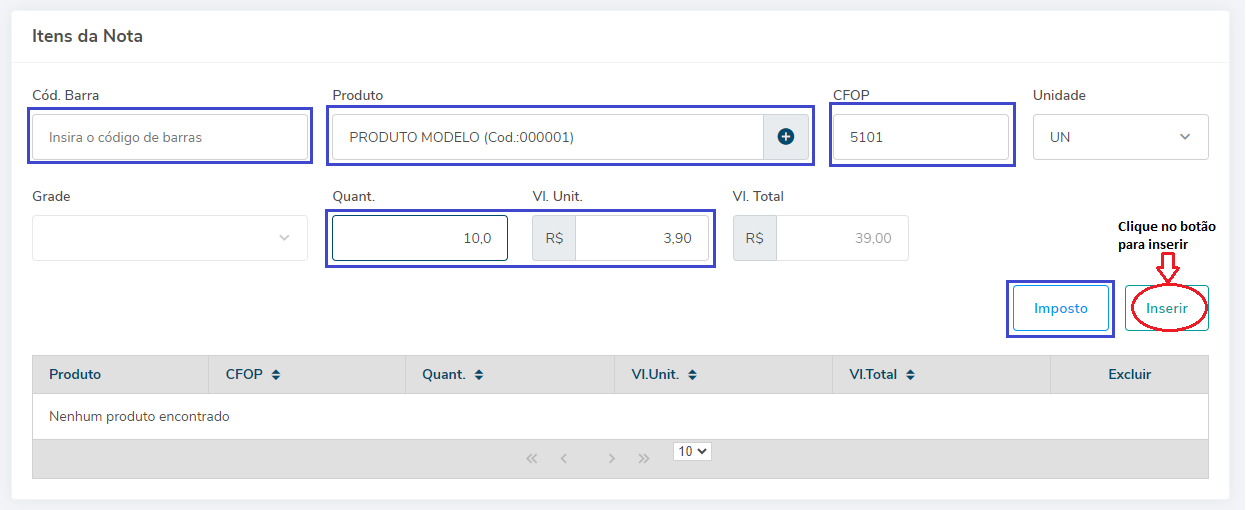
##### Em seguida vamos selecionar os Itens já cadastrado pelo o **Cód. Barra** (Caso tenha) ou pelo descrição do **Produto.**
##### Inserimos a quantidade do produto no campo **Quant,** e o valor de custo da mercadoria no campo **VL. Unit.**
##### No botão **Imposto,** podemos configurar as informações de imposto do produto (Caso tenha necessidade).
##### Então, conclua a ação clicando no botão **Inserir**.
##### Em seguida, **repita a operação** para todos os itens relacionados a esta nota.
[](https://docs.softensistemas.com.br/uploads/images/gallery/2024-08/itens-da-nota.png)
##### Caso haja algum erro no produto inserido, é possível proceder a exclusão clicando no ícone de lixeira (**ícone** **vermelho**).
[](https://docs.softensistemas.com.br/uploads/images/gallery/2024-08/excluir-intem-da-nota.png)
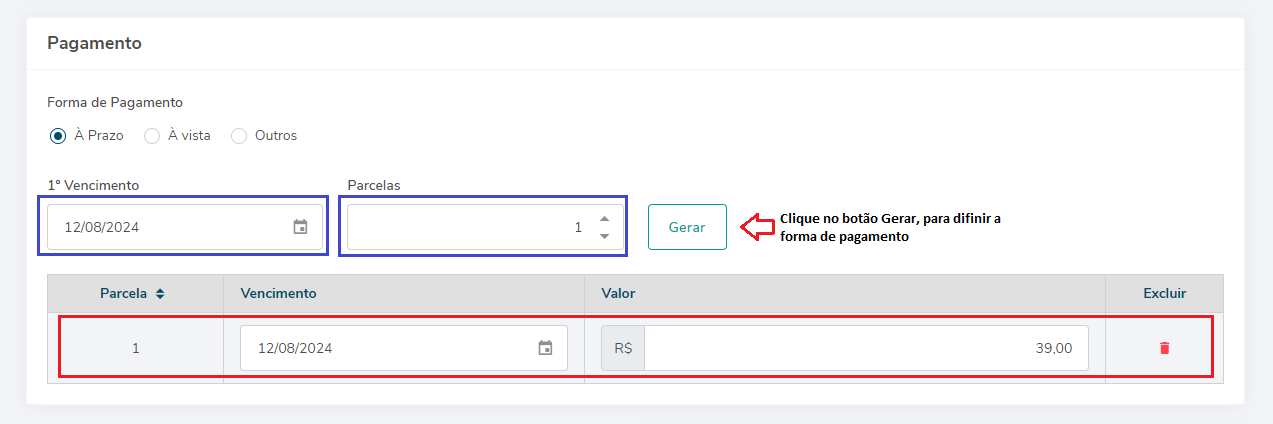
##### Em seguida, vamos configurar a **Forma de Pagamento**.
##### Defina a **Forma de pagamento** especificando o **vencimento** do boletos (Obs: Definindo a forma de pagamento, o sistema gera títulos no financeiro contas a pagar).
Também podemos definir a quantidade de **Parcelas** sendo uma ou mais parcelas.
[](https://docs.softensistemas.com.br/uploads/images/gallery/2024-08/fomar-de-pagamento.png)
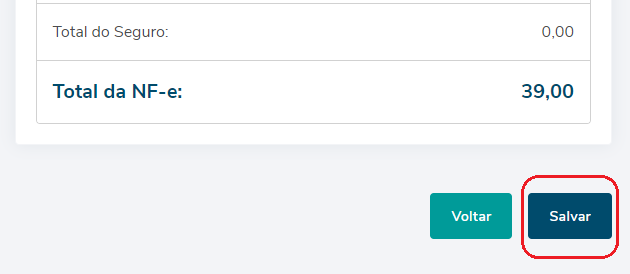
##### Após conferir todas as informações, clique botão **SALVAR** para finalizar a entrada da nota manualmente.
[](https://docs.softensistemas.com.br/uploads/images/gallery/2024-08/salvar-entrada-da-nfe-manualmente.png)
# Ordem de Produção
# Como montar uma Receita de Produção no Gerencie Aqui
##### Clique em **Cadastros** > **Produto**.
##### É possível cadastrar **um novo produto** ou **editar um produto** que já possui cadastro.
##### Vamos buscar um produto já cadastrado, digitando seu **nome** no **campo de busca** e clicando no **ícone da lupa**, no canto direito deste mesmo campo.
##### Em seguida, o produto em questão aparecerá na listagem logo abaixo.
##### Então, clique sobre seu **nome** para abrir a tela de edição dos dados cadastrais.
##### Role a página até a opção **PRODUÇÃO / UNIDADE DE CONVERSÃO**, e clique na **setinha à direita** para expandir o menu.
##### Neste menu repita o mesmo procedimento relatado anteriormente, agora para a opção **RECEITA DE PRODUÇÃO / MONTAGEM DE KIT**.
##### Então, procure todos os itens que são **matéria-prima** deste, digitando seus nomes e clicando na opção correta que surgir na listagem logo abaixo do campo de busca.
##### **Obs**: Todos os itens matéria-prima devem estar pré-cadastrados na base de dados do sistema, antes da execução desse passo.
##### Preencha a quantidade correta que **permitirá a confecção de UM item finalizado**, de acordo com a unidade de medida, e clique no botão **INSERIR**.
##### Dessa forma, o item que faz parte desta receita de produção ficará registrado na relação de produtos logo abaixo.
##### Então, repita o passo anterior até completar a relação de toda matéria-prima necessária para confecção deste item.
##### Ao término, clique no botão **CONFIRMAR**.
##### O GerencieAqui mostrará uma mensagem perguntando se deseja alterar o custo da mercadoria.
##### Confirme clicando no botão **SIM**.
##### Prontinho a Receita de Produção do item esta cadastrada.
# Como gerar uma Ordem de Produção no Gerencie Aqui
##### Acesse a guia **Estoque** e clique na opção **Ordem de Produção**.
##### Então, clique no botão **NOVA ORDEM** de Produção.
##### Identifique o item que quer produzir, executando sua busca no campo **Produto**.
##### Em seguida, insira a **Quantidade** que gostaria de produzir e o **Lote**, se julgar relevante.
##### Complete a ação clicando no botão **INSERIR**, o que faz com que o produto seja elencado na lista logo abaixo.
##### **Obs**: Diversos produtos podem ser inseridos em uma mesma ordem de produção!
##### Também é possível relatar alguma **Observação** pertinente a este processo em campo específico.
##### E então, clique no botão **SALVAR** para registrar a Ordem de Produção.
##### A partir desse momento esse documento fica disponível para averiguação na tela inicial da interface de **Ordem de Produção**, apresentando o *status* **Aguardando**.
##### É possível, por exemplo, **imprimir uma cópia** e entregar para o funcionário que ficará encarregado de executar a produção.
##### Essa opção fica acessível pelo **ícone da impressora**.
##### Após finalizado o processo de produção, acesse a setinha na lateral direita (na coluna **Seleção**) e clique na opção **Finalizar produção**.
##### O GerencieAqui perguntará se deseja marcar como **finalizada** a ordem de produção selecionada.
##### Clique em **SIM**.
##### Dessa forma, o *status* sofrerá alteração para **Finalizado**.
##### Automaticamente, será dada **entrada** no estoque do **item finalizado**, de acordo com a quantidade estabelecida na ordem de produção e, consequentemente, haverá **baixa das matérias-primas** nas mesmas proporções.
# Inventário de Estoque
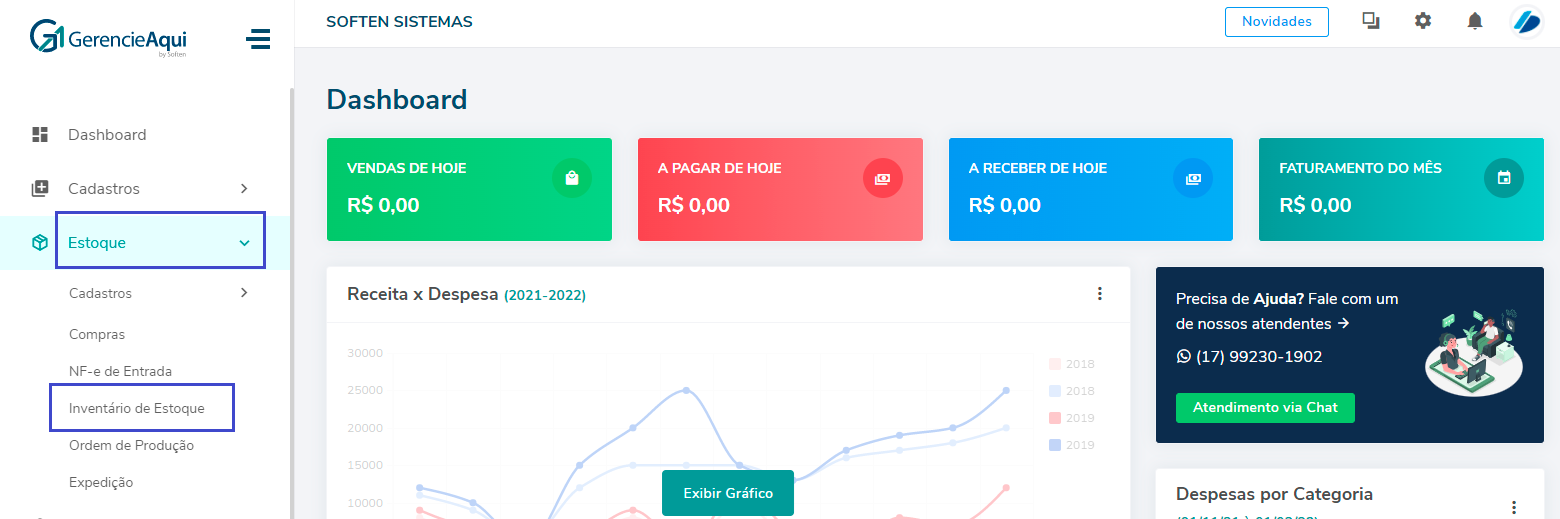
##### Clique em **ESTOQUE > INVENTÁRIO DE ESTOQUE**.
[](https://docs.softensistemas.com.br/uploads/images/gallery/2022-02/image-1644496700735.png)
##### No **Iniciar Estoque** é possível adicionar um saldo inicial de um produto no sistema.
#####
[](https://docs.softensistemas.com.br/uploads/images/gallery/2022-02/image-1644497660424.png)
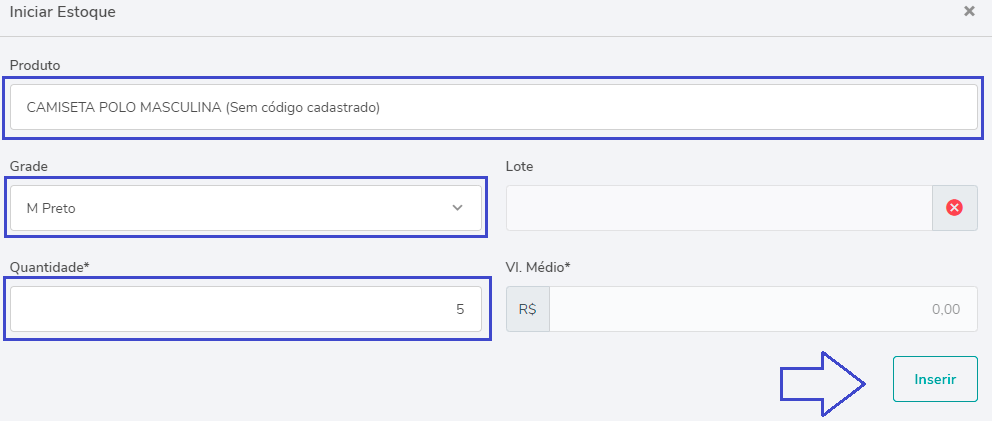
##### Localize o produto, selecione e insira no campo **Produto**.
##### Caso o produto tenha **Grade** selecione a variante desejada.
##### Preencha a quantidade e clique em **Inserir**.
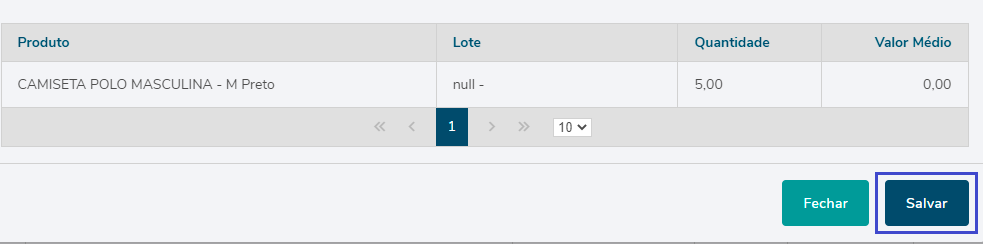
##### Clique em **Salvar**.
[](https://docs.softensistemas.com.br/uploads/images/gallery/2022-02/image-1644497836870.png)
[](https://docs.softensistemas.com.br/uploads/images/gallery/2022-02/image-1644497875050.png)
##### Os itens a qual tem movimento no estoque irão aparecer na tabela informando Quantidade de Saldo e Vl. Saldo.
[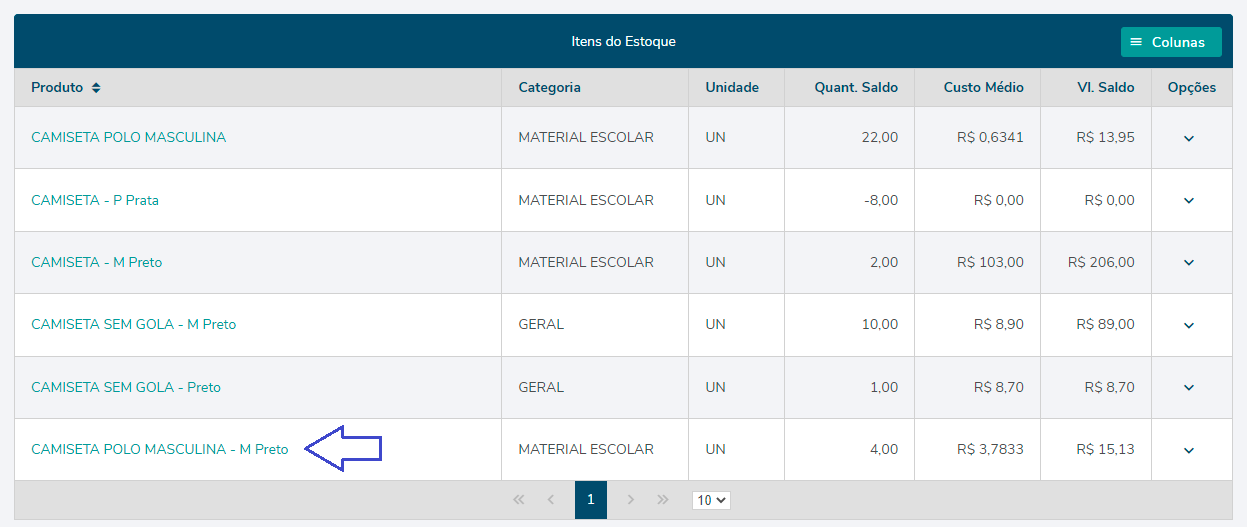](https://docs.softensistemas.com.br/uploads/images/gallery/2022-02/image-1644501720711.png)
##### Clicando sobre a descrição do produto é possível visualizar o movimento detalho do item, pelo período selecionado conseguimos ver todas as entradas e saídas e por onde foi feita.
[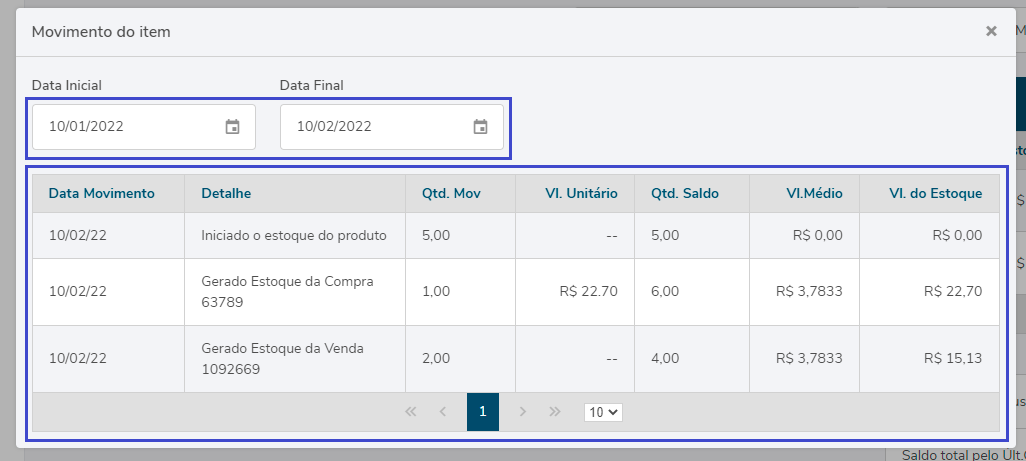](https://docs.softensistemas.com.br/uploads/images/gallery/2022-02/image-1644501566711.png)
##### Na setinha ao final da linha do produto tem a opção de fazer **Ajuste de Estoque** e **Ajuste de Valor Médio**.
[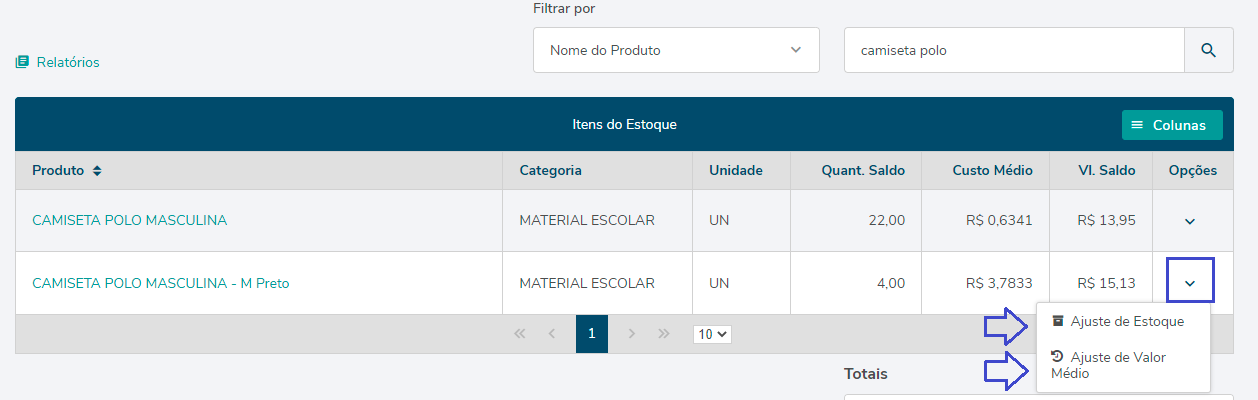](https://docs.softensistemas.com.br/uploads/images/gallery/2022-02/image-1644954799559.png)
##### Nos **Relatórios** é possível ter as informações mais específicas filtrando por período e alguns filtros que auxiliam para que seja gerado conforme necessário.
[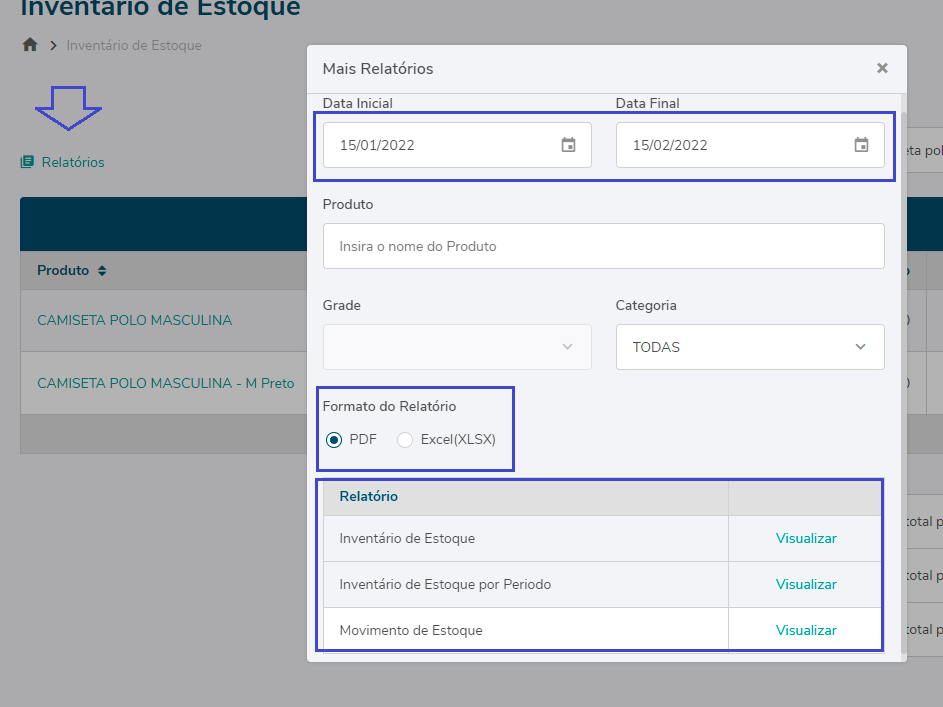](https://docs.softensistemas.com.br/uploads/images/gallery/2022-02/image-1644955418271.png)# Emissão de Etiquetas
# Parâmetros de Configuração
Tela etiquetas para mostrar quais são as etiquetas já cadastradas, caso não tenha nenhuma etiqueta cadastrada ou queira fazer um novo modelo de etiqueta clicar no botão "Modelos de Etiqueta".
Para editar um modelo é só clicar no botão de Lápis na categoria "editar" da tabela, para apagar só clicar no ícone de lixeira na categoria "Excluir" já para criar um novo modelo clicar no Botão chamado "Novo Modelo" na parte superior direita da pagina.
"Padrão do Modelo" apresenta uma lista de modelos predefinidos pelo padrão Pimaco.
"Nome do Modelo" é referente ao nome que sera dado o modelo para ser selecionado posteriormente.
"Imprimir a Partir da Linha" e "Imprimir a Partir da Coluna" Tem o objetivo de deixar o cliente escolher a partir de qual linha/coluna sera impresso a primeira etiqueta e dara sequencia a partir dela. Porém estamos ainda estudando como será feito isto.
"Margem Superior" e "Margem Inferior" é espaçamento da folha para as etiquetas, basicamente o espaçamento do bloco completo de etiquetas dentro da folha.
"Altura Etiqueta" e "Largura Etiqueta" é a altura e largura máxima da etiqueta.
"Densidade Vertical" e "Densidade Horizontal" é a soma do tamanho da etiqueta e o espaçamento entre elas.
"Fonte" é a fonte que vai ser usado nos textos de dentro da etiqueta, lembrando que etiquetas que contem o código na parte inferior não sera trocado a fonte do código, apenas a fonte dos textos externos a etiqueta.
"Tamanho da Fonte" é o tamanho da fonte dos textos externos a etiqueta, utilizando o mesmo conceito do campo "Fonte".
"Qtd de linhas do texto" é a quantidade de linhas máximas que os blocos de texto terão, textos que ultrapassarem esse limite não aparecerão na etiqueta.
"Tipo Cod. Barras" é o padrão de código de barras utilizado na impressão de TODAS etiquetas do modelo, não é possível criar um arquivo com 2 padrões de código de barras diferentes, tomar cuidado com as especificações do padrão, pois se não estiver correto o código de barras inserido ocasionará um erro.
"Altura do Cod. Barras" a altura do código de barras é a altura máxima que o CÓDIGO DE BARRAS ocupara na ETIQUETA em questões proporcionais do tamanho máximo da etiqueta.
"Largura do Cod. Barras" a largura do código de barras é a largura máxima que o CÓDIGO DE BARRAS ocupara na ETIQUETA em questões proporcionais do tamanho máximo da etiqueta.
"Colunas da Página" é o numero de colunas de etiquetas que a pagina terá.
"Linhas da Página" é o numero de linhas de etiquetas que a pagina terá.
"Layout da Etiqueta" é como sera disposto o conteúdo dentro da etiqueta, sendo eles em linha ou em 2 colunas, no caso das colunas tamanho da etiqueta é dividido em 2 blocos de 50% de tamanho sendo eles o da esquerda que ficará os textos e o da direita que ficará o código de barras.
"Tamanho da Página" é o tamanho da pagina, podendo ser alguns padrões pré-definidos para facilitar a vida do usuário quando utilizar alguns métodos tamanhos de folhas comuns, ou o personalizado que disponibilizara novos campos para o cliente preencher conforme as suas necessidades.
"Largura da Página" "Altura da Página "é um campo disponibilizado apenas quando o cliente coloca a opção "Personalizado" no campo "Tamanho da Página", ele é referente a largura e altura da pagina que será impressa.
As checkbox são para exibir o conteúdo especificado dentro da etiqueta, lembrando que se não houver nenhum campo marcado, a etiqueta não será criada, pois não haverá oque ser gerado.
"Edição Avançada" é um capo que futuramente sera para impressões personalizadas.
Voltando a tela de etiquetas, ao selecionar um modelo de etiquetas automaticamente ira aparecer outros campos na tela.
"Importar Itens" ao clicar no campo ira aparecer algumas opções, um exemplo é o Itens do Pedido de Venda, que assim que selecionado, aparece o campo "Número do Pedido" para inserir os produtos.
"Produto" campo para selecionar o produto desejado.
"Grade" é o campo para selecionar a grade do produto, padrão do sistema.
"Quant. de Etiqueta" para colocar a quantidade de etiquetas que serão impressas.
"Inserir" botão para colocar o produto na tabela.
A tabela apresenta a opção de editar o numero de produtos que serão impressos, excluir o produto e a visualização de informações relevantes para a etiqueta.
"Gerar PDF" botão para gerar o PDF com os produtos inseridos no padrão escolhido de etiqueta.
# Configurações
# Configurações de Estoque
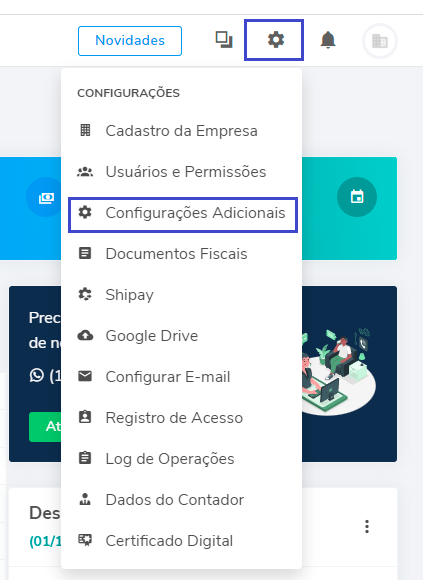
##### Clique na **Engrenagem** e depois em **Configurações Adicionais**.
[](https://docs.softensistemas.com.br/uploads/images/gallery/2022-02/image-1644001021871.png)
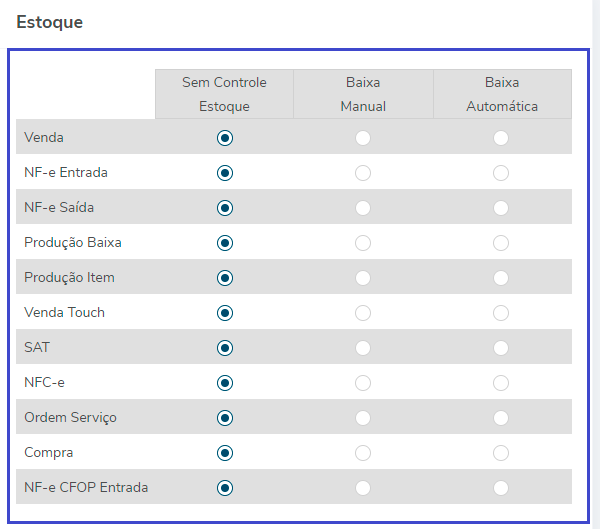
##### Marque as opções de entrada e saída do estoque conforme deseja que as mercadorias dê entrada ou saída no seu estoque.
[](https://docs.softensistemas.com.br/uploads/images/gallery/2022-02/image-1644002191541.png)
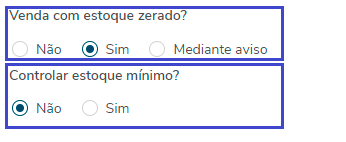
##### Marque a opção se deseja que o sistema permita venda com estoque zerado.
##### E se precisar fazer o controle do estoque mínimo da mercadoria marque a opção Sim.
[](https://docs.softensistemas.com.br/uploads/images/gallery/2022-02/image-1644002222596.png)
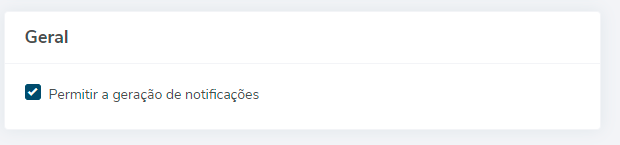
##### Marque a opção para permitir a geração de notificações principalmente se for fazer o controle de estoque mínimo.
[](https://docs.softensistemas.com.br/uploads/images/gallery/2022-02/image-1644002485916.png)
##### Após realizar todas as configurações necessárias clique em **SALVAR ALTERAÇÕES.**
[](https://docs.softensistemas.com.br/uploads/images/gallery/2022-02/image-1644002716473.png)