# Cadastro de Produto
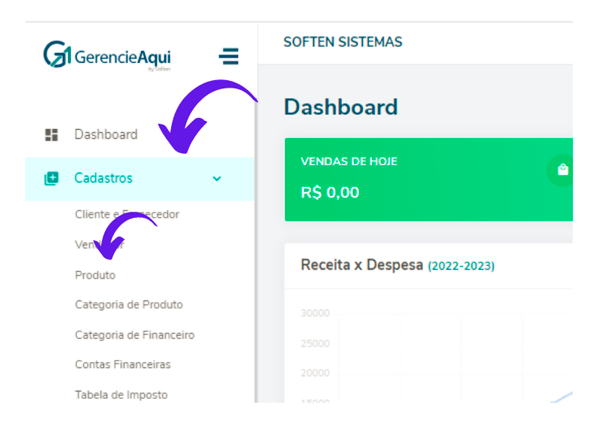
##### Clique em **CADASTROS** > **PRODUTOS.**
[](https://docs.softensistemas.com.br/uploads/images/gallery/2023-08/image-1692196990093.png)
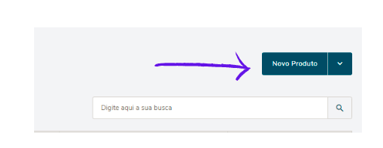
##### Agora clique em **NOVO PRODUTO.**
[](https://docs.softensistemas.com.br/uploads/images/gallery/2023-08/image-1692197093356.png)
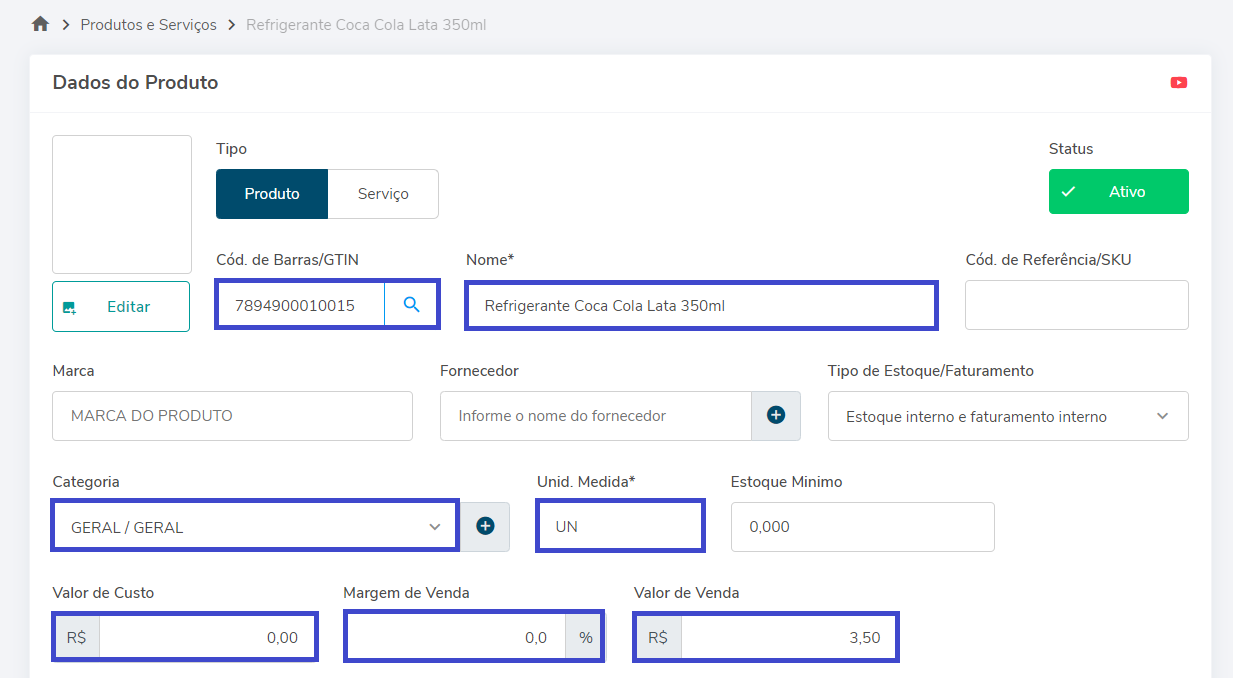
##### Insira o **código de barras** do produto cadastrado no GTIN que automaticamente preencherá o nome do produto e algumas informações fiscais como NCM e CEST (não é obrigatório a inserção do código de barras)
##### Preencha a **descrição do produto** no espaço **Nome**.
##### Na **Categoria**, selecione o grupo deste item, escolha uma categoria que já existe ou clique no símbolo **+** e adicione uma nova.
##### Insira de forma abreviada a **Unidade de Medida** utilizada.
##### Insira o **Valor de Custo**, a **Margem de Venda** e o **Valor de Venda** nos campos destinados a estas informações.
#####
[](https://docs.softensistemas.com.br/uploads/images/gallery/2023-08/image-1692184980324.png)
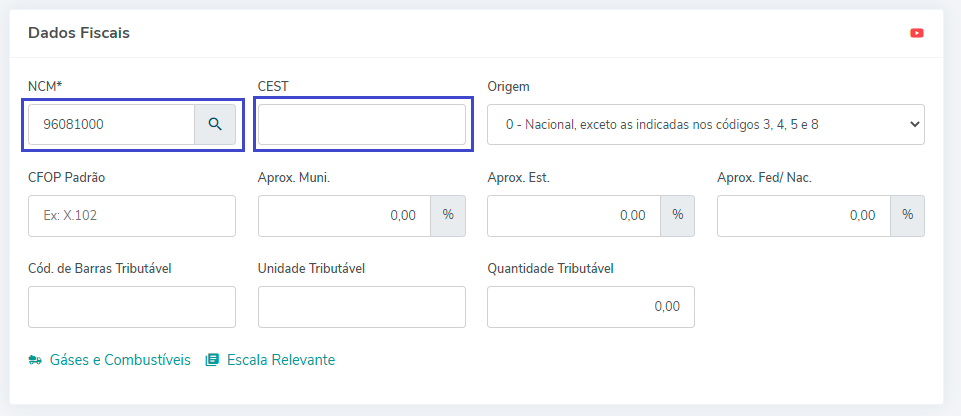
##### Nos **Dados Fiscais** preencha o **Código NCM** deste produto, verifique com a sua contabilidade esta numeração.
##### O **Código CEST** é uma numeração complementar do NCM de produtos que possuem incidência de substituição tributária. Verifique com a sua contabilidade esta numeração.
##### Caso o produto não tenha a incidência de substituição tributária. O **Código CEST** poderá ficar em branco.
[](https://docs.softensistemas.com.br/uploads/images/gallery/2022-01/image-1643637135790.png)
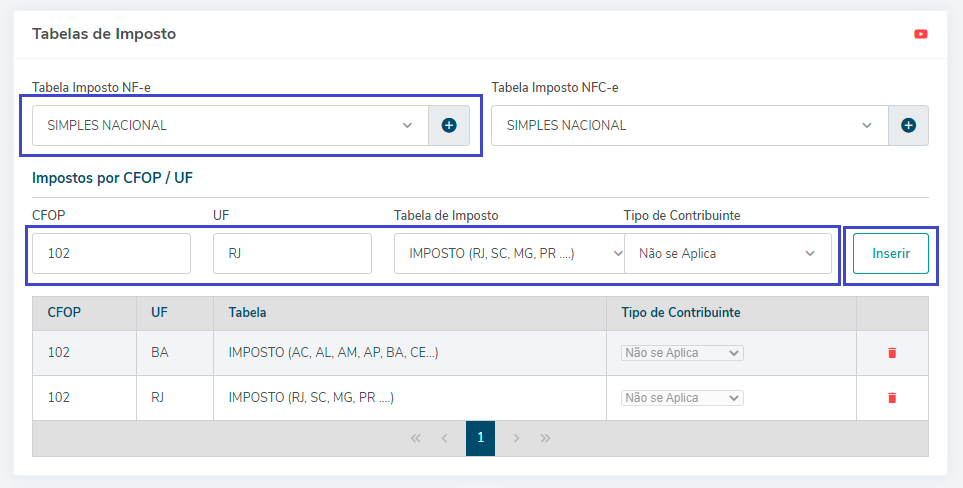
##### Nos campos **Tabela Imposto NF-e** e **Tabela Imposto NFC-e** o cliente deve selecionar a tabela que irá utilizar para cada operação.
##### E caso haja tributações do mesmo item para diferentes CFOPs e/ou UFs poderá ser cadastrado essas variações na opção **Imposto por CFOP/UF.**
[](https://docs.softensistemas.com.br/uploads/images/gallery/2022-01/image-1643637317973.png)
##### Clique em **SALVAR** para concluir o cadastro do item.