# Entrada de Compra
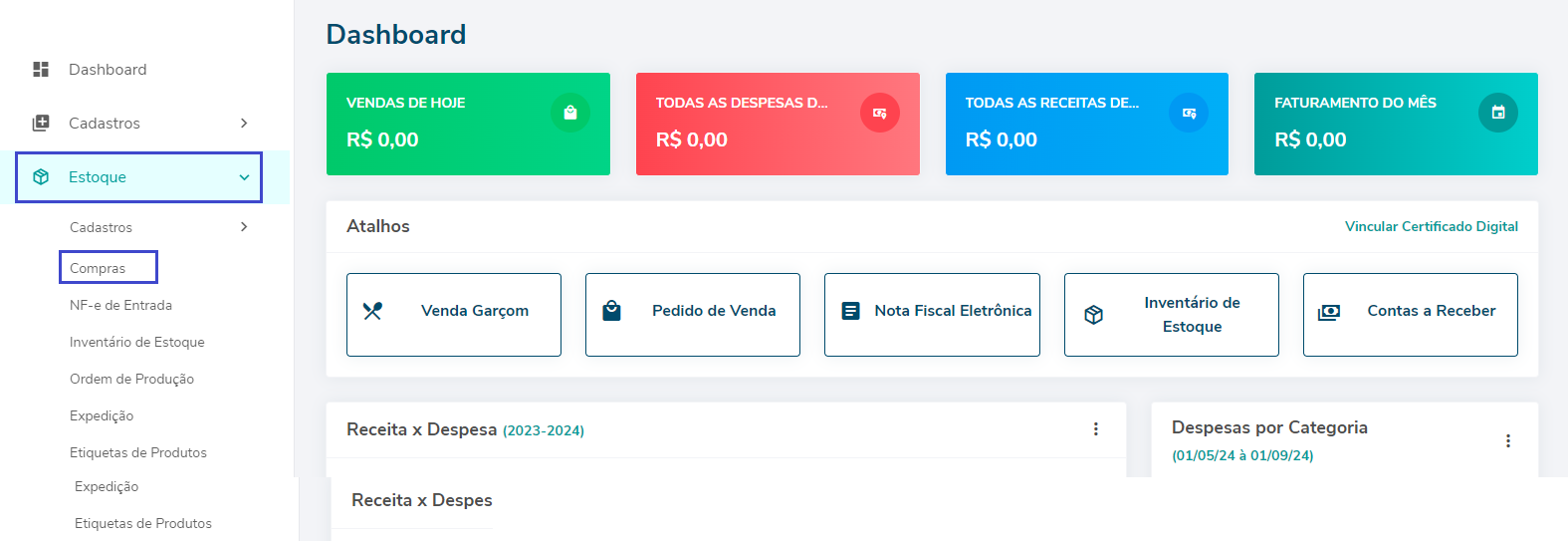
##### Acesse a guia **Estoque** e clique na opção **Compras**.
[](https://docs.softensistemas.com.br/uploads/images/gallery/2024-08/yPGestoque-compras.png)
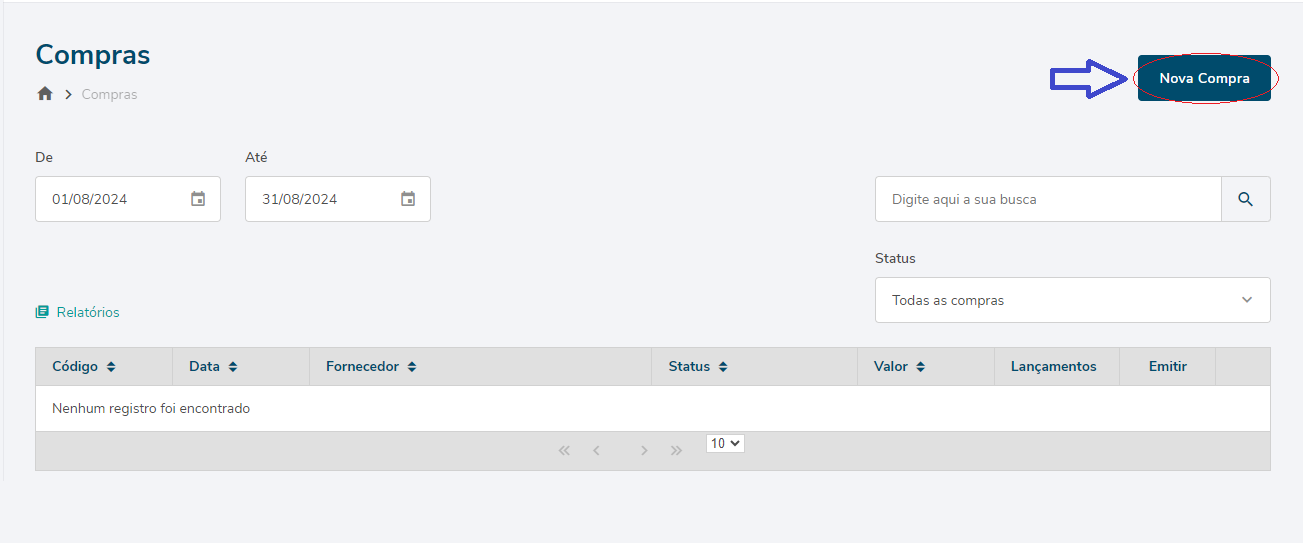
##### Em seguida, na interface da janela **Compras**, clique no botão **NOVA COMPRA**.
[](https://docs.softensistemas.com.br/uploads/images/gallery/2024-08/i6enova-compra.png)
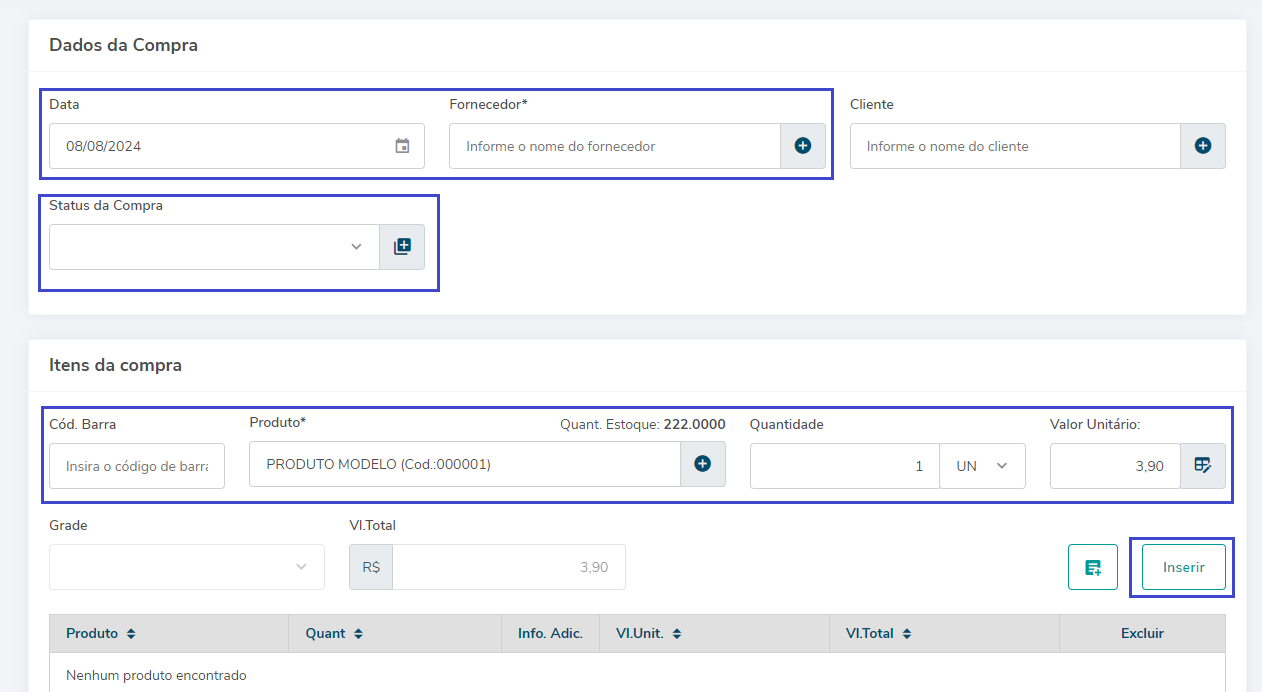
##### A janela **Nova Compra** surgirá.
##### É possível alterar a **Data** de criação, caso necessário.
##### Então, indique o **Fornecedor** e o **Produto** que está sendo adquirido, complementando com a **Quantidade** e **Valor Unitário**.
##### No campo **Status da Compra** podemos criar status para os pedidos de compra, clicando no ícone de **+.**
##### O campo **Valor Total** especifica o montante gasto na aquisição desse item, sendo proporcional a relação **Quantidade X Valor Unitário**.
##### Então, conclua a ação clicando no botão **INSERIR PRODUTO**.
##### Em seguida, **repita a operação** para todos os itens relacionados a este pedido de compra.
[](https://docs.softensistemas.com.br/uploads/images/gallery/2024-08/dados-da-compra.png)
##### O item apresentará na listagem logo abaixo.
##### No ícone de lápis, podemos inserir informações adicionais no produto.
##### Caso haja algum erro no produto inserido, é possível proceder a exclusão clicando no ícone de lixeira (**vermelho**).
[](https://docs.softensistemas.com.br/uploads/images/gallery/2024-08/produto-da-compra.png)
#####
##### Em seguida, vamos configurar a **Forma de Pagamento**.
##### Defina a **Data de pagamento** especificando o **vencimento**, que pode ser a data de criação do documento ou uma data futura.
##### O número de **Parcelas** pode ser alterado no campo de mesmo nome.
##### **Obs**: caso o pagamento seja à vista, mesmo que em data futura (parcela única), mantenha o preenchimento padrão do sistema (número **1**).
##### Então, as informações serão discriminadas na listagem abaixo.
##### Existe a opção de indicar se o pagamento de determinada parcela já ocorreu, clicando no botão **SIM (NÃO)**, presente na coluna **PAGO**, que se alternam por essa ação.
##### Além disso, caso o fornecedor tenha concedido um desconto na aquisição desses itens, o mesmo pode ser especificado no campo **Valor do desconto**.
##### Em seguida, após conferir todas as informações, confirme o registro clicando no botão **SALVAR**.
##### O GerencieAqui retornará para a tela de **COMPRA**, evidenciando o documento gerado.
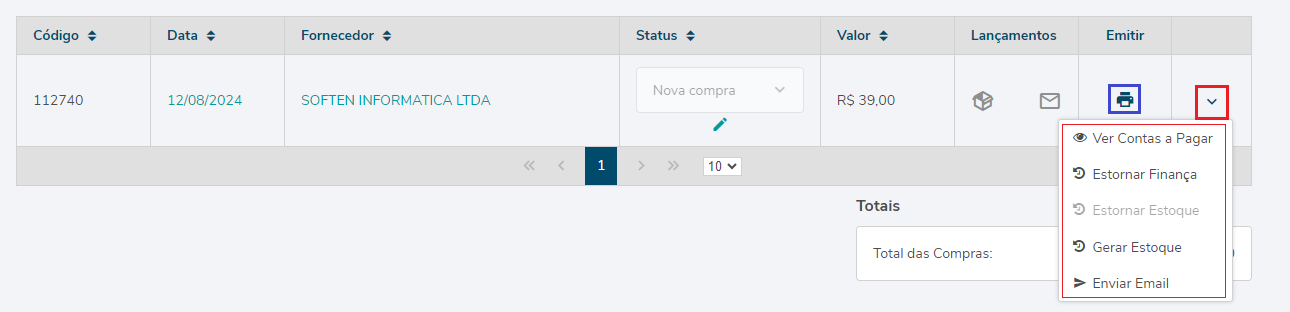
##### Além disso, é possível emitir uma cópia (PDF) desse pedido de compra através do ícone da impressora.
##### E então, clicando na setinha à extrema direita, é possível ter acesso ao menu de opções: **Ver Contas a Pagar,** **Estornar Finança, Estornar Estoque, Gerar Estoque e Enviar Email.**
[](https://docs.softensistemas.com.br/uploads/images/gallery/2024-08/menu-pedido-de-compra.png)
##### **Ver Contas a Pagar** permite que o sistema direcione você, para o despesa (contas a pagar) gerado no financeiro.
##### **Estornar Finança** permite que exclua-se essa entrada no módulo financeiro, em caso de anulação do mesmo, evitando que ocorram cobranças inadequadas.
##### **Estornar Estoque** permite você estornar o estoque que foi gerado pelo o pedido de compra.
##### **Gerar Estoque** permite a gerar a entrada no estoque pelo o pedido de compra.
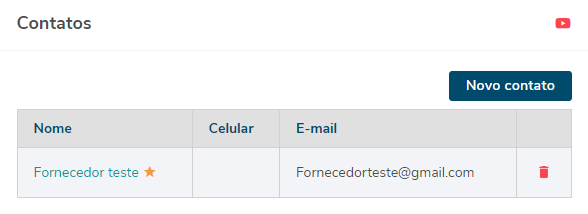
##### **Enviar Email** envia um e-mail para o fornecedor com o PDF do pedido de compra (OBS: é necessario ter o e-mail do fornecedor cadastrado no campo de **contatos**, dentro do cadastro de **Clientes e Fornecedores**).
[](https://docs.softensistemas.com.br/uploads/images/gallery/2024-08/image-1723484118486.png)