Terceiro Atendimento
Como configurar para o Envio (Correios)
O primeiro passo é solicitar o contrato com os correios, o que pode ser feito via telefone de uma agência local ou indo presencialmente em uma das agências mais próximas. O contrato com os correios para venda via e-commerce vai disponibilizar a integração do Gerencie Aqui com a plataforma dos correios, o que vai trazer os valores do frete automaticamente para a Loja Virtual.
Após fechar o contrato com os correios, o cliente vai receber dentro de 3 a 5 dias úteis alguns e-mails confirmando a respeito, junto com algumas informações obrigatórias e importantes para preenchimento no sistema.
Após receber os e-mails, vamos realizar o preenchimento no sistema, junto com o código de acesso da API (que vamos gerar na sequencia)

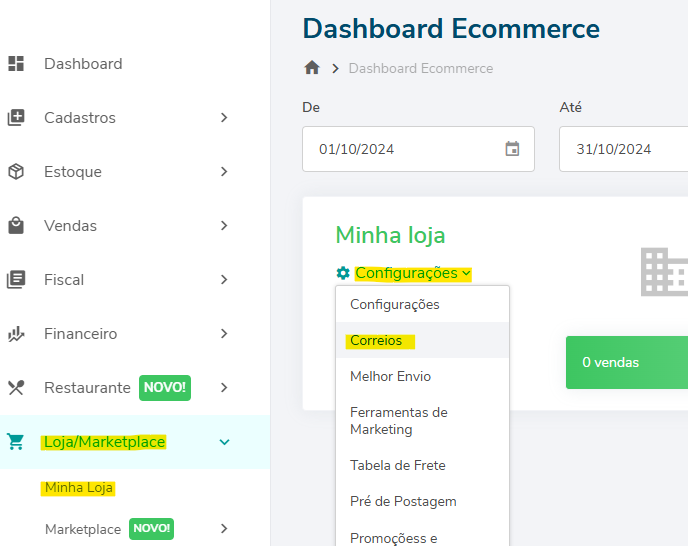
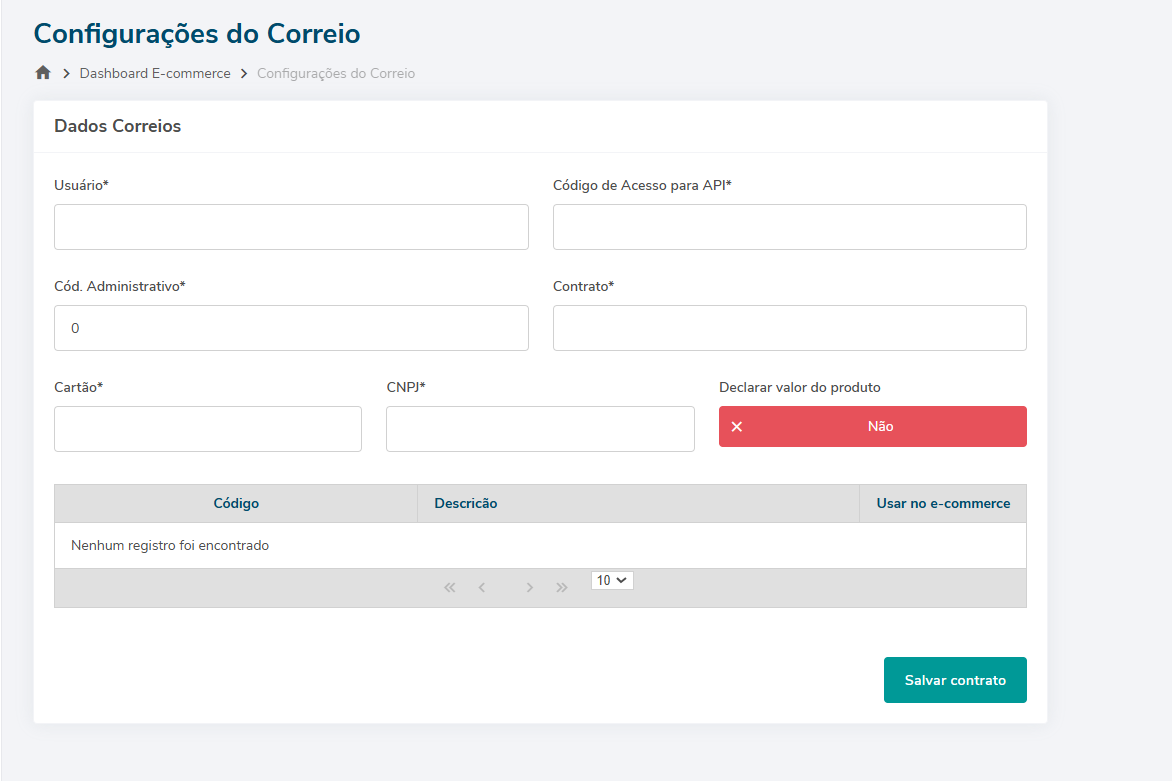
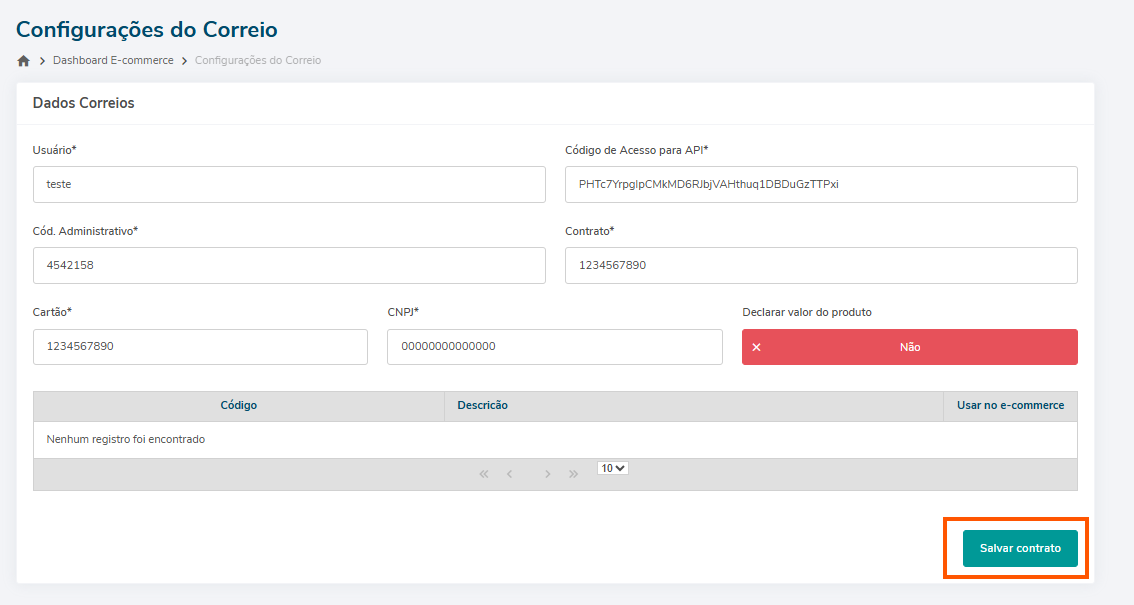
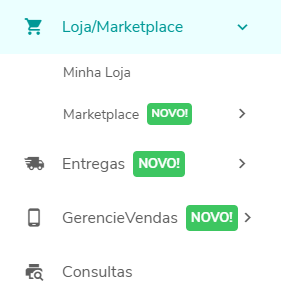
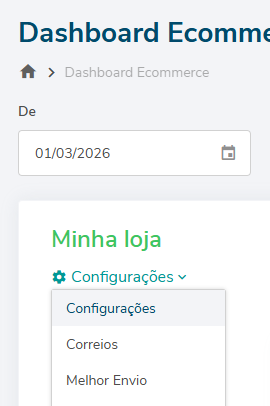
Abrindo a tela de configurações dos correios como indicado no caminho a cima, devemos preencher os campos como solicitado, Usuário, Código Administrativo, Numero do Contrato, Cartão de Postagem e o CNPJ (sem pontuação).

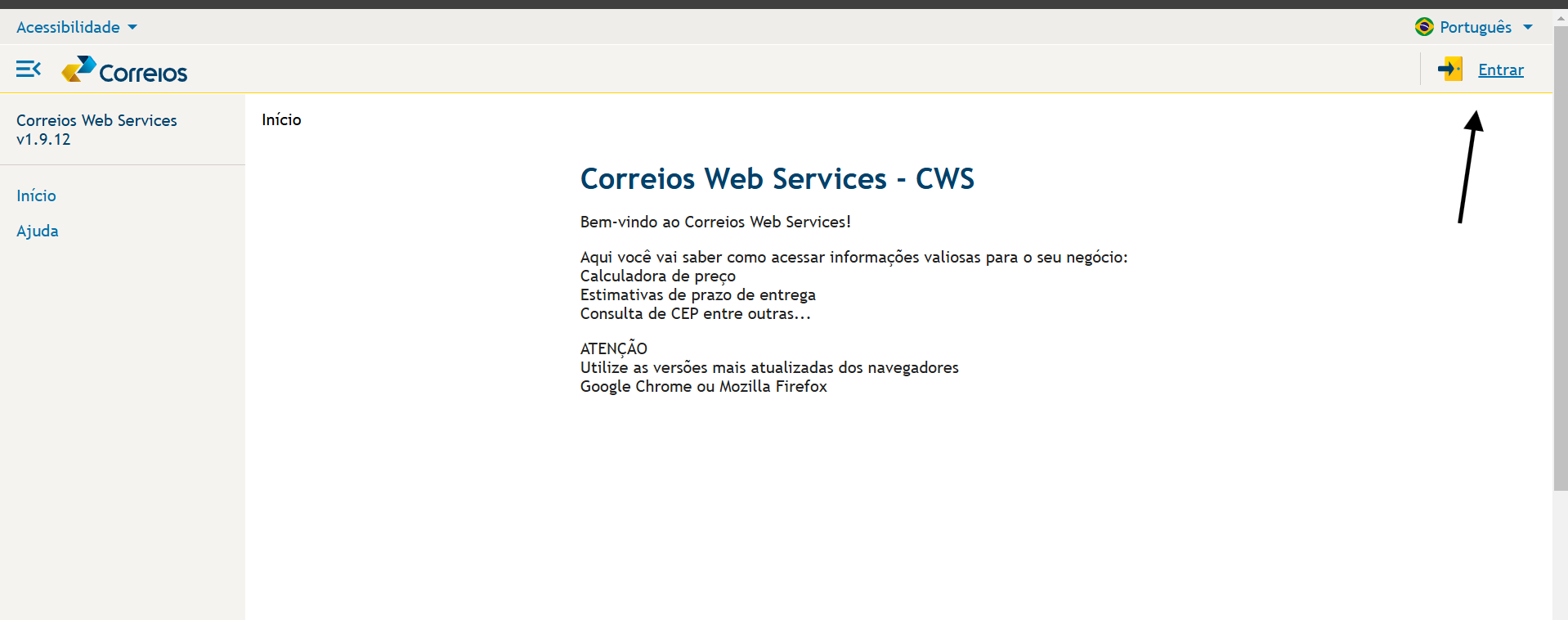
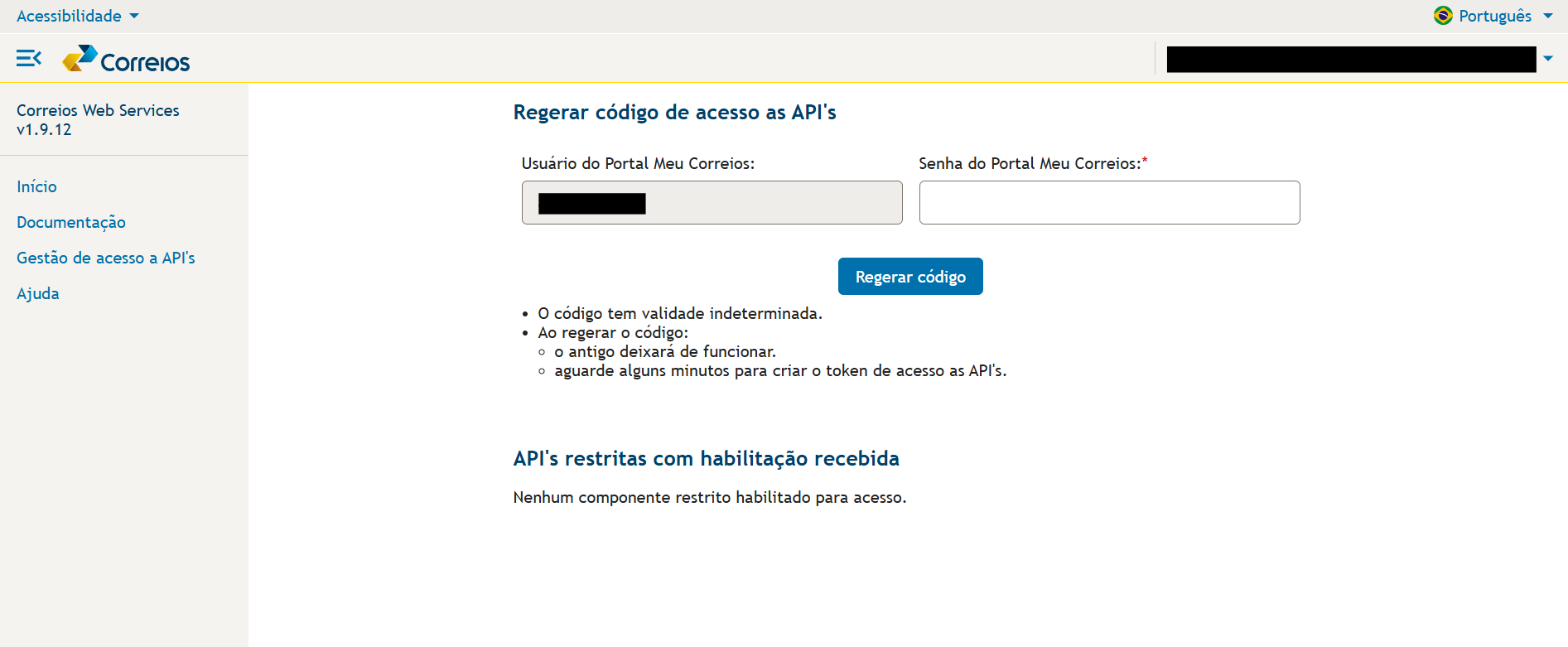
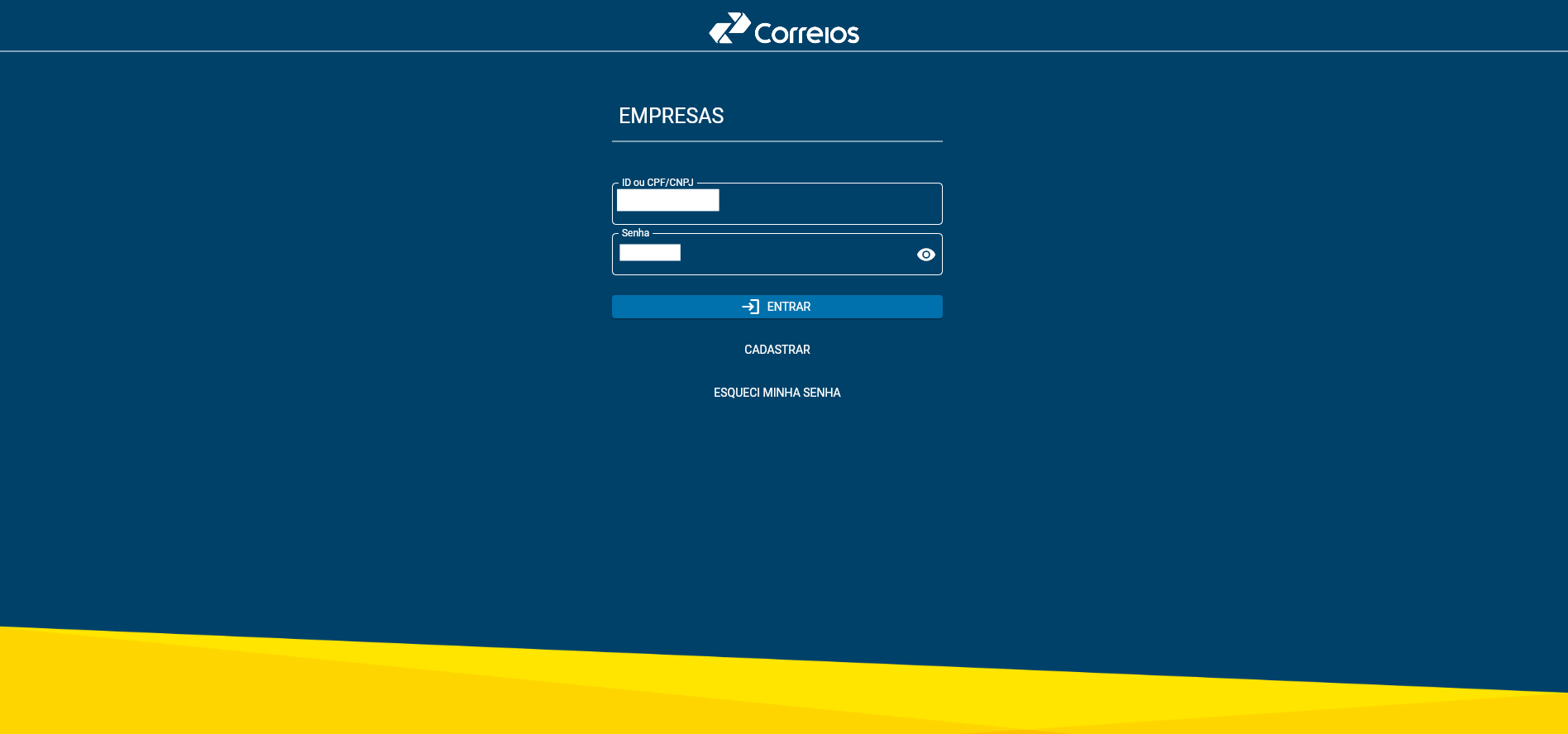
Para gerar o Código de Acesso para API dos correios, será necessário acessar o site: https://cws.correios.com.br/ e realizar o login com usuário e senha.

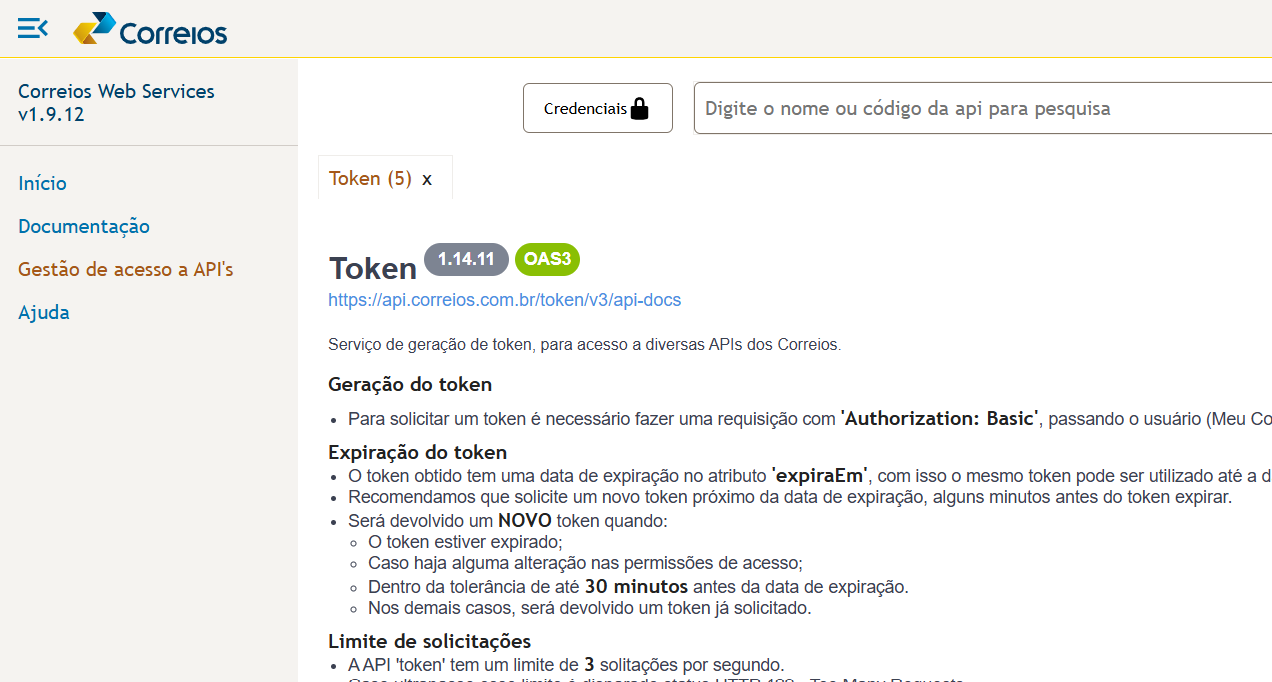
Após realizar o Login, no menu lateral esquerdo, acesse a tela ''Gestão de acesso a API's''

Na tela seguinte, confirme a senha do portal Meu Correios e clique em gerar código.
OBS.: Só pode ser gerado um código por vez, caso já tiver algum anterior sendo utilizado, ele não terá mais validade.
OBS.2: O Código só é exibido uma única vez na tela quando é gerado. Não da pra consultar, então recomendo que tire um print.

As outras informações como usuário, código administrativo, contrato, cartão e CNPJ podem ser coletados no portal do Correio Empresas (https://empresas.correios.com.br/#/login)

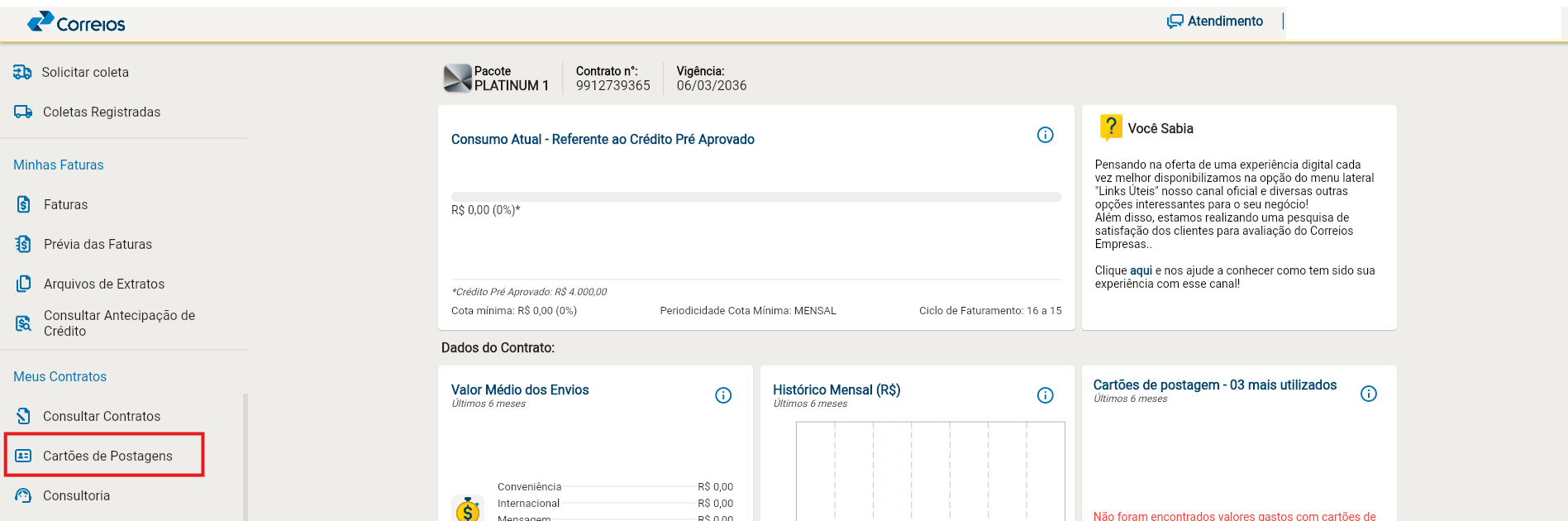
Ao acessar o portal no Menu do lado esquerdo acesse a opção Cartão de Postagem.

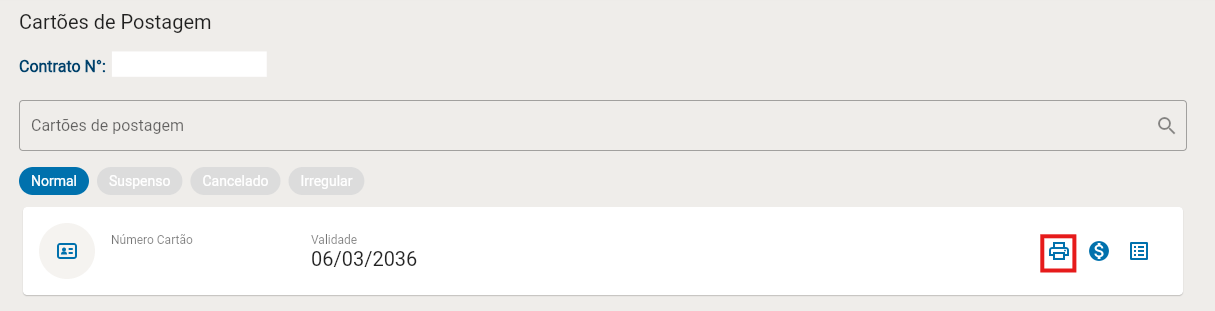
Será apresentado o contrato e para gerar o PDF basta clicar no símbolo da impressora.

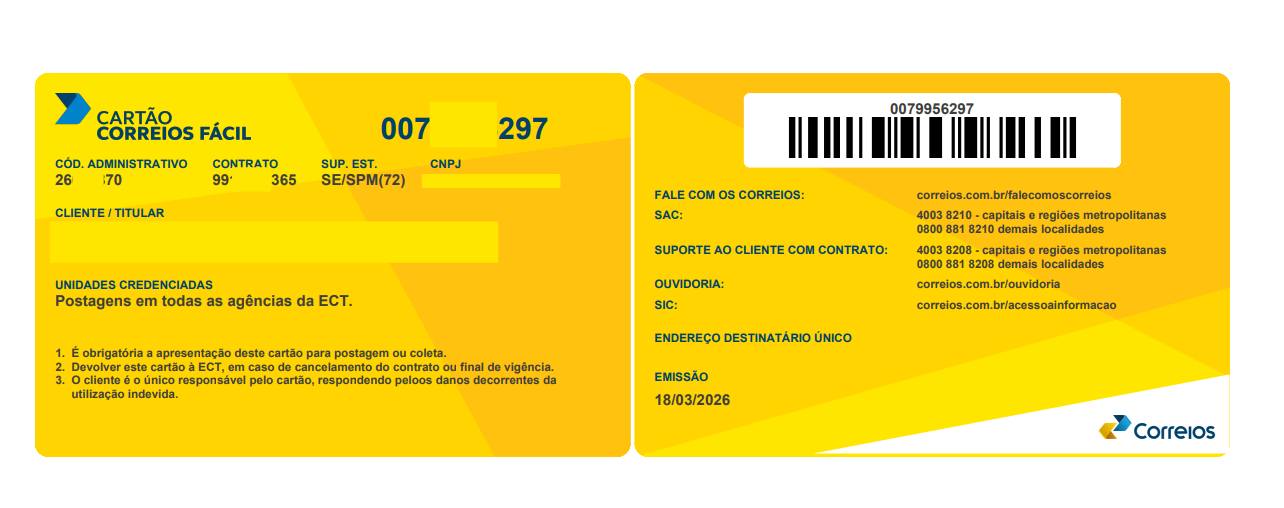
A impressora vai gerar então o cartão de postagem com o código administrativo, o número do contrato e o número do cartão, conforme exemplo abaixo, essas informações precisam ser preenchidas no Gerencie Aqui.

No sistema preencha então as informações que foram recolhidas e clique em salvar contrato, se estiver tudo certo o sistema vai exibir as informações do contrato.

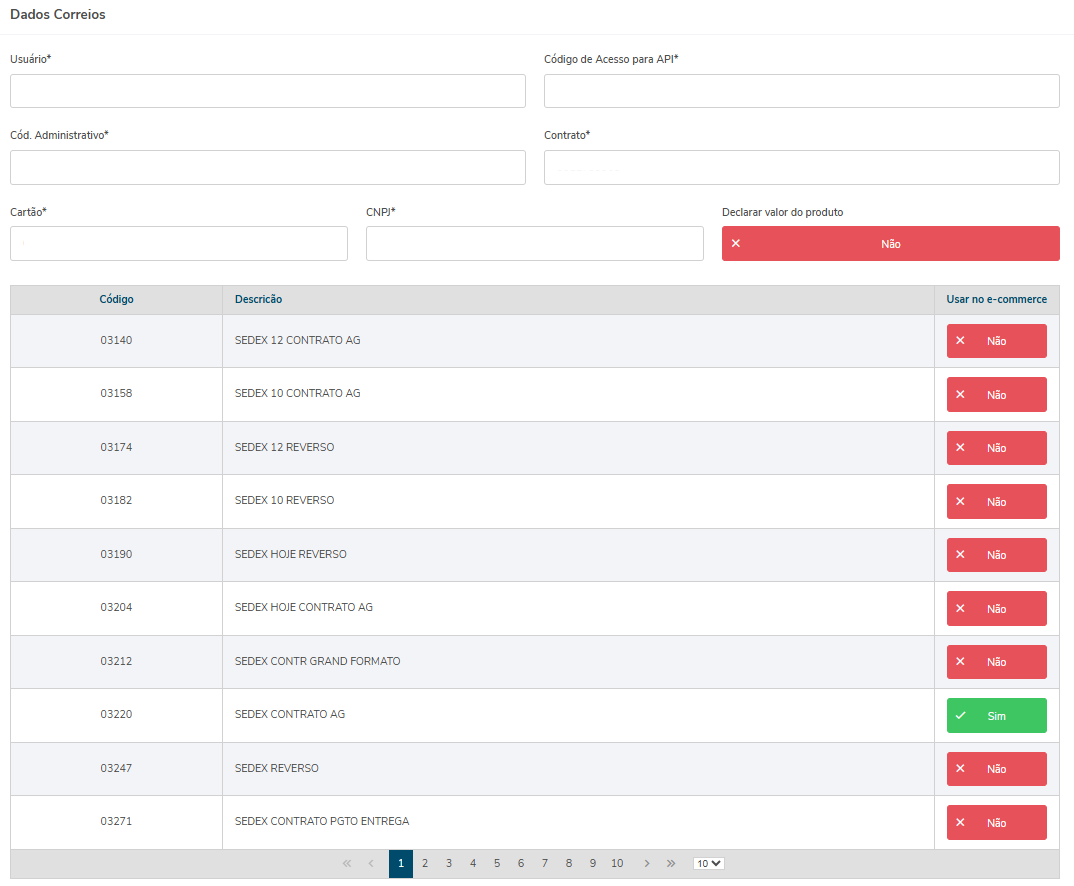
Será exibido da seguinte maneira.

Selecionar então as opções, as mais comuns a serem atividas é o SEDEX CONTRATO AG e o PAC CONTRATO AG.
Como configurar a forma de pagamento Cielo
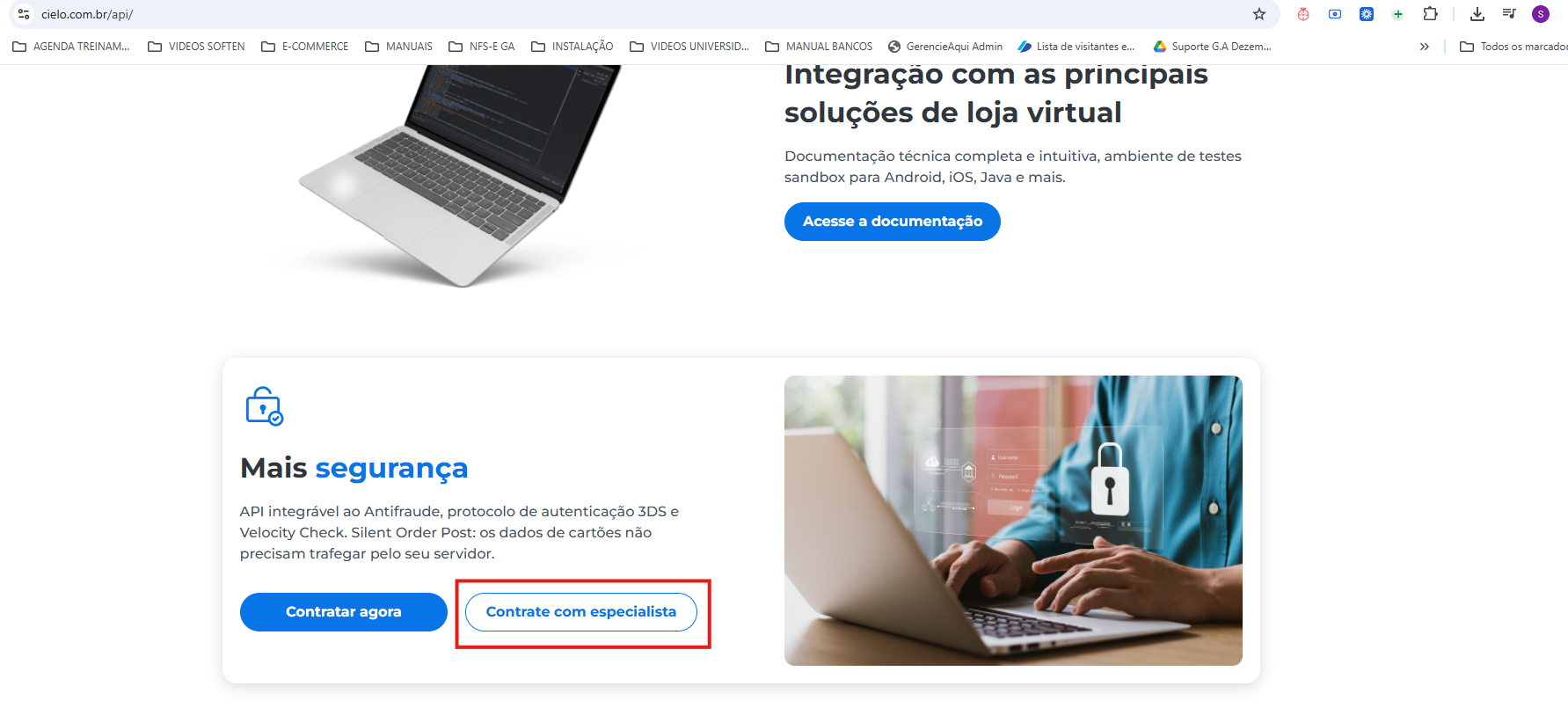
Após subir e configurar toda a Loja (com o Rodapé incluso), será necessário ter uma conta aberta da própria empresa com a Cielo, podendo ser uma já aberta anteriormente ou uma criada apenas para a integração com a Loja Virtual.

Após o cliente conseguir a liberação com a CIELO será necessário acessar o portal (https://minhaconta2.cielo.com.br/site/acessos/login), o cliente deve acessar para que seja possível gerar o Merchant ID e Merchant Key da CIELO.
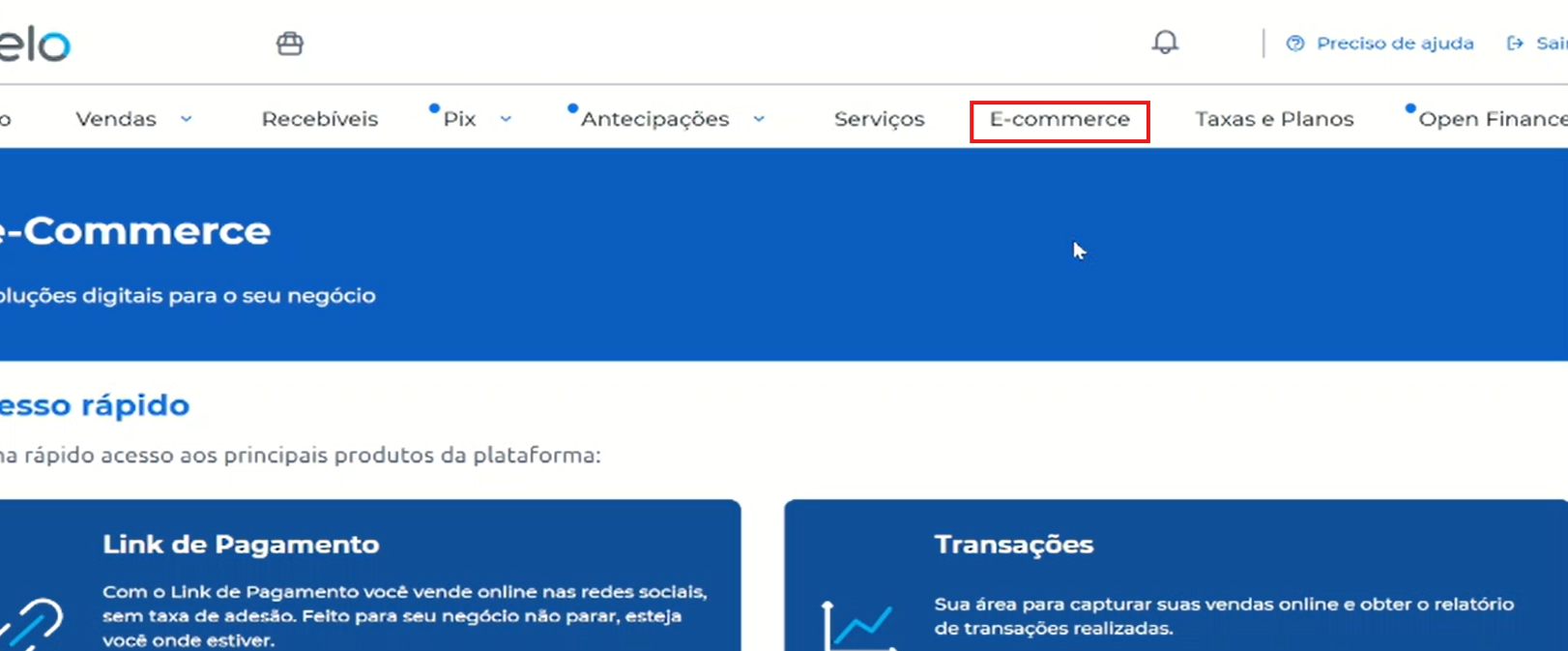
Ao acessar o portal da CIELO pode ir em E-commerce

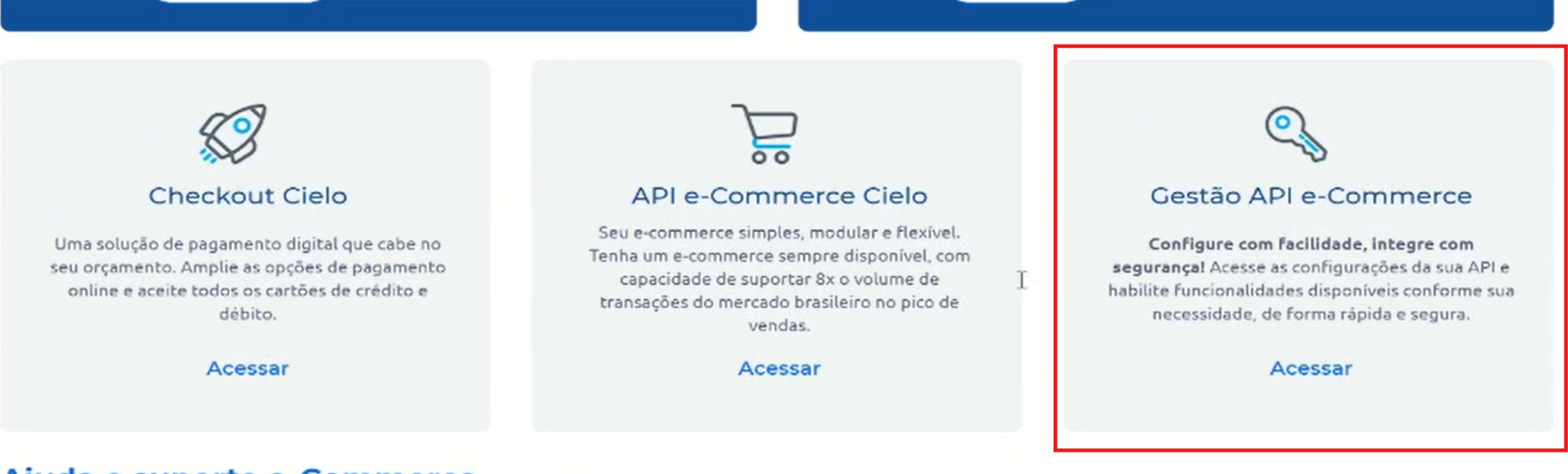
Em seguida acesse a opção Gestão API E-commerce

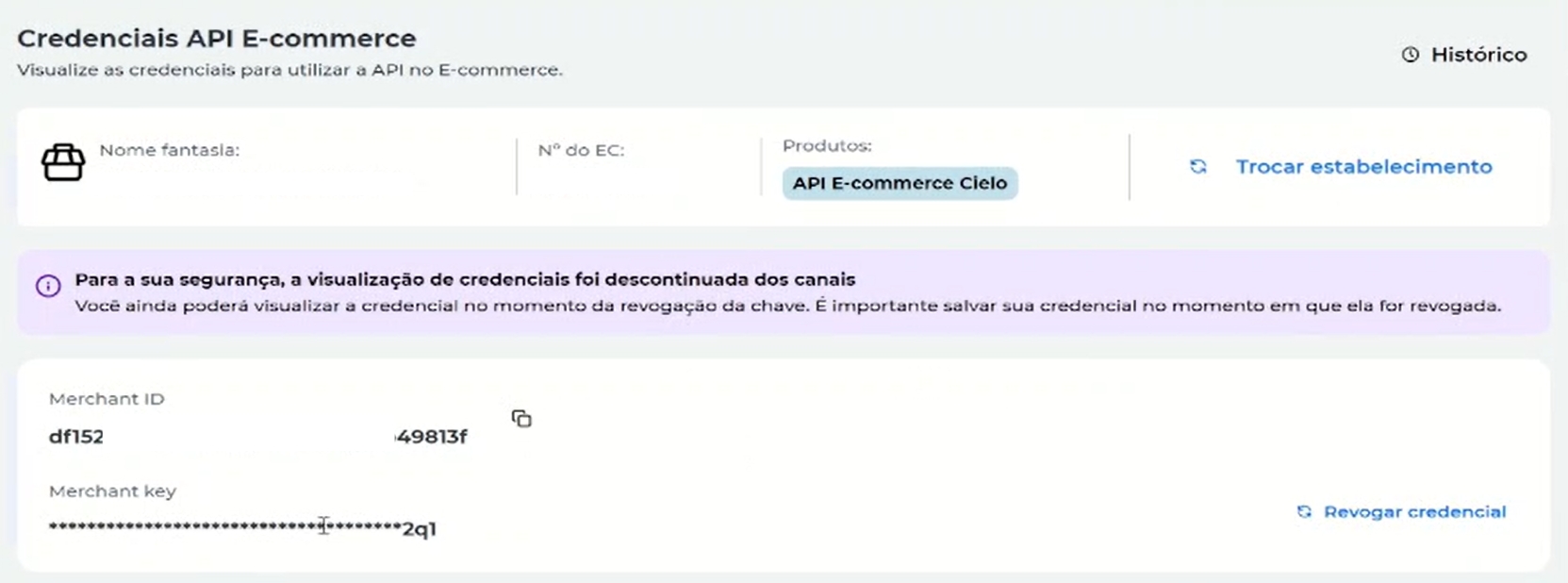
Nessa tela será apresentada as credenciais para configurar dentro do GA.

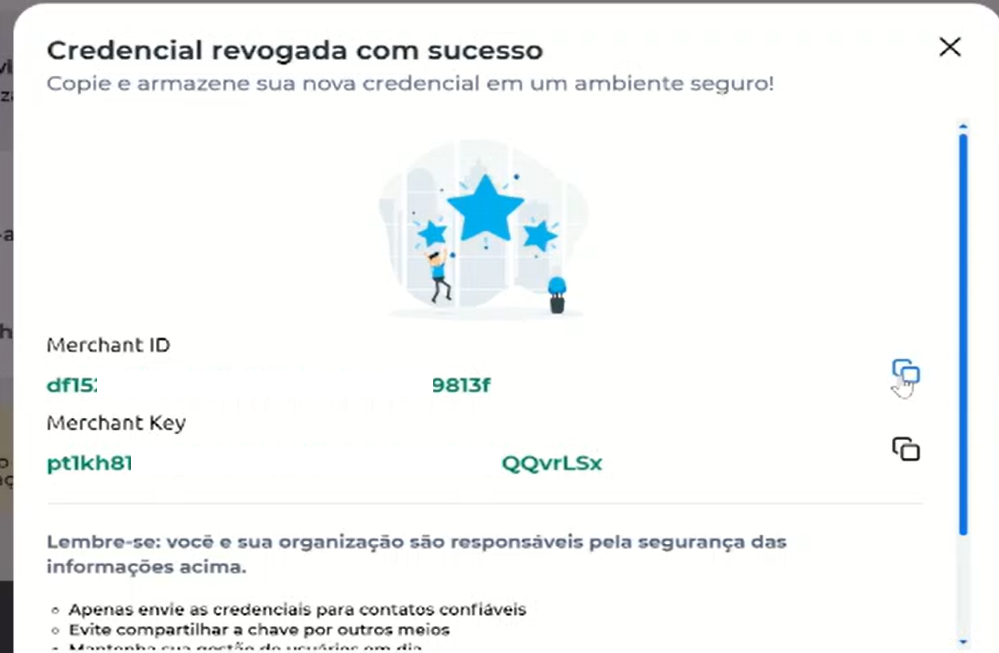
Caso o Merchant Key não apareça os códigos, clique em Revogar Credencial, será necessário o cliente autenticar junto a CIELO a revogação e em seguida será gerados novos códigos de Merchant ID e Merchant Key.

Após a geração copiar os códigos e realizar o preenchimento no Gerencie Aqui.

Em seguida em Configurações - Configurações

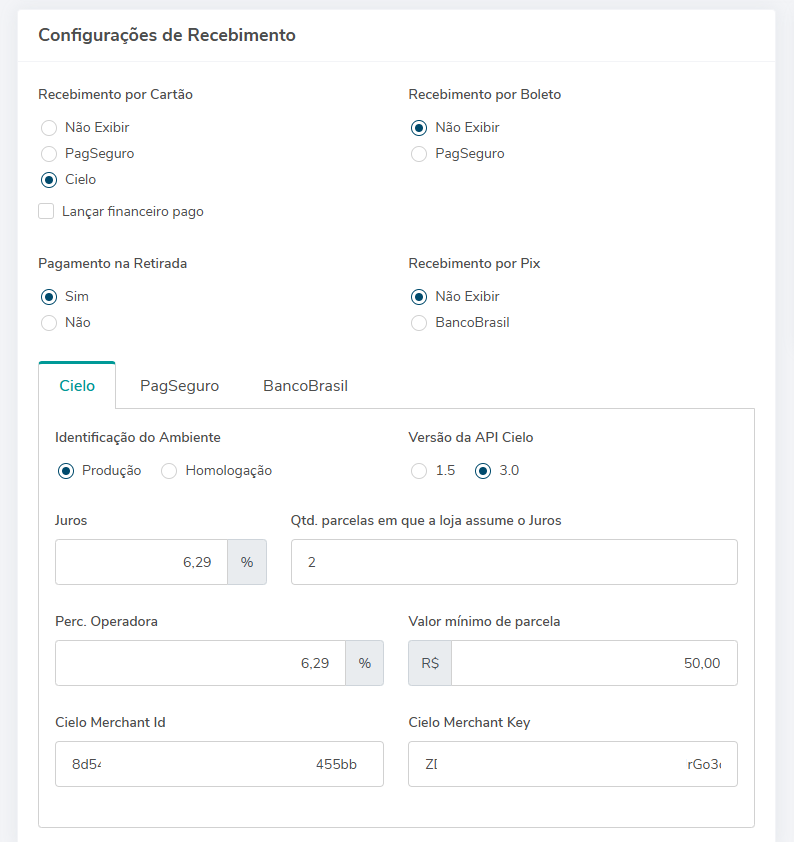
Depois em Configurações de Recebimento, preencher os códigos gerados.
Necessário identificar que o pagmento no Cartão será pela CIELO, deixar em produção e a versão 3.0.
Já o valor minimo da parcela é o menor valor que ele pode deixar o cliente pagar, por exemplo, se um produto constar com preço de R$ 100,00 e for informado que o menor valor de parcela é R$ 50,00, o cliente poderá parcelar em até 2x esse produto.

Como realizar a Venda Teste
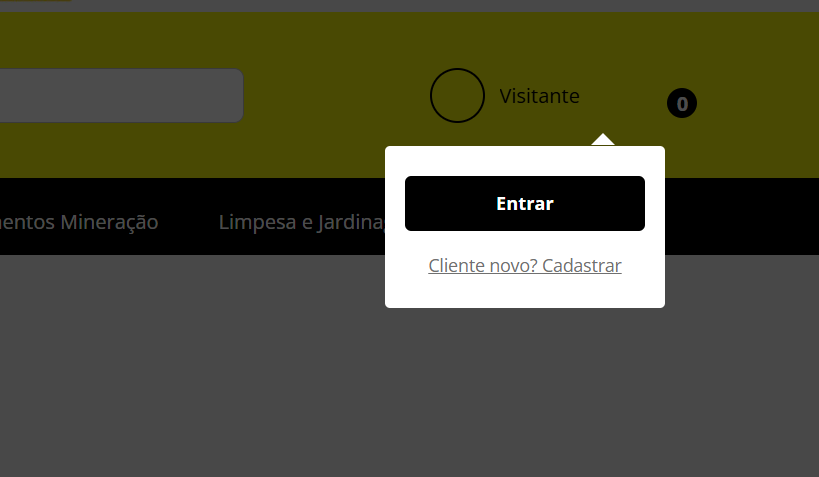
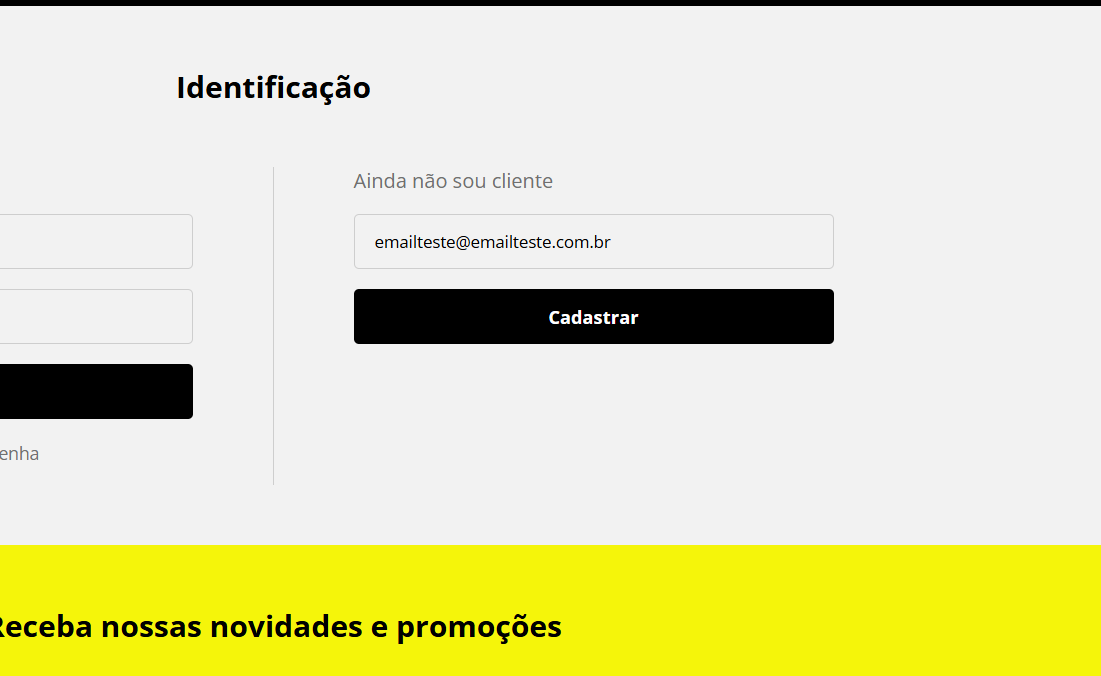
Para realizar a etapa da venda teste, vamos acessar a loja do cliente e clicar em ''Visitante'' e em ''Cliente Novo? Cadastrar''

Na próxima tela, basta preencher o e-mail do cliente e clicar em ''Cadastrar''

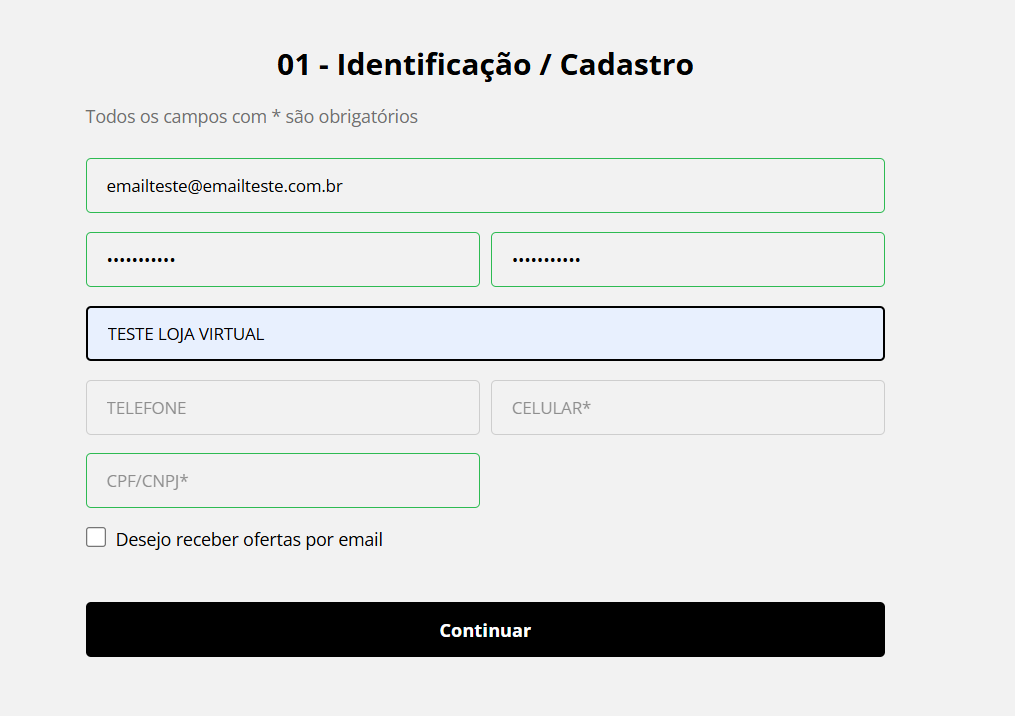
Em seguida, preencha as informações de forma adequada:

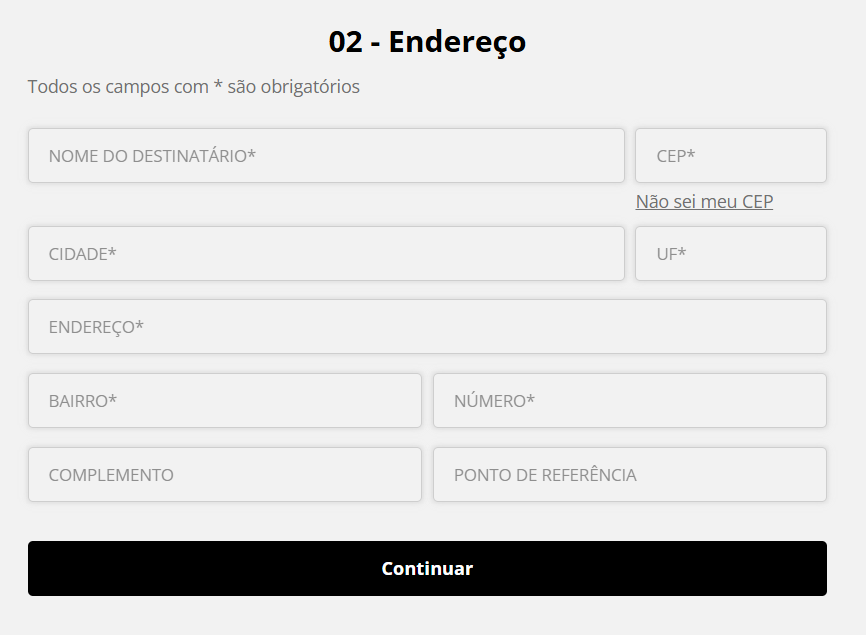
Após a primeira etapa, vamos ao preenchimento do endereço desse cadastro. Será o endereço onde será enviado o produto depois, então certifique-se com o cliente se é válido.

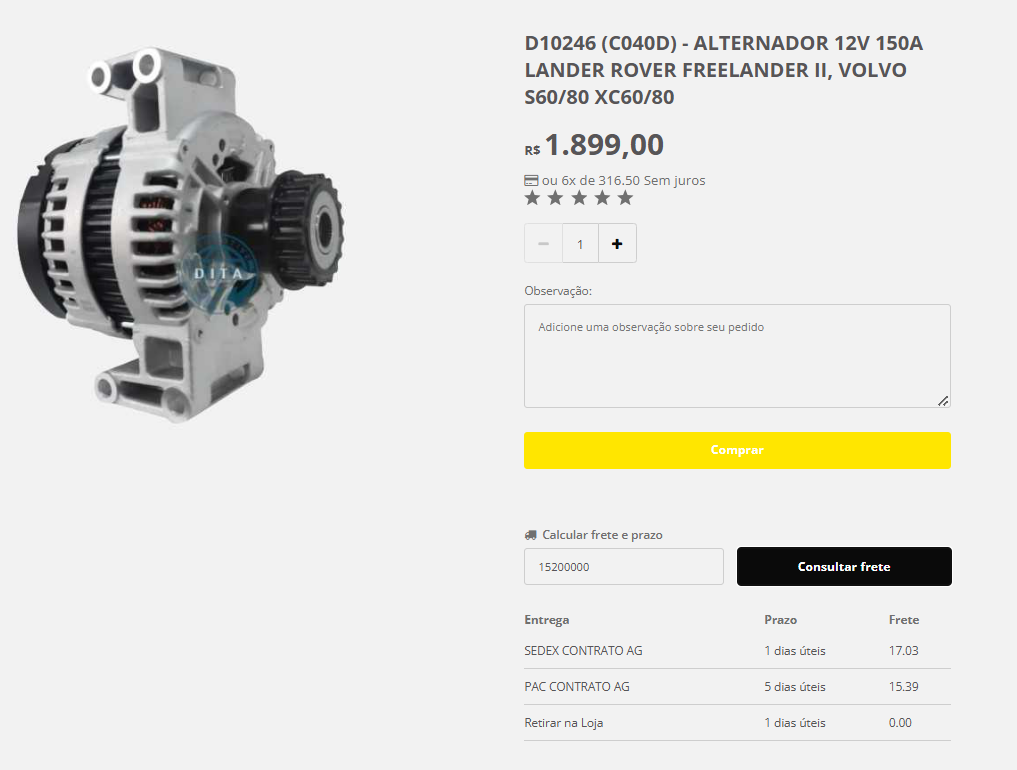
Depois da finalização do cadastro, vamos iniciar a venda teste. Selecione um produto (indico a realizar com a venda teste reduzindo o valor do produto para R$ 1,00, pois o cliente irá realizar o pagamento depois junto com o valor do frete).
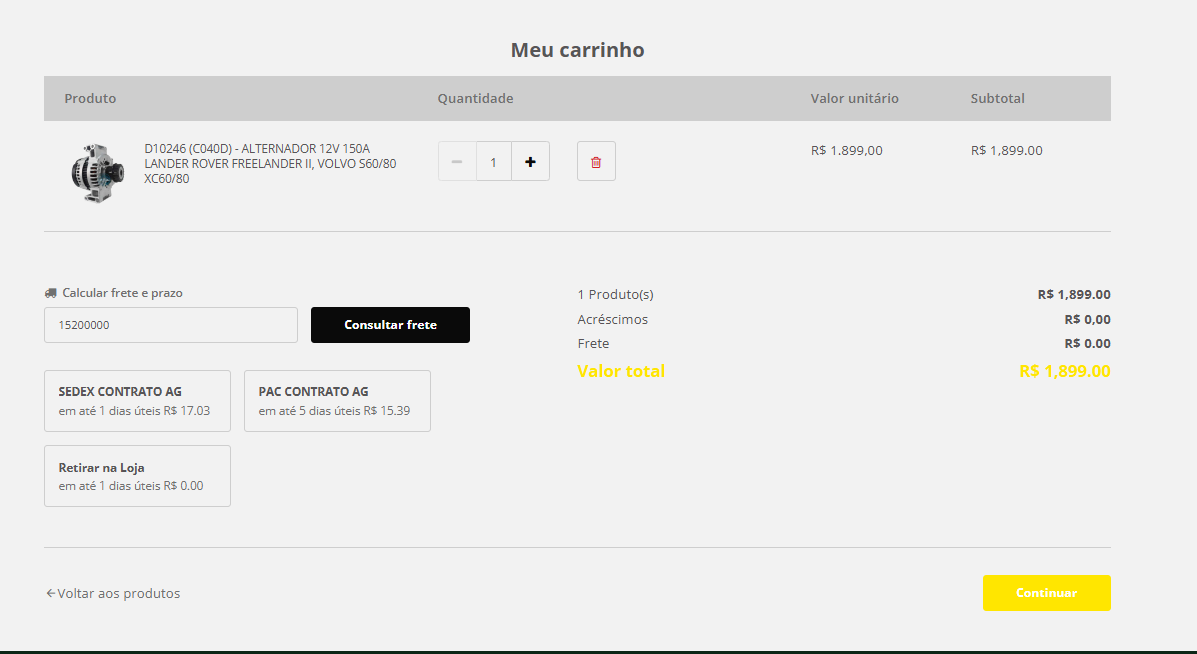
Selecione o produto necessário, se tudo estiver configurado devidamente, no retorno da consulta do CEP, retornará o valor indicado. Cliente em ''Comprar.

Na tela seguinte, selecione o tipo de envio desejado e clique em ''Continuar''.
OBS.: Caso a consulta do CEP não tiver sido realizada na tela anterior, deverá ser realizada nessa tela para continuar. O ideal é informar um CEP onde o cliente esteja presente para o recebimento da encomenda, como a própria empresa ou endereço residencial.

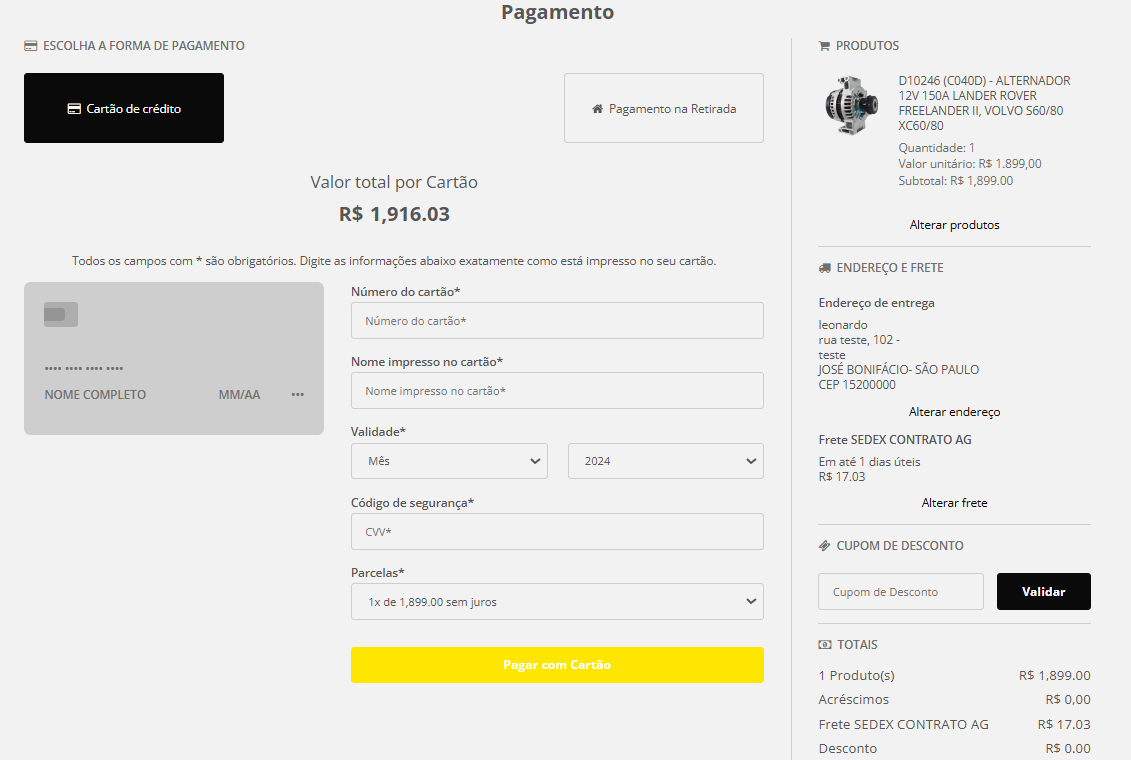
Em seguida, selecione a forma de pagamento (caso for trabalhar com a Cielo, oriento e realizar um teste de pagamento via cartão para conferir se está tudo devidamente configurado) e preencha de acordo com o solicitado.

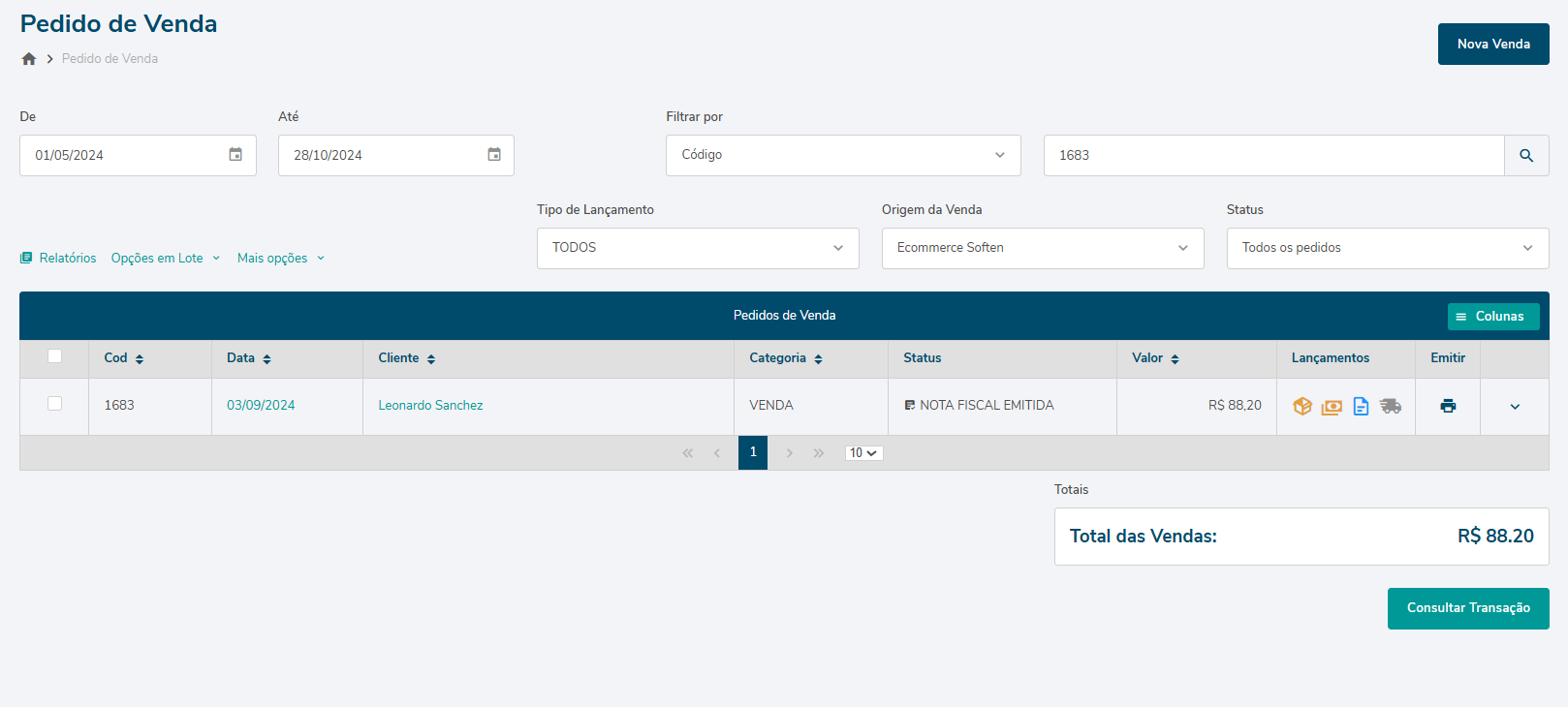
Após finalizar esse processo da venda e confirmar o pagamento, será criado automaticamente um Pedido de Venda (O sistema vai criar o cadastro do cliente automaticamente junto com o pedido). Depois é só dar sequencia com o processo dentro do sistema, conferir, gerar o estoque e financeiro (caso não tiver sido gerado ou for necessário alterar alguma informação pontualmente), emitir e autorizar a NFe teste, e por fim, gerar e fechar o PLP (próximo passo no DOCS.)

OBS.: Para realizar a alteração dos status dos pedidos conforme o andamento da venda, será necessário cadastrar os e-mails anteriormente, conforme mostrado nos passos anteriores.
Como fechar o PLP e postagem nos correios
Após finalizar a venda teste e emissão da NFe, seguimos para o ultimo passo: Fechar o PLP e envio aos correios.
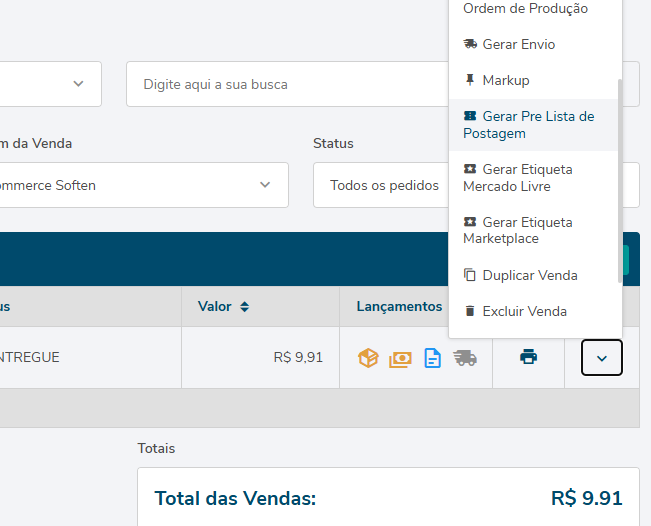
Para gerar o PLP pelo pedido de venda, basta clicar no meu lateral e ''Gerar Pré Lista de Postagem''.
OBS.: Antes de Gerar o PLP, certifique-se que no cadastro do produto, as dimensões e peso estão devidamente preenchidos. O campo fica em ''Embalagem'' nos Dados Complementares.

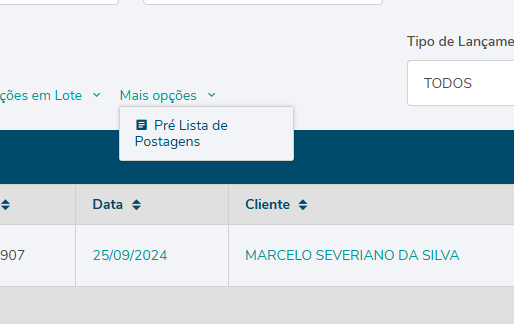
Após gerar a etiqueta, precisamos fechar o pedido para gerar a etiqueta dos correios. Selecione o menu ''Mais opções'' e ''Pré Lista de Postagens''

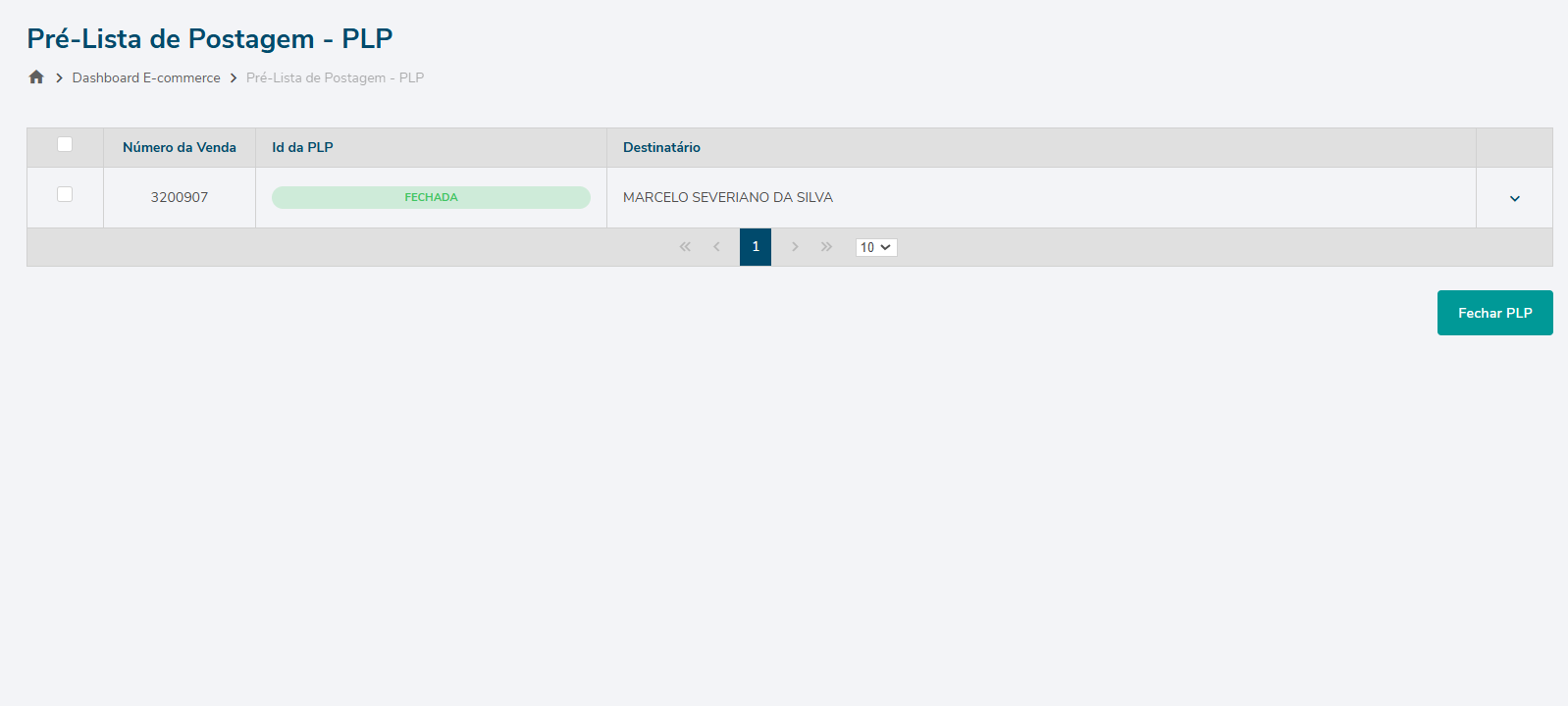
OBS: O mesmo caminho pode ser feito em: Loja/Marketplace - Minha Loja - Configurações - Pré-Lista de Postagem.

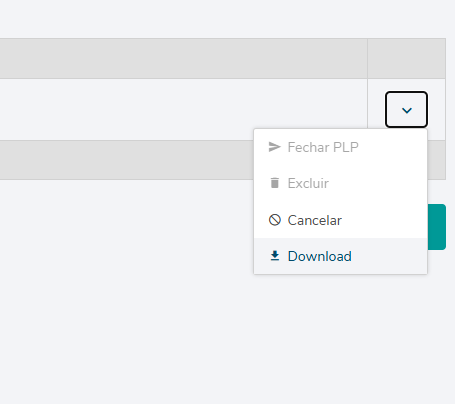
Na tela seguinte, selecione o(os) pedido(os) e clique em ''Fechar PLP''. Ou selecione no menu lateral direito e ''Fechar PLP''

Em seguida, clique em ''Download'' e baixe o PDF da etiqueta gerada pelos correios.
OBS: A etiqueta deve ser colada no pacote junto com a nota fiscal, ambos não devem estar com o ''código de barras'' dobrado ou rasurado. Orientar o cliente a empacotar o produto em uma embalagem/caixa com cor sólida, Branco/Pardo/Preto.
Com o pacote devidamente embalado e com a etiqueta/NFe colados, deverá ser enviado e despachado em uma agencia dos correios.
Como configurar os E-emails para a Loja Virtual