# Emissão MDF-e
# Gerar o MDF-e
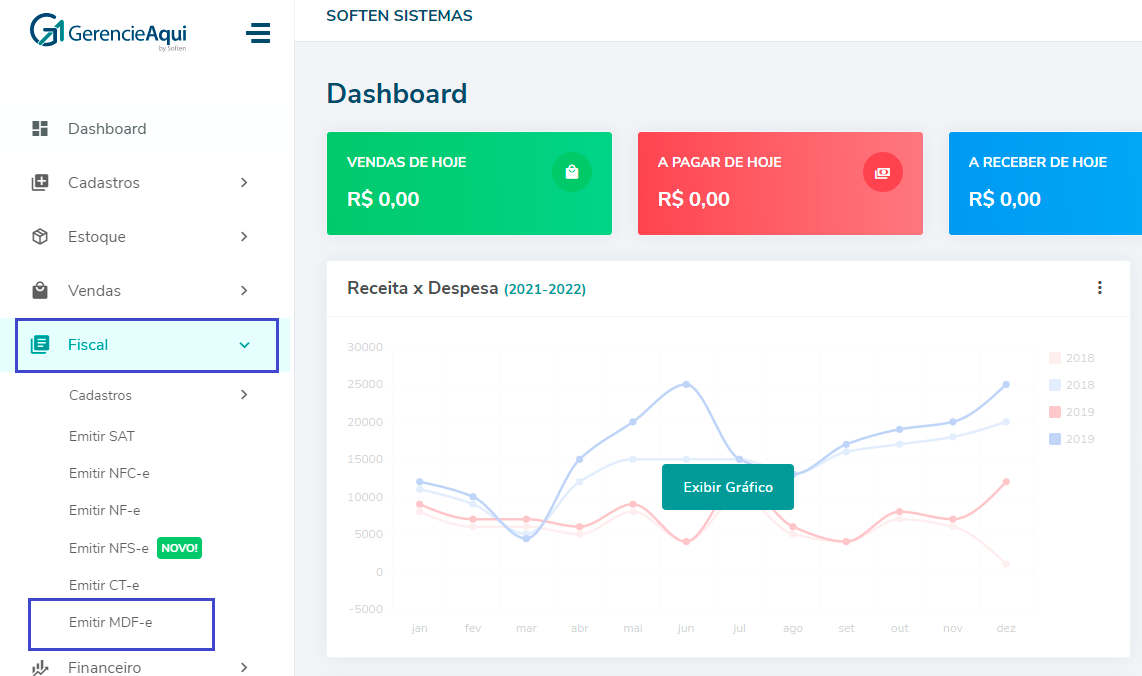
##### Clique em **Fiscal** e em seguida clique em **Emitir MDF-e**.
[](https://docs.softensistemas.com.br/uploads/images/gallery/2022-03/image-1646847925588.png)
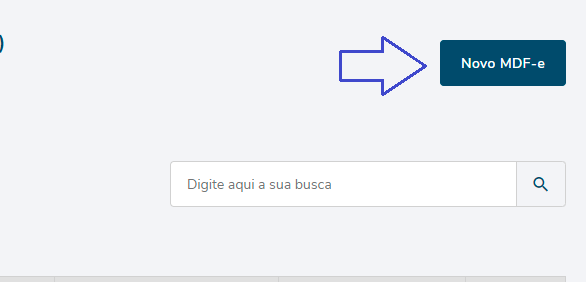
##### Então, clique no campo **Novo MDF-e** localizado ao lado direito da tela.
[](https://docs.softensistemas.com.br/uploads/images/gallery/2022-03/image-1646847977154.png)
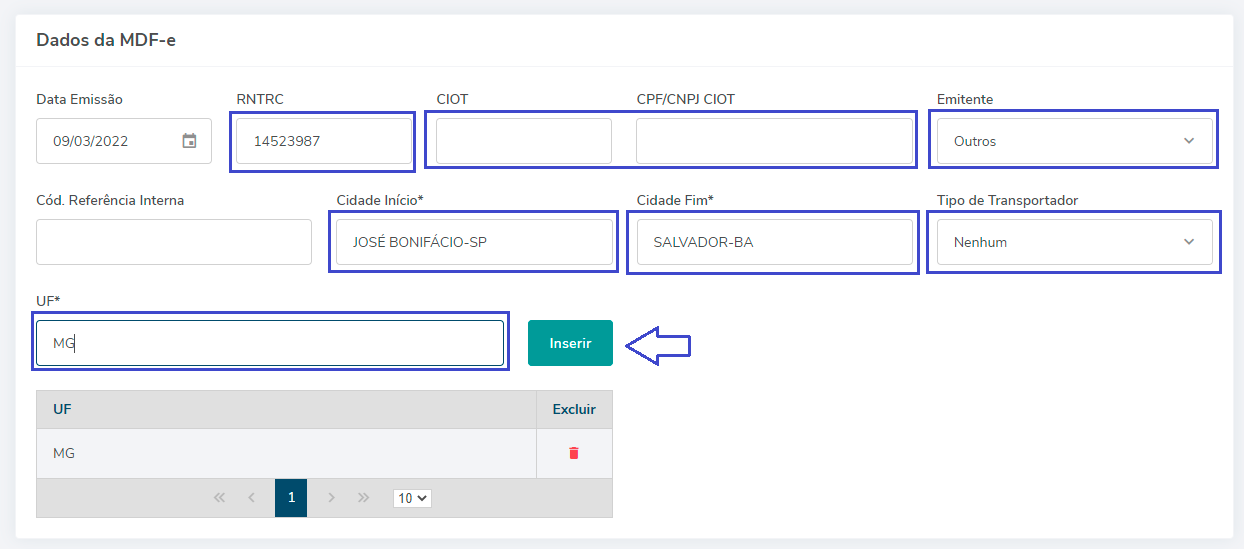
##### Na próxima tela insira o **RNTRC** (Registro Nacional dos Transportes Rodoviários de Cargas), caso houver **CIOT** (Código Identificador da Operação de Transporte) terá que inserir o código e o **CNPJ/CPF CIOT**.
##### Obs: O CIOT deverá ser preenchido quando houver um TAC (transportador autônomo de cargas) envolvido no transporte.
##### Selecione o tipo de emitente **Transportadora**, para quando o emitente do MDF-e transporta carga de terceiros, ou **Outros**, para quando o emitente transporta carga própria.
##### Em seguida, localize a **Cidade Inicio** (cidade onde vai começar o transporte do documento fiscal) e a **Cidade Fim** (última cidade de entrega da carga transportada).
##### Inserir as **UF de percurso**, insira caso houver e clique em **Confirmar**.
[](https://docs.softensistemas.com.br/uploads/images/gallery/2022-03/image-1646848643392.png)
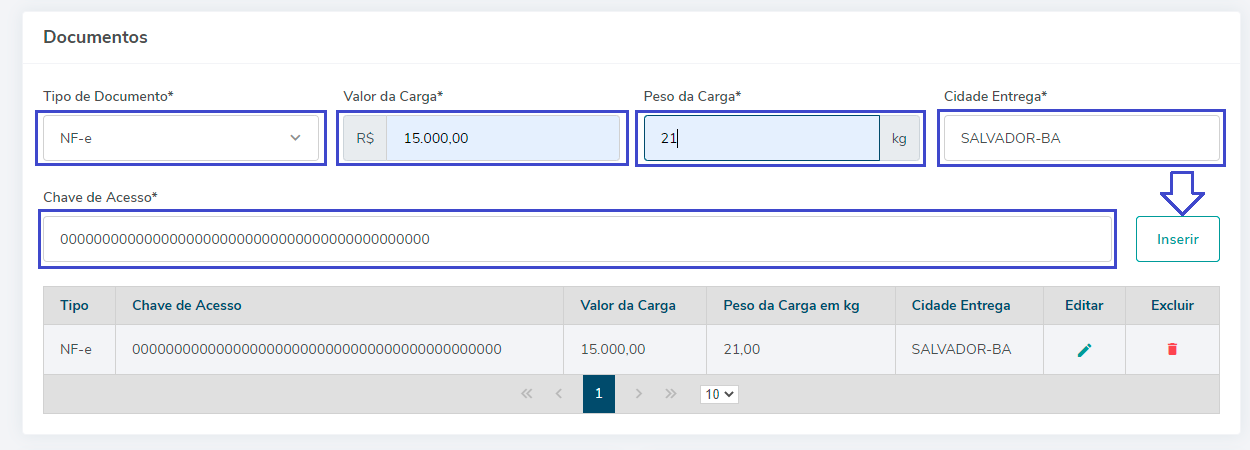
##### Selecione o **Tipo de Documento** que será referenciado, preencha o **Valor da Carga**, **Peso da Carga** e localize a **Cidade Entrega**.
##### Insira a **Chave de Acesso** do documento e clique em **Inserir**.
[](https://docs.softensistemas.com.br/uploads/images/gallery/2022-03/image-1646851745887.png)
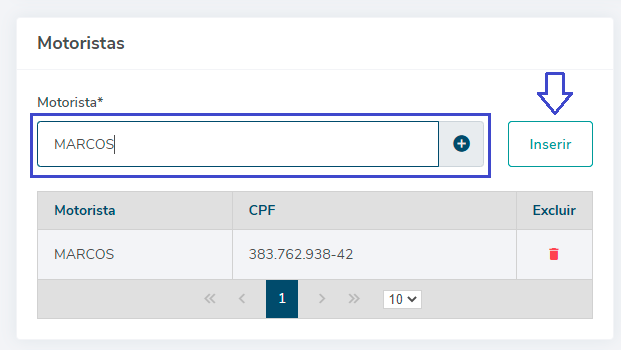
##### Localize o **Motorista** e clique em **Inserir**.
[](https://docs.softensistemas.com.br/uploads/images/gallery/2022-03/image-1646851816617.png)
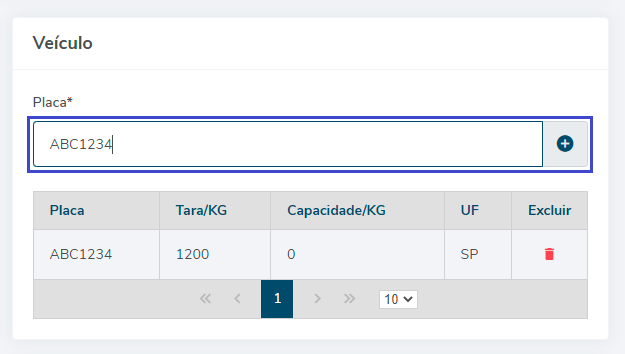
##### Localize a **Placa do veículo** e clique sobre ela para inserir.
[](https://docs.softensistemas.com.br/uploads/images/gallery/2022-03/image-1646851860182.png)
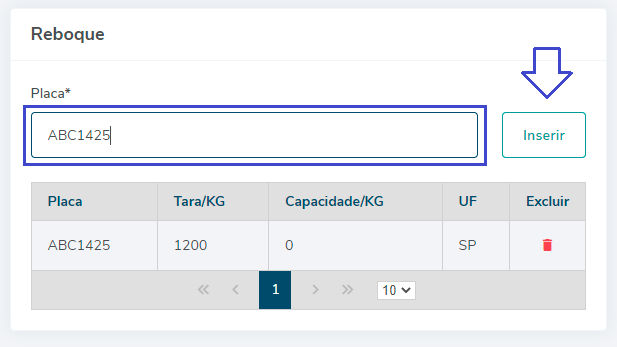
##### Caso haja **Reboque** localize digitando a sua **Placa** e clique em **Inserir**.
[](https://docs.softensistemas.com.br/uploads/images/gallery/2022-03/image-1646852010489.png)
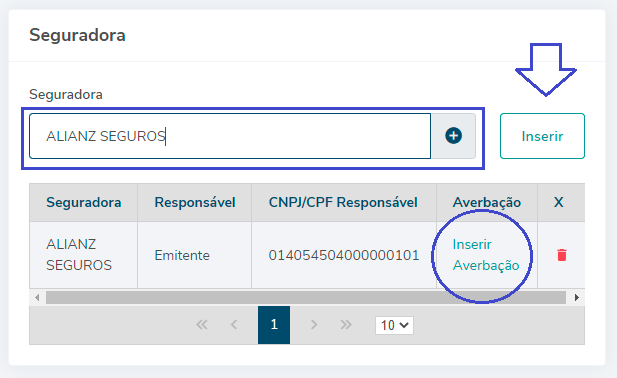
##### Caso haja uma **Seguradora**, localize e clique em **Inserir**.
##### Clicando em **Inserir Averbação** é possível inserir quantas necessário.
[](https://docs.softensistemas.com.br/uploads/images/gallery/2022-03/image-1646851954107.png)
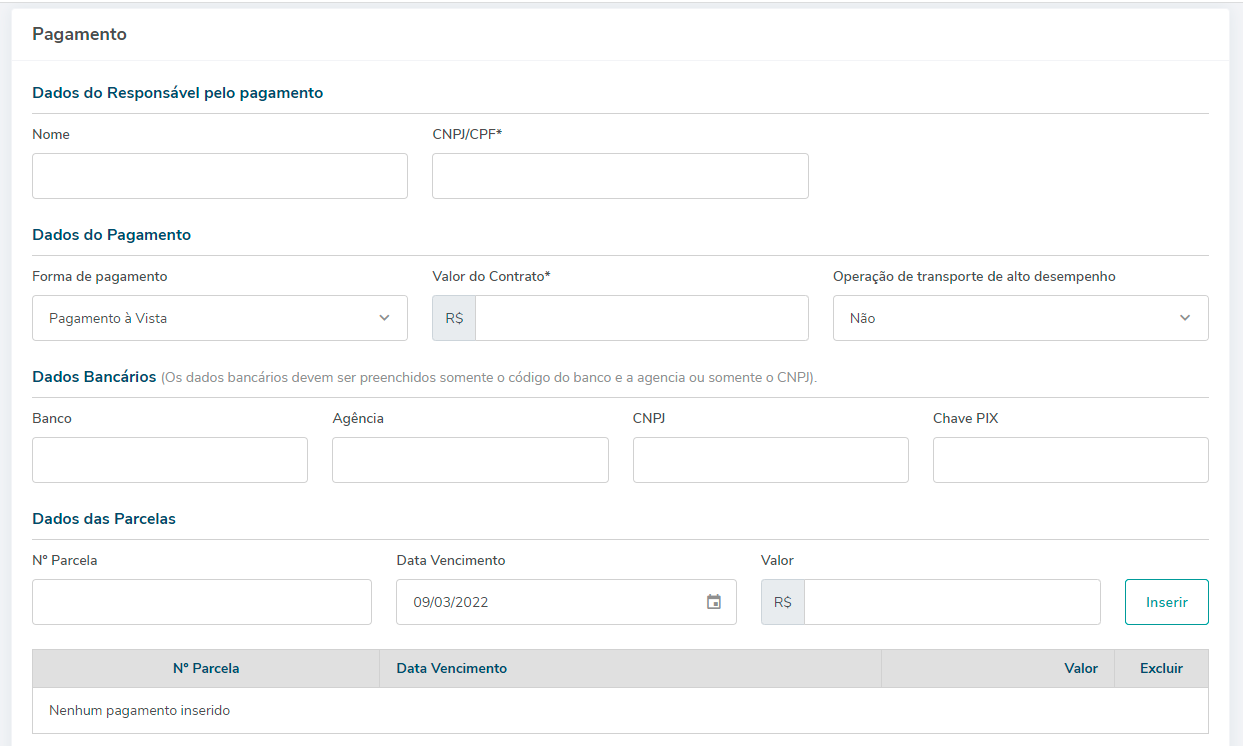
##### Em **Pagamento** é possível definir os dados de pagamento, conforme necessário.
##### [](https://docs.softensistemas.com.br/uploads/images/gallery/2022-03/image-1646852061151.png)
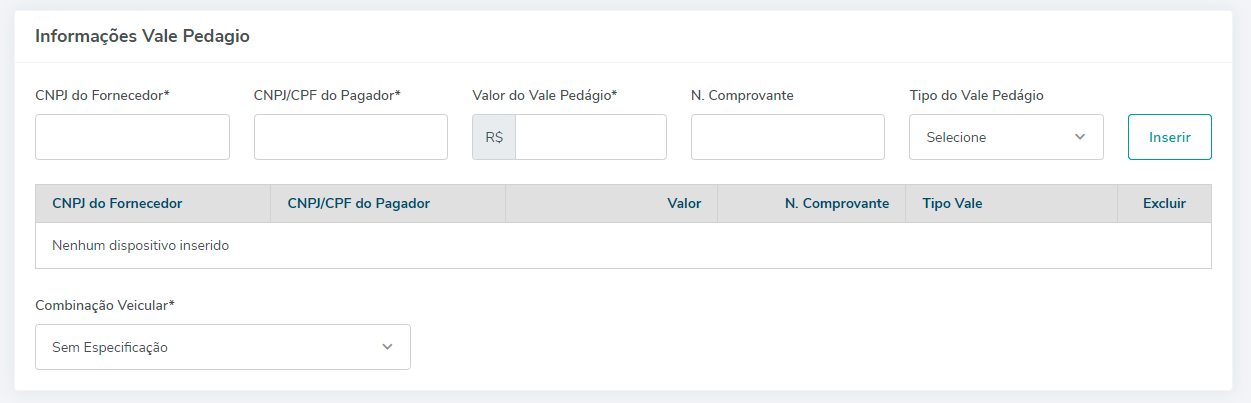
##### O pagamento do **vale**-**pedágio** acontece automaticamente, uma vez que o contratante utiliza o código do dispositivo eletrônico do transportador para pagar a taxa e envia o comprovante à transportadora, para que seja anexado no documento de carga.
[](https://docs.softensistemas.com.br/uploads/images/gallery/2022-03/image-1646852119282.png)
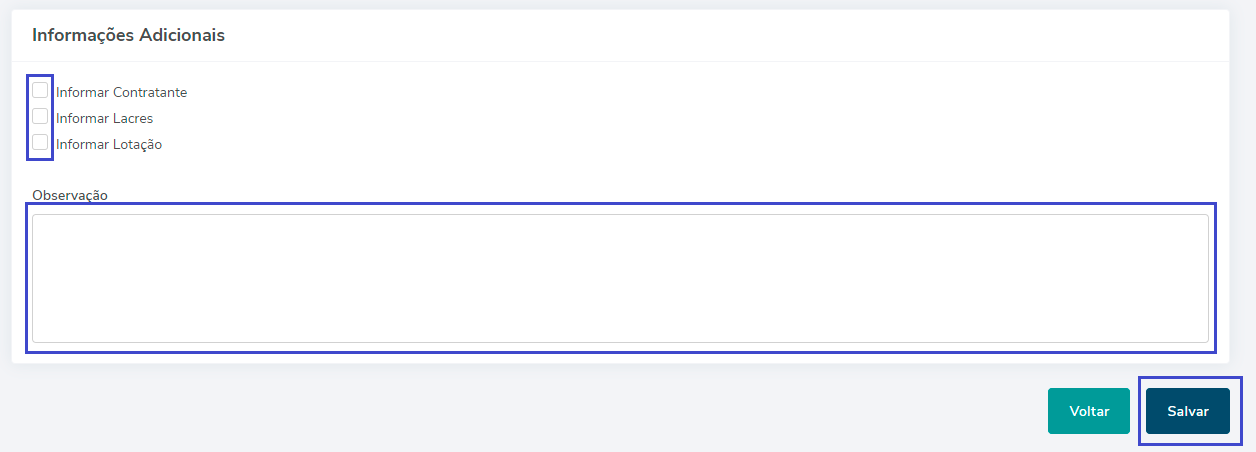
##### Em Informações Adicionais, caso precise Informar o contratante, Informar o Lacre ou Informação Lotação, basta marcar a opção desejada que irá abrir os campos para preenchimento de suas informações.
##### Após preencher todos os dados acima clique em **Salvar** para finalizar o manifesto e fazer a sua emissão posteriormente.
[](https://docs.softensistemas.com.br/uploads/images/gallery/2022-03/image-1646852208149.png)
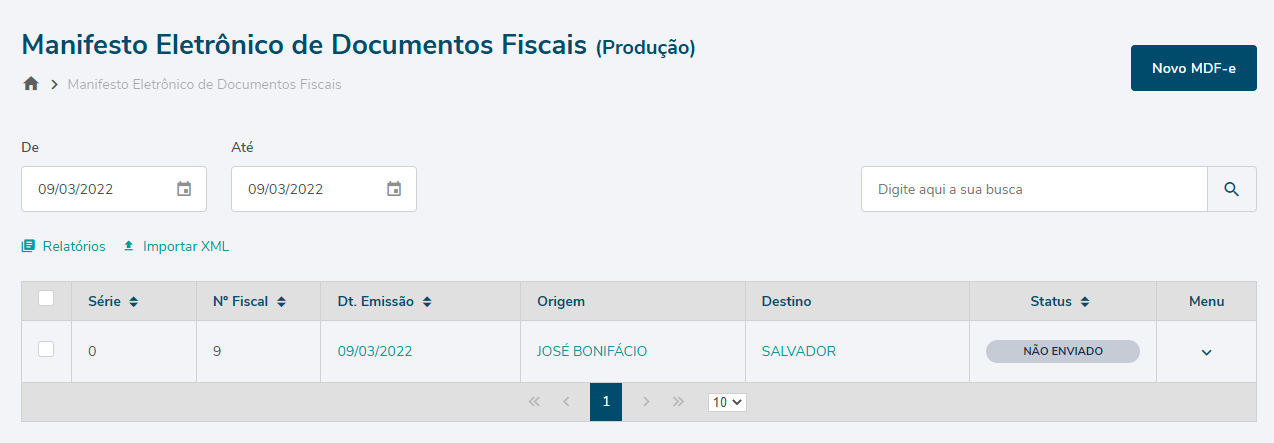
##### Após salvo o MDF-e gerado irá aparecer na relação de Manifestos gerados, podendo ser consultado por período.
Caso precise fazer alguma edição antes de fazer a autorização do MDF-e, basta clicar sobre o MDF-e gerado que irá abrir, possibilitando a sua edição.
##### [](https://docs.softensistemas.com.br/uploads/images/gallery/2022-03/image-1646852441081.png)
# Transmitir/Autorizar o MDF-e
##### Clique em **Fiscal** e em seguida clique em **Emitir MDF-e**.
[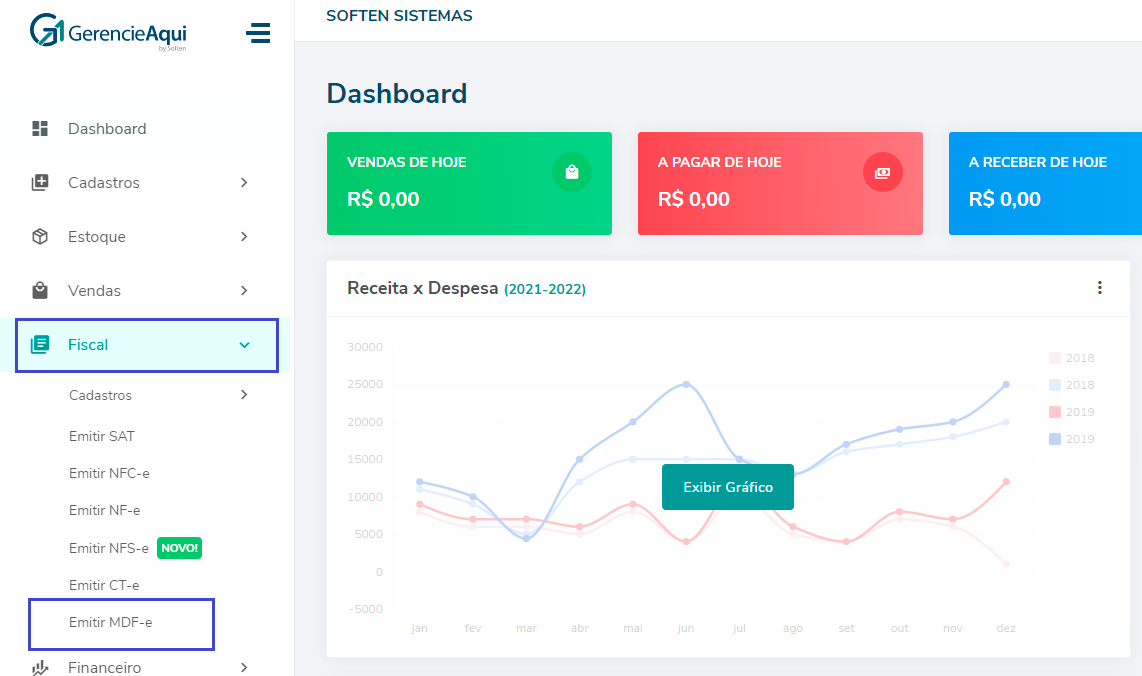](https://docs.softensistemas.com.br/uploads/images/gallery/2022-03/image-1646853986481.png)
#####
##### Localize o MDF-e que irá aparecer na relação de Manifestos gerados, podendo ser consultado por período.
##### Clique na **seta** ao final da linha do MDF-e e clique na opção **Enviar ao Governo**.
[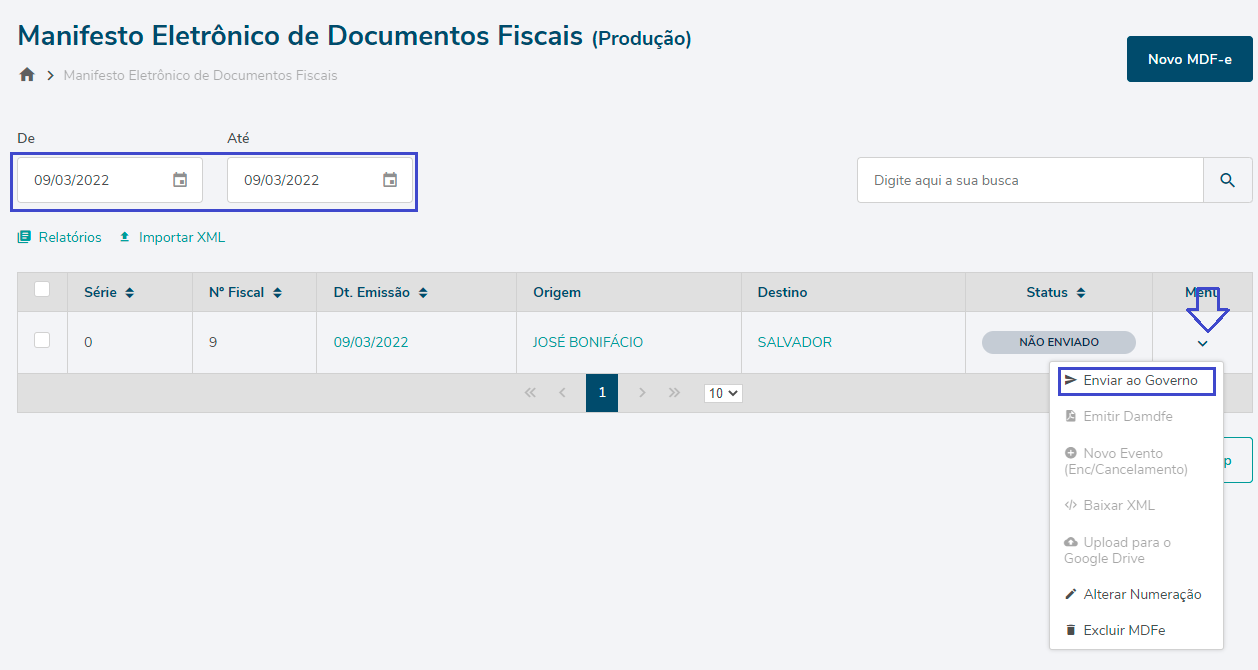](https://docs.softensistemas.com.br/uploads/images/gallery/2022-03/image-1646854126272.png)
##### Neste momento, foi feito o **Envio do Manifesto para o governo**. Caso o sistema retorne alguma rejeição, verifique se existem erros de preenchimento de campos incompletos ou preenchidos de forma incorreta.
##### E também, se necessita alterar algum dado, neste instante poderá abrir o manifesto clicando sobre a cidade de origem para abrir e realizar a mudança necessária sem maiores problemas.
Caso Autorizado irá retornar a mensagem de MDFe Autorizado e o status ficará como Autorizado também.
##### Para visualizar o Manifesto já autorizado clique na **seta** e depois em **Emitir DAMDFE**.
[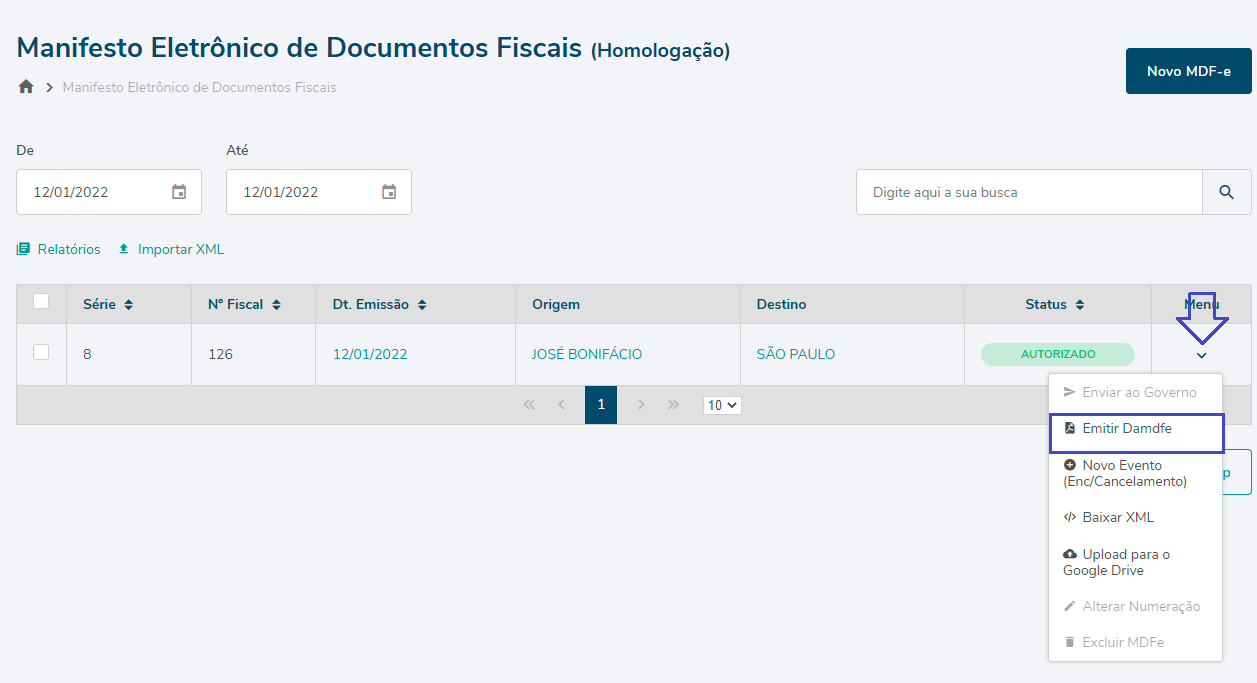](https://docs.softensistemas.com.br/uploads/images/gallery/2022-03/image-1646855186112.png)
##### Abrir a DAMDFE, podendo ser impresso ou salvo.
[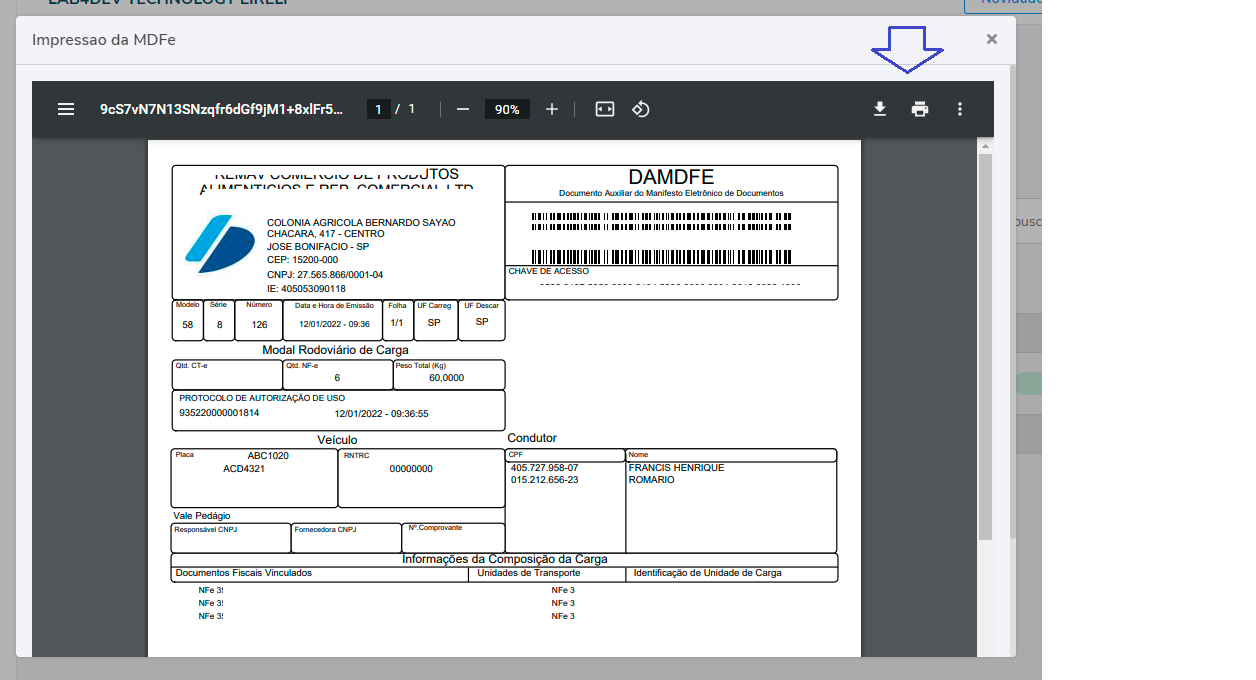](https://docs.softensistemas.com.br/uploads/images/gallery/2022-03/image-1646855476127.png)
# Como preencher Informações de Pagamento no MDF-e
##### Os dados de informações de pagamento no [MDF-e](https://www.google.com/search?sca_esv=536c9b80d99fcfbe&cs=1&sxsrf=AE3TifMIuQPUEoQcw082oVdYuIRV1RjsVg%3A1759238591816&q=MDF-e&sa=X&ved=2ahUKEwi2wsK6yoCQAxW2uZUCHdglK5gQxccNegQIAhAB&mstk=AUtExfBsLc9SHCVKOn2HeUeIHjM5vV8j9mY8aPQE7PxRKzq7uWYlJN7v0E0hktvb_SB97BX9ka0NQslOCeevznBjjUkyuLH37pBM8UJHz-HBRo9G-_Rdo1tpR-cgm_dmyPI9XAEd-DS4XuRaLktznbvH4JHg2qHKBXJz_zJeGSCSJXjQWirqS_lkq5_UgLKKTYxRUGDUx6zakOoHwo1kmAEqZmGorPTRG6WxMbKkGZsS-sOVkQCHkX97VWWkPemIxOZbiQ0SRAJcE9PJBPGqTNGbkf4h&csui=3) são obrigatórios para cargas de lotação a partir de outubro de 2025, conforme a Nota Técnica [2025.001](https://www.google.com/search?sca_esv=536c9b80d99fcfbe&cs=1&sxsrf=AE3TifMIuQPUEoQcw082oVdYuIRV1RjsVg%3A1759238591816&q=2025.001&sa=X&ved=2ahUKEwi2wsK6yoCQAxW2uZUCHdglK5gQxccNegQIAhAD&mstk=AUtExfBsLc9SHCVKOn2HeUeIHjM5vV8j9mY8aPQE7PxRKzq7uWYlJN7v0E0hktvb_SB97BX9ka0NQslOCeevznBjjUkyuLH37pBM8UJHz-HBRo9G-_Rdo1tpR-cgm_dmyPI9XAEd-DS4XuRaLktznbvH4JHg2qHKBXJz_zJeGSCSJXjQWirqS_lkq5_UgLKKTYxRUGDUx6zakOoHwo1kmAEqZmGorPTRG6WxMbKkGZsS-sOVkQCHkX97VWWkPemIxOZbiQ0SRAJcE9PJBPGqTNGbkf4h&csui=3).Essa nova regra exige o preenchimento do responsável pelo pagamento, valor do contrato, dados bancários e condição de pagamento.
#####
Para ter acesso aos campo de **Inf. Pagamento,** clicar no Accordion dentro do preenchimento do MDF-e e os campos serão aberto para preenchimento conforme imagem.
[](https://docs.softensistemas.com.br/uploads/images/gallery/2025-10/image-1759316618836.png)
### 📘 Guia de Preenchimento – Informar Dados de Pagamento (MDF-e)
#### 🔹 **Dados do Responsável pelo Pagamento**
- ##### **Nome:** Informe o nome/razão social de quem está pagando o frete.
- ##### **CPF/CNPJ:** Documento do responsável pelo pagamento (se for pessoa física, CPF; se for empresa, CNPJ
- ##### **Forma de pagamento:** Forma de pagamento escolhida (à vista, a prazo e etc).
- ##### **Valor do Contrato:** Valor total do contrato de frete (soma do que será pago).
- ##### **Operação de transporte de alto desempenho:** Campo de controle (geralmente usado quando a operação exige frota especial ou condições diferenciadas). Se não for o caso deixe como, "Não".
- - - - - -
#### 🔹 **Dados Bancários**
##### Essas informações só são **obrigatórias** em casos de **TAC (Transportador Autônomo de Cargas) ou equiparado**, quando o RNTRC for informado:
- ##### **Banco / Agência:** Código e número da agência do banco onde o valor será creditado.
- ##### **CNPJ:** CNPJ do beneficiário (geralmente do transportador).
- ##### **PIX:** Alternativa ao preenchimento do banco – se optar por PIX, basta informar a chave válida.
📌 **Regra da NT 2025.001:** Preencher **Banco + Agência** ou então **CNPJ/PIX**.
- - - - - -
##### 🔹 **Dados das Parcelas**
Aqui você detalha **como o valor do contrato será pago**:
- ##### **Nº Parcela:** Número sequencial da parcela.
- ##### **Data Vencimento.:** Data de vencimento da parcela.
- ##### **Valor:** Valor correspondente.
📌 **Exemplo na tela:**
- Parcela 001 – vencimento 01/10/2025 – R$ 100,00
- Parcela 003 – vencimento 01/11/2025 – R$ 4.000,00
- - - - - -
##### 🔹 **Componentes do Pagamento do Frete**
Permite discriminar quais valores fazem parte do contrato:
- **Componente:** Tipo do valor (código definido pela SEFAZ).
- 01 – Vale-pedágio
- 02 – Impostos
- 03 – Despesas
- 04 – Frete (novo pela NT 2025.001)
- 99 – Outros (exige descrição)
- **Valor:** Valor atribuído a esse componente.
📌 **Exemplo na tela:**
- Componente “99 – Outros” → R$ 5.000,00
- - - - - -
✅ **Dicas para evitar rejeições**
1.
Sempre informar **NCM** e **infPag** em casos de **carga lotação**.
2.
Se for **TAC/equiparado** → obrigatoriamente preencher **informações bancárias** e **CIOT** (quando aplicável).
3.
No campo **Componente**, utilize o código correto para cada situação (evite usar “99 – Outros” sem necessidade).
4.
Garanta que a soma das parcelas = valor total do contrato.