# GerencieAqui | MDF-e

# Emissão MDF-e


# Gerar o MDF-e

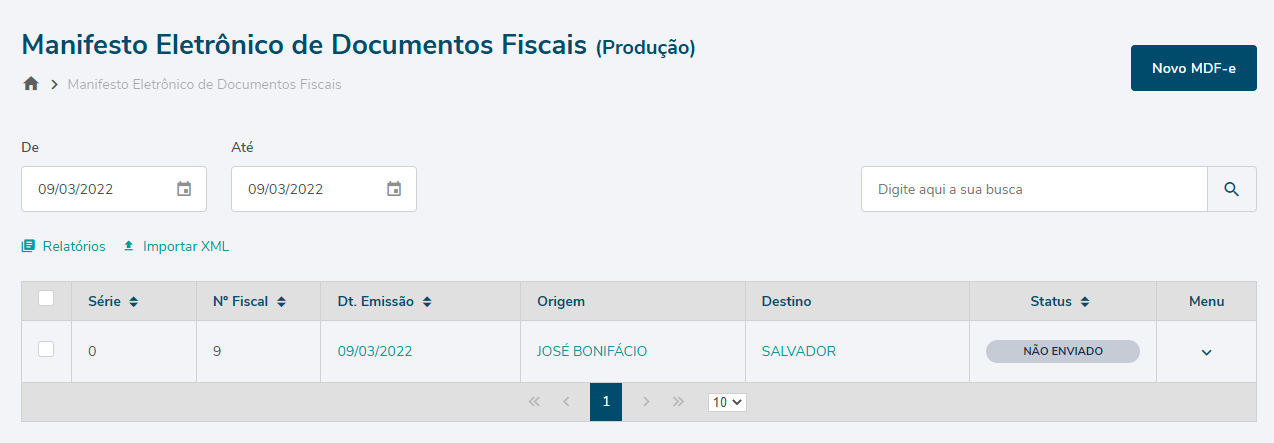
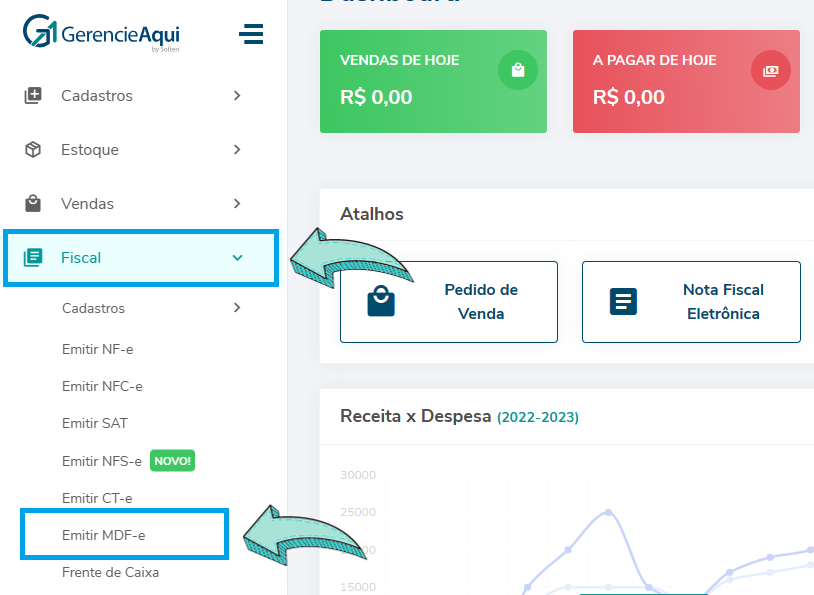
##### Clique em **Fiscal** e em seguida clique em **Emitir MDF-e**.

[![image-1646847925588.png](https://docs.softensistemas.com.br/uploads/images/gallery/2022-03/scaled-1680-/image-1646847925588.png)](https://docs.softensistemas.com.br/uploads/images/gallery/2022-03/image-1646847925588.png)
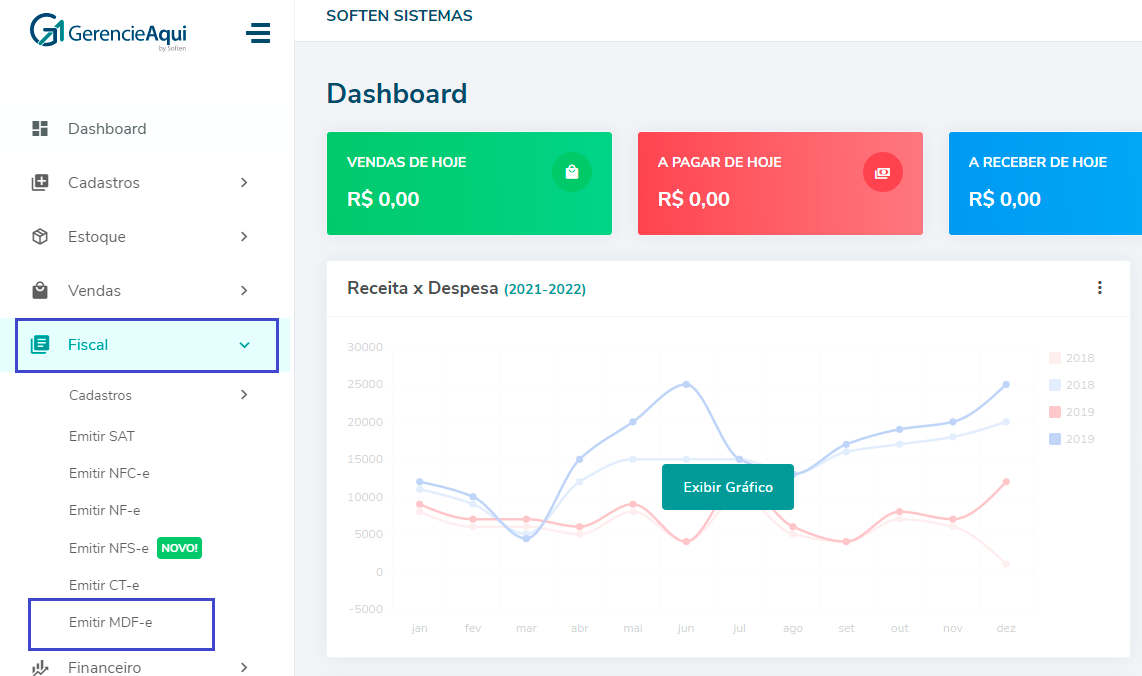
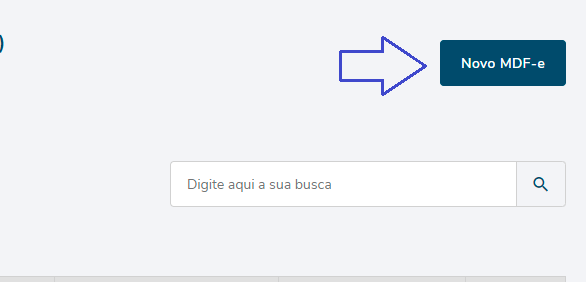
##### Então, clique no campo **Novo MDF-e** localizado ao lado direito da tela.

[![image-1646847977154.png](https://docs.softensistemas.com.br/uploads/images/gallery/2022-03/scaled-1680-/image-1646847977154.png)](https://docs.softensistemas.com.br/uploads/images/gallery/2022-03/image-1646847977154.png)
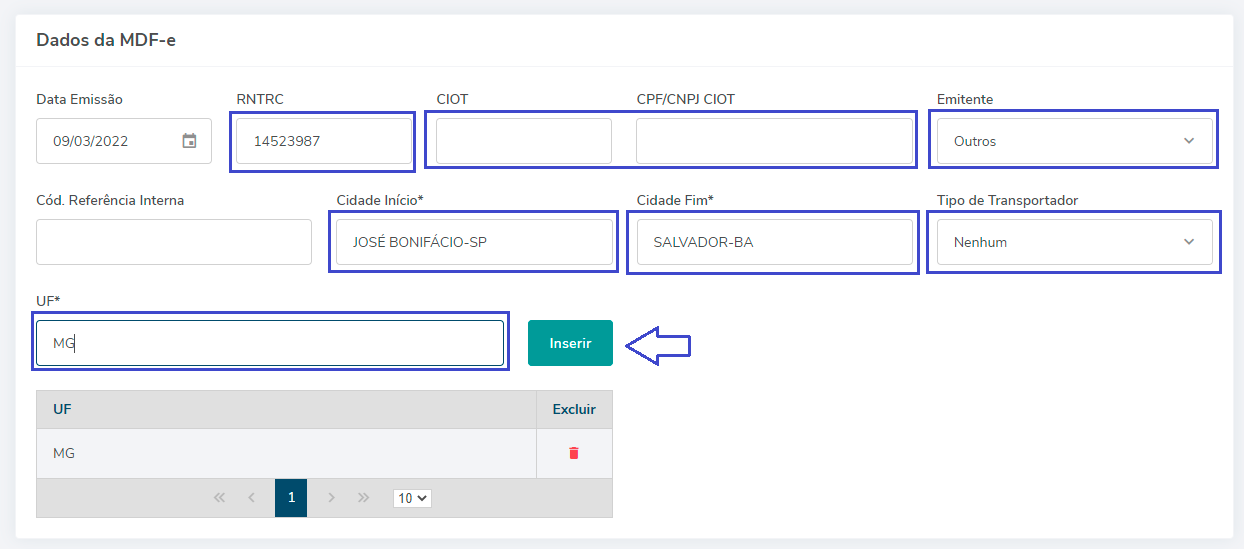
##### Na próxima tela insira o **RNTRC** (Registro Nacional dos Transportes Rodoviários de Cargas), caso houver **CIOT** (Código Identificador da Operação de Transporte) terá que inserir o código e o **CNPJ/CPF CIOT**.

##### Obs: O CIOT deverá ser preenchido quando houver um TAC (transportador autônomo de cargas) envolvido no transporte.

##### Selecione o tipo de emitente **Transportadora**, para quando o emitente do MDF-e transporta carga de terceiros, ou **Outros**, para quando o emitente transporta carga própria.

##### Em seguida, localize a **Cidade Inicio** (<span style="font-weight: 400;">cidade onde vai começar o transporte do documento fiscal)</span> e a **Cidade Fim** (<span style="font-weight: 400;">última cidade de entrega da carga transportada).</span>

##### Inserir as **UF de percurso**, insira caso houver e clique em **Confirmar**.

[![image-1646848643392.png](https://docs.softensistemas.com.br/uploads/images/gallery/2022-03/scaled-1680-/image-1646848643392.png)](https://docs.softensistemas.com.br/uploads/images/gallery/2022-03/image-1646848643392.png)
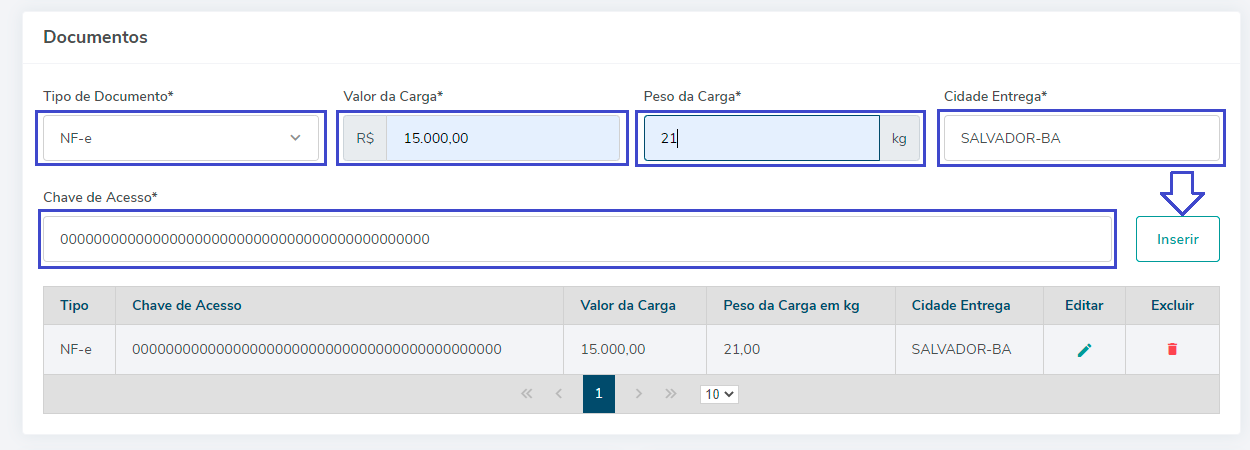
##### Selecione o **Tipo de Documento** que será referenciado, preencha o **Valor da Carga**, **Peso da Carga** e localize a **Cidade Entrega**.

##### Insira a **Chave de Acesso** do documento e clique em **Inserir**.

[![image-1646851745887.png](https://docs.softensistemas.com.br/uploads/images/gallery/2022-03/scaled-1680-/image-1646851745887.png)](https://docs.softensistemas.com.br/uploads/images/gallery/2022-03/image-1646851745887.png)
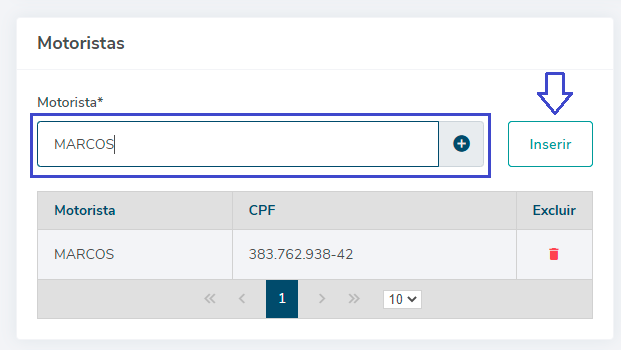
##### Localize o **Motorista** e clique em **Inserir**.

[![image-1646851816617.png](https://docs.softensistemas.com.br/uploads/images/gallery/2022-03/scaled-1680-/image-1646851816617.png)](https://docs.softensistemas.com.br/uploads/images/gallery/2022-03/image-1646851816617.png)
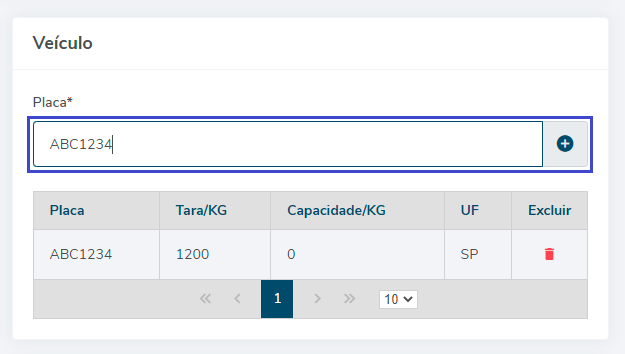
##### Localize a **Placa do veículo** e clique sobre ela para inserir.

[![image-1646851860182.png](https://docs.softensistemas.com.br/uploads/images/gallery/2022-03/scaled-1680-/image-1646851860182.png)](https://docs.softensistemas.com.br/uploads/images/gallery/2022-03/image-1646851860182.png)
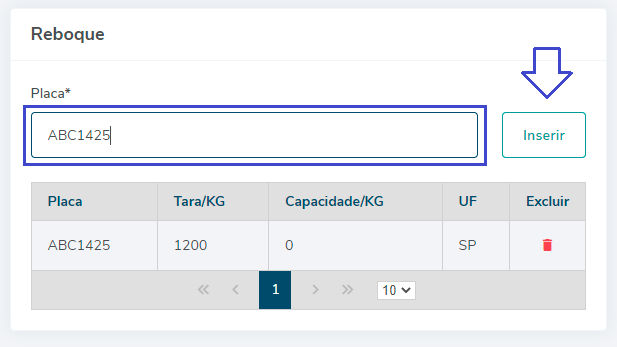
##### Caso haja **Reboque** localize digitando a sua **Placa** e clique em **Inserir**.

[![image-1646852010489.png](https://docs.softensistemas.com.br/uploads/images/gallery/2022-03/scaled-1680-/image-1646852010489.png)](https://docs.softensistemas.com.br/uploads/images/gallery/2022-03/image-1646852010489.png)
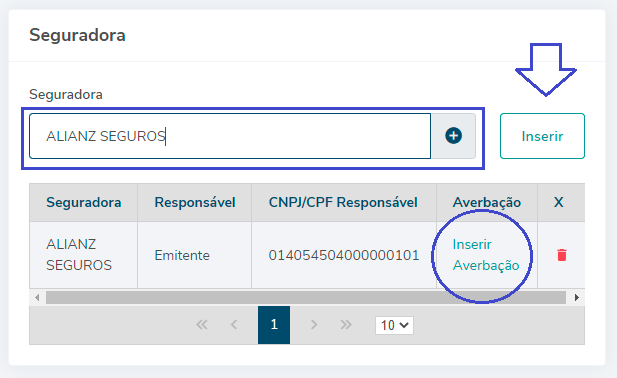
##### Caso haja uma **Seguradora**, localize e clique em **Inserir**.

##### Clicando em **Inserir Averbação** é possível inserir quantas necessário.

[![image-1646851954107.png](https://docs.softensistemas.com.br/uploads/images/gallery/2022-03/scaled-1680-/image-1646851954107.png)](https://docs.softensistemas.com.br/uploads/images/gallery/2022-03/image-1646851954107.png)
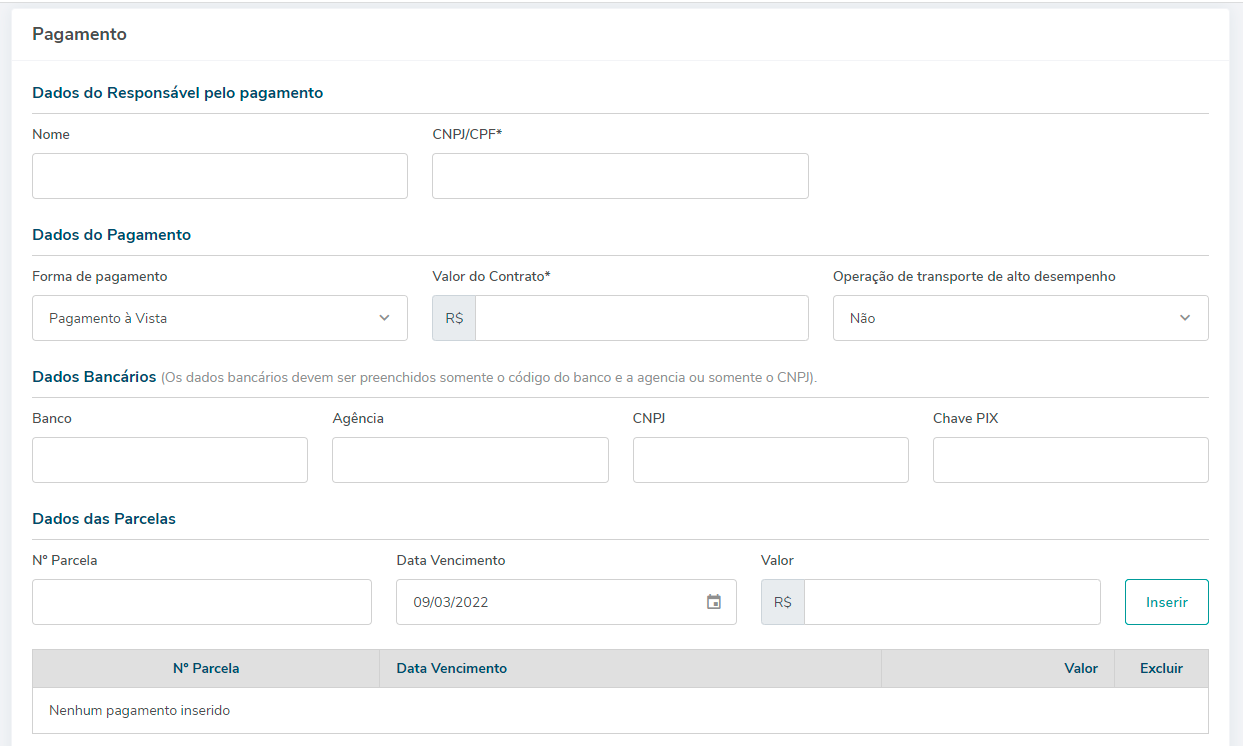
##### Em **Pagamento** é possível definir os dados de pagamento, conforme necessário.

##### [![image-1646852061151.png](https://docs.softensistemas.com.br/uploads/images/gallery/2022-03/scaled-1680-/image-1646852061151.png)](https://docs.softensistemas.com.br/uploads/images/gallery/2022-03/image-1646852061151.png)
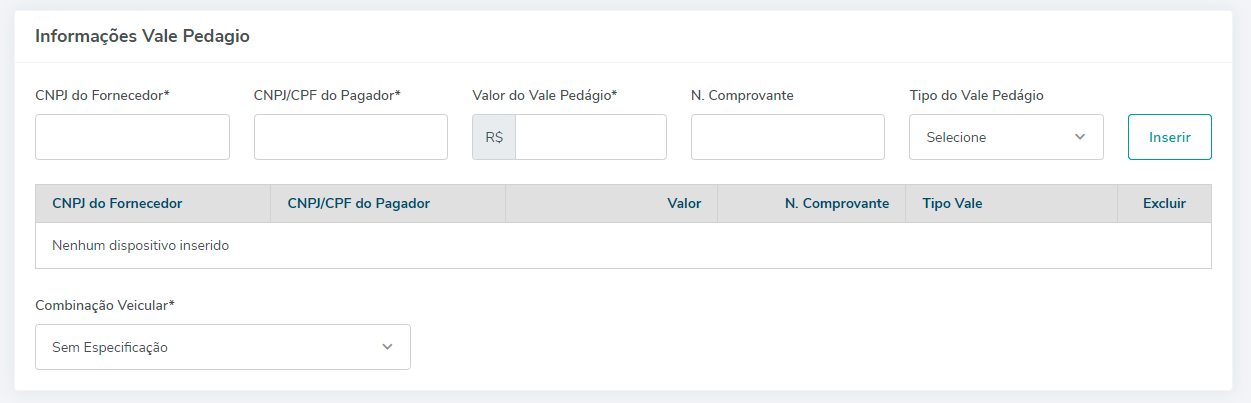
##### O pagamento do **vale**-**pedágio** acontece automaticamente, uma vez que o contratante utiliza o código do dispositivo eletrônico do transportador para pagar a taxa e envia o comprovante à transportadora, para que seja anexado no documento de carga.

[![image-1646852119282.png](https://docs.softensistemas.com.br/uploads/images/gallery/2022-03/scaled-1680-/image-1646852119282.png)](https://docs.softensistemas.com.br/uploads/images/gallery/2022-03/image-1646852119282.png)
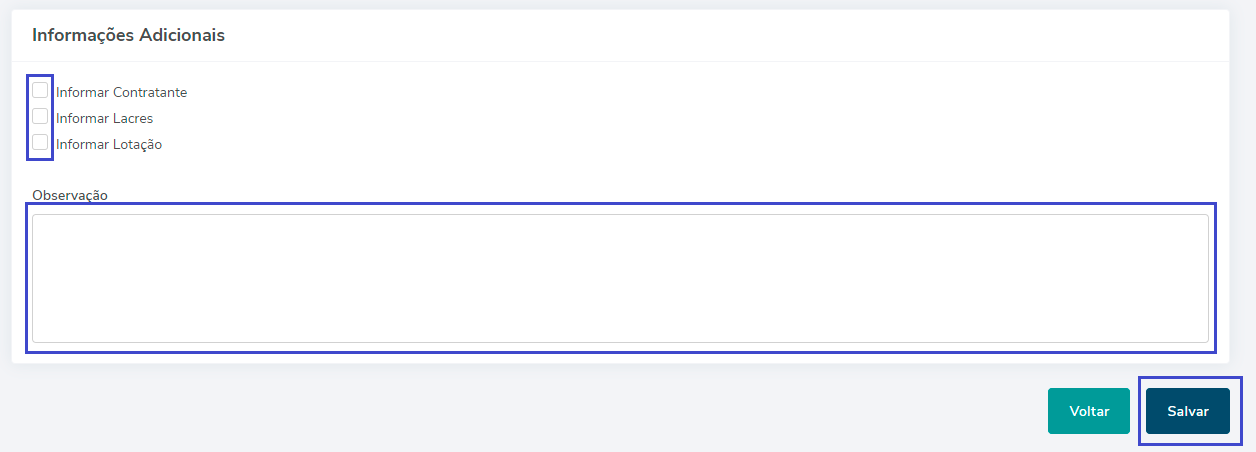
##### Em Informações Adicionais, caso precise Informar o contratante, Informar o Lacre ou Informação Lotação, basta marcar a opção desejada que irá abrir os campos para preenchimento de suas informações.

##### Após preencher todos os dados acima clique em **Salvar** para finalizar o manifesto e fazer a sua emissão posteriormente.

[![image-1646852208149.png](https://docs.softensistemas.com.br/uploads/images/gallery/2022-03/scaled-1680-/image-1646852208149.png)](https://docs.softensistemas.com.br/uploads/images/gallery/2022-03/image-1646852208149.png)
##### Após salvo o MDF-e gerado irá aparecer na relação de Manifestos gerados, podendo ser consultado por período.

<div id="bkmrk-caso-precise-fazer-a"><div><svg class="svg-icon" data-icon="link" role="presentation" viewbox="0 0 24 24" xmlns="http://www.w3.org/2000/svg"></svg><div><span style="color: #222222; font-size: 1.4em; font-weight: 400;">Caso precise fazer alguma edição antes de fazer a autorização do MDF-e, basta clicar sobre o MDF-e gerado que irá abrir, possibilitando a sua edição.</span></div></div></div>##### [![image-1646852441081.png](https://docs.softensistemas.com.br/uploads/images/gallery/2022-03/scaled-1680-/image-1646852441081.png)](https://docs.softensistemas.com.br/uploads/images/gallery/2022-03/image-1646852441081.png)

# Transmitir/Autorizar o MDF-e

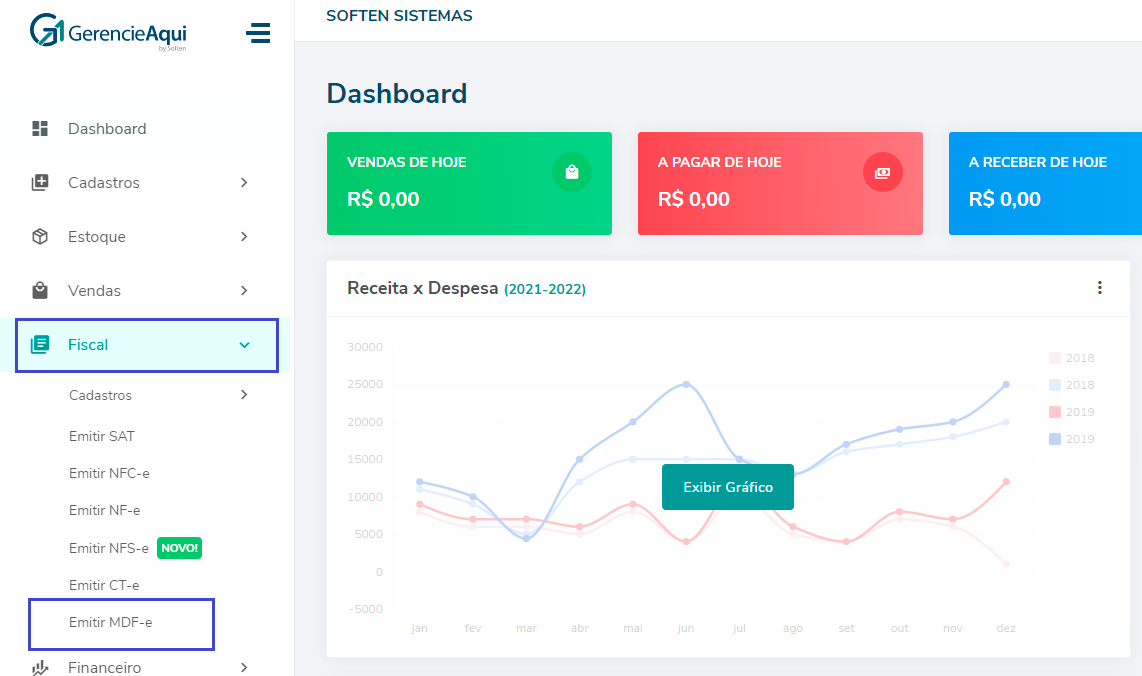
##### Clique em **Fiscal** e em seguida clique em **Emitir MDF-e**.

[![image-1646853986481.png](https://docs.softensistemas.com.br/uploads/images/gallery/2022-03/scaled-1680-/image-1646853986481.png)](https://docs.softensistemas.com.br/uploads/images/gallery/2022-03/image-1646853986481.png)
#####  

##### Localize o MDF-e que irá aparecer na relação de Manifestos gerados, podendo ser consultado por período.

##### Clique na **seta** ao final da linha do MDF-e e clique na opção **Enviar ao Governo**.

[![image-1646854126272.png](https://docs.softensistemas.com.br/uploads/images/gallery/2022-03/scaled-1680-/image-1646854126272.png)](https://docs.softensistemas.com.br/uploads/images/gallery/2022-03/image-1646854126272.png)
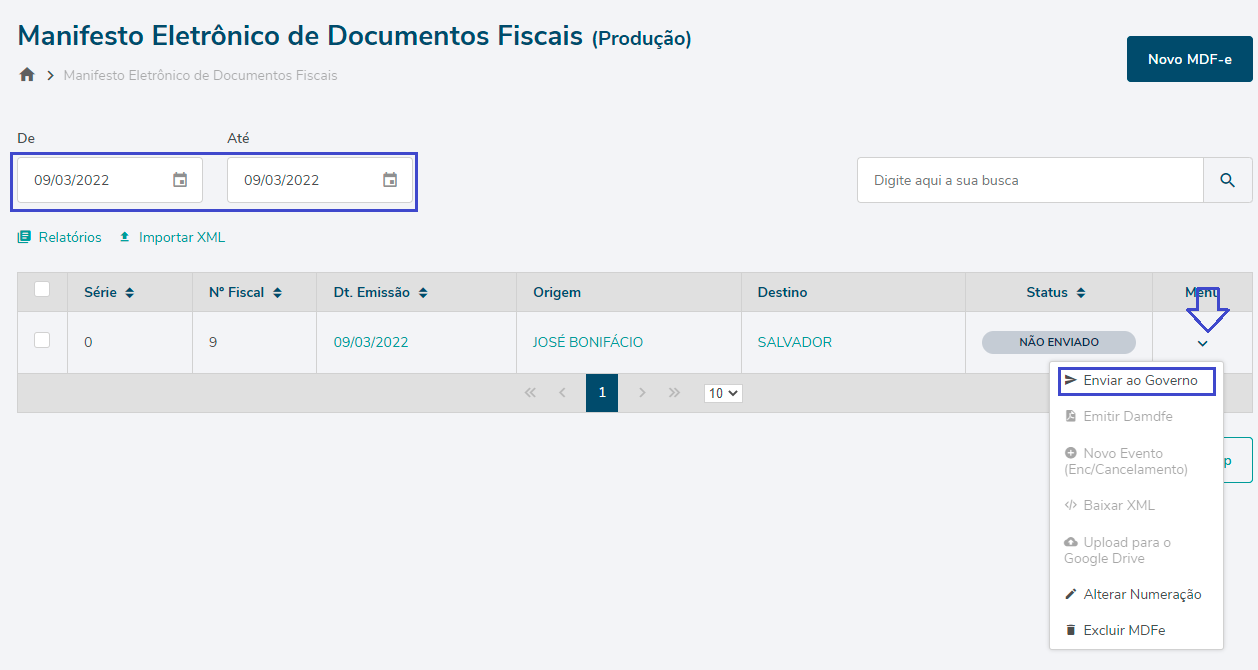
##### Neste momento, foi feito o **Envio do Manifesto para o governo**. Caso o sistema retorne alguma rejeição, verifique se existem erros de preenchimento de campos incompletos ou preenchidos de forma incorreta.

##### E também, se necessita alterar algum dado, neste instante poderá abrir o manifesto clicando sobre a cidade de origem para abrir e realizar a mudança necessária sem maiores problemas.

<div id="bkmrk-caso-autorizado-ir%C3%A1-"><div><div><span style="color: #222222;"><span style="font-size: 1.4em;">Caso Autorizado irá retornar a mensagem de MDFe Autorizado e o </span><span style="font-size: 19.6px;">status</span><span style="font-size: 1.4em;"> ficará como Autorizado também.</span></span></div></div></div>##### Para visualizar o Manifesto já autorizado clique na **seta** e depois em **Emitir DAMDFE**.

[![image-1646855186112.png](https://docs.softensistemas.com.br/uploads/images/gallery/2022-03/scaled-1680-/image-1646855186112.png)](https://docs.softensistemas.com.br/uploads/images/gallery/2022-03/image-1646855186112.png)
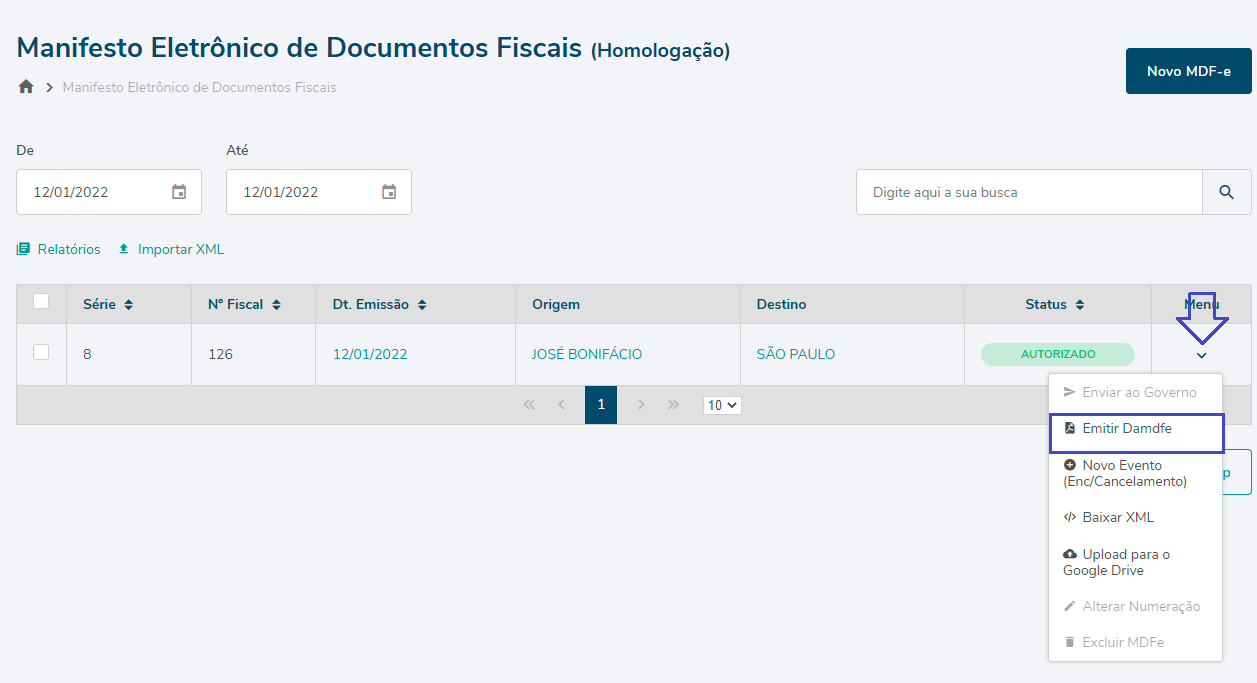
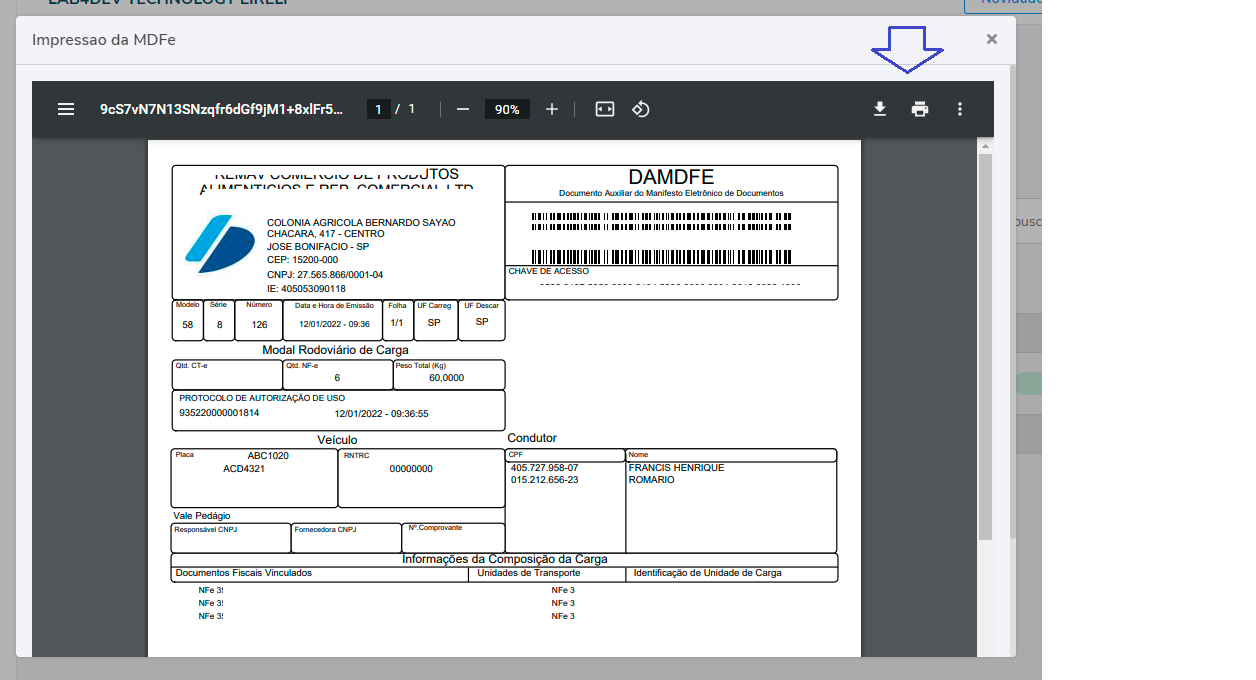
##### Abrir a DAMDFE, podendo ser impresso ou salvo.

[![image-1646855476127.png](https://docs.softensistemas.com.br/uploads/images/gallery/2022-03/scaled-1680-/image-1646855476127.png)](https://docs.softensistemas.com.br/uploads/images/gallery/2022-03/image-1646855476127.png)
<div id="bkmrk--3"><div></div></div>

# Como preencher Informações de Pagamento no MDF-e

<div id="bkmrk-"></div>##### <span data-huuid="2365652413593938798">Os dados de informações de pagamento no [MDF-e](https://www.google.com/search?sca_esv=536c9b80d99fcfbe&cs=1&sxsrf=AE3TifMIuQPUEoQcw082oVdYuIRV1RjsVg%3A1759238591816&q=MDF-e&sa=X&ved=2ahUKEwi2wsK6yoCQAxW2uZUCHdglK5gQxccNegQIAhAB&mstk=AUtExfBsLc9SHCVKOn2HeUeIHjM5vV8j9mY8aPQE7PxRKzq7uWYlJN7v0E0hktvb_SB97BX9ka0NQslOCeevznBjjUkyuLH37pBM8UJHz-HBRo9G-_Rdo1tpR-cgm_dmyPI9XAEd-DS4XuRaLktznbvH4JHg2qHKBXJz_zJeGSCSJXjQWirqS_lkq5_UgLKKTYxRUGDUx6zakOoHwo1kmAEqZmGorPTRG6WxMbKkGZsS-sOVkQCHkX97VWWkPemIxOZbiQ0SRAJcE9PJBPGqTNGbkf4h&csui=3) são obrigatórios para cargas de lotação <mark class="QVRyCf">a partir de outubro de 2025</mark>, conforme a Nota Técnica <span class="M5tQyf">[2025.001](https://www.google.com/search?sca_esv=536c9b80d99fcfbe&cs=1&sxsrf=AE3TifMIuQPUEoQcw082oVdYuIRV1RjsVg%3A1759238591816&q=2025.001&sa=X&ved=2ahUKEwi2wsK6yoCQAxW2uZUCHdglK5gQxccNegQIAhAD&mstk=AUtExfBsLc9SHCVKOn2HeUeIHjM5vV8j9mY8aPQE7PxRKzq7uWYlJN7v0E0hktvb_SB97BX9ka0NQslOCeevznBjjUkyuLH37pBM8UJHz-HBRo9G-_Rdo1tpR-cgm_dmyPI9XAEd-DS4XuRaLktznbvH4JHg2qHKBXJz_zJeGSCSJXjQWirqS_lkq5_UgLKKTYxRUGDUx6zakOoHwo1kmAEqZmGorPTRG6WxMbKkGZsS-sOVkQCHkX97VWWkPemIxOZbiQ0SRAJcE9PJBPGqTNGbkf4h&csui=3).</span> </span><span data-huuid="2365652413593939727">Essa nova regra exige o preenchimento do responsável pelo pagamento, valor do contrato, dados bancários e condição de pagamento.</span>

#####  

<p class="callout info">Para ter acesso aos campo de **Inf. Pagamento,** clicar no Accordion dentro do preenchimento do MDF-e e os campos serão aberto para preenchimento conforme imagem.</p>

[![image-1759316618836.png](https://docs.softensistemas.com.br/uploads/images/gallery/2025-10/scaled-1680-/image-1759316618836.png)](https://docs.softensistemas.com.br/uploads/images/gallery/2025-10/image-1759316618836.png)

<div data-hveid="CAkQAQ" data-ved="2ahUKEwi2wsK6yoCQAxW2uZUCHdglK5gQo_EKegQICRAB" id="bkmrk--1"></div>### 📘 Guia de Preenchimento – Informar Dados de Pagamento (MDF-e)

#### 🔹 **Dados do Responsável pelo Pagamento**

- ##### **Nome:** Informe o nome/razão social de quem está pagando o frete.
- ##### **CPF/CNPJ:** Documento do responsável pelo pagamento (se for pessoa física, CPF; se for empresa, CNPJ
- ##### **Forma de pagamento:** Forma de pagamento escolhida (à vista, a prazo e etc).
- ##### **Valor do Contrato:** Valor total do contrato de frete (soma do que será pago).
- ##### **Operação de transporte de alto desempenho:** Campo de controle (geralmente usado quando a operação exige frota especial ou condições diferenciadas). Se não for o caso deixe como, "Não".

- - - - - -

#### 🔹 **Dados Bancários**

##### Essas informações só são **obrigatórias** em casos de **TAC (Transportador Autônomo de Cargas) ou equiparado**, quando o RNTRC for informado:

- ##### **Banco / Agência:** Código e número da agência do banco onde o valor será creditado.
- ##### **CNPJ:** CNPJ do beneficiário (geralmente do transportador).
- ##### **PIX:** Alternativa ao preenchimento do banco – se optar por PIX, basta informar a chave válida.

📌 **Regra da NT 2025.001:** Preencher **Banco + Agência** ou então **CNPJ/PIX**.

- - - - - -

##### 🔹 **Dados das Parcelas**

Aqui você detalha **como o valor do contrato será pago**:

- ##### **Nº Parcela:** Número sequencial da parcela.
- ##### **Data Vencimento.:** Data de vencimento da parcela.
- ##### **Valor:** Valor correspondente.

📌 **Exemplo na tela:**

- Parcela 001 – vencimento 01/10/2025 – R$ 100,00
- Parcela 003 – vencimento 01/11/2025 – R$ 4.000,00

- - - - - -

##### 🔹 **Componentes do Pagamento do Frete**

Permite discriminar quais valores fazem parte do contrato:

- **Componente:** Tipo do valor (código definido pela SEFAZ).
    
    
    - 01 – Vale-pedágio
    - 02 – Impostos
    - 03 – Despesas
    - 04 – Frete (novo pela NT 2025.001)
    - 99 – Outros (exige descrição)
- **Valor:** Valor atribuído a esse componente.

📌 **Exemplo na tela:**

- Componente “99 – Outros” → R$ 5.000,00

- - - - - -

<p class="callout success">✅ **Dicas para evitar rejeições**</p>

1. <p class="callout success">Sempre informar **NCM** e **infPag** em casos de **carga lotação**.</p>
2. <p class="callout success">Se for **TAC/equiparado** → obrigatoriamente preencher **informações bancárias** e **CIOT** (quando aplicável).</p>
3. <p class="callout success">No campo **Componente**, utilize o código correto para cada situação (evite usar “99 – Outros” sem necessidade).</p>
4. <p class="callout success">Garanta que a soma das parcelas = valor total do contrato.</p>

# Eventos MDF-e


# Encerramento MDFe

##### Clique em **Fiscal** e em seguida clique em **Emitir MDF-e**.

<div id="bkmrk-"><svg class="svg-icon" data-icon="link" role="presentation" viewbox="0 0 24 24" xmlns="http://www.w3.org/2000/svg"></svg><div>[![Design sem nome (22).png](https://docs.softensistemas.com.br/uploads/images/gallery/2023-11/scaled-1680-/design-sem-nome-22.png)](https://docs.softensistemas.com.br/uploads/images/gallery/2023-11/design-sem-nome-22.png)</div><div></div></div>##### Localize o MDF-e que irá aparecer na relação de Manifestos gerados, podendo ser consultado por período.

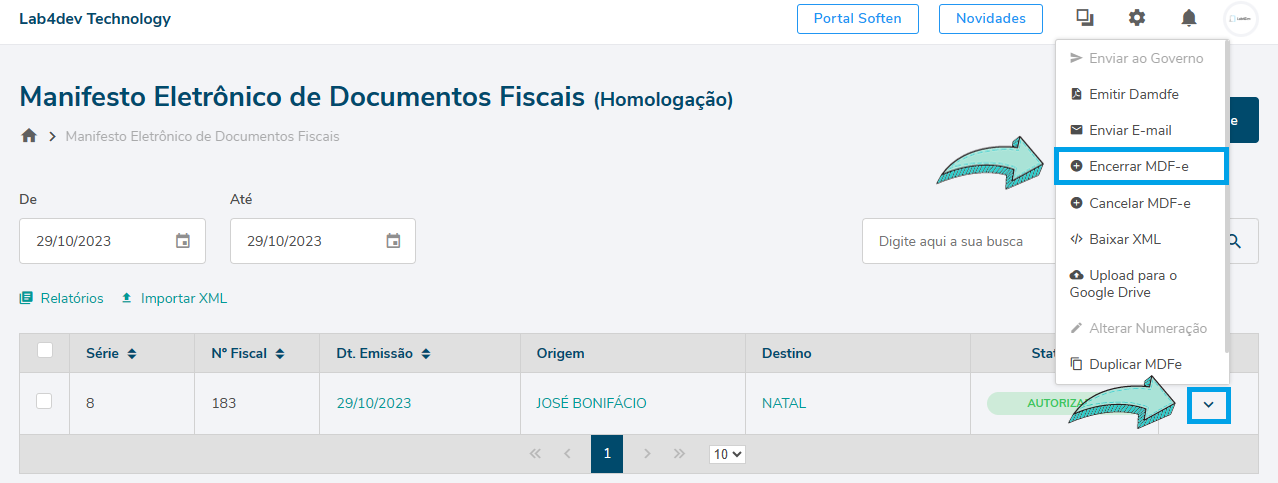
##### Clique na **seta** ao final da linha do MDF-e e clique na opção **Encerrar MDF-e.**

[![Design sem nome (23).png](https://docs.softensistemas.com.br/uploads/images/gallery/2023-11/scaled-1680-/design-sem-nome-23.png)](https://docs.softensistemas.com.br/uploads/images/gallery/2023-11/design-sem-nome-23.png)
#####   
Confirma a Data e Cidade de Encerramento e clique em **Enviar Encerramento.**

[![Design sem nome (26).png](https://docs.softensistemas.com.br/uploads/images/gallery/2023-11/scaled-1680-/design-sem-nome-26.png)](https://docs.softensistemas.com.br/uploads/images/gallery/2023-11/design-sem-nome-26.png)
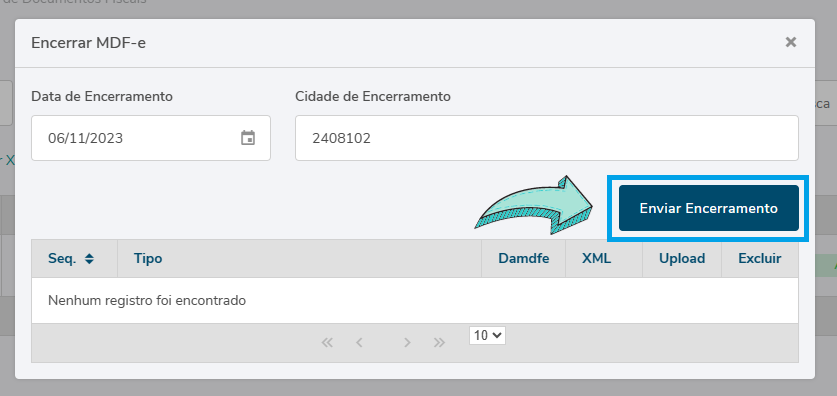
##### Após autorizado o evento de encerramento é possível emitir o comprovante desse evento, clicando em **Emitir** que irá aparecer abaixo..

# Cancelamento MDFe

##### Clique em **Fiscal** e em seguida clique em **Emitir MDF-e**.

<div id="bkmrk-"><div><div><svg class="svg-icon" data-icon="link" role="presentation" viewbox="0 0 24 24" xmlns="http://www.w3.org/2000/svg"></svg><div>[![Design sem nome (22).png](https://docs.softensistemas.com.br/uploads/images/gallery/2023-11/scaled-1680-/design-sem-nome-22.png)](https://docs.softensistemas.com.br/uploads/images/gallery/2023-11/design-sem-nome-22.png)</div><div></div></div></div></div>##### Localize o MDF-e que irá aparecer na relação de Manifestos gerados, podendo ser consultado por período.

##### Clique na **seta** ao final da linha do MDF-e e clique na opção **Cancelar MDF-e.**

[![Design sem nome (24).png](https://docs.softensistemas.com.br/uploads/images/gallery/2023-11/scaled-1680-/design-sem-nome-24.png)](https://docs.softensistemas.com.br/uploads/images/gallery/2023-11/design-sem-nome-24.png)
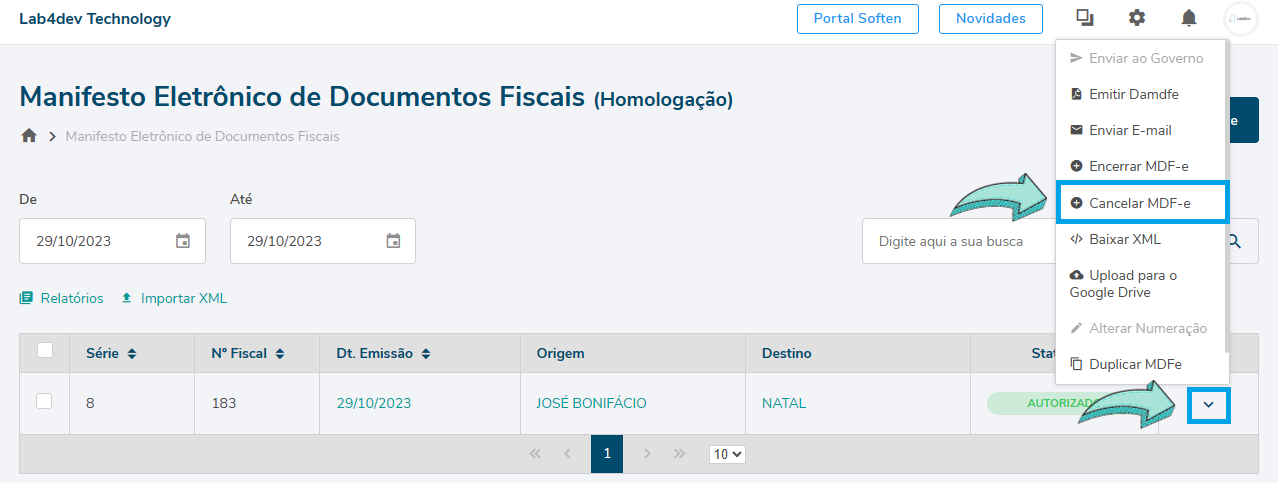
##### Em seguida, insira a **Justificativa** e clique em **Enviar Cancelamento**.

[![Design sem nome (25).png](https://docs.softensistemas.com.br/uploads/images/gallery/2023-11/scaled-1680-/design-sem-nome-25.png)](https://docs.softensistemas.com.br/uploads/images/gallery/2023-11/design-sem-nome-25.png)
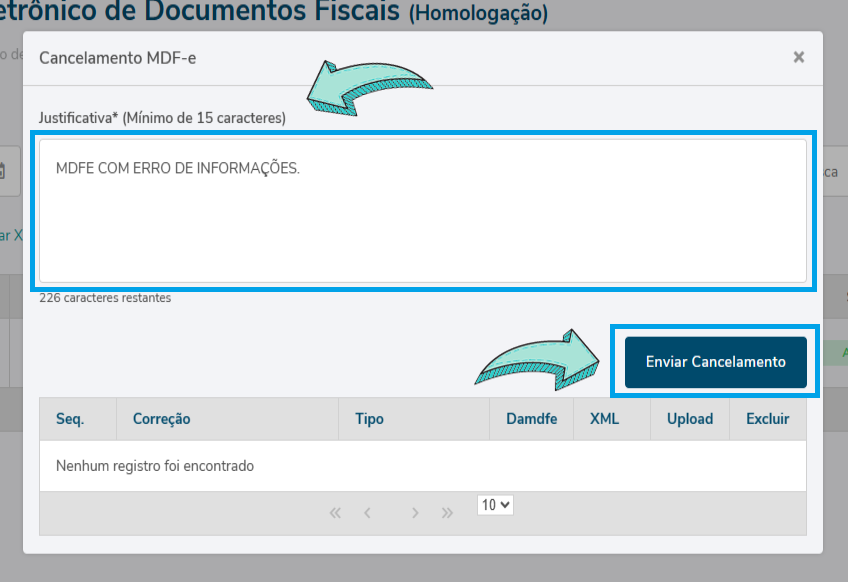
##### Após autorizado o evento de cancelamento é possível emitir o comprovante desse evento, clicando em **Emitir** que irá aparecer abaixo..

# Extras MDF-e


# Como transformar NF-e em MDF-e no Gerencie Aqui

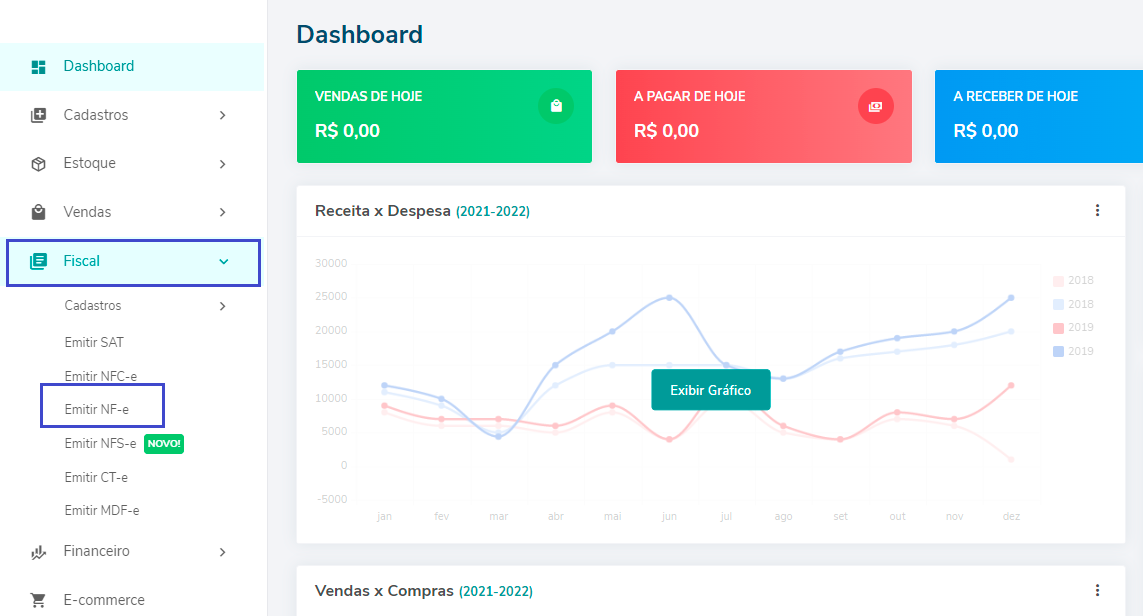
##### Clique em **Fiscal &gt; Emitir NF-e**.

[![image-1651171018795.png](https://docs.softensistemas.com.br/uploads/images/gallery/2022-04/scaled-1680-/image-1651171018795.png)](https://docs.softensistemas.com.br/uploads/images/gallery/2022-04/image-1651171018795.png)

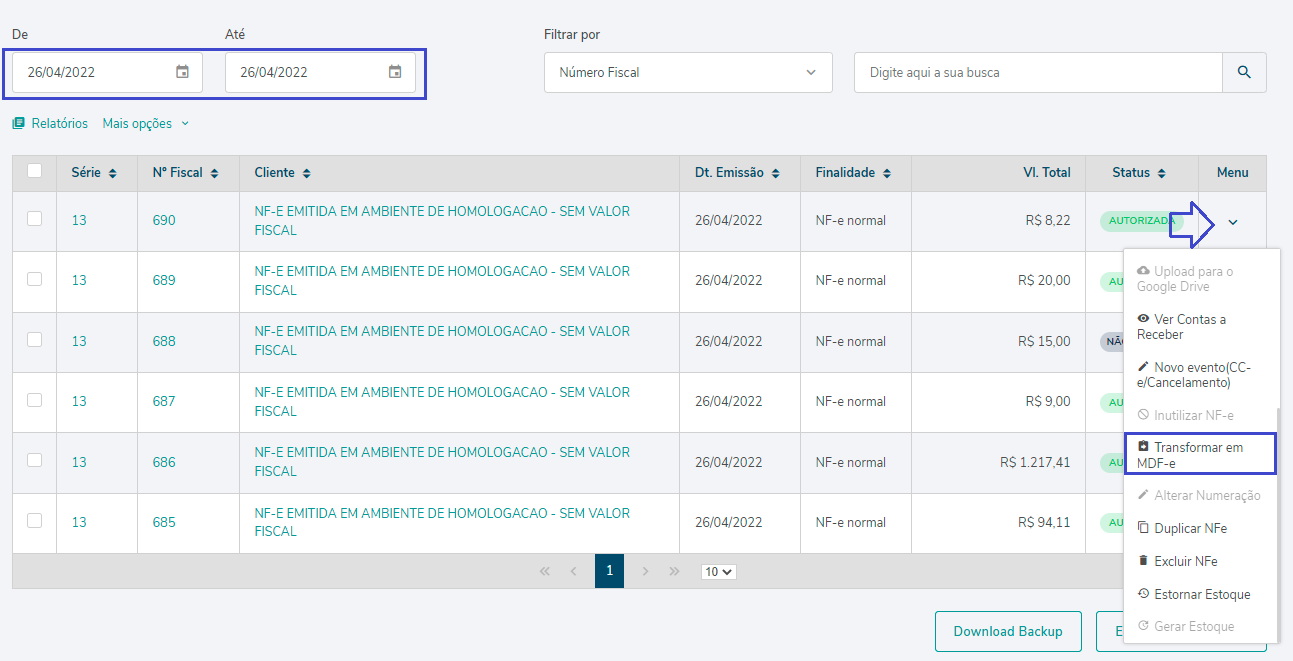
##### Localize então a nota fiscal que deseja transformar em MDF-e, informando um período correspondente a sua criação, e clique em na lupa.

##### Ao localizar a nota clique na **seta** e depois na opção **Transformar em MDF-e**.

[![image-1651174770383.png](https://docs.softensistemas.com.br/uploads/images/gallery/2022-04/scaled-1680-/image-1651174770383.png)](https://docs.softensistemas.com.br/uploads/images/gallery/2022-04/image-1651174770383.png)
xxx

[![image-1651171178950.png](https://docs.softensistemas.com.br/uploads/images/gallery/2022-04/scaled-1680-/image-1651171178950.png)](https://docs.softensistemas.com.br/uploads/images/gallery/2022-04/image-1651171178950.png)
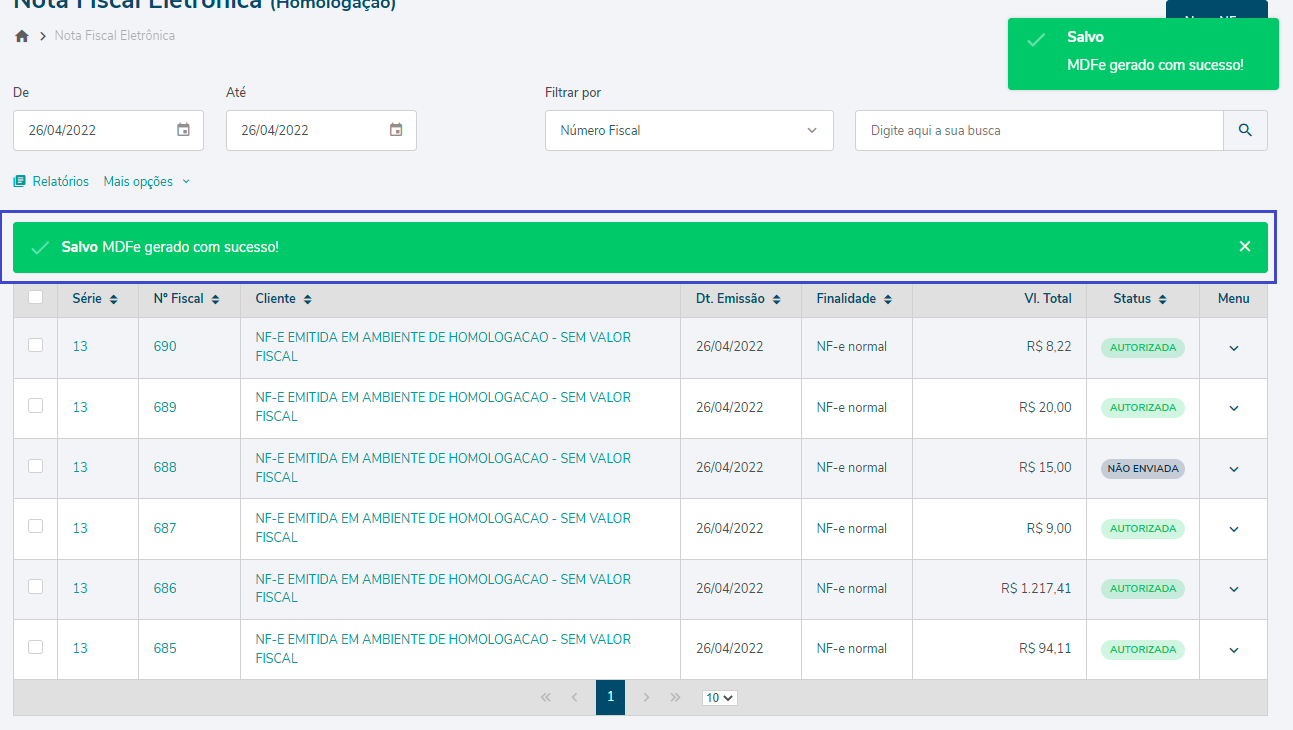
Basta localizar o MDF-e e fazer a autorização do mesmo.

##### Na próxima janela você pode alterar as informações e completar os campos de acordo com a necessidade de seu Manifesto.

# Como transformar CT-e em MDF-e no Gerencie Aqui

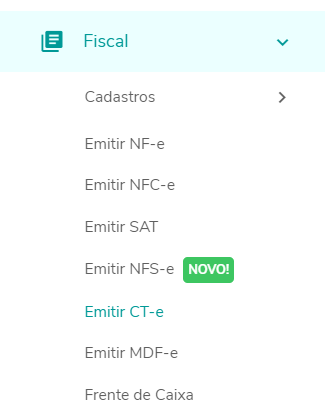
##### Clique em **Fiscal &gt; Emitir CT-e**.  


[![image-1723052126242.png](https://docs.softensistemas.com.br/uploads/images/gallery/2024-08/scaled-1680-/image-1723052126242.png)](https://docs.softensistemas.com.br/uploads/images/gallery/2024-08/image-1723052126242.png)

##### Localize o CTe que deseja transformar em MDFe, clique no **menu lateral** e sobre a opção **Transformar em MDFe**

[![image-1723058629091.png](https://docs.softensistemas.com.br/uploads/images/gallery/2024-08/scaled-1680-/image-1723058629091.png) ](https://docs.softensistemas.com.br/uploads/images/gallery/2024-08/image-1723058629091.png)
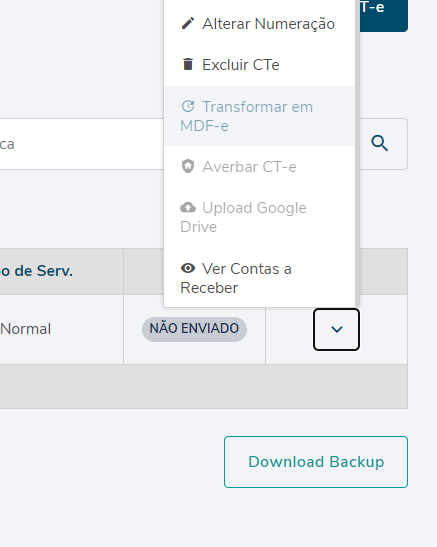
##### **OBS: O CTe deve estar com o status Autorizado para liberar a opção. Também deve conter a unidade de carga como peso (KG ou TON).**

# Dúvidas CIOT (Código Identificador da Operação de Transporte) NOVA OBRIGAÇÃO 24/05/2026

##### O CIOT é o código utilizado para identificar e regularizar a operação de transporte perante a ANTT.   
  
Ele deve ser gerado **antes do início da viagem**, com as informações da operação.  
  
Com base na [**Portaria SUROC nº 6/2026**](https://www.in.gov.br/web/dou/-/portaria-suroc-n-6-de-23-de-abril-de-2026-701137928) e nas novas exigências da ANTT, a partir de **24/05/2026** o CIOT passa a ser exigido para as operações de transporte rodoviário remunerado de cargas, <span style="color: #ff0000;">não ficando limitado apenas às operações com TAC.</span>

## Quem é responsável pela emissão?

- ##### A responsabilidade varia conforme o tipo de operação:
    
    
    - ##### Quando houver contratação de **TAC — Transportador Autônomo de Cargas**, o CIOT deve ser gerado pelo **contratante ou subcontratante** do frete.
    - ##### Quando se tratar de **TAC-Agregado**, também deve haver CIOT declarado, conforme o vínculo ou a operação correspondente.
    - ##### Nas demais operações, a responsabilidade fica relacionada à **empresa que efetivamente realiza o transporte**, incluindo transportadoras e empresas que operam com frota própria.
    
    ##### **Exemplo prático:**
    
    ##### Se uma empresa ou transportadora contratar um motorista autônomo para realizar uma viagem, essa operação se enquadra como contratação de TAC.   
      
    Nesse caso, conforme a regulamentação da ANTT, o CIOT fica sob **<span style="color: #ff0000;">responsabilidade de quem contratou o frete.</span>**

## Onde gerar o CIOT?

<p class="callout info">[Instituições aptas à geração do CIOT](https://www.gov.br/antt/pt-br/assuntos/cargas/pagamento-eletronico-de-fretes-pef-ciot/instituicoes-de-pagamento-eletronico-de-frete)  
  
Soften Sistemas atualmente possui integração via API com a algumas instituições aptas, para ter acesso as empresas entre em contato com um de nossos especialistas. [Sistema ERP Completo para Gestão Empresarial | Soften Sistemas](https://www.softensistemas.com.br/)</p>

## Para que serve?

O CIOT serve para registrar a operação de transporte, comprovar sua regularidade, permitir a fiscalização e vincular informações como frete, veículo, carga, origem, destino e pagamento.

## Onde informar?

O CIOT deve constar na operação de transporte e, quando aplicável, ser vinculado ao **MDF-e**, conforme as exigências da ANTT.

[![image-1778251409340.png](https://docs.softensistemas.com.br/uploads/images/gallery/2026-05/scaled-1680-/image-1778251409340.png)](https://docs.softensistemas.com.br/uploads/images/gallery/2026-05/image-1778251409340.png)

## Na prática, isso significa que ? 

#### **Possíveis rejeições no MDF-e**

#### Com base no [**Ajuste SINIEF nº 03/2026**](https://www.confaz.fazenda.gov.br/legislacao/ajustes/2026/AJ003_26?utm_source=chatgpt.com) e nas regras de validação do [**MOC/Nota Técnica do MDF-e**](https://dfe-portal.svrs.rs.gov.br/MDFE/DownloadArquivoEstatico/?nomeArquivo=MOC_MDFe_Anexo+I_Leiaute_v3.00a.pdf&sistema=MDFE&tipoArquivo=1), a informação do CIOT passa a integrar as validações do MDF-e nas operações em que sua emissão for obrigatória.

#### Dessa forma, quando o CIOT for exigido, a ausência da informação, o preenchimento incorreto ou a incompatibilidade dos dados da operação poderão ocasionar rejeição na autorização do MDF-e, conforme as regras aplicadas pelo ambiente autorizador.

#### Por isso, é importante que o CIOT seja gerado antes do início da viagem e informado corretamente no MDF-e, quando aplicável.# Duvidas Informação de Pagamento (infPag) x CIOT

##### Hoje a leitura correta é separar **duas obrigações que se conectam no MDF-e**, mas têm naturezas diferentes:

1. ##### **Informações de pagamento no MDF-e (`infPag`)**: obrigação fiscal/técnica do MDF-e, implementada pelas regras de validação da [**NT MDF-e 2025.001 v1.03**](https://dfe-portal.svrs.rs.gov.br/MDFE/DownloadArquivoEstatico/?nomeArquivo=MDFe_Nota_Tecnica_2025_001_1.03.pdf&sistema=MDFE&tipoArquivo=3).

##### **CIOT**: obrigação regulatória da **ANTT**, ligada ao cadastro da operação de transporte e ao piso mínimo do frete.

##### **Quando informar o pagamento para não rejeitar o MDF-e?** 

##### Pelo cenário, em produção desde <span style="color: #ff0000;">**06/10/2025**</span>, o grupo de informações de pagamento do frete (`infPag`) deve ser informado principalmente quando o MDF-e caracterizar **carga lotação no modal rodoviário.**

##### Na prática, a rejeição mais comum é a:

<p class="callout danger">Rejeição 302 — “**As informações de pagamento devem ser informadas para carga lotação”.**</p>

#####   
Ela ocorre quando o MDF-e rodoviário tiver perfil de carga lotação e o grupo `infPag` não for enviado.  


##### No [embasamento técnico e legal](https://www.normasbrasil.com.br/norma/ajuste-21-2010_240.html) do MDF-e, **a operação é tratada como carga lotação quando o transporte corresponde, em regra, a uma operação fechada,<span style="color: #ff0000;"> vinculada a um único documento fiscal de transporte/carga no MDF-e.</span>**

[![image-1778257565725.png](https://docs.softensistemas.com.br/uploads/images/gallery/2026-05/scaled-1680-/image-1778257565725.png)](https://docs.softensistemas.com.br/uploads/images/gallery/2026-05/image-1778257565725.png)

##### Então, para orientar o cliente de forma segura:

##### **Deve informar o pagamento no MDF-e quando for carga lotação.**

- - - - - -

#####  

### **E quando envolve TAC, equiparado e <span style="text-decoration: underline;">nova regra do CIOT ?? </span>**

##### Quando a operação envolver **TAC ou TAC equiparado**, o MDF-e <span style="color: #ff0000;">**exige atenção maior**</span>, pois podem ser obrigatórios o **`infPag`**, os **dados bancários** e o **C<span style="text-decoration: underline;">IOT</span>**<span style="text-decoration: underline;">.</span>

##### Com a nova regra prevista para **maio/2026**, o CIOT passa a ter aplicação mais ampla e não ficará restrito apenas às operações com TAC ou equiparado.   
  
<span style="color: #ff0000;">A tendência é que ele seja exigido como controle da operação de transporte, vinculado ao MDF-e e usado para fiscalização do piso mínimo do frete.</span>

##### Por isso, na emissão do MDF-e, será necessário validar dois pontos:

1. ##### Se é **carga lotação**, preencher o **`infPag`** para evitar a **Rejeição 302**.
2. ##### Se a operação exige **CIOT**, informar/vincular corretamente o código antes da emissão ou início do transporte.

## Como explicar para o cliente

A explicação mais clara seria assim:

> A regra de pagamento no MDF-e e a regra do CIOT são obrigações **<span style="color: #ff0000;">diferentes</span>**, mas agora passam a se relacionar mais de perto.  
> O **`infPag`** deve ser preenchido quando o MDF-e for de **carga lotação**, para evitar rejeição na autorização do manifesto.  
>   
> Já o **CIOT**, que antes era mais associado ao **TAC e equiparado**, passará a ter exigência mais ampla com a nova regra de maio/2026, **devendo ser gerado e vinculado ao MDF-e quando a operação se enquadrar na obrigatoriedade**.

Tem dúvida do que é o CIOT?   
[Dúvidas CIOT (Código I... | SoftenDocs](https://docs.softensistemas.com.br/books/siem-mdf-e/page/duvidas-ciot-codigo-identificador-da-operacao-de-transporte-nova-obrigacao-24052026)