# Gerar o MDF-e
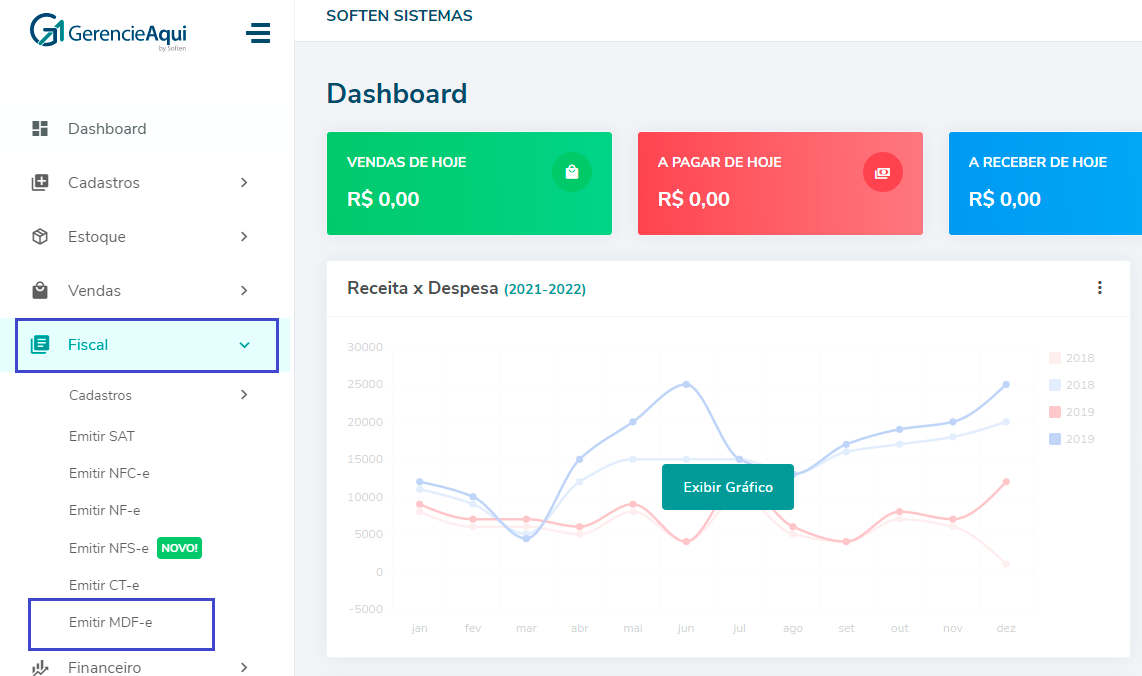
##### Clique em **Fiscal** e em seguida clique em **Emitir MDF-e**.
[](https://docs.softensistemas.com.br/uploads/images/gallery/2022-03/image-1646847925588.png)
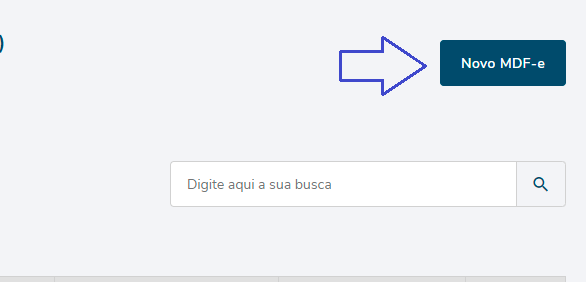
##### Então, clique no campo **Novo MDF-e** localizado ao lado direito da tela.
[](https://docs.softensistemas.com.br/uploads/images/gallery/2022-03/image-1646847977154.png)
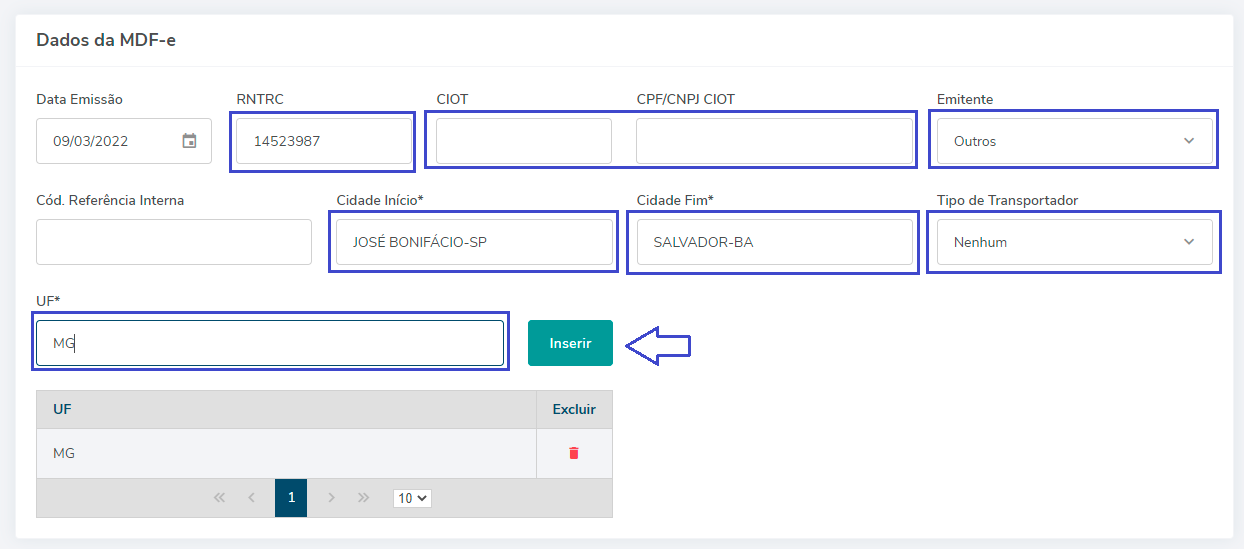
##### Na próxima tela insira o **RNTRC** (Registro Nacional dos Transportes Rodoviários de Cargas), caso houver **CIOT** (Código Identificador da Operação de Transporte) terá que inserir o código e o **CNPJ/CPF CIOT**.
##### Obs: O CIOT deverá ser preenchido quando houver um TAC (transportador autônomo de cargas) envolvido no transporte.
##### Selecione o tipo de emitente **Transportadora**, para quando o emitente do MDF-e transporta carga de terceiros, ou **Outros**, para quando o emitente transporta carga própria.
##### Em seguida, localize a **Cidade Inicio** (cidade onde vai começar o transporte do documento fiscal) e a **Cidade Fim** (última cidade de entrega da carga transportada).
##### Inserir as **UF de percurso**, insira caso houver e clique em **Confirmar**.
[](https://docs.softensistemas.com.br/uploads/images/gallery/2022-03/image-1646848643392.png)
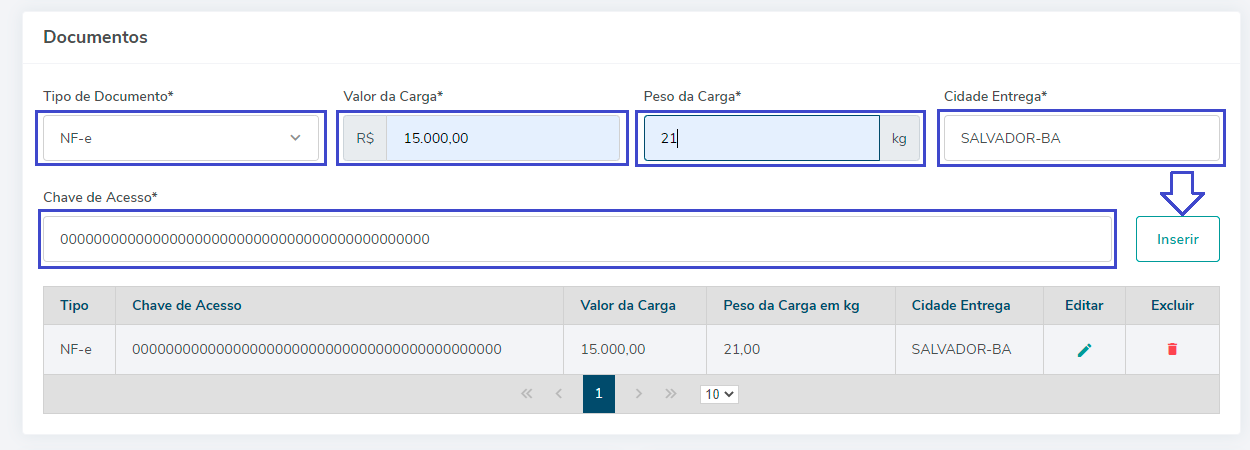
##### Selecione o **Tipo de Documento** que será referenciado, preencha o **Valor da Carga**, **Peso da Carga** e localize a **Cidade Entrega**.
##### Insira a **Chave de Acesso** do documento e clique em **Inserir**.
[](https://docs.softensistemas.com.br/uploads/images/gallery/2022-03/image-1646851745887.png)
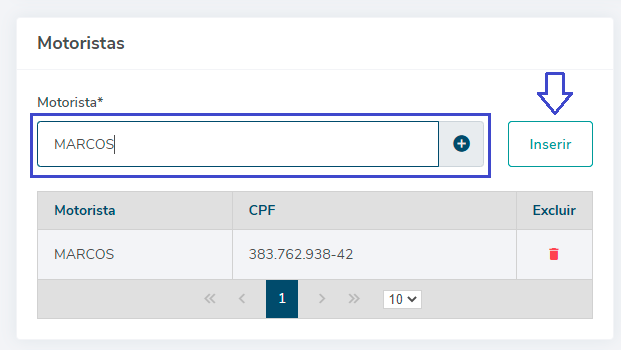
##### Localize o **Motorista** e clique em **Inserir**.
[](https://docs.softensistemas.com.br/uploads/images/gallery/2022-03/image-1646851816617.png)
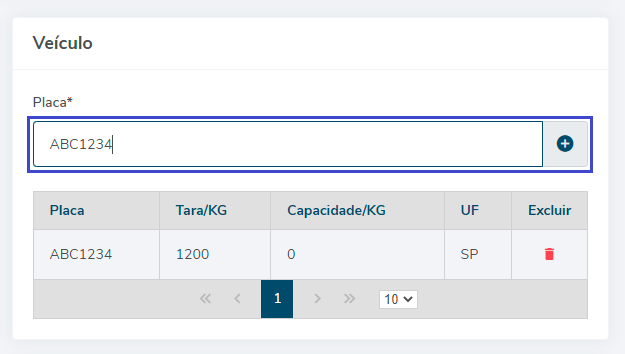
##### Localize a **Placa do veículo** e clique sobre ela para inserir.
[](https://docs.softensistemas.com.br/uploads/images/gallery/2022-03/image-1646851860182.png)
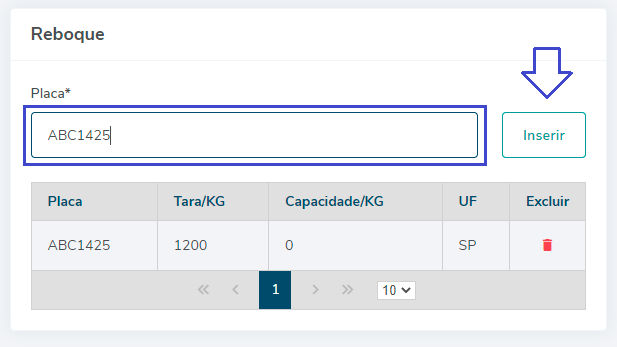
##### Caso haja **Reboque** localize digitando a sua **Placa** e clique em **Inserir**.
[](https://docs.softensistemas.com.br/uploads/images/gallery/2022-03/image-1646852010489.png)
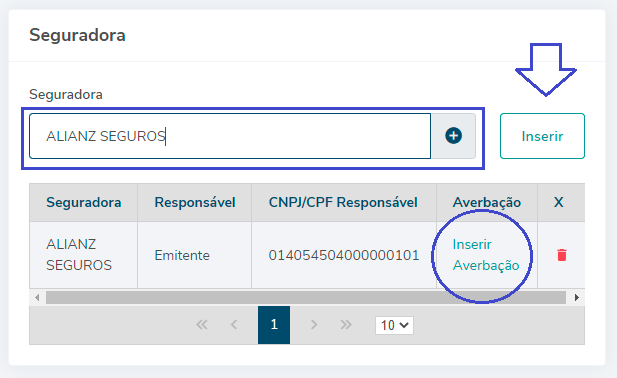
##### Caso haja uma **Seguradora**, localize e clique em **Inserir**.
##### Clicando em **Inserir Averbação** é possível inserir quantas necessário.
[](https://docs.softensistemas.com.br/uploads/images/gallery/2022-03/image-1646851954107.png)
##### Em **Pagamento** é possível definir os dados de pagamento, conforme necessário.
##### [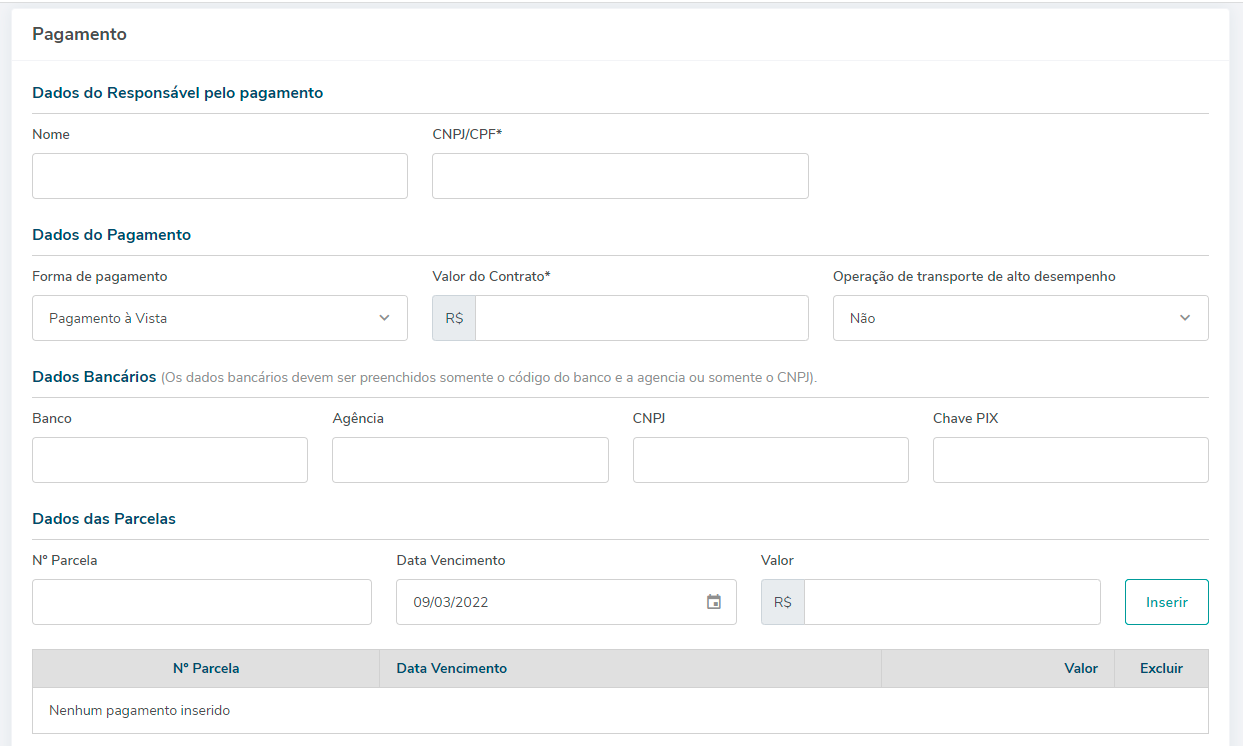](https://docs.softensistemas.com.br/uploads/images/gallery/2022-03/image-1646852061151.png)
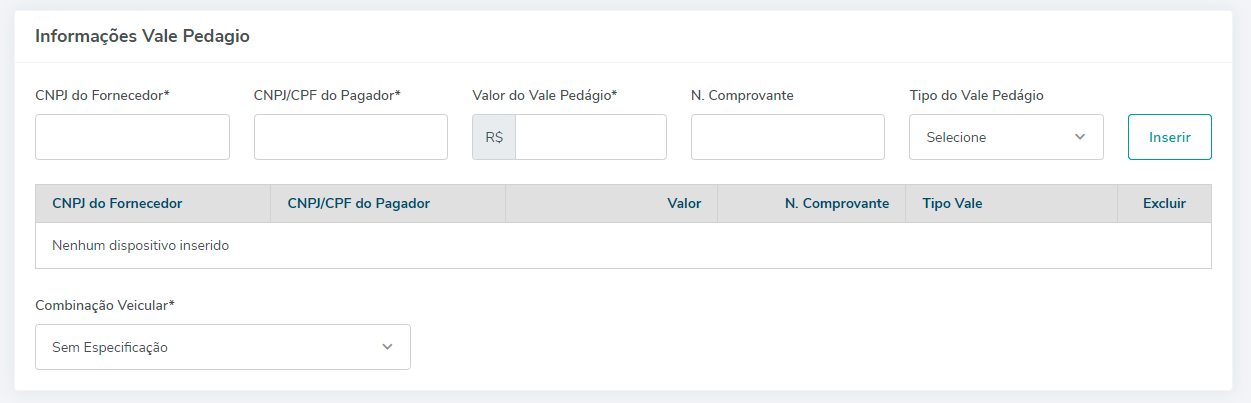
##### O pagamento do **vale**-**pedágio** acontece automaticamente, uma vez que o contratante utiliza o código do dispositivo eletrônico do transportador para pagar a taxa e envia o comprovante à transportadora, para que seja anexado no documento de carga.
[](https://docs.softensistemas.com.br/uploads/images/gallery/2022-03/image-1646852119282.png)
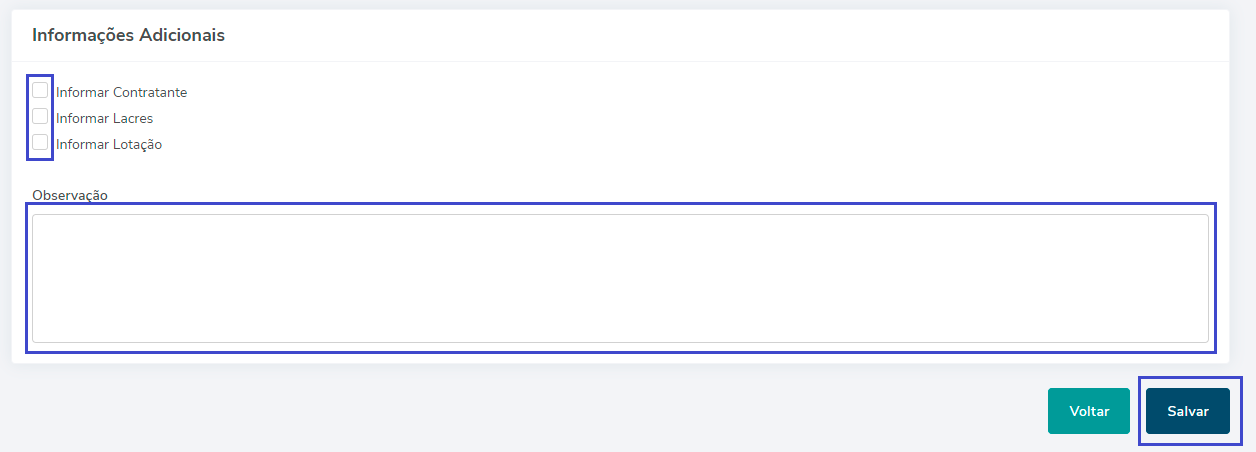
##### Em Informações Adicionais, caso precise Informar o contratante, Informar o Lacre ou Informação Lotação, basta marcar a opção desejada que irá abrir os campos para preenchimento de suas informações.
##### Após preencher todos os dados acima clique em **Salvar** para finalizar o manifesto e fazer a sua emissão posteriormente.
[](https://docs.softensistemas.com.br/uploads/images/gallery/2022-03/image-1646852208149.png)
##### Após salvo o MDF-e gerado irá aparecer na relação de Manifestos gerados, podendo ser consultado por período.
Caso precise fazer alguma edição antes de fazer a autorização do MDF-e, basta clicar sobre o MDF-e gerado que irá abrir, possibilitando a sua edição.