Cadastros
Cadastro de Cliente e Fornecedor
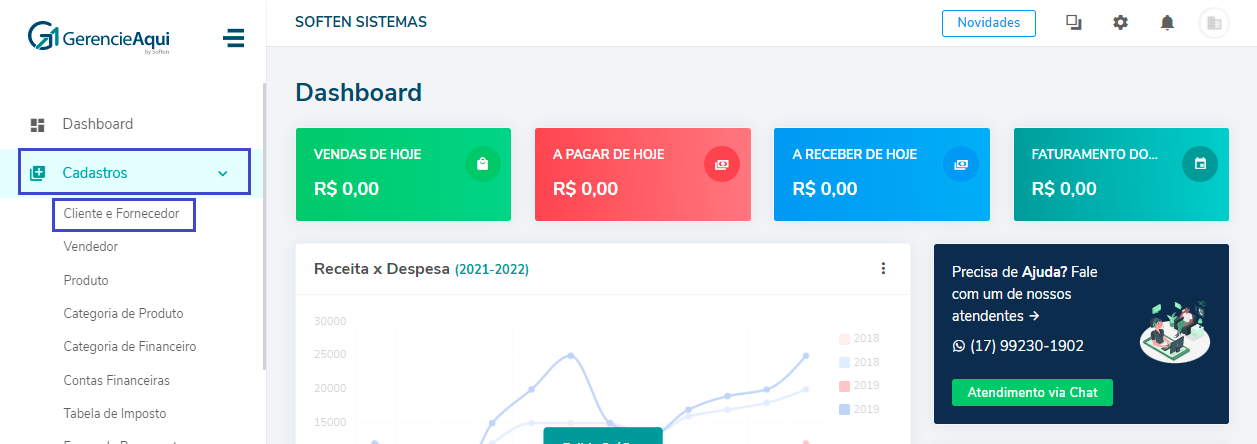
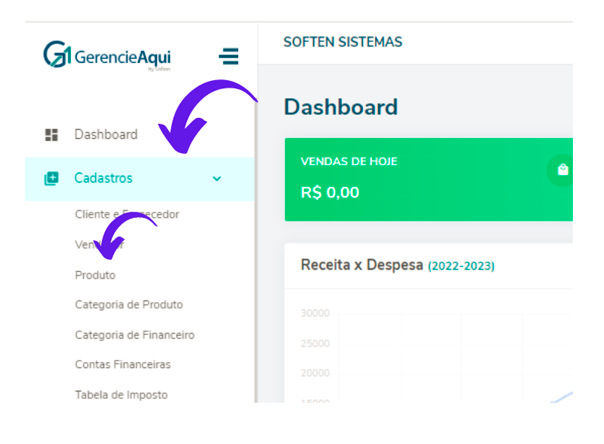
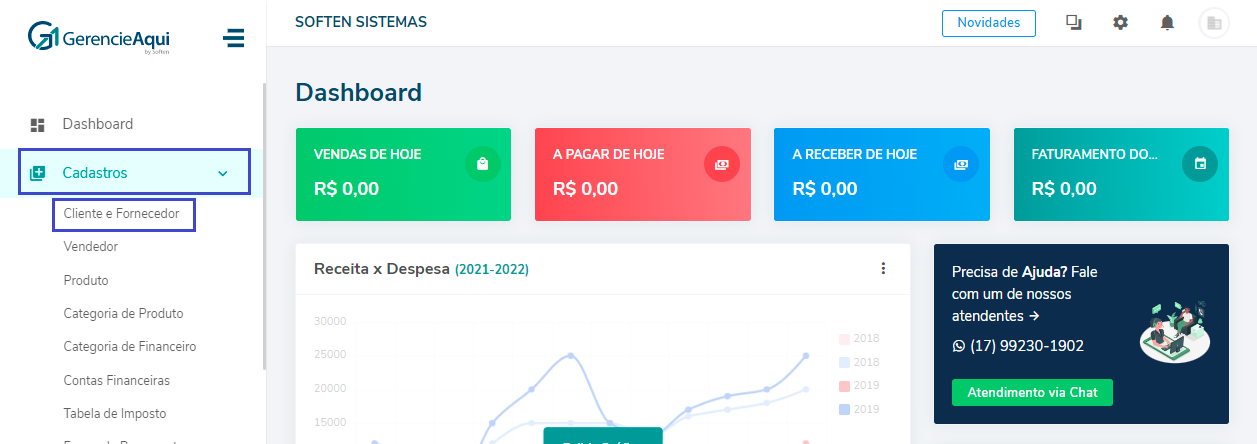
Clique em CADASTROS > CLIENTE E FORNECEDOR.

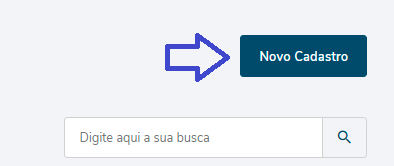
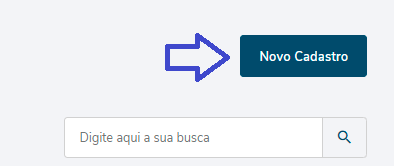
Agora clique em NOVO CADASTRO.

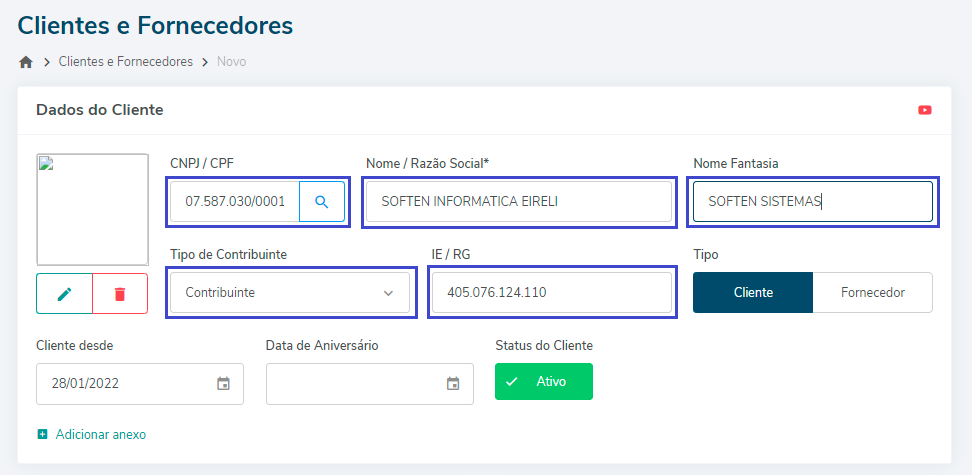
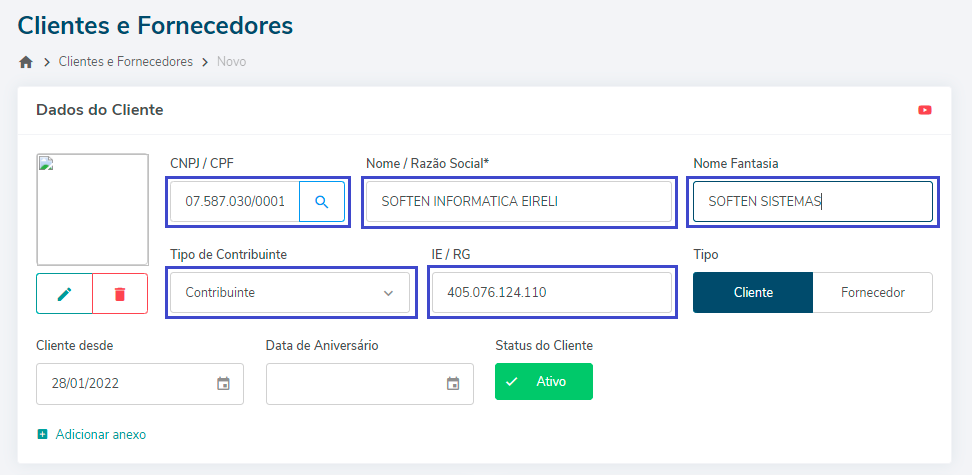
Na próxima tela preencha todos os campos solicitados.
Preencha o CNPJ/ CPF, do seu cliente/ fornecedor. (Caso esteja cadastrando uma Pessoa Jurídica após inserir o CNPJ clique na lupa que o sistema preencherá automaticamente as informações da empresa).
No campo Nome/ Razão Social preencha o nome ou a razão social e o Nome Fantasia/ Apelido deste cliente/fornecedor.
Preencha a IE/ RG e o campo Tipo de Contribuinte com as informações do seu cliente/ fornecedor.

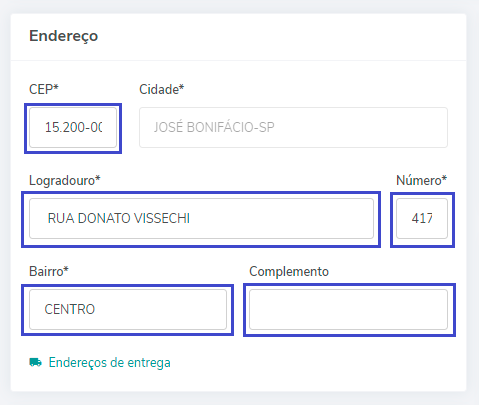
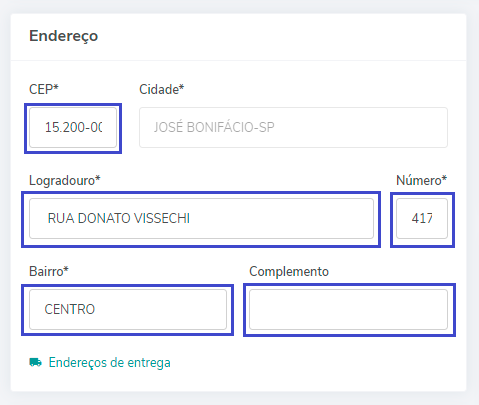
Na opção Endereço, digite o CEP e preencha as informações como Logradouro, Número, Bairro e Complemento.
Obs: Caso seja CEP local as informações serão preenchidas de forma automática, apenas o número e complemento terá que ser inserido manualmente.

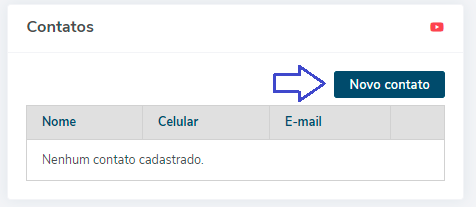
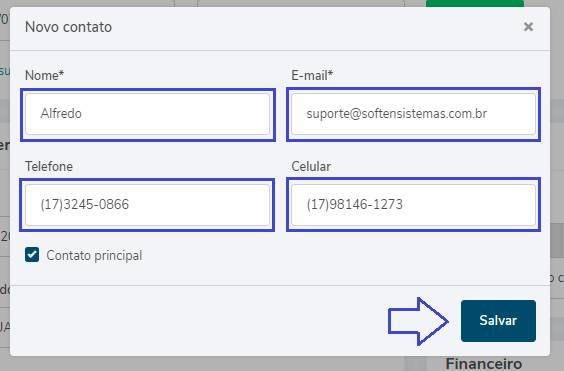
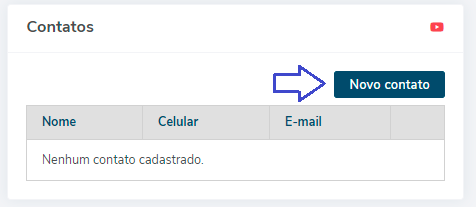
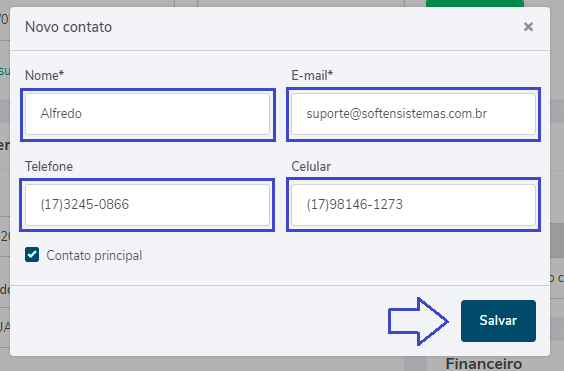
No Contatos, para adicionar as informações desse contato clique na opção Novo Contato.


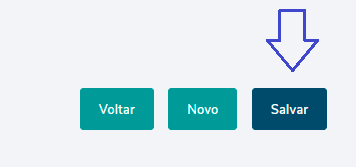
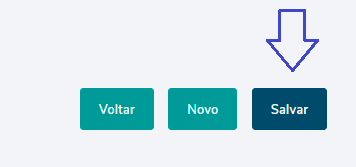
Após preencher todos os campos solicitados necessários para emissão de uma NF-e clique em Salvar, aparecerá a mensagem Salvo com sucesso.

Cadastro de Produto
Clique em CADASTROS > PRODUTOS.

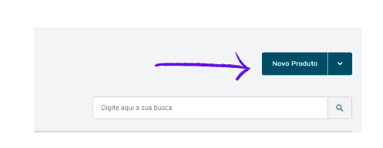
Agora clique em NOVO PRODUTO.

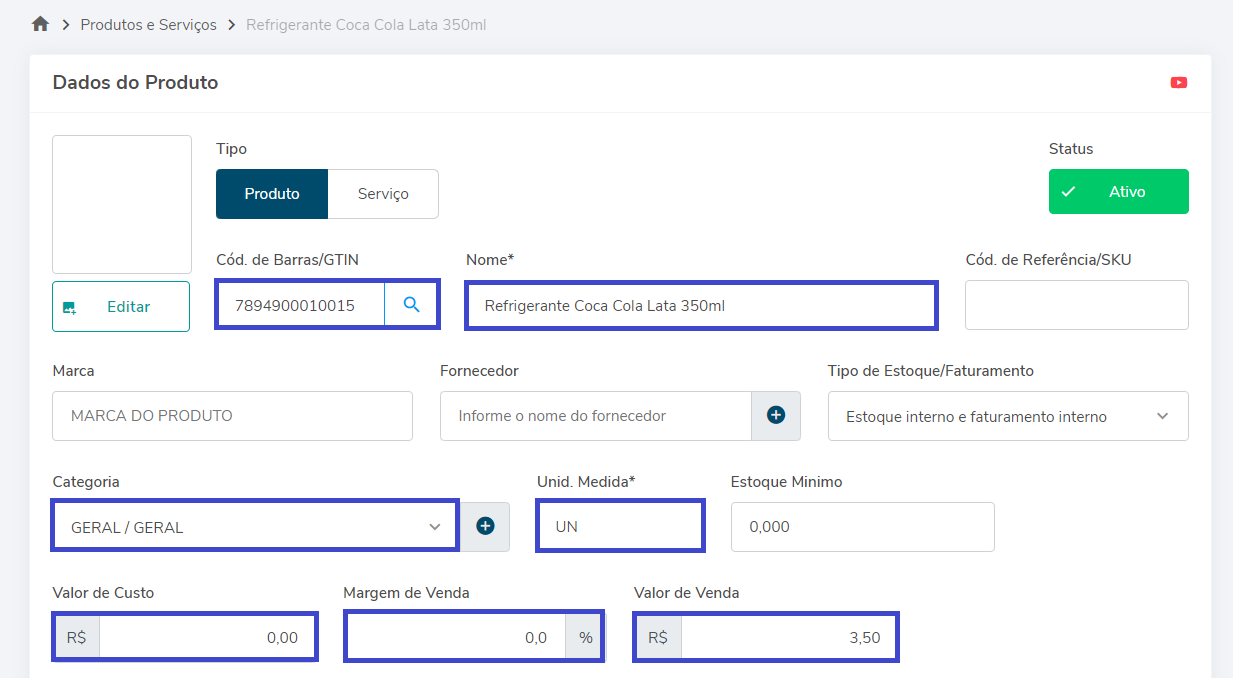
Insira o código de barras do produto cadastrado no GTIN que automaticamente preencherá o nome do produto e algumas informações fiscais como NCM e CEST (não é obrigatório a inserção do código de barras)
Preencha a descrição do produto no espaço Nome.
Na Categoria, selecione o grupo deste item, escolha uma categoria que já existe ou clique no símbolo + e adicione uma nova.
Insira o Valor de Custo, a Margem de Venda e o Valor de Venda nos campos destinados a estas informações.

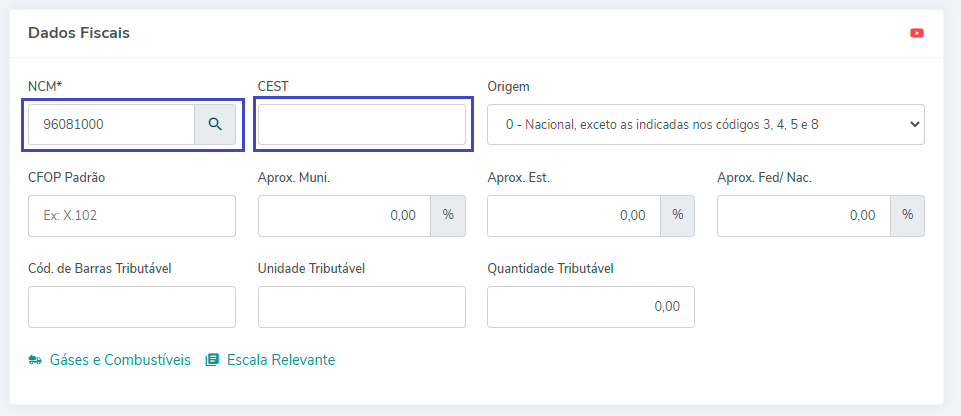
Nos Dados Fiscais preencha o Código NCM deste produto, verifique com a sua contabilidade esta numeração.
O Código CEST é uma numeração complementar do NCM de produtos que possuem incidência de substituição tributária.
Selecione a Origem deste produto.
Escreva no campo CFOP Padrão a numeração do CFOP que utilizará para este item, esta informação também será fornecida por sua contabilidade.
NOTA: o cliente deve inserir apenas os três últimos dígitos do CFOP Padrão que irá utilizar para as operações com este produto, o sistema se encarrega de preencher o primeiro dígito de acordo com a operação do momento.
O preenchimento dos tributos Aprox. Municipal/ Estadual e Federal é feito de forma automática através de uma configuração realizada pelo NCM dos seus produtos.

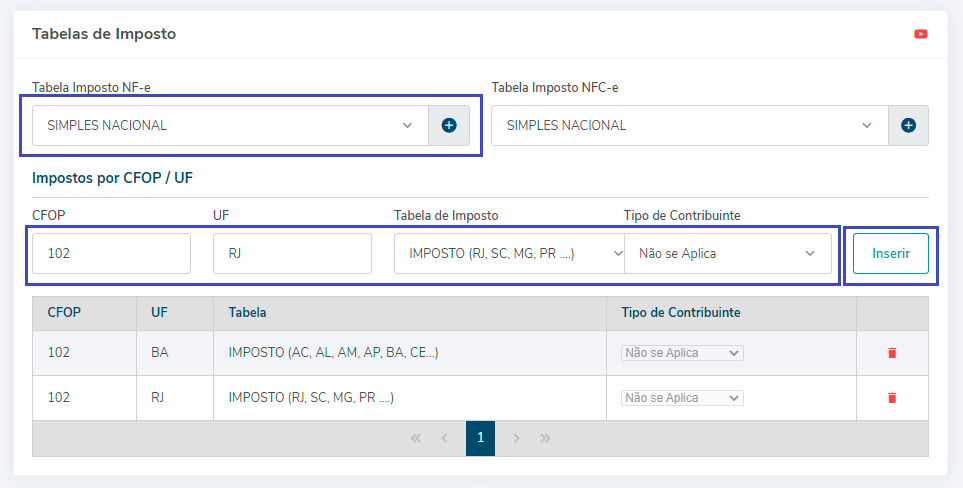
Nos campos Tabela Imposto NF-e e Tabela Imposto NFC-e o cliente deve selecionar a tabela que irá utilizar para cada operação.
E caso haja tributações do mesmo item para diferentes CFOPs e/ou UFs poderá ser cadastrado essas variações na opção Imposto por CFOP/UF.

Clique em SALVAR para concluir o cadastro do item.
Tabela de Imposto
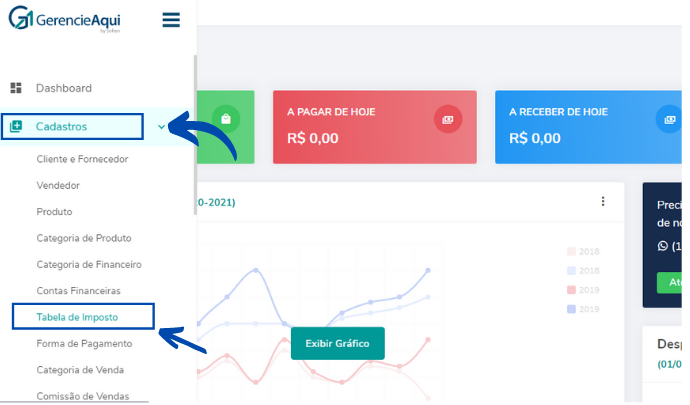
Clique em Cadastros > Tabela de Imposto.

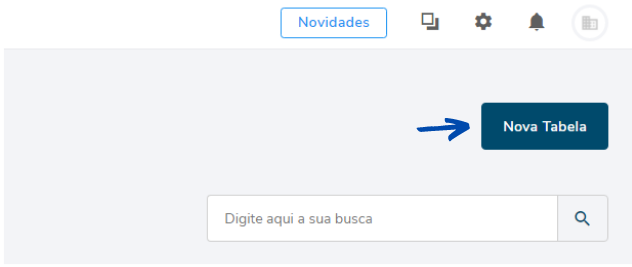
Então, clique em NOVA TABELA.

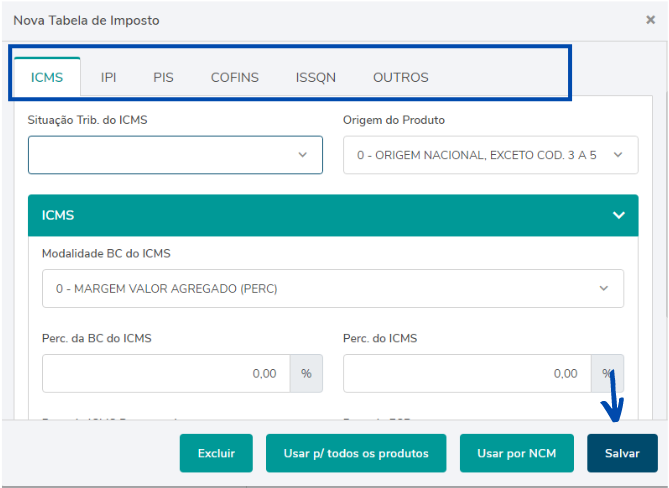
Na próxima tela, no Nome da Tabela escreva o título que deseja, por exemplo: tabela simples nacional, tabela regime normal, etc.
Preencha corretamente todos os dados do ICMS, IPI, PIS, COFINS, ISSQN e Outros, de acordo com o Regime tributário da sua empresa.
NOTA: entre em contato com a sua contabilidade, pois essas informações fiscais são de responsabilidade deles.
Depois de preencher corretamente todos os campos clique em Salvar.
Cadastro de Transportadora
Clique em CADASTROS > CLIENTE E FORNECEDOR.
Agora clique em NOVO CADASTRO.
Na próxima tela preencha todos os campos solicitados.
Preencha o CNPJ/ CPF, do Transportador. (Caso esteja cadastrando uma Pessoa Jurídica após inserir o CNPJ clique na lupa que o sistema preencherá automaticamente as informações da empresa).
No campo Nome/ Razão Social preencha o nome ou a razão social e o Nome Fantasia/ Apelido deste Transportador.
Preencha a IE/ RG e o campo Tipo de Contribuinte com as informações do seu Transportador.
Na opção Endereço, digite o CEP e preencha as informações como Logradouro, Número, Bairro e Complemento.
Obs: Caso seja CEP local as informações serão preenchidas de forma automática, apenas o número e complemento terá que ser inserido manualmente.
No Contatos, para adicionar as informações desse contato clique na opção Novo Contato.
Após preencher todos os campos solicitados necessários para emissão de uma NF-e clique em Salvar, aparecerá a mensagem Salvo com sucesso.