# Cadastros
# Cadastro de Cliente e Fornecedor
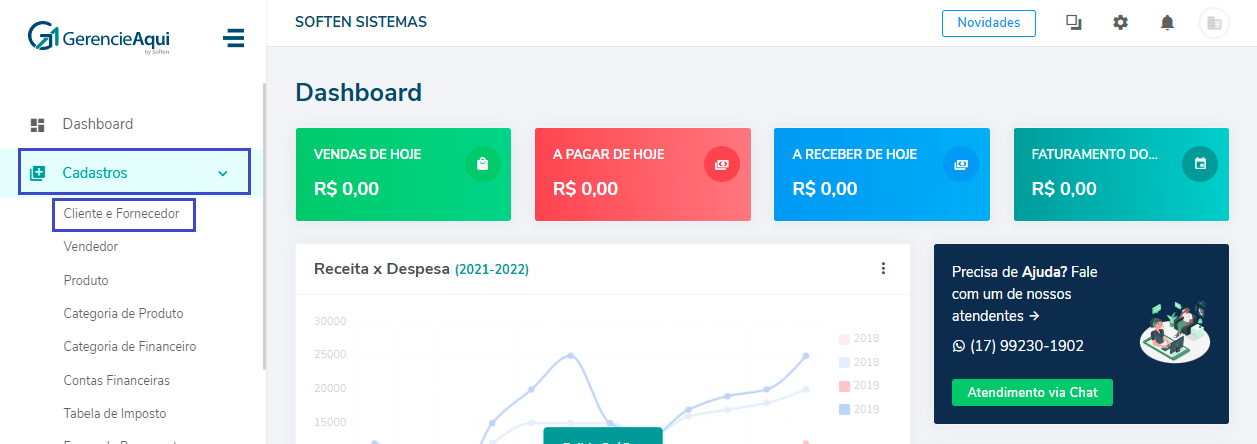
##### Clique em **CADASTROS** > **CLIENTE E FORNECEDOR.**
[](https://docs.softensistemas.com.br/uploads/images/gallery/2022-01/image-1643640390680.png)
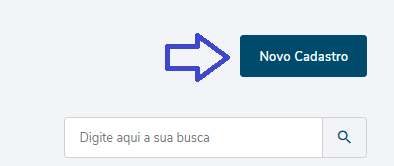
##### Agora clique em **NOVO CADASTRO.**
[](https://docs.softensistemas.com.br/uploads/images/gallery/2022-01/image-1643386241737.png)
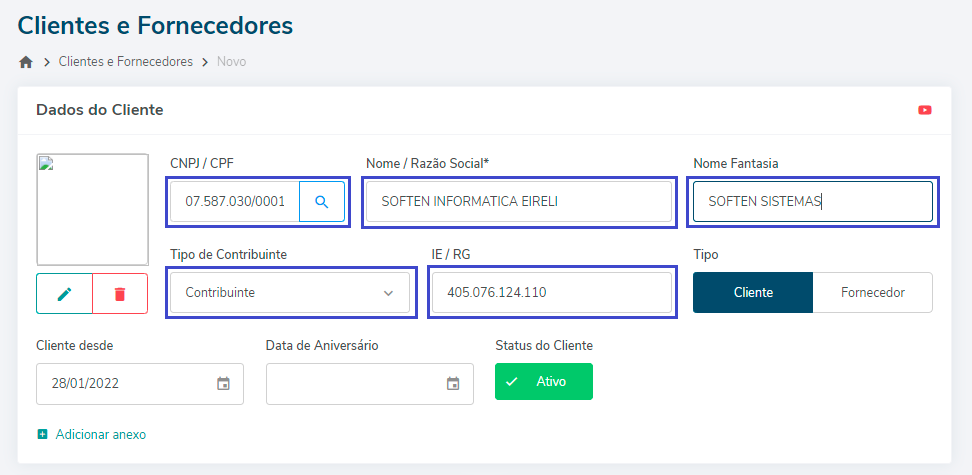
##### Na próxima tela preencha todos os campos solicitados.
##### Preencha o **CNPJ/ CPF,** do seu cliente/ fornecedor. (Caso esteja cadastrando uma Pessoa Jurídica após inserir o CNPJ clique na lupa que o sistema preencherá automaticamente as informações da empresa).
##### No campo **Nome/ Razão Social** preencha o nome ou a razão social e o **Nome Fantasia/ Apelido** deste cliente/fornecedor.
##### Preencha a **IE/ RG** e o campo **Tipo de Contribuinte** com as informações do seu cliente/ fornecedor.
[](https://docs.softensistemas.com.br/uploads/images/gallery/2022-01/image-1643386901822.png)
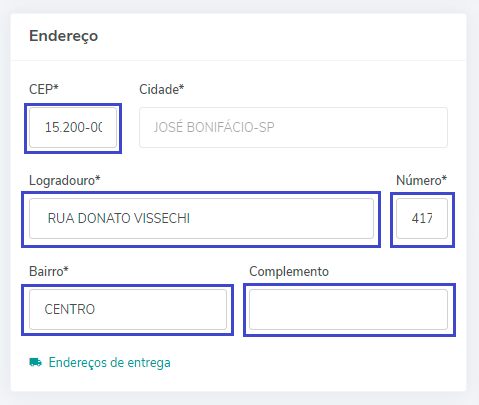
##### Na opção **Endereço**, digite o **CEP** e preencha as informações como Logradouro, Número, Bairro e Complemento.
##### Obs: Caso seja CEP local as informações serão preenchidas de forma automática, apenas o número e complemento terá que ser inserido manualmente.
[](https://docs.softensistemas.com.br/uploads/images/gallery/2022-01/image-1643387273422.png)
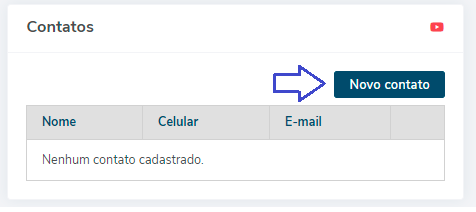
##### No **Contatos**, para adicionar as informações desse contato clique na opção **Novo Contato**.
[](https://docs.softensistemas.com.br/uploads/images/gallery/2022-01/image-1643388139490.png)
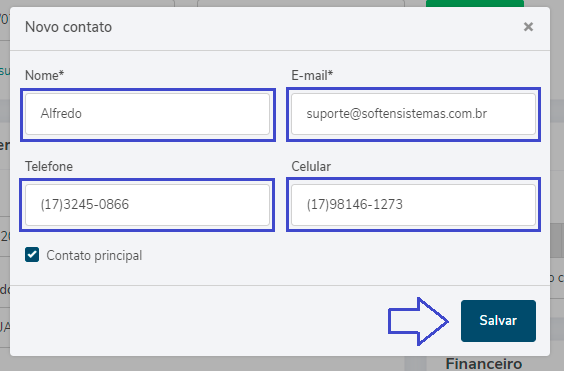
##### Preencha as informações do seu cliente/fornecedor como **Nome**, **E-mail, Telefone** e **Celular**. E clique em **Salvar**.
[](https://docs.softensistemas.com.br/uploads/images/gallery/2022-01/image-1643388525316.png)
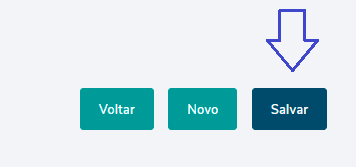
##### Após preencher todos os campos solicitados necessários para emissão de uma NF-e clique em **Salvar**, aparecerá a mensagem Salvo com sucesso.
[](https://docs.softensistemas.com.br/uploads/images/gallery/2022-01/image-1643640266601.png)
# Cadastro de Produto
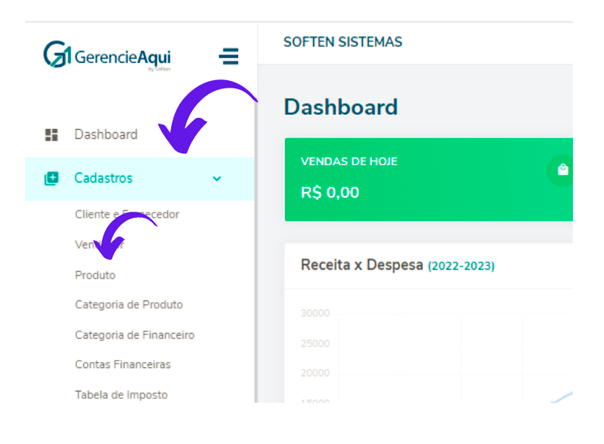
##### Clique em **CADASTROS** > **PRODUTOS.**
[](https://docs.softensistemas.com.br/uploads/images/gallery/2023-08/image-1692196993847.png)
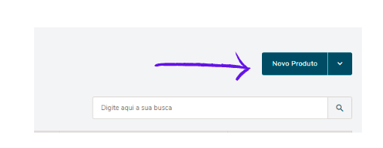
##### Agora clique em **NOVO PRODUTO.**
[](https://docs.softensistemas.com.br/uploads/images/gallery/2023-08/image-1692197085806.png)
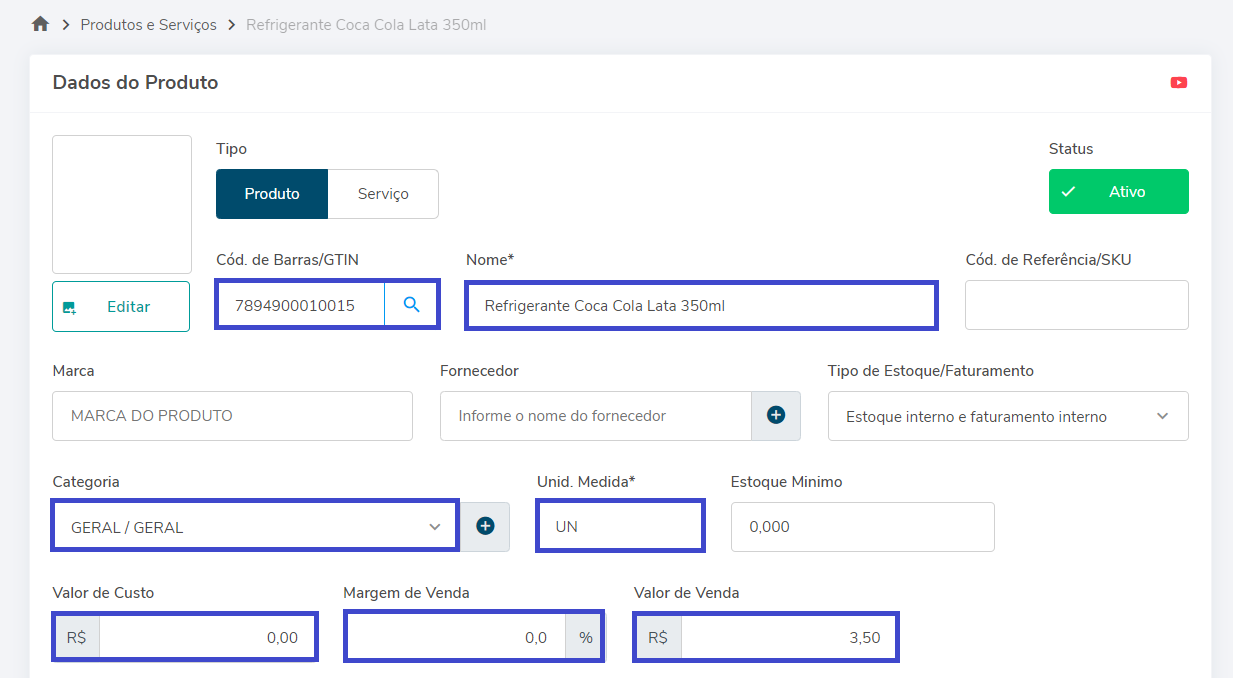
##### Insira o **código de barras** do produto cadastrado no GTIN que automaticamente preencherá o nome do produto e algumas informações fiscais como NCM e CEST (não é obrigatório a inserção do código de barras)
##### Preencha a **descrição do produto** no espaço **Nome**.
##### Na **Categoria**, selecione o grupo deste item, escolha uma categoria que já existe ou clique no símbolo **+** e adicione uma nova.
##### Insira de forma abreviada a **Unidade de Medida** utilizada.
##### Insira o **Valor de Custo**, a **Margem de Venda** e o **Valor de Venda** nos campos destinados a estas informações.
#####
[](https://docs.softensistemas.com.br/uploads/images/gallery/2023-08/image-1692184980324.png)
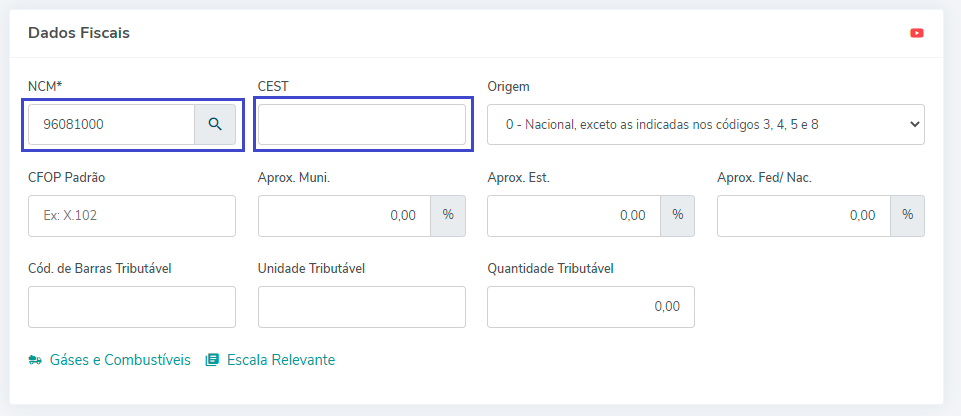
##### Nos **Dados Fiscais** preencha o **Código NCM** deste produto, verifique com a sua contabilidade esta numeração.
##### O **Código CEST** é uma numeração complementar do NCM de produtos que possuem incidência de substituição tributária.
##### Selecione a **Origem** deste produto.
##### Escreva no campo **CFOP Padrão** a numeração do CFOP que utilizará para este item, esta informação também será fornecida por sua contabilidade.
##### **NOTA:** o cliente deve inserir apenas os **três últimos dígitos do CFOP Padrão** que irá utilizar para as operações com este produto, o sistema se encarrega de preencher o primeiro dígito de acordo com a operação do momento.
##### O preenchimento dos tributos Aprox. Municipal/ Estadual e Federal é feito de forma automática através de uma configuração realizada pelo NCM dos seus produtos.
[](https://docs.softensistemas.com.br/uploads/images/gallery/2022-01/image-1643637135790.png)
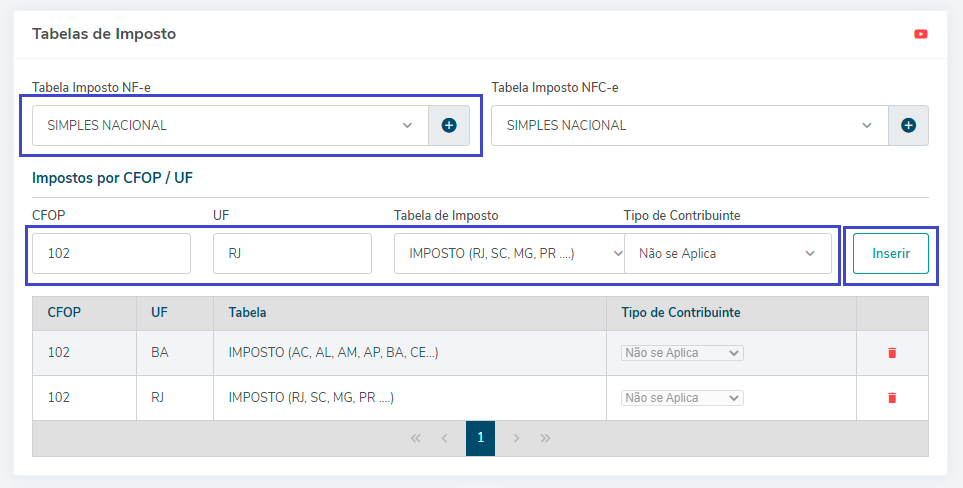
##### Nos campos **Tabela Imposto NF-e** e **Tabela Imposto NFC-e** o cliente deve selecionar a tabela que irá utilizar para cada operação.
##### E caso haja tributações do mesmo item para diferentes CFOPs e/ou UFs poderá ser cadastrado essas variações na opção **Imposto por CFOP/UF.**
[](https://docs.softensistemas.com.br/uploads/images/gallery/2022-01/image-1643637317973.png)
##### Clique em **SALVAR** para concluir o cadastro do item.
# Tabela de Imposto
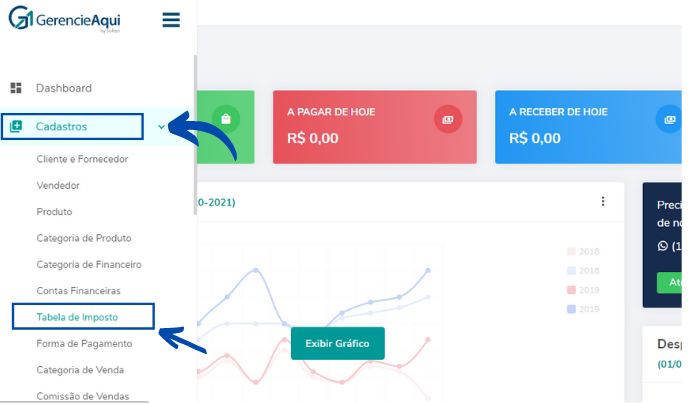
##### Clique em **Cadastros** > **Tabela de Imposto**.
##### [](https://docs.softensistemas.com.br/uploads/images/gallery/2022-01/image-1643299762890.png)
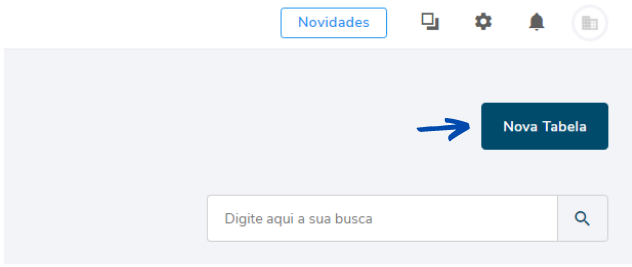
##### Então, clique em **NOVA TABELA**.
##### [](https://docs.softensistemas.com.br/uploads/images/gallery/2022-01/image-1643299774932.png)
##### Na próxima tela, no **Nome da Tabela** escreva o **título** que deseja, por exemplo: tabela simples nacional, tabela regime normal, etc.
##### Preencha corretamente todos os dados do **ICMS**, **IPI**, **PIS**, **COFINS**, **ISSQN** e **Outros**, de acordo com o **Regime tributário** da sua empresa.
##### **NOTA:** entre em contato com a sua contabilidade, pois essas informações fiscais são de responsabilidade deles.
##### Depois de preencher corretamente todos os campos clique em **Salvar**.
# Cadastro de Transportadora
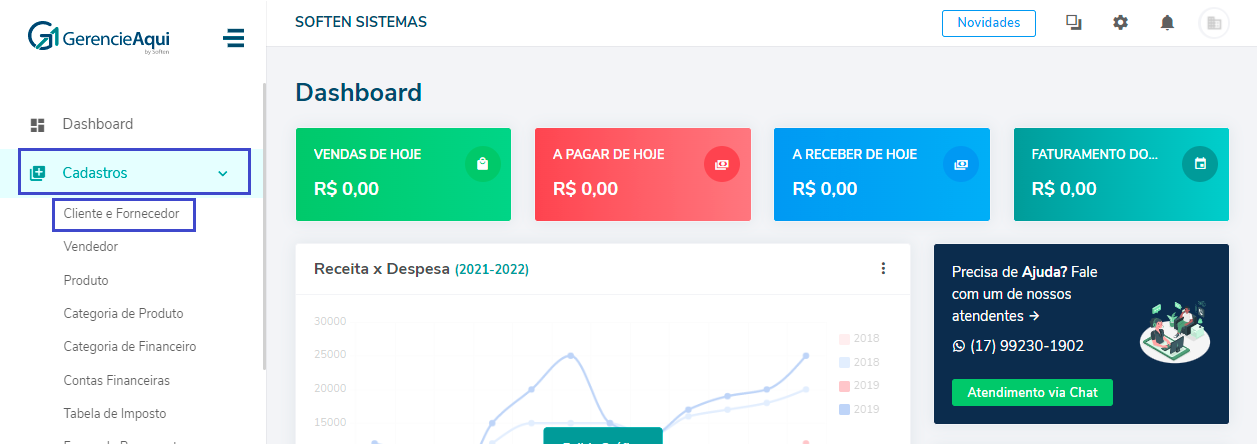
##### Clique em **CADASTROS** > **CLIENTE E FORNECEDOR.**
[](https://docs.softensistemas.com.br/uploads/images/gallery/2024-01/image-1643640390680.png)
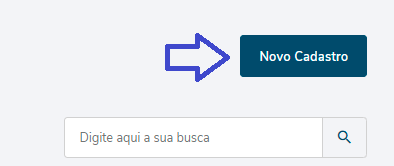
##### Agora clique em **NOVO CADASTRO.**
**[](https://docs.softensistemas.com.br/uploads/images/gallery/2024-01/image-1643386241737.png)**
##### Na próxima tela preencha todos os campos solicitados.
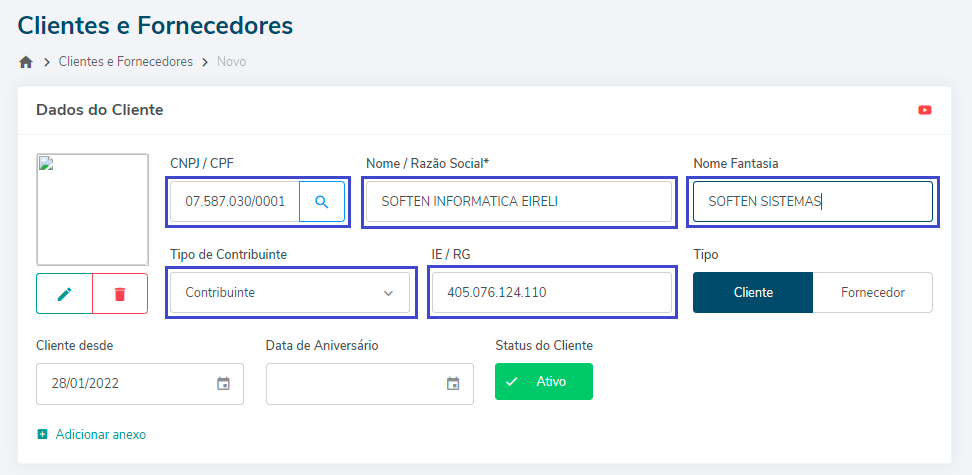
##### Preencha o **CNPJ/ CPF,** do Transportador. (Caso esteja cadastrando uma Pessoa Jurídica após inserir o CNPJ clique na lupa que o sistema preencherá automaticamente as informações da empresa).
##### No campo **Nome/ Razão Social** preencha o nome ou a razão social e o **Nome Fantasia/ Apelido** deste Transportador.
##### Preencha a **IE/ RG** e o campo **Tipo de Contribuinte** com as informações do seu Transportador.
[](https://docs.softensistemas.com.br/uploads/images/gallery/2024-01/image-1643386901822.png)
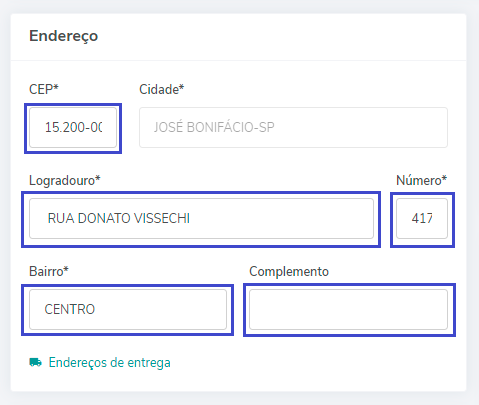
##### Na opção **Endereço**, digite o **CEP** e preencha as informações como Logradouro, Número, Bairro e Complemento.
##### Obs: Caso seja CEP local as informações serão preenchidas de forma automática, apenas o número e complemento terá que ser inserido manualmente.
[](https://docs.softensistemas.com.br/uploads/images/gallery/2024-01/image-1643387273422.png)
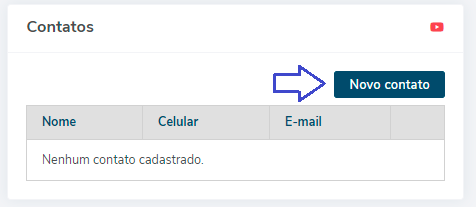
##### No **Contatos**, para adicionar as informações desse contato clique na opção **Novo Contato**.
[](https://docs.softensistemas.com.br/uploads/images/gallery/2024-01/image-1643388139490-1.png)
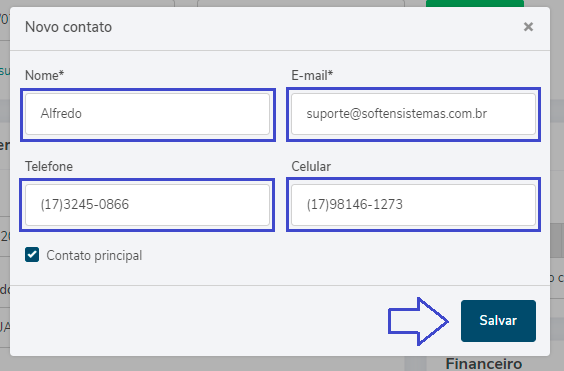
##### Preencha as informações do seu Transportador como **Nome**, **E-mail, Telefone** e **Celular**. E clique em **Salvar**.
[](https://docs.softensistemas.com.br/uploads/images/gallery/2024-01/image-1643388525316.png)
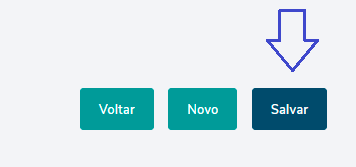
##### Após preencher todos os campos solicitados necessários para emissão de uma NF-e clique em **Salvar**, aparecerá a mensagem Salvo com sucesso.
[](https://docs.softensistemas.com.br/uploads/images/gallery/2024-01/image-1643640266601.png)