# Configurações
# Configurar Documento Fiscal | NF-e
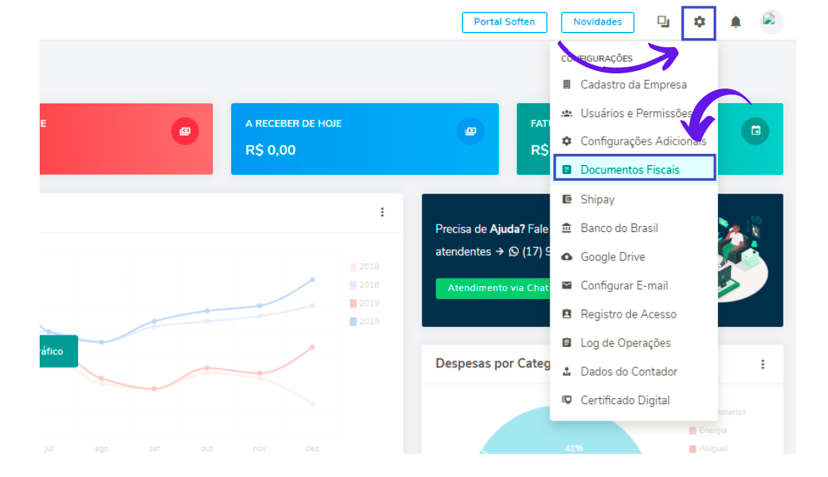
##### Para realizar as configurações fiscais da NF-e clique na **engrenagem** no canto superior da tela.
##### Clique em **Documentos Fiscais.**
##### [](https://docs.softensistemas.com.br/uploads/images/gallery/2023-08/image-1692195098317.png)
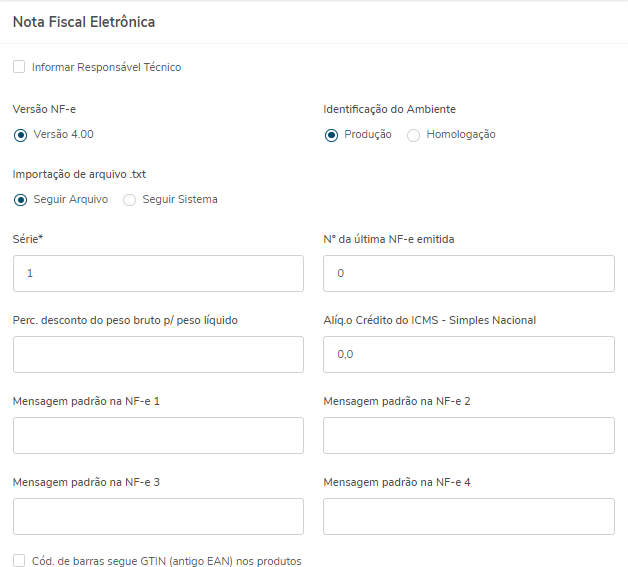
##### Em algumas UFs é necessário **Informar Responsável Técnico** (AL, AM, MS, PE, PR, SC e TO), sendo necessário deixar marcado essa opção, demais UFs não marcar.
##### Deixar marcado a opção **Produção** para envio das notas emitidas em ambiente de produção do governo.
##### Preencha o campo **Série** e o campo **Número da última NF-e emitida** para que a sequência da emissão da nota ocorra de forma correta.
##### É possível cadastrar até 4 mensagens padrão para que saiam de forma automática em todas as Notas emitidas.
##### Deixe a opção **Cód de baarras segue GTIN** desmarcada.
#####
##### [](https://docs.softensistemas.com.br/uploads/images/gallery/2023-08/image-1692195429944.png)
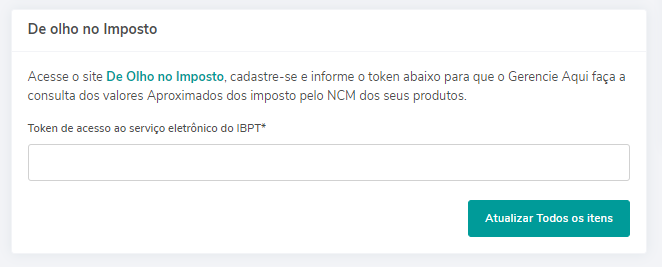
##### No final da página no campo **De olho no Imposto**
##### Clique no **link** para acessar o site, efetue o cadastro da empresa e após o preenchimento de todas as informações copie o Token que será gerado e cole no campo **Token de acesso ao serviço eletrônico do IBPT\***.
##### Clique em **Atualizar Todos os itens**.
##### [](https://docs.softensistemas.com.br/uploads/images/gallery/2023-08/image-1692195514910.png)
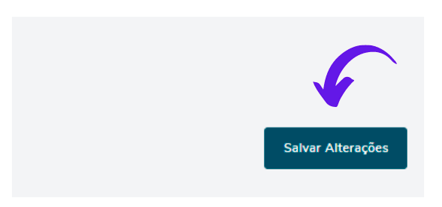
##### Para guardar todas as informações adicionadas, clique em **Salvar Alterações**.
##### [](https://docs.softensistemas.com.br/uploads/images/gallery/2023-08/image-1692195633153.png)
# Configurações Adicionais NF-e
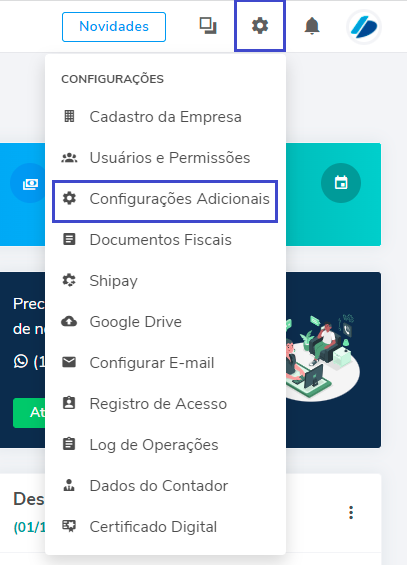
##### Clique em **CONFIGURAÇÕES > CONFIGURAÇÕES ADICIONAIS**.
[](https://docs.softensistemas.com.br/uploads/images/gallery/2022-02/image-1644330629139.png)
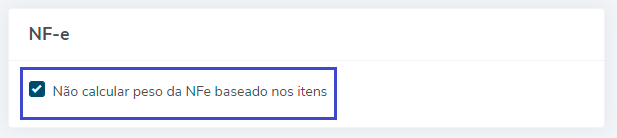
##### Habilite a opção **Não calcular peso da NFe baseado nos itens**, caso não deseje que o calculo seja feito.
[](https://docs.softensistemas.com.br/uploads/images/gallery/2022-02/image-1644330835585.png)
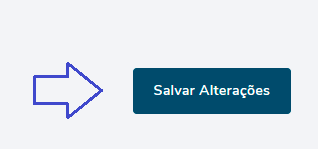
##### Após habilitar essa opção clique em **Salvar Alterações**.
[](https://docs.softensistemas.com.br/uploads/images/gallery/2022-02/image-1644330869951.png)
# Como configurar o IBS/CBS no Gerencie Aqui
##### **Reforma Tributária** está chegando, e a partir de **05/01/2026** será obrigatório informar os novos impostos **IBS/CBS** nas suas notas fiscais.
Para evitar rejeições e garantir que tudo funcione corretamente, siga o passo a passo abaixo
para configurar os tributos dentro do sistema.
#### **Quais empresas precisam destacar IBS e CBS em 2026?**
#####
Empresas do **Lucro Presumido** e **Lucro Real.** As empresas optantes pelo **Simples Nacional** **NÃO TERÃO a obrigação de destacar** **IBS** e **CBS**, somente a partir de **2027**.
####
**Como automatizar os novos tributos no Gerencie Aqui?**
#### A parametrização no Gerencie Aqui é dividida pelo documento fiscal, sendo ele **NF-e**, **NFC-e** e **CT-e** inicialmente.
**NF-e (Nota Fiscal Eletrônica)**
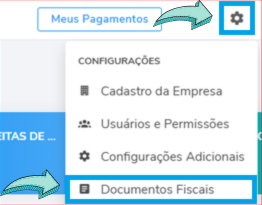
1\. No sistema, vá na engrenagem e em seguida em **Documentos Fiscais.**
**[](https://docs.softensistemas.com.br/uploads/images/gallery/2025-12/design-sem-nome-16.png)**
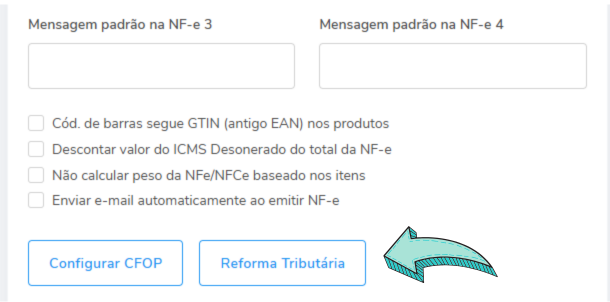
2\. Em **Nota Fiscal Eletrônica.** 3. Clique em **Reforma Tributária.**
[](https://docs.softensistemas.com.br/uploads/images/gallery/2025-12/design-sem-nome-17.png)
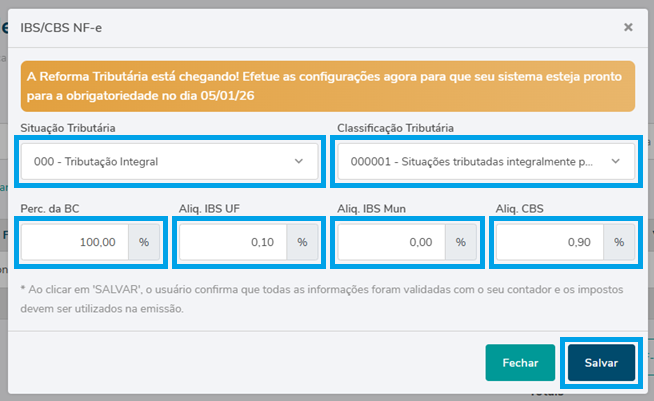
4\. Preencha as informações e clique em **Salvar.**
[](https://docs.softensistemas.com.br/uploads/images/gallery/2025-12/sem-titulo.png)
#### **NFC-e (Nota Fiscal do Consumidor Eletrônico)**
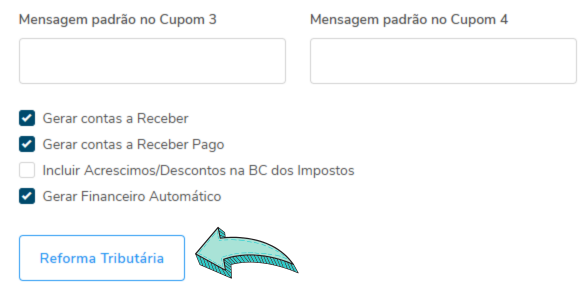
1\. Ainda em **Documentos Fiscais**, agora em **Cupom Fiscal Eletrônico.** 2. Clique em **Reforma Tributária.**
**[](https://docs.softensistemas.com.br/uploads/images/gallery/2025-12/design-sem-nome-18.png)**
3\. Preencha as informações e clique em **Salvar.**
[](https://docs.softensistemas.com.br/uploads/images/gallery/2025-12/sem-titulo.png)
#### **CT-e (Conhecimento de Transporte Eletrônico)**
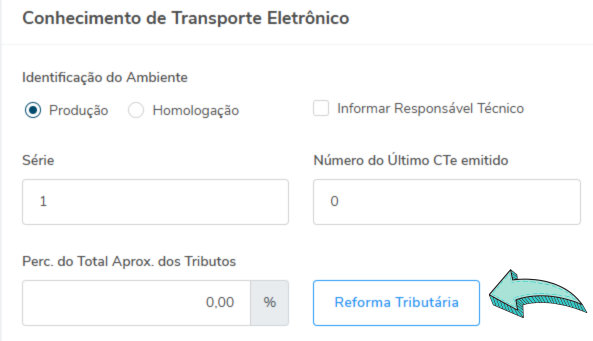
1\. Ainda em **Documentos Fiscais,** agora em **Conhecimento de Transporte Eletrônico.** 2. Clique em **Reforma Tributária.**
**[](https://docs.softensistemas.com.br/uploads/images/gallery/2025-12/design-sem-nome-19.png)**
3\. Preencha as informações e clique em **Salvar.**
**[](https://docs.softensistemas.com.br/uploads/images/gallery/2025-12/sem-titulo.png)**
##### **OBSERVAÇÃO! A empresa que estiver configurada como Regime Normal no sistema, a configuração dos novos tributos estarão disponíveis diretamente nos módulos: NF-e e CT-e, como consta abaixo:**
**[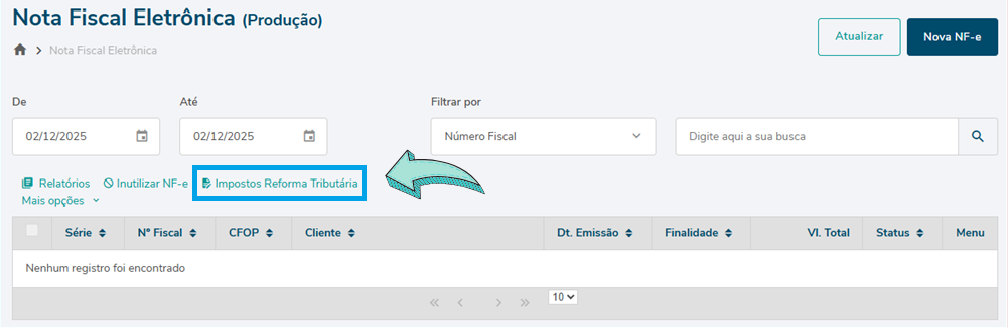](https://docs.softensistemas.com.br/uploads/images/gallery/2025-12/design-sem-nome-15.png)**
##### **IMPORTANTE! Leia com atenção**
- #### Ao salvar, o usuário declara que:
##### **•** Está ciente de que a **Soften Sistemas não se responsabiliza pelos tributos informados.**
##### • Os impostos foram **validados com a contabilidade.**
##### • As configurações **devem ser aplicadas nas emissões fiscais.**