**INFORMAÇÕES RELEVANTES A RESPEITO DA EMISSÃO DA CARTA DE CORREÇÃO** "É possível emitir até 20 Cartas de Correção Eletrônica para a mesma NF-e. No entanto, somente a última CC-e autorizada será válida." "A Carta de Correção é disciplinada pelo § 1º-A do art. 7º do Convênio S/N, de 15 de dezembro de 1970, e pode ser utilizada para regularização de erro ocorrido na emissão de documento fiscla, DESDE QUE O ERRO NÃO ESTEJA RELACIONADO COM: I - as variáveis que determinam o valor do imposto tais como: base de cálculo, alíquota, diferença de preço, quantidade, valor da operação ou da prestação; II - a correção de dados cadastrais que implique mudança do remetente ou do destinatário; III - a data de emissão ou de saída. Se uma empresa emitir uma CC-e com o objetivo de corrigir um dos itens acima, esta CC-e será um documento fiscal inidôneo, não amparado na legislação." Fonte: [https://atendimento.receita.rs.gov.br/carta-de-correcao-eletronica-cc-e](https://atendimento.receita.rs.gov.br/carta-de-correcao-eletronica-cc-e "https://atendimento.receita.rs.gov.br/carta-de-correcao-eletronica-cc-e")
# Cancelamento da NF-e ##### Clique em **Fiscal** e em seguida clique em **Emitir NF-e**. [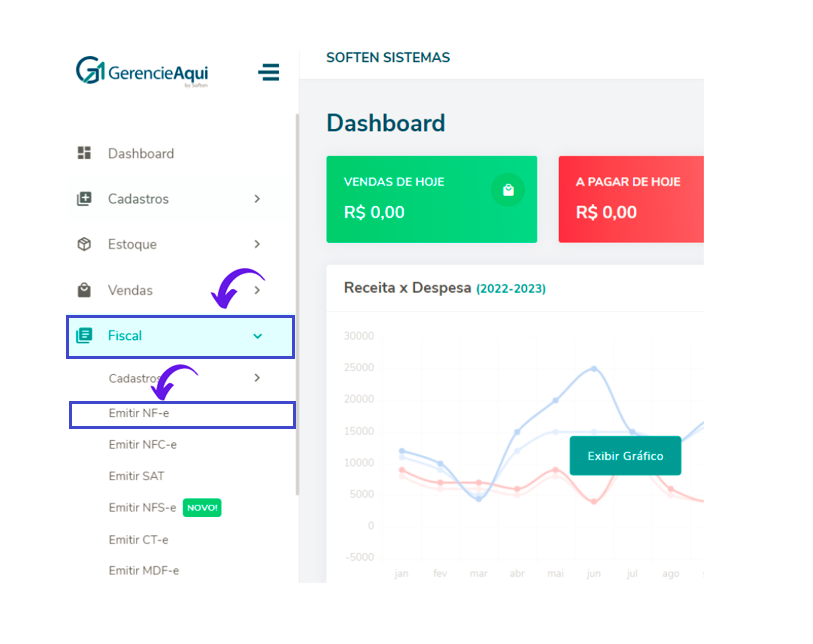](https://docs.softensistemas.com.br/uploads/images/gallery/2023-08/image-1692192790929.png) ##### Localize no **Período das Notas** a data em que a NF-e desejada foi emitida, clique na **setinha** ao final da linha da nota e clique em **Cancelamento**. [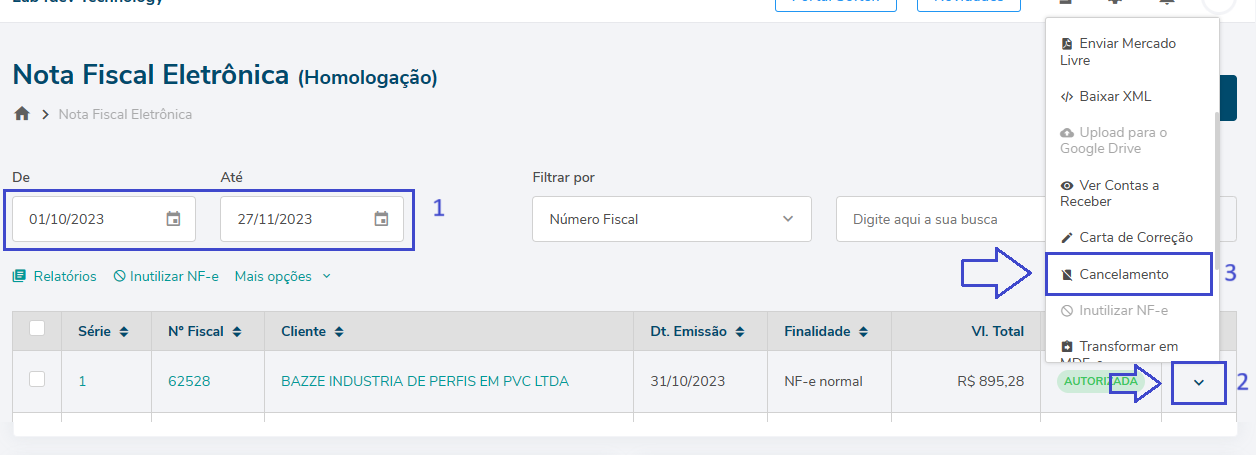](https://docs.softensistemas.com.br/uploads/images/gallery/2023-11/asasfad.png) ##### Em seguida, insira a **Justificativa** e clique em **Enviar Cancelamento**. Como no exemplo abaixo: [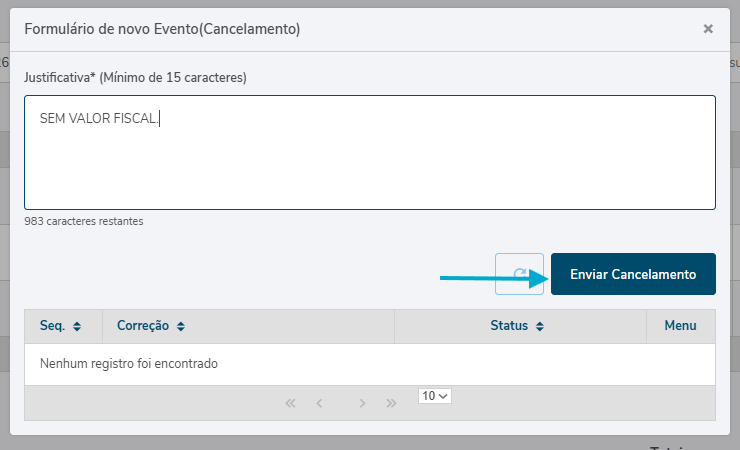](https://docs.softensistemas.com.br/uploads/images/gallery/2026-03/image-1773766749518.png) ##### Após ser realizado o envio, o evento ficará com um status "**AGUARDANDO**". Para consultar se o cancelamento foi aceito ou não, basta clicar nesse ícone de atualização de status: ##### [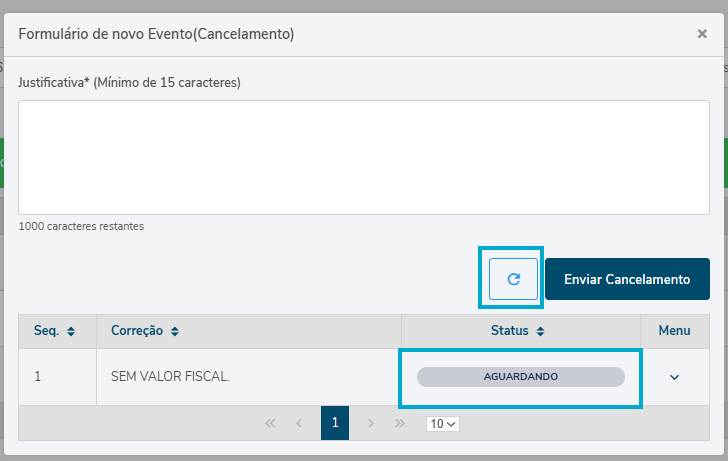](https://docs.softensistemas.com.br/uploads/images/gallery/2026-03/image-1773766839318.png) Para gerar o comprovante de cancelamento, basta clicar no **MENU** e Clicar em "**Emitir Danfe (PDF)**". Ou então em "**Baixar XML**" para gerar o arquivo XML do cancelamento. [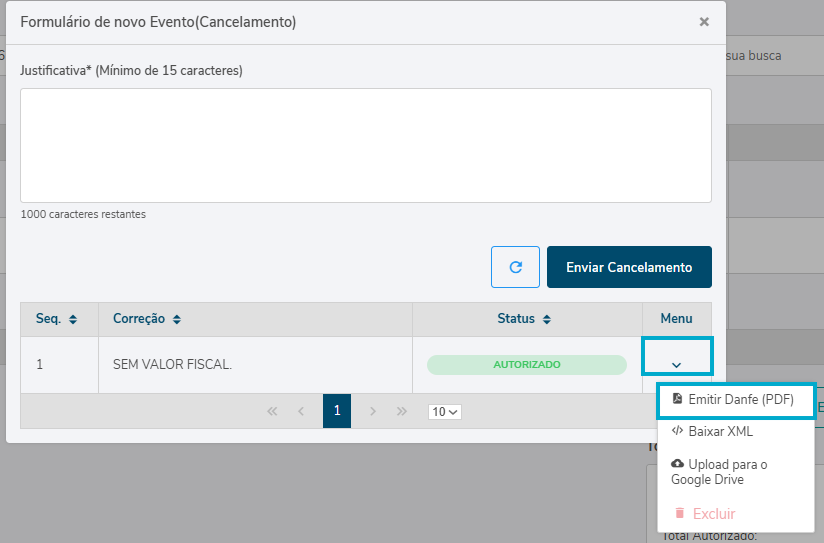](https://docs.softensistemas.com.br/uploads/images/gallery/2026-03/image-1773767000365.png) ##### Para atualizar o status da NF para "**CANCELADA**", basta clicar em "**Atualizar**". Assim, o sistema alterará o status de autorização da nota. [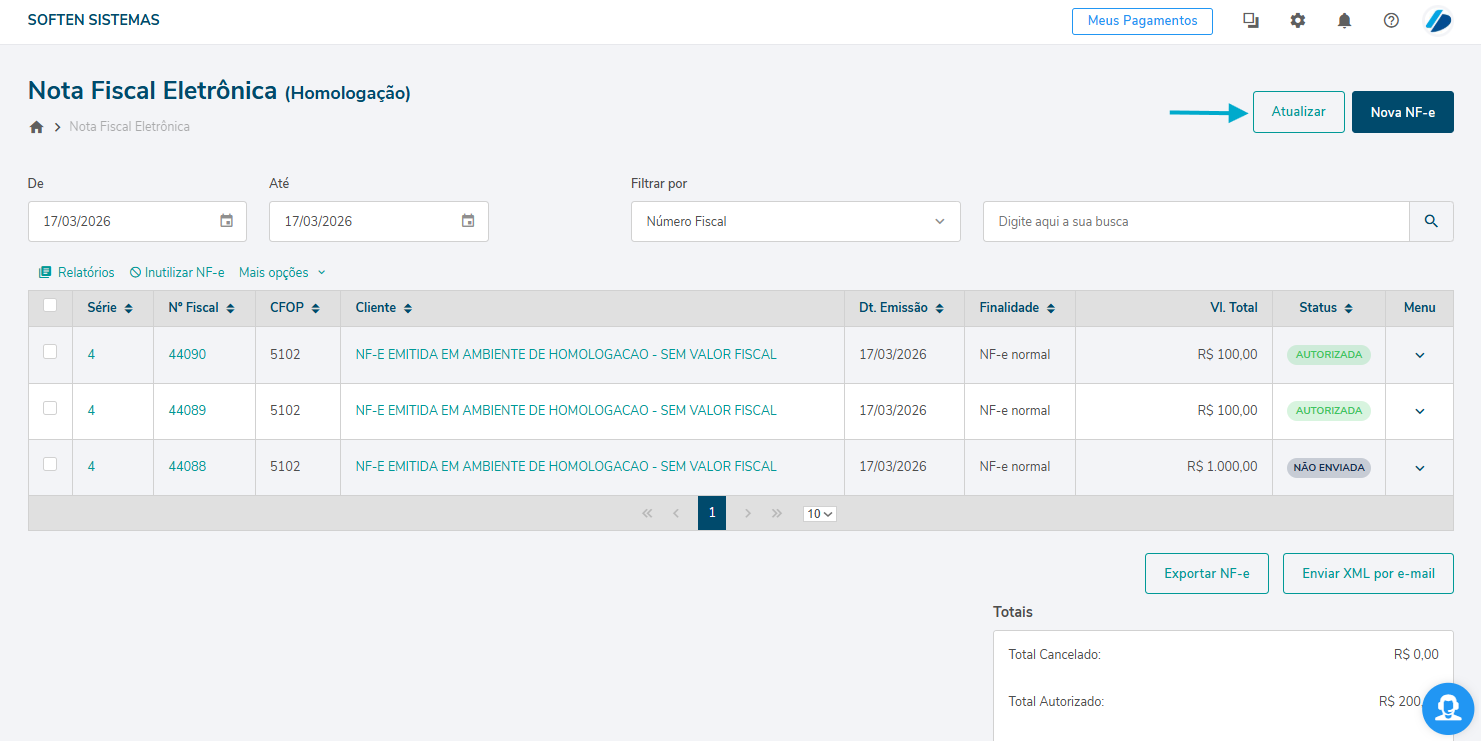](https://docs.softensistemas.com.br/uploads/images/gallery/2026-03/image-1773767159972.png) # Como exportar os XML da NF-e ##### Para exportar os **XML's da Nota Fiscal** para o contador vá até a tela de nota fiscal: [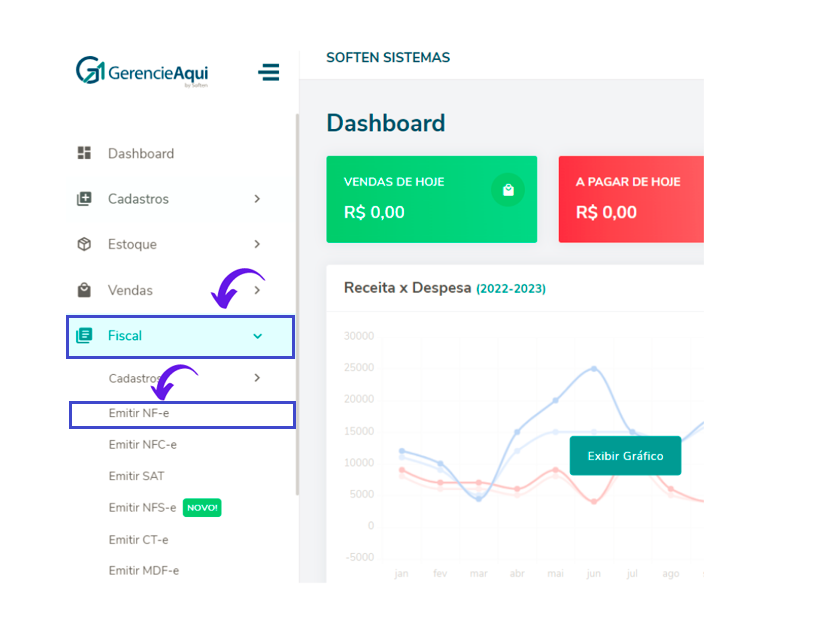](https://docs.softensistemas.com.br/uploads/images/gallery/2024-09/image-1726231546523.png) ##### Na tela de **Nota Fiscal Eletrônica** selecione o período que deseja enviar os XML's:Geralmente o período é o mês anterior.
[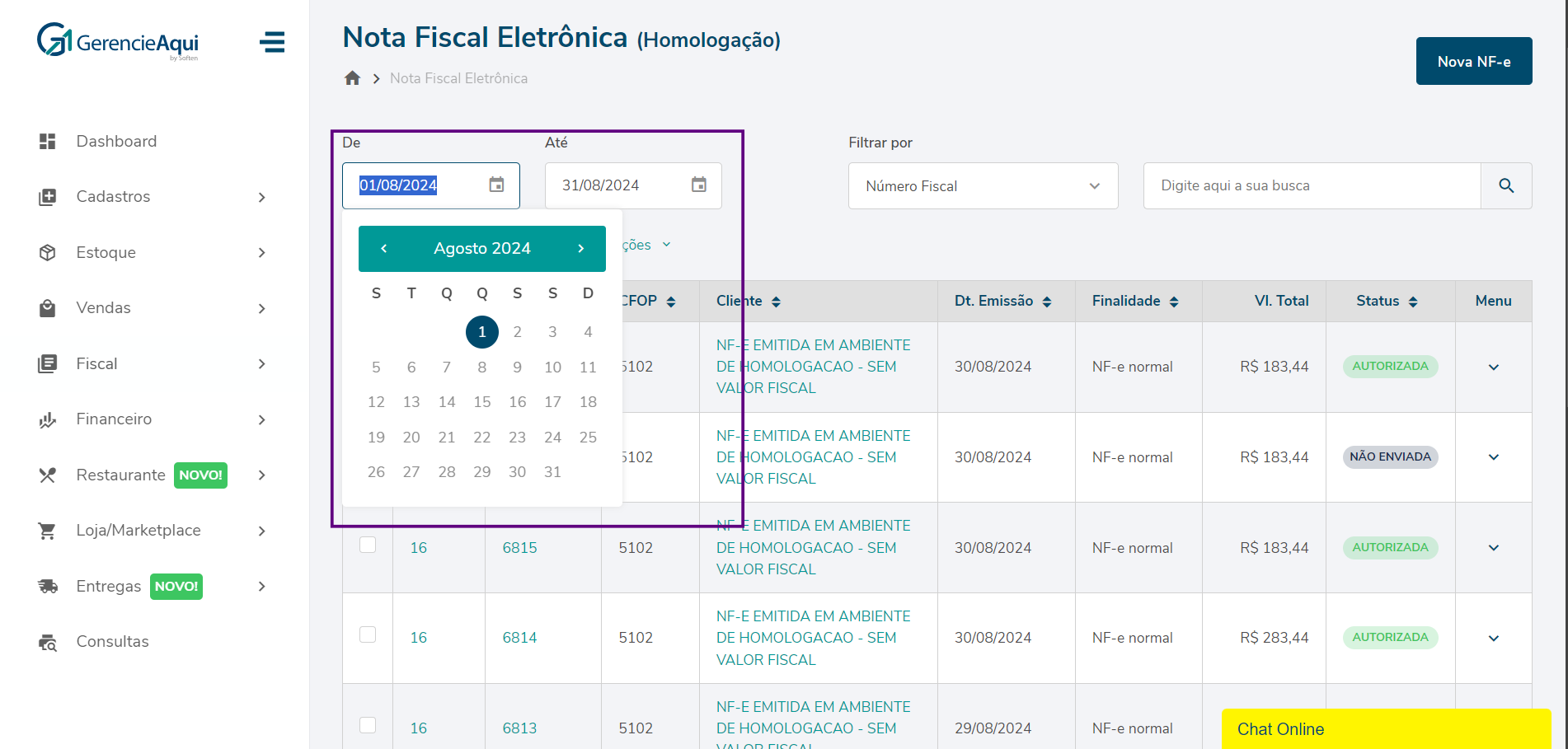](https://docs.softensistemas.com.br/uploads/images/gallery/2024-09/image-1726232165953.png) ##### ##### Após ter selecionado o período desejado role até o final da página e cliquei no botão **"Download Backup"** [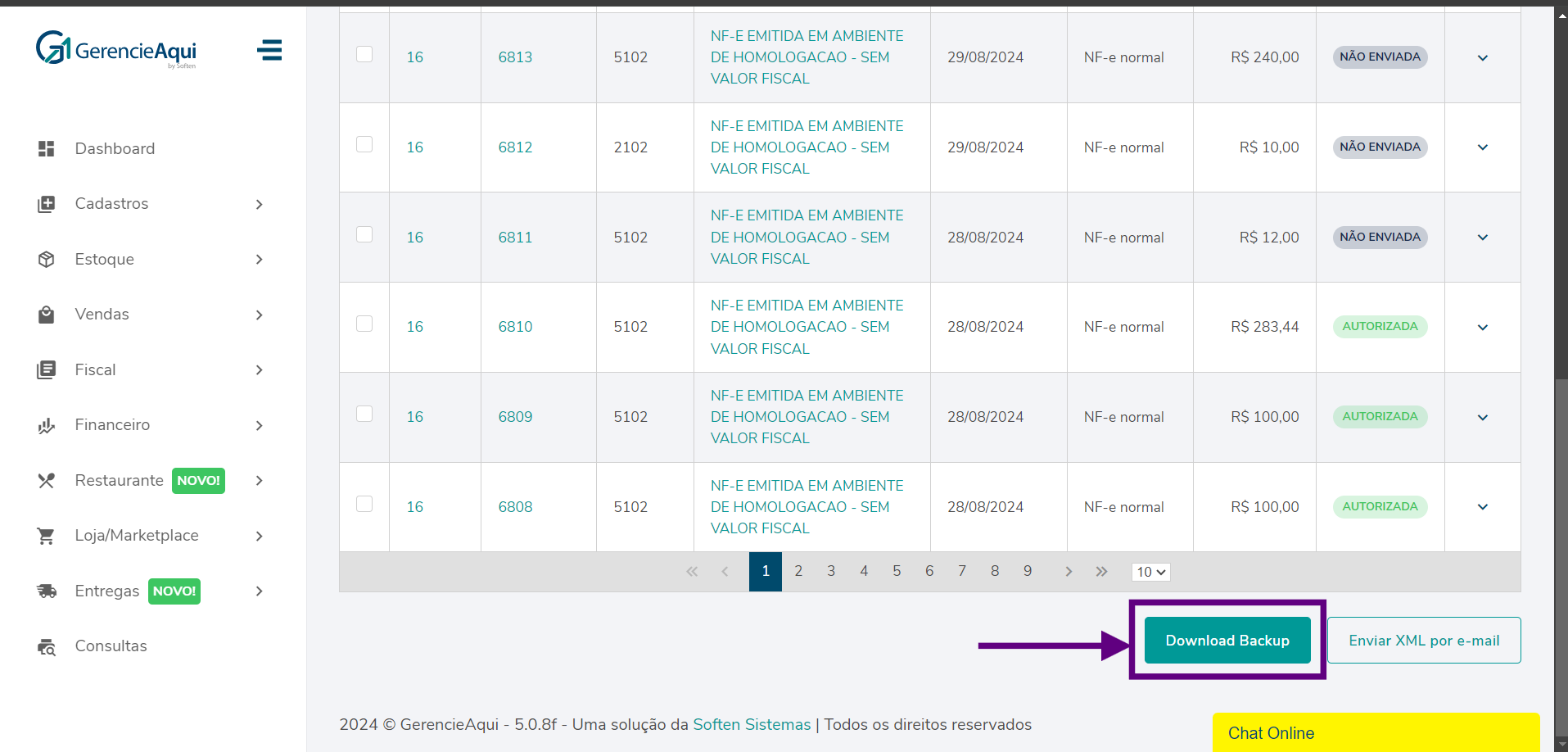](https://docs.softensistemas.com.br/uploads/images/gallery/2024-09/image-1726232408694.png) ##### Neste momento uma pasta compactada será baixada e será mostrada em seu navegador conforme imagem abaixo: ##### [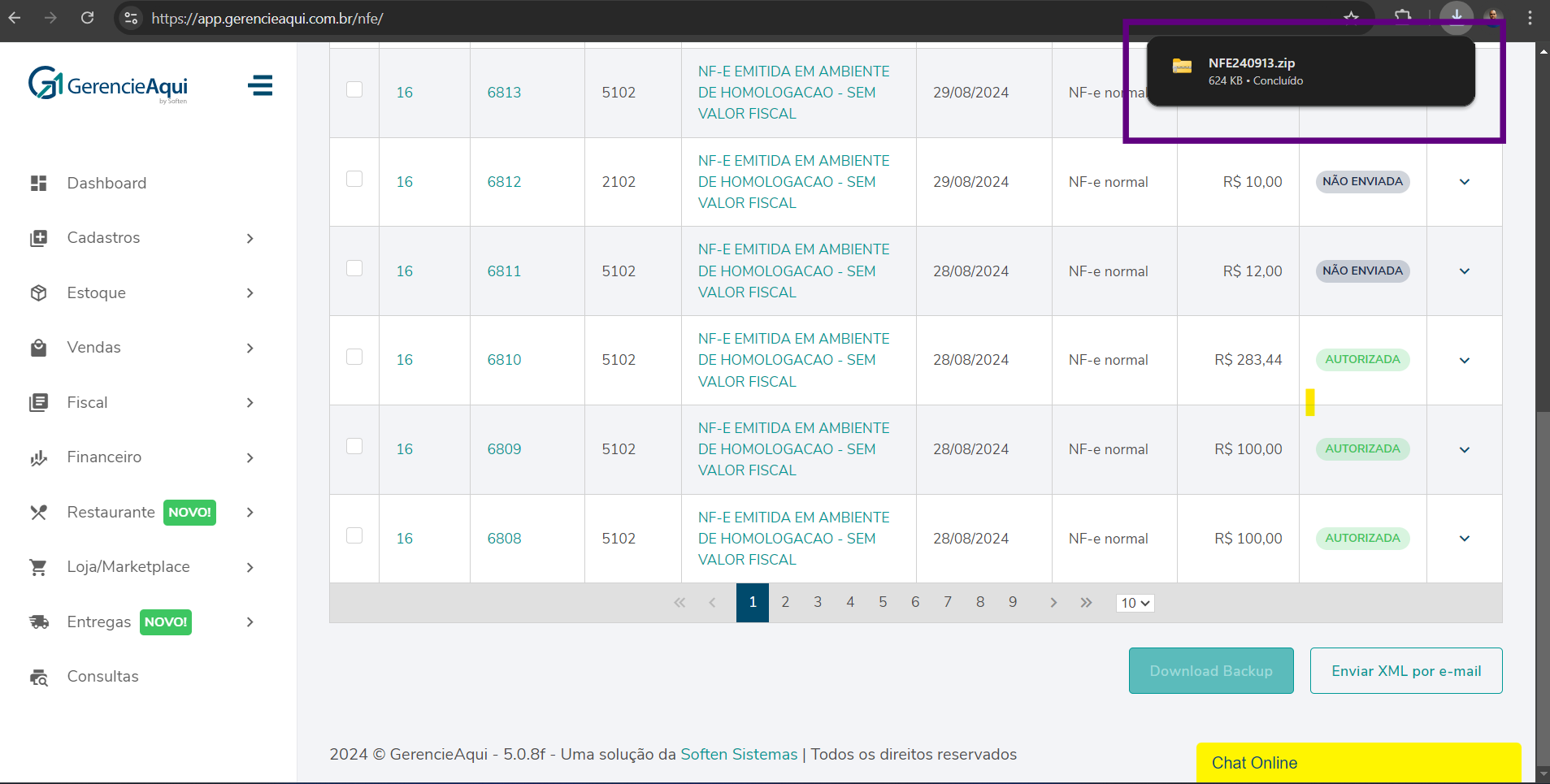](https://docs.softensistemas.com.br/uploads/images/gallery/2024-09/image-1726232516237.png) ##### Clique no icone de pasta que será aberto o local do arquivo ou busque onde salvou a pasta: [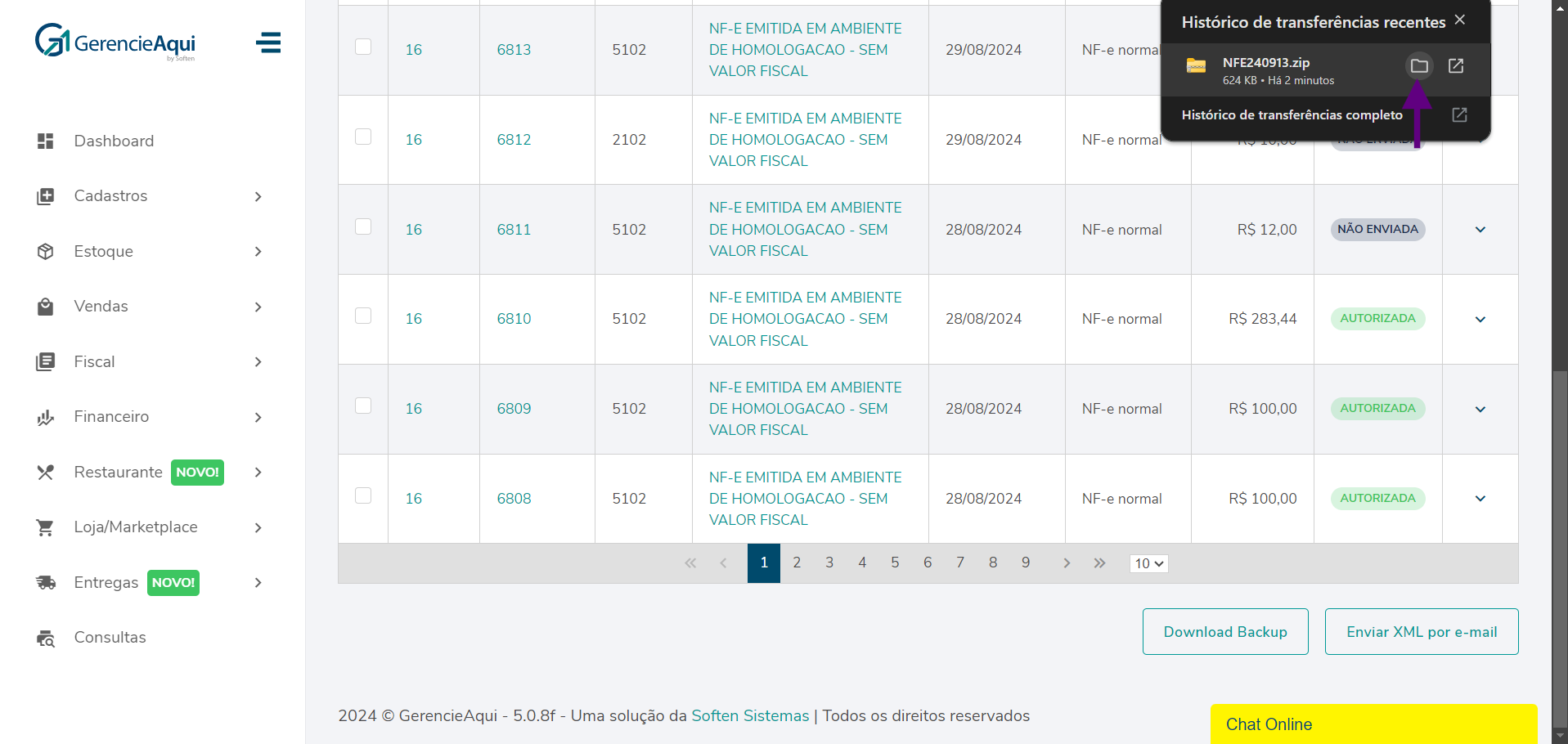](https://docs.softensistemas.com.br/uploads/images/gallery/2024-09/image-1726233024845.png) ##### Após encontrá-la é só enviar da forma desejada ou via email ou via whatsApp para seu contador. A pasta ja vem compactada pronta para envio.