# GerencieAqui | NF-e

# Cadastros


# Cadastro de Cliente e Fornecedor

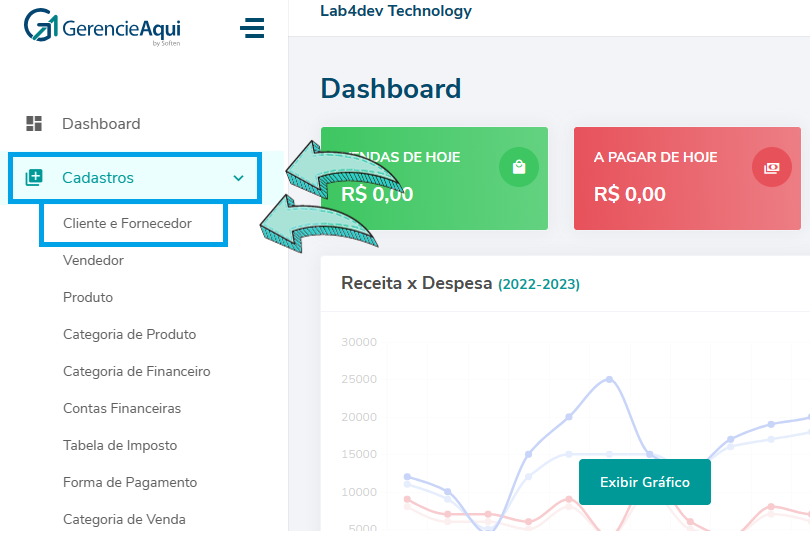
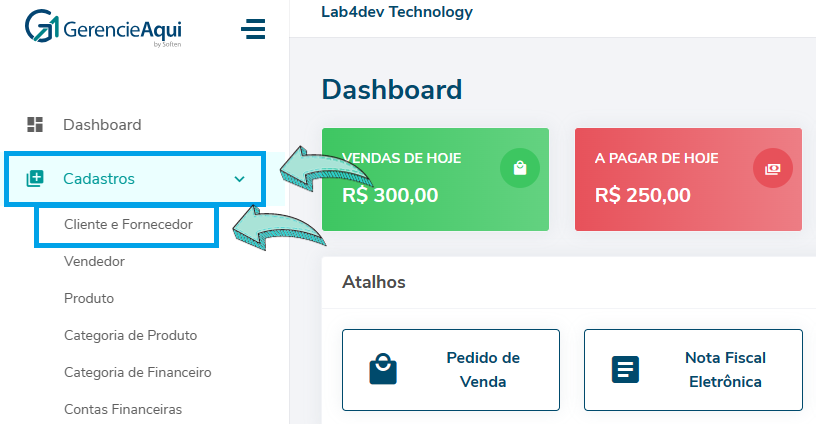
##### Clique em **CADASTROS** &gt; **CLIENTE E FORNECEDOR.**

[![image-1643640390680.png](https://docs.softensistemas.com.br/uploads/images/gallery/2022-01/scaled-1680-/image-1643640390680.png)](https://docs.softensistemas.com.br/uploads/images/gallery/2022-01/image-1643640390680.png)

##### Agora clique em **NOVO CADASTRO.** 

[![image-1643386241737.png](https://docs.softensistemas.com.br/uploads/images/gallery/2022-01/scaled-1680-/image-1643386241737.png)](https://docs.softensistemas.com.br/uploads/images/gallery/2022-01/image-1643386241737.png)

##### Na próxima tela preencha todos os campos solicitados.

##### Preencha o **CNPJ/ CPF,** do seu cliente/ fornecedor. (Caso esteja cadastrando uma Pessoa Jurídica após inserir o CNPJ clique na lupa que o sistema preencherá automaticamente as informações da empresa). 

##### No campo **Nome/ Razão Social** preencha o nome ou a razão social e o **Nome Fantasia/ Apelido** deste cliente/fornecedor.

##### Preencha a **IE/ RG** e o campo **Tipo de Contribuinte** com as informações do seu cliente/ fornecedor.

[![image-1643386901822.png](https://docs.softensistemas.com.br/uploads/images/gallery/2022-01/scaled-1680-/image-1643386901822.png)](https://docs.softensistemas.com.br/uploads/images/gallery/2022-01/image-1643386901822.png)

##### Na opção **Endereço**, digite o **CEP** e preencha as informações como Logradouro, Número, Bairro e Complemento. 

##### Obs: Caso seja CEP local as informações serão preenchidas de forma automática, apenas o número e complemento terá que ser inserido manualmente.

[![image-1643387273422.png](https://docs.softensistemas.com.br/uploads/images/gallery/2022-01/scaled-1680-/image-1643387273422.png)](https://docs.softensistemas.com.br/uploads/images/gallery/2022-01/image-1643387273422.png)

##### No **Contatos**, para adicionar as informações desse contato clique na opção **Novo Contato**.

[![image-1643388139490.png](https://docs.softensistemas.com.br/uploads/images/gallery/2022-01/scaled-1680-/image-1643388139490.png)](https://docs.softensistemas.com.br/uploads/images/gallery/2022-01/image-1643388139490.png)

##### Preencha as informações do seu cliente/fornecedor como **Nome**, **E-mail, Telefone** e **Celular**. E clique em **Salvar**.

[![image-1643388525316.png](https://docs.softensistemas.com.br/uploads/images/gallery/2022-01/scaled-1680-/image-1643388525316.png)](https://docs.softensistemas.com.br/uploads/images/gallery/2022-01/image-1643388525316.png)

##### Após preencher todos os campos solicitados necessários para emissão de uma NF-e clique em **Salvar**, aparecerá a mensagem Salvo com sucesso.

[![image-1643640266601.png](https://docs.softensistemas.com.br/uploads/images/gallery/2022-01/scaled-1680-/image-1643640266601.png)](https://docs.softensistemas.com.br/uploads/images/gallery/2022-01/image-1643640266601.png)

# Cadastro de Produto

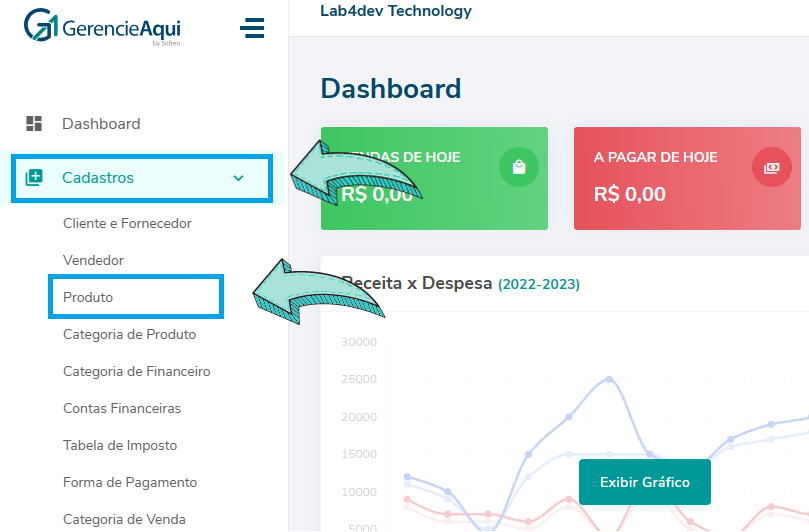
##### Clique em **CADASTROS** &gt; **PRODUTOS.**

[![image-1692196993847.png](https://docs.softensistemas.com.br/uploads/images/gallery/2023-08/scaled-1680-/image-1692196993847.png)](https://docs.softensistemas.com.br/uploads/images/gallery/2023-08/image-1692196993847.png)

##### Agora clique em **NOVO PRODUTO.** 

[![image-1692197085806.png](https://docs.softensistemas.com.br/uploads/images/gallery/2023-08/scaled-1680-/image-1692197085806.png)](https://docs.softensistemas.com.br/uploads/images/gallery/2023-08/image-1692197085806.png)

##### Insira o **código de barras** do produto cadastrado no GTIN que automaticamente preencherá o nome do produto e algumas informações fiscais como NCM e CEST (não é obrigatório a inserção do código de barras)

##### Preencha a **descrição do produto** no espaço **Nome**.

##### Na **Categoria**, selecione o grupo deste item, escolha uma categoria que já existe ou clique no símbolo **+** e adicione uma nova.

##### Insira de forma abreviada a **Unidade de Medida** utilizada.

##### Insira o **Valor de Custo**, a **Margem de Venda** e o **Valor de Venda** nos campos destinados a estas informações.

#####  

[![image-1692184980324.png](https://docs.softensistemas.com.br/uploads/images/gallery/2023-08/scaled-1680-/image-1692184980324.png)](https://docs.softensistemas.com.br/uploads/images/gallery/2023-08/image-1692184980324.png)

##### Nos **Dados Fiscais** preencha o **Código NCM** deste produto, verifique com a sua contabilidade esta numeração.

##### O **Código CEST** é uma numeração complementar do NCM de produtos que possuem incidência de substituição tributária.

##### Selecione a **Origem** deste produto.

##### Escreva no campo **CFOP Padrão** a numeração do CFOP que utilizará para este item, esta informação também será fornecida por sua contabilidade.

##### **NOTA:** o cliente deve inserir apenas os **três últimos dígitos do CFOP Padrão** que irá utilizar para as operações com este produto, o sistema se encarrega de preencher o primeiro dígito de acordo com a operação do momento.

##### O preenchimento dos tributos Aprox. Municipal/ Estadual e Federal é feito de forma automática através de uma configuração realizada pelo NCM dos seus produtos.

[![image-1643637135790.png](https://docs.softensistemas.com.br/uploads/images/gallery/2022-01/scaled-1680-/image-1643637135790.png)](https://docs.softensistemas.com.br/uploads/images/gallery/2022-01/image-1643637135790.png)

##### Nos campos **Tabela Imposto NF-e** e **Tabela Imposto NFC-e** o cliente deve selecionar a tabela que irá utilizar para cada operação.

##### E caso haja tributações do mesmo item para diferentes CFOPs e/ou UFs poderá ser cadastrado essas variações na opção **Imposto por CFOP/UF.**

[![image-1643637317973.png](https://docs.softensistemas.com.br/uploads/images/gallery/2022-01/scaled-1680-/image-1643637317973.png)](https://docs.softensistemas.com.br/uploads/images/gallery/2022-01/image-1643637317973.png)

##### Clique em **SALVAR** para concluir o cadastro do item.

<div id="bkmrk--4"><div><svg class="svg-icon" data-icon="link" role="presentation" viewbox="0 0 24 24" xmlns="http://www.w3.org/2000/svg"></svg><div>[![image-1643637430793.png](https://docs.softensistemas.com.br/uploads/images/gallery/2022-01/scaled-1680-/image-1643637430793.png)](https://docs.softensistemas.com.br/uploads/images/gallery/2022-01/image-1643637430793.png)</div></div></div>

# Tabela de Imposto

##### Clique em **Cadastros** &gt; **Tabela de Imposto**.

##### [![image-1643299762890.png](https://docs.softensistemas.com.br/uploads/images/gallery/2022-01/scaled-1680-/image-1643299762890.png)](https://docs.softensistemas.com.br/uploads/images/gallery/2022-01/image-1643299762890.png)

##### Então, clique em **NOVA TABELA**.

##### [![image-1643299774932.png](https://docs.softensistemas.com.br/uploads/images/gallery/2022-01/scaled-1680-/image-1643299774932.png)](https://docs.softensistemas.com.br/uploads/images/gallery/2022-01/image-1643299774932.png)

##### Na próxima tela, no **Nome da Tabela** escreva o **título** que deseja, por exemplo: tabela simples nacional, tabela regime normal, etc.

##### Preencha corretamente todos os dados do **ICMS**, **IPI**, **PIS**, **COFINS**, **ISSQN** e **Outros**, de acordo com o **Regime tributário** da sua empresa.

##### **NOTA:** entre em contato com a sua contabilidade, pois essas informações fiscais são de responsabilidade deles.

##### Depois de preencher corretamente todos os campos clique em **Salvar**.

<div id="bkmrk--1"><div><svg class="svg-icon" data-icon="link" role="presentation" viewbox="0 0 24 24" xmlns="http://www.w3.org/2000/svg"></svg><div>[![image-1643299790543.png](https://docs.softensistemas.com.br/uploads/images/gallery/2022-01/scaled-1680-/image-1643299790543.png)](https://docs.softensistemas.com.br/uploads/images/gallery/2022-01/image-1643299790543.png)</div></div></div>

# Cadastro de Transportadora

##### Clique em **CADASTROS** &gt; **CLIENTE E FORNECEDOR.**

[![image-1643640390680.png](https://docs.softensistemas.com.br/uploads/images/gallery/2024-01/scaled-1680-/image-1643640390680.png)](https://docs.softensistemas.com.br/uploads/images/gallery/2024-01/image-1643640390680.png)

##### Agora clique em **NOVO CADASTRO.**

**[![image-1643386241737.png](https://docs.softensistemas.com.br/uploads/images/gallery/2024-01/scaled-1680-/image-1643386241737.png)](https://docs.softensistemas.com.br/uploads/images/gallery/2024-01/image-1643386241737.png)**

##### Na próxima tela preencha todos os campos solicitados.

##### Preencha o **CNPJ/ CPF,** do Transportador. (Caso esteja cadastrando uma Pessoa Jurídica após inserir o CNPJ clique na lupa que o sistema preencherá automaticamente as informações da empresa). 

##### No campo **Nome/ Razão Social** preencha o nome ou a razão social e o **Nome Fantasia/ Apelido** deste Transportador.

##### Preencha a **IE/ RG** e o campo **Tipo de Contribuinte** com as informações do seu Transportador.

[![image-1643386901822.png](https://docs.softensistemas.com.br/uploads/images/gallery/2024-01/scaled-1680-/image-1643386901822.png)](https://docs.softensistemas.com.br/uploads/images/gallery/2024-01/image-1643386901822.png)

##### Na opção **Endereço**, digite o **CEP** e preencha as informações como Logradouro, Número, Bairro e Complemento. 

##### Obs: Caso seja CEP local as informações serão preenchidas de forma automática, apenas o número e complemento terá que ser inserido manualmente.

[![image-1643387273422.png](https://docs.softensistemas.com.br/uploads/images/gallery/2024-01/scaled-1680-/image-1643387273422.png)](https://docs.softensistemas.com.br/uploads/images/gallery/2024-01/image-1643387273422.png)

##### No **Contatos**, para adicionar as informações desse contato clique na opção **Novo Contato**.

[![image-1643388139490 (1).png](https://docs.softensistemas.com.br/uploads/images/gallery/2024-01/scaled-1680-/image-1643388139490-1.png)](https://docs.softensistemas.com.br/uploads/images/gallery/2024-01/image-1643388139490-1.png)

##### Preencha as informações do seu Transportador como **Nome**, **E-mail, Telefone** e **Celular**. E clique em **Salvar**.

[![image-1643388525316.png](https://docs.softensistemas.com.br/uploads/images/gallery/2024-01/scaled-1680-/image-1643388525316.png)](https://docs.softensistemas.com.br/uploads/images/gallery/2024-01/image-1643388525316.png)

##### Após preencher todos os campos solicitados necessários para emissão de uma NF-e clique em **Salvar**, aparecerá a mensagem Salvo com sucesso.

[![image-1643640266601.png](https://docs.softensistemas.com.br/uploads/images/gallery/2024-01/scaled-1680-/image-1643640266601.png)](https://docs.softensistemas.com.br/uploads/images/gallery/2024-01/image-1643640266601.png)

# Emissão Nota Fiscal Eletrônica


# Como emitir NF-e (Finalidade Normal)

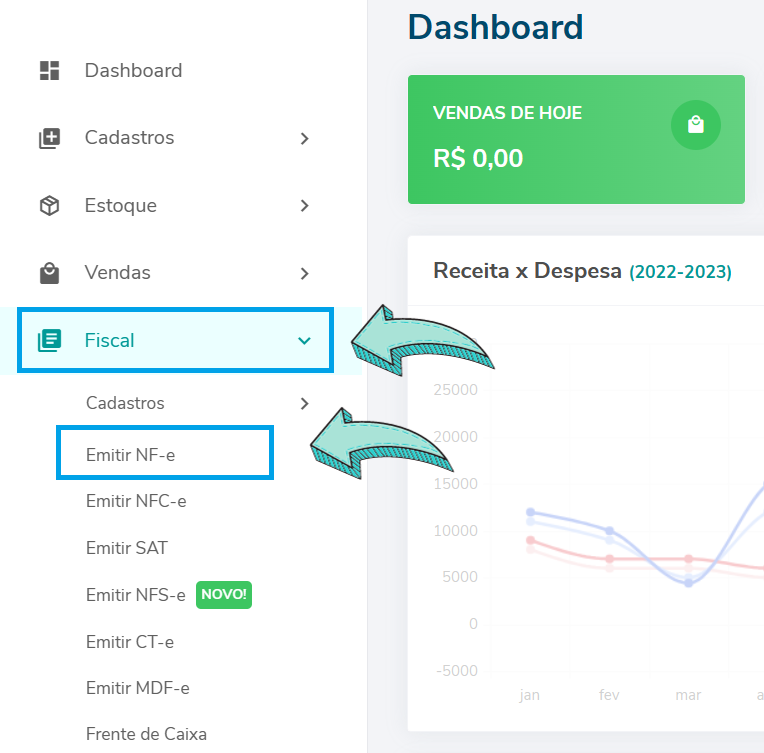
##### Clique em **Fiscal** e em seguida clique em **Emitir NF-e**.

[![image-1773770835615.png](https://docs.softensistemas.com.br/uploads/images/gallery/2026-03/scaled-1680-/image-1773770835615.png)](https://docs.softensistemas.com.br/uploads/images/gallery/2026-03/image-1773770835615.png)

##### Então, clique no campo **Nova NF-e** localizado ao lado direito da tela.

[![image-1773770875829.png](https://docs.softensistemas.com.br/uploads/images/gallery/2026-03/scaled-1680-/image-1773770875829.png)](https://docs.softensistemas.com.br/uploads/images/gallery/2026-03/image-1773770875829.png)

##### Na próxima tela localize o destinatário da nota no campo **Cliente**.

##### Em seguida, preencha o espaço **CFOP padrão** com a numeração que utilizará nesta operação. Vale lembrar que esta informação é de responsabilidade da sua contabilidade.

##### Então, após escrever os 4 dígitos do CFOP pressione a tecla Enter do teclado e o sistema preenche automaticamente a **Natureza**. Verifique se a **Data Emissão** e **Data saída** estão corretas, caso necessário, corrija-as.

[![image-1773770938627.png](https://docs.softensistemas.com.br/uploads/images/gallery/2026-03/scaled-1680-/image-1773770938627.png)](https://docs.softensistemas.com.br/uploads/images/gallery/2026-03/image-1773770938627.png)

##### Para localizar o **Produto** escreva o nome da mercadoria no campo produto e após aparecer clique sobre a descrição para adicioná-lo.

##### Em seguida, complete os campos **Quantidade**, **Valor Unitário** e clique em **Inserir**, perceba que o espaço **Valor Total** preenche automaticamente quando este item é inserido na tabela abaixo. Caso esteja tudo correto, clique em "**Inserir**".  
  
[![image-1773771125119.png](https://docs.softensistemas.com.br/uploads/images/gallery/2026-03/scaled-1680-/image-1773771125119.png)](https://docs.softensistemas.com.br/uploads/images/gallery/2026-03/image-1773771125119.png)

##### No campo **Imposto**, ao lado do espaço **Inserir** o cliente pode alterar os tributos desta mercadoria, porém deve-se modificar antes de inserir o produto. E até mesmo no campo imposto é possível adicionar cobrança de **Frete** e **Desconto** no item.

[![image-1773771206771.png](https://docs.softensistemas.com.br/uploads/images/gallery/2026-03/scaled-1680-/image-1773771206771.png)](https://docs.softensistemas.com.br/uploads/images/gallery/2026-03/image-1773771206771.png)

##### Então, caso já tenha colocado este item e precise substituir estas informações, basta clicar em **Ver/Editar**.

##### Depois de modificar todos os campos necessários pressione o espaço **Salvar**.

[![image-1773771270784.png](https://docs.softensistemas.com.br/uploads/images/gallery/2026-03/scaled-1680-/image-1773771270784.png)](https://docs.softensistemas.com.br/uploads/images/gallery/2026-03/image-1773771270784.png)

##### Em Totais é possível inserir um desconto inserindo o **Percentual de desconto** ou **Valor do desconto** que será abatido de forma automática do total da nota.

##### Deverá verificar todos os **impostos** que serão tributados de acordo com as informações inseridas na tabela de imposto.

##### E mais abaixo da tela é possível acrescentar alguns valores, como por exemplo: **Valor de Desconto**, **Valores de Acréscimos**, **Valor de Frete** e **Valor de Seguro**.

[![image-1773771377676.png](https://docs.softensistemas.com.br/uploads/images/gallery/2026-03/scaled-1680-/image-1773771377676.png)](https://docs.softensistemas.com.br/uploads/images/gallery/2026-03/image-1773771377676.png)

##### Selecione a data de vencimento da primeira parcela, a forma de pagamento, a quantidade de **Parcelas** e **Forma de Pagamento** e depois clique em **Gerar Parcelas**. As informações inseridas aparecerão na DANFE.

[![image-1773771478490.png](https://docs.softensistemas.com.br/uploads/images/gallery/2026-03/scaled-1680-/image-1773771478490.png)](https://docs.softensistemas.com.br/uploads/images/gallery/2026-03/image-1773771478490.png)

##### Caso o produto precise ser transportado, é necessário preencher as informações de **Transporte** também, preencher as informações desejadas/necessárias.

[![image-1773771518301.png](https://docs.softensistemas.com.br/uploads/images/gallery/2026-03/scaled-1680-/image-1773771518301.png)](https://docs.softensistemas.com.br/uploads/images/gallery/2026-03/image-1773771518301.png)

##### Nos **Dados de Emissão** o sistema deixará preenchido da forma correta, não sendo preciso alterar nenhuma informação.

##### Em **Observação** é um campo livre para adicionar alguma informação complementar a qual irá aparecer no final da DANFE

[![image-1692188814434.png](https://docs.softensistemas.com.br/uploads/images/gallery/2023-08/scaled-1680-/image-1692188814434.png)](https://docs.softensistemas.com.br/uploads/images/gallery/2023-08/image-1692188814434.png)

##### Confira o Valor Total da nota e clique em **Salvar** para finalizar a nota e fazer a sua emissão posteriormente, ou se já desejar autorizar clique na opção **Salvar e Enviar** para registrar a nota no sistema e já validar no governo. Caso precise se ausentar, é possível salvar o rascunho da nota para prosseguir com o preenchimento depois.

[![image-1773771666142.png](https://docs.softensistemas.com.br/uploads/images/gallery/2026-03/scaled-1680-/image-1773771666142.png)](https://docs.softensistemas.com.br/uploads/images/gallery/2026-03/image-1773771666142.png)

### **Validando a NF-e no Governo**

#####   
Caso apenas Salve a nota para autorizar posteriormente, deverá fazer o Envio ao governo para validação/autorização.  


[![image-1773771762057.png](https://docs.softensistemas.com.br/uploads/images/gallery/2026-03/scaled-1680-/image-1773771762057.png)](https://docs.softensistemas.com.br/uploads/images/gallery/2026-03/image-1773771762057.png)

##### Clique na seta abaixo do campo **Menu** da nota a qual deseja validar e depois clique na opção **Enviar ao Governo**.  
  
Após realizar o envio, a NF-e entrará no status "**AGUARDANDO**". Para consultar se a NF foi autorizada ou não, basta clicar em "**Atualizar**".

[![image-1773771853697.png](https://docs.softensistemas.com.br/uploads/images/gallery/2026-03/scaled-1680-/image-1773771853697.png)](https://docs.softensistemas.com.br/uploads/images/gallery/2026-03/image-1773771853697.png)

##### Após a autorização da Nota clique novamente na setinha do **Menu** e depois em "**Emitir Danfe (PDF)"** para **Salvar/Imprimir** a nota.

[![image-1773771899885.png](https://docs.softensistemas.com.br/uploads/images/gallery/2026-03/scaled-1680-/image-1773771899885.png)](https://docs.softensistemas.com.br/uploads/images/gallery/2026-03/image-1773771899885.png)

# New Page


# New Page


# New Page


# Como emitir NF-e (Finalidade Devolução)

##### Clique em **Fiscal** e em seguida clique em **Emitir NF-e**.

[![image-1773772913204.png](https://docs.softensistemas.com.br/uploads/images/gallery/2026-03/scaled-1680-/image-1773772913204.png)](https://docs.softensistemas.com.br/uploads/images/gallery/2026-03/image-1773772913204.png)

##### Então, clique no campo **Nova NF-e** localizado ao lado direito da tela.

[![image-1773772886437.png](https://docs.softensistemas.com.br/uploads/images/gallery/2026-03/scaled-1680-/image-1773772886437.png)](https://docs.softensistemas.com.br/uploads/images/gallery/2026-03/image-1773772886437.png)

##### Na próxima tela localize o destinatário da nota no campo **Cliente**.

##### Em seguida, preencha o espaço **CFOP padrão** com a numeração que utilizará nesta operação de devolução. Vale lembrar que esta informação é de responsabilidade da sua contabilidade.

##### Então, após escrever os 4 dígitos do CFOP pressione a tecla Enter do teclado e o sistema preenche automaticamente a **Natureza**. Verifique se a **Data Emissão** e **Data saída** estão corretas, caso necessário, corrija-as.

##### Clique em **Referenciar Notas** para referenciar a nota a qual o produto a ser devolvido se encontra.

[![image-1773772551409.png](https://docs.softensistemas.com.br/uploads/images/gallery/2026-03/scaled-1680-/image-1773772551409.png)](https://docs.softensistemas.com.br/uploads/images/gallery/2026-03/image-1773772551409.png)

##### Na tela que abrir adicione a **chave da nota** da mercadoria a qual será devolvida e clique em **Salvar**.

[![image-1773772616486.png](https://docs.softensistemas.com.br/uploads/images/gallery/2026-03/scaled-1680-/image-1773772616486.png)](https://docs.softensistemas.com.br/uploads/images/gallery/2026-03/image-1773772616486.png)

##### Para localizar o **Produto** escreva o nome da mercadoria no campo produto e após aparecer clique sobre a descrição para adicioná-lo.

##### Em seguida, complete os campos **Quantidade**, **Valor Unitário** e clique em **Inserir**, perceba que o espaço **Valor Total** preenche automaticamente quando este item é inserido na tabela abaixo. Caso esteja tudo correto, clique em "**Inserir**".  
  
[![image-1773771125119.png](https://docs.softensistemas.com.br/uploads/images/gallery/2026-03/scaled-1680-/image-1773771125119.png)](https://docs.softensistemas.com.br/uploads/images/gallery/2026-03/image-1773771125119.png)

##### No campo **Imposto**, ao lado do espaço **Inserir** o cliente pode alterar os tributos desta mercadoria, porém deve-se modificar antes de inserir o produto. E até mesmo no campo imposto é possível adicionar cobrança de **Frete** e **Desconto** no item.

[![image-1773771206771.png](https://docs.softensistemas.com.br/uploads/images/gallery/2026-03/scaled-1680-/image-1773771206771.png)](https://docs.softensistemas.com.br/uploads/images/gallery/2026-03/image-1773771206771.png)

##### Então, caso já tenha colocado este item e precise substituir estas informações, basta clicar em **Ver/Editar**.  
  
[Como destacar Imposto na NF de devolução.](https://docs.softensistemas.com.br/books/gerencieaqui-nf-e/page/como-destacar-imposto-na-nota-fiscal-de-devolucao)

##### Depois de modificar todos os campos necessários pressione o espaço **Salvar**.

[![image-1773771270784.png](https://docs.softensistemas.com.br/uploads/images/gallery/2026-03/scaled-1680-/image-1773771270784.png)](https://docs.softensistemas.com.br/uploads/images/gallery/2026-03/image-1773771270784.png)

##### Em Totais é possível inserir um desconto inserindo o **Percentual de desconto** ou **Valor do desconto** que será abatido de forma automática do total da nota.

##### Deverá verificar todos os **impostos** que serão tributados de acordo com as informações inseridas na tabela de imposto.

##### E mais abaixo da tela é possível acrescentar alguns valores, como por exemplo: **Valor de Desconto**, **Valores de Acréscimos**, **Valor de Frete** e **Valor de Seguro**.

[![image-1773771377676.png](https://docs.softensistemas.com.br/uploads/images/gallery/2026-03/scaled-1680-/image-1773771377676.png)](https://docs.softensistemas.com.br/uploads/images/gallery/2026-03/image-1773771377676.png)

##### Caso o produto precise ser transportado, é necessário preencher as informações de **Transporte** também, preencher as informações desejadas/necessárias.

[![image-1773771518301.png](https://docs.softensistemas.com.br/uploads/images/gallery/2026-03/scaled-1680-/image-1773771518301.png)](https://docs.softensistemas.com.br/uploads/images/gallery/2026-03/image-1773771518301.png)

##### Em Dados da Emissão selecione a **Finalidade da NF-e** para **Devolução de Mercadoria**.

##### Em **Observação** é um campo livre para adicionar alguma informação complementar a qual irá aparecer no final da DANFE

[![image-1773772685563.png](https://docs.softensistemas.com.br/uploads/images/gallery/2026-03/scaled-1680-/image-1773772685563.png)](https://docs.softensistemas.com.br/uploads/images/gallery/2026-03/image-1773772685563.png)

##### Confira o Valor Total da nota e clique em **Salvar** para finalizar a nota e fazer a sua emissão posteriormente, ou se já desejar autorizar clique na opção **Salvar e Enviar** para registrar a nota no sistema e já validar no governo. Caso precise se ausentar, é possível salvar o rascunho da nota para prosseguir com o preenchimento depois.

[![image-1773771666142.png](https://docs.softensistemas.com.br/uploads/images/gallery/2026-03/scaled-1680-/image-1773771666142.png)](https://docs.softensistemas.com.br/uploads/images/gallery/2026-03/image-1773771666142.png)

### **Validando a NF-e no Governo**

#####   
Caso apenas Salve a nota para autorizar posteriormente, deverá fazer o Envio ao governo para validação/autorização.  


[![image-1773771762057.png](https://docs.softensistemas.com.br/uploads/images/gallery/2026-03/scaled-1680-/image-1773771762057.png)](https://docs.softensistemas.com.br/uploads/images/gallery/2026-03/image-1773771762057.png)

##### Clique na seta abaixo do campo **Menu** da nota a qual deseja validar e depois clique na opção **Enviar ao Governo**.  
  
Após realizar o envio, a NF-e entrará no status "**AGUARDANDO**". Para consultar se a NF foi autorizada ou não, basta clicar em "**Atualizar**".

[![image-1773771853697.png](https://docs.softensistemas.com.br/uploads/images/gallery/2026-03/scaled-1680-/image-1773771853697.png)](https://docs.softensistemas.com.br/uploads/images/gallery/2026-03/image-1773771853697.png)

##### Após a autorização da Nota clique novamente na setinha do **Menu** e depois em "**Emitir Danfe (PDF)"** para **Salvar/Imprimir** a nota.

[![image-1773771899885.png](https://docs.softensistemas.com.br/uploads/images/gallery/2026-03/scaled-1680-/image-1773771899885.png)](https://docs.softensistemas.com.br/uploads/images/gallery/2026-03/image-1773771899885.png)

# Como emitir NF-e (Finalidade Devolução pela Pré-Nota)

##### Clique em **Fiscal** e em seguida clique em **Emitir NF-e**.

[![image-1725365275111.png](https://docs.softensistemas.com.br/uploads/images/gallery/2024-09/scaled-1680-/image-1725365275111.png)](https://docs.softensistemas.com.br/uploads/images/gallery/2024-09/image-1725365275111.png)

##### Na tela de emissão de documentos fiscais clique em **Mais Opções**

[![image-1725366064276.png](https://docs.softensistemas.com.br/uploads/images/gallery/2024-09/scaled-1680-/image-1725366064276.png)](https://docs.softensistemas.com.br/uploads/images/gallery/2024-09/image-1725366064276.png)

#####  

##### Na lista que irá abrir selecione **Importar XML**

[![image-1725366490549.png](https://docs.softensistemas.com.br/uploads/images/gallery/2024-09/scaled-1680-/image-1725366490549.png)](https://docs.softensistemas.com.br/uploads/images/gallery/2024-09/image-1725366490549.png)

##### Nesta nova tela que se abriu clique em **Importar XML** para escolher na em sua maquina o arquivo XML ja baixado anteriormente no governo

[![image-1725366903136.png](https://docs.softensistemas.com.br/uploads/images/gallery/2024-09/scaled-1680-/image-1725366903136.png)](https://docs.softensistemas.com.br/uploads/images/gallery/2024-09/image-1725366903136.png)

[![image-1725367169662.png](https://docs.softensistemas.com.br/uploads/images/gallery/2024-09/scaled-1680-/image-1725367169662.png)](https://docs.softensistemas.com.br/uploads/images/gallery/2024-09/image-1725367169662.png)

##### Selecione o XML da nota que irá devovler e dê dois cliques para selecionar para importação no sistema.

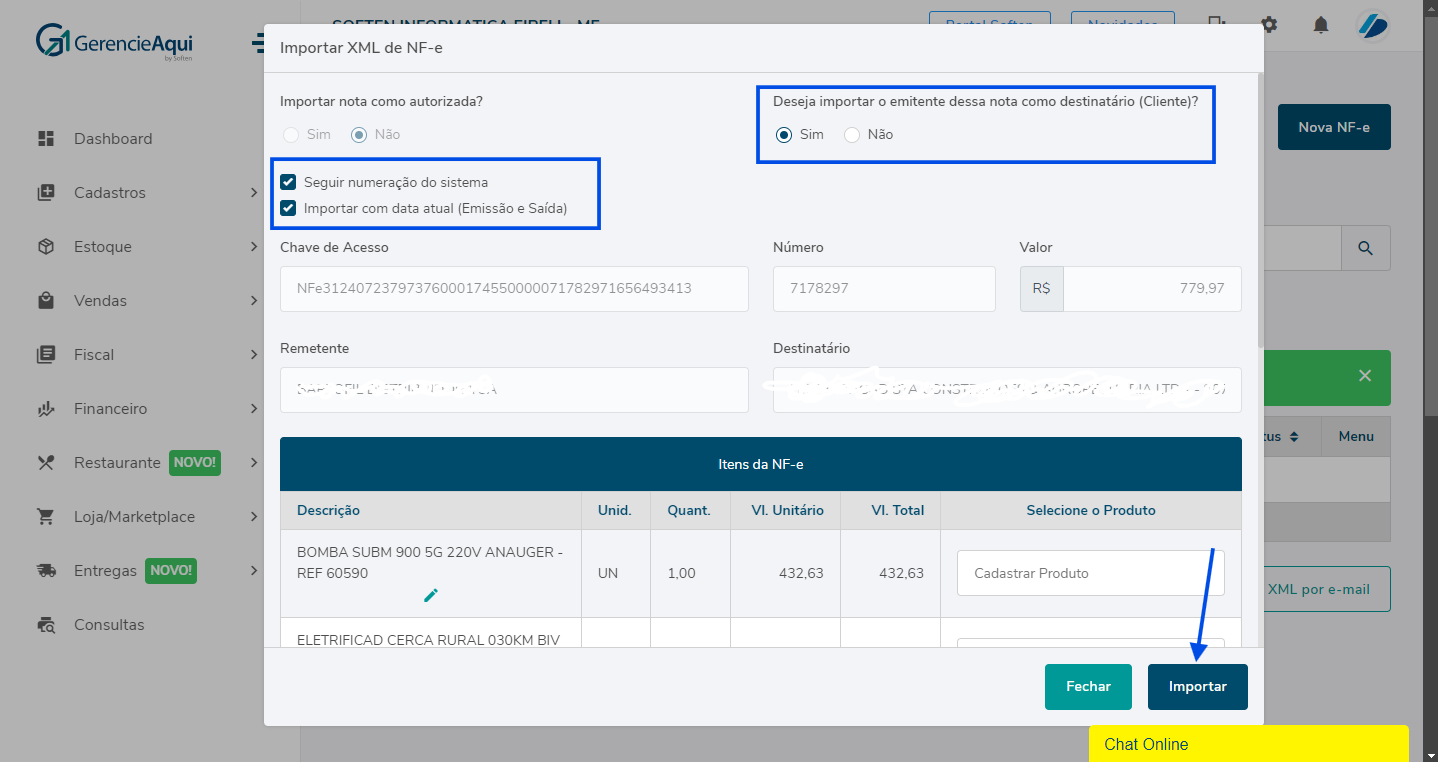
##### Após selecionar, a tela abaixo se abrirá. Se atente aos campos em destaque. O cliente da sua nota deve ser importado como destinatário e os checkbox **Seguir numeração do sistema** e **Importar com data atual (Emissão de Saída)** devem estar marcados.

[![image-1725367554671.png](https://docs.softensistemas.com.br/uploads/images/gallery/2024-09/scaled-1680-/image-1725367554671.png)](https://docs.softensistemas.com.br/uploads/images/gallery/2024-09/image-1725367554671.png)

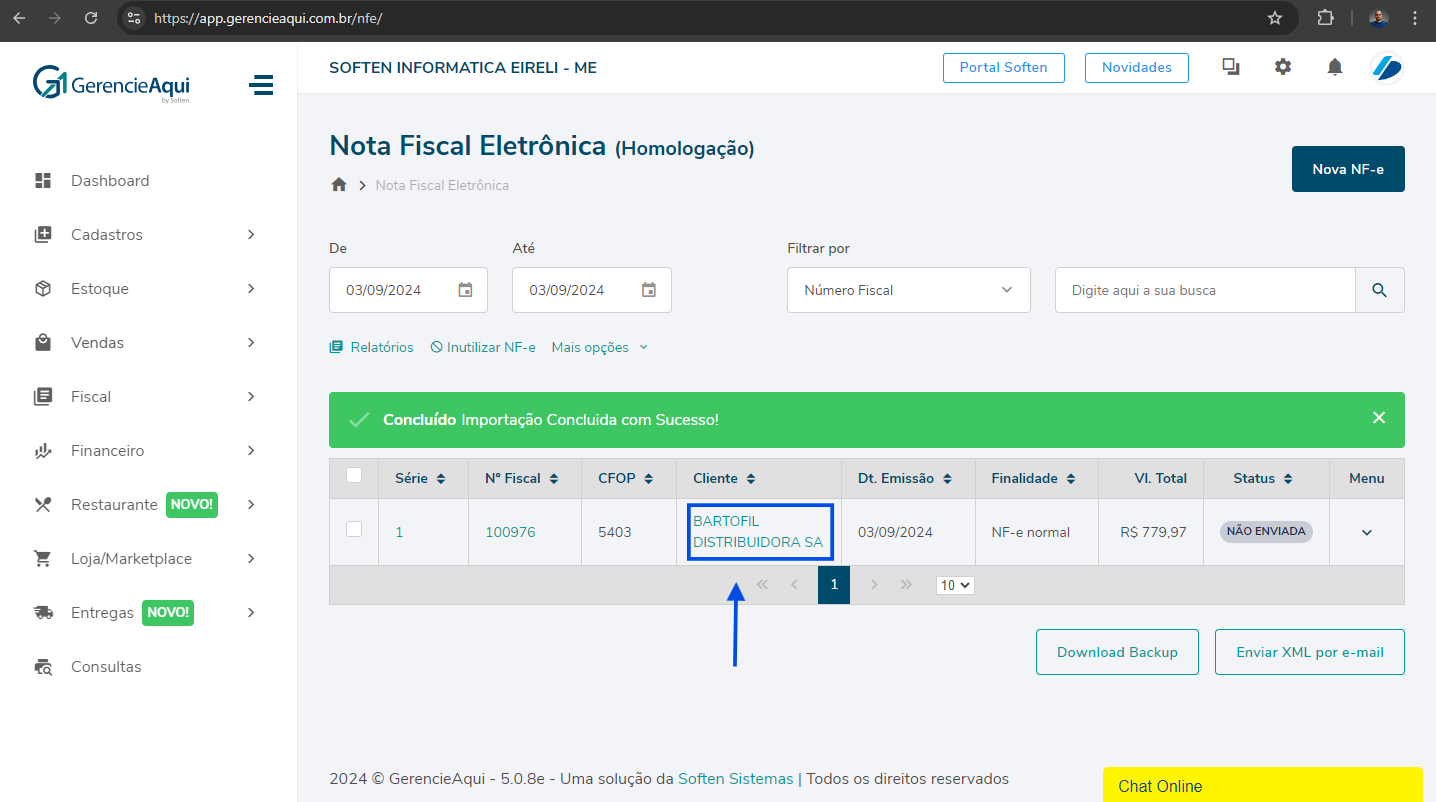
##### Após confirmar as informações da nota a ser importada clique em Importar.

<p class="callout info">Mesmo que a devolução for parcial a nota será importadora completa para o sistema, posteriormente caso queira excluir algum item ou editar quantidades poderá realizar este procedimento mais a frente na edição da nota fiscal já importada.</p>

[![image-1725367885697.png](https://docs.softensistemas.com.br/uploads/images/gallery/2024-09/scaled-1680-/image-1725367885697.png)](https://docs.softensistemas.com.br/uploads/images/gallery/2024-09/image-1725367885697.png)

##### A nota ja estará na tela, posteriormente é só clicar no nome do destinatário e a nota abrirá normalmente para fazer a alterações desejadas

[![image-1725368783305.png](https://docs.softensistemas.com.br/uploads/images/gallery/2024-09/scaled-1680-/image-1725368783305.png)](https://docs.softensistemas.com.br/uploads/images/gallery/2024-09/image-1725368783305.png)
[![image-1725369548624.png](https://docs.softensistemas.com.br/uploads/images/gallery/2024-09/scaled-1680-/image-1725369548624.png)](https://docs.softensistemas.com.br/uploads/images/gallery/2024-09/image-1725369548624.png)
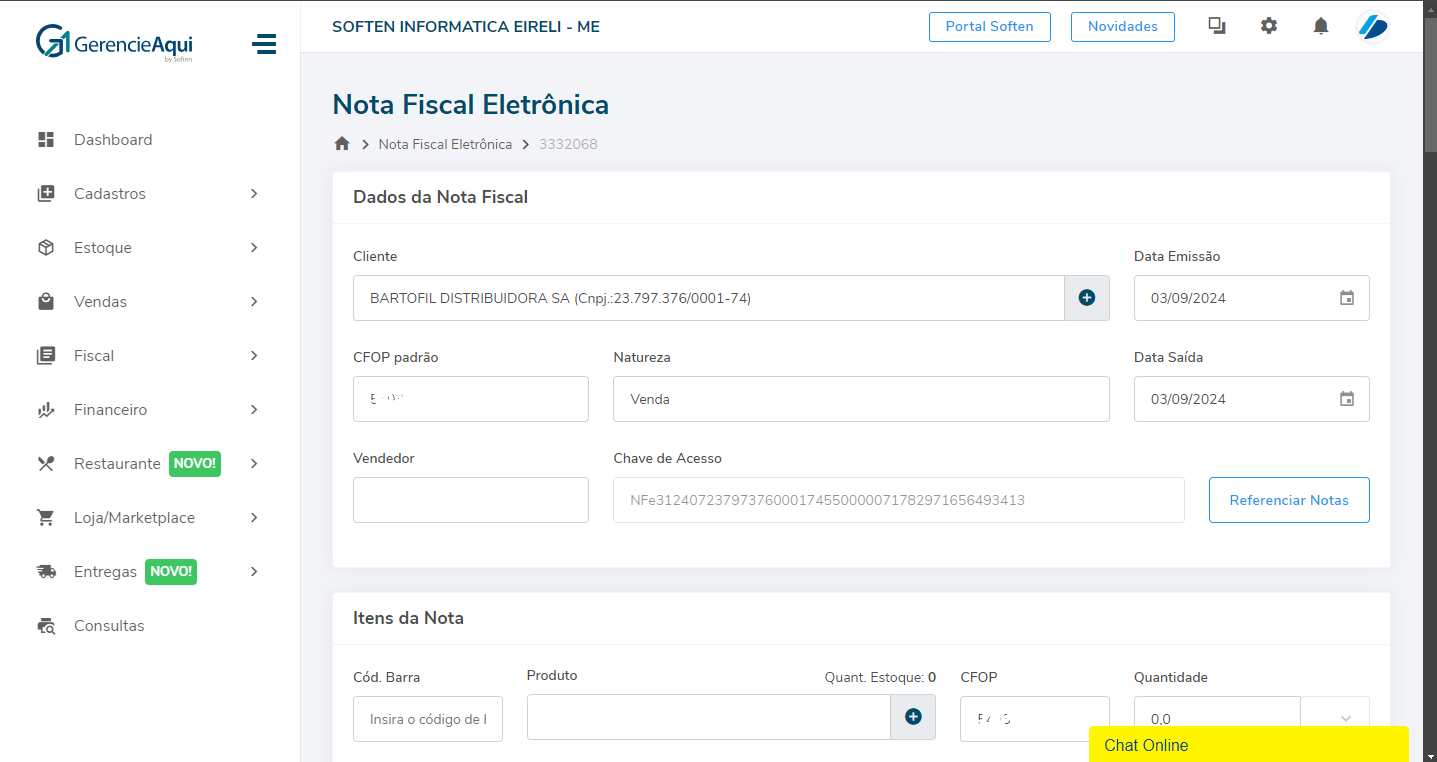
##### Então preencha o CFOP e confira os impostos antes de salvar e autorizar a NF-e de Devolução e não se esqueça também de referenciar a chave de acesso da nota.

<p class="callout success">Pela pré nota os impostos serão carregados automaticamente de acordo com a nota do seu fornecedor, você só precisa abrir e conferir. No link abaixo tem um tutorial demonstrando como preencher os impostos da NF-e de Devolução.  
  
<span style="color: #0000ff;">**[https://docs.softensistemas.com.br/books/gerencieaqui-nf-e/page/como-destacar-imposto-na-nota-fiscal-de-devolucao](https://docs.softensistemas.com.br/books/gerencieaqui-nf-e/page/como-destacar-imposto-na-nota-fiscal-de-devolucao)**</span></p>

#####  

##### Feito isso, é só **salvar** a nota e conferir na **pré-visualização** os valores dos impostos, encaminhar ao **fornecedor** ou a **contabilidade** antes de enviar ao Governo.

# Como destacar Imposto na Nota Fiscal de Devolução

##### A devolução de mercadoria é um processo comum entre as empresas, geralmente é feito quando a nota excede o prazo de cancelamento legal do estado, ou a mercadoria apresenta algum defeito ou o desfazimento do negócio.

#####   
Algumas notas de venda tem destaque de impostos como **ICMS, ICMS-ST, IPI, PIS** e **COFINS**.  
  
Ao ser emitida a Nota de Devolução, é necessário fazer o preenchimento destacando os impostos de acordo com a nota de **origem ( venda )**.  


#### **E como destacar os Impostos na Nota Fiscal de Devolução no Gerencie Aqui?**

#####  

##### Primeiramente você irá preencher a nota fiscal de devolução, onde será inserido o **Fornecedor, CFOP de Devolução, Chave de Acesso da NF-e de Venda e o Produto que será devolvido**.

#####  

##### Em seguida, abra uma guia do navegador e acesse **[Sefaz Nacional](https://www.nfe.fazenda.gov.br/portal/consultaRecaptcha.aspx?tipoConsulta=resumo&tipoConteudo=7PhJ+gAVw2g= "Sefaz Nacional")** para consultar a nota ao Governo e verificar quais impostos destacados e os percentuais informados. (Vale lembrar que é necessário realizar esse procedimento apenas nos casos em que não houver um espelho com os valores/percentuais para inserir).

#####  

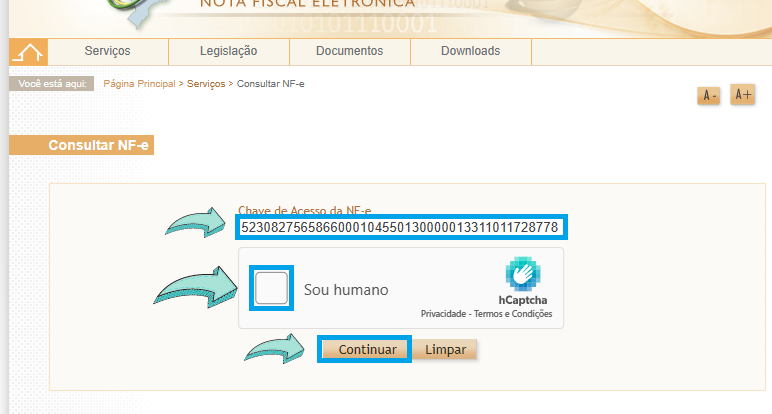
##### Primeiramente digite a **chave de acesso** da nota fiscal, marque a opção **Sou humano** e em seguida, clique em **Continuar**.

#####  

##### [![Design sem nome (32).png](https://docs.softensistemas.com.br/uploads/images/gallery/2023-08/scaled-1680-/design-sem-nome-32.png)](https://docs.softensistemas.com.br/uploads/images/gallery/2023-08/design-sem-nome-32.png)
#####  

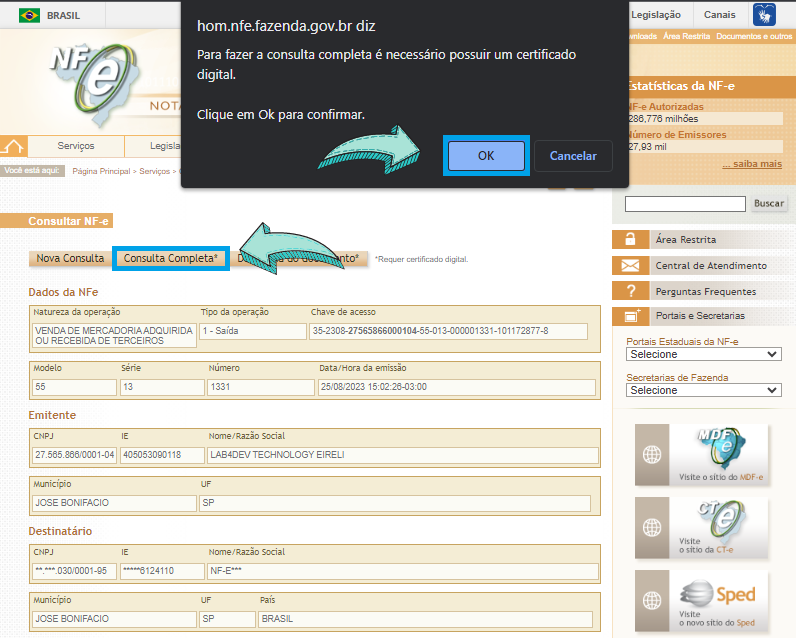
##### Em seguida, clique na opção **Consulta Completa**, e clique em **OK**.

#####  

##### [![Design sem nome (33).png](https://docs.softensistemas.com.br/uploads/images/gallery/2023-08/scaled-1680-/design-sem-nome-33.png)](https://docs.softensistemas.com.br/uploads/images/gallery/2023-08/design-sem-nome-33.png)
#####  

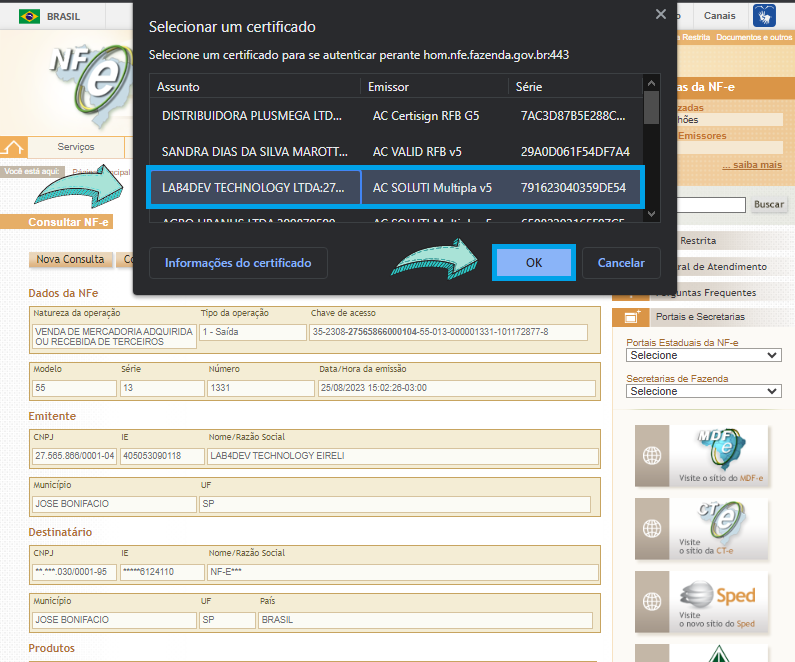
##### Depois é só selecionar o certificado e clicar em **OK**.

#####  

##### [![Design sem nome (34).png](https://docs.softensistemas.com.br/uploads/images/gallery/2023-08/scaled-1680-/design-sem-nome-34.png)](https://docs.softensistemas.com.br/uploads/images/gallery/2023-08/design-sem-nome-34.png)
#####  

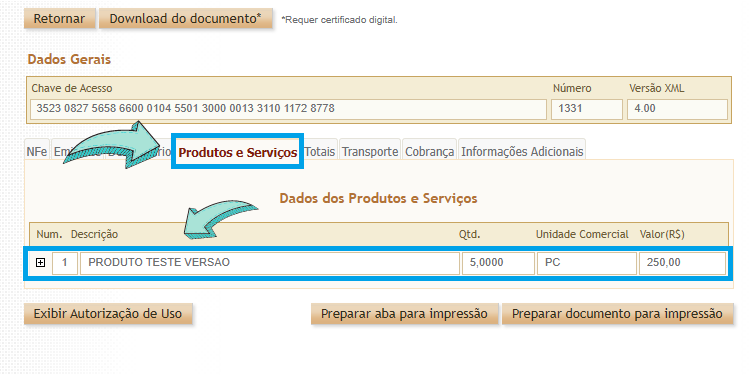
##### Feito isso, vá até a coluna **Produtos e Serviços**, lá irão constar os produtos da nota, clique no nome do produto para abrir as informações fiscais.

#####  

##### [![Design sem nome (35).png](https://docs.softensistemas.com.br/uploads/images/gallery/2023-08/scaled-1680-/design-sem-nome-35.png)](https://docs.softensistemas.com.br/uploads/images/gallery/2023-08/design-sem-nome-35.png)
#####  

##### Vamos descer até o campo **ICMS Normal e ST**.  
  
O indicado é sempre verificar o **Código de Situação da Operação**, pois empresas do Regime Normal dependendo do Código informado, ele determinará qual o imposto e qual as alíquotas serão destacadas, vou deixar alguns exemplos de Códigos e quais impostos são destacados.  


##### **<span style="color: #000080;">Regime Normal</span> - CST 00 - Tributado Integralmente**, significa que terá somente **ICMS** e a **Base de Calculo do será seu valor total**, ou seja, **100% e a alíquota**.  


##### **<span style="color: #000080;">Regime Normal</span> - CST 10 - Tributada e com cobrança do ICMS por Substituição Tributária**, significa que ele terá **ICMS** e **ICMS-ST** onde a **Base de Calculo do ICMS será 100%** e a **alíquota**, e no **ICMS-ST** terá **Acréscimo na Base de Calculo ICMS-ST** ou **Redução**, **Base de Calculo ICMS-ST 100%** e a **alíquota ICMS-ST**.  


##### **<span style="color: #000080;">Regime Normal</span> - CST 20 - Redução na Base de Calculo**, significa que a **base de calculo do ICMS não será 100%**, ele será calculado em parte do valor do produto, por exemplo, Base de Calculo 40% e a alíquota.  


##### **<span style="color: #000080;">Regime Normal</span> - CST 60 - ICMS Cobrado anteriormente por Substituição Tributária**, significa que houve destaque de **ICMS-ST**, mas que ele foi pago antecipadamente, geralmente é pago pelo fabricante, neste caso **não há incidência de alíquotas de impostos**.  


##### **<span style="color: #000080;">Regime Normal</span> - CST 70 - Redução da Base de Calculo e cobrança do ICMS por Substituição Tributária**, Significa que **terá** **ICMS** e **ICMS-ST**, porém o **ICMS** **terá redução**, ou seja, a Base de Calculo do **ICMS** será m**enor que 100%** e no **ICMS-ST** terá **Acréscimo na Base de Calculo ICMS-ST** ou **Redução**, **Base de Calculo ICMS-ST** **100%** e a **alíquota** **ICMS-ST**.

#####  

#### **E como preencher as alíquotas dos impostos no Gerencie Aqui?**

#####  

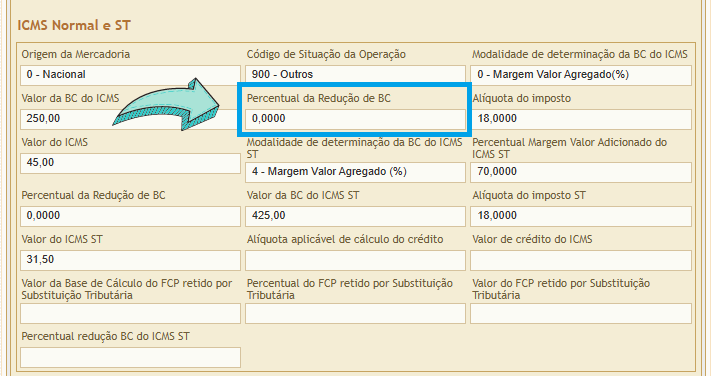
##### Vamos iniciar preenchendo o **ICMS**, ele não aparece o percentual da Base de Calculo pelo Governo, mas da para verificar pelo campo **Percentual da Redução da BC**, se o **Percentual estiver** **0,00**, significa que a **Base de Calculo é 100%**, acompanhe a imagem.

#####  

##### [![Design sem nome (36).png](https://docs.softensistemas.com.br/uploads/images/gallery/2023-08/scaled-1680-/design-sem-nome-36.png)](https://docs.softensistemas.com.br/uploads/images/gallery/2023-08/design-sem-nome-36.png)
#####  

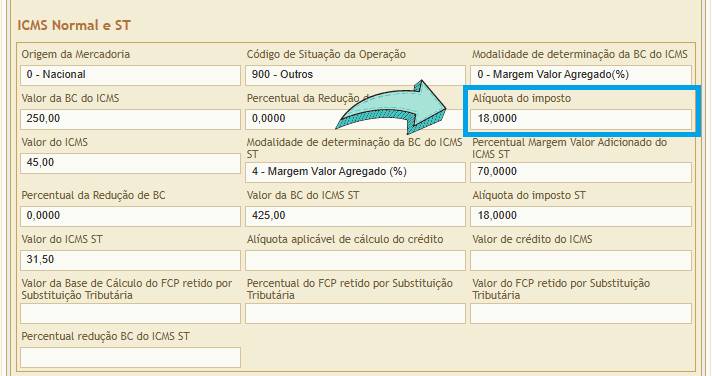
##### Ao lado, vamos verificar qual foi o **percentual do ICMS**, basta verificar o campo chamado **Alíquota do imposto**.

#####  

##### [![Design sem nome (37).png](https://docs.softensistemas.com.br/uploads/images/gallery/2023-08/scaled-1680-/design-sem-nome-37.png)](https://docs.softensistemas.com.br/uploads/images/gallery/2023-08/design-sem-nome-37.png)
#####  

##### Com isso, já sabemos que a **Base de Calculo** será **100%** e a alíquota será **18%**.

#####   
**Obs**: se a empresa for do **Simples Nacional**, e fará a devolução para uma empresa do **Regime Normal**, a **CST / CSOSN** correta a ser utilizada é a **900**.

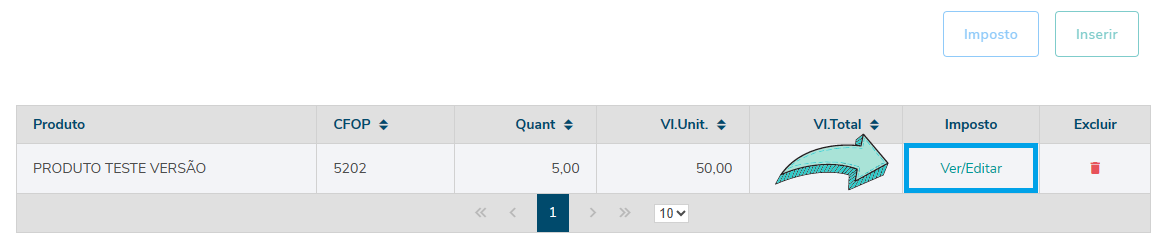
##### Com o produto inserido na nota, clique em **Ver / editar**.

[![Design sem nome (38).png](https://docs.softensistemas.com.br/uploads/images/gallery/2023-08/scaled-1680-/design-sem-nome-38.png)](https://docs.softensistemas.com.br/uploads/images/gallery/2023-08/design-sem-nome-38.png)
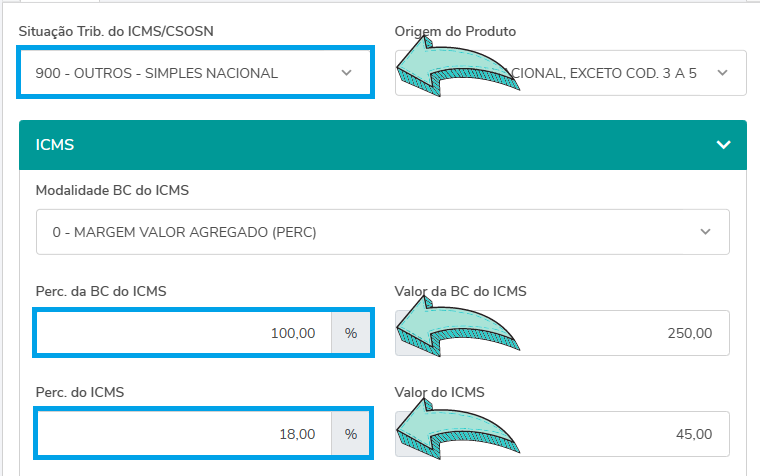
##### Em seguida, vamos colocar a **CST / CSOSN 900 - Outros - Simples Nacional**, Base de Calculo ICMS em **100%** e a alíquota de **18%**.

[![Design sem nome (39).png](https://docs.softensistemas.com.br/uploads/images/gallery/2023-08/scaled-1680-/design-sem-nome-39.png)](https://docs.softensistemas.com.br/uploads/images/gallery/2023-08/design-sem-nome-39.png)
##### Agora vamos verificar como ficaria um preenchimento de **ICMS-ST** em uma Nota Fiscal de Devolução no Sistema Gerencie Aqui.

##### Primeiramente vamos verificar o **Percentual de Margem Valor Adicionado ( MVA )** do **ICMS-ST**.

[![Design sem nome (40).png](https://docs.softensistemas.com.br/uploads/images/gallery/2023-08/scaled-1680-/design-sem-nome-40.png)](https://docs.softensistemas.com.br/uploads/images/gallery/2023-08/design-sem-nome-40.png)
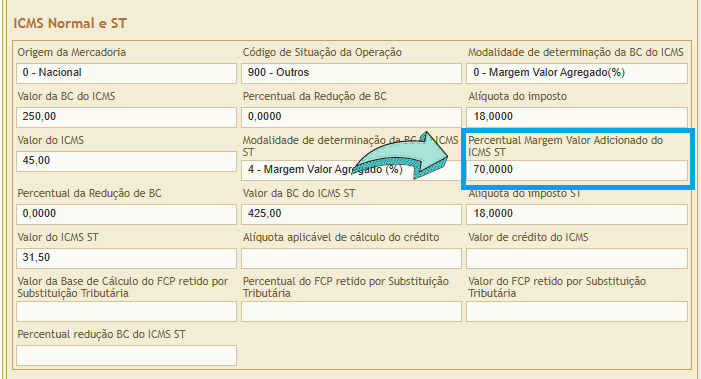
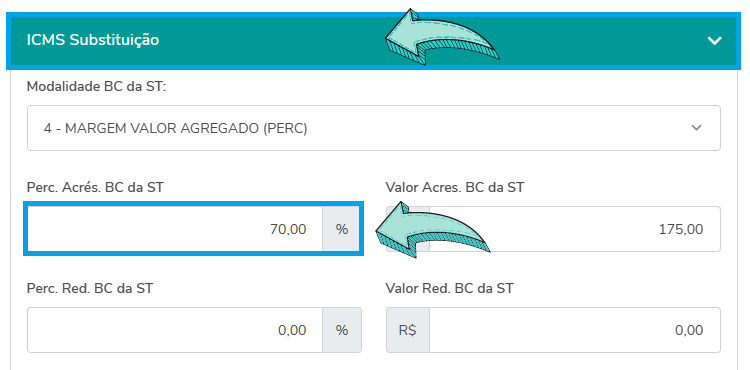
##### Feito isso, vamos no voltar no sistema e vamos clicar em **ICMS Substituição**, e em seguida, vamos colocar o percentual referente ao **MVA** no campo **Perc. Acrés. BC da ST**.

[![Design sem nome (41).png](https://docs.softensistemas.com.br/uploads/images/gallery/2023-08/scaled-1680-/design-sem-nome-41.png)](https://docs.softensistemas.com.br/uploads/images/gallery/2023-08/design-sem-nome-41.png)
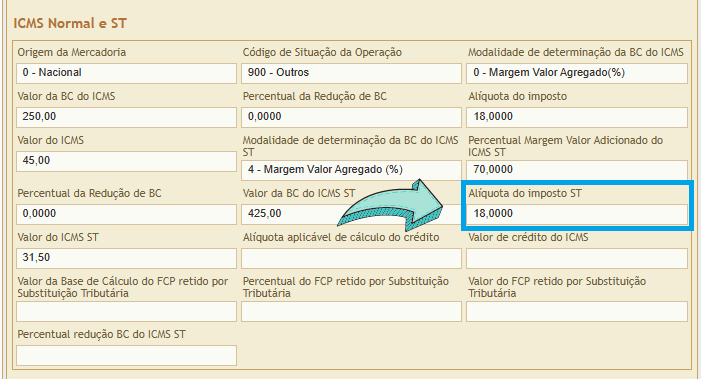
##### Agora vamos preencher a **Alíquota do ICMS ST**, vamos conferir o percentual no Governo na **Alíquota do imposto ST**.

[![Design sem nome (42).png](https://docs.softensistemas.com.br/uploads/images/gallery/2023-08/scaled-1680-/design-sem-nome-42.png)](https://docs.softensistemas.com.br/uploads/images/gallery/2023-08/design-sem-nome-42.png)
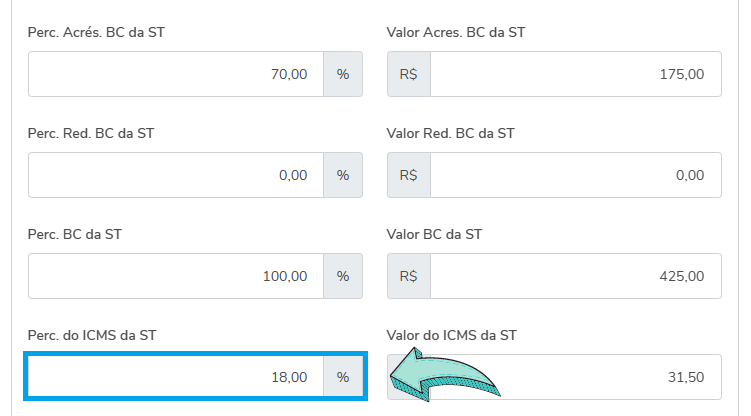
##### Agora vamos inserir a alíquota no sistema, a **Base de Calculo do ICMS-ST** o sistema faz o preenchimento automaticamente, então vamos colocar a alíquota no campo **Perc. do ICMS da ST**.

[![Design sem nome (43).png](https://docs.softensistemas.com.br/uploads/images/gallery/2023-08/scaled-1680-/design-sem-nome-43.png)](https://docs.softensistemas.com.br/uploads/images/gallery/2023-08/design-sem-nome-43.png)
##### E se a Nota Fiscal de Venda teve Redução na Base de Calculo do ICMS, como preencher no Gerencie Aqui?

##### Vamos verificar no campo do **ICMS Normal e ST** e vamos verificar o campo **Percentual da Redução de BC**.

[![Design sem nome (52).png](https://docs.softensistemas.com.br/uploads/images/gallery/2023-08/scaled-1680-/design-sem-nome-52.png)](https://docs.softensistemas.com.br/uploads/images/gallery/2023-08/design-sem-nome-52.png)
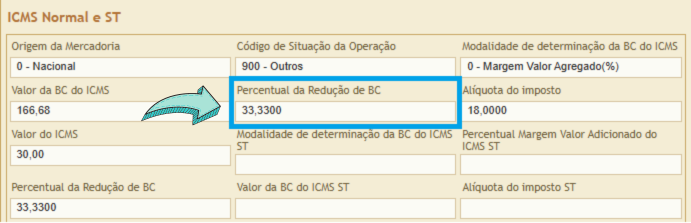
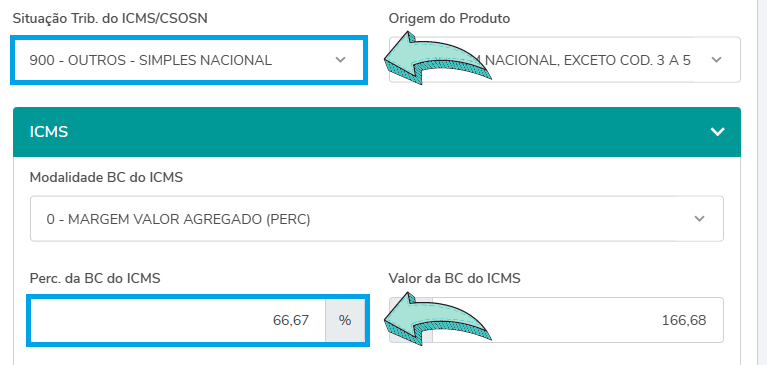
##### Neste caso ele teve **33,33% de redução**, para encontrar a base de calculo correto basta somente subtrair **100% da base total menos os 33,33% da redução**, logo o valor da **Base de Calculo do ICMS** neste caso será **66,67%**.

##### Em seguida, vamos colocar a **CST / CSOSN 900 - Outros - Simples Nacional**, Base de Calculo ICMS em **66,67%**.

[![Design sem nome (53).png](https://docs.softensistemas.com.br/uploads/images/gallery/2023-08/scaled-1680-/design-sem-nome-53.png)](https://docs.softensistemas.com.br/uploads/images/gallery/2023-08/design-sem-nome-53.png)
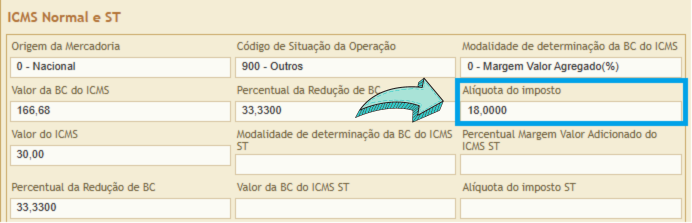
##### Agora vamos verificar o percentual do ICMS destacado na nota fiscal conferindo no campo **Alíquota do imposto**.

[![Design sem nome (54).png](https://docs.softensistemas.com.br/uploads/images/gallery/2023-08/scaled-1680-/design-sem-nome-54.png)](https://docs.softensistemas.com.br/uploads/images/gallery/2023-08/design-sem-nome-54.png)
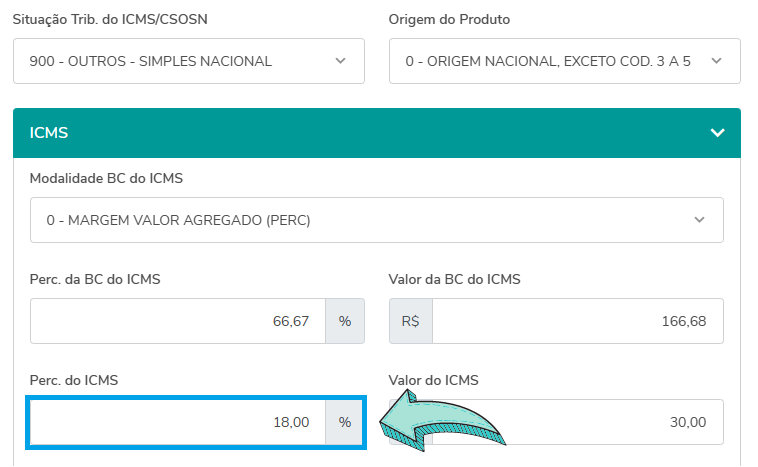
##### Agora é só inserir a alíquota de **18%** no campo **Perc. do ICMS**.

[![Design sem nome (55).png](https://docs.softensistemas.com.br/uploads/images/gallery/2023-08/scaled-1680-/design-sem-nome-55.png)](https://docs.softensistemas.com.br/uploads/images/gallery/2023-08/design-sem-nome-55.png)
##### Feito isso, agora vamos verificar como será o preenchimento do **IPI** no sistema Gerencie Aqui.

##### Primeiramente vamos verificar a **Alíquota** informada no campo **Imposto sobre Produtos Industrializados ( IPI )**.

[![Design sem nome (44).png](https://docs.softensistemas.com.br/uploads/images/gallery/2023-08/scaled-1680-/design-sem-nome-44.png)](https://docs.softensistemas.com.br/uploads/images/gallery/2023-08/design-sem-nome-44.png)
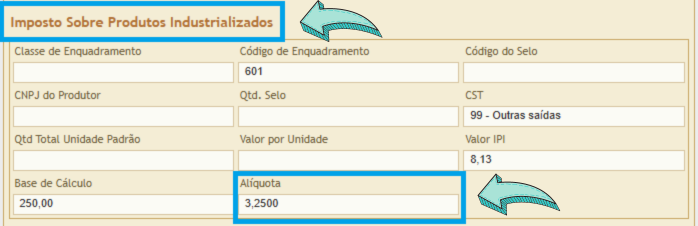
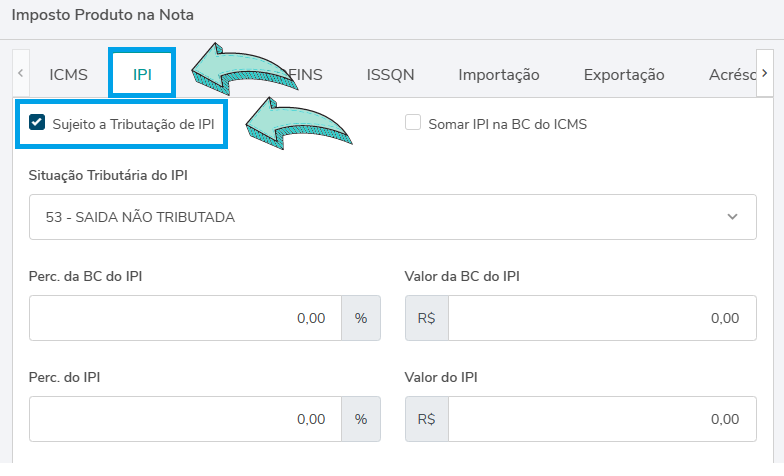
##### Agora vamos na coluna **IPI**, e vamos marcar a caixinha do campo **Sujeito a Tributação de IPI**.

[![Design sem nome (45).png](https://docs.softensistemas.com.br/uploads/images/gallery/2023-08/scaled-1680-/design-sem-nome-45.png)](https://docs.softensistemas.com.br/uploads/images/gallery/2023-08/design-sem-nome-45.png)
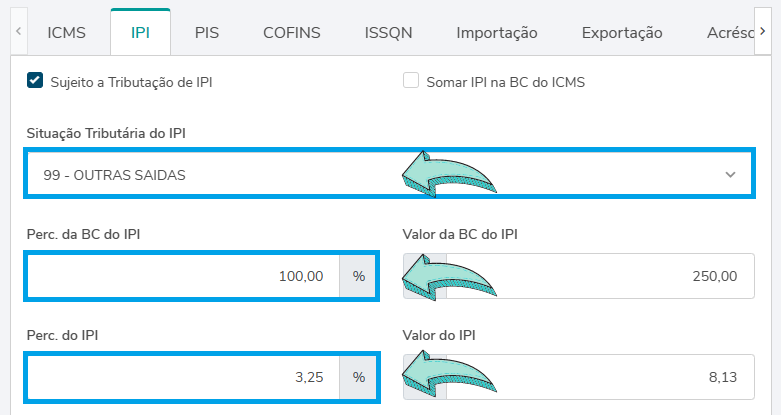
##### Em seguida, vamos alterar a **Situação Tributária do IPI** para **99 - Outras saídas**, e vamos inserir a **Base de Calculo com 100%** e a **Alíquota de 3,25%**.

[![Design sem nome (46).png](https://docs.softensistemas.com.br/uploads/images/gallery/2023-08/scaled-1680-/design-sem-nome-46.png)](https://docs.softensistemas.com.br/uploads/images/gallery/2023-08/design-sem-nome-46.png)
##### Feito isso, agora vamos verificar como será o preenchimento do **PIS** no sistema Gerencie Aqui.

##### Primeiramente vamos verificar a **Alíquota** informada no campo **PIS**, basta apenas clicar no nome do imposto e vamos conferir o campo chamado **Alíquota (%)**.

[![Design sem nome (47).png](https://docs.softensistemas.com.br/uploads/images/gallery/2023-08/scaled-1680-/design-sem-nome-47.png)](https://docs.softensistemas.com.br/uploads/images/gallery/2023-08/design-sem-nome-47.png)
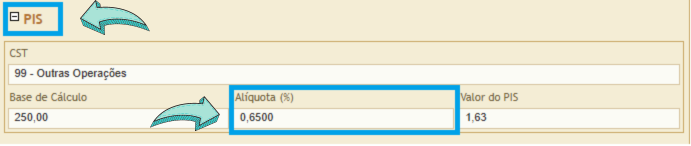
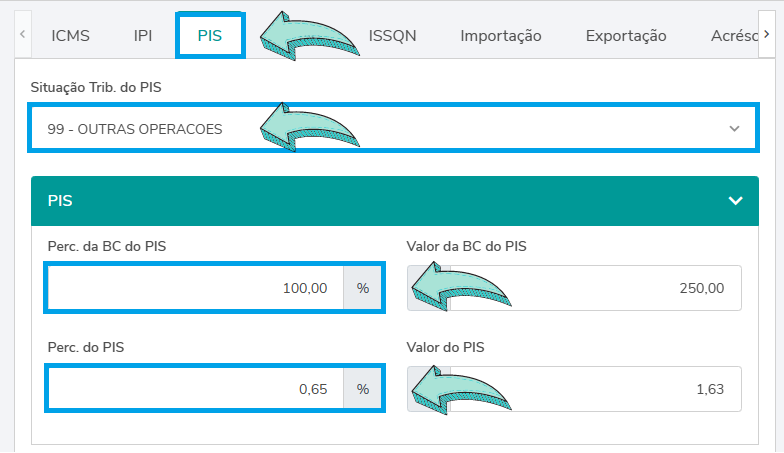
##### No sistema vamos na coluna **PIS**, vamos selecionar a **Situação Trib. do PIS** colocando **99 - Outras Operações**, vamos inserir a **Base de Calculo do Pis como 100%**, e a **Alíquota como 0,65%** como consta na nota no Governo.

[![Design sem nome (49).png](https://docs.softensistemas.com.br/uploads/images/gallery/2023-08/scaled-1680-/design-sem-nome-49.png)](https://docs.softensistemas.com.br/uploads/images/gallery/2023-08/design-sem-nome-49.png)
##### Feito isso, agora vamos verificar como será o preenchimento do **COFINS** no sistema Gerencie Aqui.

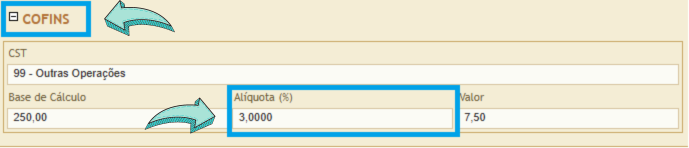
##### Primeiramente vamos verificar a **Alíquota** informada no campo **COFINS**, basta apenas clicar no nome do imposto e vamos conferir o campo chamado **Alíquota (%)**.

[![Design sem nome (50).png](https://docs.softensistemas.com.br/uploads/images/gallery/2023-08/scaled-1680-/design-sem-nome-50.png)](https://docs.softensistemas.com.br/uploads/images/gallery/2023-08/design-sem-nome-50.png)
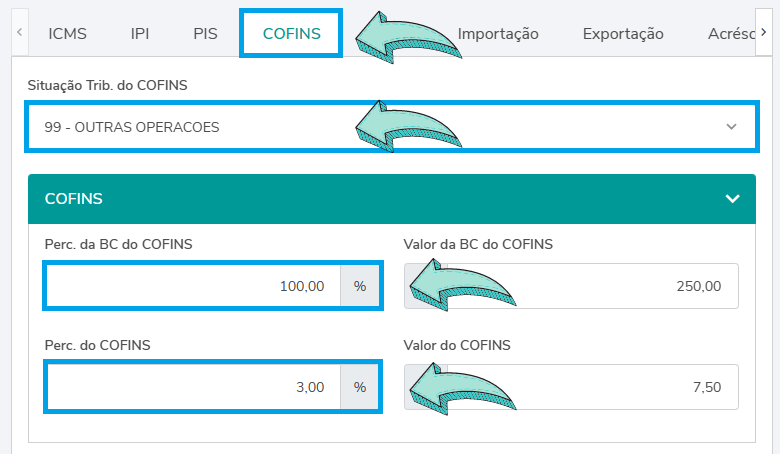
##### No sistema vamos na coluna **COFINS**, vamos selecionar a **Situação Trib. do COFINS** colocando **99 - Outras Operações**, vamos inserir a **Base de Calculo do Cofins como 100%**, e a **Alíquota como 3,00%** como consta na nota no Governo.

[![Design sem nome (51).png](https://docs.softensistemas.com.br/uploads/images/gallery/2023-08/scaled-1680-/design-sem-nome-51.png)](https://docs.softensistemas.com.br/uploads/images/gallery/2023-08/design-sem-nome-51.png)
##### Feito isso, é só **salvar** a nota e conferir na **pré-visualização** os valores dos impostos, encaminhar ao **fornecedor** ou a **contabilidade** antes de enviar ao Governo.

# Como emitir NF-e (Finalidade Complementar)

##### Clique em **Fiscal** e em seguida clique em **Emitir NF-e**.

[![image-1643291783610.png](https://docs.softensistemas.com.br/uploads/images/gallery/2022-01/scaled-1680-/image-1643291783610.png)](https://docs.softensistemas.com.br/uploads/images/gallery/2022-01/image-1643291783610.png)
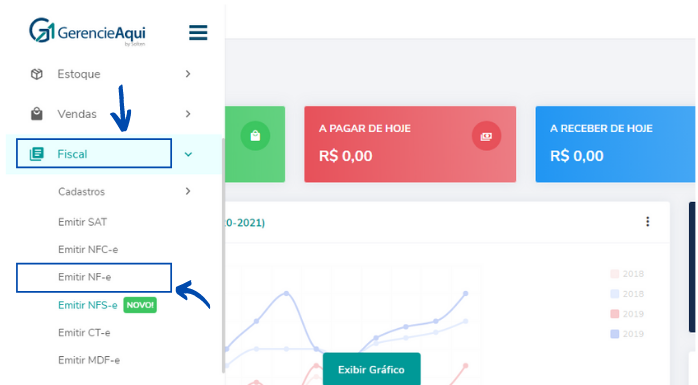
##### Então, clique no campo **Nova NF-e** localizado ao lado direito da tela.

[![image-1643291804853.png](https://docs.softensistemas.com.br/uploads/images/gallery/2022-01/scaled-1680-/image-1643291804853.png)](https://docs.softensistemas.com.br/uploads/images/gallery/2022-01/image-1643291804853.png)
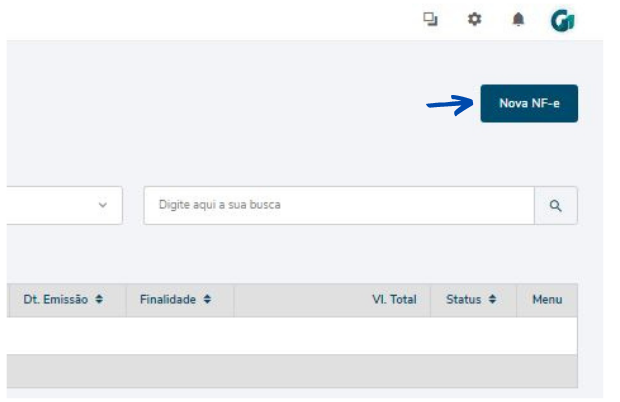
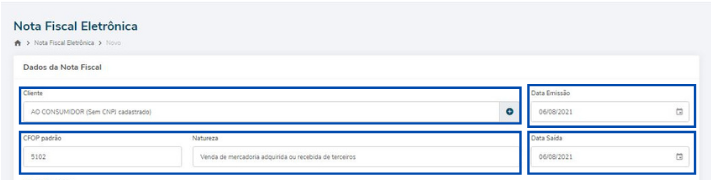
##### Na próxima tela localize o destinatário da nota no campo **Cliente**.

##### Em seguida, preencha o espaço **CFOP padrão** com a numeração que utilizará nesta operação. Vale lembrar que esta informação é de responsabilidade da sua contabilidade.

##### Então, após escrever os 4 dígitos do CFOP pressione a tecla Enter do teclado e o sistema preenche automaticamente a **Natureza**. Verifique se a **Data Emissão** e **Data saída** estão corretas, caso necessário, corrija-as.

##### [![image-1643291922412.png](https://docs.softensistemas.com.br/uploads/images/gallery/2022-01/scaled-1680-/image-1643291922412.png)](https://docs.softensistemas.com.br/uploads/images/gallery/2022-01/image-1643291922412.png)
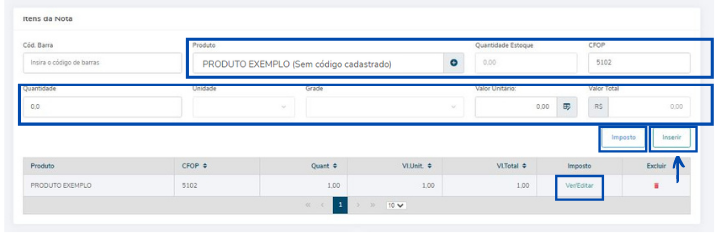
##### No campo **Produto** escreva o nome da mercadoria.

##### O sistema se encarrega de preencher a **Unidade** de acordo com o cadastro do produto.

##### Em seguida, complete os campos **Quantidade**, **Valor Unitário** e clique em **Inserir**, perceba que o espaço **Valor Total** preenche automaticamente quando este item é inserido na tabela abaixo.

##### No campo **Imposto**, ao lado do espaço **Inserir** o cliente pode alterar os tributos desta mercadoria, porém deve-se modificar antes de inserir o produto na tabela.

##### Então, caso já tenha colocado este item e precise substituir estas informações, basta clicar em **Ver/Editar**.

##### Depois de modificar todos os campos necessários pressione o espaço **Salvar**.

[![image-1643291961199.png](https://docs.softensistemas.com.br/uploads/images/gallery/2022-01/scaled-1680-/image-1643291961199.png)](https://docs.softensistemas.com.br/uploads/images/gallery/2022-01/image-1643291961199.png)
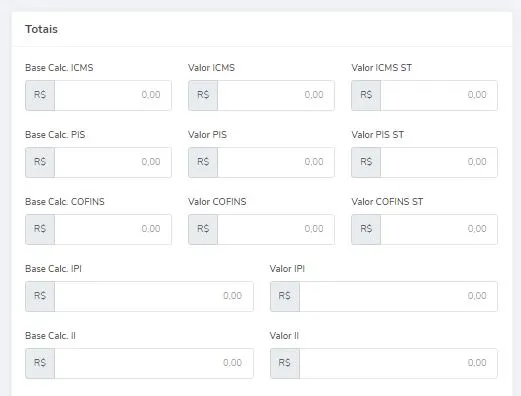
##### Em Totais o cliente pode verificar todos os **impostos** que serão tributados de acordo com as informações que ele inseriu.

##### E mais abaixo da tela é possível acrescentar alguns valores, como por exemplo: **Valor de Desconto**, **Valores de Acréscimos**, **Valor de Frete** e **Valor de Seguro**.

[![image-1643291981430.png](https://docs.softensistemas.com.br/uploads/images/gallery/2022-01/scaled-1680-/image-1643291981430.png)](https://docs.softensistemas.com.br/uploads/images/gallery/2022-01/image-1643291981430.png)
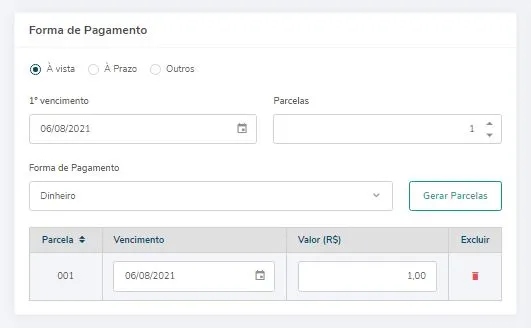
##### Selecione a maneira que será realizado o **pagamento** desta nota.

[![image-1643291998186.png](https://docs.softensistemas.com.br/uploads/images/gallery/2022-01/scaled-1680-/image-1643291998186.png)](https://docs.softensistemas.com.br/uploads/images/gallery/2022-01/image-1643291998186.png)
##### Caso o produto precise ser transportado, é necessário preencher as informações de transporte também.

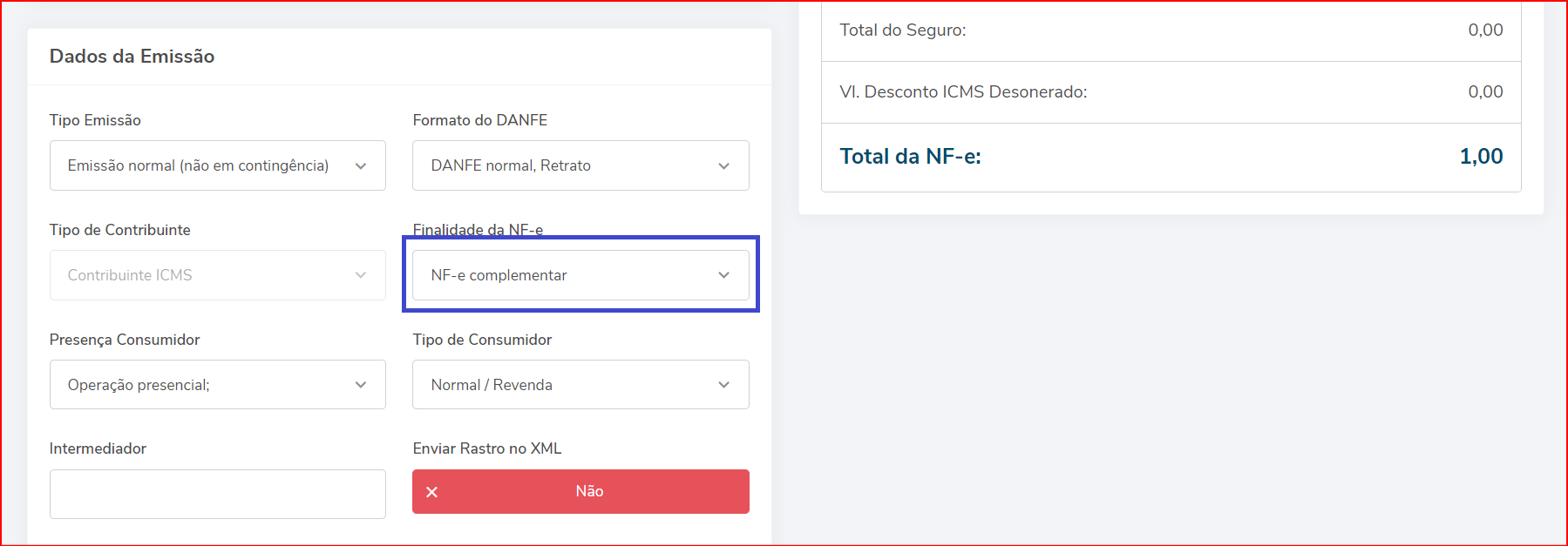
##### Em seguida, altere a finalidade da nota fiscal para **NF-e Complementar**.

[![finalidade complementar.png](https://docs.softensistemas.com.br/uploads/images/gallery/2023-05/scaled-1680-/finalidade-complementar.png)](https://docs.softensistemas.com.br/uploads/images/gallery/2023-05/finalidade-complementar.png)
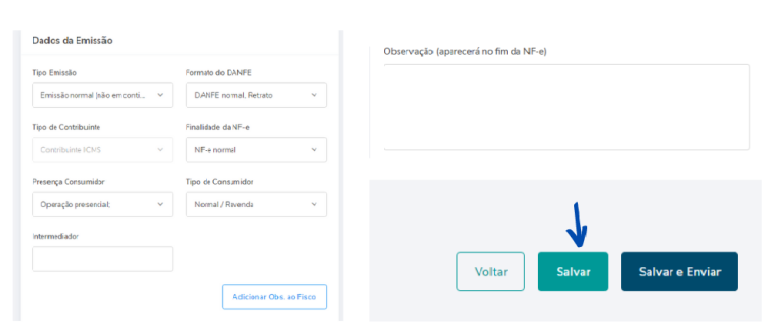
##### Após preencher todos os dados acima clique em **Salvar** para finalizar a nota e fazer a sua emissão posteriormente, ou se já desejar autorizar clique na opção **Salvar e Enviar**.

[![image-1643292043327.png](https://docs.softensistemas.com.br/uploads/images/gallery/2022-01/scaled-1680-/image-1643292043327.png)](https://docs.softensistemas.com.br/uploads/images/gallery/2022-01/image-1643292043327.png)
# Como emitir NF-e (Finalidade Ajuste)

##### Clique em **Fiscal** e em seguida clique em **Emitir NF-e**.

[![image-1643291783610.png](https://docs.softensistemas.com.br/uploads/images/gallery/2022-01/scaled-1680-/image-1643291783610.png)](https://docs.softensistemas.com.br/uploads/images/gallery/2022-01/image-1643291783610.png)

##### Então, clique no campo **Nova NF-e** localizado ao lado direito da tela.

[![image-1643291804853.png](https://docs.softensistemas.com.br/uploads/images/gallery/2022-01/scaled-1680-/image-1643291804853.png)](https://docs.softensistemas.com.br/uploads/images/gallery/2022-01/image-1643291804853.png)

##### Na próxima tela localize o destinatário da nota no campo **Cliente**.

##### Em seguida, preencha o espaço **CFOP padrão** com a numeração que utilizará nesta operação. Vale lembrar que esta informação é de responsabilidade da sua contabilidade.

##### Então, após escrever os 4 dígitos do CFOP pressione a tecla Enter do teclado e o sistema preenche automaticamente a **Natureza**. Verifique se a **Data Emissão** e **Data saída** estão corretas, caso necessário, corrija-as.

##### [![image-1643291922412.png](https://docs.softensistemas.com.br/uploads/images/gallery/2022-01/scaled-1680-/image-1643291922412.png)](https://docs.softensistemas.com.br/uploads/images/gallery/2022-01/image-1643291922412.png)

##### No campo **Produto** escreva o nome da mercadoria.

##### O sistema se encarrega de preencher a **Unidade** de acordo com o cadastro do produto.

##### Em seguida, complete os campos **Quantidade**, **Valor Unitário** e clique em **Inserir**, perceba que o espaço **Valor Total** preenche automaticamente quando este item é inserido na tabela abaixo.

##### No campo **Imposto**, ao lado do espaço **Inserir** o cliente pode alterar os tributos desta mercadoria, porém deve-se modificar antes de inserir o produto na tabela.

##### Então, caso já tenha colocado este item e precise substituir estas informações, basta clicar em **Ver/Editar**.

##### Depois de modificar todos os campos necessários pressione o espaço **Salvar**.

[![image-1643291961199.png](https://docs.softensistemas.com.br/uploads/images/gallery/2022-01/scaled-1680-/image-1643291961199.png)](https://docs.softensistemas.com.br/uploads/images/gallery/2022-01/image-1643291961199.png)

##### Em Totais o cliente pode verificar todos os **impostos** que serão tributados de acordo com as informações que ele inseriu.

##### E mais abaixo da tela é possível acrescentar alguns valores, como por exemplo: **Valor de Desconto**, **Valores de Acréscimos**, **Valor de Frete** e **Valor de Seguro**.

[![image-1643291981430.png](https://docs.softensistemas.com.br/uploads/images/gallery/2022-01/scaled-1680-/image-1643291981430.png)](https://docs.softensistemas.com.br/uploads/images/gallery/2022-01/image-1643291981430.png)

##### Selecione a maneira que será realizado o **pagamento** desta nota.

[![image-1643291998186.png](https://docs.softensistemas.com.br/uploads/images/gallery/2022-01/scaled-1680-/image-1643291998186.png)](https://docs.softensistemas.com.br/uploads/images/gallery/2022-01/image-1643291998186.png)

##### Caso o produto precise ser transportado, é necessário preencher as informações de transporte também.

##### Após preencher todos os dados acima clique em **Salvar** para finalizar a nota e fazer a sua emissão posteriormente, ou se já desejar autorizar clique na opção **Salvar e Enviar**.

[![image-1643292043327.png](https://docs.softensistemas.com.br/uploads/images/gallery/2022-01/scaled-1680-/image-1643292043327.png)](https://docs.softensistemas.com.br/uploads/images/gallery/2022-01/image-1643292043327.png)

# Como emitir NF-e (Contingência) no Gerencie Aqui

##### A emissão da NF-e em Contingência acontece quando o Servidor do estado esta fora do ar, e a própria SEFAZ libera um Servidor Próprio de Contingência.

#####  

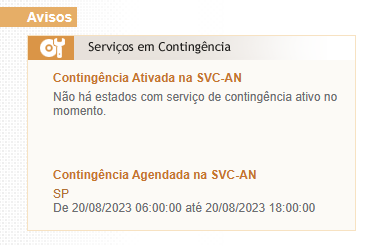
##### Em alguns casos a Sefaz do estado emite um **aviso** na **[Sefaz Nacional](https://www.nfe.fazenda.gov.br/portal/principal.aspx "Sefaz Nacional")** informando se a Sefaz tem Contingência agendada ou ativa.

#####  

##### [![5151.png](https://docs.softensistemas.com.br/uploads/images/gallery/2023-08/scaled-1680-/d9x5151.png)](https://docs.softensistemas.com.br/uploads/images/gallery/2023-08/d9x5151.png)
#####  

##### E como emitir Nota Fiscal em Contingência no Gerencie Aqui?

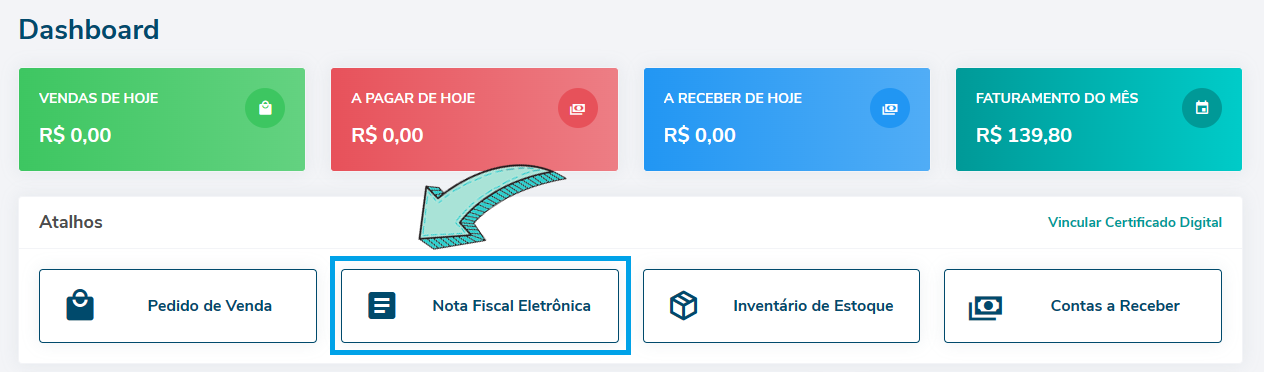
##### Vá na tela da Nota Fiscal para poder emitir em contingência.

#####  

[![Design sem nome (33).png](https://docs.softensistemas.com.br/uploads/images/gallery/2023-11/scaled-1680-/design-sem-nome-33.png)](https://docs.softensistemas.com.br/uploads/images/gallery/2023-11/design-sem-nome-33.png)
#####  

##### Em seguida, clique no nome do cliente para editar a nota, caso controle estoque, vá no menu e estorne o estoque da nota antes.

[![design-sem-nome-17.png](https://docs.softensistemas.com.br/uploads/images/gallery/2023-11/scaled-1680-/design-sem-nome-17.png)](https://docs.softensistemas.com.br/uploads/images/gallery/2023-11/design-sem-nome-17.png)
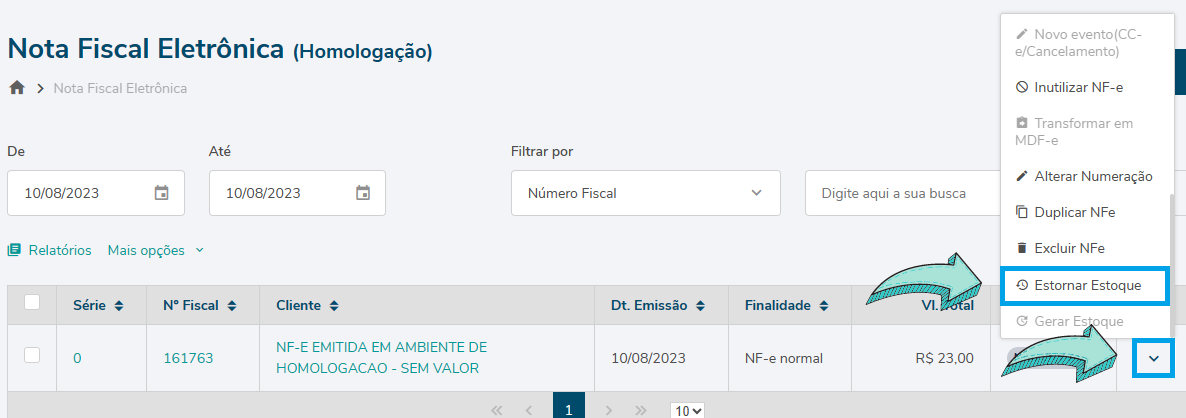
##### Em seguida, ele deverá constar a mensagem de estorno realizado com sucesso.

[![asasda (1).png](https://docs.softensistemas.com.br/uploads/images/gallery/2023-11/scaled-1680-/asasda-1.png)](https://docs.softensistemas.com.br/uploads/images/gallery/2023-11/asasda-1.png)

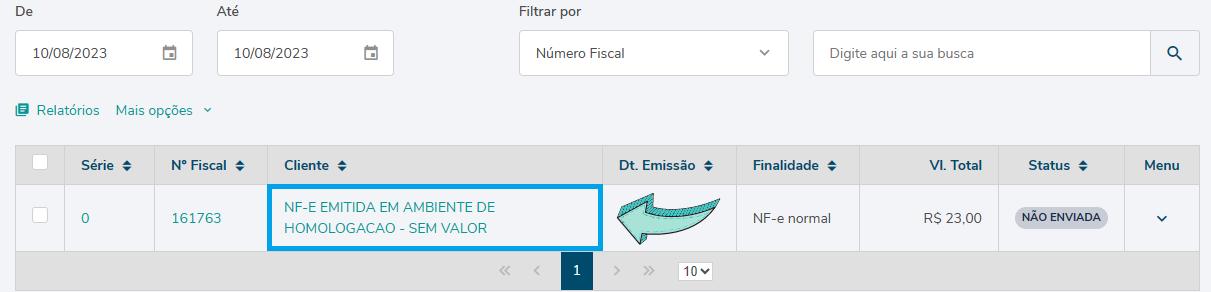
##### Clique no nome do cliente para abrir a nota e fazer a edição.

[![design-sem-nome-7.png](https://docs.softensistemas.com.br/uploads/images/gallery/2023-11/scaled-1680-/design-sem-nome-7.png)](https://docs.softensistemas.com.br/uploads/images/gallery/2023-11/design-sem-nome-7.png)
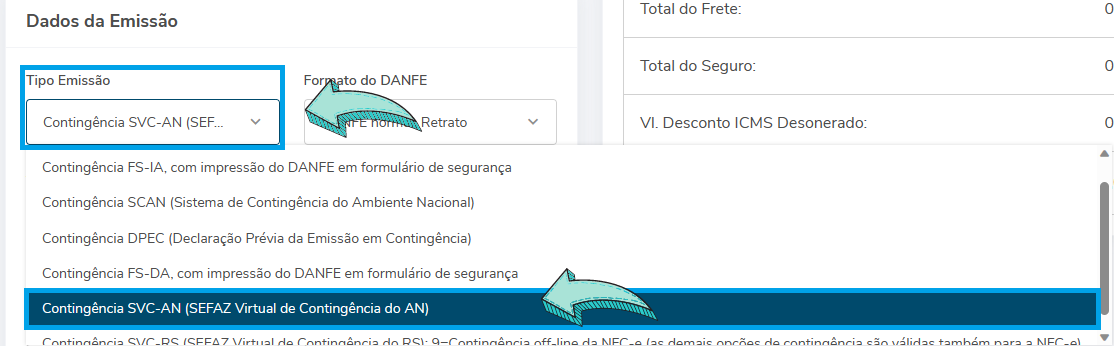
##### Desça até o campo **Dados de Emissão**, onde será alterado para o servidor de contingência.

#####  

##### O Servidor **SVC-AN** é utilizado para os seguintes estados: **Acre, Alagoas, Amapá, Ceará, Distrito Federal, Espirito Santo, Minas Gerais, Pará, Paraíba, Piauí, Rio de Janeiro, Rio Grande do Norte, Rondônia, Roraima, Rio Grande do Sul, Santa Catarina, Sergipe, São Paulo e Tocantins.**

##### Se o seu estado for um destes listados acima, basta selecionar essa opção de servidor no sistema:

- ##### **Contingência SVC-AN (SEFAZ Virtual de Contingência do AN)**

#####  

##### [![Design sem nome (29).png](https://docs.softensistemas.com.br/uploads/images/gallery/2023-08/scaled-1680-/design-sem-nome-29.png)](https://docs.softensistemas.com.br/uploads/images/gallery/2023-08/design-sem-nome-29.png)
#####  

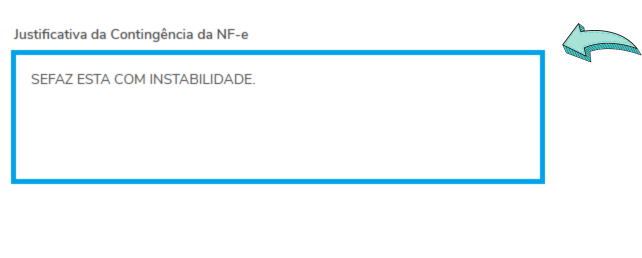
##### Antes de salvar a nota, no fim da página terá um campo chamado **Justificativa da Contingência da NF-e**.

#####  

##### [![Design sem nome (30).png](https://docs.softensistemas.com.br/uploads/images/gallery/2023-08/scaled-1680-/design-sem-nome-30.png)](https://docs.softensistemas.com.br/uploads/images/gallery/2023-08/design-sem-nome-30.png)
#####  

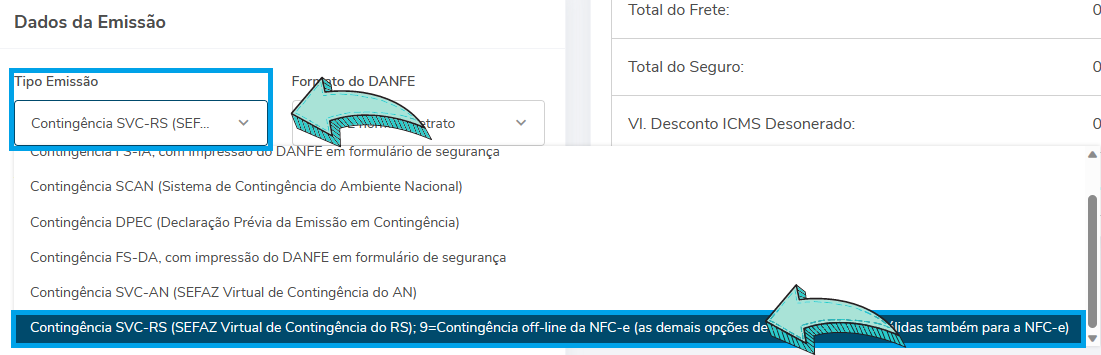
##### O Servidor **SVC-RS** é utilizado para os seguintes estados: **Amazonas, Bahia, Goiás, Maranhão, Mato Grosso do Sul, Mato Grosso, Pernambuco e Paraná.**

##### Se o seu estado for um destes listados acima, basta selecionar essa opção de servidor no sistema:

- ##### **Contingência SVC-RS (SEFAZ Virtual de Contingência do RS); 9=Contingência off-line da NFC-e (as demais opções de contingência são válidas também para a NFC-e)**

#####  

##### **[![Design sem nome (31).png](https://docs.softensistemas.com.br/uploads/images/gallery/2023-08/scaled-1680-/design-sem-nome-31.png)](https://docs.softensistemas.com.br/uploads/images/gallery/2023-08/design-sem-nome-31.png)**
#####  

##### **Antes de salvar a nota, no fim da página terá um campo chamado Justificativa da Contingência da NF-e.**

#####  

##### **[![Design sem nome (30).png](https://docs.softensistemas.com.br/uploads/images/gallery/2023-08/scaled-1680-/design-sem-nome-30.png)](https://docs.softensistemas.com.br/uploads/images/gallery/2023-08/design-sem-nome-30.png)**

#####  

##### Feito isso, é só salvar a nota e enviar ao Governo.

# Como emitir NF-e de Exportação no Gerencie Aqui

##### A emissão da Nota Fiscal de Exportação tem algumas mudanças no processo do cadastro do Cliente e Produto, e também na sua emissão. Por isso dividiremos em 3 Processos:

#####   
 **1º Processo --&gt; Cadastro do Cliente**

#####  **2º Processo --&gt; Cadastro do Produto**

#####  **3º Processo --&gt; Preenchimento da Nota Fiscal**

#### **Como cadastrar um Cliente do Exterior no Gerencie Aqui?**

##### Primeiramente vamos em **Cadastros -&gt; Cliente e Fornecedor**

#####  

[![Design sem nome (22).png](https://docs.softensistemas.com.br/uploads/images/gallery/2023-09/scaled-1680-/design-sem-nome-22.png)](https://docs.softensistemas.com.br/uploads/images/gallery/2023-09/design-sem-nome-22.png)

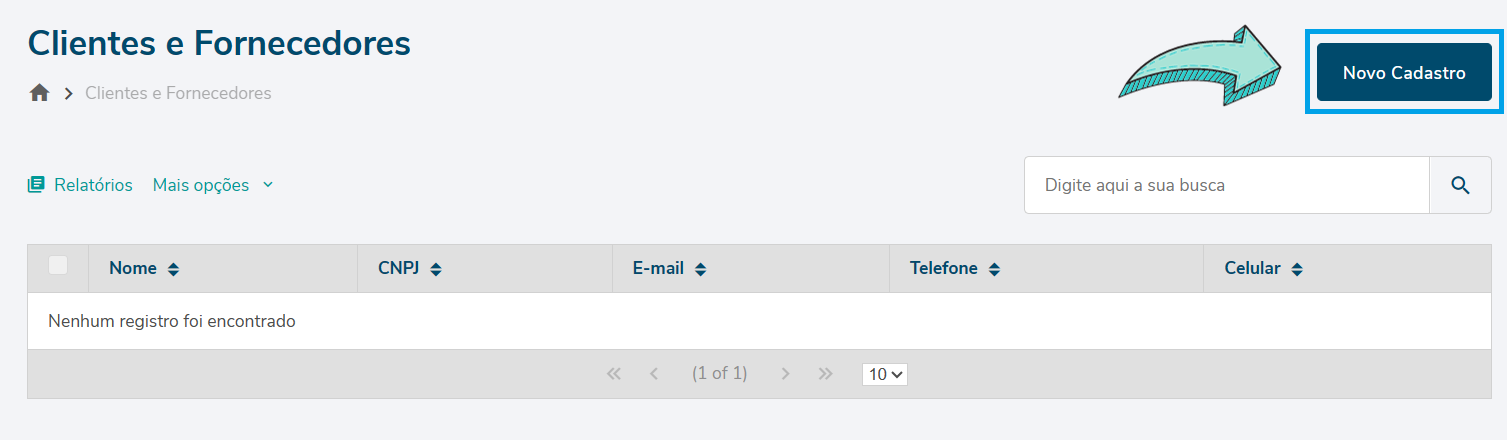
##### Feito isso, vamos em **Novo Cadastro**

[![Design sem nome (23).png](https://docs.softensistemas.com.br/uploads/images/gallery/2023-09/scaled-1680-/design-sem-nome-23.png)](https://docs.softensistemas.com.br/uploads/images/gallery/2023-09/design-sem-nome-23.png)
#####  

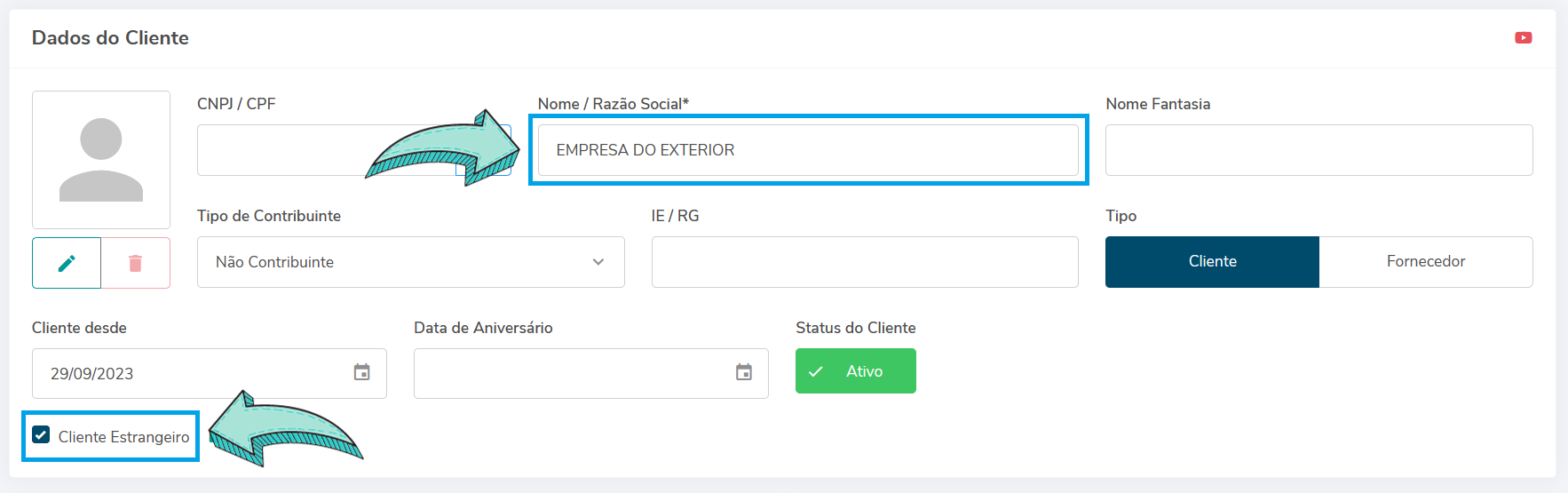
##### No campo **Dados do Cliente**, vamos preencher apenas o **Nome do Cliente** e marcar a caixinha de **Cliente Estrangeiro**, veja o exemplo abaixo:

[![Design sem nome (24).png](https://docs.softensistemas.com.br/uploads/images/gallery/2023-09/scaled-1680-/design-sem-nome-24.png)](https://docs.softensistemas.com.br/uploads/images/gallery/2023-09/design-sem-nome-24.png)
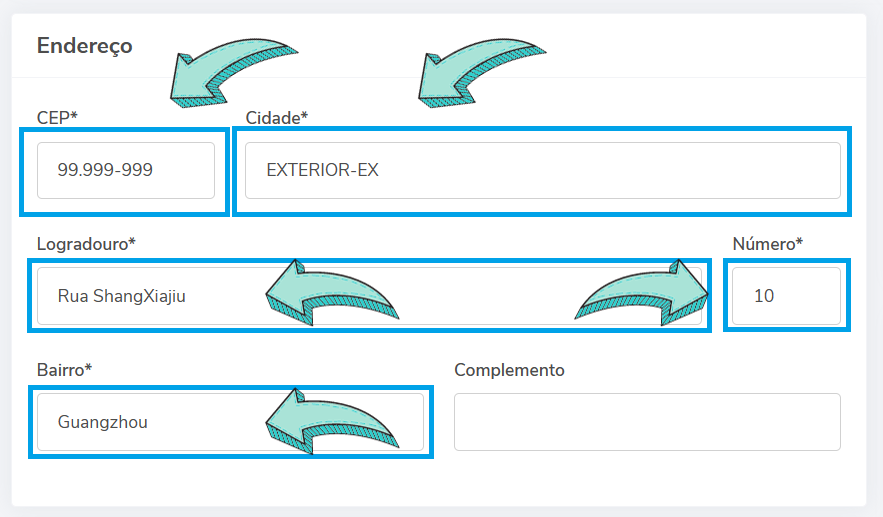
##### Feito isso, agora vamos para o campo **Endereço** onde será preenchido da seguinte forma:  


##### **- CEP --&gt;** **00.000-000** **ou 99.999-999**

##### **- Cidade --&gt; Exterior-EX**

##### **- Logradouro --&gt; Endereço do Cliente**

##### **- Número --&gt; Número do Endereço do Cliente**

##### **- Bairro --&gt; Bairro do Endereço do Cliente ou Nome da Cidade**

**[![Design sem nome (25).png](https://docs.softensistemas.com.br/uploads/images/gallery/2023-09/scaled-1680-/design-sem-nome-25.png)](https://docs.softensistemas.com.br/uploads/images/gallery/2023-09/design-sem-nome-25.png)**
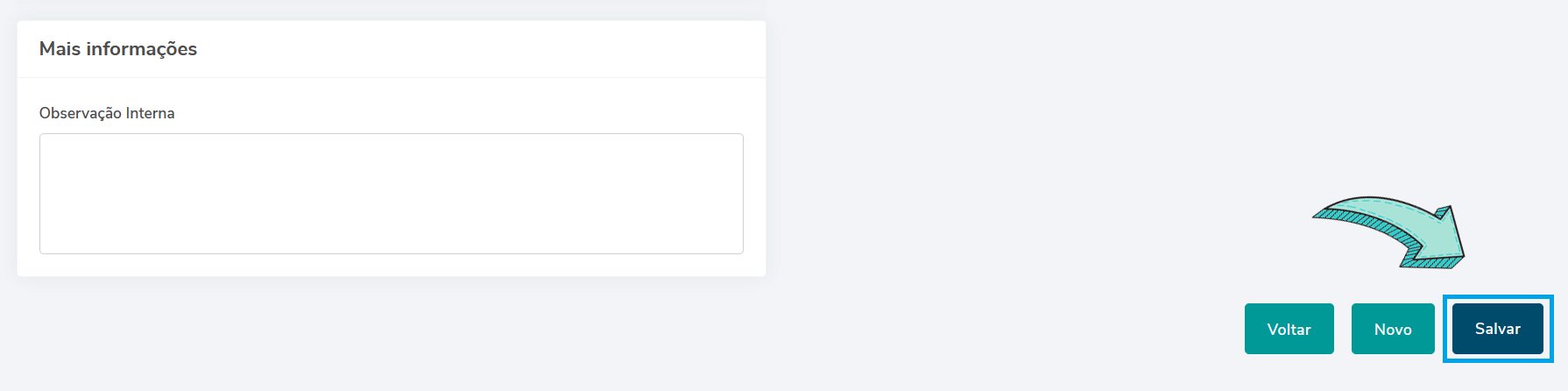
##### Feito isso, vamos **Salvar** o cadastro no fim da página, e o cadastro do cliente estará finalizado.

[![Design sem nome (26).png](https://docs.softensistemas.com.br/uploads/images/gallery/2023-09/scaled-1680-/design-sem-nome-26.png)](https://docs.softensistemas.com.br/uploads/images/gallery/2023-09/design-sem-nome-26.png)
#### **Como cadastrar um Produto do Exterior no Gerencie Aqui?**

##### Primeiramente vamos em **Cadastros -&gt; Produto**

**[![Design sem nome (27).png](https://docs.softensistemas.com.br/uploads/images/gallery/2023-09/scaled-1680-/design-sem-nome-27.png)](https://docs.softensistemas.com.br/uploads/images/gallery/2023-09/design-sem-nome-27.png)**

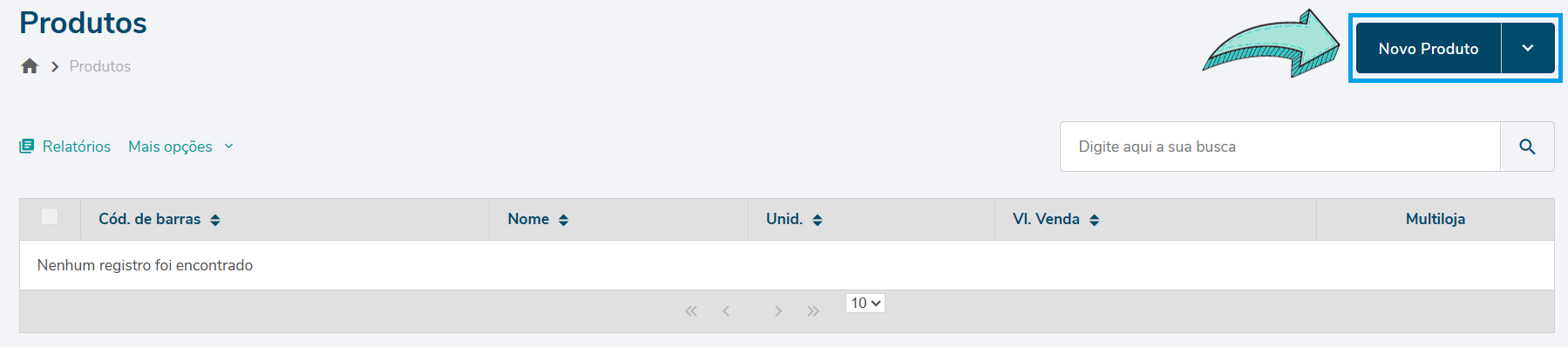
##### Feito isso, vamos em **Novo Produto**

**[![Design sem nome (28).png](https://docs.softensistemas.com.br/uploads/images/gallery/2023-09/scaled-1680-/design-sem-nome-28.png)](https://docs.softensistemas.com.br/uploads/images/gallery/2023-09/design-sem-nome-28.png)**
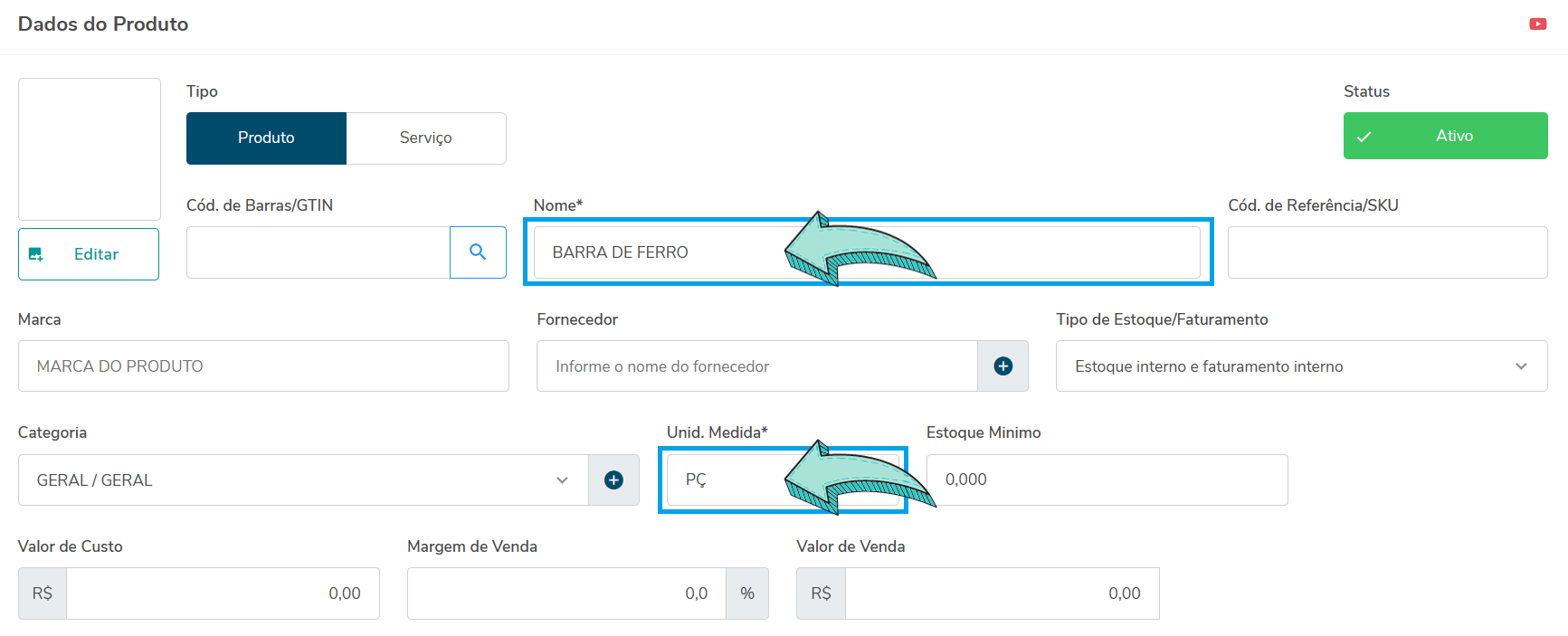
##### No campo **Dados do Produto**, vamos preencher apenas o **Nome do Produto** e a **Unid. Medida**, veja o exemplo abaixo:

[![Design sem nome (29).png](https://docs.softensistemas.com.br/uploads/images/gallery/2023-09/scaled-1680-/design-sem-nome-29.png)](https://docs.softensistemas.com.br/uploads/images/gallery/2023-09/design-sem-nome-29.png)
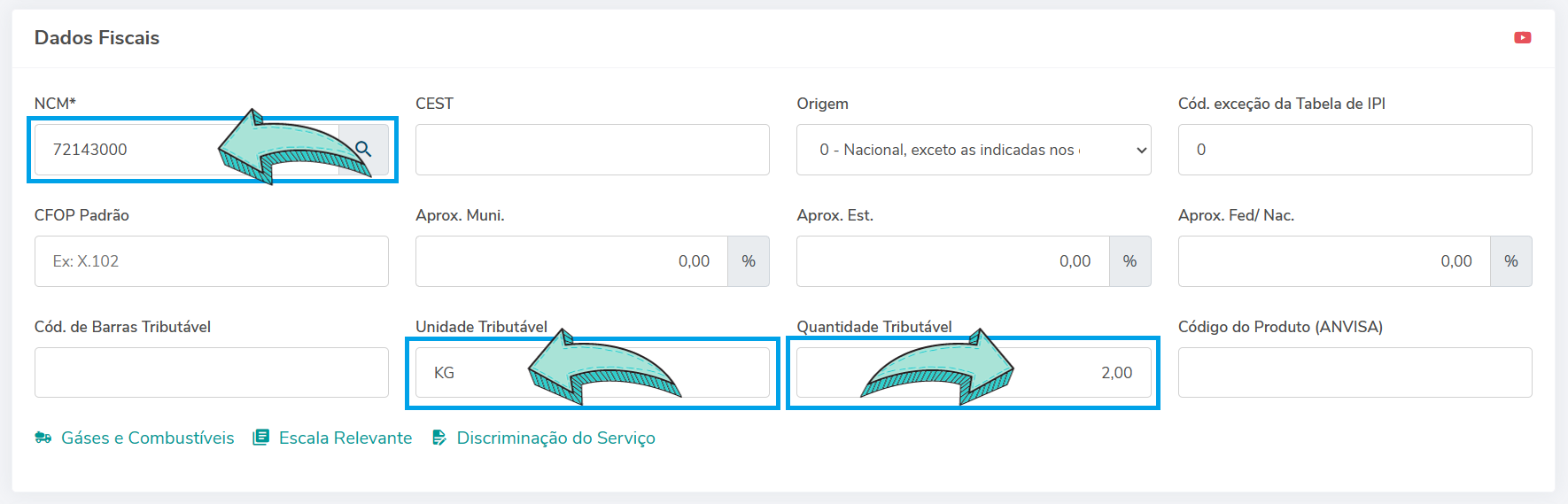
##### Feito isso, agora vamos para o campo **Dados Fiscais** onde será preenchido o **NCM**, **Unidade Tributável** e **Quantidade Tributável**:

##### Em casos de **Exportação**, verifique a **Unidade Tributável** do produto para o **Exterior**, e preencha com a **Unidade Tributável** e a **Quantidade Tributável**.  
  
Para consultar a planilha basta clicar na **[Planilha NCM Exportação](https://docs.google.com/spreadsheets/d/1TFo5cXOj_CIb9MkPeJrQEodF-qSCvZTYu7joKDYDmVQ/edit?usp=sharing "Planilha NCM Exportação")**

**[![Design sem nome (31).png](https://docs.softensistemas.com.br/uploads/images/gallery/2023-09/scaled-1680-/design-sem-nome-31.png)](https://docs.softensistemas.com.br/uploads/images/gallery/2023-09/design-sem-nome-31.png)**
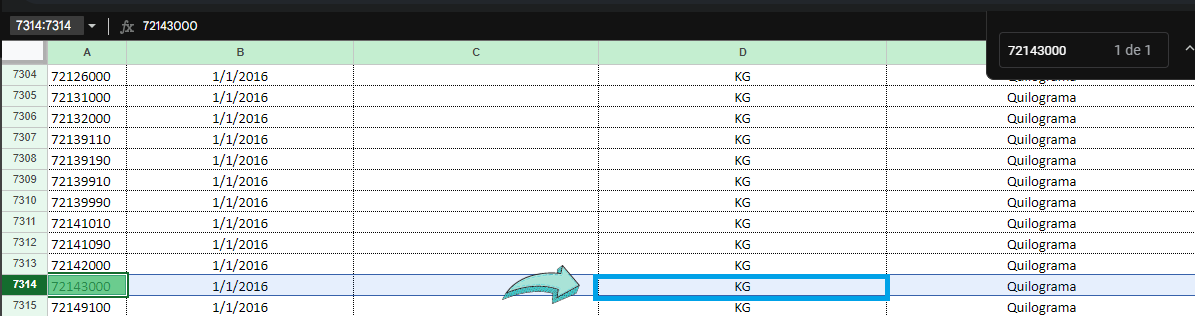
##### Neste exemplo, a **Unidade Tributável** do produto para o **Exterior** é em **KG**, e cada **Peça** do meu produto tem **2 quilos**, ficando então da seguinte forma:

[![Design sem nome (30).png](https://docs.softensistemas.com.br/uploads/images/gallery/2023-09/scaled-1680-/design-sem-nome-30.png)](https://docs.softensistemas.com.br/uploads/images/gallery/2023-09/design-sem-nome-30.png)
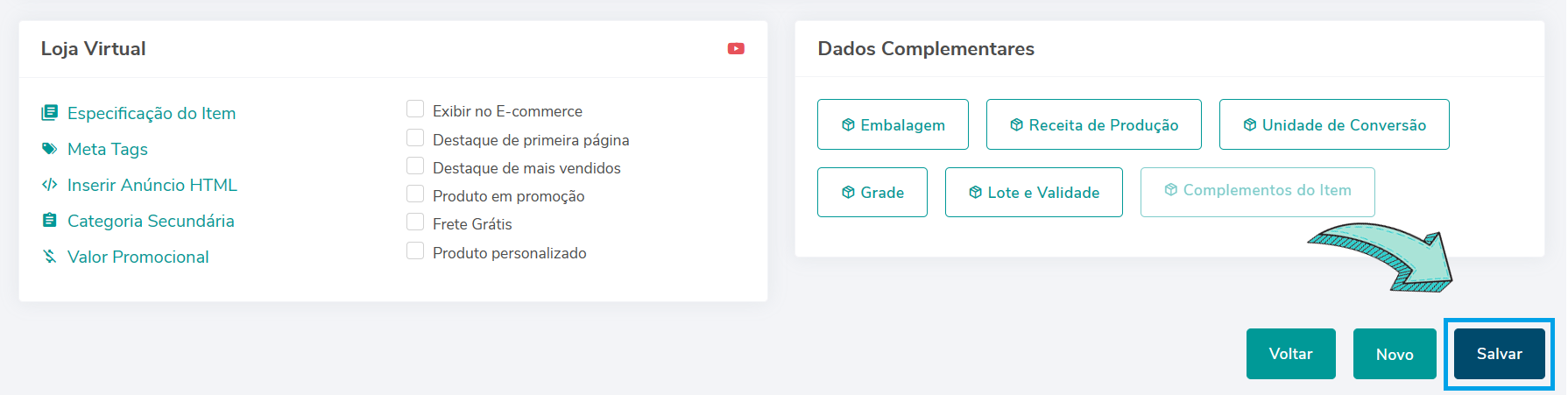
##### Feito isso, vamos **Salvar** o cadastro no fim da página, e o cadastro do produto estará finalizado.

[![Design sem nome (33).png](https://docs.softensistemas.com.br/uploads/images/gallery/2023-09/scaled-1680-/design-sem-nome-33.png)](https://docs.softensistemas.com.br/uploads/images/gallery/2023-09/design-sem-nome-33.png)
#### **Como emitir a Nota Fiscal de Exportação no Gerencie Aqui?**

##### Primeiramente vamos em **Fiscal -&gt; Emitir NF-e**

**[![Design sem nome (34).png](https://docs.softensistemas.com.br/uploads/images/gallery/2023-09/scaled-1680-/design-sem-nome-34.png)](https://docs.softensistemas.com.br/uploads/images/gallery/2023-09/design-sem-nome-34.png)**

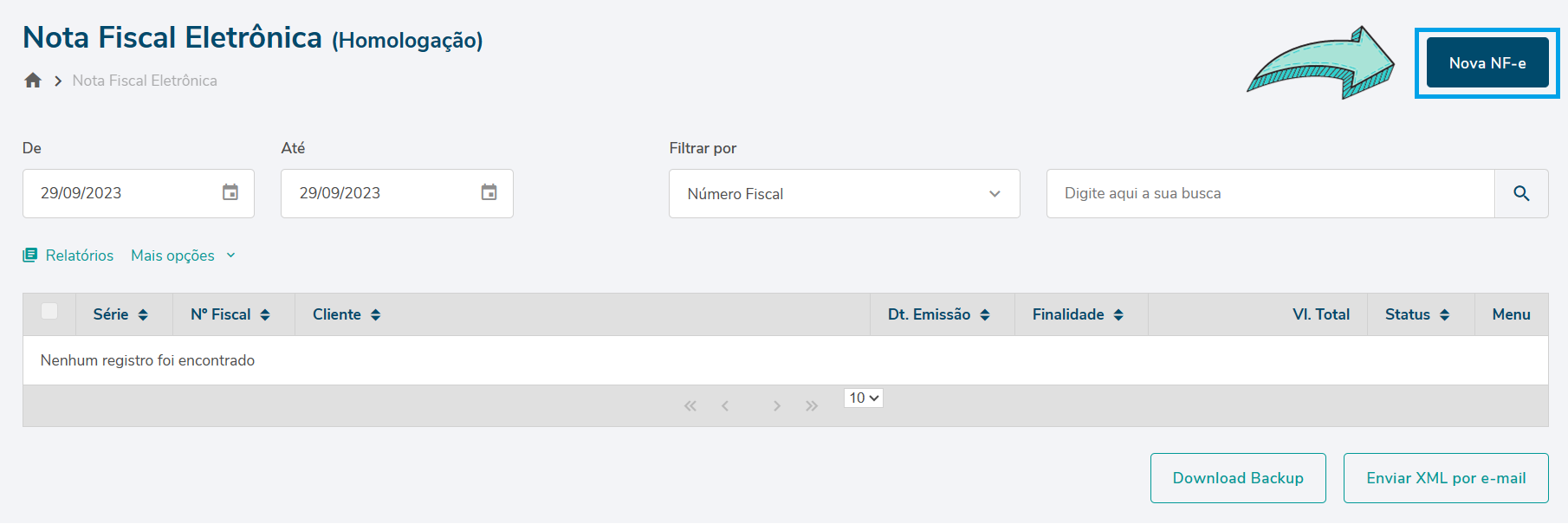
##### Feito isso, vamos em **Nova NF-e**

**[![Design sem nome (35).png](https://docs.softensistemas.com.br/uploads/images/gallery/2023-09/scaled-1680-/design-sem-nome-35.png)](https://docs.softensistemas.com.br/uploads/images/gallery/2023-09/design-sem-nome-35.png)**
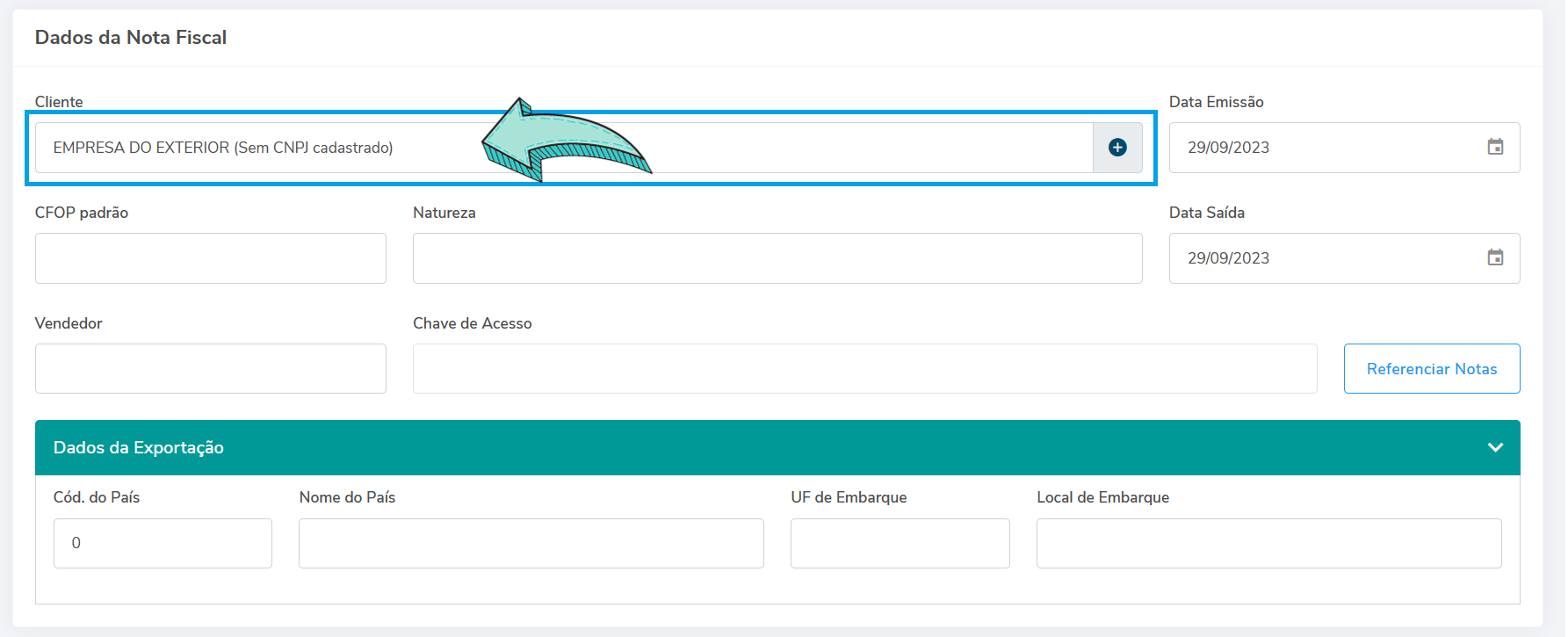
##### No campo **Dados da Nota Fiscal**, vamos inserir o **Cliente**

**[![Design sem nome (36).png](https://docs.softensistemas.com.br/uploads/images/gallery/2023-09/scaled-1680-/design-sem-nome-36.png)](https://docs.softensistemas.com.br/uploads/images/gallery/2023-09/design-sem-nome-36.png)**
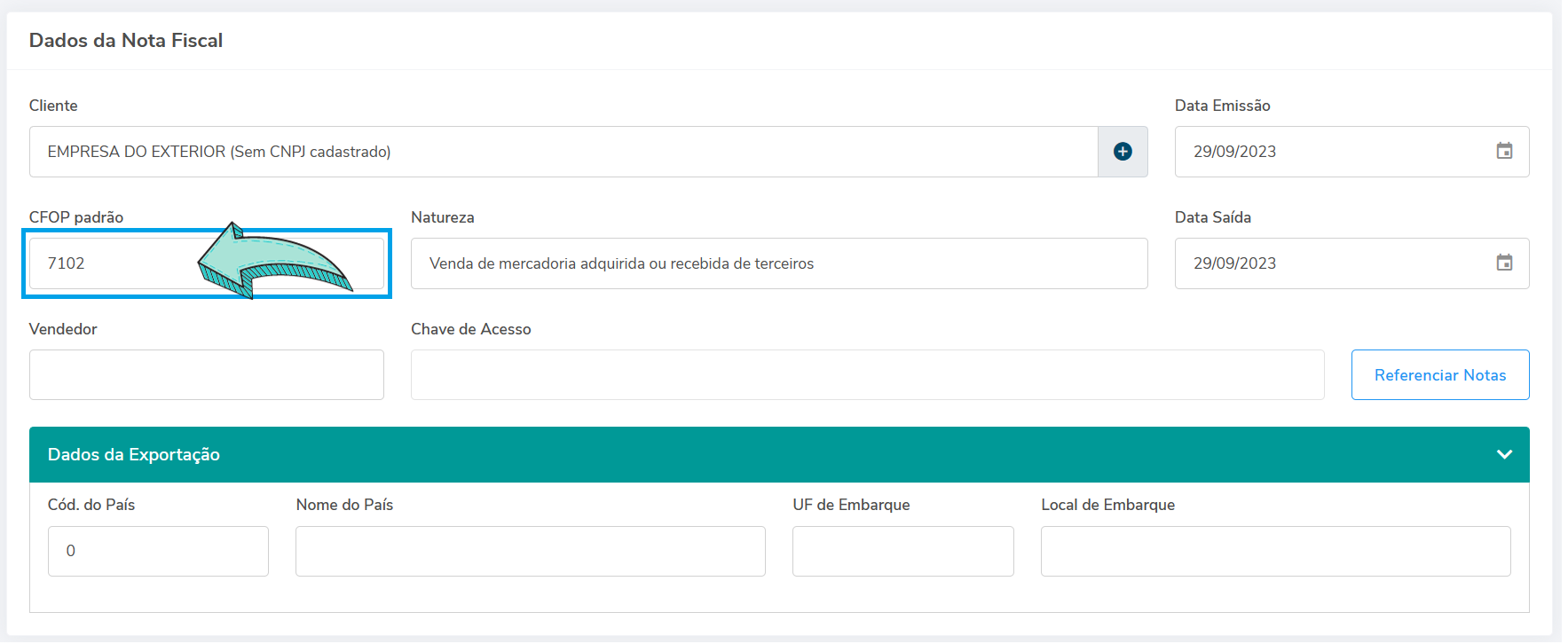
##### Em seguida, vamos digitar a **CFOP** de **Exportação**

[![Design sem nome (37).png](https://docs.softensistemas.com.br/uploads/images/gallery/2023-09/scaled-1680-/design-sem-nome-37.png)](https://docs.softensistemas.com.br/uploads/images/gallery/2023-09/design-sem-nome-37.png)
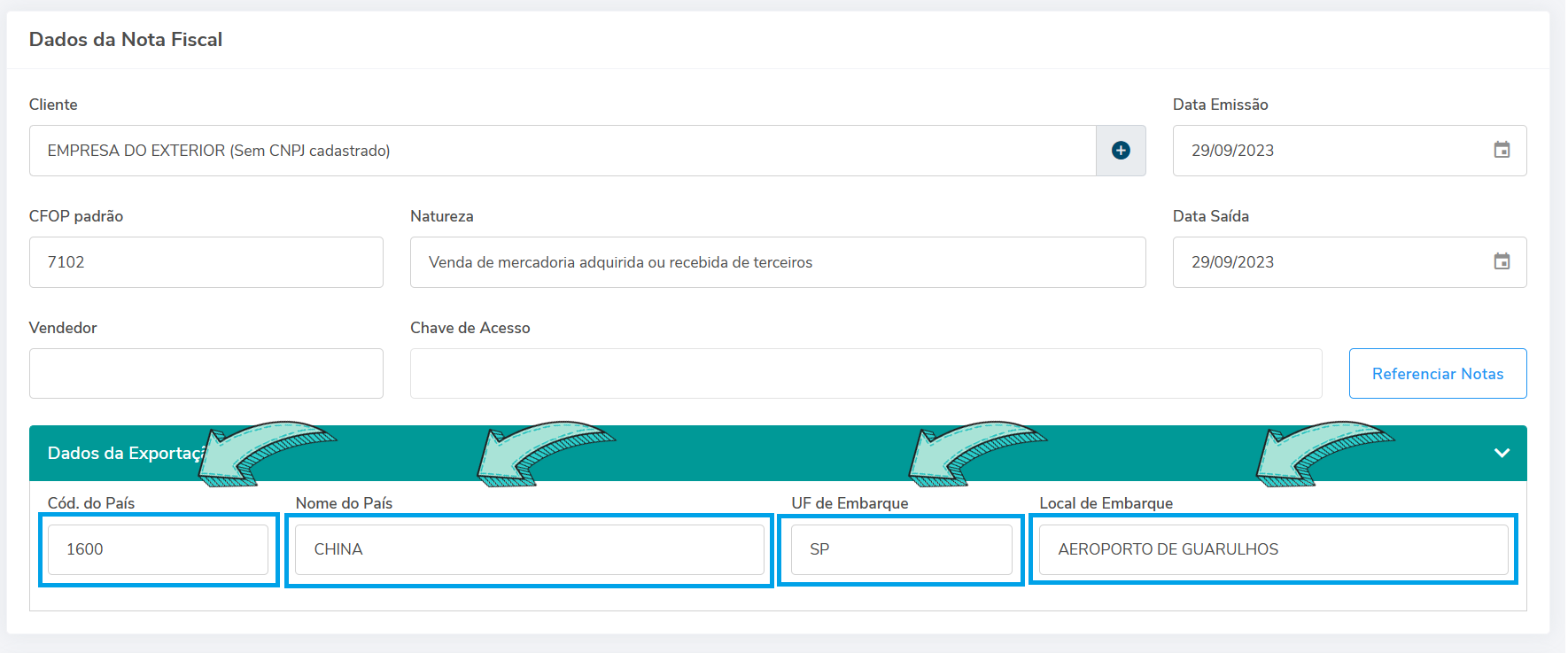
##### Em seguida, vamos preencher os **Dados da Exportação** que são os seguintes campos:

#####   
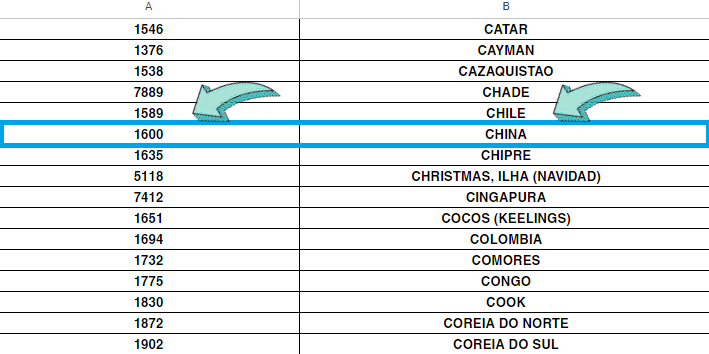
 **- Cód. do País --&gt; Para consultar basta clicar [Lista Código País Exportação](https://docs.google.com/spreadsheets/d/1stOZ1OGEdW_2XVm7EJY1EEccfhvCIMp8gmFcCWvHvCY/edit?usp=sharing "Lista Código País Exportação")**

#####  **- Nome do País --&gt; País que será enviado a mercadoria**

#####  **- UF de Embarque --&gt; Estado que a mercadoria irá sair**

#####  **- Local de Embarque --&gt; Local onde a mercadoria irá sair**

##### Neste exemplo, a mercadoria será entregue na **China**

**[![Design sem nome (38).png](https://docs.softensistemas.com.br/uploads/images/gallery/2023-09/scaled-1680-/design-sem-nome-38.png)](https://docs.softensistemas.com.br/uploads/images/gallery/2023-09/design-sem-nome-38.png)**
##### O preenchimento ficará da seguinte forma:

[![Design sem nome (39).png](https://docs.softensistemas.com.br/uploads/images/gallery/2023-09/scaled-1680-/design-sem-nome-39.png)](https://docs.softensistemas.com.br/uploads/images/gallery/2023-09/design-sem-nome-39.png)
##### Em seguida, vamos localizar o **Produto**, informar a **Quantidade** e o **Valor Unitário** e **Inserir** na nota fiscal

[![Design sem nome (40).png](https://docs.softensistemas.com.br/uploads/images/gallery/2023-09/scaled-1680-/design-sem-nome-40.png)](https://docs.softensistemas.com.br/uploads/images/gallery/2023-09/design-sem-nome-40.png)
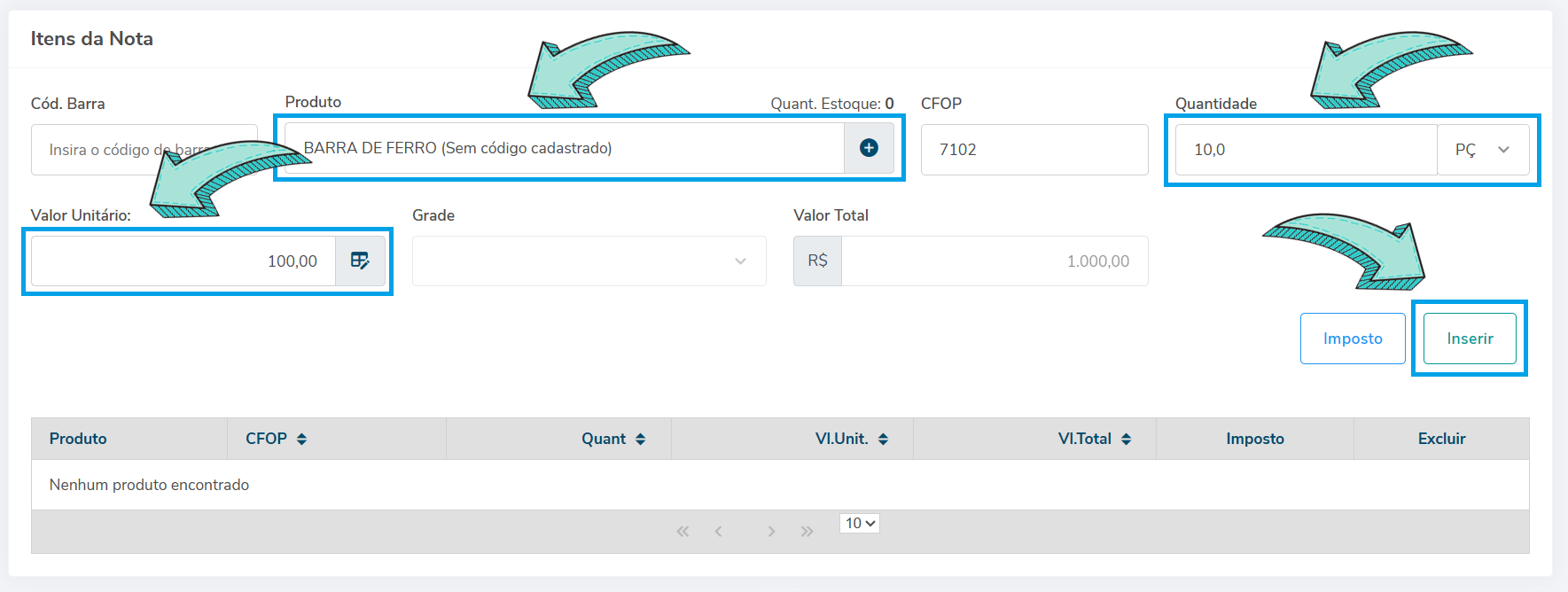
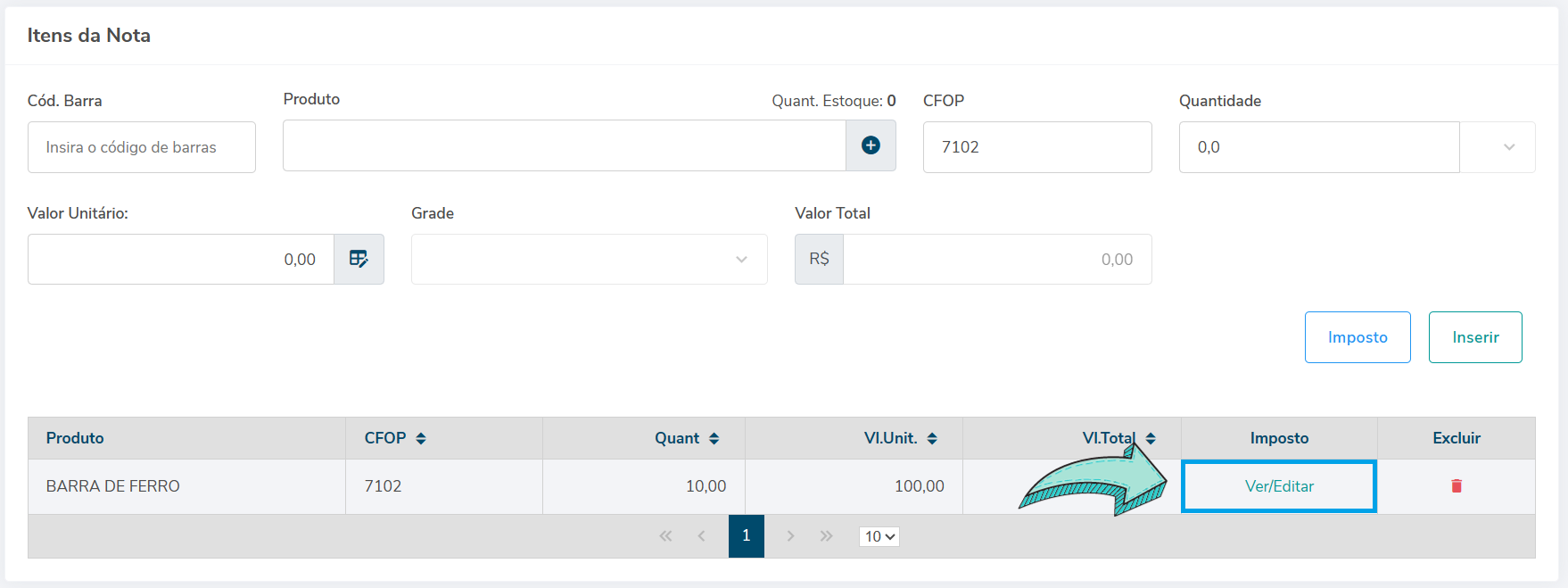
##### Após o produto inserido na nota, vamos clicar em **Ver/editar** e alterar a informação do **Imposto**.

[![Design sem nome (41).png](https://docs.softensistemas.com.br/uploads/images/gallery/2023-09/scaled-1680-/design-sem-nome-41.png)](https://docs.softensistemas.com.br/uploads/images/gallery/2023-09/design-sem-nome-41.png)
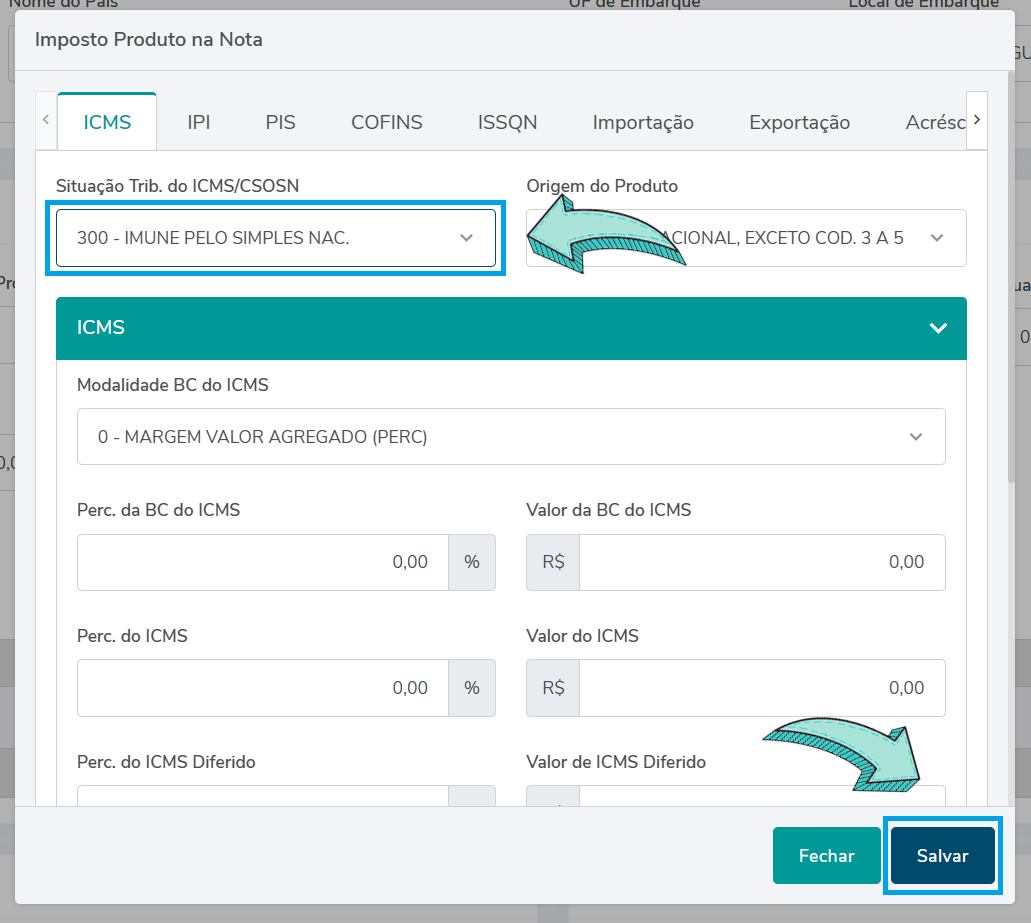
##### Se o **Regime da Empresa for Simples Nacional**, deve ser alterado para o **CSOSN 300**.  
  
Se o **Regime da Empresa for Regime Normal**, deve ser alterado para a **CST 41**.

##### Após fazer a alteração, basta clicar em **Salvar**.

[![Design sem nome (42).png](https://docs.softensistemas.com.br/uploads/images/gallery/2023-09/scaled-1680-/design-sem-nome-42.png)](https://docs.softensistemas.com.br/uploads/images/gallery/2023-09/design-sem-nome-42.png)
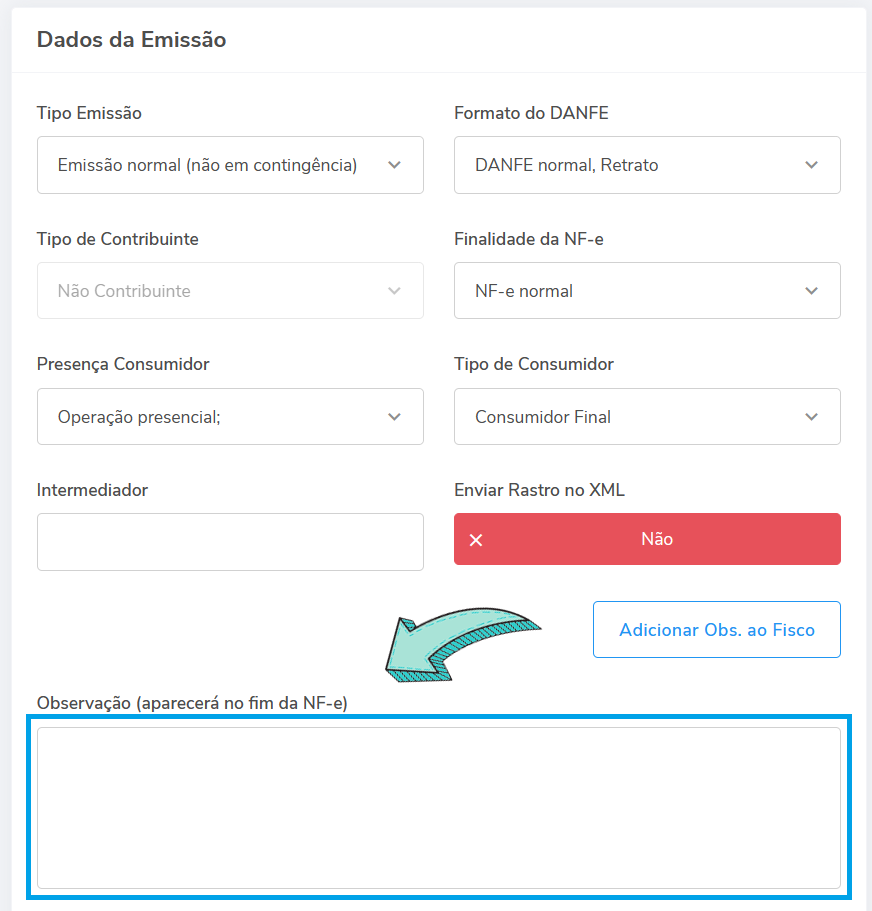
##### Feito isso, pode descer a página até **Dados da Emissão**, e caso tenha alguma informação para inserir na nota, basta inserir no campo **Observação**.

[![Design sem nome (43).png](https://docs.softensistemas.com.br/uploads/images/gallery/2023-09/scaled-1680-/design-sem-nome-43.png)](https://docs.softensistemas.com.br/uploads/images/gallery/2023-09/design-sem-nome-43.png)
##### Por fim, basta clicar em **Salvar** para que a nota seja salva, e verificar na prévia os dados preenchidos.

[![Design sem nome (44).png](https://docs.softensistemas.com.br/uploads/images/gallery/2023-09/scaled-1680-/design-sem-nome-44.png)](https://docs.softensistemas.com.br/uploads/images/gallery/2023-09/design-sem-nome-44.png)
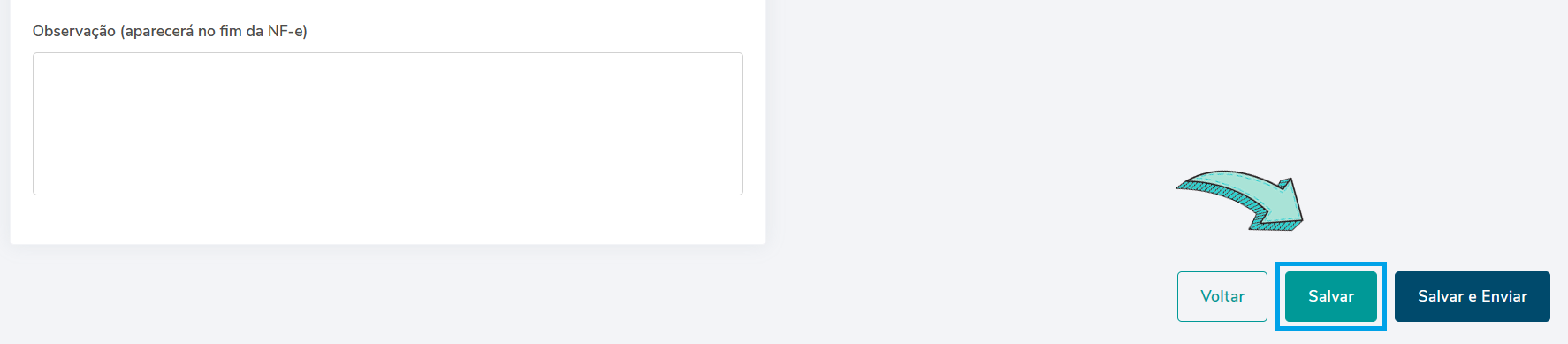
##### Após conferir a prévia, é só enviar a nota ao **Governo** para autorização.

# Como localizar a nota fiscal emitida no Gerencie Aqui

##### Primeiramente clique no atalho da **Nota Fiscal Eletrônica.**

**[![Design sem nome (33).png](https://docs.softensistemas.com.br/uploads/images/gallery/2023-11/scaled-1680-/design-sem-nome-33.png)](https://docs.softensistemas.com.br/uploads/images/gallery/2023-11/design-sem-nome-33.png)**

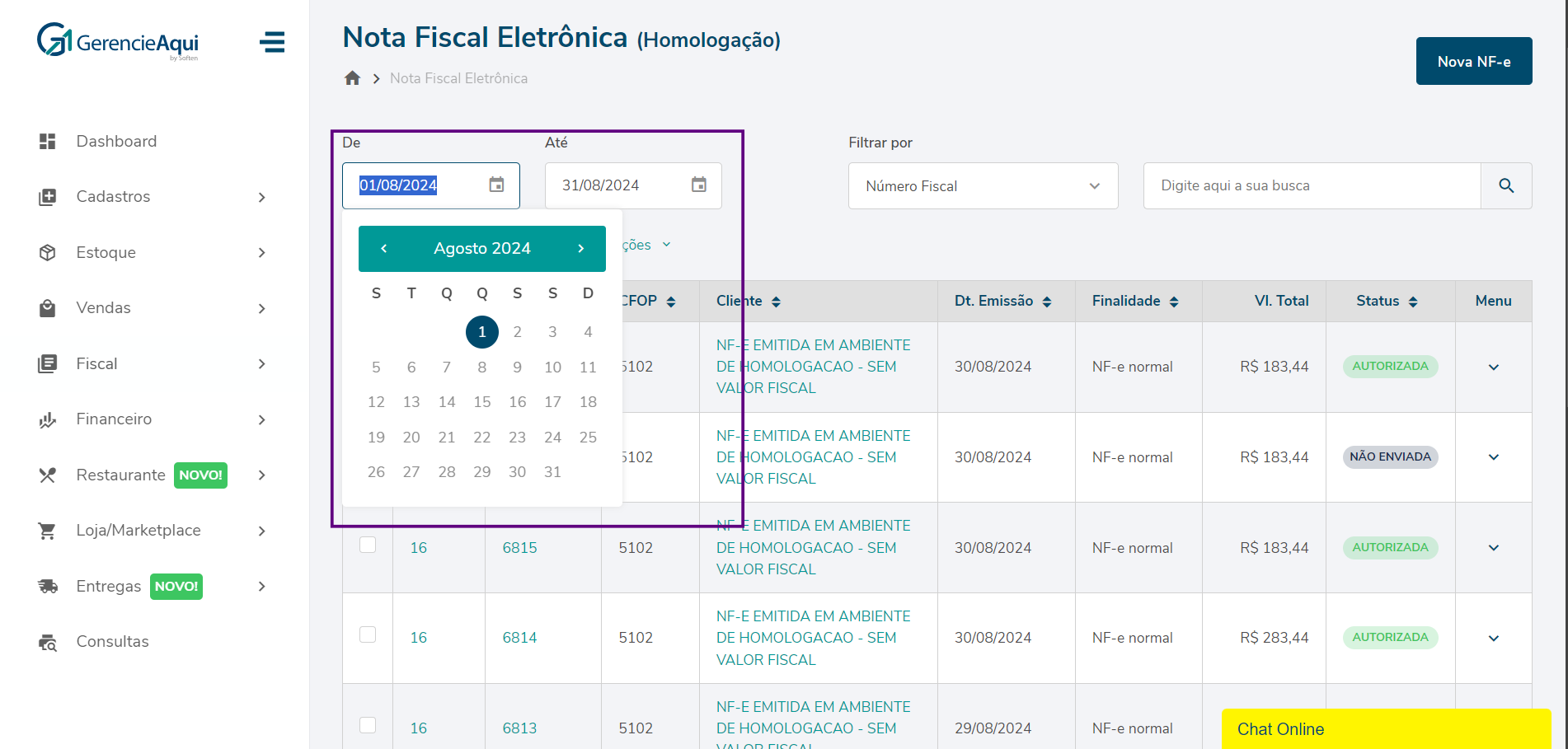
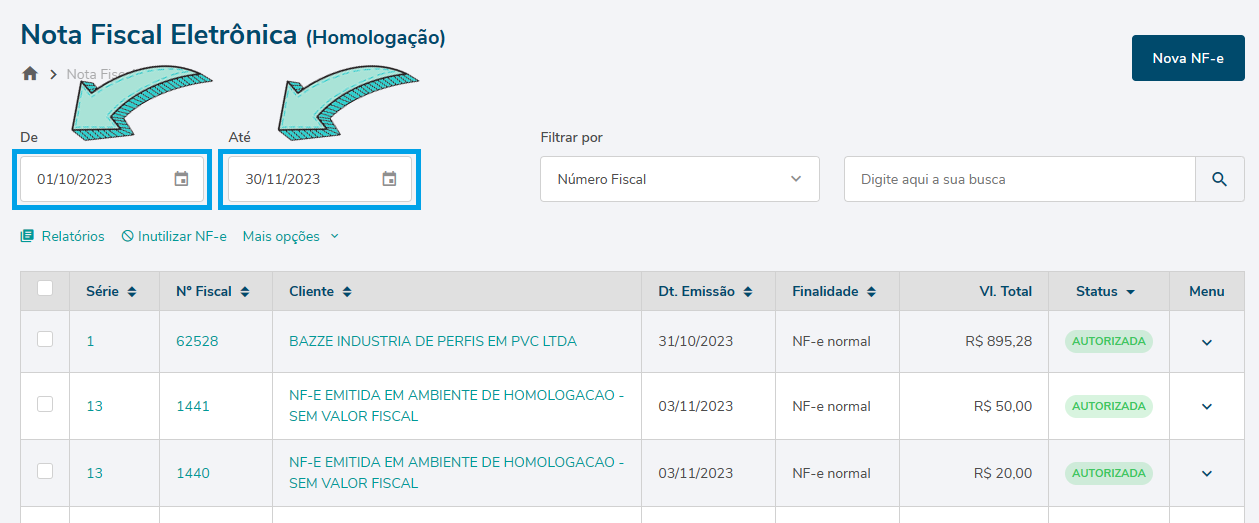
##### Em seguida, altere as datas para que o sistema faça a busca das notas pelo período desejado.

[![Design sem nome (37).png](https://docs.softensistemas.com.br/uploads/images/gallery/2023-11/scaled-1680-/design-sem-nome-37.png)](https://docs.softensistemas.com.br/uploads/images/gallery/2023-11/design-sem-nome-37.png)
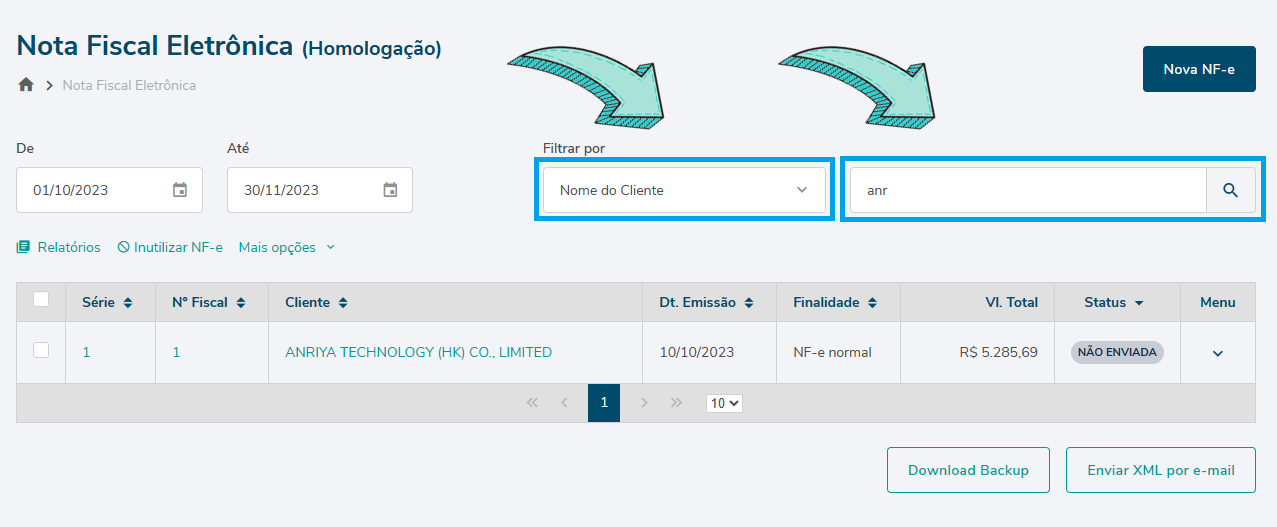
##### Caso queira uma filtragem mais específica, pode selecionar as opções de filtro que são **Número Fiscal**, **Nome do Cliente** e **CPF/CNPJ.**

**[![Design sem nome (38).png](https://docs.softensistemas.com.br/uploads/images/gallery/2023-11/scaled-1680-/design-sem-nome-38.png)](https://docs.softensistemas.com.br/uploads/images/gallery/2023-11/design-sem-nome-38.png)**
##### Agora é só Emitir a Danfe para visualizar a nota ou baixar o XML caso precise.

# Como inserir o endereço de entrega na Nota Fiscal no Gerencie Aqui

#### Quando emitir uma Nota Fiscal com o endereço de entrega ?

##### Quando a mercadoria será entregue em um endereço diferente do endereço da empresa, por exemplo, A Matriz compra o produto e será entregue na filial que esta em outro endereço. Neste caso será necessário informar o endereço de entrega.

#####   
Para configurar no sistema, primeiramente vamos em **Cadastros -&gt; Cliente e Fornecedor.** 

**[![Design sem nome (39).png](https://docs.softensistemas.com.br/uploads/images/gallery/2023-11/scaled-1680-/design-sem-nome-39.png)](https://docs.softensistemas.com.br/uploads/images/gallery/2023-11/design-sem-nome-39.png)**

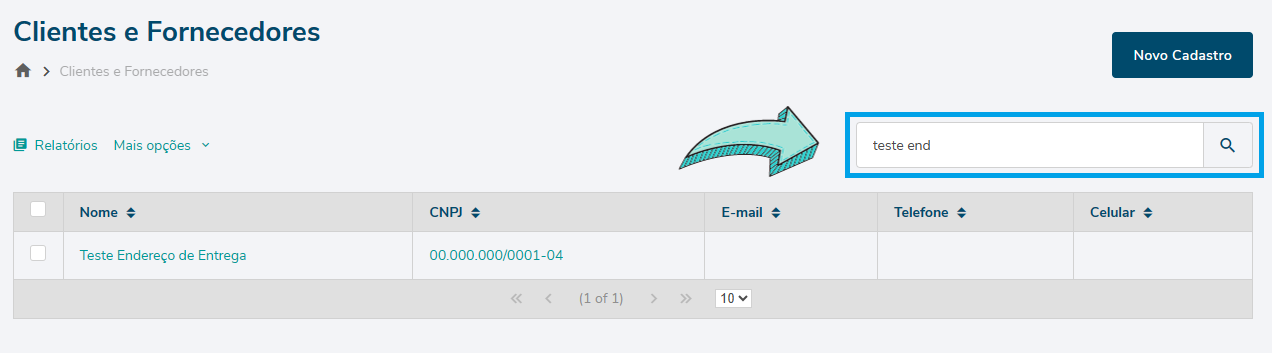
##### Agora, vamos localizar o cliente digitando o nome dele e clicando na lupa para filtrar.

[![Design sem nome (40).png](https://docs.softensistemas.com.br/uploads/images/gallery/2023-11/scaled-1680-/design-sem-nome-40.png)](https://docs.softensistemas.com.br/uploads/images/gallery/2023-11/design-sem-nome-40.png)
##### Clique no nome do cliente para abrir a tela de edição do cadastro do cliente.

[![Design sem nome (41).png](https://docs.softensistemas.com.br/uploads/images/gallery/2023-11/scaled-1680-/design-sem-nome-41.png)](https://docs.softensistemas.com.br/uploads/images/gallery/2023-11/design-sem-nome-41.png)
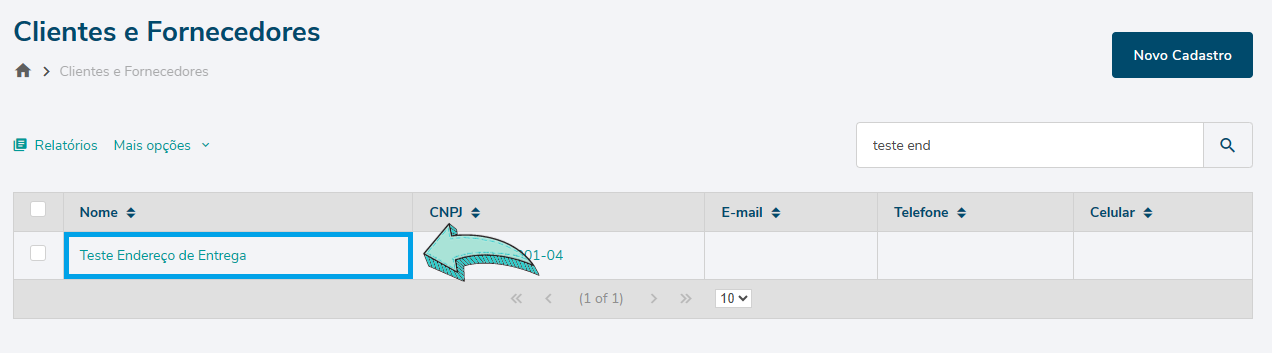
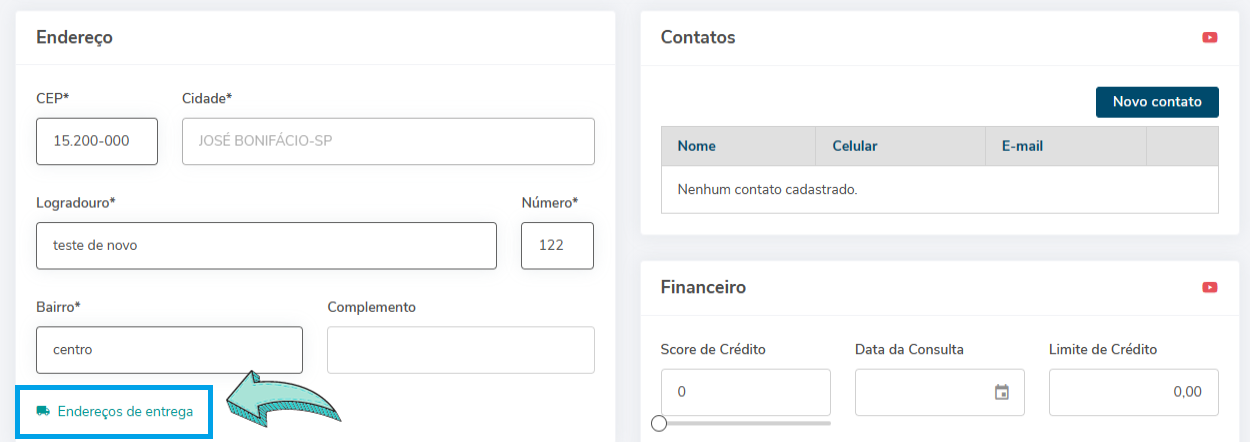
##### Feito isso, vamos até o campo **Endereço** e em seguida, clique em **Endereços de Entrega** como consta na imagem abaixo.

[![Design sem nome (42).png](https://docs.softensistemas.com.br/uploads/images/gallery/2023-11/scaled-1680-/design-sem-nome-42.png)](https://docs.softensistemas.com.br/uploads/images/gallery/2023-11/design-sem-nome-42.png)
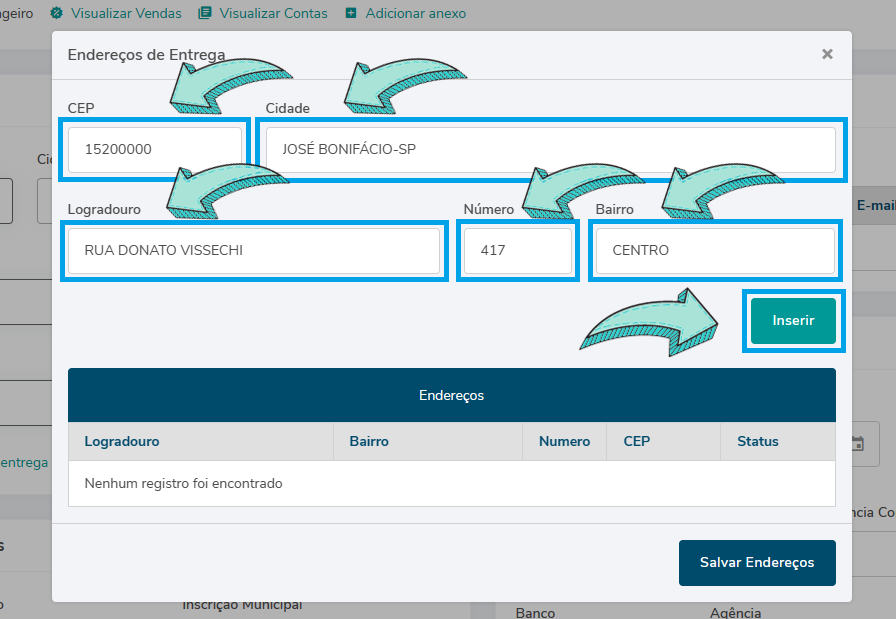
##### Preencha o endereço de entrega de acordo com os campos de cada endereço, e depois clique em **Inserir.** 

##### **\*O endereço de entrega só é aceito pelo Governo caso seja dentro do mesmo estado que o endereço da empresa do cliente. Se o endereço for de outro estado, basta fazer um novo cadastro do cliente com o outro endereço.**

**[![Design sem nome (43).png](https://docs.softensistemas.com.br/uploads/images/gallery/2023-11/scaled-1680-/design-sem-nome-43.png)](https://docs.softensistemas.com.br/uploads/images/gallery/2023-11/design-sem-nome-43.png)**
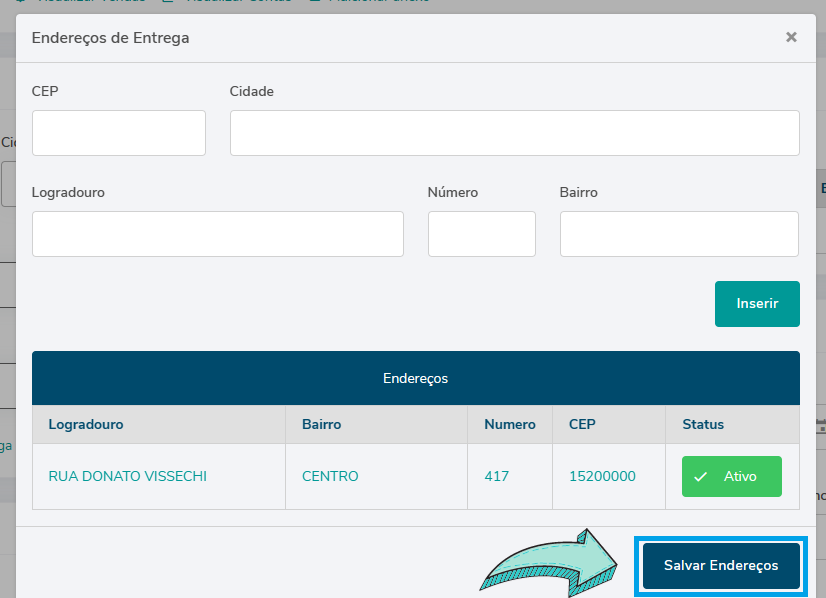
##### Após inserir, clique em **Salvar Endereços**.

[![Design sem nome (44).png](https://docs.softensistemas.com.br/uploads/images/gallery/2023-11/scaled-1680-/design-sem-nome-44.png)](https://docs.softensistemas.com.br/uploads/images/gallery/2023-11/design-sem-nome-44.png)
##### Agora, desça até o fim da página e clique em **Salvar** para salvar as alterações de cadastro.

[![Design sem nome (45).png](https://docs.softensistemas.com.br/uploads/images/gallery/2023-11/scaled-1680-/design-sem-nome-45.png)](https://docs.softensistemas.com.br/uploads/images/gallery/2023-11/design-sem-nome-45.png)
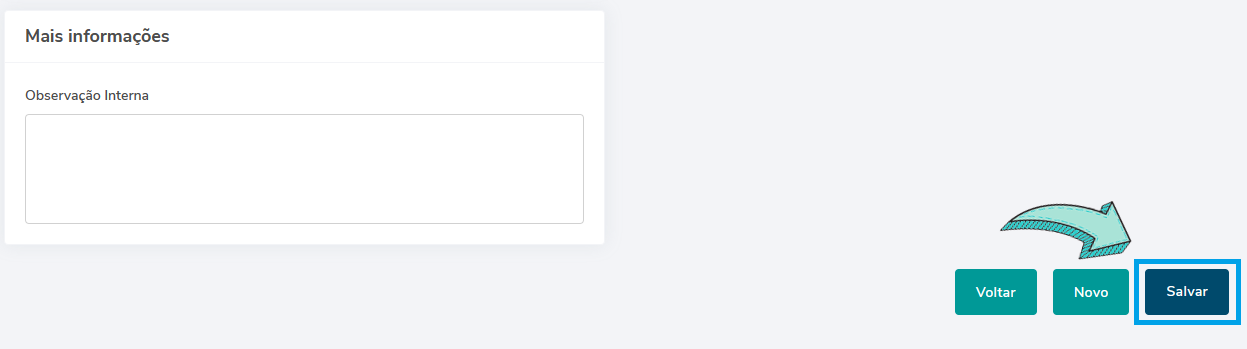
#### Retorne a tela da Nota Fiscal para adicionar o endereço de entrega

#### Caso utilize o módulo de **estoque**, você irá precisar fazer o estorno do estoque antes, igual a imagem abaixo.

[![design-sem-nome-17.png](https://docs.softensistemas.com.br/uploads/images/gallery/2023-11/scaled-1680-/design-sem-nome-17.png)](https://docs.softensistemas.com.br/uploads/images/gallery/2023-11/design-sem-nome-17.png)

#####  

##### Após estornar o estoque, ele irá aparecer a mensagem **<span class="ui-messages-info-summary">Estornado </span><span class="ui-messages-info-detail">Estorno realizado com sucesso</span>**<span class="ui-messages-info-detail">.</span>

<span class="ui-messages-info-detail">[![asasda (1).png](https://docs.softensistemas.com.br/uploads/images/gallery/2023-11/scaled-1680-/asasda-1.png)](https://docs.softensistemas.com.br/uploads/images/gallery/2023-11/asasda-1.png)</span>

##### <span class="ui-messages-info-detail">Desça até o campo chamado **Local de Entrega** e digite o **Endereço de Entrega** que foi cadastrado no cadastro do cliente.</span>

<span class="ui-messages-info-detail">[![Design sem nome (46).png](https://docs.softensistemas.com.br/uploads/images/gallery/2023-11/scaled-1680-/design-sem-nome-46.png)](https://docs.softensistemas.com.br/uploads/images/gallery/2023-11/design-sem-nome-46.png)</span>

##### <span class="ui-messages-info-detail">Após inserir o Endereço de Entrega, basta salvar a Nota Fiscal e conferir a Prévia do Documento.</span>

# Como baixar o XML da Nota Fiscal

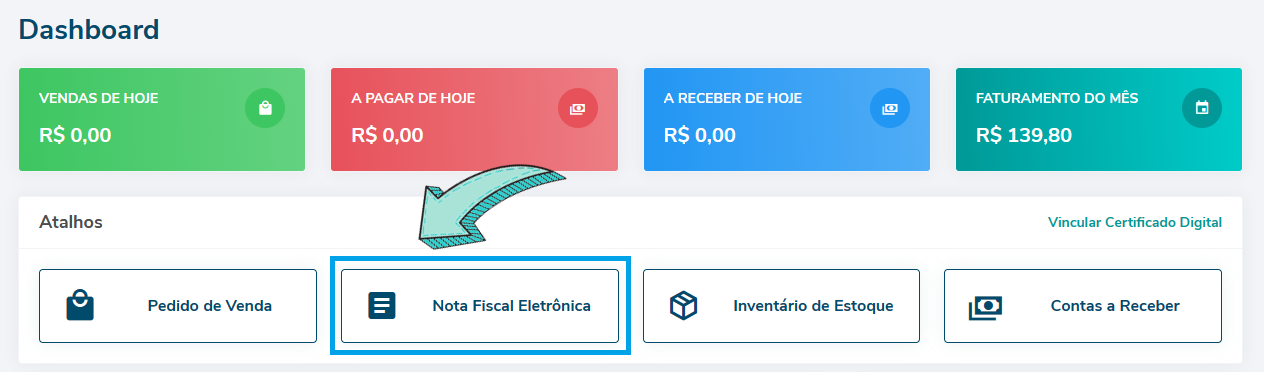
##### Primeiramente clique no atalho da **Nota Fiscal Eletrônica.**

**[![design-sem-nome-33.png](https://docs.softensistemas.com.br/uploads/images/gallery/2024-01/scaled-1680-/design-sem-nome-33.png)](https://docs.softensistemas.com.br/uploads/images/gallery/2024-01/design-sem-nome-33.png)**
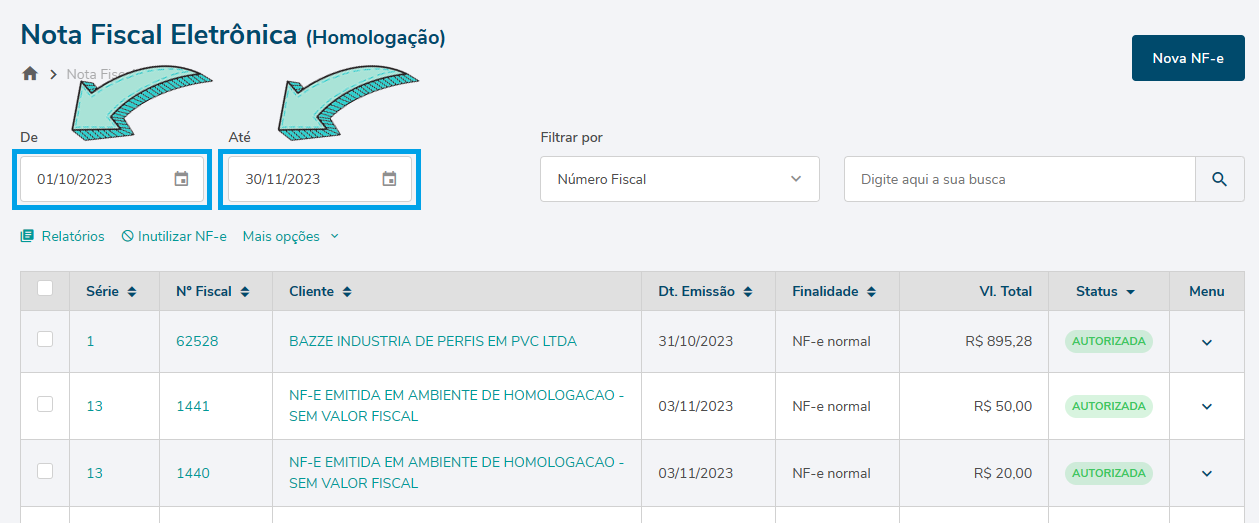
##### Em seguida, altere as datas para que o sistema faça a busca das notas pelo período desejado.

[![design-sem-nome-37.png](https://docs.softensistemas.com.br/uploads/images/gallery/2024-01/scaled-1680-/design-sem-nome-37.png)](https://docs.softensistemas.com.br/uploads/images/gallery/2024-01/design-sem-nome-37.png)
##### Em seguida, desça até o final da página e clique em **Download Backup**.

[![Design sem nome (50).png](https://docs.softensistemas.com.br/uploads/images/gallery/2024-01/scaled-1680-/design-sem-nome-50.png)](https://docs.softensistemas.com.br/uploads/images/gallery/2024-01/design-sem-nome-50.png)
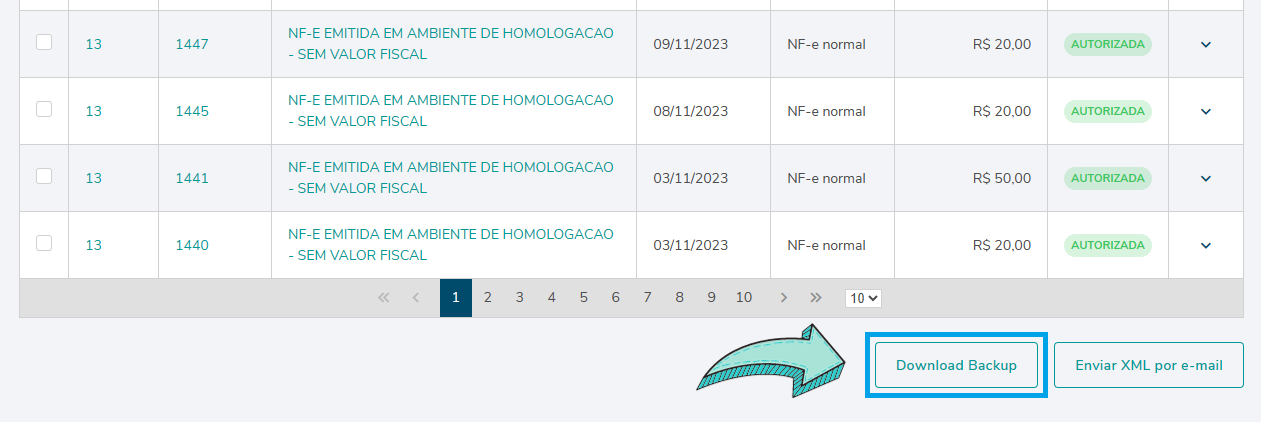
##### Feito isso, ele irá baixar os arquivos em uma pasta compactada onde poderá ser localizada na pasta **Download de seu computador**.

# Como inserir o Número do Pedido na Nota Fiscal

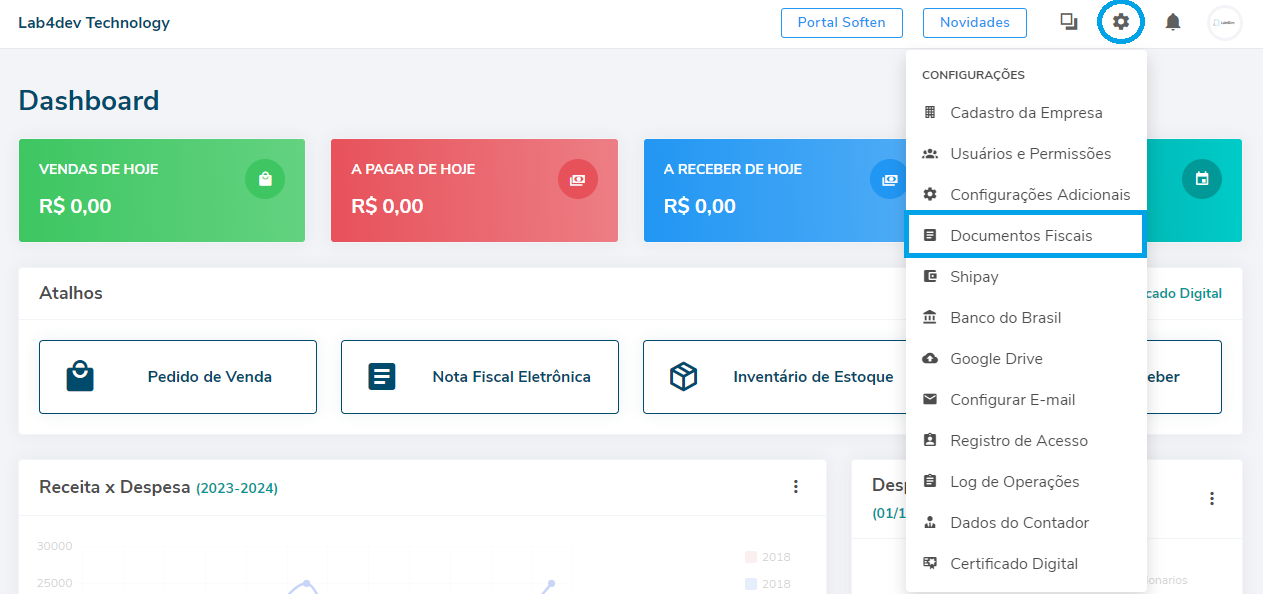
##### Clique na engrenagem do sistema e vá na opção **Documentos Fiscais**.

[![ascasdfdaspng.png](https://docs.softensistemas.com.br/uploads/images/gallery/2024-02/scaled-1680-/ascasdfdaspng.png)](https://docs.softensistemas.com.br/uploads/images/gallery/2024-02/ascasdfdaspng.png)
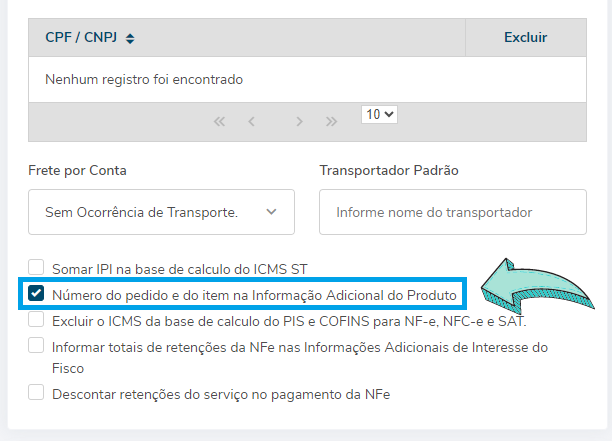
##### Agora, marque a configuração **Número do pedido e do item na Informação Adicional do Produto**, segue a imagem abaixo. 

##### Essa configuração é para que o número do pedido apareça no **PDF** da **Nota Fiscal**.

[![Design sem nome (61).png](https://docs.softensistemas.com.br/uploads/images/gallery/2024-02/scaled-1680-/design-sem-nome-61.png)](https://docs.softensistemas.com.br/uploads/images/gallery/2024-02/design-sem-nome-61.png)
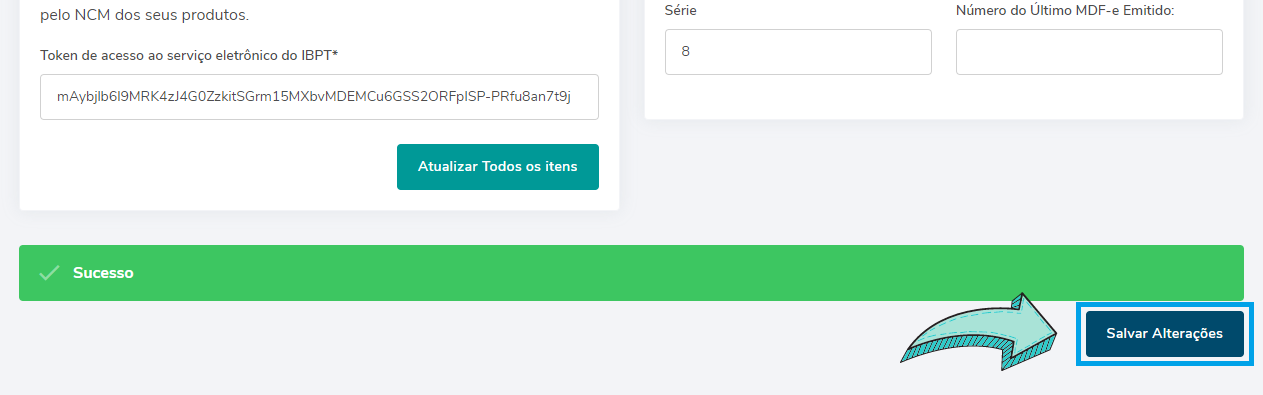
##### Feito isso, vamos descer no fim da página e clicar em **Salvar**.

[![Design sem nome (62).png](https://docs.softensistemas.com.br/uploads/images/gallery/2024-02/scaled-1680-/design-sem-nome-62.png)](https://docs.softensistemas.com.br/uploads/images/gallery/2024-02/design-sem-nome-62.png)
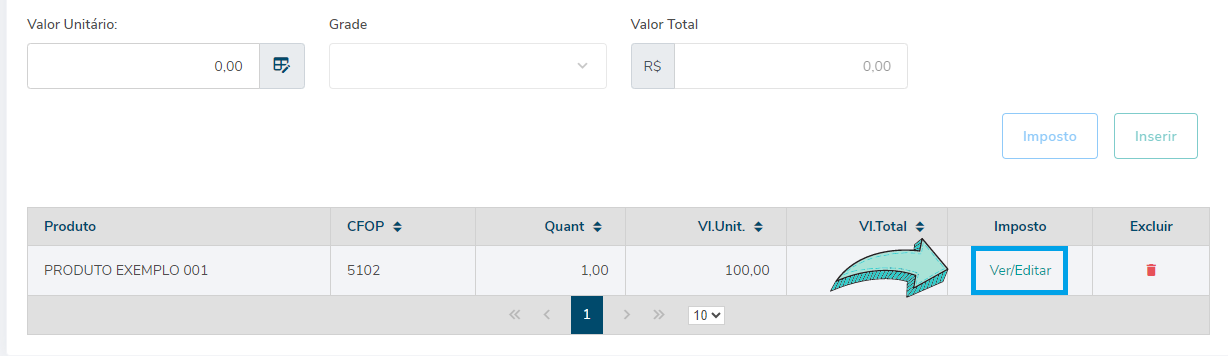
##### No preenchimento da nota fiscal, após inserir o produto, clique em **Ver / Editar**.

[![Design sem nome (63).png](https://docs.softensistemas.com.br/uploads/images/gallery/2024-02/scaled-1680-/design-sem-nome-63.png)](https://docs.softensistemas.com.br/uploads/images/gallery/2024-02/design-sem-nome-63.png)
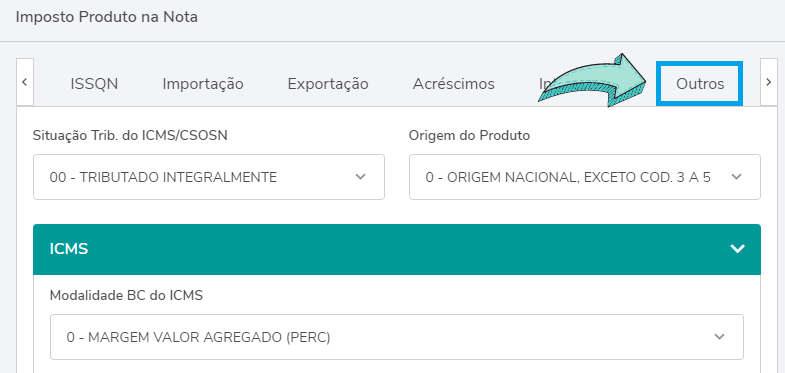
##### Em seguida, o sistema abrirá uma tela, vá até a coluna chamada **Outros**, como mostra a imagem abaixo.

[![Design sem nome (64).png](https://docs.softensistemas.com.br/uploads/images/gallery/2024-02/scaled-1680-/design-sem-nome-64.png)](https://docs.softensistemas.com.br/uploads/images/gallery/2024-02/design-sem-nome-64.png)
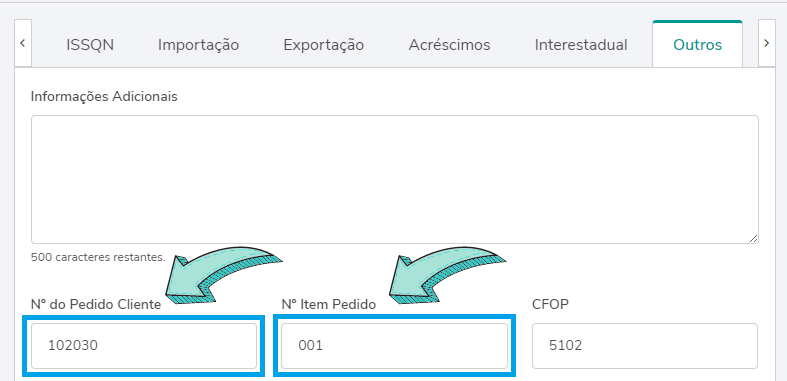
##### Logo após, insira o **número do pedido** e o **número da sequência do produto dentro do pedido** nestes campos abaixo.

[![Design sem nome (65).png](https://docs.softensistemas.com.br/uploads/images/gallery/2024-02/scaled-1680-/design-sem-nome-65.png)](https://docs.softensistemas.com.br/uploads/images/gallery/2024-02/design-sem-nome-65.png)
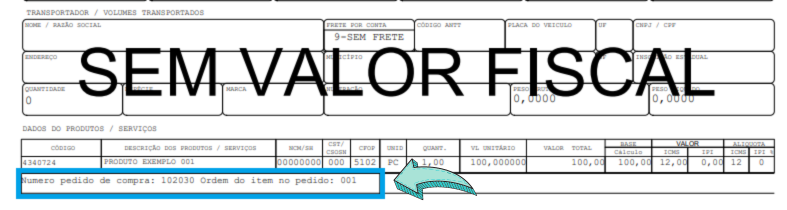
##### Após inserir, salve as alterações e ao conferir a prévia da nota, ela ficará da seguinte forma.

[![Design sem nome (66).png](https://docs.softensistemas.com.br/uploads/images/gallery/2024-02/scaled-1680-/design-sem-nome-66.png)](https://docs.softensistemas.com.br/uploads/images/gallery/2024-02/design-sem-nome-66.png)
# Como emitir NF-e ( Remessa )

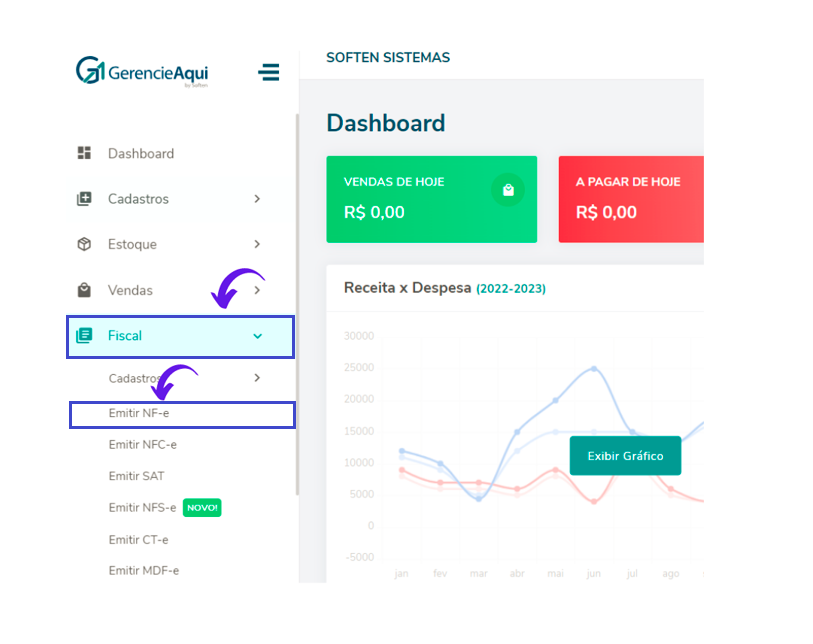
##### Clique em **Fiscal** e em seguida clique em **Emitir NF-e**.

[![image-1692186849262.png](https://docs.softensistemas.com.br/uploads/images/gallery/2024-03/scaled-1680-/image-1692186849262.png)](https://docs.softensistemas.com.br/uploads/images/gallery/2024-03/image-1692186849262.png)
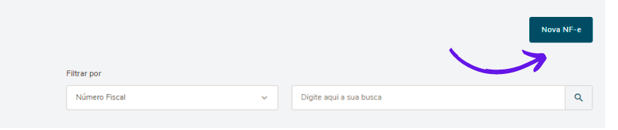
##### Então, clique no campo **Nova NF-e** localizado ao lado direito da tela.

[![image-1692191089762.png](https://docs.softensistemas.com.br/uploads/images/gallery/2024-03/scaled-1680-/image-1692191089762.png)](https://docs.softensistemas.com.br/uploads/images/gallery/2024-03/image-1692191089762.png)
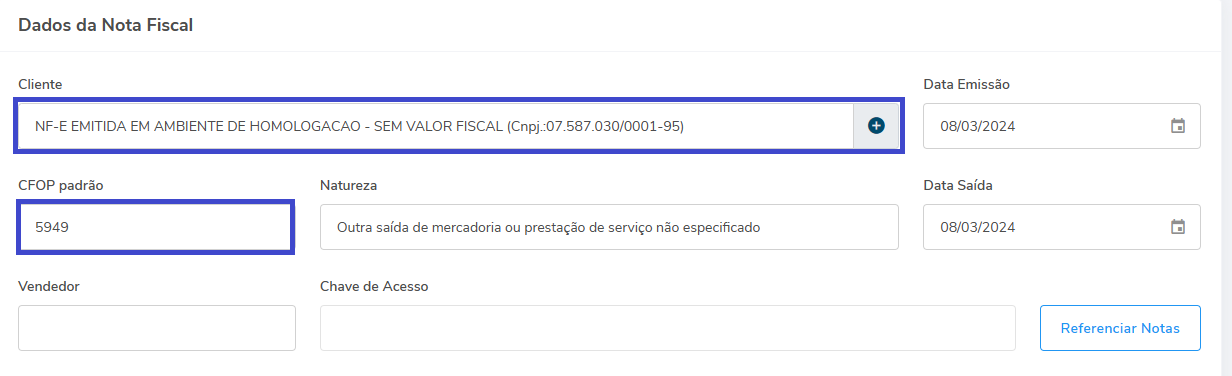
##### Na próxima tela localize o destinatário da nota no campo **Cliente**.

##### Em seguida, preencha o espaço **CFOP padrão** com a numeração que utilizará nesta operação. Vale lembrar que esta informação é de responsabilidade da sua contabilidade.

##### A **CFOP** informada deverá ser a **CFOP** de **Remessa**.

##### Então, após escrever os 4 dígitos do CFOP pressione a tecla Enter do teclado e o sistema preenche automaticamente a **Natureza**. Verifique se a **Data Emissão** e **Data saída** estão corretas, caso necessário, corrija-as.

[![asdasdasd.png](https://docs.softensistemas.com.br/uploads/images/gallery/2024-03/scaled-1680-/asdasdasd.png)](https://docs.softensistemas.com.br/uploads/images/gallery/2024-03/asdasdasd.png)
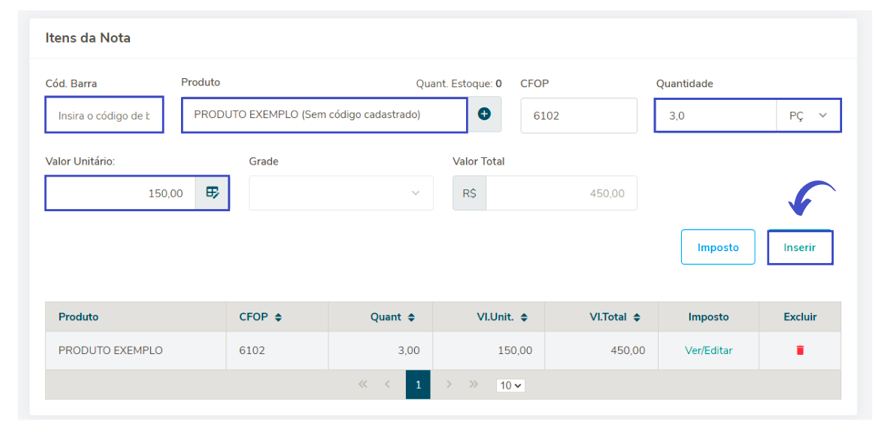
##### Para localizar o **Produto** escreva o nome da mercadoria no campo produto e após aparecer clique sobre a descrição para adiciona-lo, ou caso trabalhe com leitor de código de barras é possível localizar bipando/inserindo o código de barras do item.

##### O sistema se encarrega de preencher a **Unidade** de acordo com o cadastro do produto.

##### Em seguida, complete os campos **Quantidade**, **Valor Unitário** e clique em **Inserir**, perceba que o espaço **Valor Total** preenche automaticamente quando este item é inserido na tabela abaixo.

##### No campo **Imposto**, ao lado do espaço **Inserir** o cliente pode alterar os tributos desta mercadoria, porém deve-se modificar antes de inserir o produto. E até mesmo no campo imposto é possível adicionar cobrança de **Frete** e **Desconto** no item.

##### Então, caso já tenha colocado este item e precise substituir estas informações, basta clicar em **Ver/Editar**.

##### Depois de modificar todos os campos necessários pressione o espaço **Salvar**.

[![image-1692188147180.png](https://docs.softensistemas.com.br/uploads/images/gallery/2024-03/scaled-1680-/image-1692188147180.png)](https://docs.softensistemas.com.br/uploads/images/gallery/2024-03/image-1692188147180.png)
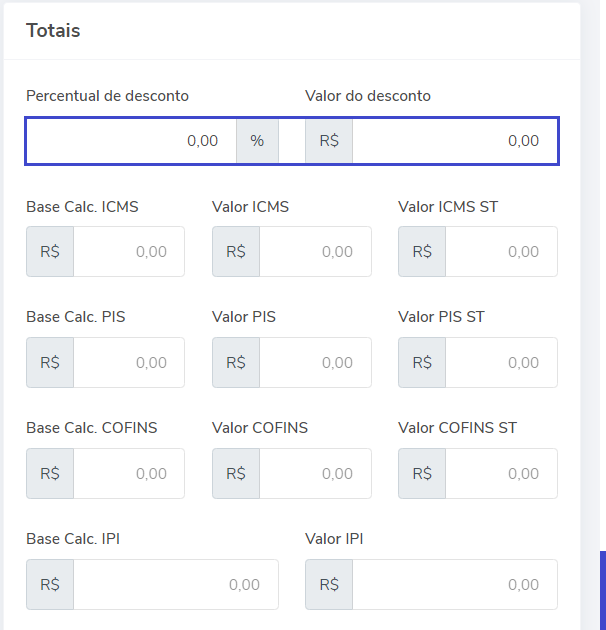
##### Em Totais é possível inserir um desconto inserindo o **Percentual de desconto** ou **Valor do desconto** que será abatido de forma automática do total da nota.

##### Deverá verificar todos os **impostos** que serão tributados de acordo com as informações inseridas na tabela de imposto.

##### E mais abaixo da tela é possível acrescentar alguns valores, como por exemplo: **Valor de Desconto**, **Valores de Acréscimos**, **Valor de Frete** e **Valor de Seguro**.

[![image-1692187138348.png](https://docs.softensistemas.com.br/uploads/images/gallery/2024-03/scaled-1680-/image-1692187138348.png)](https://docs.softensistemas.com.br/uploads/images/gallery/2024-03/image-1692187138348.png)
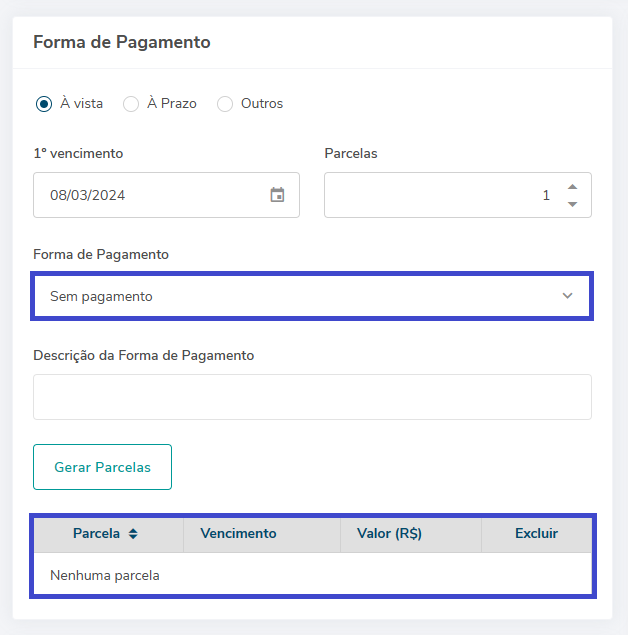
##### O campo **Forma de Pagamento** deverá ser na opção **Sem Pagamento**, igual a imagem abaixo.

[![asdasdasd.png](https://docs.softensistemas.com.br/uploads/images/gallery/2024-03/scaled-1680-/PQcasdasdasd.png)](https://docs.softensistemas.com.br/uploads/images/gallery/2024-03/PQcasdasdasd.png)
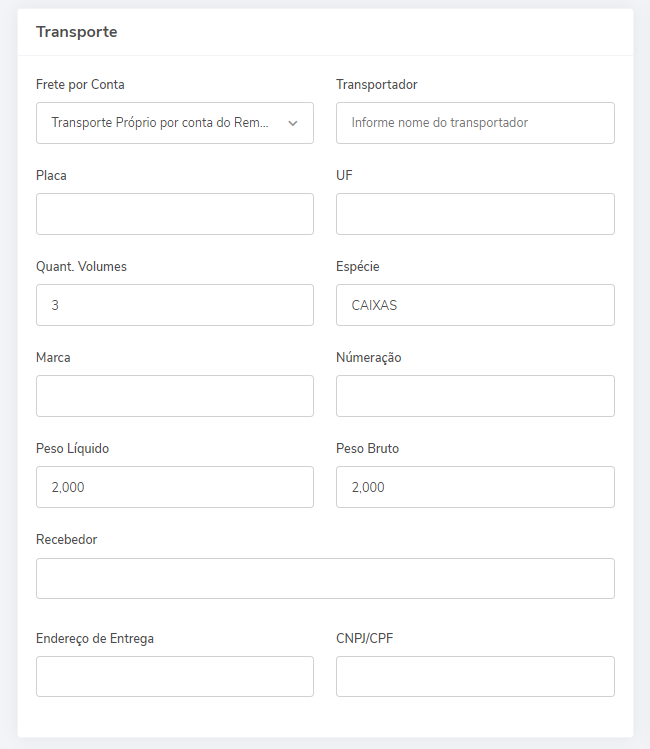
##### Caso o produto precise ser transportado, é necessário preencher as informações de **Transporte** também, preencher as informações desejadas/necessárias.

[![image-1692188673046.png](https://docs.softensistemas.com.br/uploads/images/gallery/2024-03/scaled-1680-/image-1692188673046.png)](https://docs.softensistemas.com.br/uploads/images/gallery/2024-03/image-1692188673046.png)
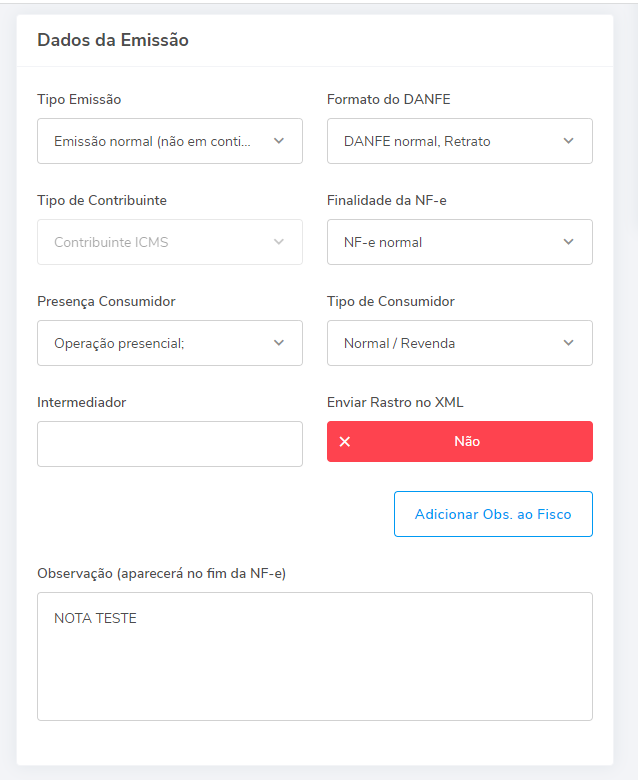
##### Nos **Dados de Emissão** o sistema deixará preenchido da forma correta, não sendo preciso alterar nenhuma informação.

##### Em **Observação** é um campo livre para adicionar alguma informação complementar a qual irá aparecer no final da DANFE

[![image-1692188814434.png](https://docs.softensistemas.com.br/uploads/images/gallery/2024-03/scaled-1680-/67timage-1692188814434.png)](https://docs.softensistemas.com.br/uploads/images/gallery/2024-03/67timage-1692188814434.png)
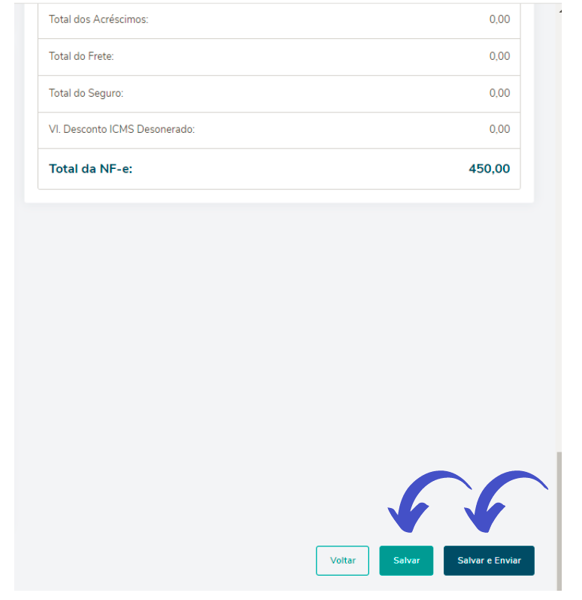
##### Confira o Valor Total da nota e clique em **Salvar** para finalizar a nota e fazer a sua emissão posteriormente, ou se já desejar autorizar clique na opção **Salvar e Enviar** para registrar a nota no sistema e já validar no governo.

[![image-1692189109835.png](https://docs.softensistemas.com.br/uploads/images/gallery/2024-03/scaled-1680-/image-1692189109835.png)](https://docs.softensistemas.com.br/uploads/images/gallery/2024-03/image-1692189109835.png)
### **Validando a NF-e no Governo**

#####   
Caso apenas Salve a nota para autorizar posteriormente, deverá fazer o Envio ao governo para validação/autorização.

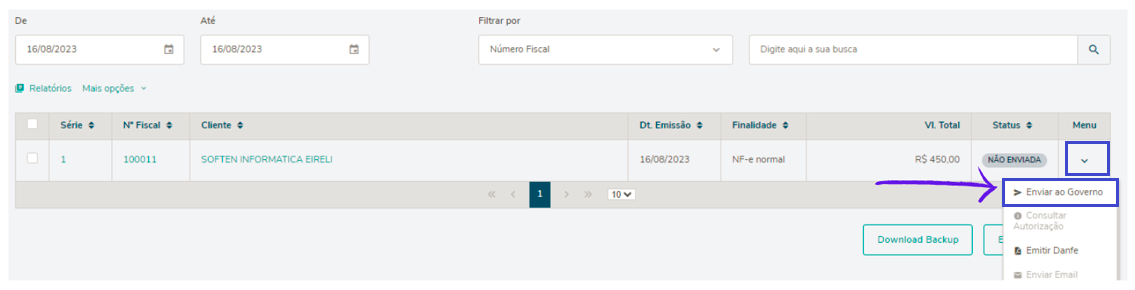
##### Clique na seta abaixo do campo **Menu** da nota a qual deseja validar e depois clique na opção **Enviar ao Governo**. Logo em seguida pelo status saberá se a nota foi **Autorizada**.

##### Após a autorização da Nota clique novamente na setinha do **Menu** e depois em **Emitir Danfe** para **Salvar/Imprimir** a nota.

[![image-1692189750273.png](https://docs.softensistemas.com.br/uploads/images/gallery/2024-03/scaled-1680-/image-1692189750273.png)](https://docs.softensistemas.com.br/uploads/images/gallery/2024-03/image-1692189750273.png)
#####  

# Como Duplicar uma Nota Fiscal

##### Primeiramente vá na tela da **Nota Fiscal Eletrônica**.

[![Design sem nome (67).png](https://docs.softensistemas.com.br/uploads/images/gallery/2024-10/scaled-1680-/design-sem-nome-67.png)](https://docs.softensistemas.com.br/uploads/images/gallery/2024-10/design-sem-nome-67.png)
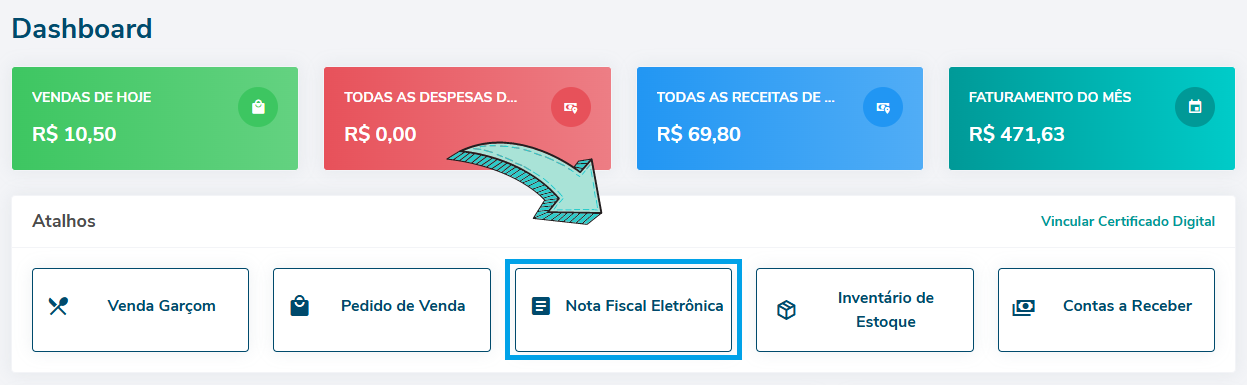
##### Em seguida, filtre o período da data para localizar a nota que deseja duplicar.

[![Design sem nome (68).png](https://docs.softensistemas.com.br/uploads/images/gallery/2024-10/scaled-1680-/design-sem-nome-68.png)](https://docs.softensistemas.com.br/uploads/images/gallery/2024-10/design-sem-nome-68.png)
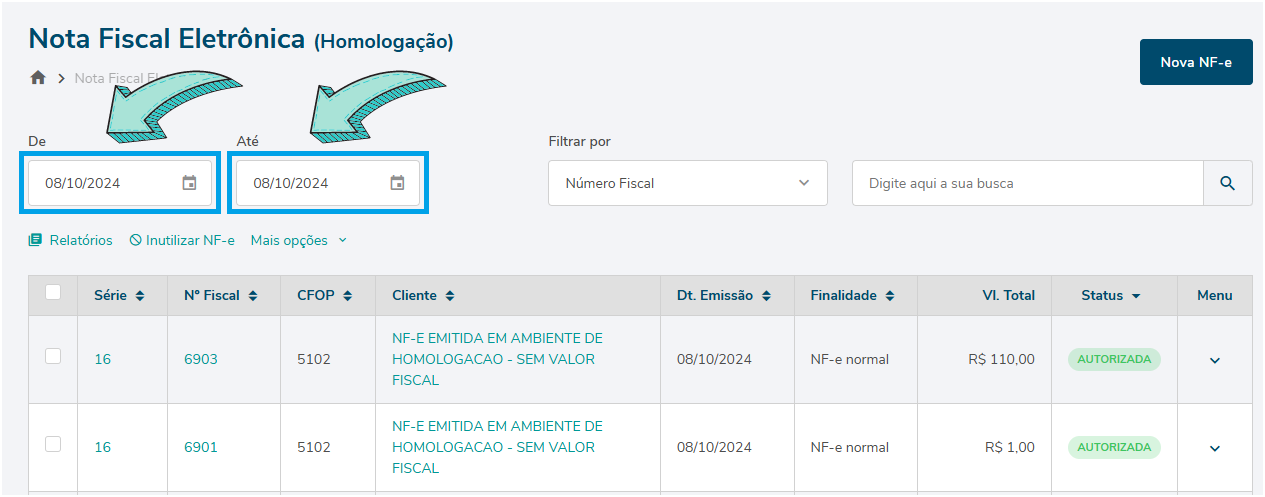
##### Feito isso, agora é só clicar no menu, descer a lista de opções e clicar em **Duplicar NFe**.

[![Design sem nome (69).png](https://docs.softensistemas.com.br/uploads/images/gallery/2024-10/scaled-1680-/design-sem-nome-69.png)](https://docs.softensistemas.com.br/uploads/images/gallery/2024-10/design-sem-nome-69.png)
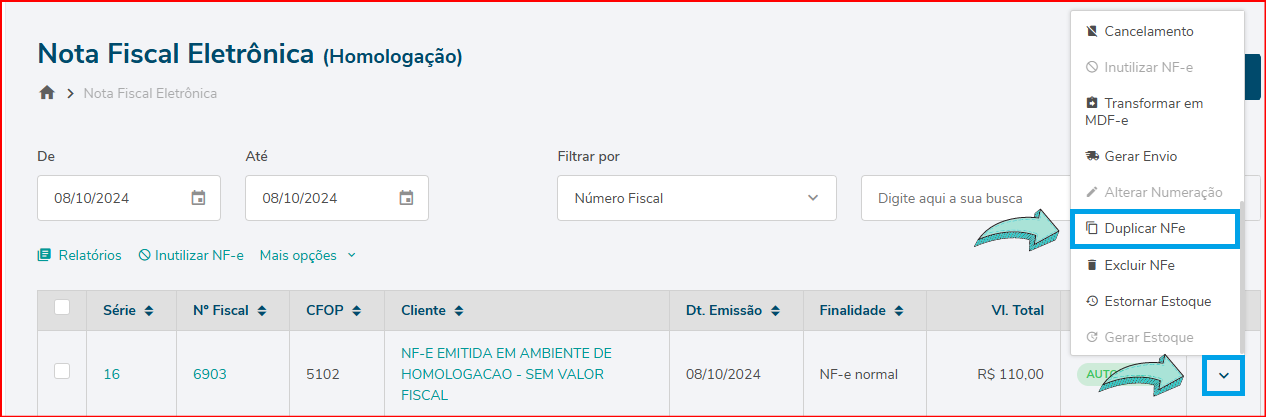
##### Após duplicar a NF-e, basta atualizar a página e a nota já irá constar na tela.

[![Design sem nome (70).png](https://docs.softensistemas.com.br/uploads/images/gallery/2024-10/scaled-1680-/design-sem-nome-70.png)](https://docs.softensistemas.com.br/uploads/images/gallery/2024-10/design-sem-nome-70.png)
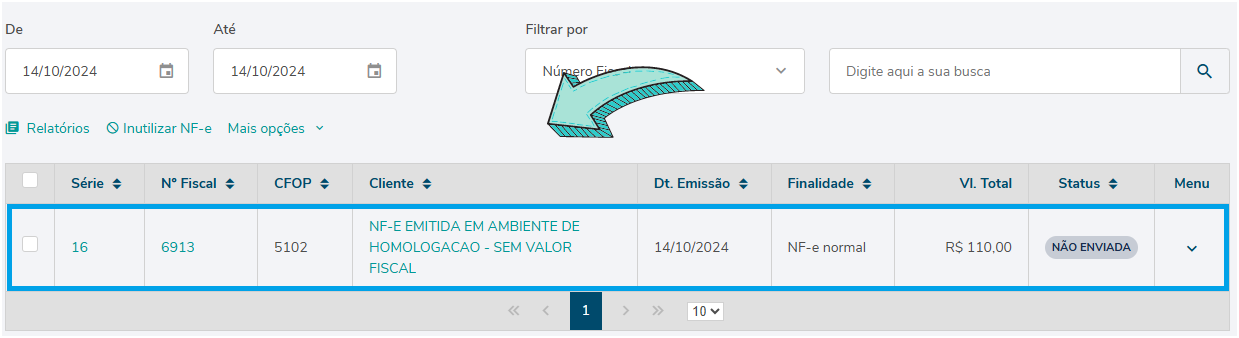
# Como emitir NF-e pelo Pedido de Venda

##### Primeiro é necessário montar ou que já tenha montado o pedido de venda no sistema.

##### Vamos em **Vendas - Pedido de Vendas**

[![Captura de tela 2025-01-09 140622.png](https://docs.softensistemas.com.br/uploads/images/gallery/2025-01/scaled-1680-/captura-de-tela-2025-01-09-140622.png)](https://docs.softensistemas.com.br/uploads/images/gallery/2025-01/captura-de-tela-2025-01-09-140622.png)
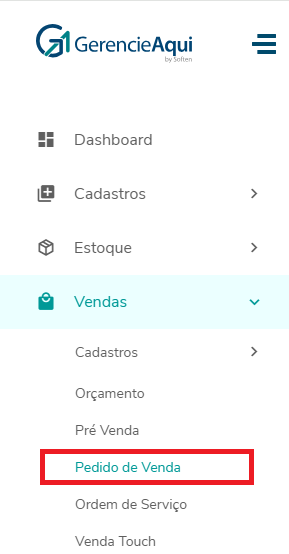
##### Localize o pedido que deseja transformar em NF-e e na seta do menu a frente do pedido vá na opção de Transformar em NF-e.

[![Captura de tela 2025-01-09 140815.png](https://docs.softensistemas.com.br/uploads/images/gallery/2025-01/scaled-1680-/captura-de-tela-2025-01-09-140815.png)](https://docs.softensistemas.com.br/uploads/images/gallery/2025-01/captura-de-tela-2025-01-09-140815.png)
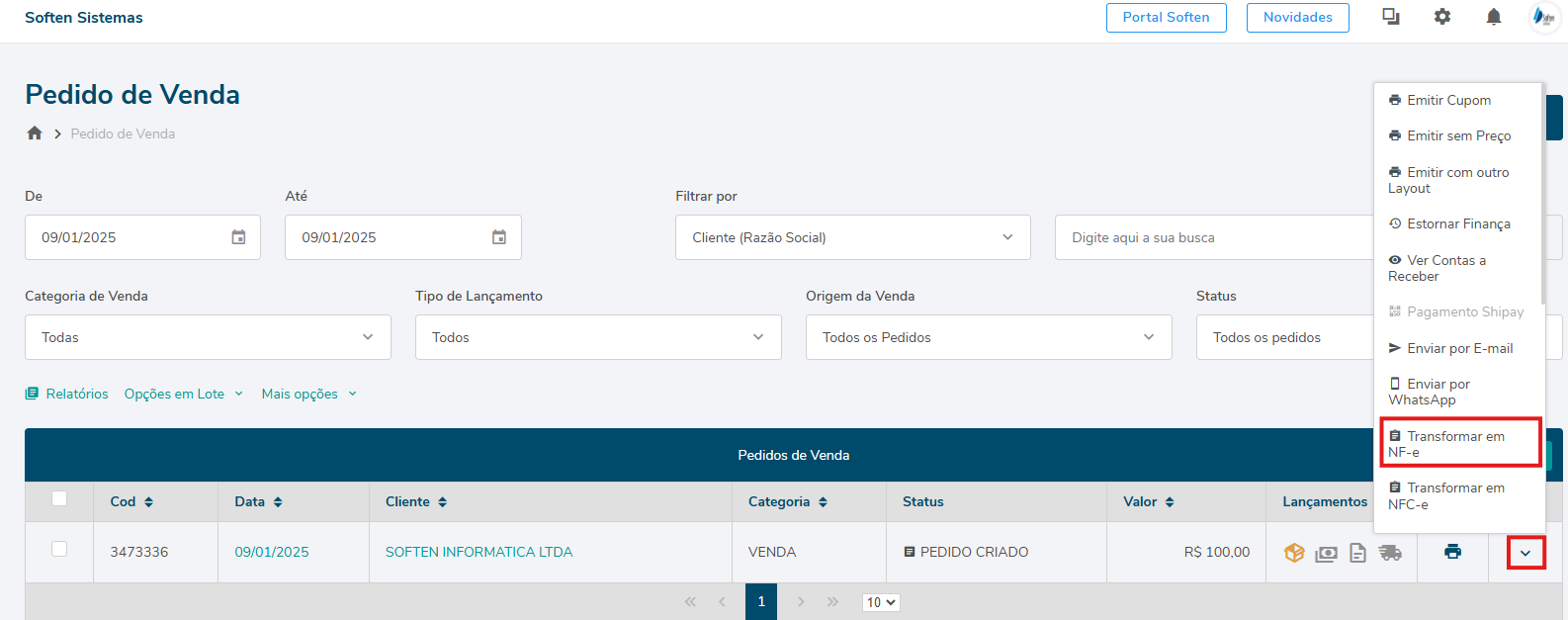
##### Quando clicar será solicitado a **CFOP** que vai ser utilizada na NF-e e depois clique em **Gerar NF-e**.

[![Captura de tela 2025-01-09 141013.png](https://docs.softensistemas.com.br/uploads/images/gallery/2025-01/scaled-1680-/captura-de-tela-2025-01-09-141013.png)](https://docs.softensistemas.com.br/uploads/images/gallery/2025-01/captura-de-tela-2025-01-09-141013.png)
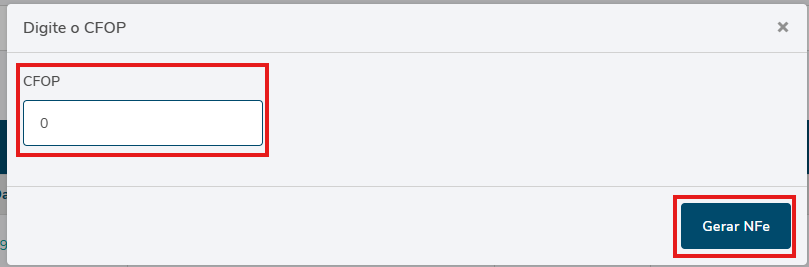
##### Irá retornar a mensagem de salvo e a folhinha a frente do pedido será pintada de azul para identificar que foi gerado uma NF-e daquele pedido de venda.

[![Captura de tela 2025-01-09 141117.png](https://docs.softensistemas.com.br/uploads/images/gallery/2025-01/scaled-1680-/captura-de-tela-2025-01-09-141117.png)](https://docs.softensistemas.com.br/uploads/images/gallery/2025-01/captura-de-tela-2025-01-09-141117.png)
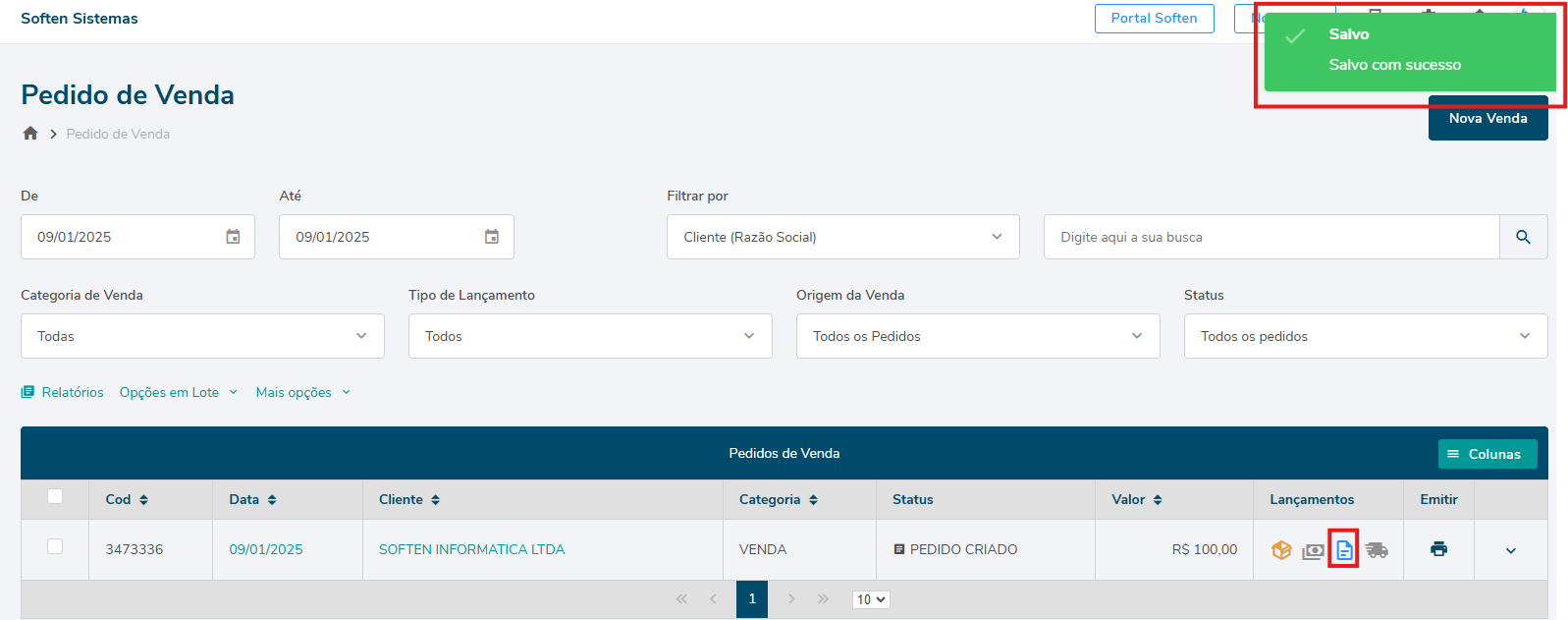
##### Para localizar a NF-e que foi gerada pelo pedido de vendas, acesse **Fiscal - Emitir NF-e**.

[![Captura de tela 2025-01-09 141343.png](https://docs.softensistemas.com.br/uploads/images/gallery/2025-01/scaled-1680-/captura-de-tela-2025-01-09-141343.png)](https://docs.softensistemas.com.br/uploads/images/gallery/2025-01/captura-de-tela-2025-01-09-141343.png)
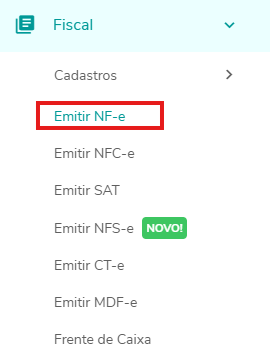
##### E a nota fiscal estará montada de acordo com as informações preenchidas no seu pedido de venda.

[![Captura de tela 2025-01-09 141420.png](https://docs.softensistemas.com.br/uploads/images/gallery/2025-01/scaled-1680-/captura-de-tela-2025-01-09-141420.png)](https://docs.softensistemas.com.br/uploads/images/gallery/2025-01/captura-de-tela-2025-01-09-141420.png)
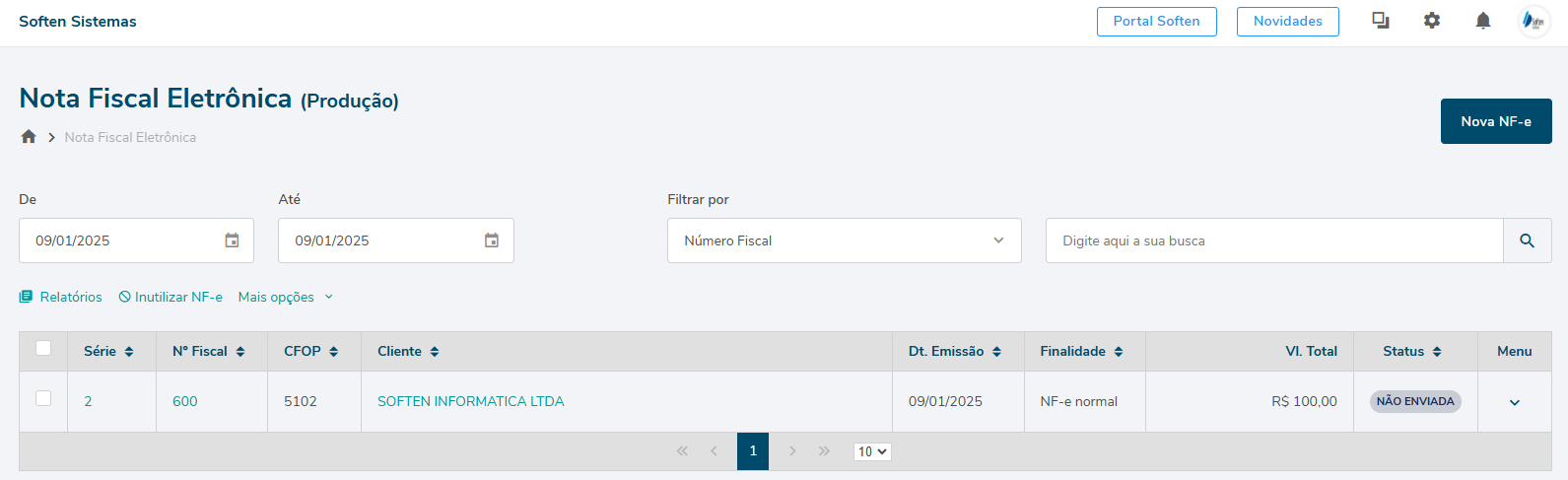
##### Após isso basta prosseguir com o processo normal de envio da NF-e.

# Eventos


# Carta de Correção

##### Clique em **Fiscal** e em seguida clique em **Emitir NF-e**.

[![image-1692192722002.png](https://docs.softensistemas.com.br/uploads/images/gallery/2023-08/scaled-1680-/image-1692192722002.png)](https://docs.softensistemas.com.br/uploads/images/gallery/2023-08/image-1692192722002.png)
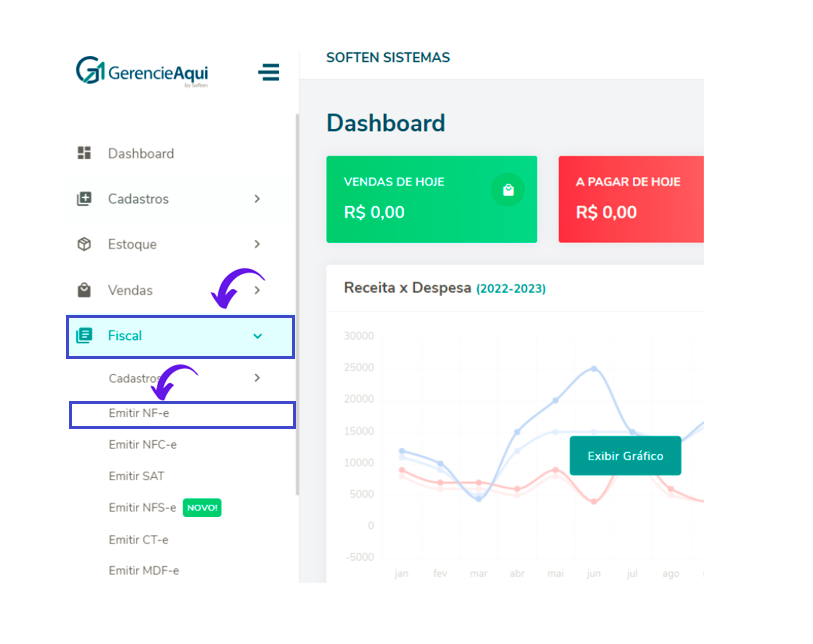
##### Localize no **Período das Notas** a data em que a NF-e desejada foi emitida, clique na **setinha** ao final da linha da nota e clique em **Carta de Correção**.

[![dasdasda.png](https://docs.softensistemas.com.br/uploads/images/gallery/2023-11/scaled-1680-/dasdasda.png)](https://docs.softensistemas.com.br/uploads/images/gallery/2023-11/dasdasda.png)
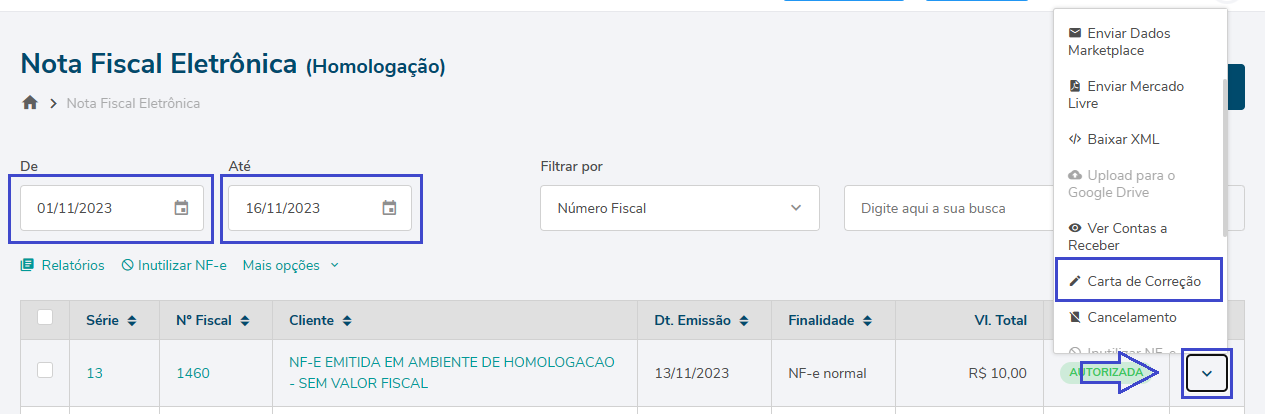
##### Feito isso, preencha o espaço em branco com a **correção a ser aplicada**, depois clique em **Enviar CCe**. (**OBS**: A correção precisa conter pelo menos **15** caracteres).

#####  

[![image-1773767401500.png](https://docs.softensistemas.com.br/uploads/images/gallery/2026-03/scaled-1680-/image-1773767401500.png)](https://docs.softensistemas.com.br/uploads/images/gallery/2026-03/image-1773767401500.png)
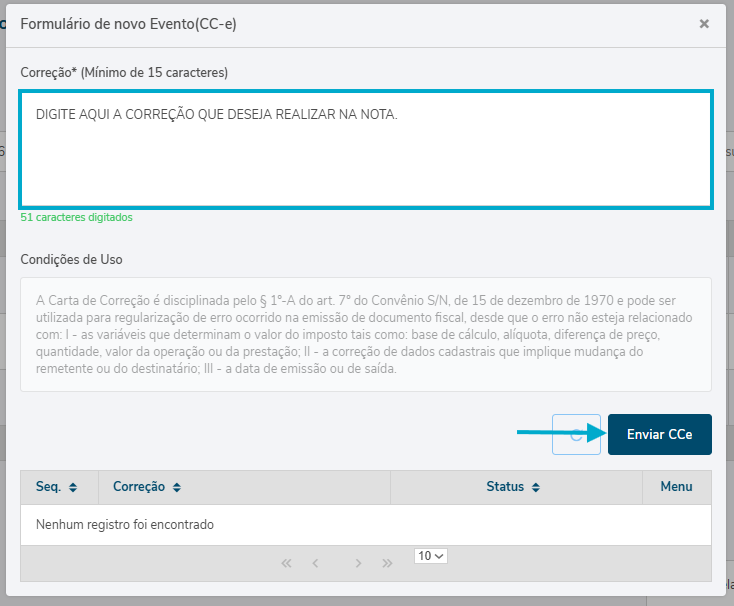
##### Após isso, a carta de correção entrará em processo de autorização com o status "AGUARDANDO". Para consultar se foi autorizada ou não, basta clicar no ícone de atualização:

[![image-1773767557783.png](https://docs.softensistemas.com.br/uploads/images/gallery/2026-03/scaled-1680-/image-1773767557783.png)](https://docs.softensistemas.com.br/uploads/images/gallery/2026-03/image-1773767557783.png)
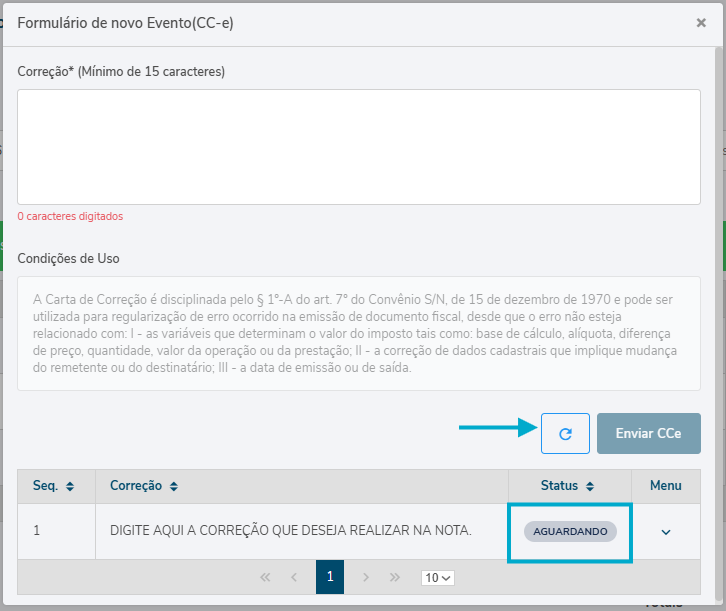
#####   


##### Para gerar o PDF da carta de correção é necessário clicar em "**Menu**" e "**Emitir Danfe (PDF)**". Ou então "**Baixar XML**" para gerar o XML do evento.

[![image-1773767596677.png](https://docs.softensistemas.com.br/uploads/images/gallery/2026-03/scaled-1680-/image-1773767596677.png)](https://docs.softensistemas.com.br/uploads/images/gallery/2026-03/image-1773767596677.png)
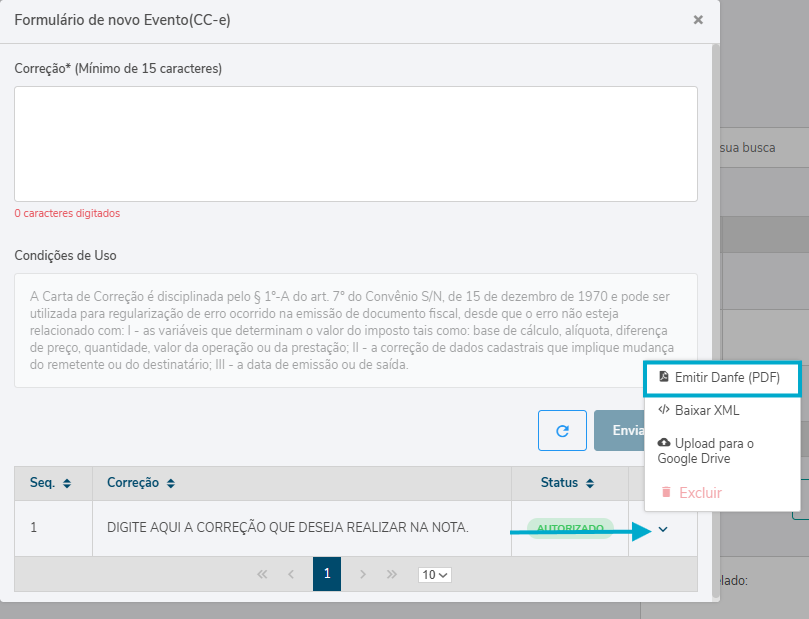
<p class="callout info align-left">**INFORMAÇÕES RELEVANTES A RESPEITO DA EMISSÃO DA CARTA DE CORREÇÃO**  
  
"É possível emitir até 20 Cartas de Correção Eletrônica para a mesma NF-e. No entanto, somente a última CC-e autorizada será válida."  
  
"A Carta de Correção é disciplinada pelo § 1º-A do art. 7º do Convênio S/N, de 15 de dezembro de 1970, e pode ser utilizada para regularização de erro ocorrido na emissão de documento fiscla, DESDE QUE O ERRO NÃO ESTEJA RELACIONADO COM:  
I - as variáveis que determinam o valor do imposto tais como: base de cálculo, alíquota, diferença de preço, quantidade, valor da operação ou da prestação;  
II - a correção de dados cadastrais que implique mudança do remetente ou do destinatário;  
III - a data de emissão ou de saída.  
Se uma empresa emitir uma CC-e com o objetivo de corrigir um dos itens acima, esta CC-e será um documento fiscal inidôneo, não amparado na legislação."  
  
<span style="color: #ffffff;">Fonte: [https://atendimento.receita.rs.gov.br/carta-de-correcao-eletronica-cc-e](https://atendimento.receita.rs.gov.br/carta-de-correcao-eletronica-cc-e "https://atendimento.receita.rs.gov.br/carta-de-correcao-eletronica-cc-e")</span></p>

# Cancelamento da NF-e

##### Clique em **Fiscal** e em seguida clique em **Emitir NF-e**.

[![image-1692192790929.png](https://docs.softensistemas.com.br/uploads/images/gallery/2023-08/scaled-1680-/image-1692192790929.png)](https://docs.softensistemas.com.br/uploads/images/gallery/2023-08/image-1692192790929.png)
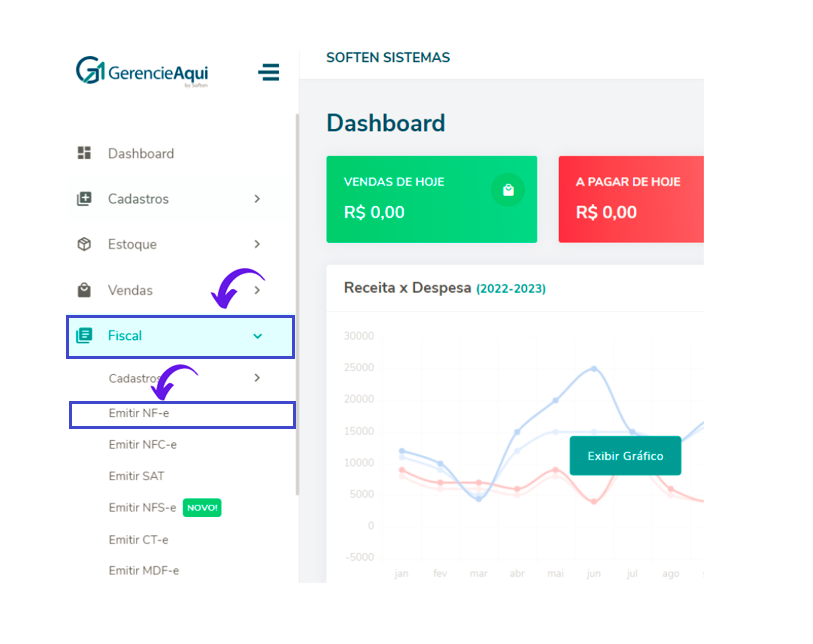
##### Localize no **Período das Notas** a data em que a NF-e desejada foi emitida, clique na **setinha** ao final da linha da nota e clique em **Cancelamento**.

[![asasfad.png](https://docs.softensistemas.com.br/uploads/images/gallery/2023-11/scaled-1680-/asasfad.png)](https://docs.softensistemas.com.br/uploads/images/gallery/2023-11/asasfad.png)
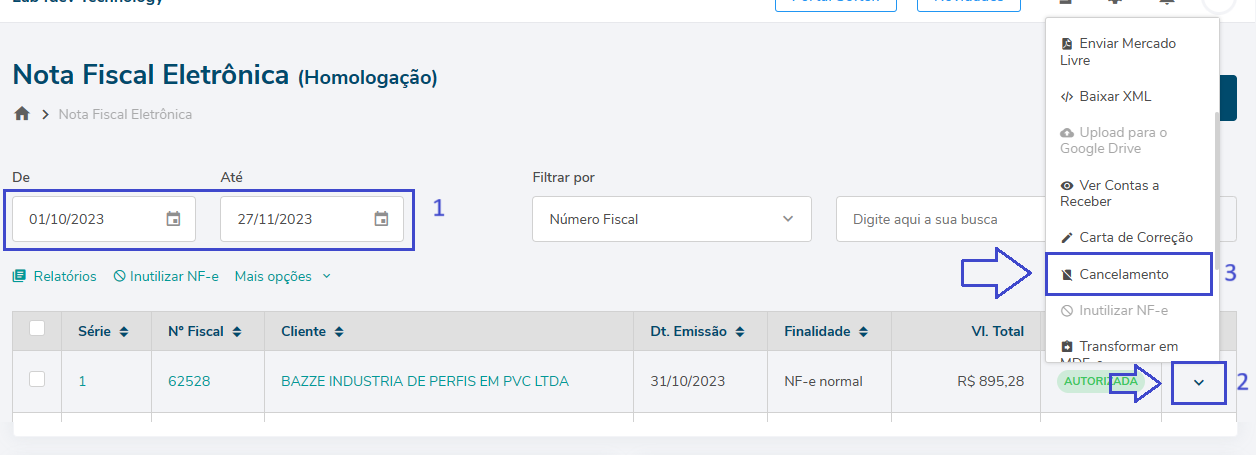
##### Em seguida, insira a **Justificativa** e clique em **Enviar Cancelamento**. Como no exemplo abaixo:

[![image-1773766749518.png](https://docs.softensistemas.com.br/uploads/images/gallery/2026-03/scaled-1680-/image-1773766749518.png)](https://docs.softensistemas.com.br/uploads/images/gallery/2026-03/image-1773766749518.png)
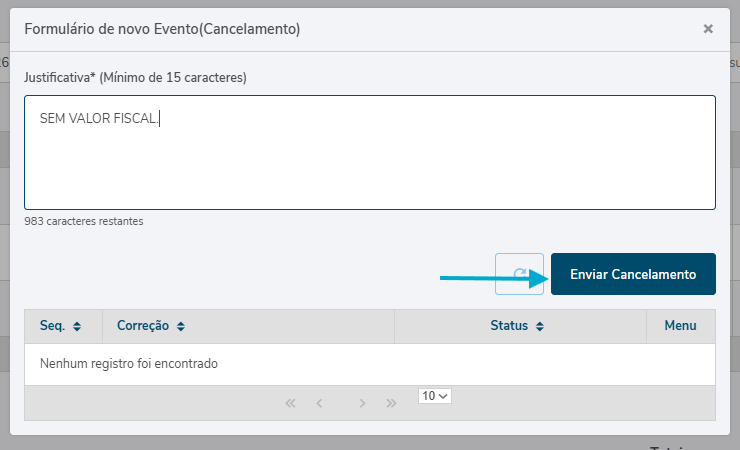
##### Após ser realizado o envio, o evento ficará com um status "**AGUARDANDO**". Para consultar se o cancelamento foi aceito ou não, basta clicar nesse ícone de atualização de status:  


##### [![image-1773766839318.png](https://docs.softensistemas.com.br/uploads/images/gallery/2026-03/scaled-1680-/image-1773766839318.png)](https://docs.softensistemas.com.br/uploads/images/gallery/2026-03/image-1773766839318.png)  
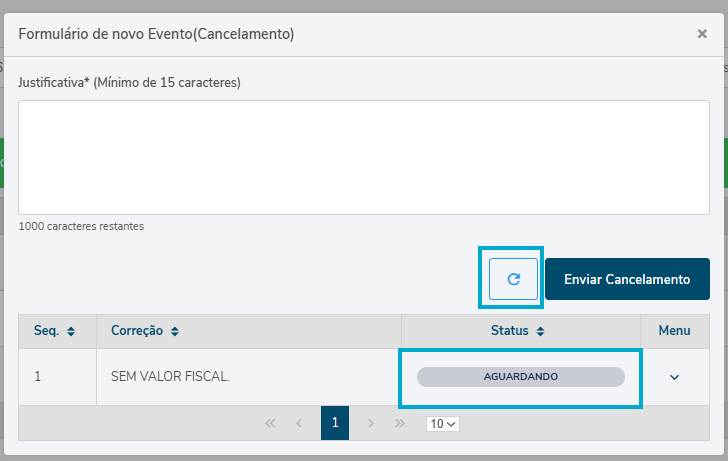
  
Para gerar o comprovante de cancelamento, basta clicar no **MENU** e Clicar em "**Emitir Danfe (PDF)**". Ou então em "**Baixar XML**" para gerar o arquivo XML do cancelamento.  


[![image-1773767000365.png](https://docs.softensistemas.com.br/uploads/images/gallery/2026-03/scaled-1680-/image-1773767000365.png)](https://docs.softensistemas.com.br/uploads/images/gallery/2026-03/image-1773767000365.png)
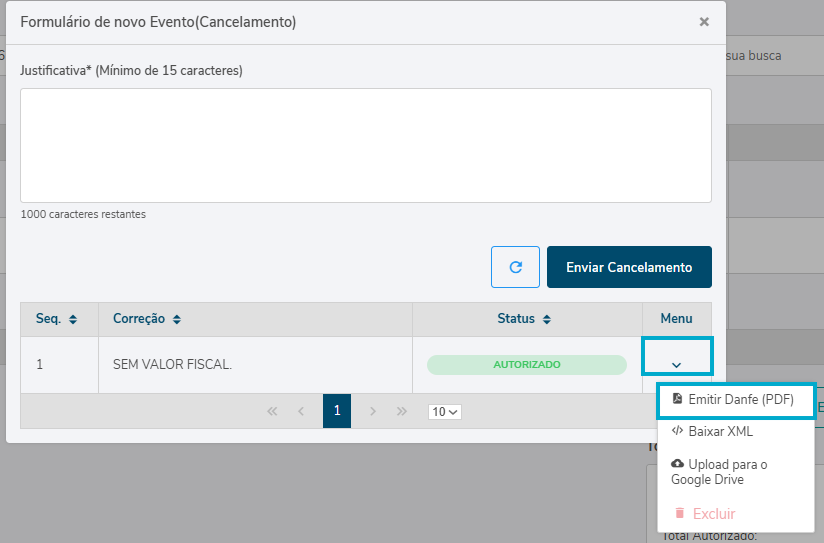
##### Para atualizar o status da NF para "**CANCELADA**", basta clicar em "**Atualizar**". Assim, o sistema alterará o status de autorização da nota.  


[![image-1773767159972.png](https://docs.softensistemas.com.br/uploads/images/gallery/2026-03/scaled-1680-/image-1773767159972.png)](https://docs.softensistemas.com.br/uploads/images/gallery/2026-03/image-1773767159972.png)
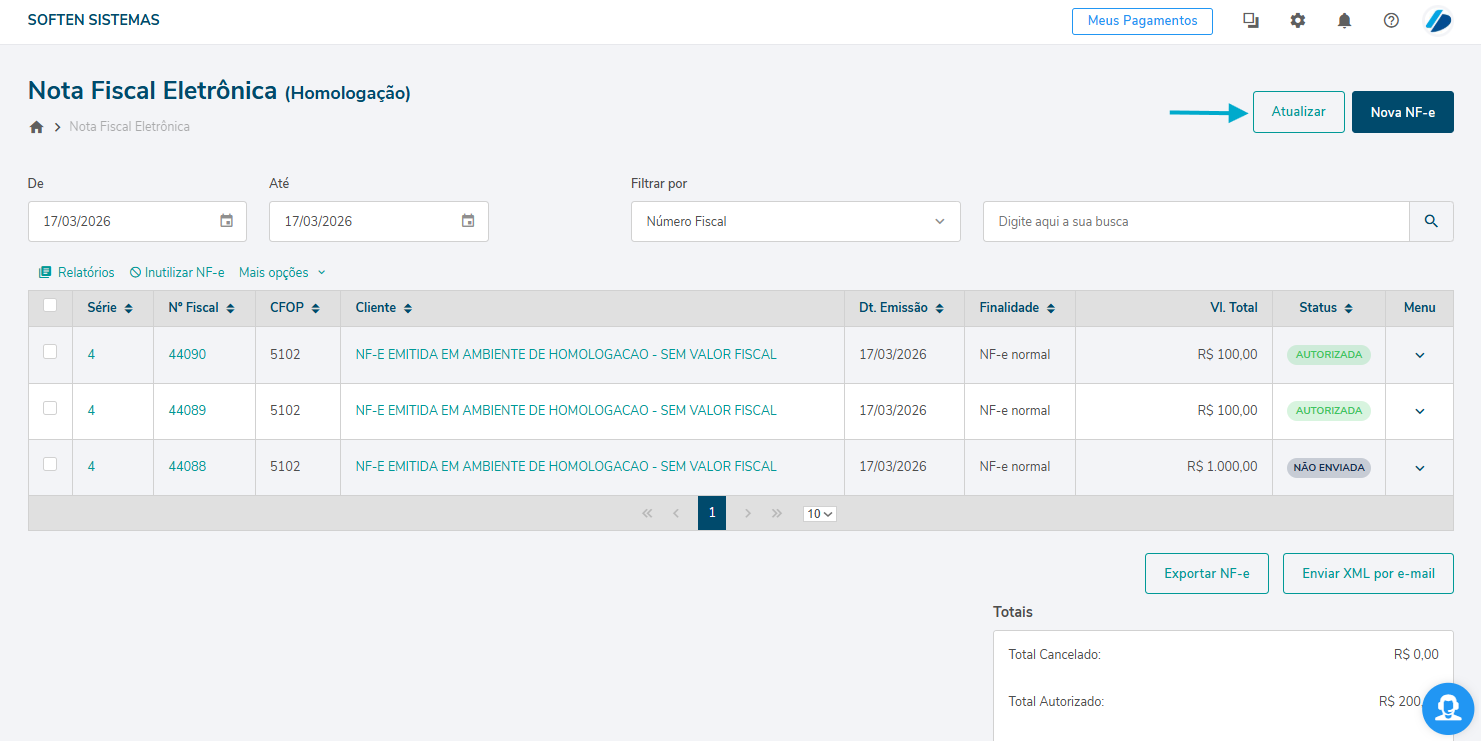
# Como exportar os XML da NF-e

##### Para exportar os **XML's da Nota Fiscal** para o contador vá até a tela de nota fiscal:

[![image-1726231546523.png](https://docs.softensistemas.com.br/uploads/images/gallery/2024-09/scaled-1680-/image-1726231546523.png)](https://docs.softensistemas.com.br/uploads/images/gallery/2024-09/image-1726231546523.png)
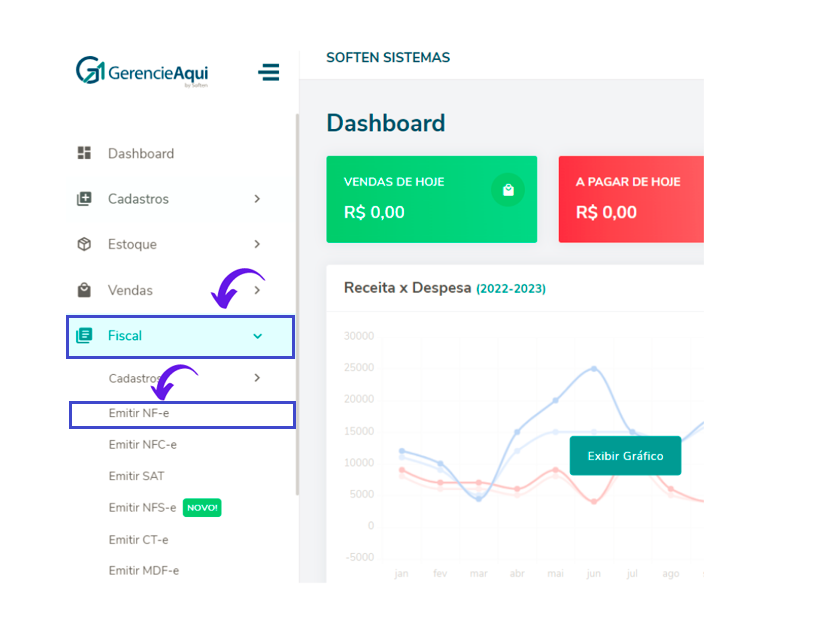
##### Na tela de **Nota Fiscal Eletrônica** selecione o período que deseja enviar os XML's:

<p class="callout info">Geralmente o período é o mês anterior.</p>

[![image-1726232165953.png](https://docs.softensistemas.com.br/uploads/images/gallery/2024-09/scaled-1680-/image-1726232165953.png)](https://docs.softensistemas.com.br/uploads/images/gallery/2024-09/image-1726232165953.png)

#####  

##### Após ter selecionado o período desejado role até o final da página e cliquei no botão **"Download Backup"**

[![image-1726232408694.png](https://docs.softensistemas.com.br/uploads/images/gallery/2024-09/scaled-1680-/image-1726232408694.png)](https://docs.softensistemas.com.br/uploads/images/gallery/2024-09/image-1726232408694.png)
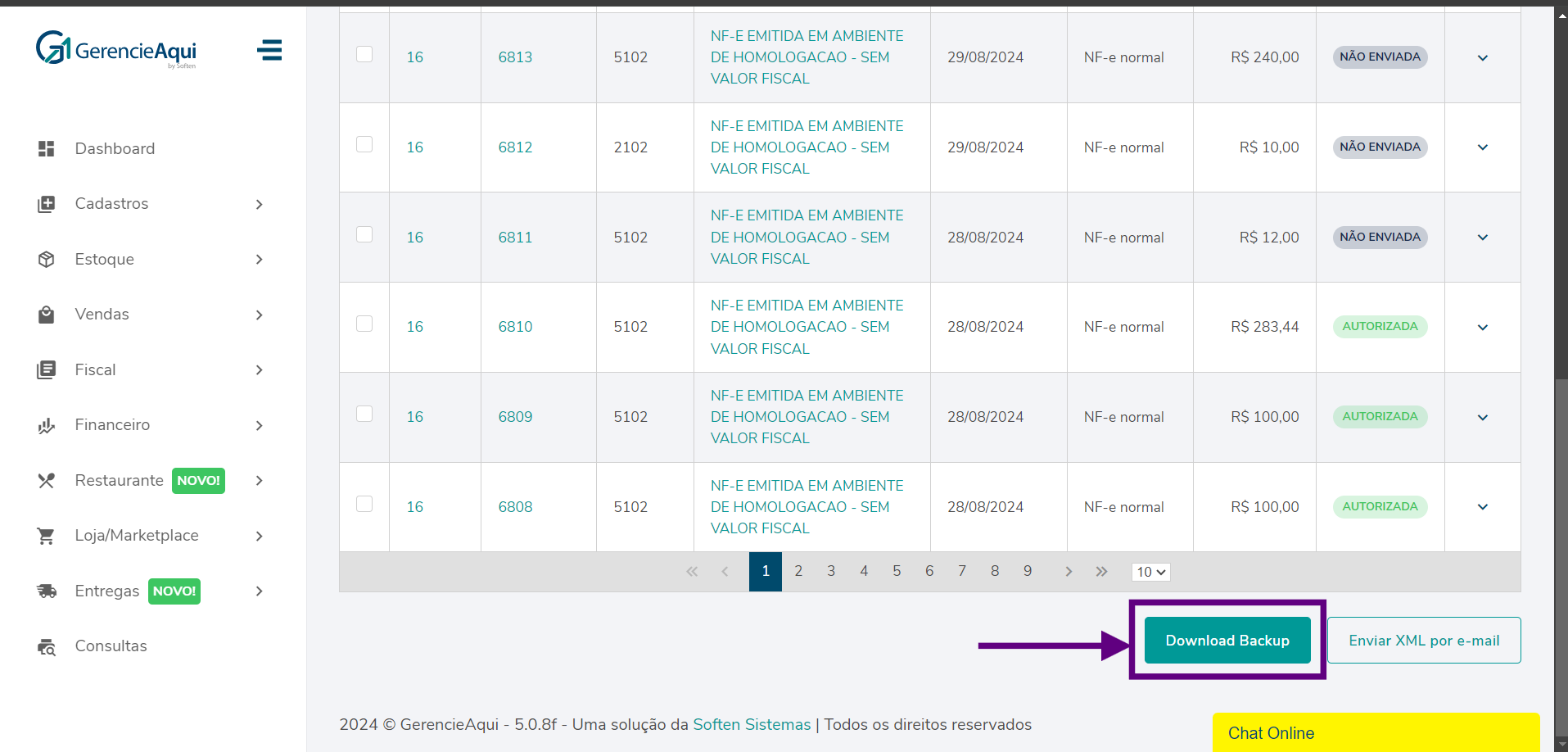
##### Neste momento uma pasta compactada será baixada e será mostrada em seu navegador conforme imagem abaixo:

#####   


[![image-1726232516237.png](https://docs.softensistemas.com.br/uploads/images/gallery/2024-09/scaled-1680-/image-1726232516237.png)](https://docs.softensistemas.com.br/uploads/images/gallery/2024-09/image-1726232516237.png)
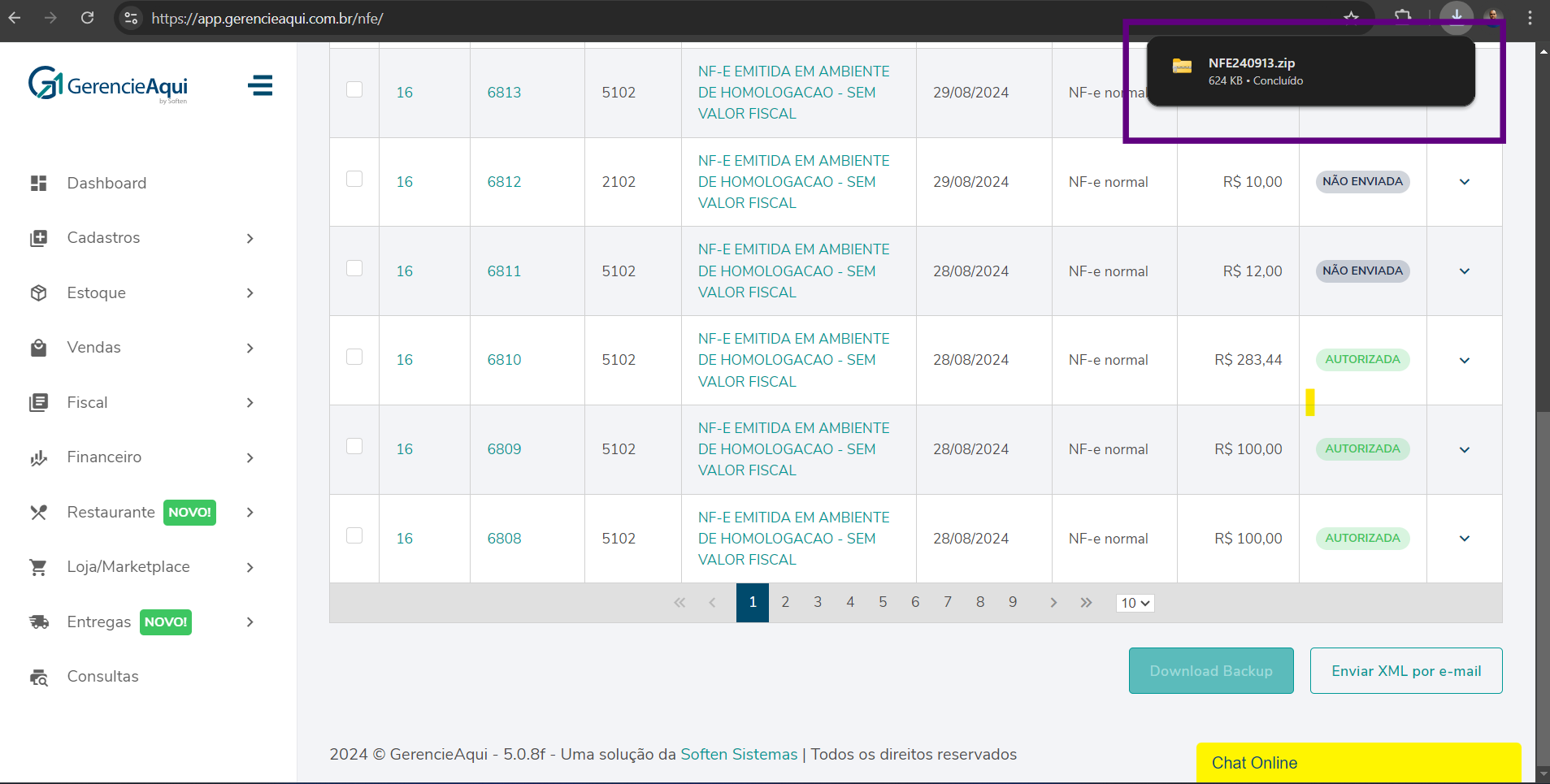
##### Clique no icone de pasta que será aberto o local do arquivo ou busque onde salvou a pasta:

[![image-1726233024845.png](https://docs.softensistemas.com.br/uploads/images/gallery/2024-09/scaled-1680-/image-1726233024845.png)](https://docs.softensistemas.com.br/uploads/images/gallery/2024-09/image-1726233024845.png)
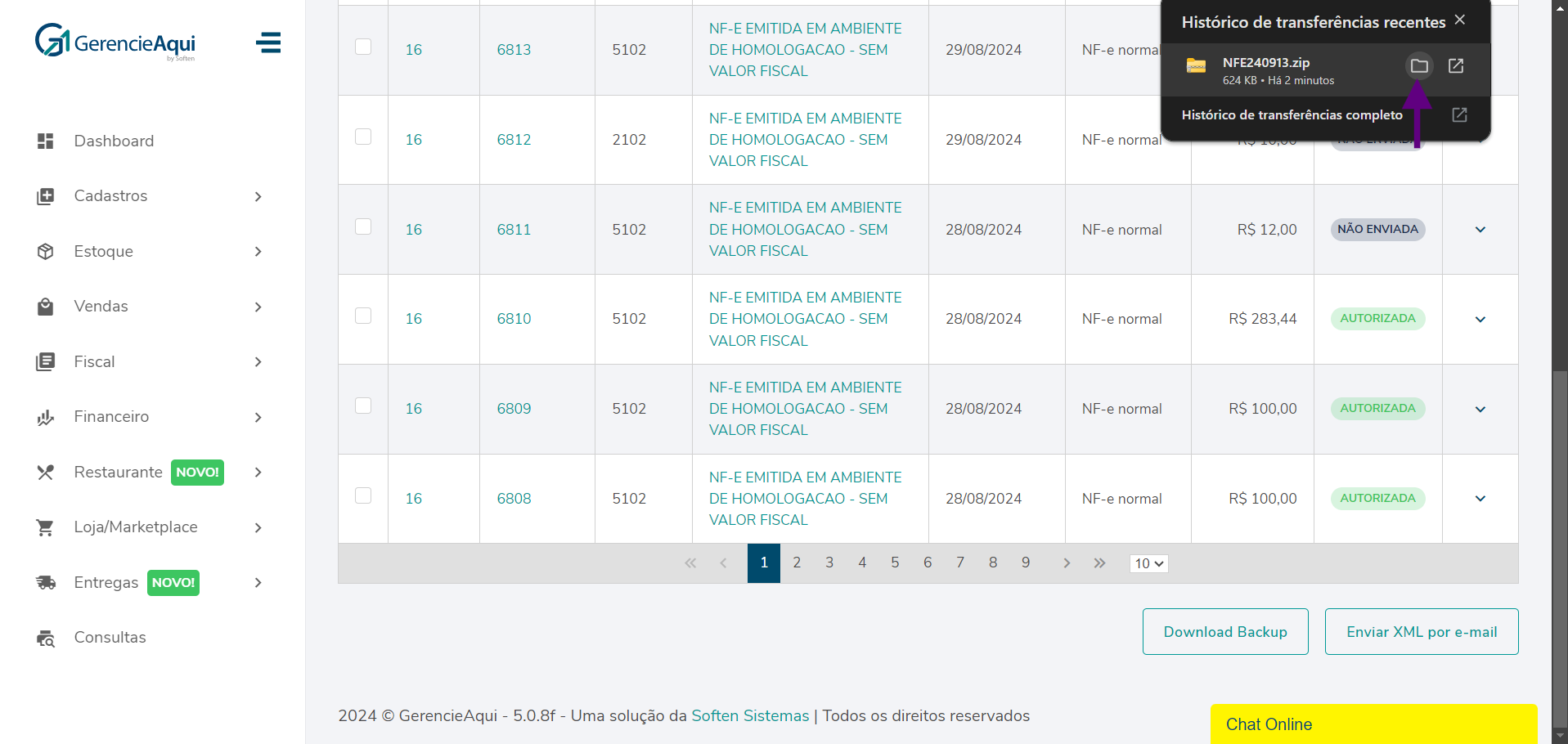
##### Após encontrá-la é só enviar da forma desejada ou via email ou via whatsApp para seu contador. A pasta ja vem compactada pronta para envio.

# Configurações


# Configurar Documento Fiscal | NF-e

##### Para realizar as configurações fiscais da NF-e clique na **engrenagem** no canto superior da tela.

##### Clique em **Documentos Fiscais.**

##### [![image-1692195098317.png](https://docs.softensistemas.com.br/uploads/images/gallery/2023-08/scaled-1680-/image-1692195098317.png)](https://docs.softensistemas.com.br/uploads/images/gallery/2023-08/image-1692195098317.png)
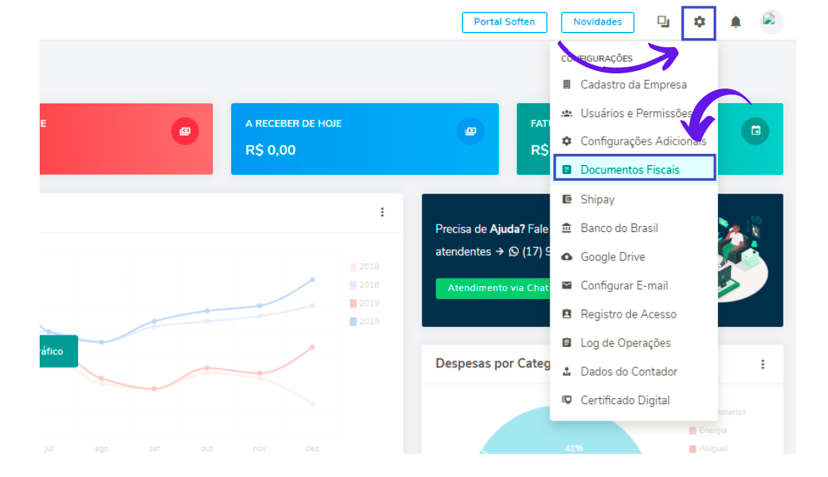
##### Em algumas UFs é necessário **Informar Responsável Técnico** (AL, AM, MS, PE, PR, SC e TO), sendo necessário deixar marcado essa opção, demais UFs não marcar.

##### Deixar marcado a opção **Produção** para envio das notas emitidas em ambiente de produção do governo.

##### Preencha o campo **Série** e o campo **Número da última NF-e emitida** para que a sequência da emissão da nota ocorra de forma correta.

##### É possível cadastrar até 4 mensagens padrão para que saiam de forma automática em todas as Notas emitidas.

##### Deixe a opção **Cód de baarras segue GTIN** desmarcada.

#####  

##### [![image-1692195429944.png](https://docs.softensistemas.com.br/uploads/images/gallery/2023-08/scaled-1680-/image-1692195429944.png)](https://docs.softensistemas.com.br/uploads/images/gallery/2023-08/image-1692195429944.png)
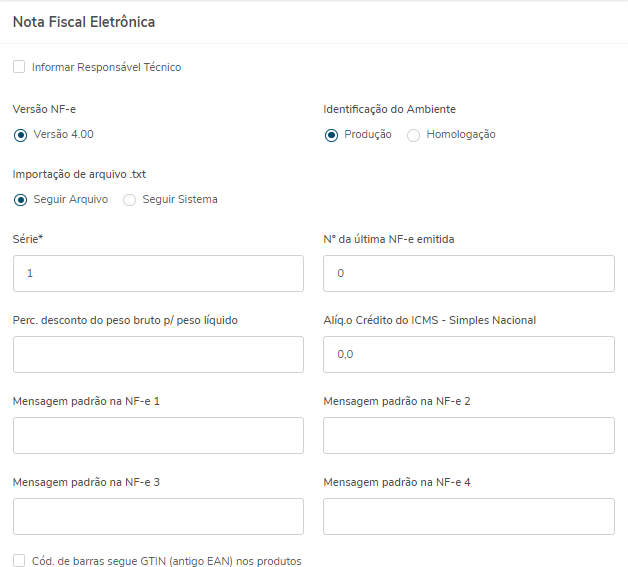
##### No final da página no campo **De olho no Imposto**

##### Clique no **link** para acessar o site, efetue o cadastro da empresa e após o preenchimento de todas as informações copie o Token que será gerado e cole no campo **Token de acesso ao serviço eletrônico do IBPT\***.

##### Clique em **Atualizar Todos os itens**.

##### [![image-1692195514910.png](https://docs.softensistemas.com.br/uploads/images/gallery/2023-08/scaled-1680-/image-1692195514910.png)](https://docs.softensistemas.com.br/uploads/images/gallery/2023-08/image-1692195514910.png)
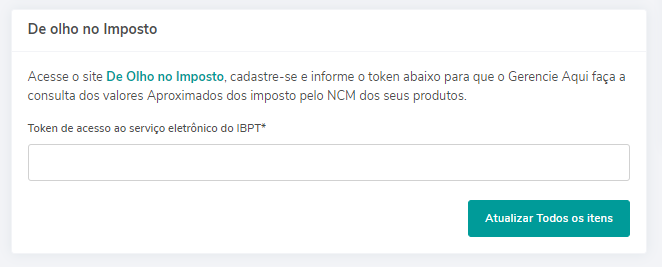
##### Para guardar todas as informações adicionadas, clique em **Salvar Alterações**.

##### [![image-1692195633153.png](https://docs.softensistemas.com.br/uploads/images/gallery/2023-08/scaled-1680-/image-1692195633153.png)](https://docs.softensistemas.com.br/uploads/images/gallery/2023-08/image-1692195633153.png)
<div id="bkmrk--3"><div></div></div>

# Configurações Adicionais NF-e

##### Clique em **CONFIGURAÇÕES &gt; CONFIGURAÇÕES ADICIONAIS**.

[![image-1644330629139.png](https://docs.softensistemas.com.br/uploads/images/gallery/2022-02/scaled-1680-/image-1644330629139.png)](https://docs.softensistemas.com.br/uploads/images/gallery/2022-02/image-1644330629139.png)

##### Habilite a opção **Não calcular peso da NFe baseado nos itens**, caso não deseje que o calculo seja feito.

[![image-1644330835585.png](https://docs.softensistemas.com.br/uploads/images/gallery/2022-02/scaled-1680-/image-1644330835585.png)](https://docs.softensistemas.com.br/uploads/images/gallery/2022-02/image-1644330835585.png)

##### Após habilitar essa opção clique em **Salvar Alterações**.

[![image-1644330869951.png](https://docs.softensistemas.com.br/uploads/images/gallery/2022-02/scaled-1680-/image-1644330869951.png)](https://docs.softensistemas.com.br/uploads/images/gallery/2022-02/image-1644330869951.png)

# Como configurar o IBS/CBS no Gerencie Aqui

##### **Reforma Tributária** está chegando, e a partir de **05/01/2026** será obrigatório informar os novos impostos **IBS/CBS** nas suas notas fiscais.  
  
Para evitar rejeições e garantir que tudo funcione corretamente, siga o passo a passo abaixo  
para configurar os tributos dentro do sistema.  


#### **Quais empresas precisam destacar IBS e CBS em 2026?**

#####   
Empresas do **Lucro Presumido** e **Lucro Real.** As empresas optantes pelo <span style="text-decoration: underline;">**Simples Nacional** **NÃO TERÃO a obrigação de destacar** **IBS** e **CBS**</span>, somente a partir de **2027**.

####   
**Como automatizar os novos tributos no Gerencie Aqui?** 

#### A parametrização no Gerencie Aqui é dividida pelo documento fiscal, sendo ele **NF-e**, **NFC-e** e **CT-e** inicialmente.  
  
**NF-e (Nota Fiscal Eletrônica)**  


1\. No sistema, vá na engrenagem e em seguida em **Documentos Fiscais.**

**[![Design sem nome (16).png](https://docs.softensistemas.com.br/uploads/images/gallery/2025-12/scaled-1680-/design-sem-nome-16.png)](https://docs.softensistemas.com.br/uploads/images/gallery/2025-12/design-sem-nome-16.png)**

  
2\. Em **Nota Fiscal Eletrônica.** 3. Clique em **Reforma Tributária.**

[![Design sem nome (17).png](https://docs.softensistemas.com.br/uploads/images/gallery/2025-12/scaled-1680-/design-sem-nome-17.png)](https://docs.softensistemas.com.br/uploads/images/gallery/2025-12/design-sem-nome-17.png)

4\. Preencha as informações e clique em **Salvar.**

[![Sem título.png](https://docs.softensistemas.com.br/uploads/images/gallery/2025-12/scaled-1680-/sem-titulo.png)](https://docs.softensistemas.com.br/uploads/images/gallery/2025-12/sem-titulo.png)

#### **NFC-e (Nota Fiscal do Consumidor Eletrônico)**

  
1\. Ainda em **Documentos Fiscais**, agora em **Cupom Fiscal Eletrônico.** 2. Clique em **Reforma Tributária.**

**[![Design sem nome (18).png](https://docs.softensistemas.com.br/uploads/images/gallery/2025-12/scaled-1680-/design-sem-nome-18.png)](https://docs.softensistemas.com.br/uploads/images/gallery/2025-12/design-sem-nome-18.png)**

3\. Preencha as informações e clique em **Salvar.**

[![Sem título.png](https://docs.softensistemas.com.br/uploads/images/gallery/2025-12/scaled-1680-/sem-titulo.png)](https://docs.softensistemas.com.br/uploads/images/gallery/2025-12/sem-titulo.png)

#### **CT-e (Conhecimento de Transporte Eletrônico)**

  
1\. Ainda em **Documentos Fiscais,** agora em **Conhecimento de Transporte Eletrônico.** 2. Clique em **Reforma Tributária.**

**[![Design sem nome (19).png](https://docs.softensistemas.com.br/uploads/images/gallery/2025-12/scaled-1680-/design-sem-nome-19.png)](https://docs.softensistemas.com.br/uploads/images/gallery/2025-12/design-sem-nome-19.png)**

3\. Preencha as informações e clique em **Salvar.**

**[![Sem título.png](https://docs.softensistemas.com.br/uploads/images/gallery/2025-12/scaled-1680-/sem-titulo.png)](https://docs.softensistemas.com.br/uploads/images/gallery/2025-12/sem-titulo.png)**

##### **OBSERVAÇÃO! A empresa que estiver configurada como Regime Normal no sistema, a configuração dos novos tributos estarão disponíveis diretamente nos módulos: NF-e e CT-e, como consta abaixo:**

 **[![Design sem nome (15).png](https://docs.softensistemas.com.br/uploads/images/gallery/2025-12/scaled-1680-/design-sem-nome-15.png)](https://docs.softensistemas.com.br/uploads/images/gallery/2025-12/design-sem-nome-15.png)**

#####  **IMPORTANTE! Leia com atenção**

- #### Ao salvar, o usuário declara que:
    
    #####  **•** Está ciente de que a **Soften Sistemas não se responsabiliza pelos tributos informados.**
    
    ##### • Os impostos foram **validados com a contabilidade.**
    
    ##### • As configurações **devem ser aplicadas nas emissões fiscais.**