# Como destacar Imposto na Nota Fiscal de Devolução
##### A devolução de mercadoria é um processo comum entre as empresas, geralmente é feito quando a nota excede o prazo de cancelamento legal do estado, ou a mercadoria apresenta algum defeito ou o desfazimento do negócio.
#####
Algumas notas de venda tem destaque de impostos como **ICMS, ICMS-ST, IPI, PIS** e **COFINS**.
Ao ser emitida a Nota de Devolução, é necessário fazer o preenchimento destacando os impostos de acordo com a nota de **origem ( venda )**.
#### **E como destacar os Impostos na Nota Fiscal de Devolução no Gerencie Aqui?**
#####
##### Primeiramente você irá preencher a nota fiscal de devolução, onde será inserido o **Fornecedor, CFOP de Devolução, Chave de Acesso da NF-e de Venda e o Produto que será devolvido**.
#####
##### Em seguida, abra uma guia do navegador e acesse **[Sefaz Nacional](https://www.nfe.fazenda.gov.br/portal/consultaRecaptcha.aspx?tipoConsulta=resumo&tipoConteudo=7PhJ+gAVw2g= "Sefaz Nacional")** para consultar a nota ao Governo e verificar quais impostos destacados e os percentuais informados. (Vale lembrar que é necessário realizar esse procedimento apenas nos casos em que não houver um espelho com os valores/percentuais para inserir).
#####
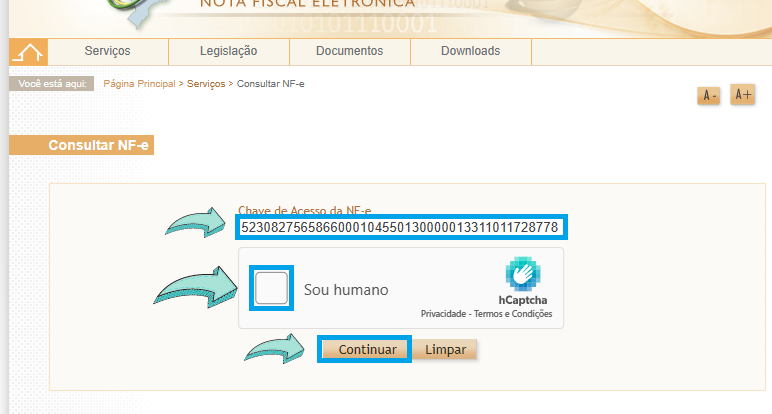
##### Primeiramente digite a **chave de acesso** da nota fiscal, marque a opção **Sou humano** e em seguida, clique em **Continuar**.
#####
##### [](https://docs.softensistemas.com.br/uploads/images/gallery/2023-08/design-sem-nome-32.png)
#####
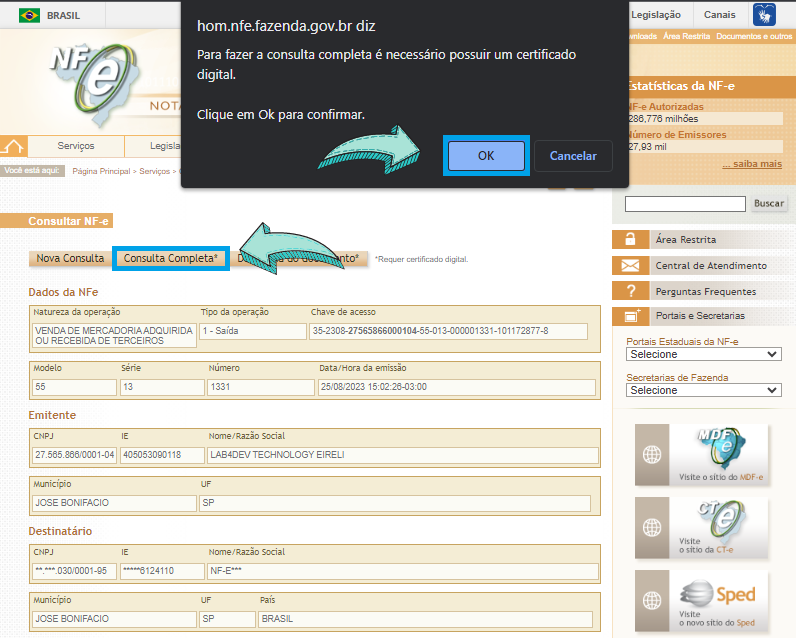
##### Em seguida, clique na opção **Consulta Completa**, e clique em **OK**.
#####
##### [](https://docs.softensistemas.com.br/uploads/images/gallery/2023-08/design-sem-nome-33.png)
#####
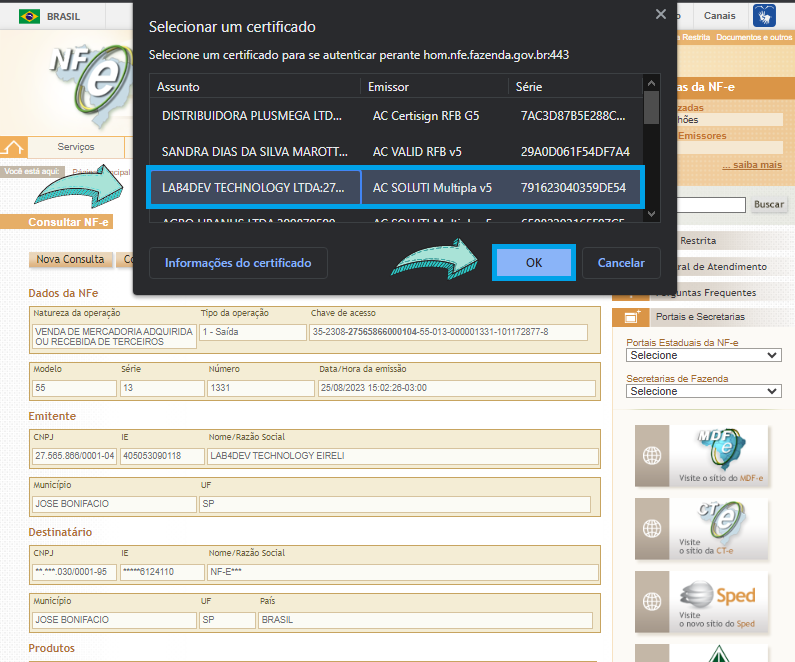
##### Depois é só selecionar o certificado e clicar em **OK**.
#####
##### [](https://docs.softensistemas.com.br/uploads/images/gallery/2023-08/design-sem-nome-34.png)
#####
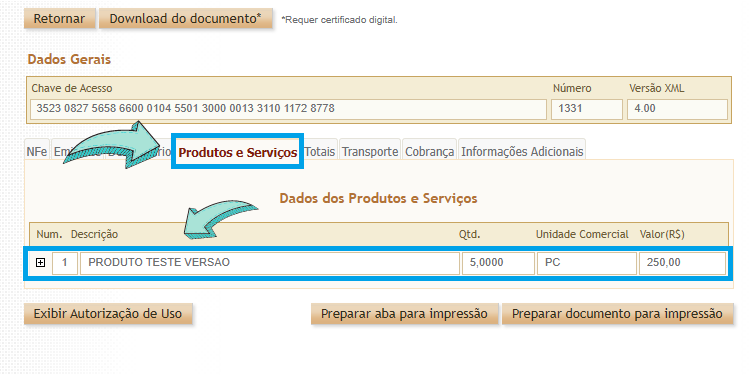
##### Feito isso, vá até a coluna **Produtos e Serviços**, lá irão constar os produtos da nota, clique no nome do produto para abrir as informações fiscais.
#####
##### [](https://docs.softensistemas.com.br/uploads/images/gallery/2023-08/design-sem-nome-35.png)
#####
##### Vamos descer até o campo **ICMS Normal e ST**.
O indicado é sempre verificar o **Código de Situação da Operação**, pois empresas do Regime Normal dependendo do Código informado, ele determinará qual o imposto e qual as alíquotas serão destacadas, vou deixar alguns exemplos de Códigos e quais impostos são destacados.
##### **Regime Normal - CST 00 - Tributado Integralmente**, significa que terá somente **ICMS** e a **Base de Calculo do será seu valor total**, ou seja, **100% e a alíquota**.
##### **Regime Normal - CST 10 - Tributada e com cobrança do ICMS por Substituição Tributária**, significa que ele terá **ICMS** e **ICMS-ST** onde a **Base de Calculo do ICMS será 100%** e a **alíquota**, e no **ICMS-ST** terá **Acréscimo na Base de Calculo ICMS-ST** ou **Redução**, **Base de Calculo ICMS-ST 100%** e a **alíquota ICMS-ST**.
##### **Regime Normal - CST 20 - Redução na Base de Calculo**, significa que a **base de calculo do ICMS não será 100%**, ele será calculado em parte do valor do produto, por exemplo, Base de Calculo 40% e a alíquota.
##### **Regime Normal - CST 60 - ICMS Cobrado anteriormente por Substituição Tributária**, significa que houve destaque de **ICMS-ST**, mas que ele foi pago antecipadamente, geralmente é pago pelo fabricante, neste caso **não há incidência de alíquotas de impostos**.
##### **Regime Normal - CST 70 - Redução da Base de Calculo e cobrança do ICMS por Substituição Tributária**, Significa que **terá** **ICMS** e **ICMS-ST**, porém o **ICMS** **terá redução**, ou seja, a Base de Calculo do **ICMS** será m**enor que 100%** e no **ICMS-ST** terá **Acréscimo na Base de Calculo ICMS-ST** ou **Redução**, **Base de Calculo ICMS-ST** **100%** e a **alíquota** **ICMS-ST**.
#####
#### **E como preencher as alíquotas dos impostos no Gerencie Aqui?**
#####
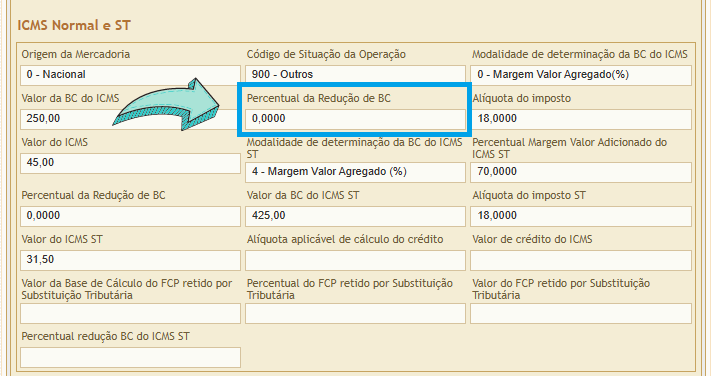
##### Vamos iniciar preenchendo o **ICMS**, ele não aparece o percentual da Base de Calculo pelo Governo, mas da para verificar pelo campo **Percentual da Redução da BC**, se o **Percentual estiver** **0,00**, significa que a **Base de Calculo é 100%**, acompanhe a imagem.
#####
##### [](https://docs.softensistemas.com.br/uploads/images/gallery/2023-08/design-sem-nome-36.png)
#####
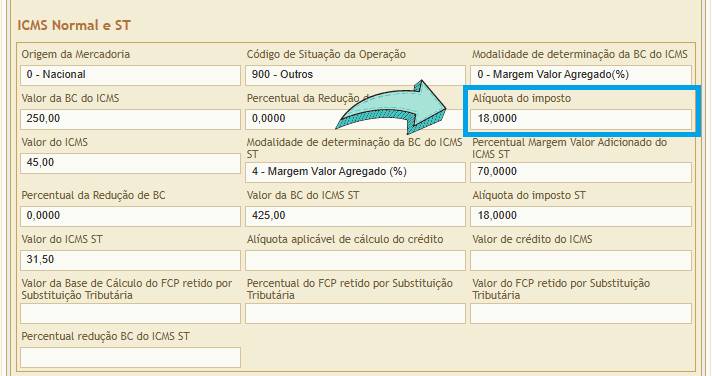
##### Ao lado, vamos verificar qual foi o **percentual do ICMS**, basta verificar o campo chamado **Alíquota do imposto**.
#####
##### [](https://docs.softensistemas.com.br/uploads/images/gallery/2023-08/design-sem-nome-37.png)
#####
##### Com isso, já sabemos que a **Base de Calculo** será **100%** e a alíquota será **18%**.
#####
**Obs**: se a empresa for do **Simples Nacional**, e fará a devolução para uma empresa do **Regime Normal**, a **CST / CSOSN** correta a ser utilizada é a **900**.
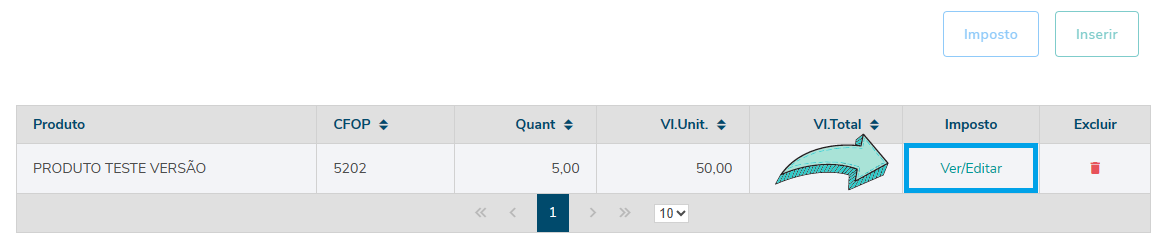
##### Com o produto inserido na nota, clique em **Ver / editar**.
[](https://docs.softensistemas.com.br/uploads/images/gallery/2023-08/design-sem-nome-38.png)
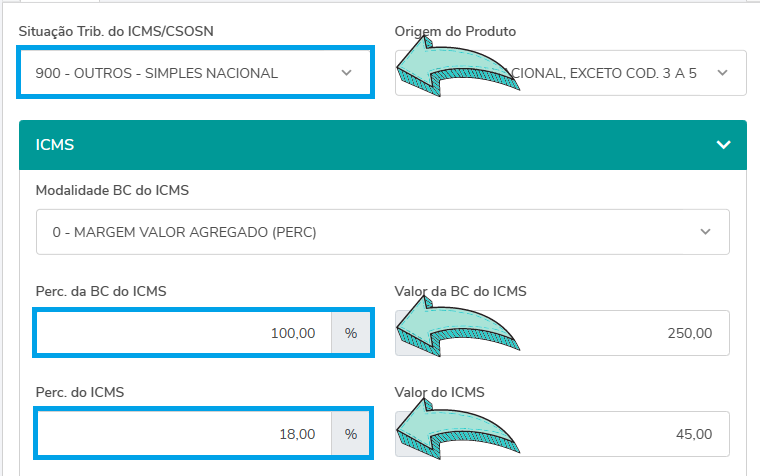
##### Em seguida, vamos colocar a **CST / CSOSN 900 - Outros - Simples Nacional**, Base de Calculo ICMS em **100%** e a alíquota de **18%**.
[](https://docs.softensistemas.com.br/uploads/images/gallery/2023-08/design-sem-nome-39.png)
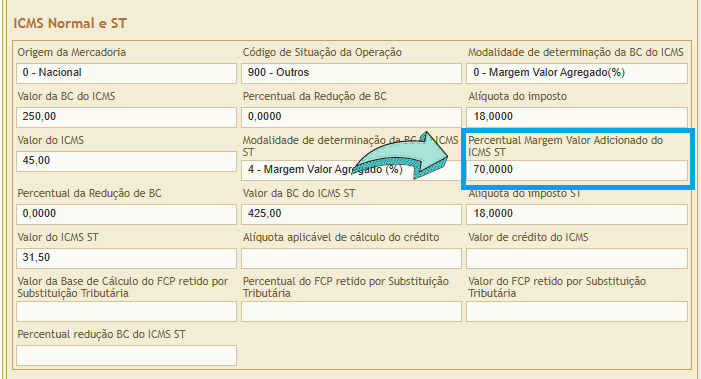
##### Agora vamos verificar como ficaria um preenchimento de **ICMS-ST** em uma Nota Fiscal de Devolução no Sistema Gerencie Aqui.
##### Primeiramente vamos verificar o **Percentual de Margem Valor Adicionado ( MVA )** do **ICMS-ST**.
[](https://docs.softensistemas.com.br/uploads/images/gallery/2023-08/design-sem-nome-40.png)
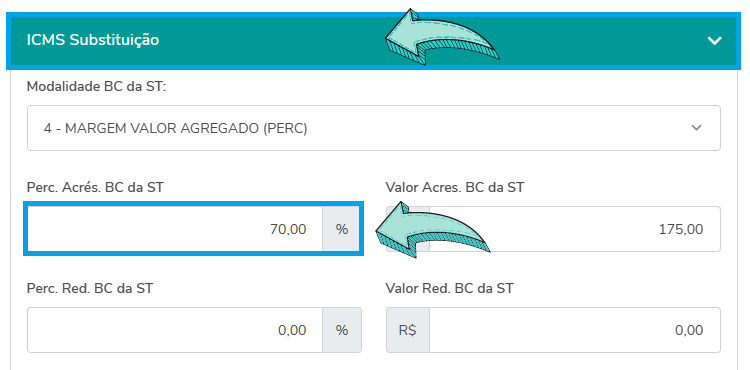
##### Feito isso, vamos no voltar no sistema e vamos clicar em **ICMS Substituição**, e em seguida, vamos colocar o percentual referente ao **MVA** no campo **Perc. Acrés. BC da ST**.
[](https://docs.softensistemas.com.br/uploads/images/gallery/2023-08/design-sem-nome-41.png)
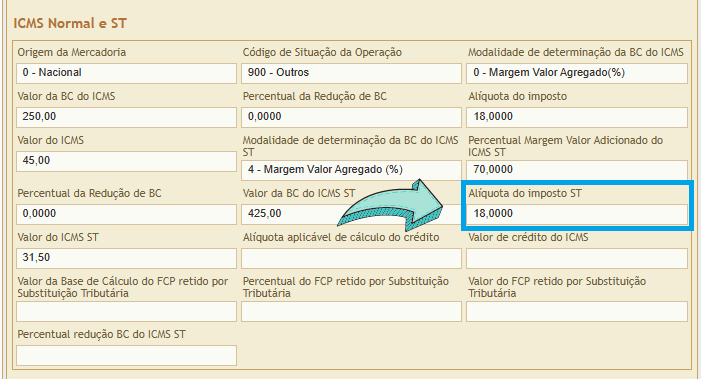
##### Agora vamos preencher a **Alíquota do ICMS ST**, vamos conferir o percentual no Governo na **Alíquota do imposto ST**.
[](https://docs.softensistemas.com.br/uploads/images/gallery/2023-08/design-sem-nome-42.png)
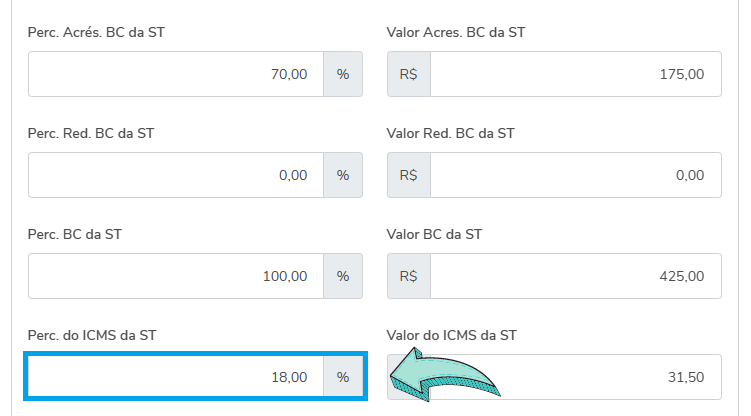
##### Agora vamos inserir a alíquota no sistema, a **Base de Calculo do ICMS-ST** o sistema faz o preenchimento automaticamente, então vamos colocar a alíquota no campo **Perc. do ICMS da ST**.
[](https://docs.softensistemas.com.br/uploads/images/gallery/2023-08/design-sem-nome-43.png)
##### E se a Nota Fiscal de Venda teve Redução na Base de Calculo do ICMS, como preencher no Gerencie Aqui?
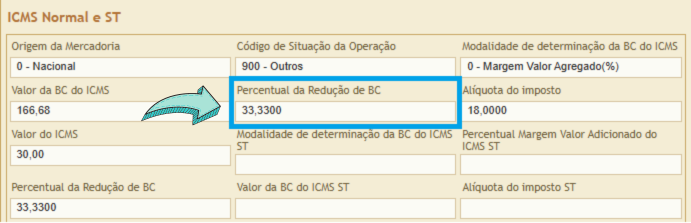
##### Vamos verificar no campo do **ICMS Normal e ST** e vamos verificar o campo **Percentual da Redução de BC**.
[](https://docs.softensistemas.com.br/uploads/images/gallery/2023-08/design-sem-nome-52.png)
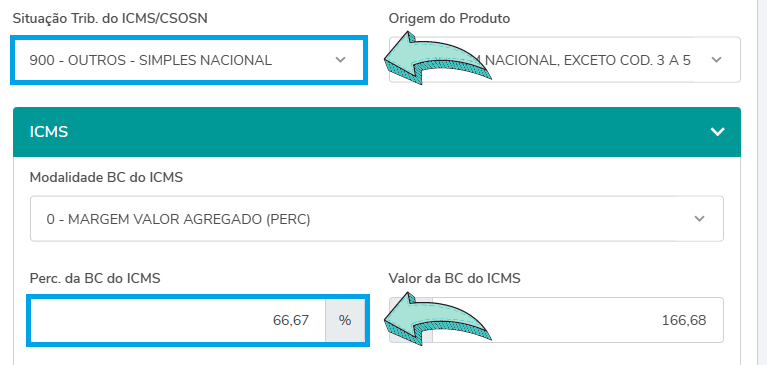
##### Neste caso ele teve **33,33% de redução**, para encontrar a base de calculo correto basta somente subtrair **100% da base total menos os 33,33% da redução**, logo o valor da **Base de Calculo do ICMS** neste caso será **66,67%**.
##### Em seguida, vamos colocar a **CST / CSOSN 900 - Outros - Simples Nacional**, Base de Calculo ICMS em **66,67%**.
[](https://docs.softensistemas.com.br/uploads/images/gallery/2023-08/design-sem-nome-53.png)
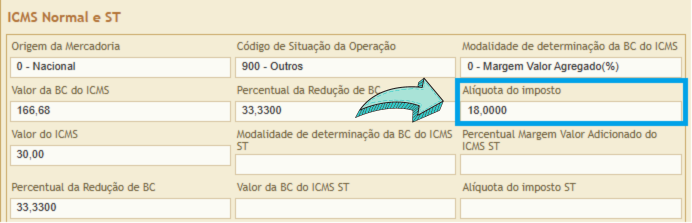
##### Agora vamos verificar o percentual do ICMS destacado na nota fiscal conferindo no campo **Alíquota do imposto**.
[](https://docs.softensistemas.com.br/uploads/images/gallery/2023-08/design-sem-nome-54.png)
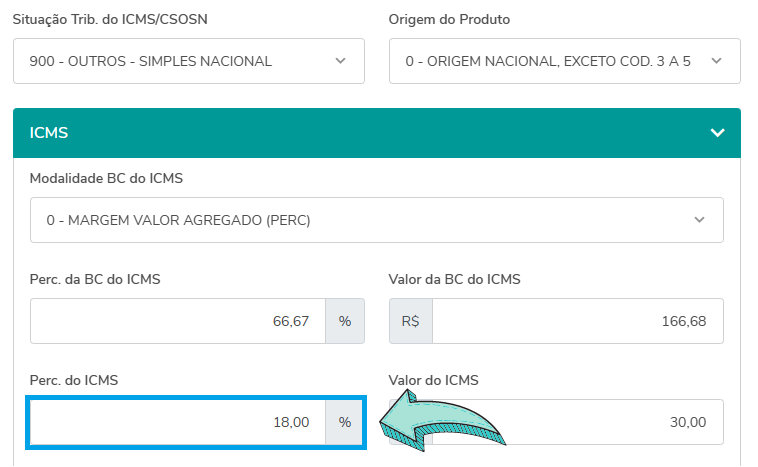
##### Agora é só inserir a alíquota de **18%** no campo **Perc. do ICMS**.
[](https://docs.softensistemas.com.br/uploads/images/gallery/2023-08/design-sem-nome-55.png)
##### Feito isso, agora vamos verificar como será o preenchimento do **IPI** no sistema Gerencie Aqui.
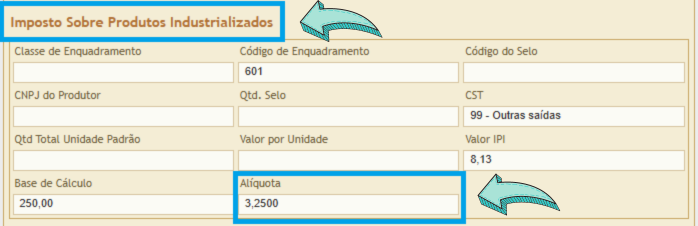
##### Primeiramente vamos verificar a **Alíquota** informada no campo **Imposto sobre Produtos Industrializados ( IPI )**.
[](https://docs.softensistemas.com.br/uploads/images/gallery/2023-08/design-sem-nome-44.png)
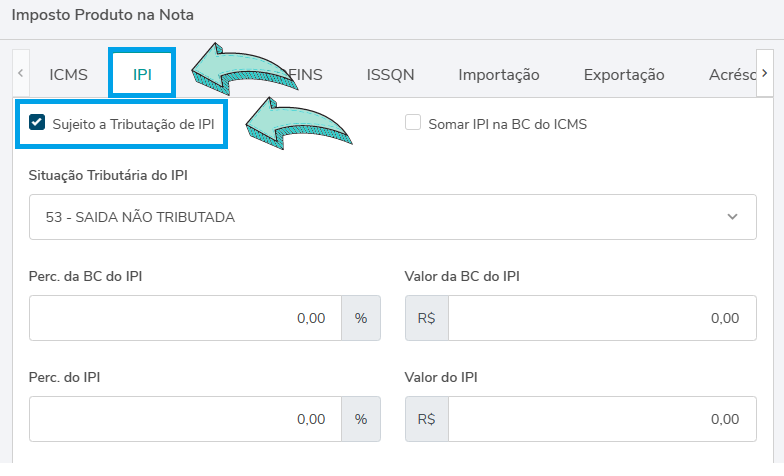
##### Agora vamos na coluna **IPI**, e vamos marcar a caixinha do campo **Sujeito a Tributação de IPI**.
[](https://docs.softensistemas.com.br/uploads/images/gallery/2023-08/design-sem-nome-45.png)
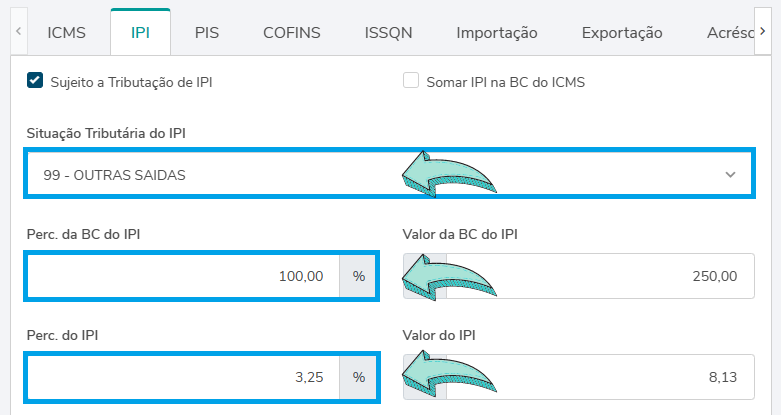
##### Em seguida, vamos alterar a **Situação Tributária do IPI** para **99 - Outras saídas**, e vamos inserir a **Base de Calculo com 100%** e a **Alíquota de 3,25%**.
[](https://docs.softensistemas.com.br/uploads/images/gallery/2023-08/design-sem-nome-46.png)
##### Feito isso, agora vamos verificar como será o preenchimento do **PIS** no sistema Gerencie Aqui.
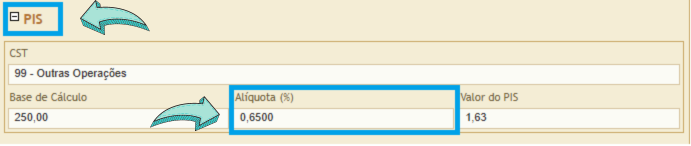
##### Primeiramente vamos verificar a **Alíquota** informada no campo **PIS**, basta apenas clicar no nome do imposto e vamos conferir o campo chamado **Alíquota (%)**.
[](https://docs.softensistemas.com.br/uploads/images/gallery/2023-08/design-sem-nome-47.png)
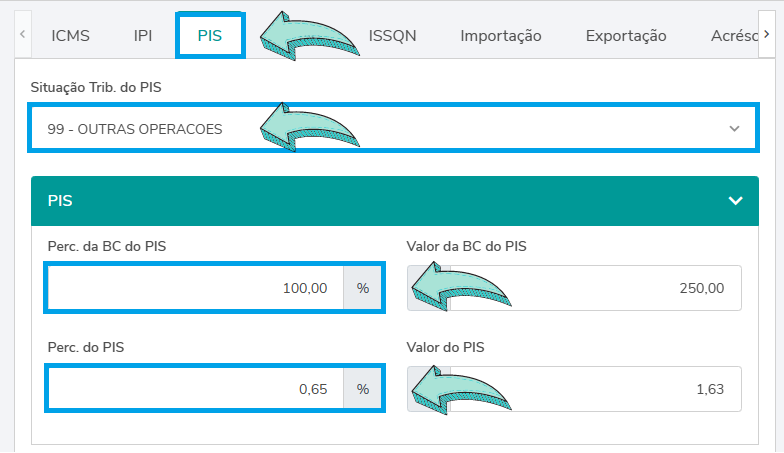
##### No sistema vamos na coluna **PIS**, vamos selecionar a **Situação Trib. do PIS** colocando **99 - Outras Operações**, vamos inserir a **Base de Calculo do Pis como 100%**, e a **Alíquota como 0,65%** como consta na nota no Governo.
[](https://docs.softensistemas.com.br/uploads/images/gallery/2023-08/design-sem-nome-49.png)
##### Feito isso, agora vamos verificar como será o preenchimento do **COFINS** no sistema Gerencie Aqui.
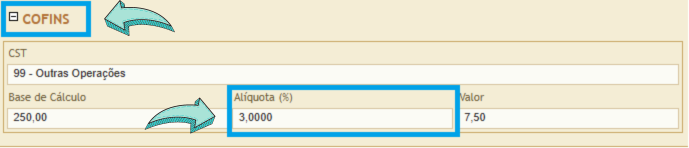
##### Primeiramente vamos verificar a **Alíquota** informada no campo **COFINS**, basta apenas clicar no nome do imposto e vamos conferir o campo chamado **Alíquota (%)**.
[](https://docs.softensistemas.com.br/uploads/images/gallery/2023-08/design-sem-nome-50.png)
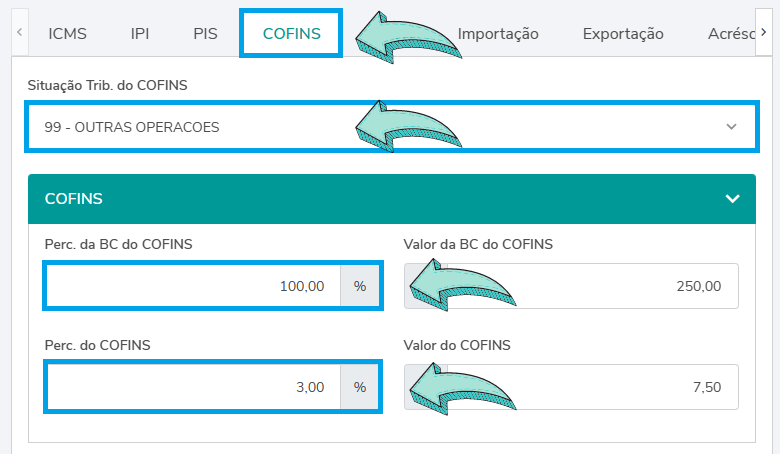
##### No sistema vamos na coluna **COFINS**, vamos selecionar a **Situação Trib. do COFINS** colocando **99 - Outras Operações**, vamos inserir a **Base de Calculo do Cofins como 100%**, e a **Alíquota como 3,00%** como consta na nota no Governo.
[](https://docs.softensistemas.com.br/uploads/images/gallery/2023-08/design-sem-nome-51.png)
##### Feito isso, é só **salvar** a nota e conferir na **pré-visualização** os valores dos impostos, encaminhar ao **fornecedor** ou a **contabilidade** antes de enviar ao Governo.