# Como emitir NF-e (Finalidade Devolução pela Pré-Nota)
##### Clique em **Fiscal** e em seguida clique em **Emitir NF-e**.
[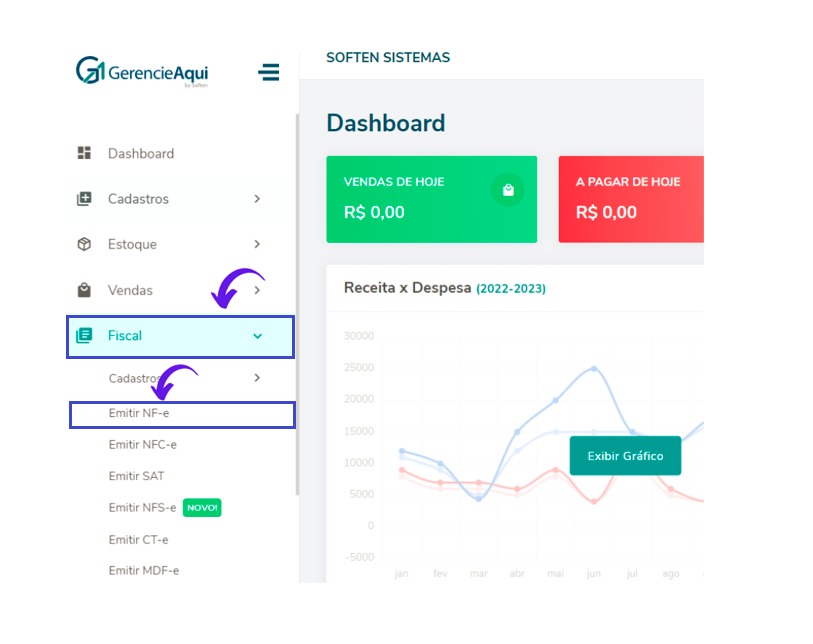](https://docs.softensistemas.com.br/uploads/images/gallery/2024-09/image-1725365275111.png)
##### Na tela de emissão de documentos fiscais clique em **Mais Opções**
[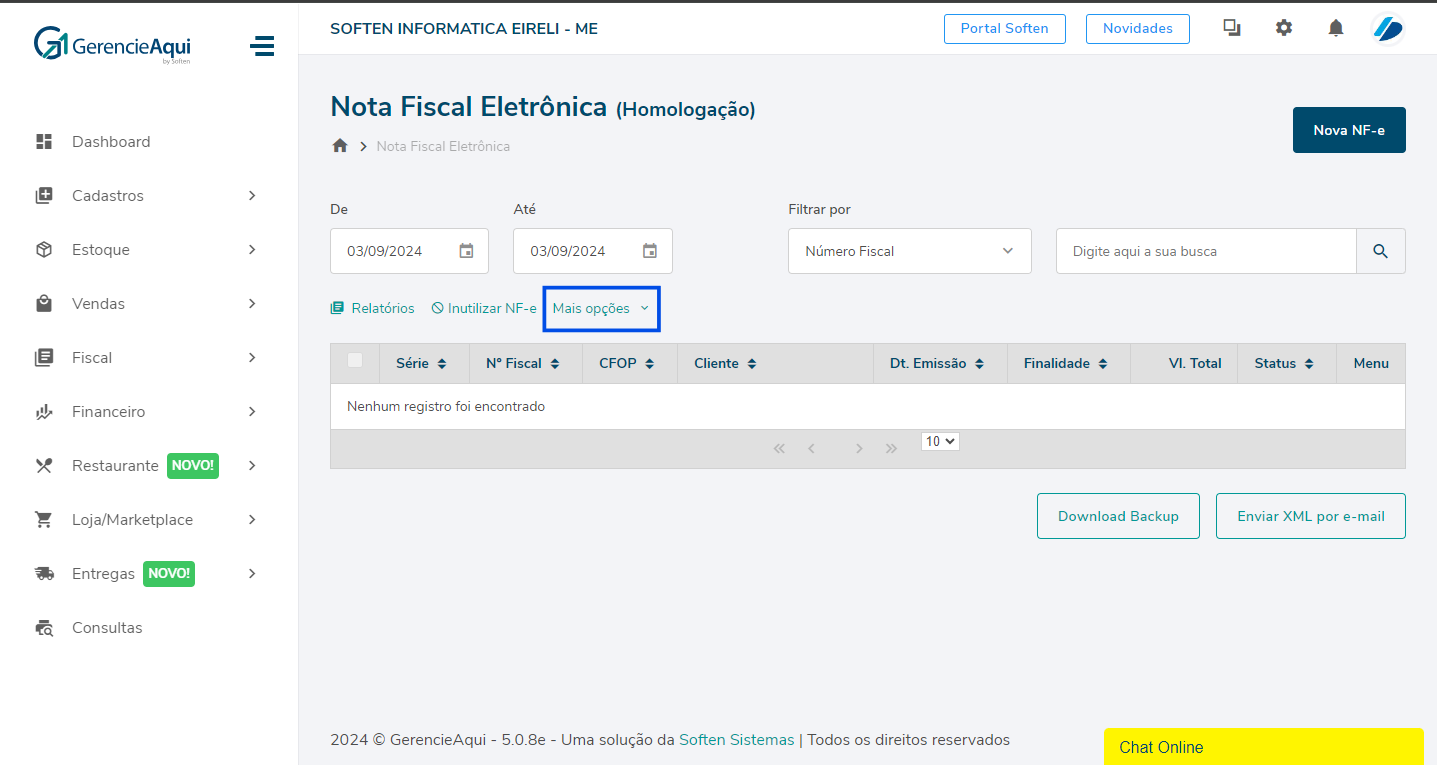](https://docs.softensistemas.com.br/uploads/images/gallery/2024-09/image-1725366064276.png)
#####
##### Na lista que irá abrir selecione **Importar XML**
[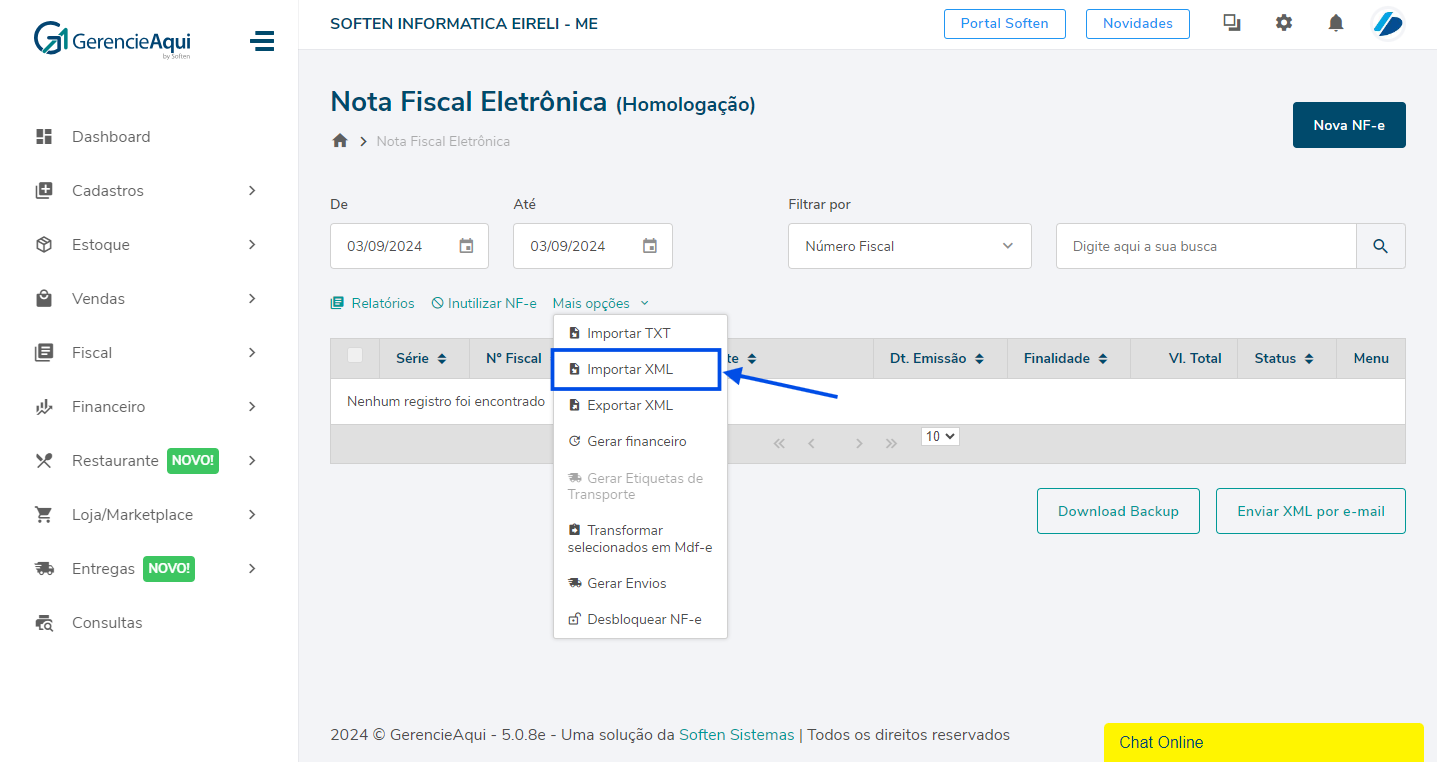](https://docs.softensistemas.com.br/uploads/images/gallery/2024-09/image-1725366490549.png)
##### Nesta nova tela que se abriu clique em **Importar XML** para escolher na em sua maquina o arquivo XML ja baixado anteriormente no governo
[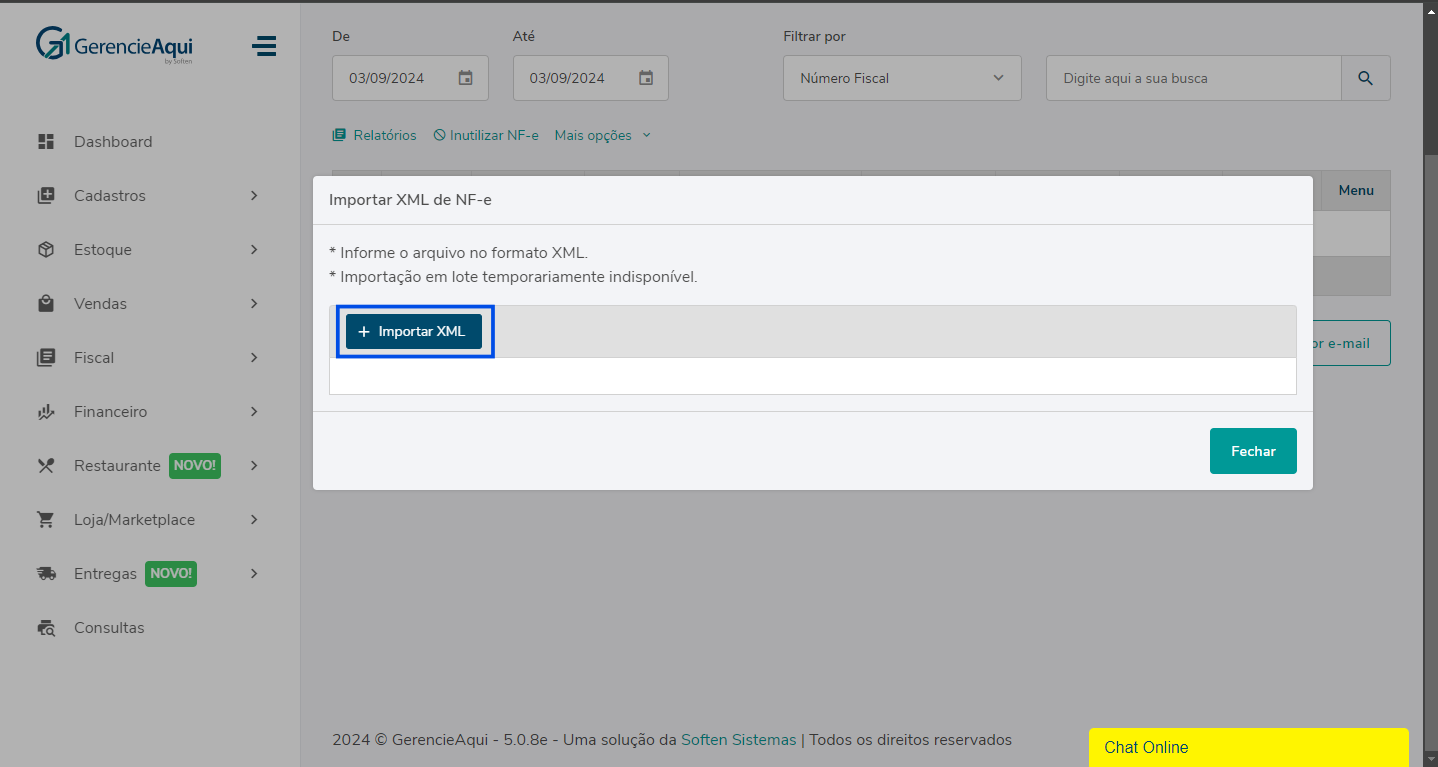](https://docs.softensistemas.com.br/uploads/images/gallery/2024-09/image-1725366903136.png)
[](https://docs.softensistemas.com.br/uploads/images/gallery/2024-09/image-1725367169662.png)
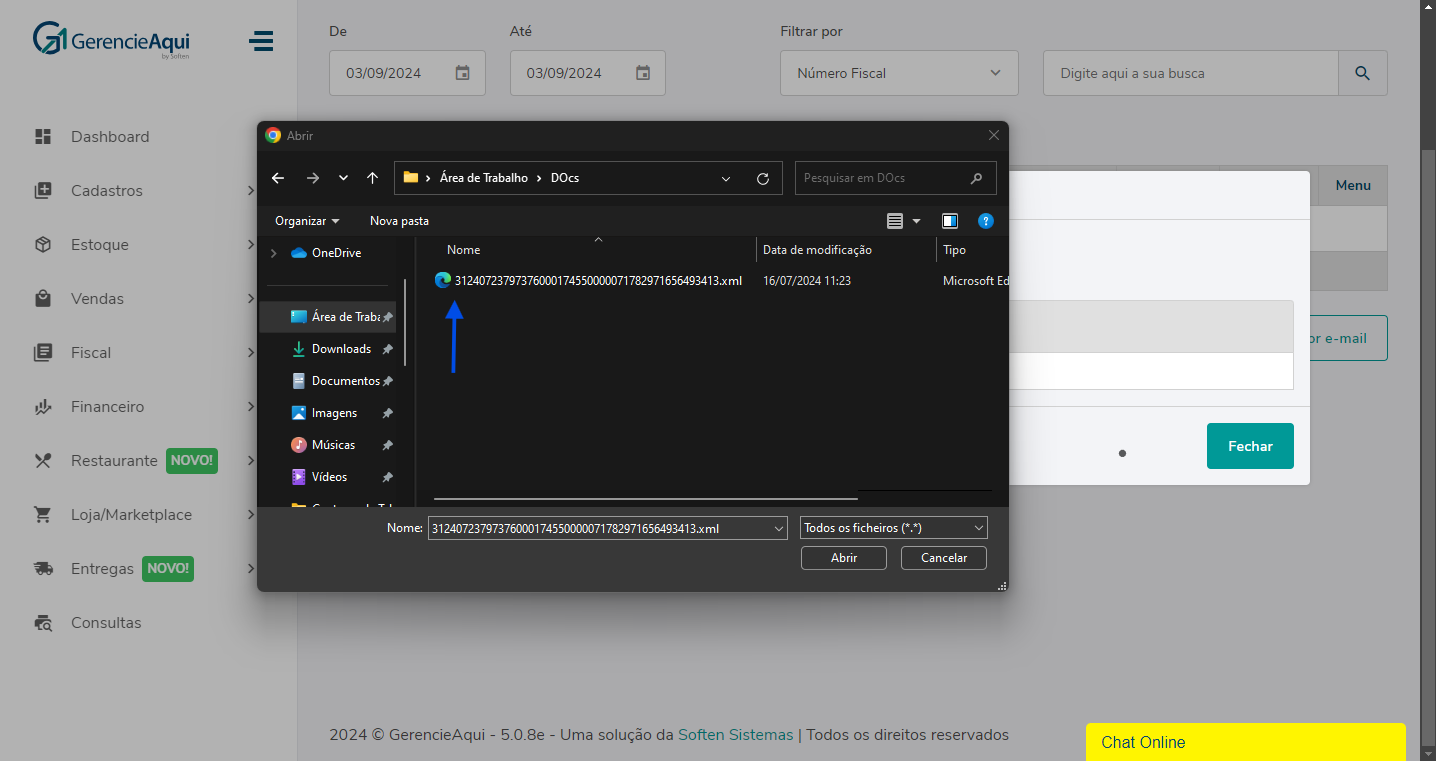
##### Selecione o XML da nota que irá devovler e dê dois cliques para selecionar para importação no sistema.
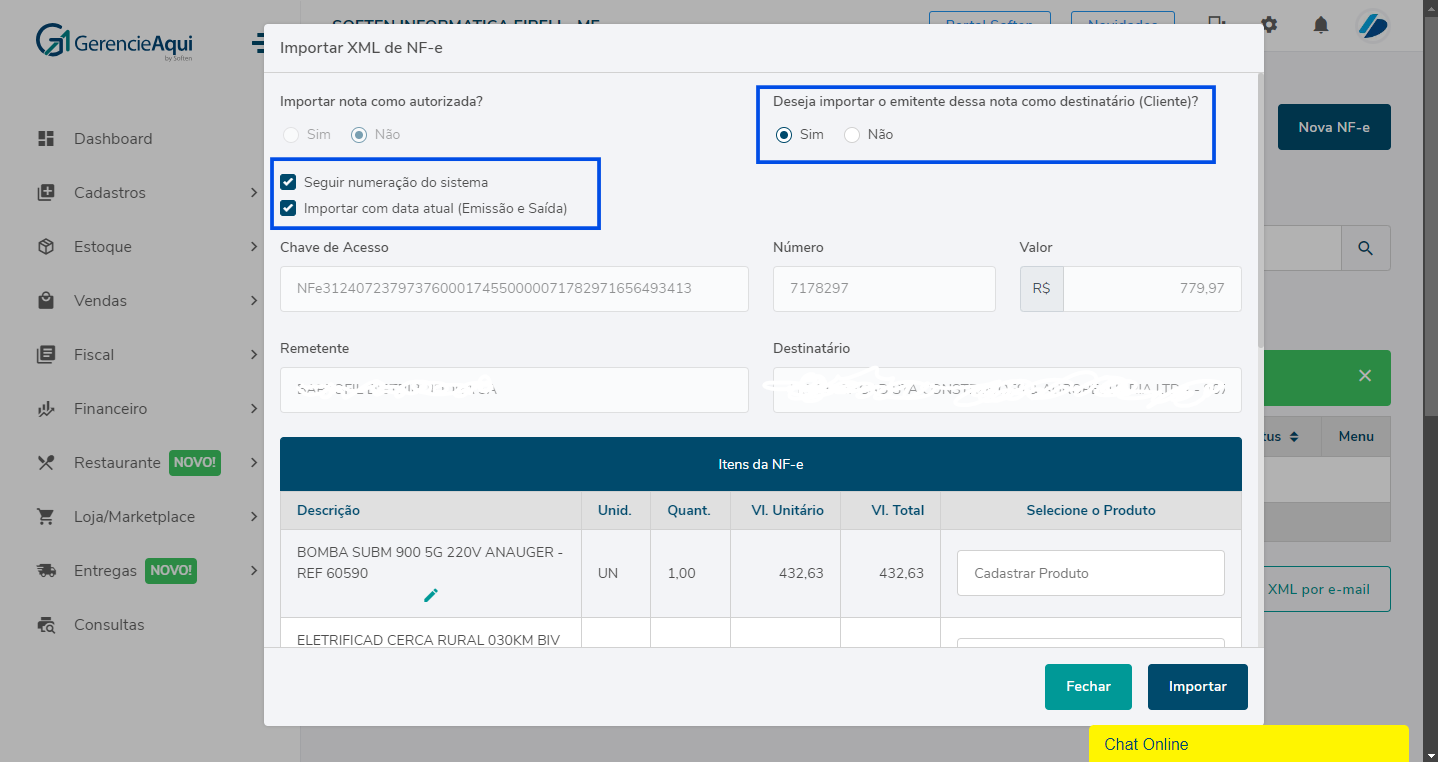
##### Após selecionar, a tela abaixo se abrirá. Se atente aos campos em destaque. O cliente da sua nota deve ser importado como destinatário e os checkbox **Seguir numeração do sistema** e **Importar com data atual (Emissão de Saída)** devem estar marcados.
[](https://docs.softensistemas.com.br/uploads/images/gallery/2024-09/image-1725367554671.png)
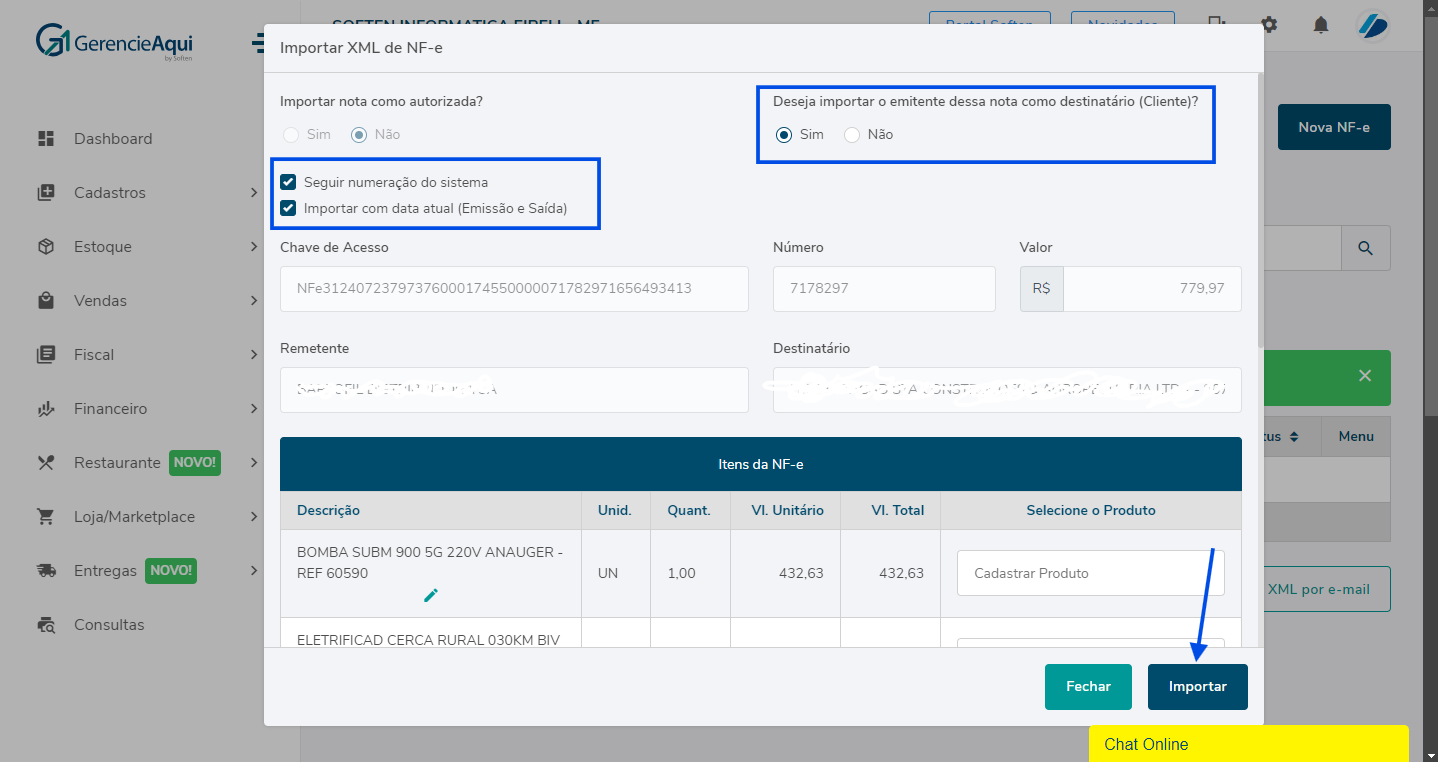
##### Após confirmar as informações da nota a ser importada clique em Importar.
Mesmo que a devolução for parcial a nota será importadora completa para o sistema, posteriormente caso queira excluir algum item ou editar quantidades poderá realizar este procedimento mais a frente na edição da nota fiscal já importada.
[](https://docs.softensistemas.com.br/uploads/images/gallery/2024-09/image-1725367885697.png)
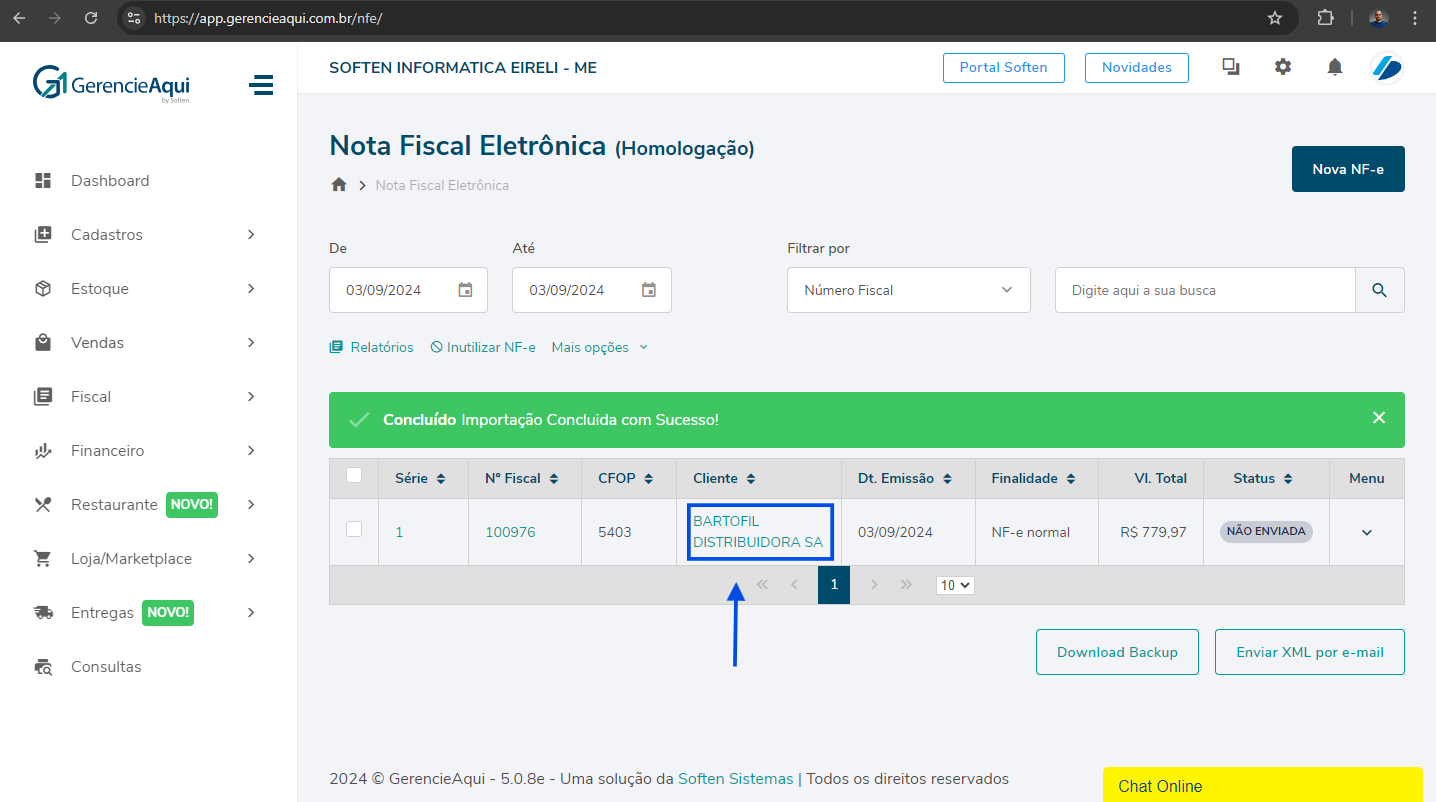
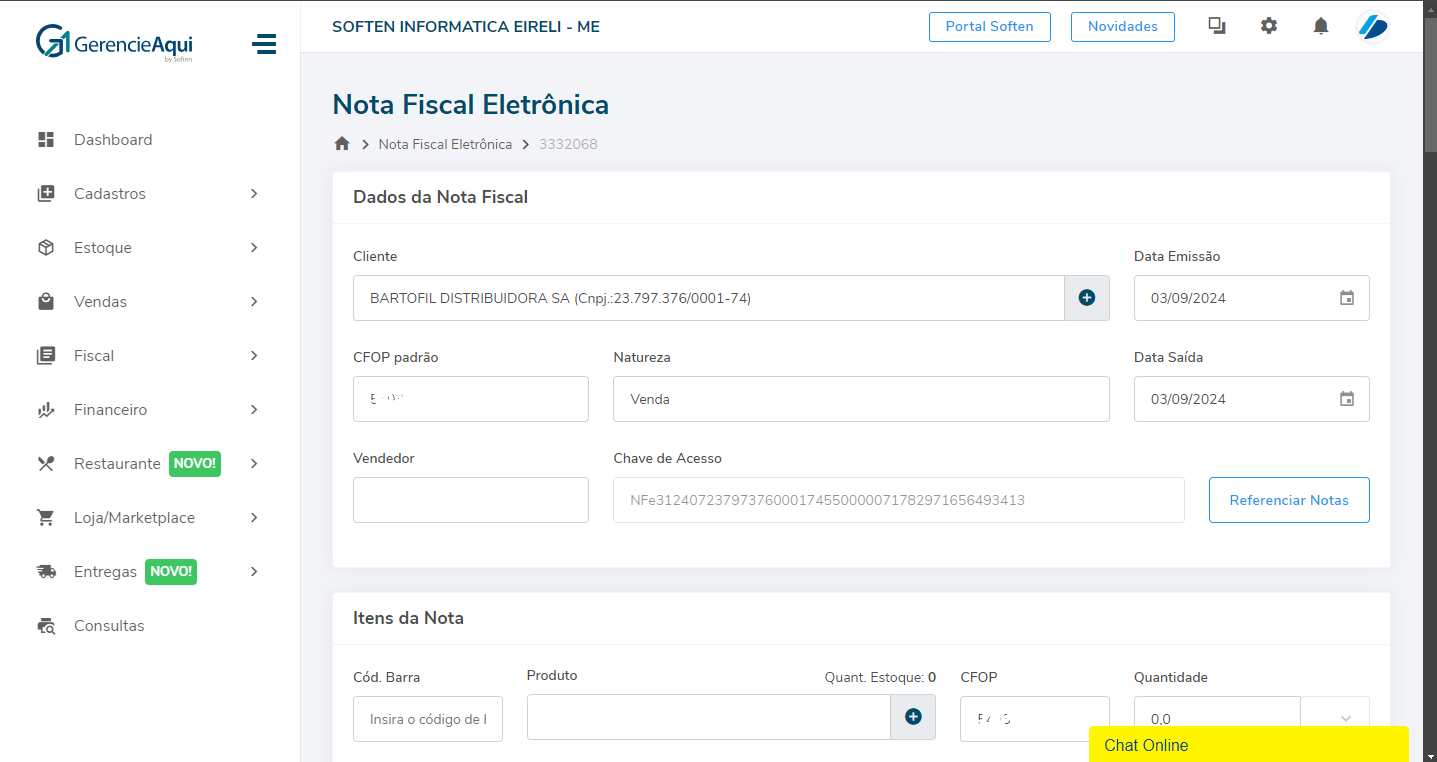
##### A nota ja estará na tela, posteriormente é só clicar no nome do destinatário e a nota abrirá normalmente para fazer a alterações desejadas
[](https://docs.softensistemas.com.br/uploads/images/gallery/2024-09/image-1725368783305.png)
[](https://docs.softensistemas.com.br/uploads/images/gallery/2024-09/image-1725369548624.png)
##### Então preencha o CFOP e confira os impostos antes de salvar e autorizar a NF-e de Devolução e não se esqueça também de referenciar a chave de acesso da nota.
Pela pré nota os impostos serão carregados automaticamente de acordo com a nota do seu fornecedor, você só precisa abrir e conferir. No link abaixo tem um tutorial demonstrando como preencher os impostos da NF-e de Devolução.
**[https://docs.softensistemas.com.br/books/gerencieaqui-nf-e/page/como-destacar-imposto-na-nota-fiscal-de-devolucao](https://docs.softensistemas.com.br/books/gerencieaqui-nf-e/page/como-destacar-imposto-na-nota-fiscal-de-devolucao)**
#####
##### Feito isso, é só **salvar** a nota e conferir na **pré-visualização** os valores dos impostos, encaminhar ao **fornecedor** ou a **contabilidade** antes de enviar ao Governo.