# Como inserir o endereço de entrega na Nota Fiscal no Gerencie Aqui
#### Quando emitir uma Nota Fiscal com o endereço de entrega ?
##### Quando a mercadoria será entregue em um endereço diferente do endereço da empresa, por exemplo, A Matriz compra o produto e será entregue na filial que esta em outro endereço. Neste caso será necessário informar o endereço de entrega.
#####
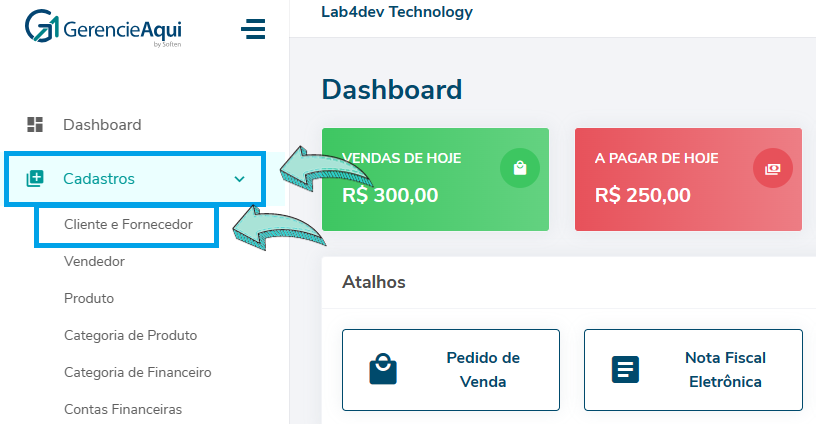
Para configurar no sistema, primeiramente vamos em **Cadastros -> Cliente e Fornecedor.**
**[](https://docs.softensistemas.com.br/uploads/images/gallery/2023-11/design-sem-nome-39.png)**
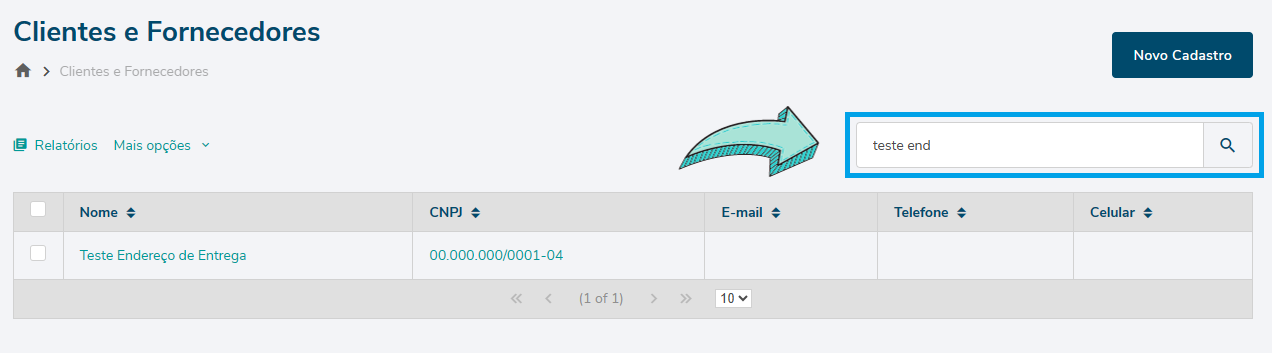
##### Agora, vamos localizar o cliente digitando o nome dele e clicando na lupa para filtrar.
[](https://docs.softensistemas.com.br/uploads/images/gallery/2023-11/design-sem-nome-40.png)
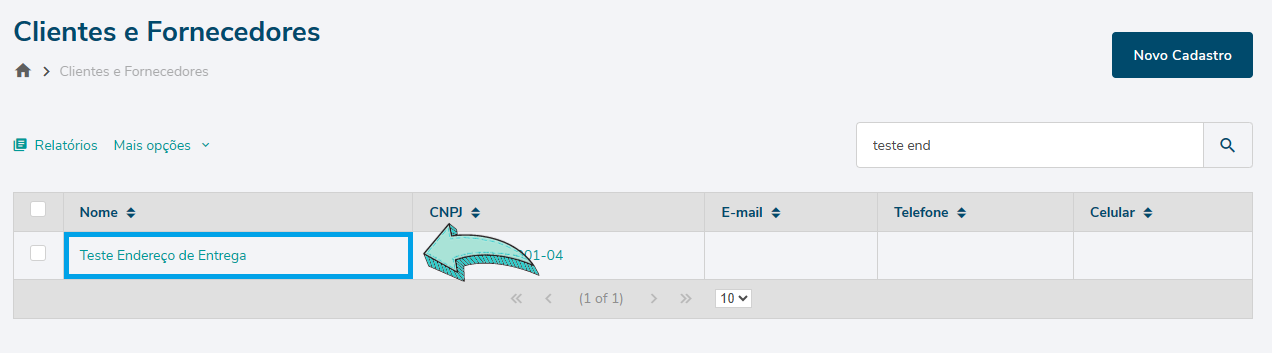
##### Clique no nome do cliente para abrir a tela de edição do cadastro do cliente.
[](https://docs.softensistemas.com.br/uploads/images/gallery/2023-11/design-sem-nome-41.png)
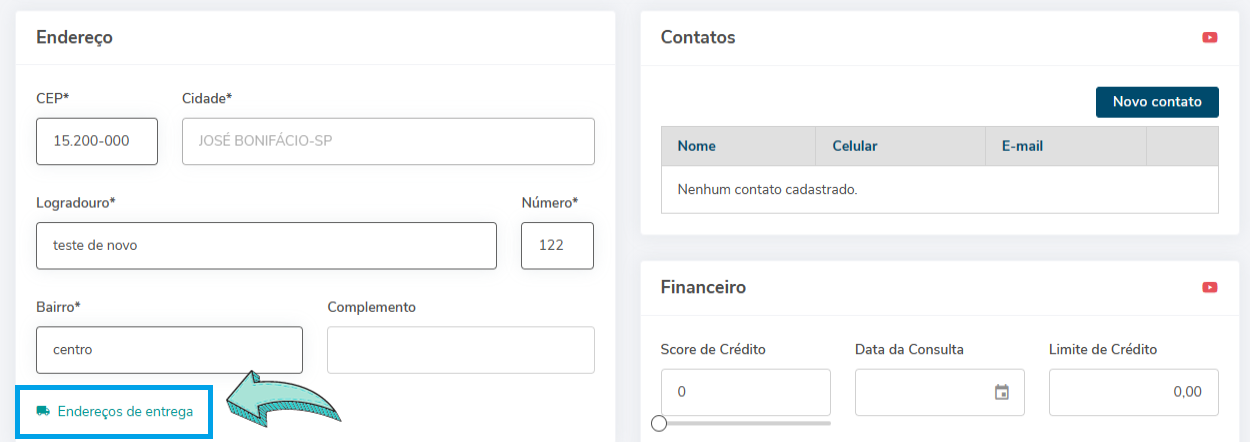
##### Feito isso, vamos até o campo **Endereço** e em seguida, clique em **Endereços de Entrega** como consta na imagem abaixo.
[](https://docs.softensistemas.com.br/uploads/images/gallery/2023-11/design-sem-nome-42.png)
##### Preencha o endereço de entrega de acordo com os campos de cada endereço, e depois clique em **Inserir.**
##### **\*O endereço de entrega só é aceito pelo Governo caso seja dentro do mesmo estado que o endereço da empresa do cliente. Se o endereço for de outro estado, basta fazer um novo cadastro do cliente com o outro endereço.**
**[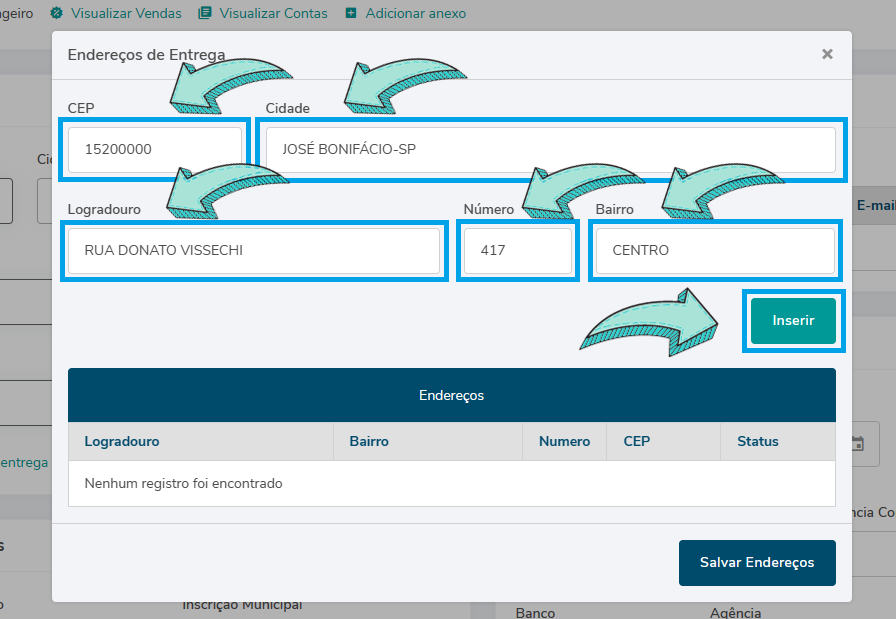](https://docs.softensistemas.com.br/uploads/images/gallery/2023-11/design-sem-nome-43.png)**
##### Após inserir, clique em **Salvar Endereços**.
[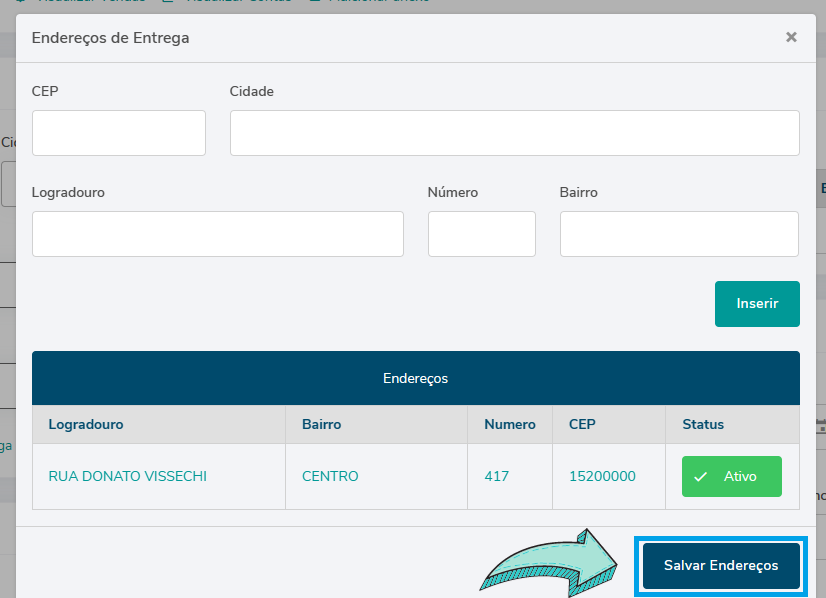](https://docs.softensistemas.com.br/uploads/images/gallery/2023-11/design-sem-nome-44.png)
##### Agora, desça até o fim da página e clique em **Salvar** para salvar as alterações de cadastro.
[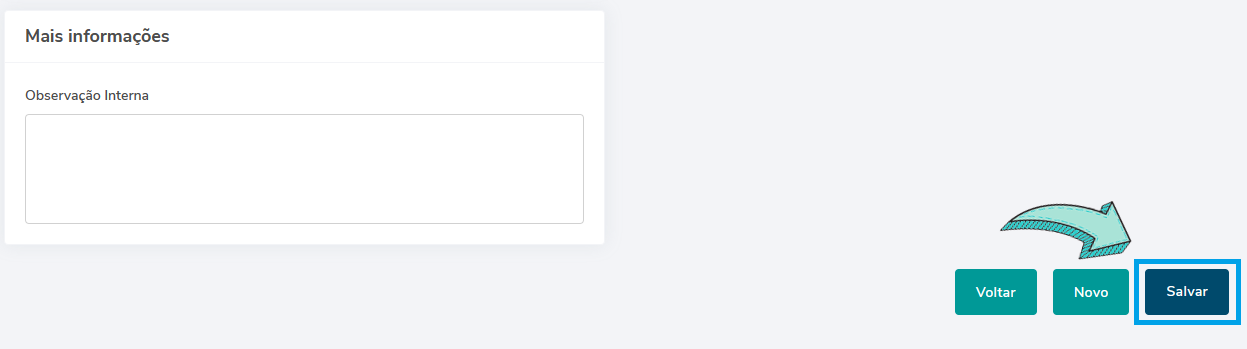](https://docs.softensistemas.com.br/uploads/images/gallery/2023-11/design-sem-nome-45.png)
#### Retorne a tela da Nota Fiscal para adicionar o endereço de entrega
#### Caso utilize o módulo de **estoque**, você irá precisar fazer o estorno do estoque antes, igual a imagem abaixo.
[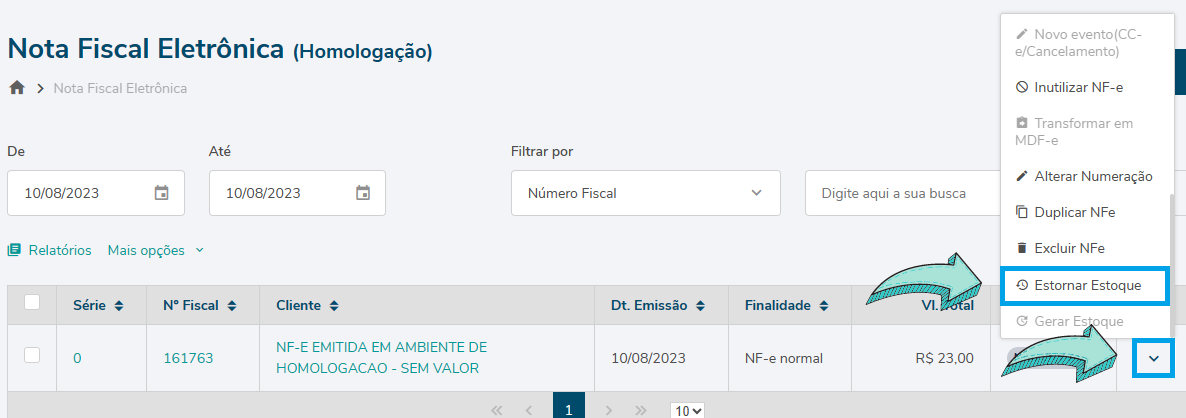](https://docs.softensistemas.com.br/uploads/images/gallery/2023-11/design-sem-nome-17.png)
#####
##### Após estornar o estoque, ele irá aparecer a mensagem **Estornado Estorno realizado com sucesso**.
[](https://docs.softensistemas.com.br/uploads/images/gallery/2023-11/asasda-1.png)
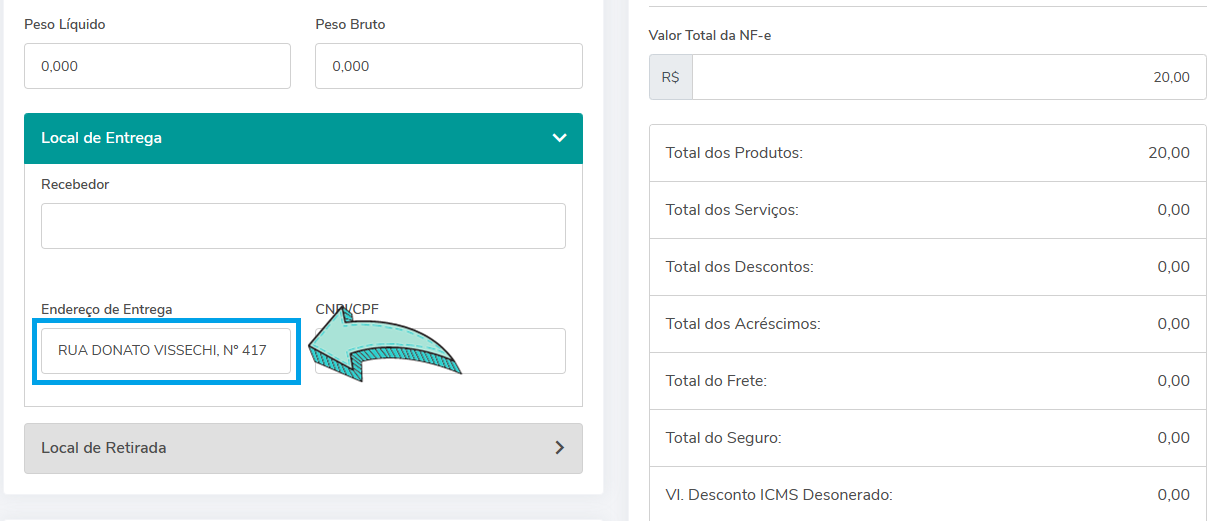
##### Desça até o campo chamado **Local de Entrega** e digite o **Endereço de Entrega** que foi cadastrado no cadastro do cliente.
[](https://docs.softensistemas.com.br/uploads/images/gallery/2023-11/design-sem-nome-46.png)
##### Após inserir o Endereço de Entrega, basta salvar a Nota Fiscal e conferir a Prévia do Documento.