# GerencieAqui | NFC-e
# Emissão Nota Fiscal do Consumidor Eletrônica
# Emissão NFC-e
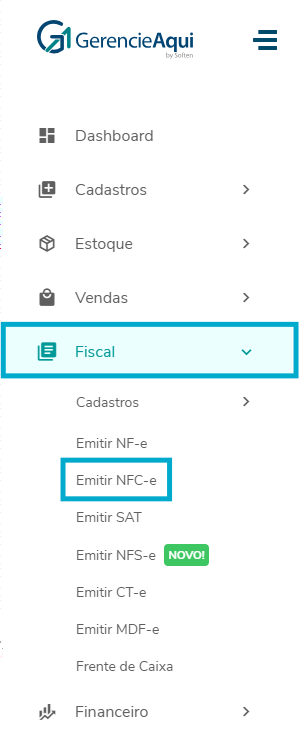
##### Clique em **Fiscal** e em seguida clique em **Emitir NFC-e**.
[](https://docs.softensistemas.com.br/uploads/images/gallery/2026-03/image-1774039377322.png)
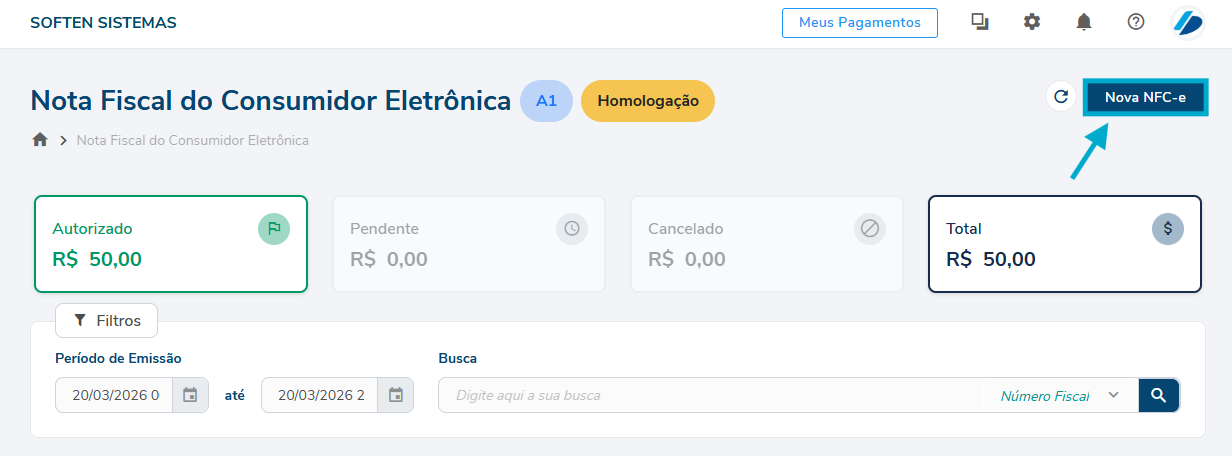
##### Então, clique no campo **Nova NFC-e** localizado ao lado direito da tela.
[](https://docs.softensistemas.com.br/uploads/images/gallery/2026-03/image-1774039432544.png)
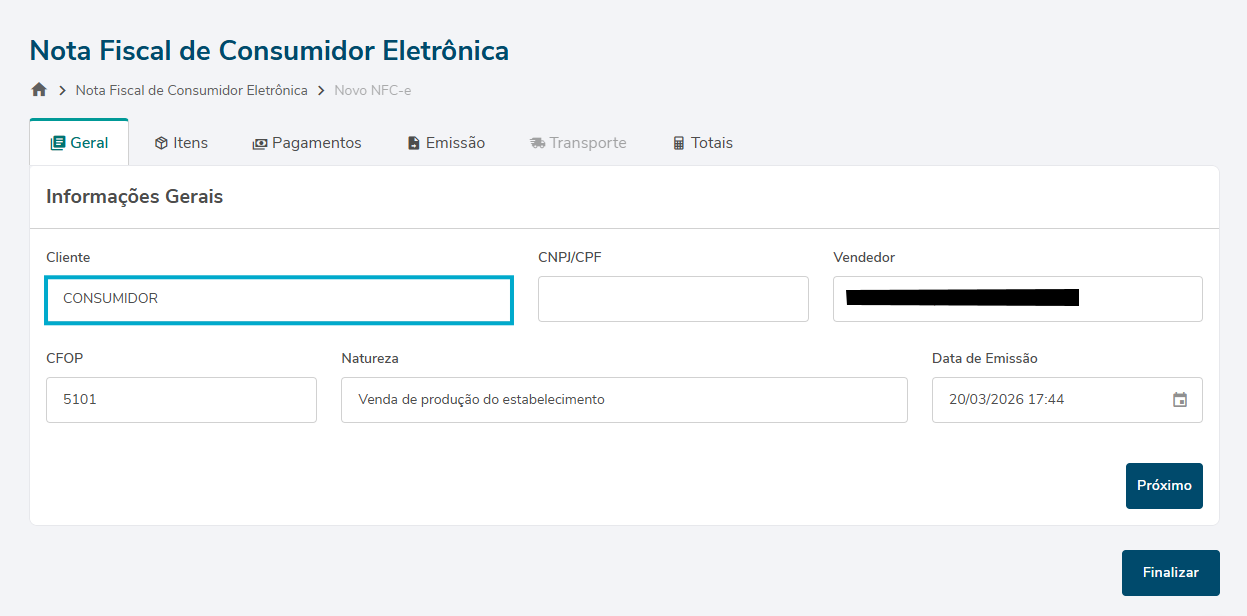
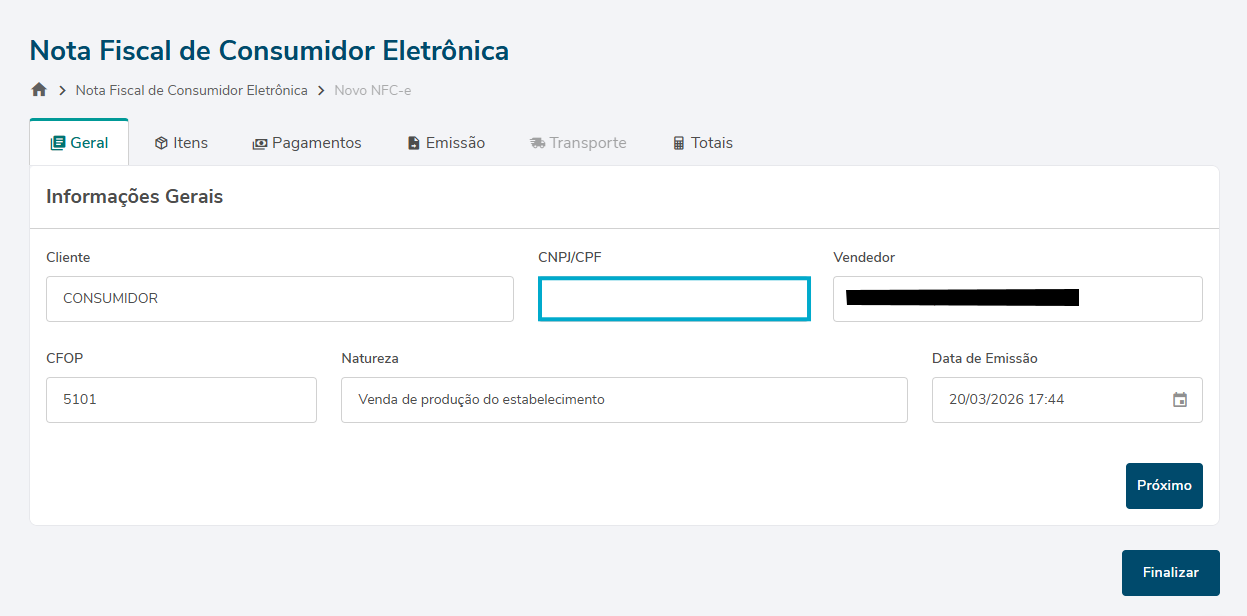
##### Na próxima tela localize o **consumidor** deste cupom no campo **cliente**.
[](https://docs.softensistemas.com.br/uploads/images/gallery/2026-03/image-1774039635867.png)
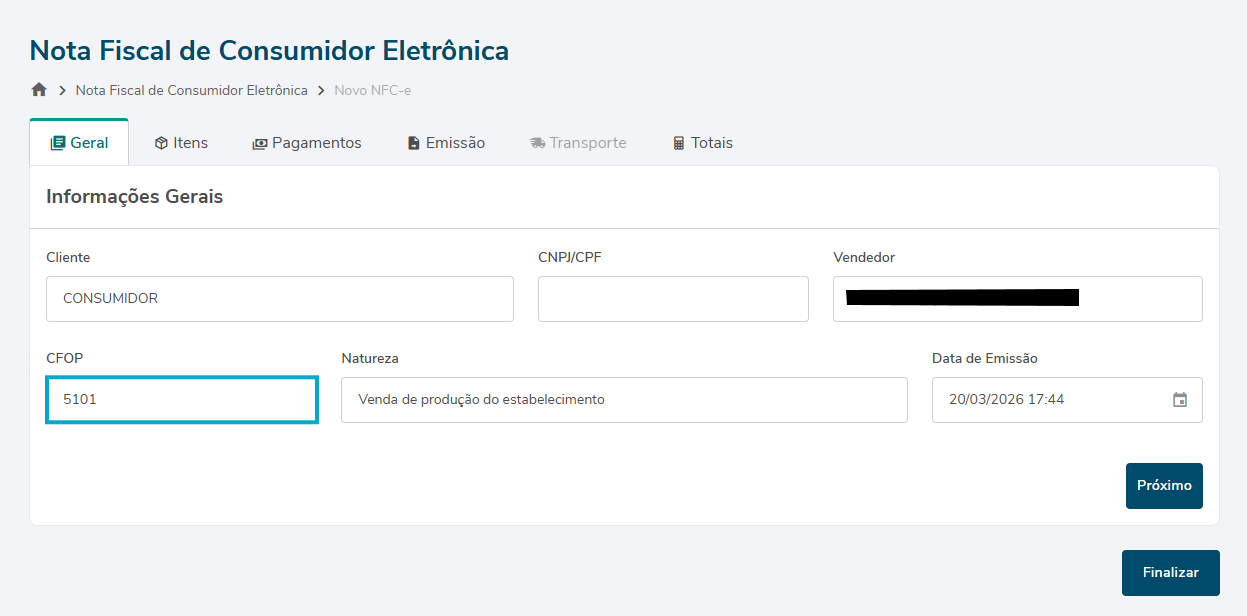
##### Em seguida, preencha o espaço **CFOP padrão** com a numeração que utilizará nesta operação. Vale lembrar que esta informação é de responsabilidade da contabilidade do emissor da NFC-e.
[](https://docs.softensistemas.com.br/uploads/images/gallery/2026-03/image-1774039646348.png)
##### Agora escreva a numeração do **CPF** deste consumidor (em caso de emissão com CPF).
[](https://docs.softensistemas.com.br/uploads/images/gallery/2026-03/image-1774039669358.png)
## **Inserir produto pelo código de barras**
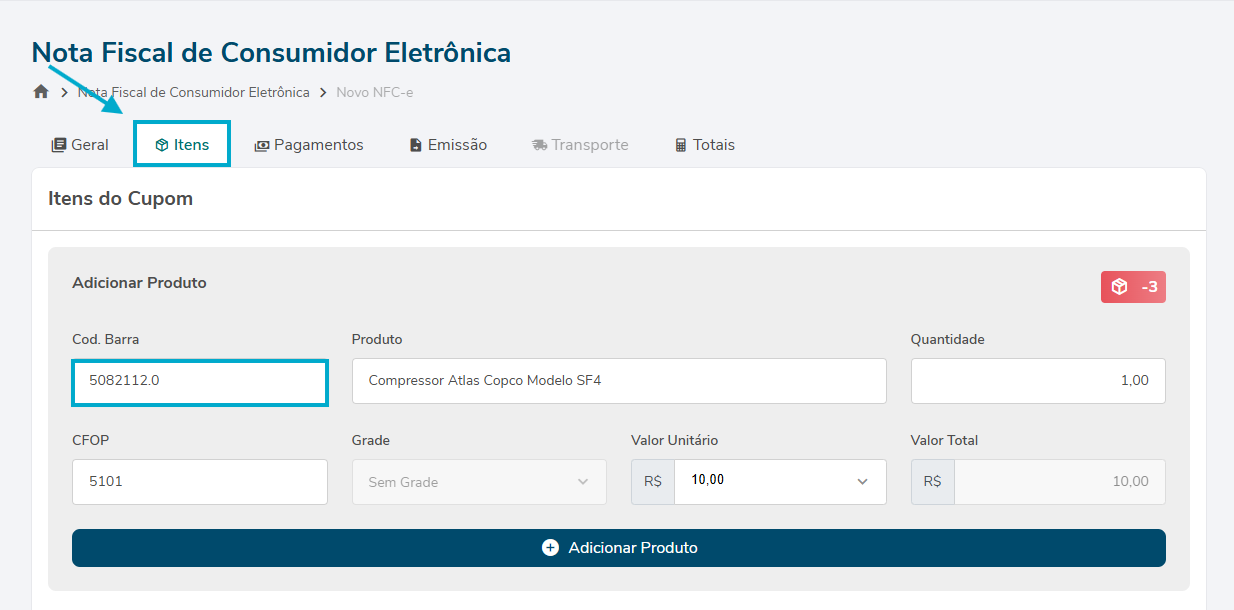
##### No campo **Código de Barras** preencha com a numeração do mesmo que consta na mercadoria. (OBS: Caso queira inserir o item usando o código o código de barras, coloque a **QUANTIDADE PRIMEIRO** antes de digitar ou bipar o código de barras).
[](https://docs.softensistemas.com.br/uploads/images/gallery/2026-03/image-1774039801505.png)
##### **NOTA:** este código é composto por **13 dígitos**, sendo os **3 primeiros a numeração do país** onde fabricou-se este produto, os **próximos 4** são a **identificação da empresa**, os **outros 5** são destinados a **identificação do produto** e o **último** é o **Dígito Verificador**.
## **Inserindo produto pelo NOME**
#####
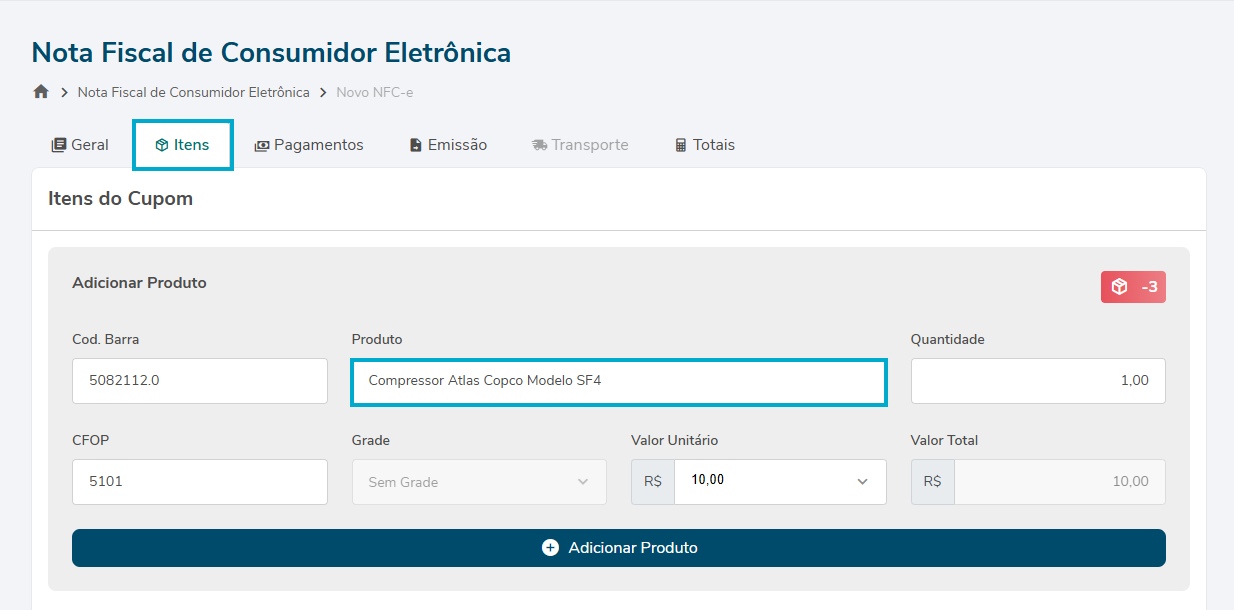
No espaço **Produto** escreva o **nome desta mercadoria** ou clique no símbolo **+** e cadastre um novo item.
##### O sistema preenche automaticamente a numeração do **CFOP** de acordo com o que foi cadastrado no campo CFOP padrão.
[](https://docs.softensistemas.com.br/uploads/images/gallery/2026-03/image-1774040061232.png)
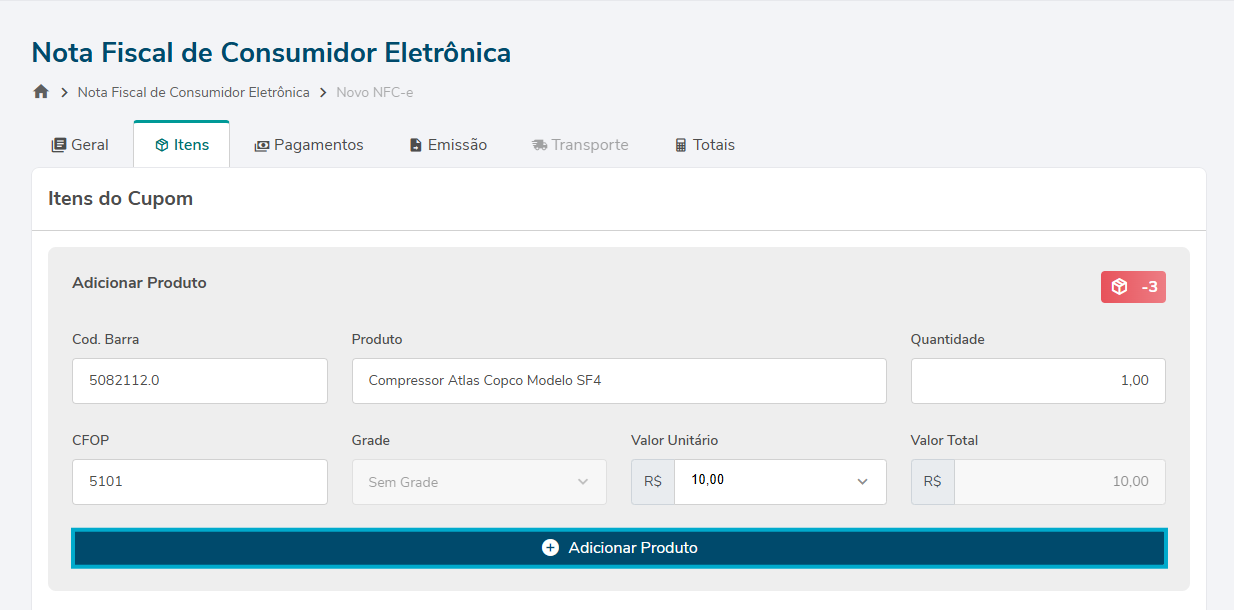
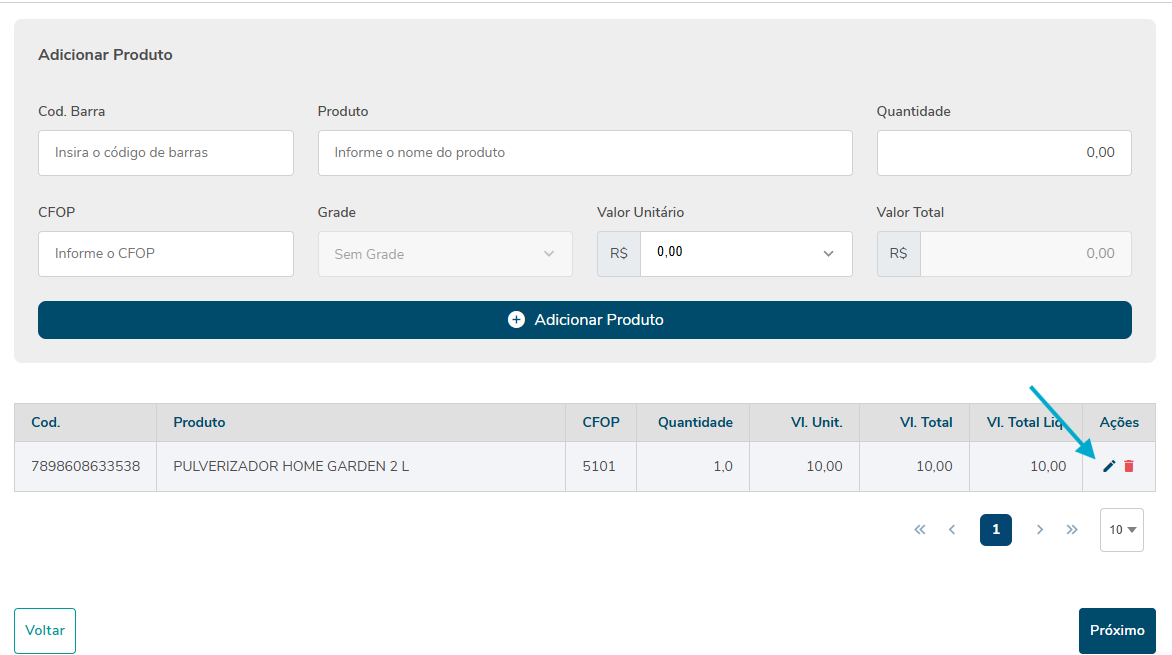
##### Então, complete os campos **Quantidade**, **Valor Unitário** e clique em **Inserir**, perceba que o espaço **Valor Total** preenche automaticamente quando este item é inserido na tabela abaixo.
##### Clique no botão "**Adicionar Produto**" para inserir o produto no cupom.
[](https://docs.softensistemas.com.br/uploads/images/gallery/2026-03/image-1774040116480.png)
##### Caso já tenha introduzido este item e precise **editar** estas informações, basta clicar no ícone de **CANETA AZUL**. Caso queria **excluir** o produto, clique no ícone de **LIXEIRA** para remover o item.
[](https://docs.softensistemas.com.br/uploads/images/gallery/2026-03/image-1774040184915.png)
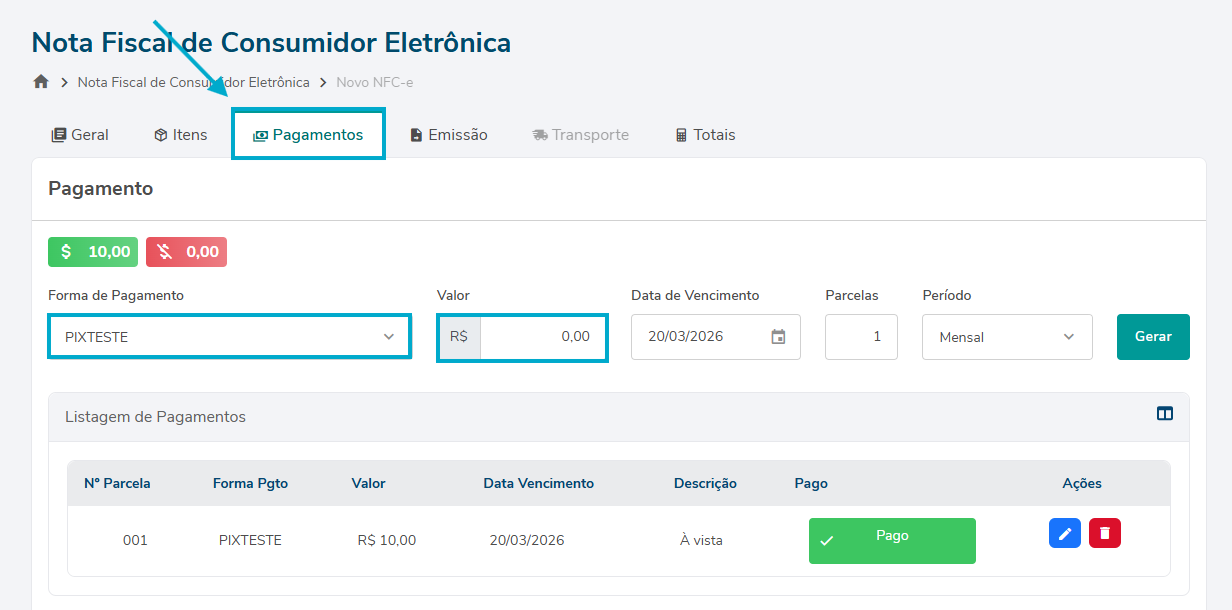
##### Em "**Pagamentos**" defina a forma de pagamento a ser utilizada no cupom, assim como o valor pago naquela forma de pagamento (**caso exista mais de uma forma de pagamento no cupom**).
[](https://docs.softensistemas.com.br/uploads/images/gallery/2026-03/image-1774040406467.png)
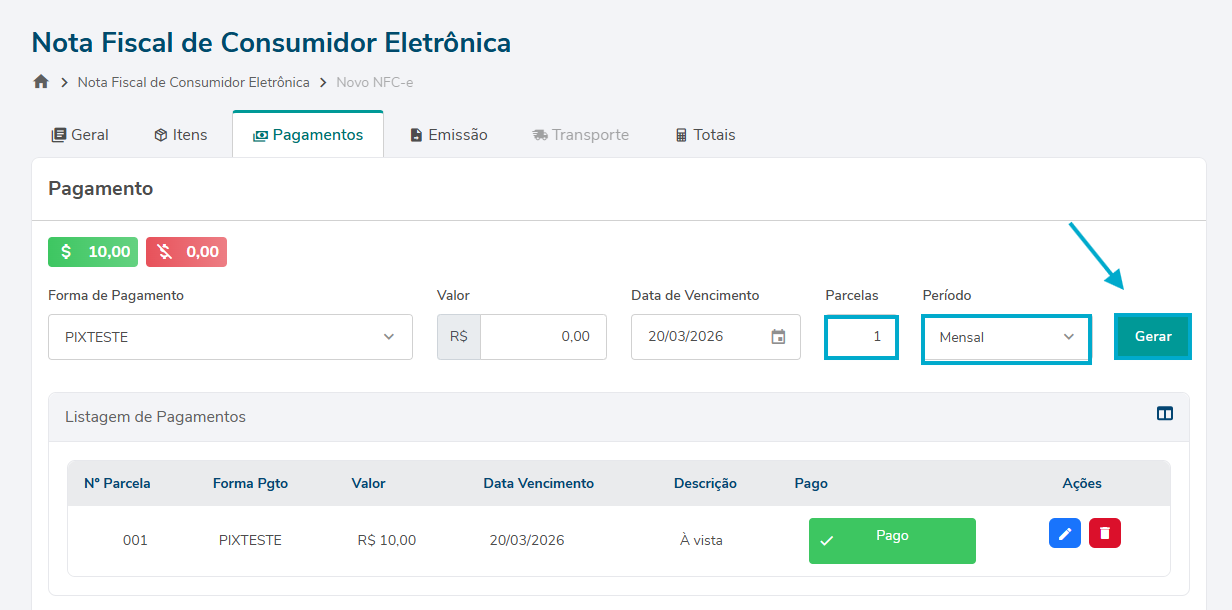
##### Após isso, informe a quantidade de parcelas e o período entre elas (A cada mês, semana, quinzena, etc).
[](https://docs.softensistemas.com.br/uploads/images/gallery/2026-03/image-1774040465888.png)
#####
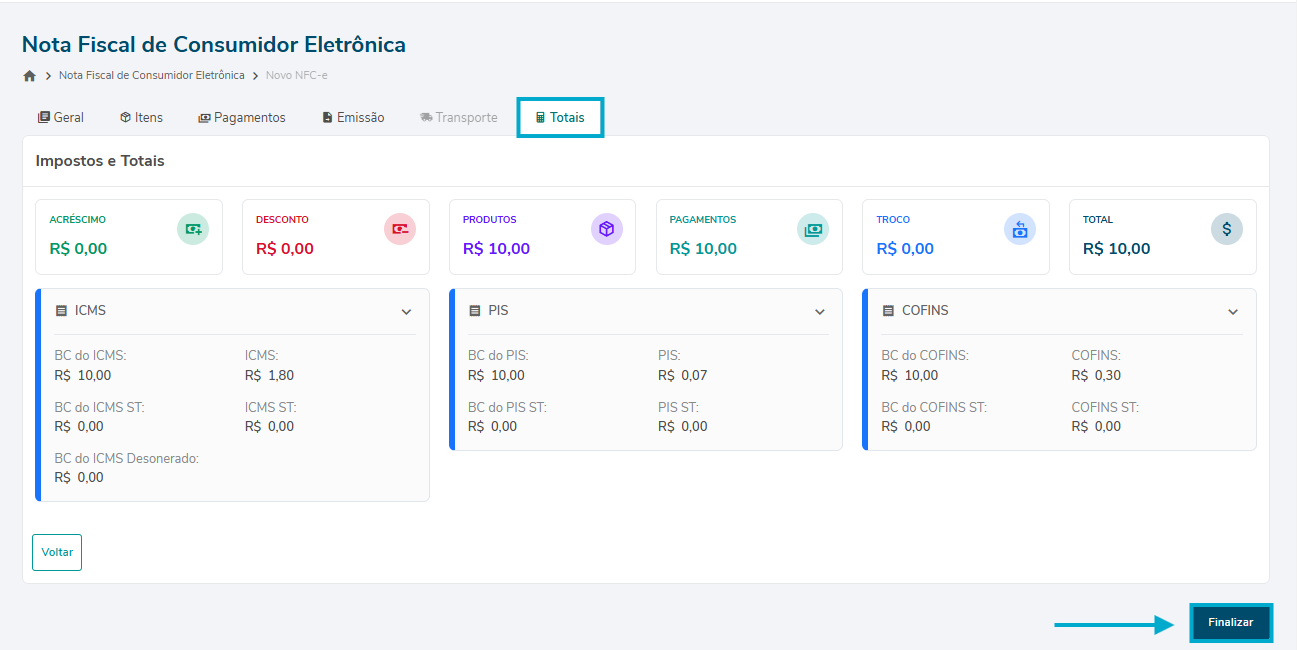
##### Em Totais e Impostos o cliente pode verificar todos os **tributos** que serão pagos de acordo com as informações que ele inseriu na **Tabela Imposto**.
##### E mais abaixo da tela é possível acrescentar alguns valores, por exemplo: **Valor de Desconto**, **Valores de Acréscimos**, **Valor de Frete** e **Valor de Seguro**.
[](https://docs.softensistemas.com.br/uploads/images/gallery/2026-03/image-1774040510158.png)
##### Após a conferencia das informações, clique em **FINALIZAR**.
## Realizando a emissão da NFC-e
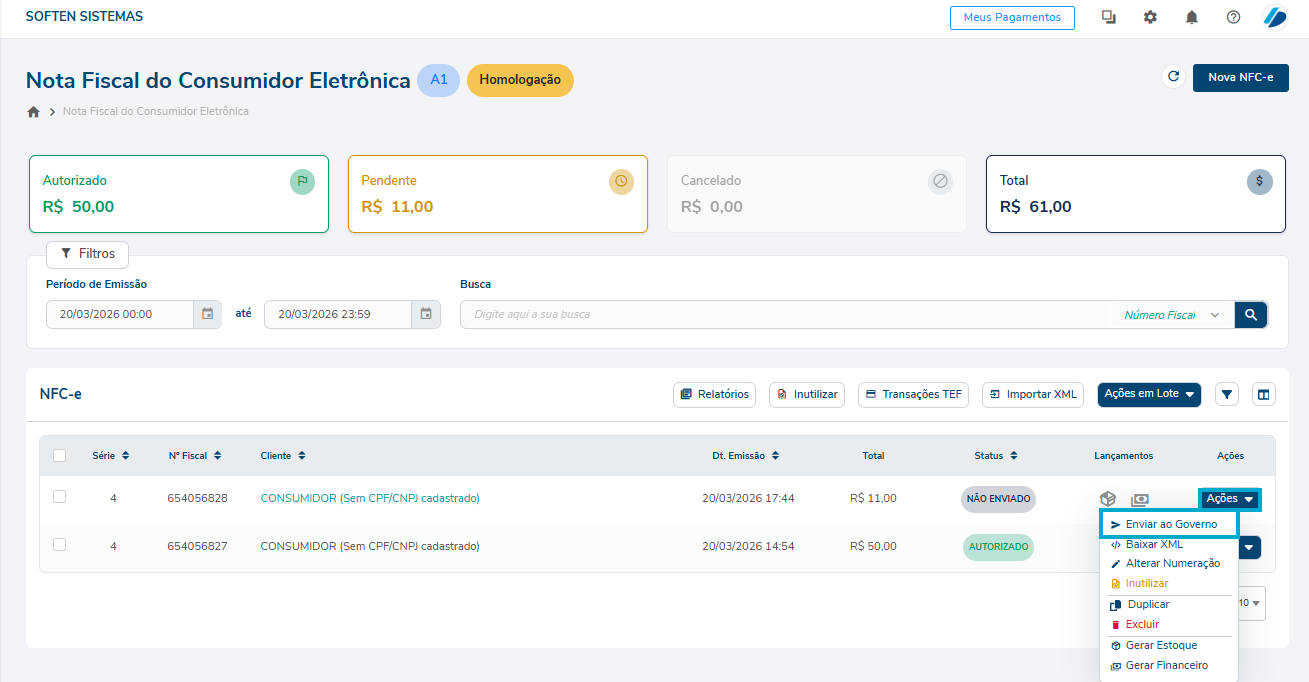
##### Clique em "**AÇÕES**" e em seguida clique em "**Enviar ao governo**".
[](https://docs.softensistemas.com.br/uploads/images/gallery/2026-03/image-1774040728732.png)
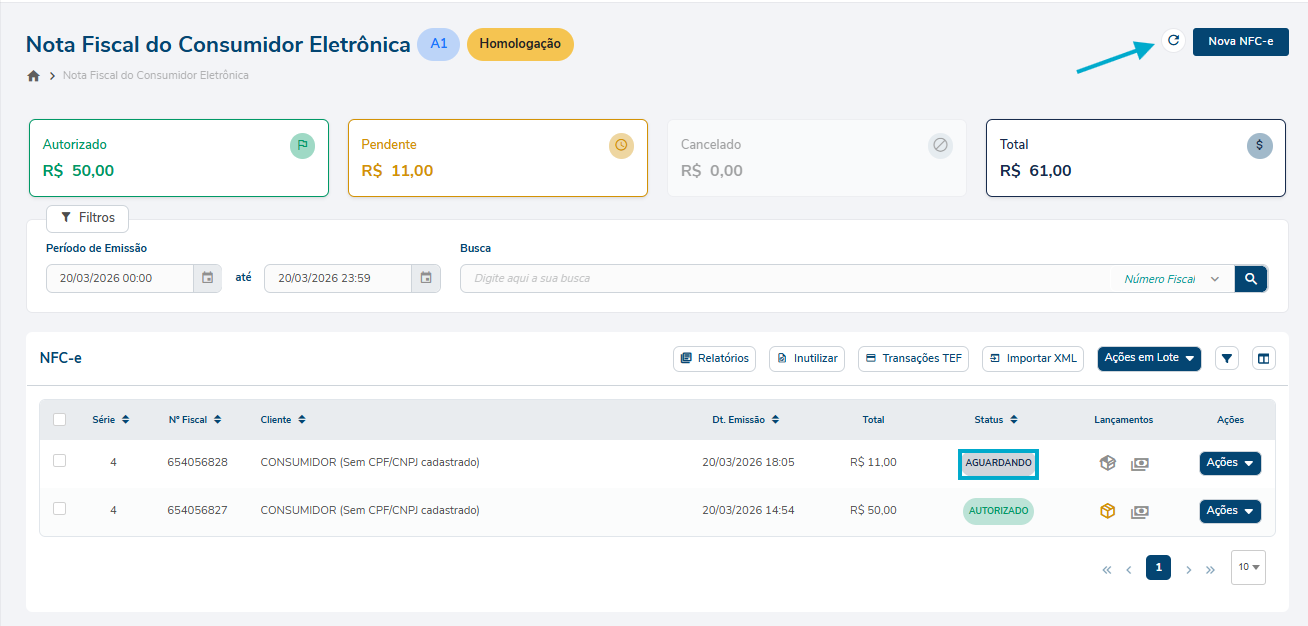
##### O cupom entrará em status "AGUARDANDO". Clique no ícone **ATUALIZAR** para consultar o status
[](https://docs.softensistemas.com.br/uploads/images/gallery/2026-03/image-1774040786694.png)
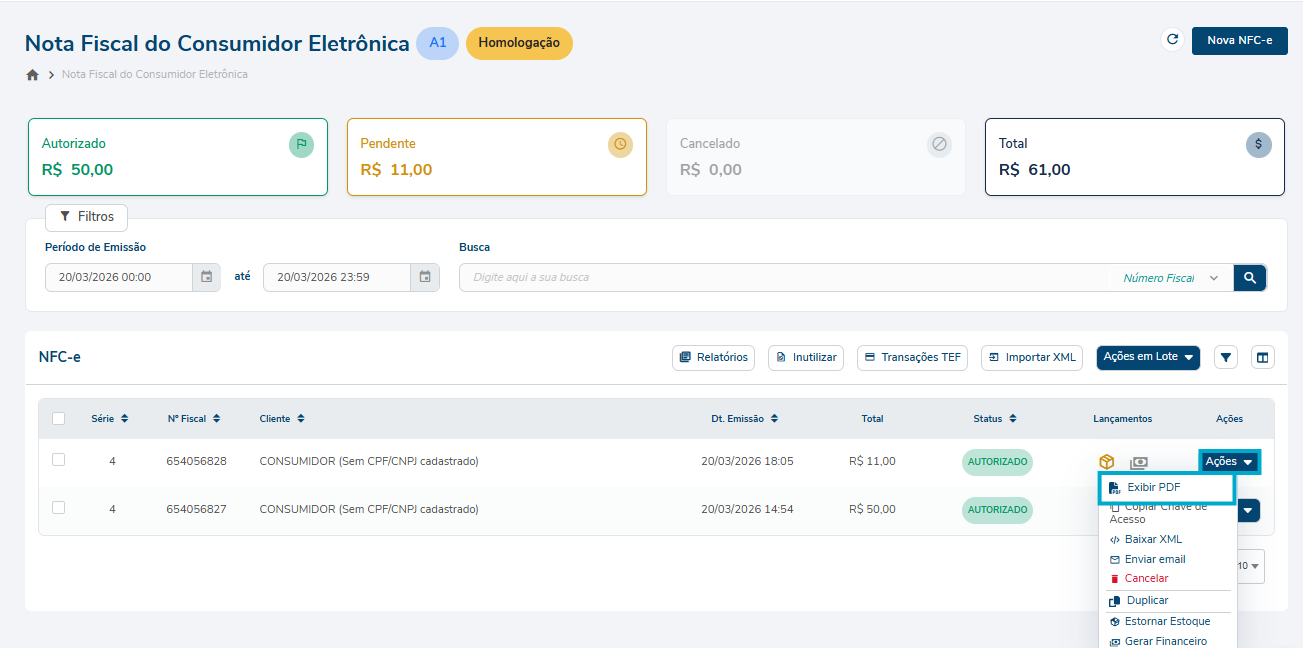
##### Após realizar a autorização, basta clicar em **AÇÕES** e **EXIBIR PDF**
[](https://docs.softensistemas.com.br/uploads/images/gallery/2026-03/image-1774040855389.png)
#####
# Emissão NFC-e pelo Frente de Caixa
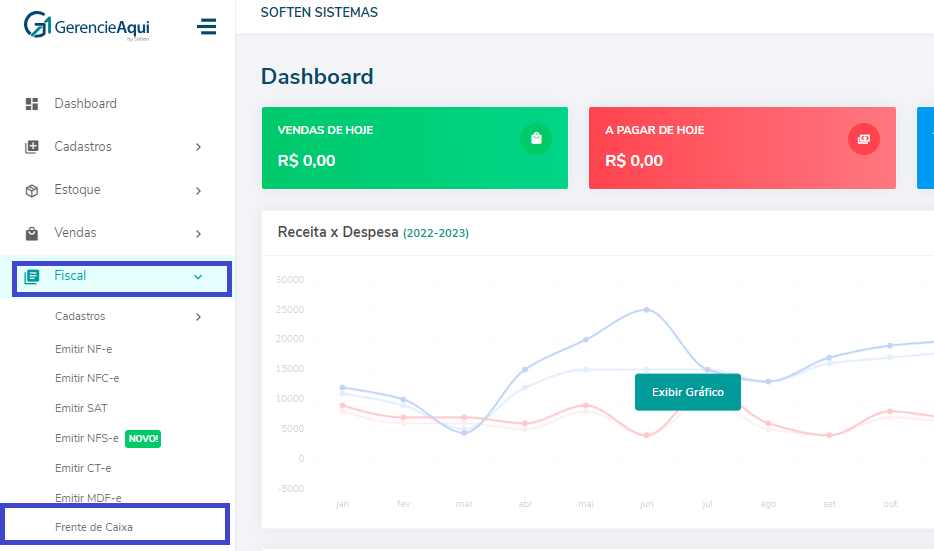
##### Clique em **Fiscal** e em seguida clique em **Frente de Caixa**.
[](https://docs.softensistemas.com.br/uploads/images/gallery/2023-09/image-1694718927379.png)
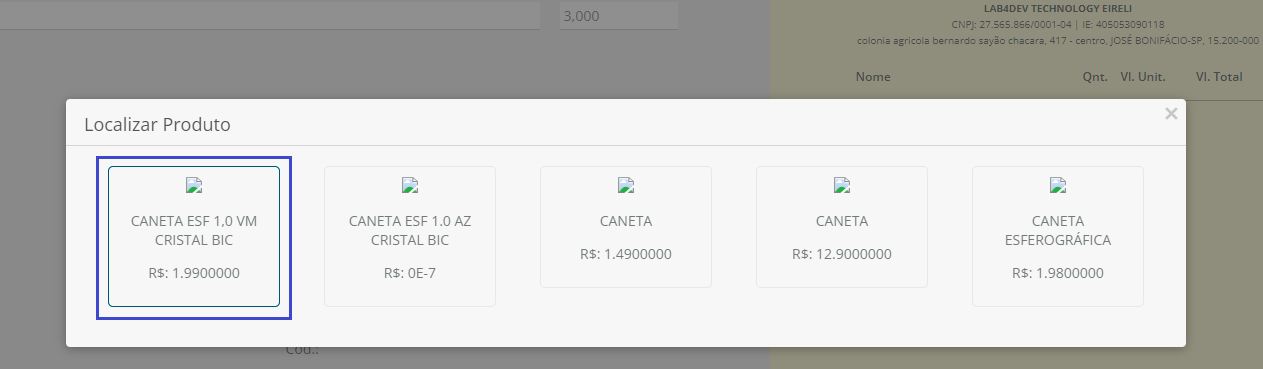
##### Então, digite a **descrição do produto** que deseja inserir e a quantidade vendida e aperte o enter, aparecerá o produto para que selecione, ou se utilizar o leitor de **Código de Barras do produto** basta passar sobre o mesmo para inserir o produto desejado.
[](https://docs.softensistemas.com.br/uploads/images/gallery/2022-02/image-1644944892491.png)
[](https://docs.softensistemas.com.br/uploads/images/gallery/2022-02/image-1644944912974.png)
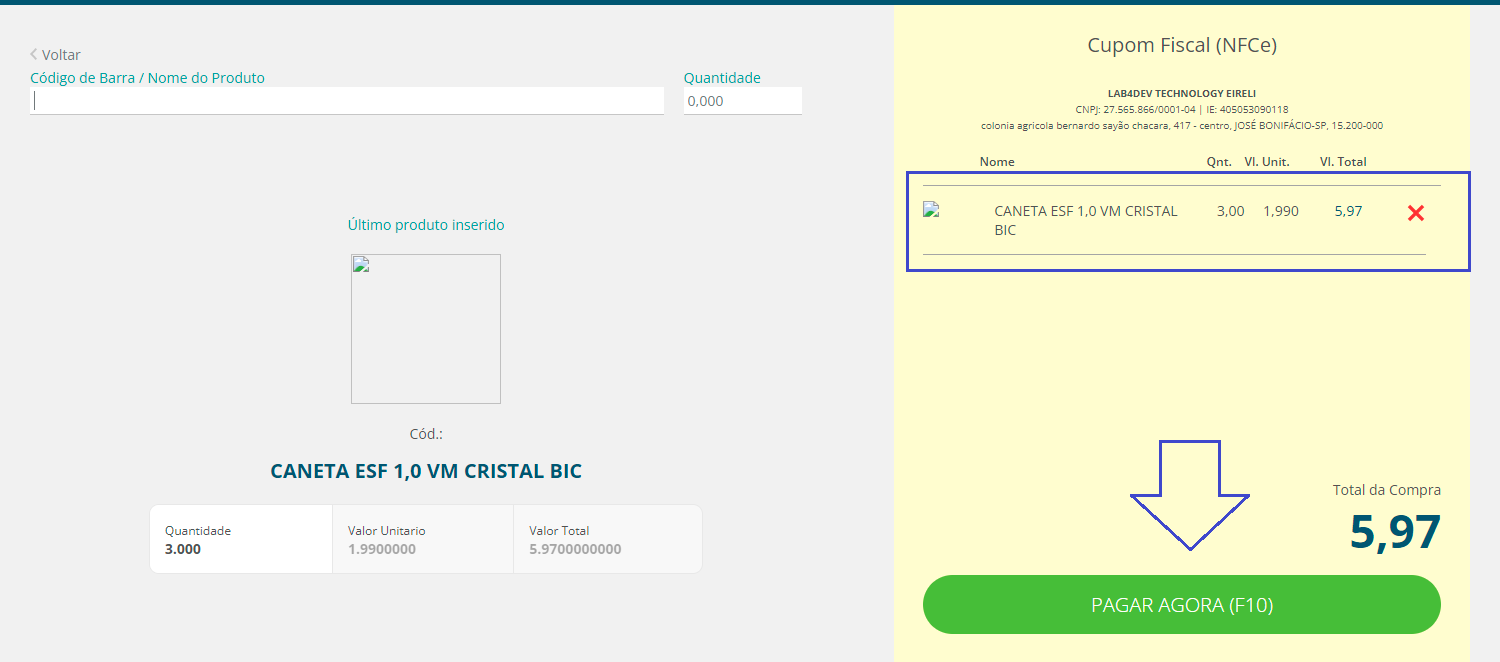
##### Após inserir todos os itens clique em **PAGAR AGORA (F10)**.
[](https://docs.softensistemas.com.br/uploads/images/gallery/2022-02/image-1644944946035.png)
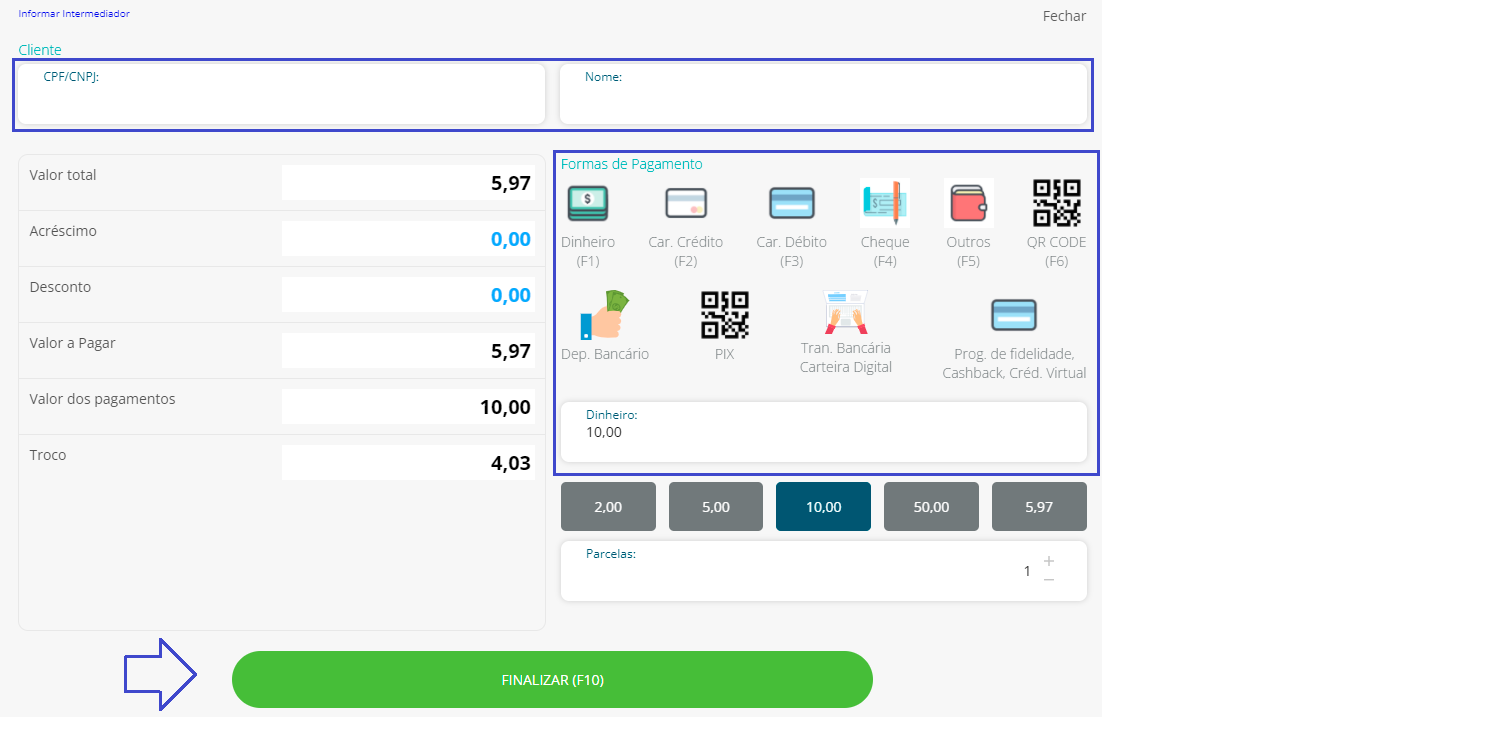
##### Caso o cliente queira CPF/CNPJ na nota basta digitar no campo **CPF/CNPJ**, ou até mesmo se for um cliente que já possui cadastro no sistema localize no campo **Nome** e selecione o cliente desejado.
##### Se houver **Acréscimo** ou **Desconto** insira nos campos destinados a essas informações.
##### Em Forma de Pagamento selecione como será o pagamento e insira o valor a qual foi dado.
##### Clique em **Finalizar** para concluir a emissão do cupom.
[](https://docs.softensistemas.com.br/uploads/images/gallery/2022-02/image-1644945496130.png)
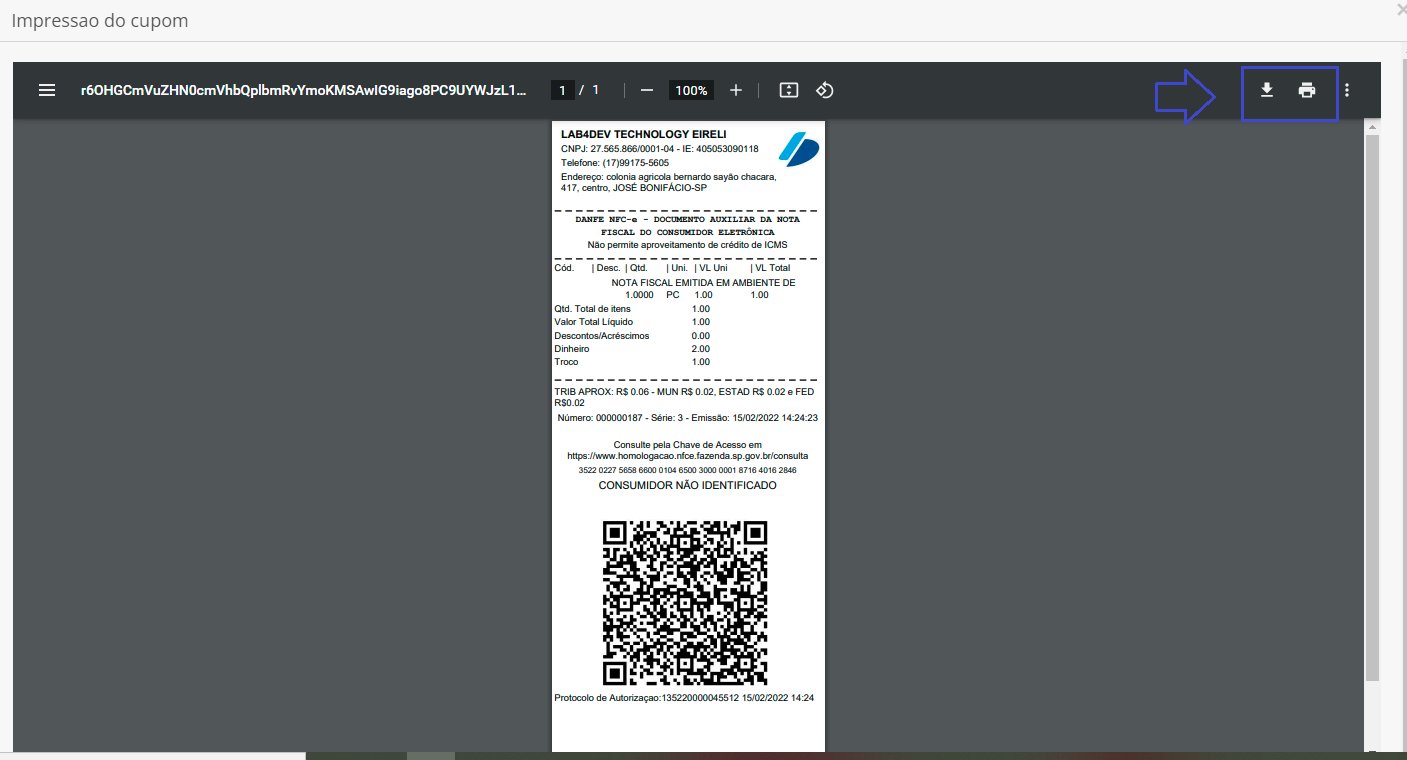
##### Após autorizado irá aparecer o cupom para que possa **Salvar** ou **Imprimir**.
[](https://docs.softensistemas.com.br/uploads/images/gallery/2022-02/image-1644945984674.png)
# Abertura e Fechamento de Caixa
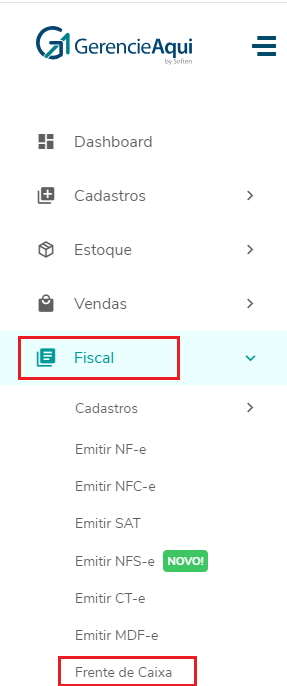
##### Acesse **Fiscal** > **Frente de Caixa**
[](https://docs.softensistemas.com.br/uploads/images/gallery/2024-08/frente.png)
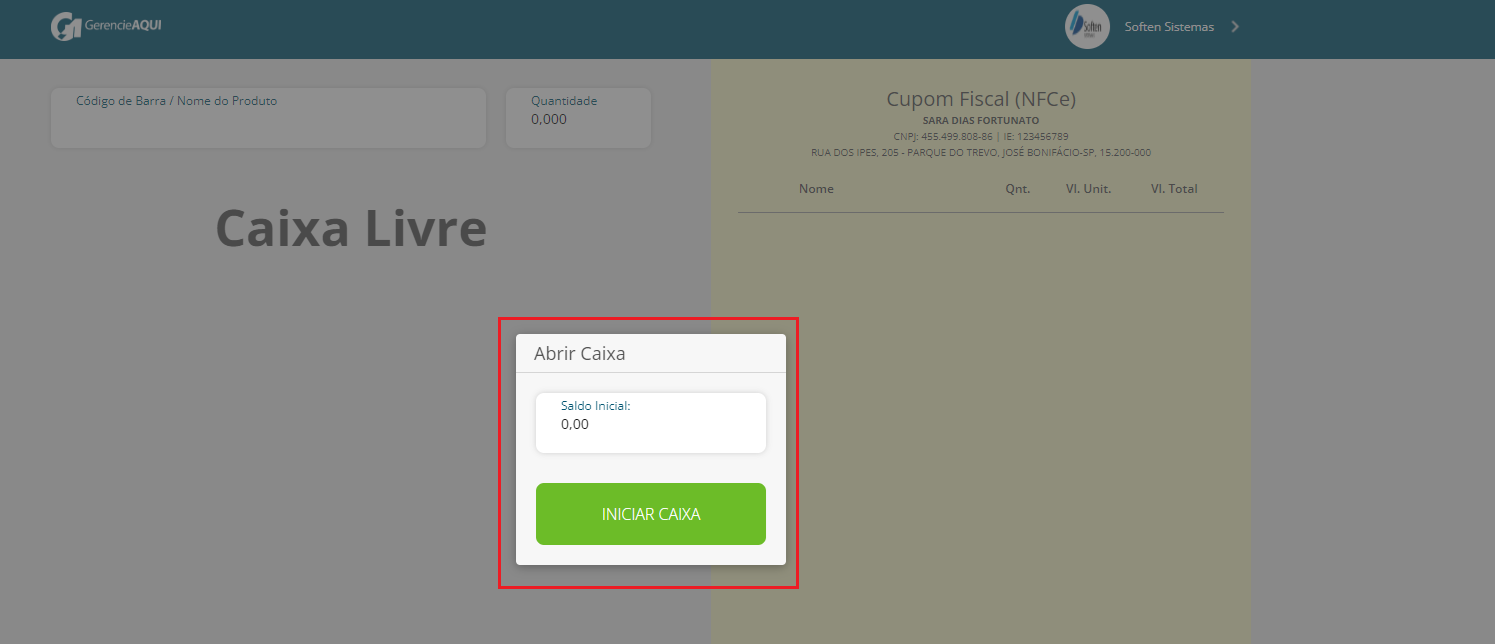
##### Ao acessar o frente de caixa pela primeira vez será solicitado a **ABERTURA DO CAIXA**, sendo possível lançar um saldo inicial ou iniciar com o valor zerado.
[](https://docs.softensistemas.com.br/uploads/images/gallery/2024-08/caixa.png)
##### Após iniciar o caixa é possível dar inicio as suas vendas.
##### No final do dia quando encerrar o seu expediente, será necessário realizar o fechamento de caixa.
#####
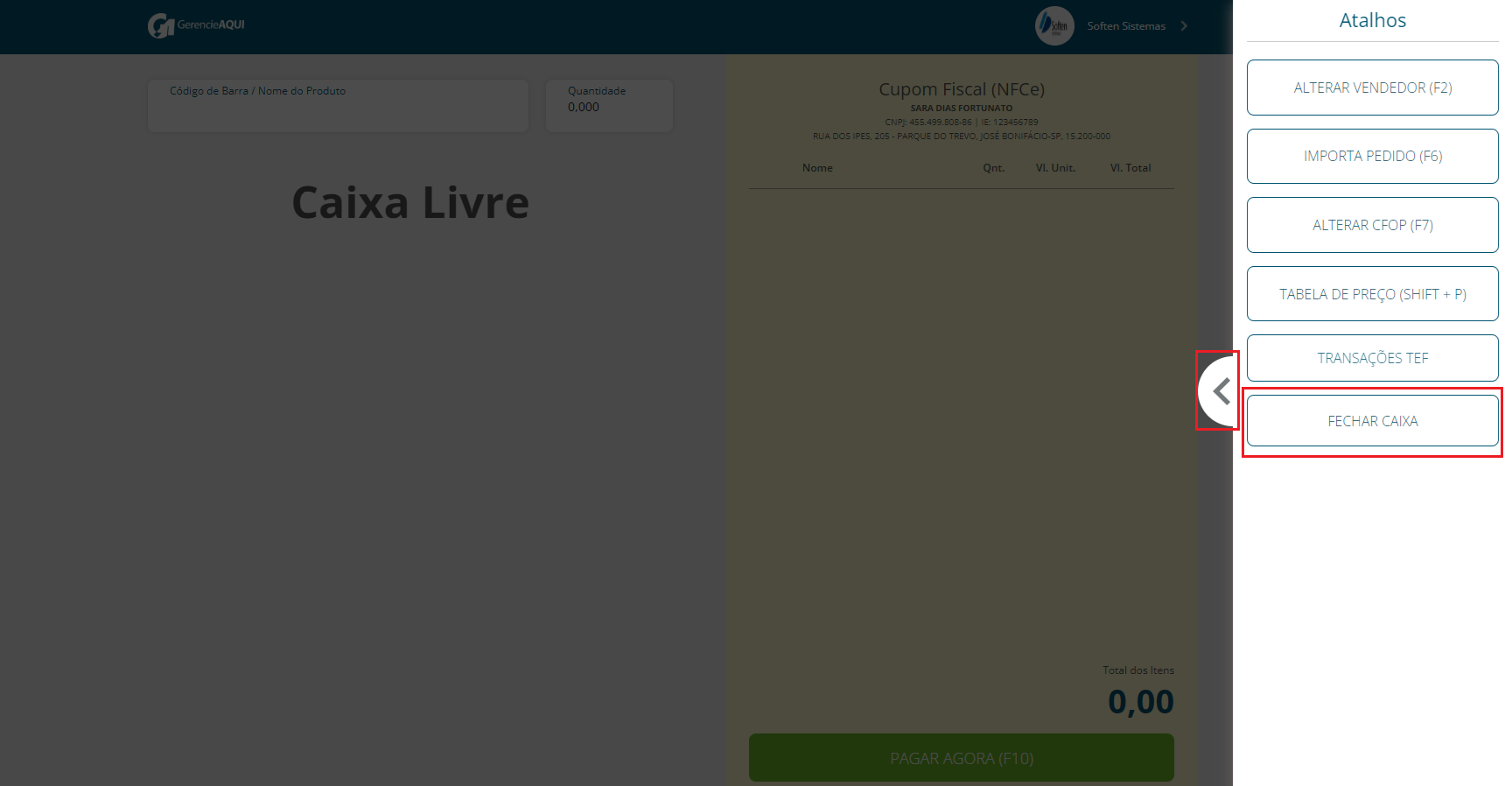
##### Dentro do frente de caixa na lateral direita clique sobre a **SETA** e será aberto o menu para o **FECHAMENTO DE CAIXA**.
[](https://docs.softensistemas.com.br/uploads/images/gallery/2024-08/menu.png)
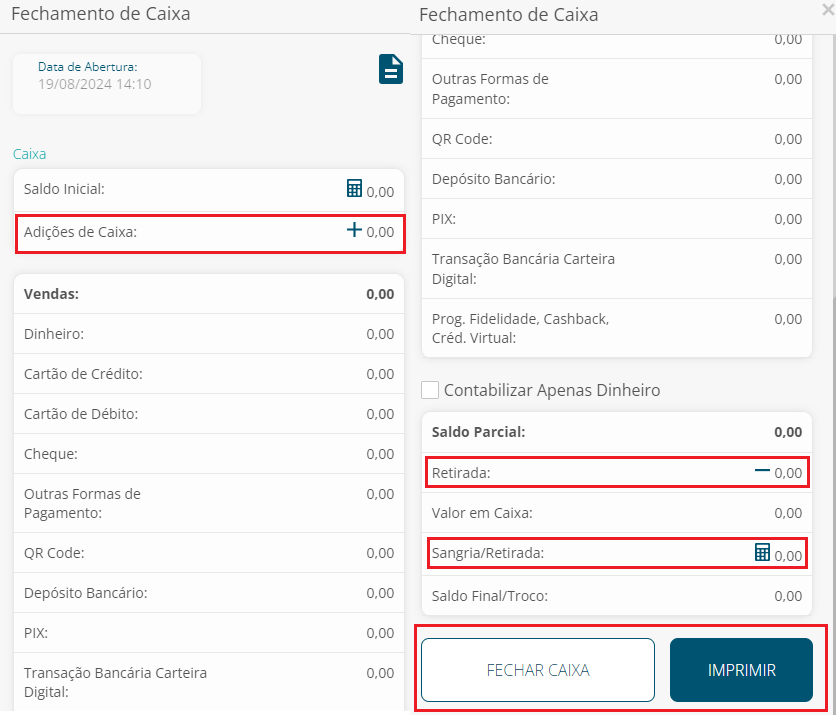
##### Ao clicar para **FECHAR CAIXA** será apresentada as movimentações realizadas no dia, e os valores de acordo com as formas de pagamento que foram utilizadas durante o dia.
##### Nessa tela também é possível registrar **ADIÇÕES NO CAIXA,** **RETIRADA E SANGRIA** do caixa.
##### No final será possível imprimir um relatório com as movimentações e em seguida realizar o fechamento do caixa.
[](https://docs.softensistemas.com.br/uploads/images/gallery/2024-08/fechamento.png)
##### Após o caixa ser fechado, no próximo acesso realizado no **FRENTE DE CAIXA** será necessário abrir o caixa novamente.
# Evento
# Cancelamento da NFC-e
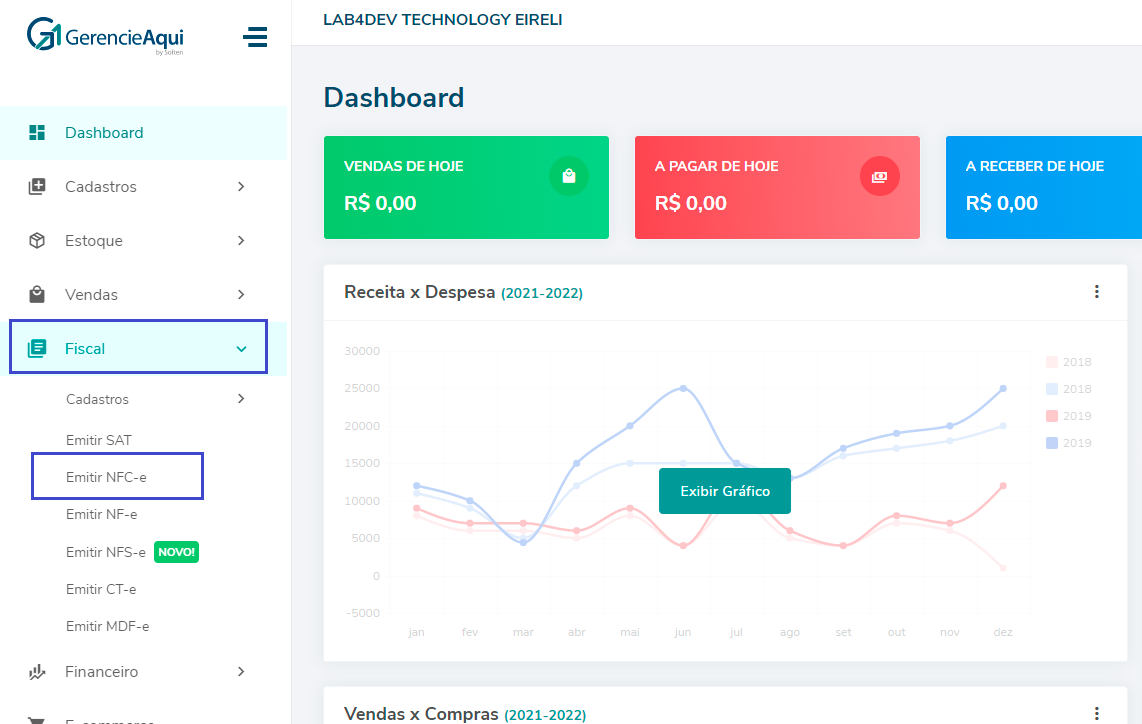
##### Clique em **Fiscal** e em seguida clique em **Emitir NFC-e**.
[](https://docs.softensistemas.com.br/uploads/images/gallery/2022-02/image-1644946260023.png)
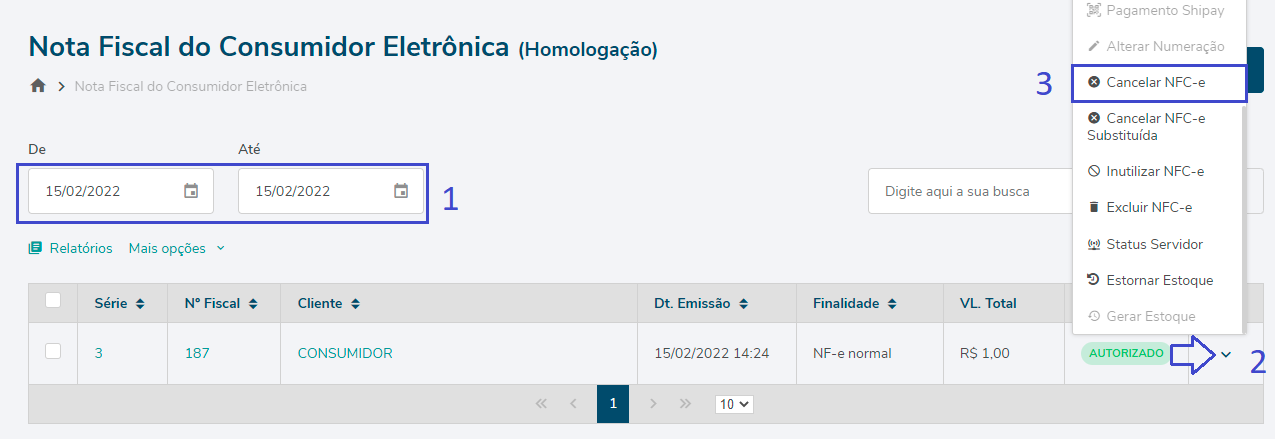
##### Localize no **Período das Notas** a data em que a NFC-e desejada foi emitida, clique na **setinha** ao final da linha do cupom e clique em **Cancelar NFC-e**.
[](https://docs.softensistemas.com.br/uploads/images/gallery/2022-02/image-1644946515714.png)
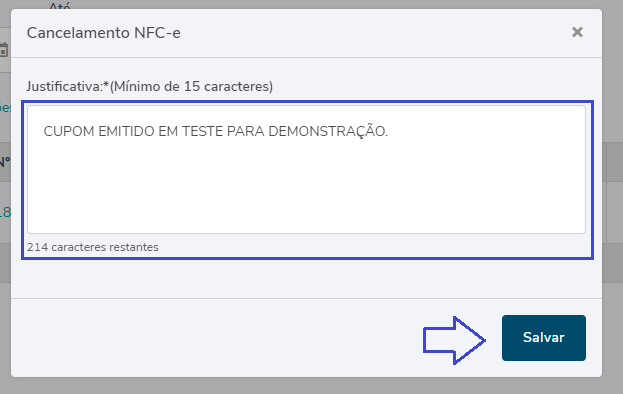
##### No campo **Justificativa** preencha o espaço em branco com o motivo do cancelamento, depois clique em **Salvar**.
##### Obs: Consulte a sua contabilidade para verificar qual o prazo de cancelamento que a sefaz do seu estado disponibiliza após a emissão do cupom fiscal.
[](https://docs.softensistemas.com.br/uploads/images/gallery/2022-02/image-1644946765386.png)
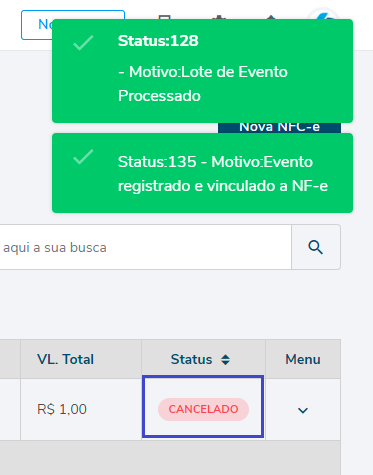
##### Feito isso, aparecerá a mensagem **Evento Confirmado** e o Status como Cancelado.
[](https://docs.softensistemas.com.br/uploads/images/gallery/2022-02/image-1644946886397.png)
Poderá emitir o **comprovante deste evento**, clicando em **Enviados**.
# Configuração
# Config. TEF para NFC-e no GA
##### Para venda e configuração TEF não é necessário confirmação da adquirente do cliente mais. Hoje nosso TEF será todo gerado a partir do *motor Rede (Itaú),* isso será invisível ao cliente ele só não sendo necessário que esta informação seja repassada. Segue abaixo orientações do que precisamos para novas configurações.
Não importa a adquirente do cliente, para nós sempre será REDE e o cliente não deve saber desta informação (deve ficar invisível) ou seja atenderemos independente da adquirente.
#####
##### Após a venda do TEF deve ser confirmado qual PINPAD cliente possui ou adquiriu
**Atenção:** PINPAD não é uma maquininha de cartão converncional, estas são chamadas POS. O PINPAD é uma maquininha com fio, ligada diretamente no computador para comunicar com o sistema de Frente de Caixa do cliente e não imprimi comprovante de pagamento como maquininhas convencionais (comprovante é impresso na impressora junto com o cupom autorizado).
Modelos de Pinpad que integramos atualmente: **[Link Pinpads Atendidos Atualmente](https://docs.google.com/spreadsheets/d/e/2PACX-1vSwSBblaOyk5WydiGHspGU77Wacscm8JbNX79PshbuyN8zmYsbS-OZXjHM5DXy83cw6IAog7UmFJVLt/pubhtml#gid=1250024031 "Link Pinpads Atendidos Atualmente")**
#####
##### Após estas confirmações o técnico deverá pegar algumas informações com o cliente e na(s) máquina(s) que será configurado o TEF conforme abaixo e passar ao seu gestor para ser cadastrado no Portal Elgin:
CNPJ:
MAC ADDRES DE CADA COMPUTADOR QUE FOR TER MAQUINA INSTALADA:(DESNECESSÁRIO DESDE 12/2024)HOST NAME(NOME DO PC) DE CADA COMPUTADOR QUE FOR TER MAQUINA INSTALADA:(DESNECESSÁRIO DESDE 12/2024)
SISTEMA OPERACIONAL:
CONFIRMAR MEMÓRIA RAM DA MÁQUINA (DEVER SER ACIMA DE 4GB):
SISTEMA UTILIZADO: GERENCIEAQUI OU SOFTEN SIEM
NUMERO DO ESTABELECIMENTO (Pedir normalmente para adquirente do cliente):
NUMERO LOGICO DO PINPAD (SAK) (Pedir normalmente para adquirente do cliente):
MODELO PINPAD(MAQUINA DE CARTAO TEF):
ADQUIRENTE: Não é mais necessário
NOME COMPLETO DO PROPRIETARIO:
CPF DO PROPRIETARIO:
FONE PARA CONTATO:
EMAIL:
VALOR COMBINADO:
Caso cliente for usar PIX no TEF também confirmar se tem conta nos bancos que são atendidos pela integração e verificar com seu gestor ou líder as outras informações que precisará para cada banco.
[Manuais PIX para cada banco](https://drive.google.com/drive/folders/1kwrn4c37BxGTt0cP9JC5kXaswcGX6OKG?usp=sharing "Manuais PIX para cada banco")
#####
##### Neste momento o cliente deve ser lembrado que para retorno do cadastro por parte da ELGIN pode demorar até 7 dias e que a máquina de configuração do TEF não poderá ser alterada, caso contrário cadastro terá que ser refeito.
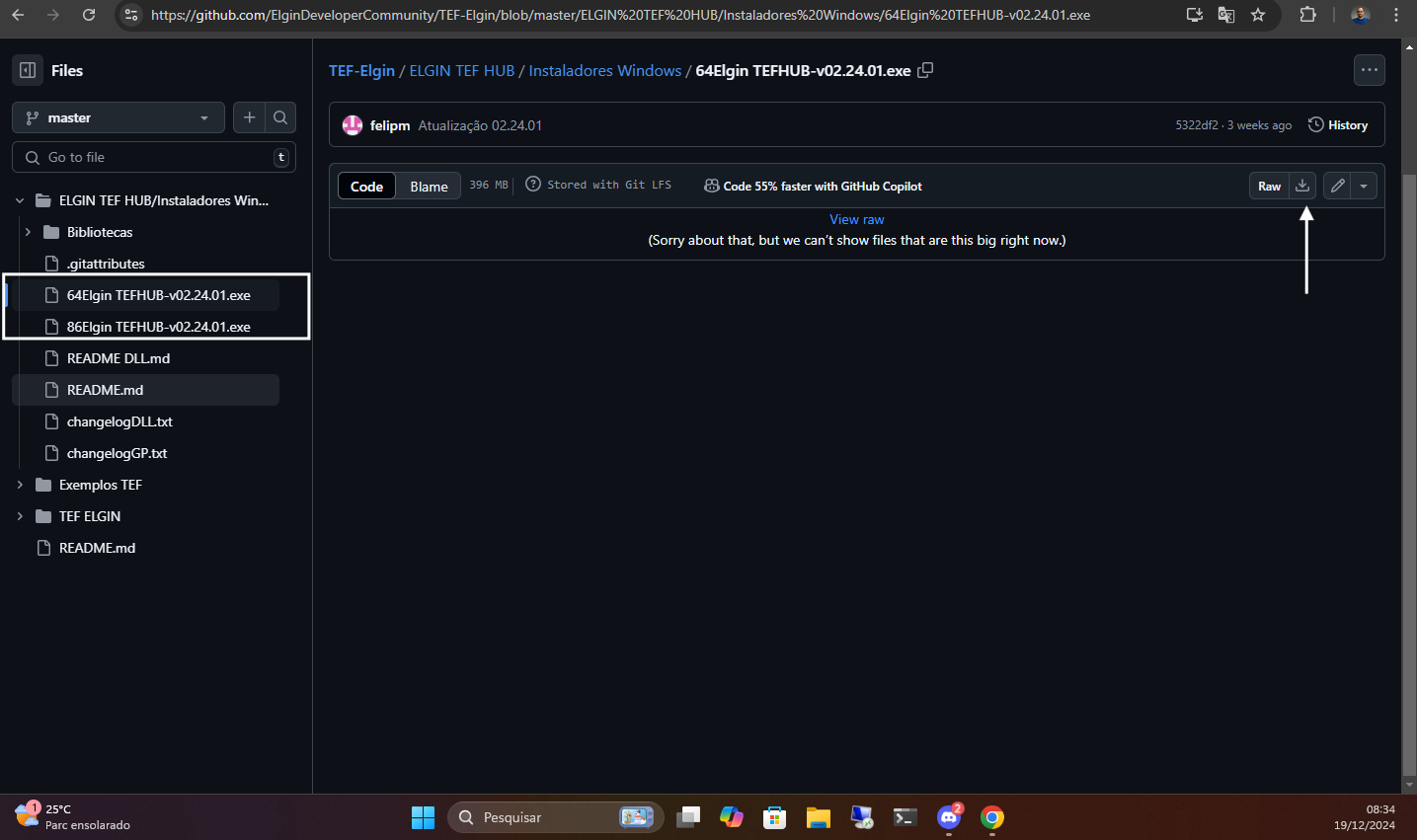
##### Após retorno, que cadastro foi aprovado no Portal ELGIN por parte do gestor responsável, baixar o instalador e instalar na máquina do cliente seguindo o passo a passo do vídeo [Video de instalação](https://github.com/ElginDeveloperCommunity/TEF-Elgin/wiki/%5BElginTEFHUB%5D-Migrando-do-TEF-Elgin-para-o-Elgin-TEF-HUB-(WEB) "Video de instalação")
##### Para baixar clique no arquivo conforme imagem:
[](https://docs.softensistemas.com.br/uploads/images/gallery/2024-12/image-1734608165619.png)
#####
##### Após finalizar a instalação reinicie o computador e faça a ativação do terminal conforme explicação do video.
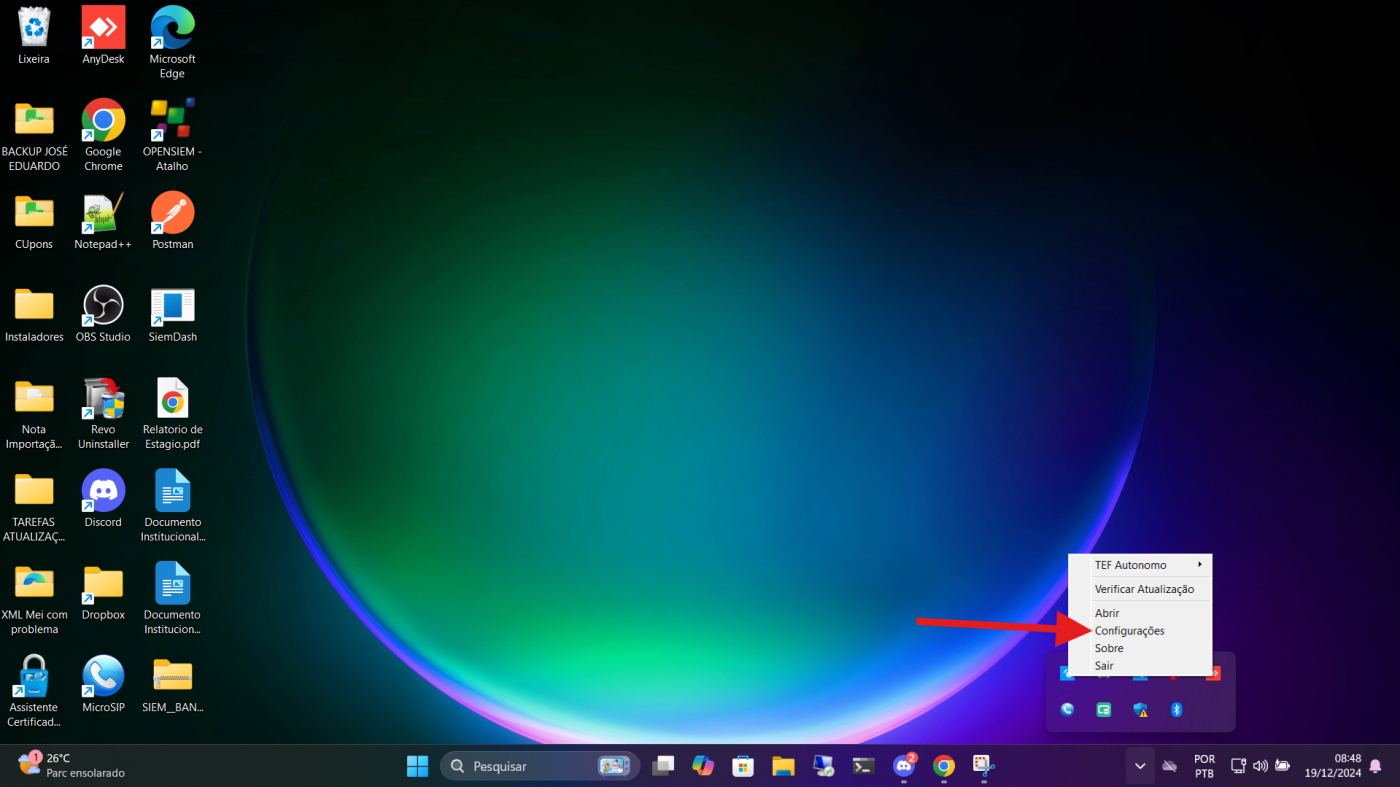
##### Abra então as configurações do ElginTEFHub:
[](https://docs.softensistemas.com.br/uploads/images/gallery/2024-12/image-1734609234866.png)
#####
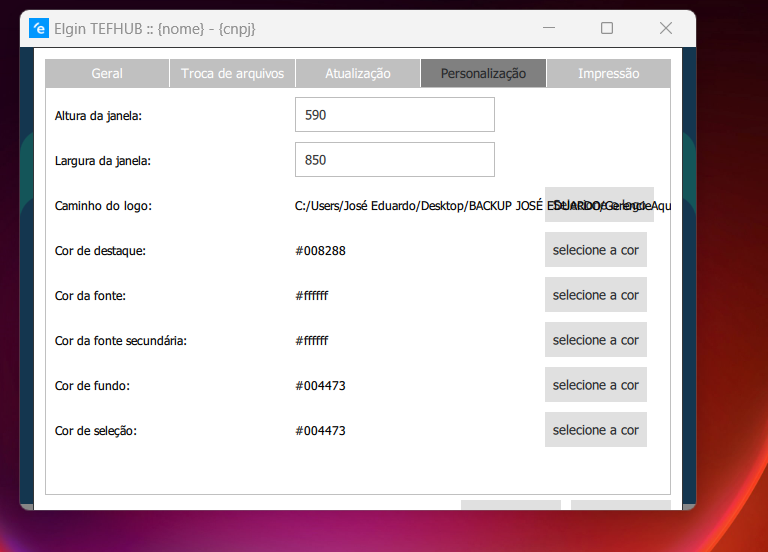
##### Na tela de configurações, na aba *Personalização* configura a paleta de cores como abaixo.
[](https://docs.softensistemas.com.br/uploads/images/gallery/2024-12/image-1734609414380.png)
Cores Tef Ga:
Cor de Destaque : #008288
Cor da Fonte : #ffffff
Cor da fonte Secundária : #ffffff
Cor de Fundo : #004473
Cor de Seleção : #004473
#####
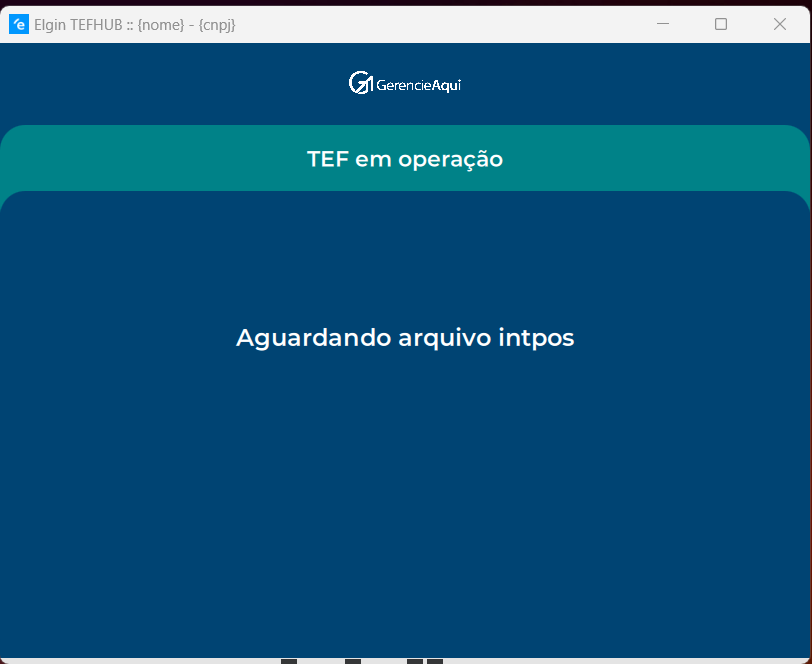
##### Posteriormente carregando a logo do Gerencie Aqui *Salve* as alterações e reabra o o Elgin TEFHUB a tela terá que ficar conforme abaixo:
[LINK PARA DOWNLOAD DA LOGO GA](https://drive.google.com/file/d/1ZcT_MwT-XD4NTmSzJA26aPfPdXDUSvX6/view?usp=sharing "LINK PARA DOWNLOAD DA LOGO GA") também estará disponível na micro do Squad.
[](https://docs.softensistemas.com.br/uploads/images/gallery/2024-12/image-1734609558134.png)
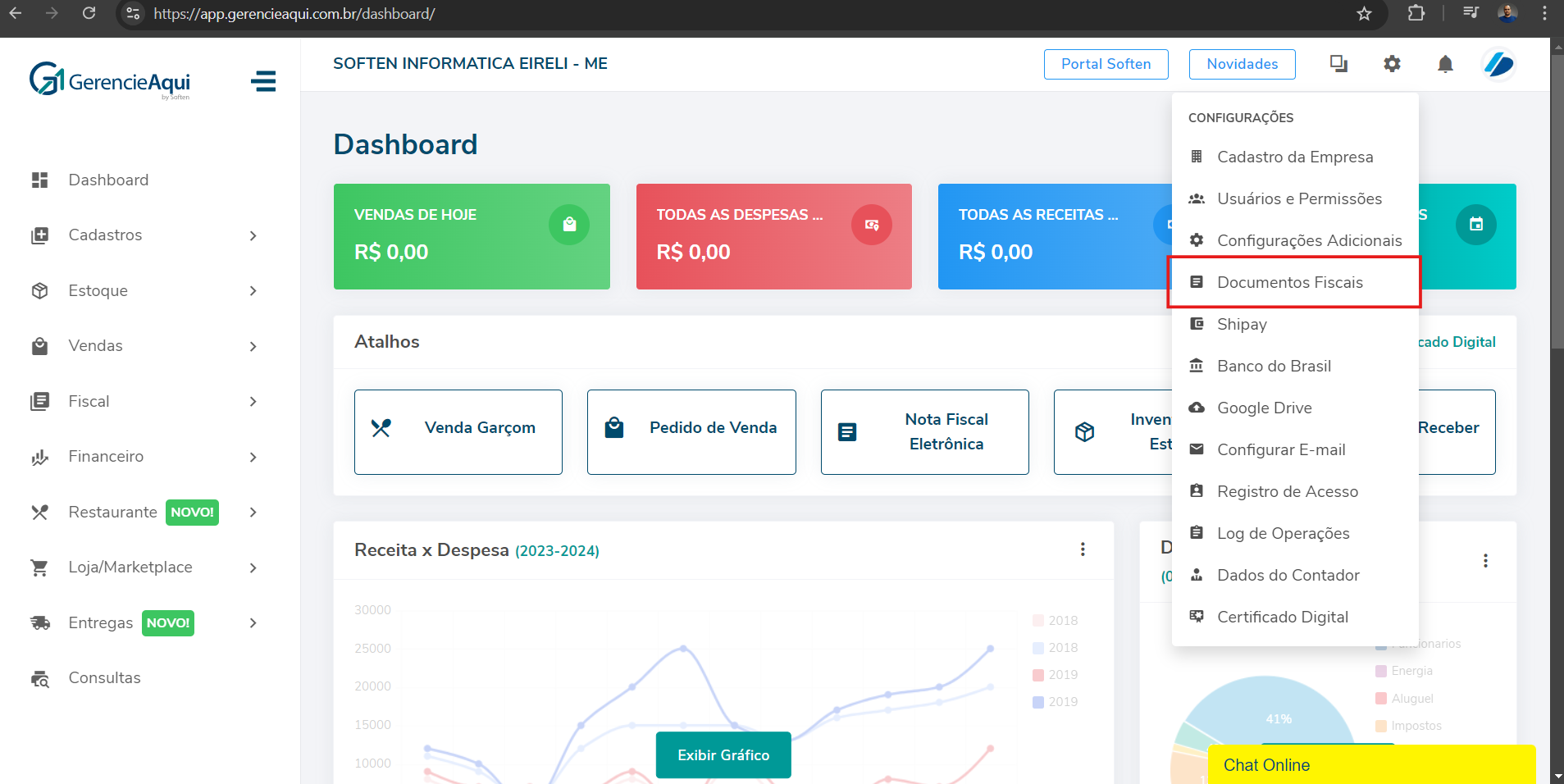
##### Por fim abra o GA em Documentos Fiscais para finalizar a configuração seguindo o passo abaixo:
[](https://docs.softensistemas.com.br/uploads/images/gallery/2024-09/image-1725648971042.png)
#####
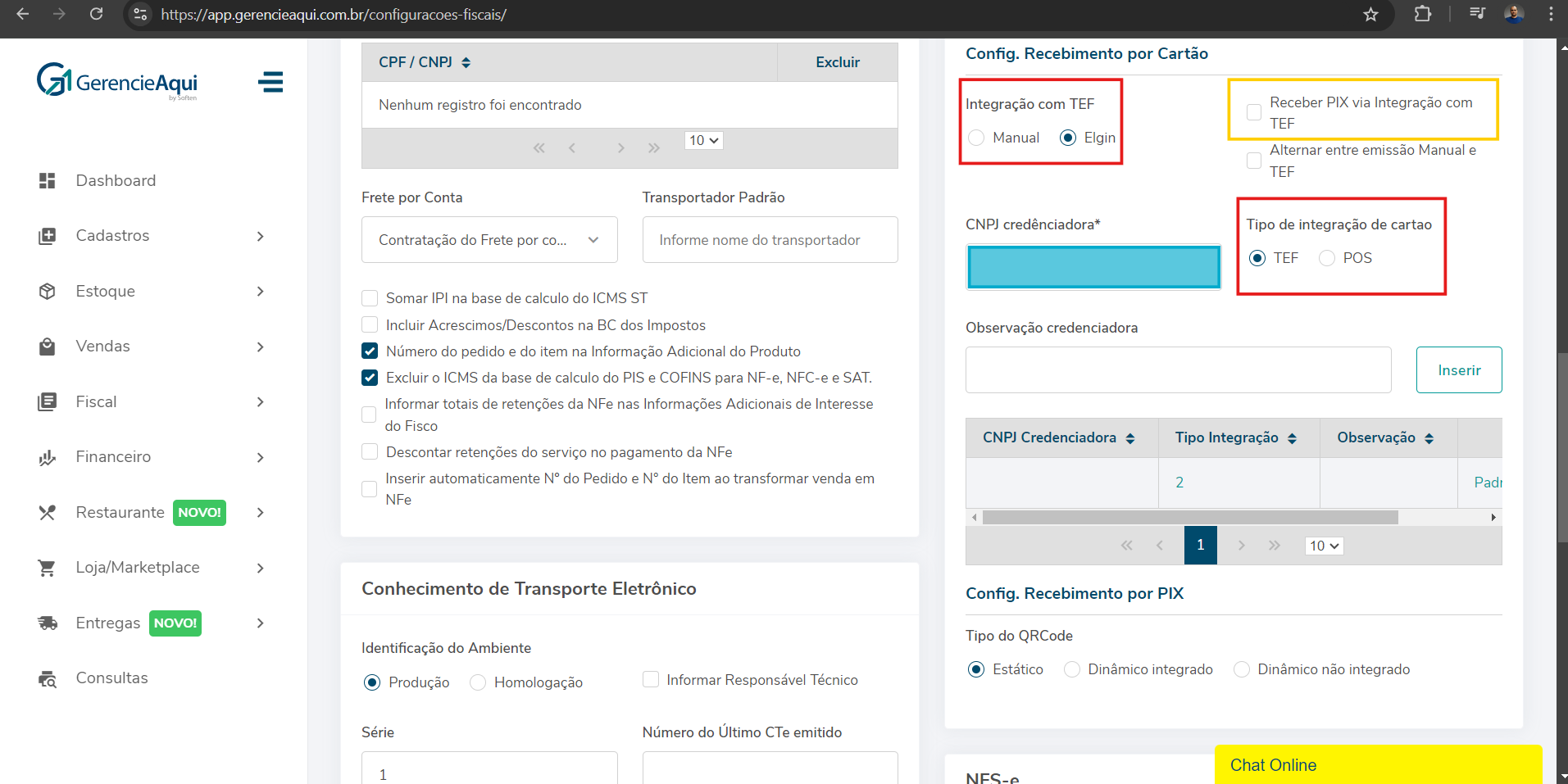
##### Em "Config. Recebimentos por Cartão" deve deixar configurado desta forma. Os camposVERMELHOS devem ficar idênticos, no campo AMARELO o checkbox deve ser marcado caso for usar o PIX e por fim no campoAZUL deverá preencher com o CNPJ da adquirente fornecedora do PINPAD do cliente, não sendo necessário preenchimento do campo "Observação credenciadora" apenas **clique em INSERIR.**
[](https://docs.softensistemas.com.br/uploads/images/gallery/2024-09/image-1725649237292.png)
##### Após configuração apenas entrar no frente de caixa e fazer uma venda normal com forma de pagamento no Cartão de Débito ou Crédito e ao finalizar uma Janela da ELGIN Pay abrirá finalize e confira se ao final foi gerado a impressão da NFC-e e de dois comprovantes de pagamento um do cliente e outro do vendedor do produto.
# Erro ao instalar TEF - Não executa o V$PagueClient ao finalizar instalação
##### Ao finalizar a [instalação do TEF](https://docs.softensistemas.com.br/books/gerencieaqui-nfc-e/page/configuracao-tef-no-para-nfc-e-no-ga "instalação do TEF") nos ícones ocultos da barra de tarefas tem que ter o icone verde em forma de **$** como na imagem abaixo:
[](https://docs.softensistemas.com.br/uploads/images/gallery/2024-09/image-1725650357119.png)
##### Caso este ícone não seja inicializado ao final da instalação seguir o passo a passo abaixo:
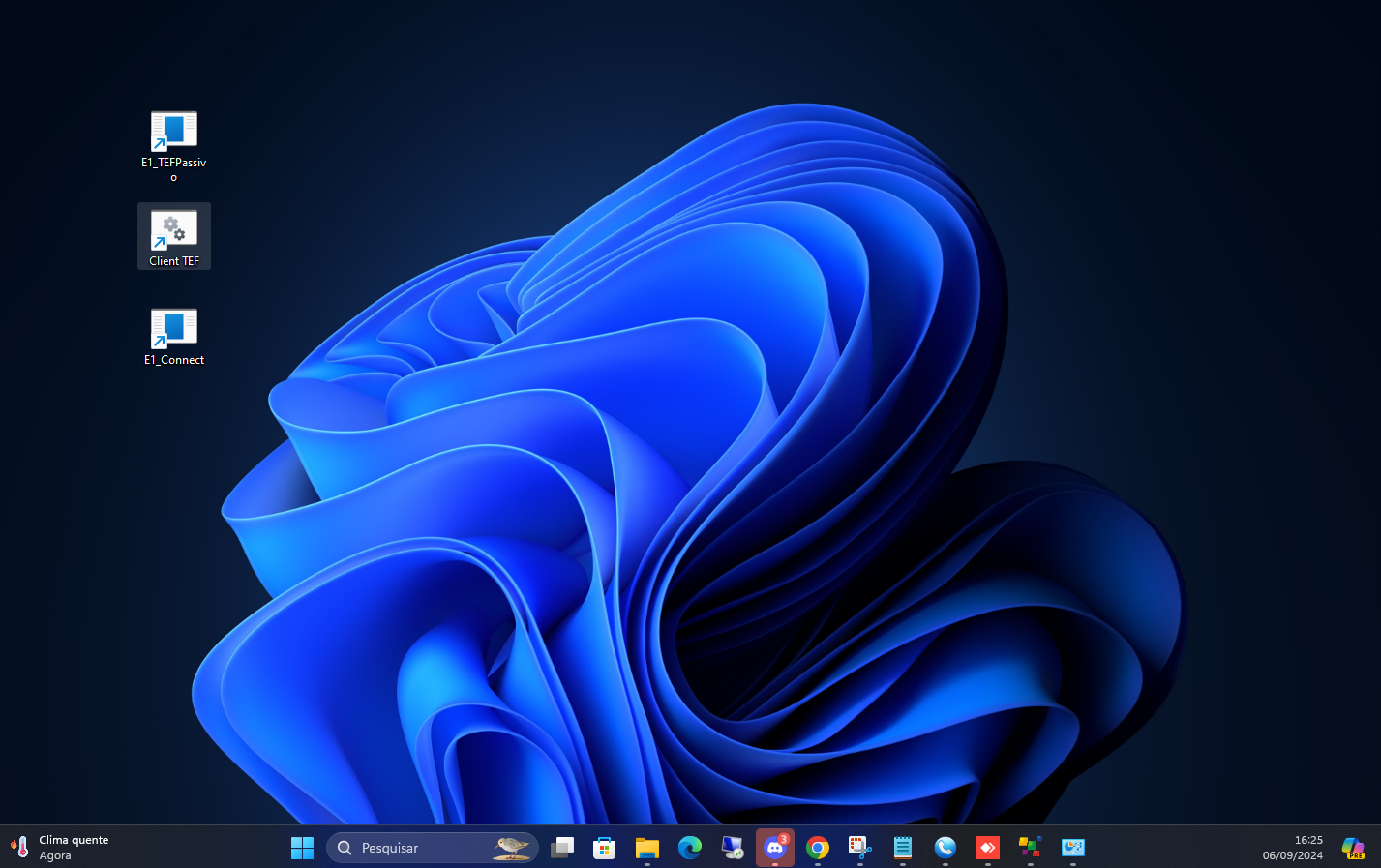
##### Após a instalação estes tres ícones serão gerados no Desktop.
[](https://docs.softensistemas.com.br/uploads/images/gallery/2024-09/image-1725650797273.png)
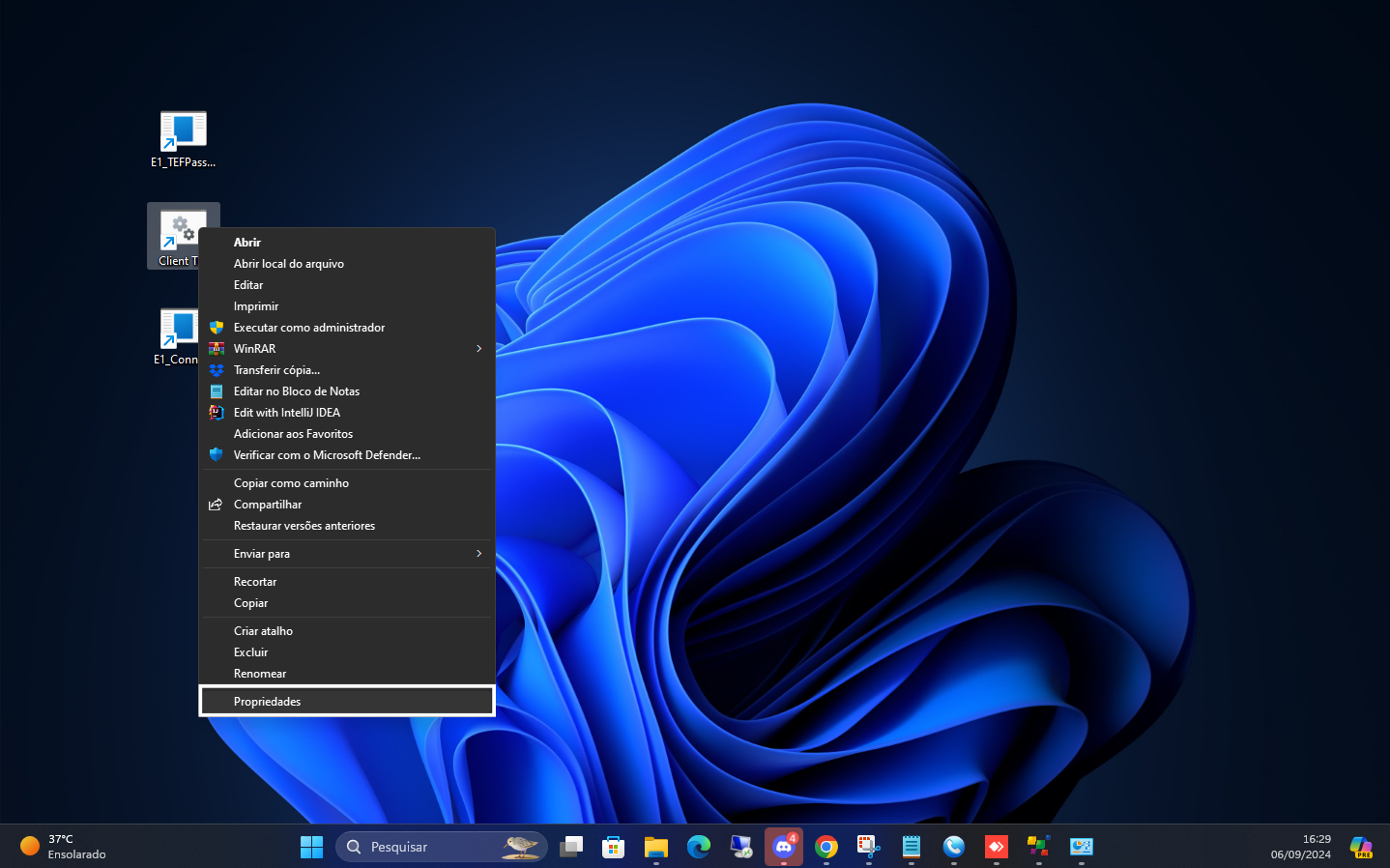
##### No arquivo ***Client TEF*** cliquei com o botão Direito do Mouse e vá em **Propriedades**:
[](https://docs.softensistemas.com.br/uploads/images/gallery/2024-09/image-1725650998260.png)
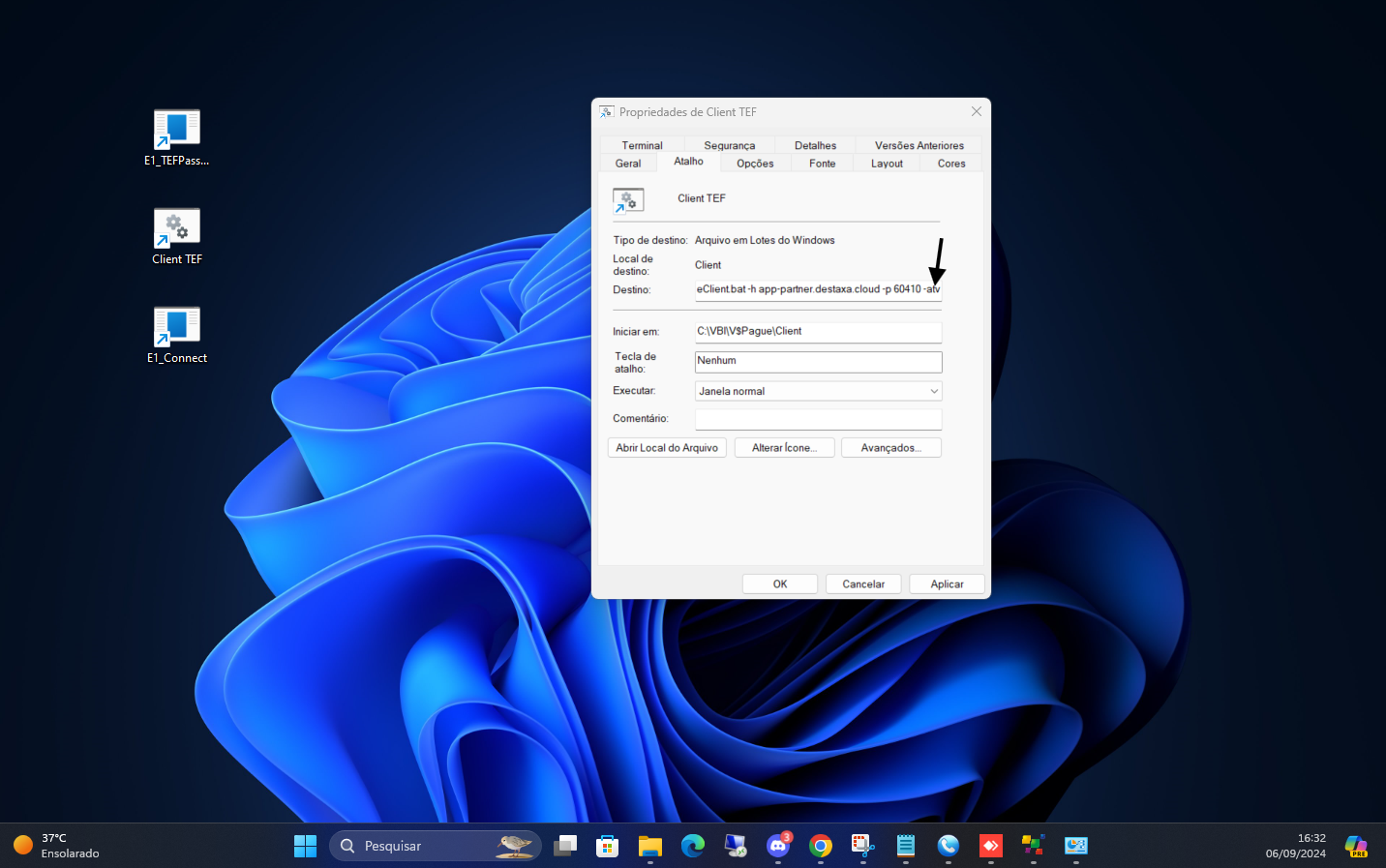
##### Nesta janela, no campo ***"Destino:"*** vá até o final da descrição e adicione "**-atv**"
[](https://docs.softensistemas.com.br/uploads/images/gallery/2024-09/image-1725651170890.png)
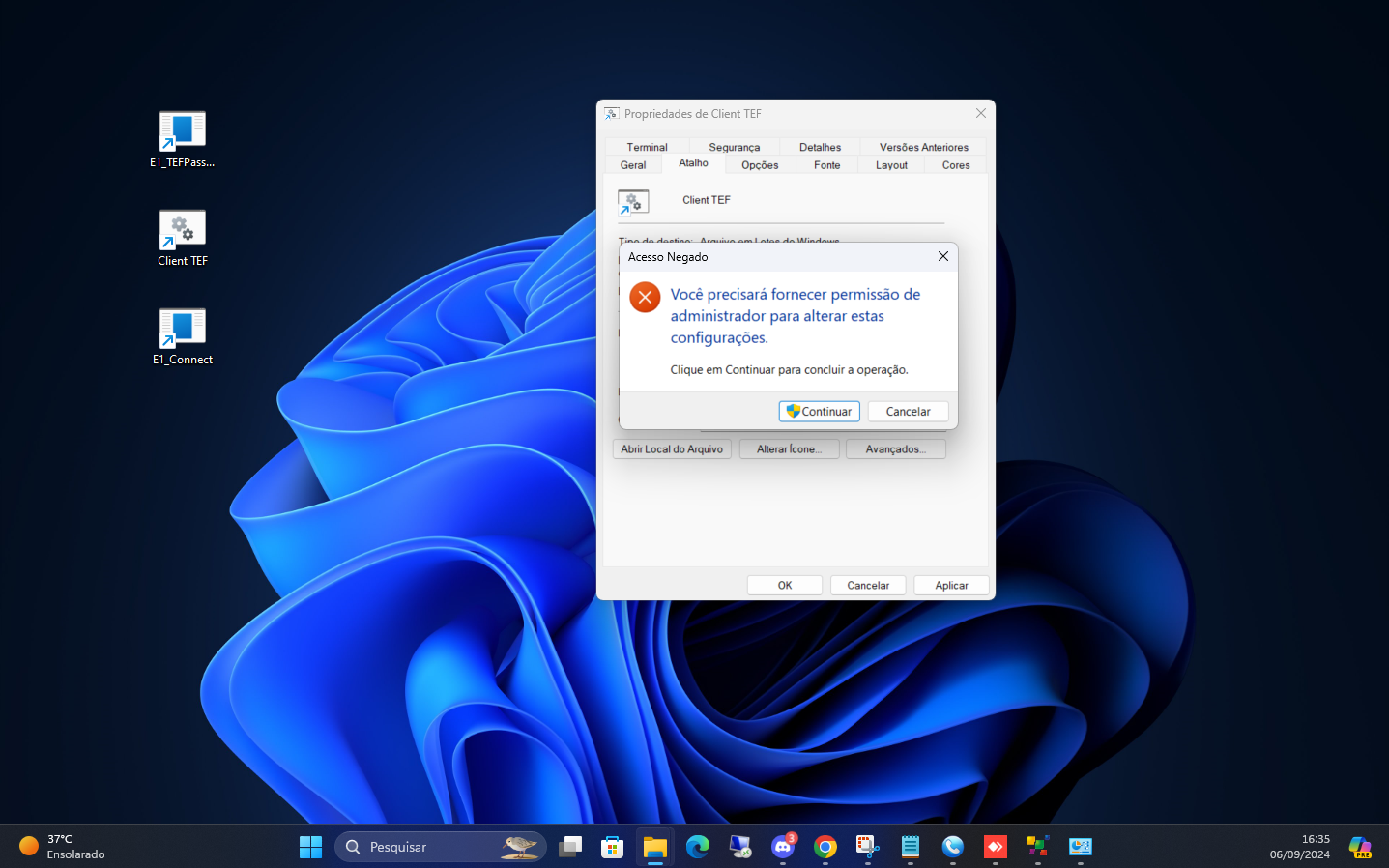
##### Clique em **Aplicar** depois **OK**, e na janela de solicitação de permissão clique em **Continuar**
[](https://docs.softensistemas.com.br/uploads/images/gallery/2024-09/image-1725651367864.png)
#####
Caso neste ponto não inicialize o $ na barra de tarefas entre no Gerenciador de Tarefas e Finalize tarefa do arquivo com nome Java(TM) Platform SE binary e tente executar o .bat novamente e verifique se abriu o $ na barra de tarefas.
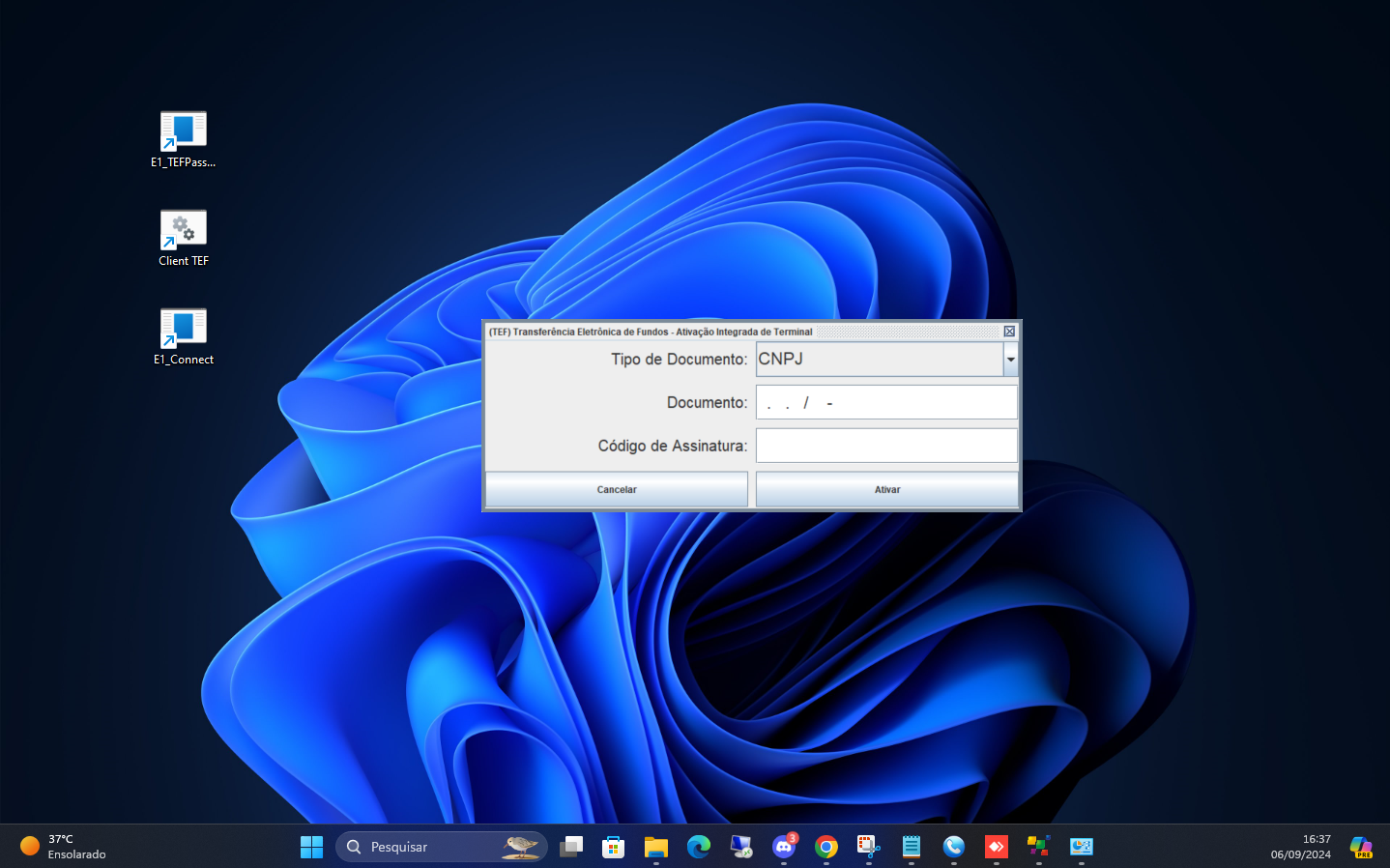
##### Novamente na tela da Área de Trabalho **Execute** com dois cliques o arquivo ***Client TEF.***
[](https://docs.softensistemas.com.br/uploads/images/gallery/2024-09/image-1725651466004.png)
##### Conforme imagem na telinha que vai abrir preencha com o CNPJ do cliente e o Código de Autorização estará no histórico do pedido na ELGIN e clique em **Ativar**.
Caso não tenha o Código de Autorização peça ao gestor resposável pelo cadastro do cliente no Portal Elgin.
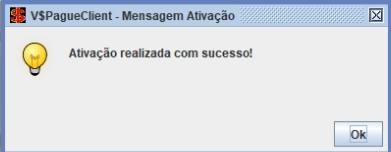
##### Se operação foi bem sucedida a janela abaixo deverá aparecer:
[](https://docs.softensistemas.com.br/uploads/images/gallery/2024-09/image-1725651915121.png)
##### Então poderá notar que na barra de tarefas o **V$PagueClient** conforme imagem abaixo:
[](https://docs.softensistemas.com.br/uploads/images/gallery/2024-09/image-1725650357119.png)
##### Pode apenas dar prosseguimento e emitir o pagamento da NFC-e novamente.