Links Útei Elgin: **[Linktr Elgin](https://linktr.ee/elgin_meios_de_pagamento "Linktr Elgin")**
Não importa a adquirente do cliente, para nós sempre será REDE e o cliente não deve saber desta informação (deve ficar invisível) ou seja atenderemos independente da adquirente.
##### ##### Após a venda do TEF deve ser confirmado qual PINPAD cliente possui ou adquiriu**Atenção:** PINPAD não é uma maquininha de cartão converncional, estas são chamadas POS. O PINPAD é uma maquininha com fio, ligada diretamente no computador para comunicar com o sistema de Frente de Caixa do cliente e não imprimi comprovante de pagamento como maquininhas convencionais (comprovante é impresso na impressora junto com o cupom autorizado).
Modelos de Pinpad que integramos atualmente: **[Link Pinpads Atendidos Atualmente](https://docs.google.com/spreadsheets/d/e/2PACX-1vSwSBblaOyk5WydiGHspGU77Wacscm8JbNX79PshbuyN8zmYsbS-OZXjHM5DXy83cw6IAog7UmFJVLt/pubhtml#gid=1250024031 "Link Pinpads Atendidos Atualmente")**
##### ##### Após estas confirmações o técnico deverá pegar algumas informações com o cliente e na(s) máquina(s) que será configurado o TEF conforme abaixo e passar ao seu gestor para ser cadastrado no Portal Elgin:CNPJ: MAC ADDRES DE CADA COMPUTADOR QUE FOR TER MAQUINA INSTALADA:(DESNECESSÁRIO DESDE 12/2024) HOST NAME(NOME DO PC) DE CADA COMPUTADOR QUE FOR TER MAQUINA INSTALADA:(DESNECESSÁRIO DESDE 12/2024) SISTEMA OPERACIONAL: CONFIRMAR MEMÓRIA RAM DA MÁQUINA (DEVER SER ACIMA DE 4GB): SISTEMA UTILIZADO: GERENCIEAQUI OU SOFTEN SIEM NUMERO DO ESTABELECIMENTO (Pedir normalmente para adquirente do cliente): NUMERO LOGICO DO PINPAD (SAK) (Pedir normalmente para adquirente do cliente): MODELO PINPAD(MAQUINA DE CARTAO TEF): ADQUIRENTE: Não é mais necessário NOME COMPLETO DO PROPRIETARIO: CPF DO PROPRIETARIO: FONE PARA CONTATO: EMAIL: VALOR COMBINADO:
Caso cliente for usar PIX no TEF também confirmar se tem conta nos bancos que são atendidos pela integração e verificar com seu gestor ou líder as outras informações que precisará para cada banco.
Bancos atendidos: **[Bancos Atendidos Atualmente](https://docs.google.com/spreadsheets/d/e/2PACX-1vSwSBblaOyk5WydiGHspGU77Wacscm8JbNX79PshbuyN8zmYsbS-OZXjHM5DXy83cw6IAog7UmFJVLt/pubhtml#gid=1866712535 "Bancos Atendidos Atualmente")**
[Manuais PIX para cada banco](https://drive.google.com/drive/folders/1kwrn4c37BxGTt0cP9JC5kXaswcGX6OKG?usp=sharing "Manuais PIX para cada banco")
##### ##### Neste momento o cliente deve ser lembrado que para retorno do cadastro por parte da ELGIN pode demorar até 7 dias e que a máquina de configuração do TEF não poderá ser alterada, caso contrário cadastro terá que ser refeito. ##### Após retorno, que cadastro foi aprovado no Portal ELGIN por parte do gestor responsável, baixar o instalador e instalar na máquina do cliente seguindo o passo a passo do vídeo [Video de instalação](https://github.com/ElginDeveloperCommunity/TEF-Elgin/wiki/%5BElginTEFHUB%5D-Migrando-do-TEF-Elgin-para-o-Elgin-TEF-HUB-(WEB) "Video de instalação") ##### Para baixar clique no arquivo conforme imagem: [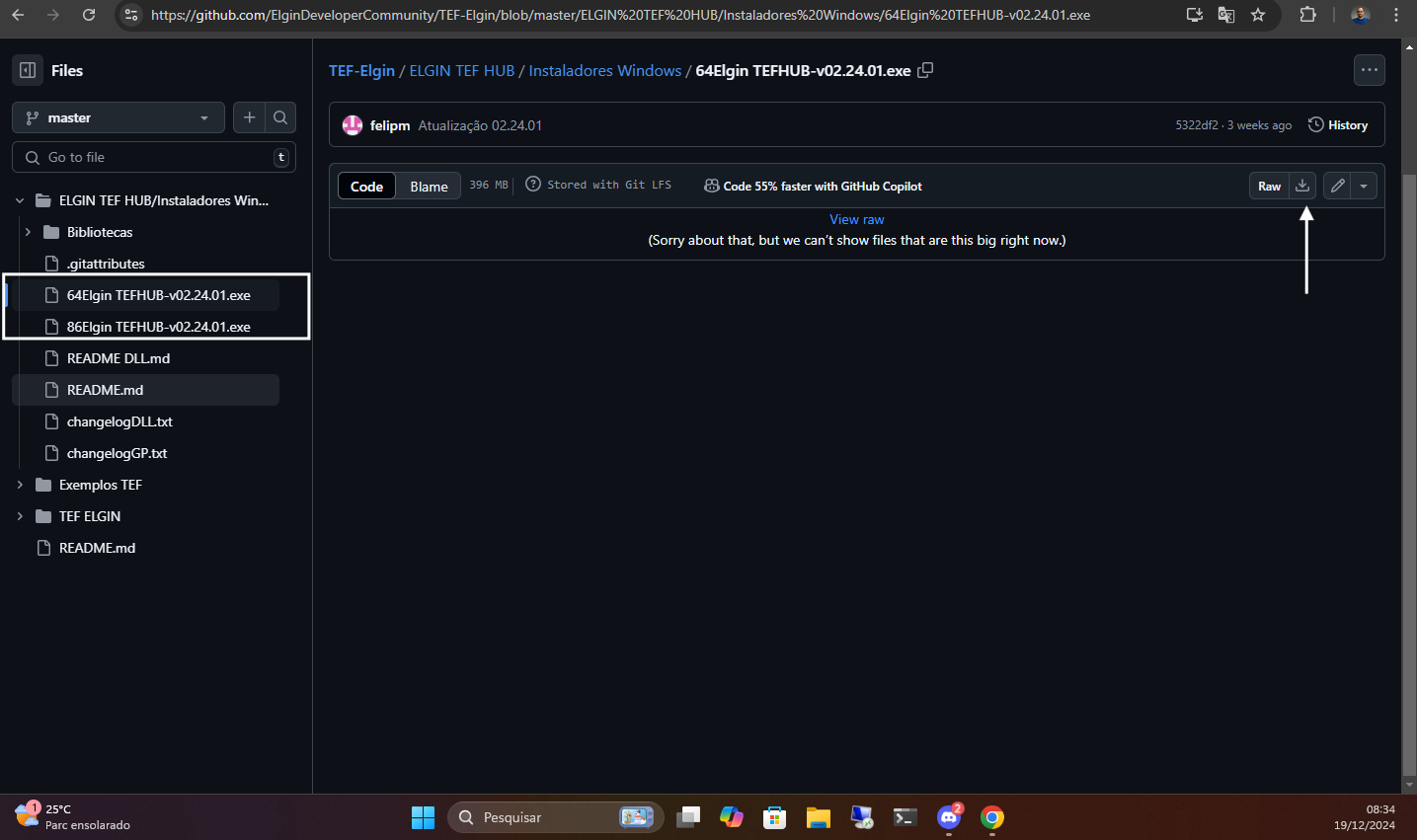](https://docs.softensistemas.com.br/uploads/images/gallery/2024-12/image-1734608165619.png) ##### ##### Após finalizar a instalação reinicie o computador e faça a ativação do terminal conforme explicação do video. ##### Abra então as configurações do ElginTEFHub: [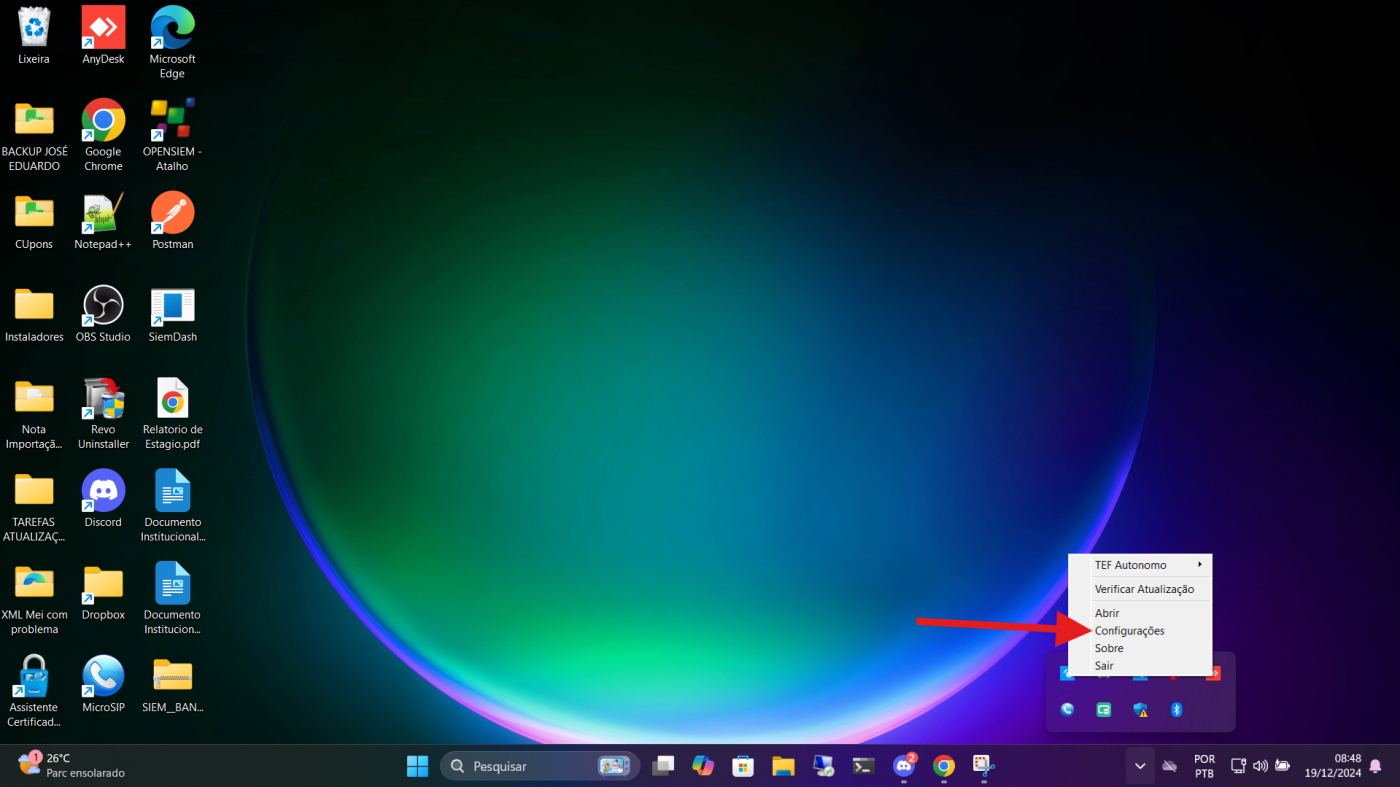](https://docs.softensistemas.com.br/uploads/images/gallery/2024-12/image-1734609234866.png) ##### ##### Na tela de configurações, na aba *Personalização* configura a paleta de cores como abaixo. [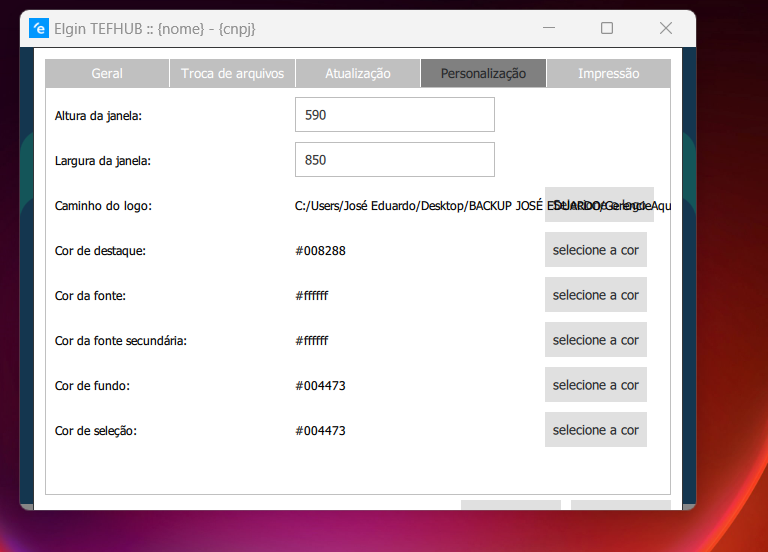](https://docs.softensistemas.com.br/uploads/images/gallery/2024-12/image-1734609414380.png)Cores Tef Ga: Cor de Destaque : #008288 Cor da Fonte : #ffffff Cor da fonte Secundária : #ffffff Cor de Fundo : #004473 Cor de Seleção : #004473
##### ##### Posteriormente carregando a logo do Gerencie Aqui *Salve* as alterações e reabra o o Elgin TEFHUB a tela terá que ficar conforme abaixo:[LINK PARA DOWNLOAD DA LOGO GA](https://drive.google.com/file/d/1ZcT_MwT-XD4NTmSzJA26aPfPdXDUSvX6/view?usp=sharing "LINK PARA DOWNLOAD DA LOGO GA") também estará disponível na micro do Squad.
[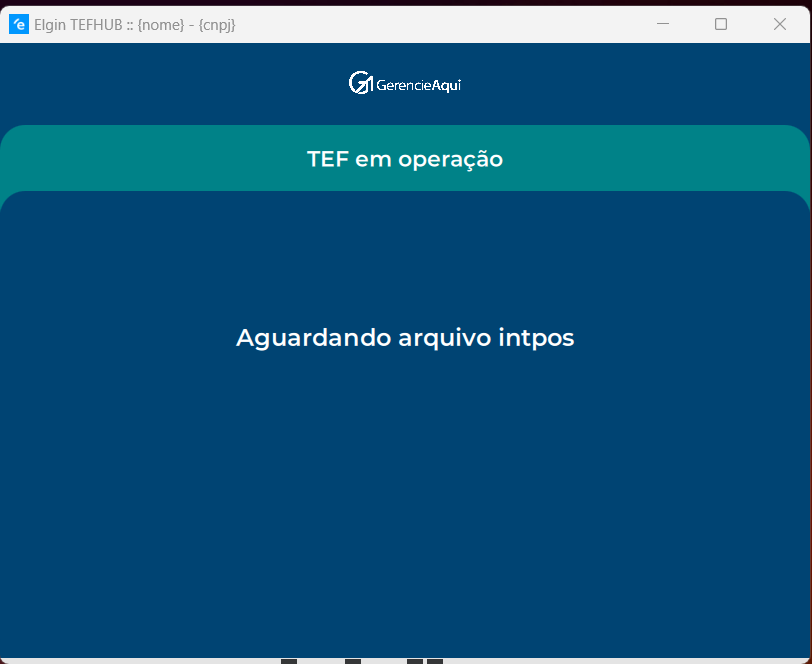](https://docs.softensistemas.com.br/uploads/images/gallery/2024-12/image-1734609558134.png) ##### Por fim abra o GA em Documentos Fiscais para finalizar a configuração seguindo o passo abaixo: [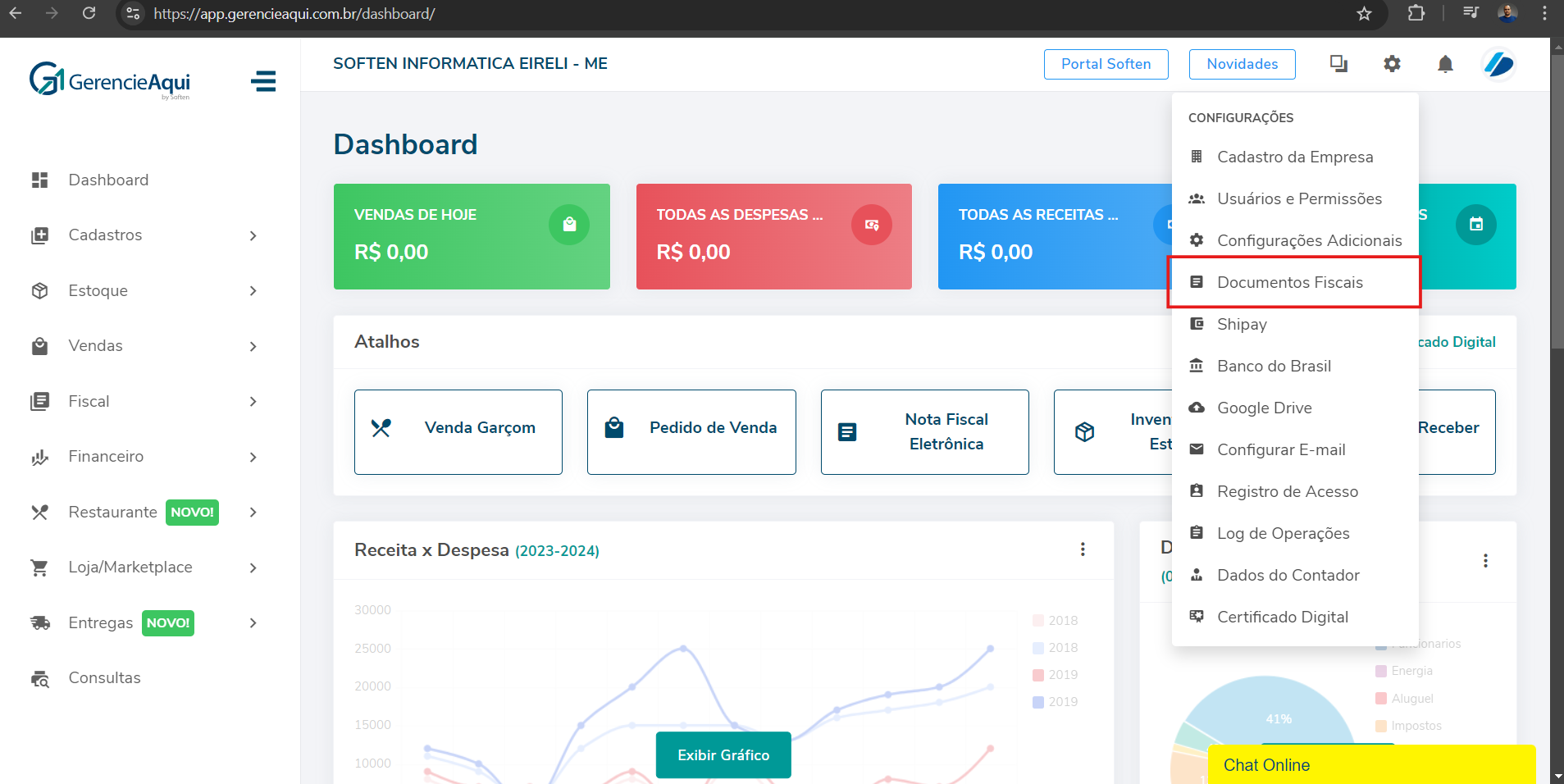](https://docs.softensistemas.com.br/uploads/images/gallery/2024-09/image-1725648971042.png) ##### ##### Em "Config. Recebimentos por Cartão" deve deixar configurado desta forma. Os campos VERMELHOS devem ficar idênticos, no campo AMARELO o checkbox deve ser marcado caso for usar o PIX e por fim no campo AZUL deverá preencher com o CNPJ da adquirente fornecedora do PINPAD do cliente, não sendo necessário preenchimento do campo "Observação credenciadora" apenas **clique em INSERIR.** [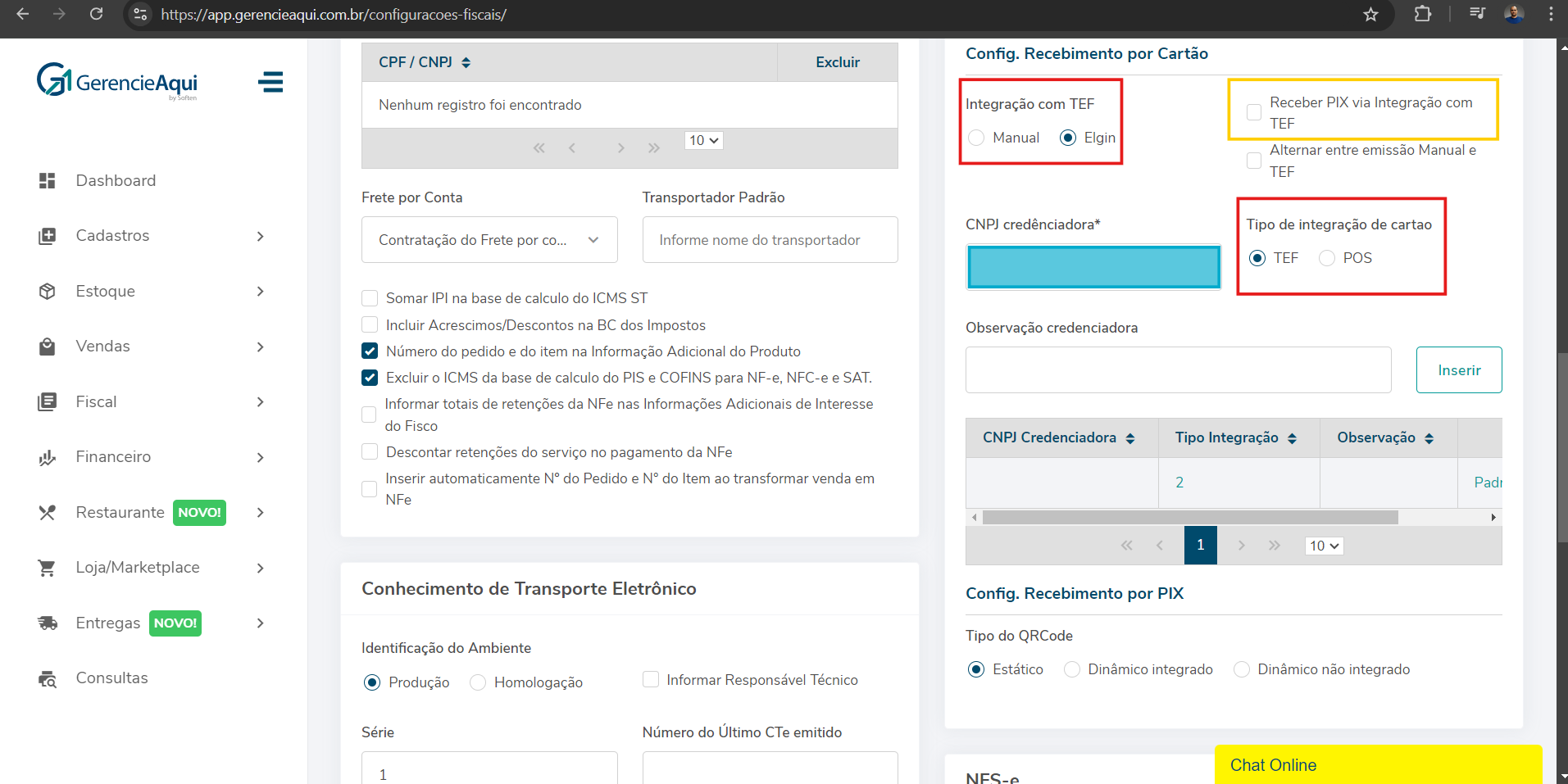](https://docs.softensistemas.com.br/uploads/images/gallery/2024-09/image-1725649237292.png) ##### Após configuração apenas entrar no frente de caixa e fazer uma venda normal com forma de pagamento no Cartão de Débito ou Crédito e ao finalizar uma Janela da ELGIN Pay abrirá finalize e confira se ao final foi gerado a impressão da NFC-e e de dois comprovantes de pagamento um do cliente e outro do vendedor do produto.