# GerencieAqui | NFS-e
# Cadastro de clientes
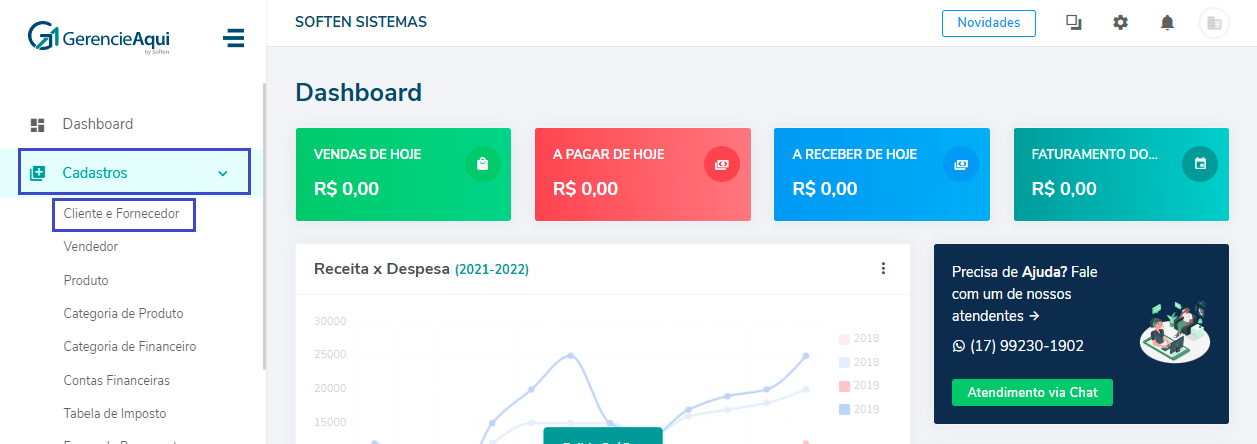
##### Clique em **CADASTROS** > **CLIENTE E FORNECEDOR.**
[](https://docs.softensistemas.com.br/uploads/images/gallery/2022-01/image-1643640390680.png)
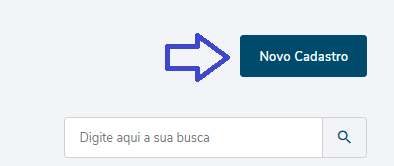
##### Agora clique em **NOVO CADASTRO.**
[](https://docs.softensistemas.com.br/uploads/images/gallery/2022-01/image-1643386241737.png)
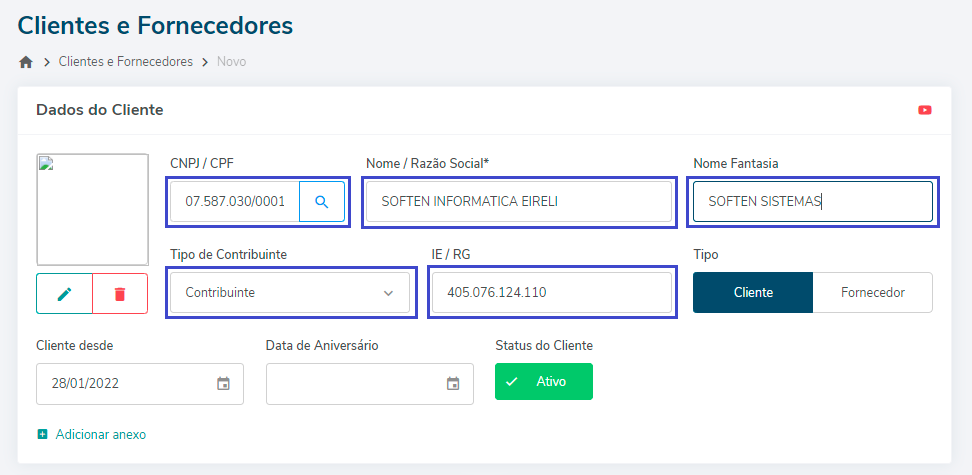
##### Na próxima tela preencha todos os campos solicitados.
##### No **Nome/ Razão Social** preencha o nome ou a razão social e o **Nome Fantasia/ Apelido** deste cliente/fornecedor.
##### Preencha o **CNPJ/ CPF,** **IE/ RG** e o campo **Tipo de Contribuinte** com as informações do seu cliente/ fornecedor.
[](https://docs.softensistemas.com.br/uploads/images/gallery/2022-01/image-1643386901822.png)
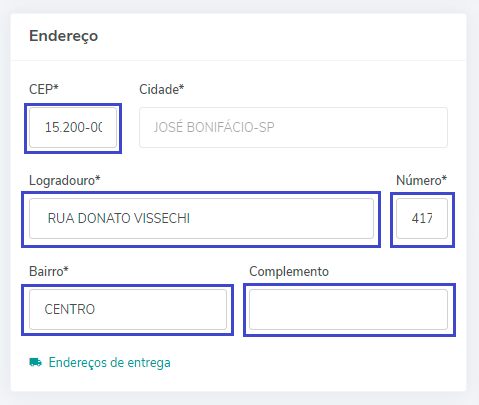
##### Na opção **Endereço**, digite o **CEP** e preencha as informações como Logradouro, Número, Bairro e Complemento.
##### Obs: Caso seja CEP local as informações serão preenchidas de forma automática, apenas o número e complemento terá que ser inserido manualmente.
[](https://docs.softensistemas.com.br/uploads/images/gallery/2022-01/image-1643387273422.png)
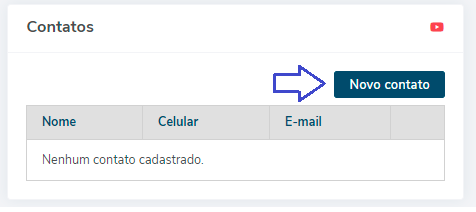
##### No **Contatos**, para adicionar as informações desse contato clique na opção **Novo Contato**.
[](https://docs.softensistemas.com.br/uploads/images/gallery/2022-01/image-1643388139490.png)
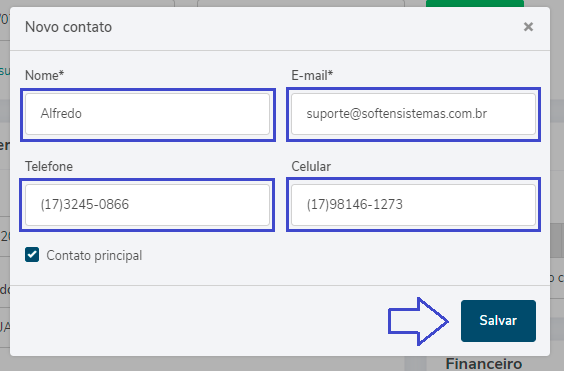
##### Preencha as informações do seu cliente/fornecedor como **Nome**, **E-mail, Telefone** e **Celular**. E clique em **Salvar**.
[](https://docs.softensistemas.com.br/uploads/images/gallery/2022-01/image-1643388525316.png)
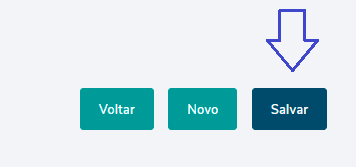
##### Após preencher todos os campos solicitados necessários para emissão de uma NF-e ou gerar um orçamento/pedido de venda clique em **Salvar**, aparecerá a mensagem Salvo com sucesso.
[](https://docs.softensistemas.com.br/uploads/images/gallery/2022-01/image-1643640266601.png)# Tabela de Impostos
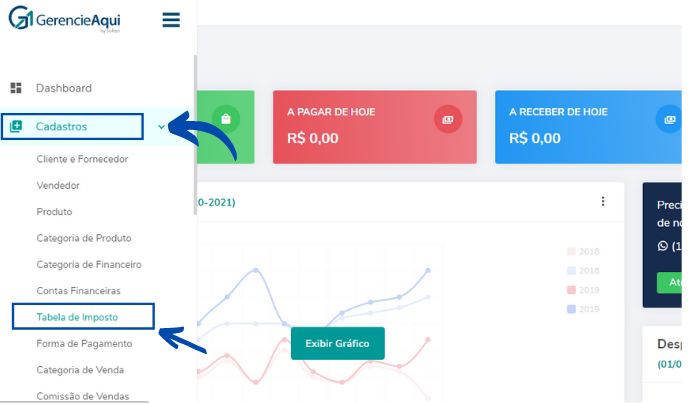
##### Clique em **Cadastros** > **Tabela de Imposto**.
##### [](https://docs.softensistemas.com.br/uploads/images/gallery/2022-01/image-1643299762890.png)
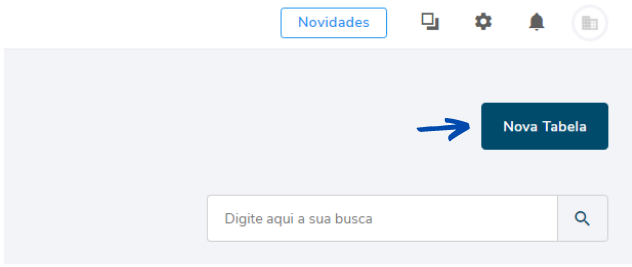
##### Então, clique em **NOVA TABELA**.
##### [](https://docs.softensistemas.com.br/uploads/images/gallery/2022-01/image-1643299774932.png)
##### Na próxima tela, no **Nome da Tabela** escreva o **título** que deseja, por exemplo: tabela de imposto para serviço.
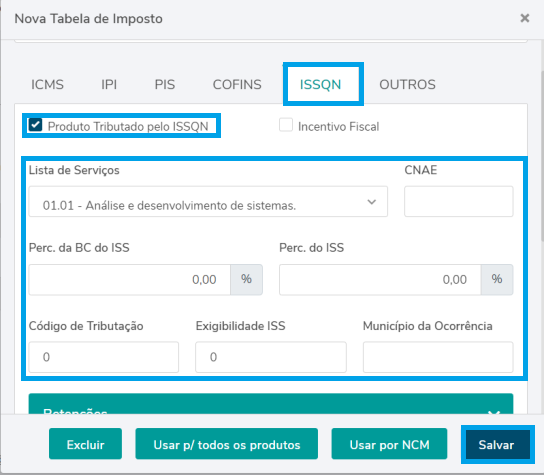
##### Preencha corretamente todos os dados do **ISSQN**, de acordo com o **Regime tributário** da sua empresa.
##### **NOTA:** entre em contato com a sua contabilidade, pois essas informações fiscais são de responsabilidade deles.
##### Depois de preencher corretamente todos os campos clique em **Salvar**.
[](https://docs.softensistemas.com.br/uploads/images/gallery/2023-05/image-1683552458849.png)
# Cadastros de serviços
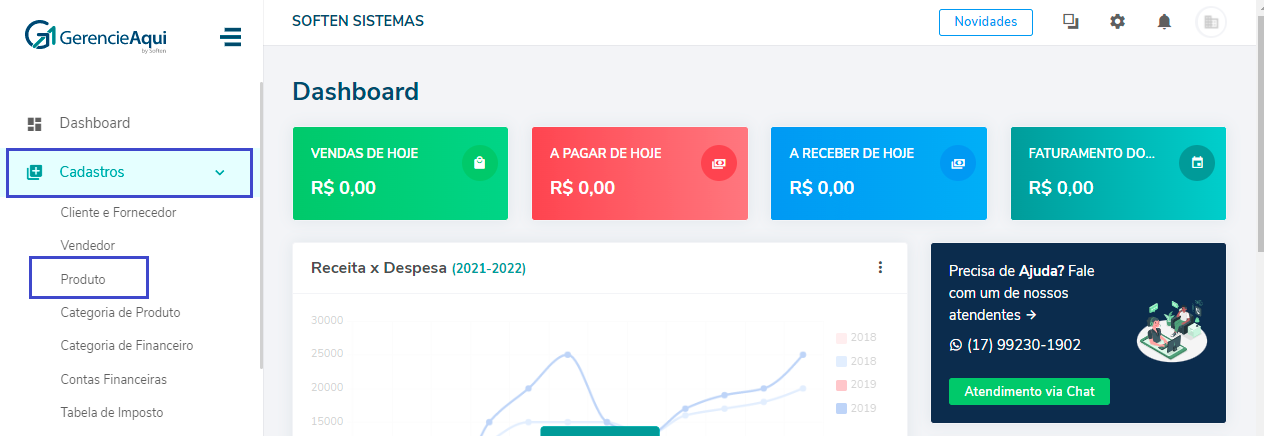
##### Clique em **CADASTROS** > **PRODUTOS.**
[](https://docs.softensistemas.com.br/uploads/images/gallery/2022-01/image-1643636606058.png)
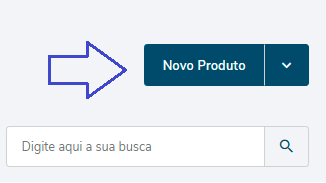
##### Agora clique em **NOVO PRODUTO.**
[](https://docs.softensistemas.com.br/uploads/images/gallery/2022-01/image-1643636688764.png)
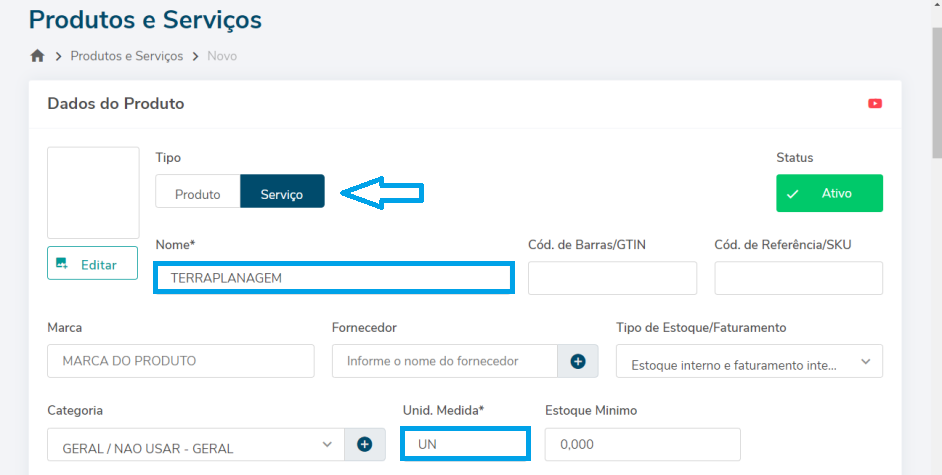
##### Selecione o **TIPO** como **SERVIÇO**.
#####
Preencha a **descrição do serviço** no espaço **Nome**.
##### Na **Categoria**, selecione o grupo deste item, escolha uma categoria que já existe ou clique no símbolo **+** e adicione uma nova.
##### Insira de forma abreviada a **Unidade de Medida** utilizada.
##### No **Valor de Custo**, **Porcentagem do Lucro** e o **Valor de Venda** são campos opcionais a serem preenchidos, pois o valor a ser cobrado no serviço será inserido na montagem da nfs-e.
#####
[](https://docs.softensistemas.com.br/uploads/images/gallery/2023-05/image-1683550994906.png)
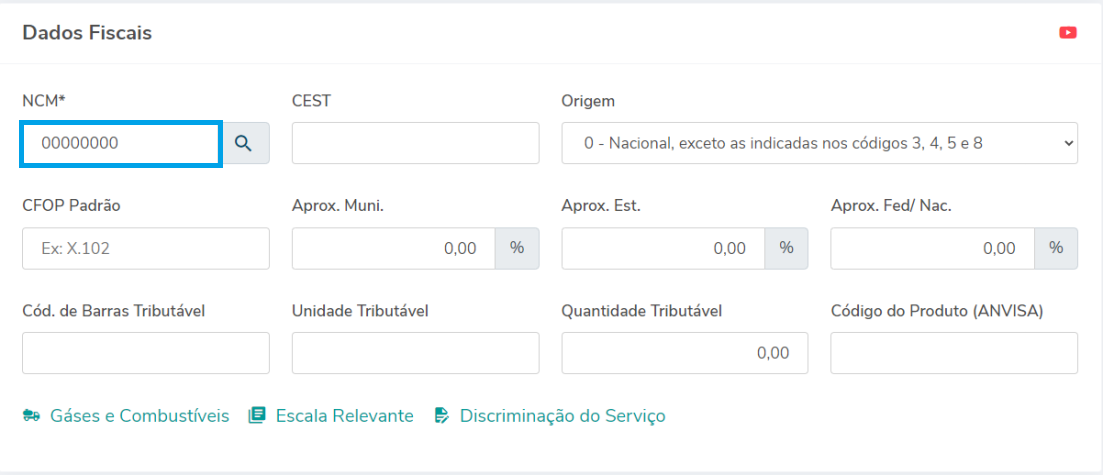
##### Nos **Dados Fiscais** preencha o **Código NCM** deste produto, pode deixar preenchido com 8 zeros 00000000
[](https://docs.softensistemas.com.br/uploads/images/gallery/2023-05/image-1683551462389.png)
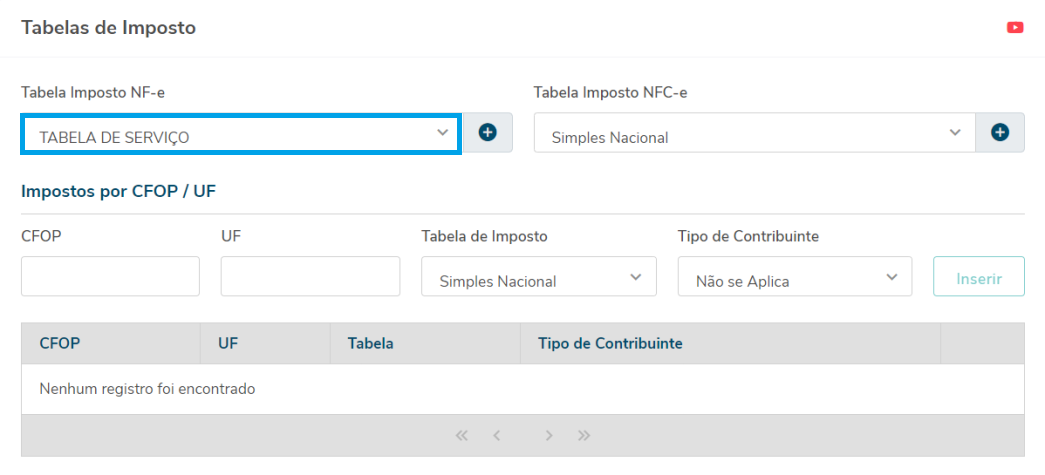
##### No campo **Tabela de impostos** selecione a **Tabela criada para o serviço.**
[](https://docs.softensistemas.com.br/uploads/images/gallery/2023-05/image-1683552840044.png)
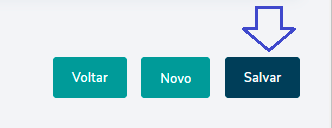
##### Clique em **SALVAR.**
[](https://docs.softensistemas.com.br/uploads/images/gallery/2022-01/image-1643637430793.png)# Montagem da NFS-E
##### Clique em **FISCAL**> **EMITIR NFS-E.**
- - - - - -
[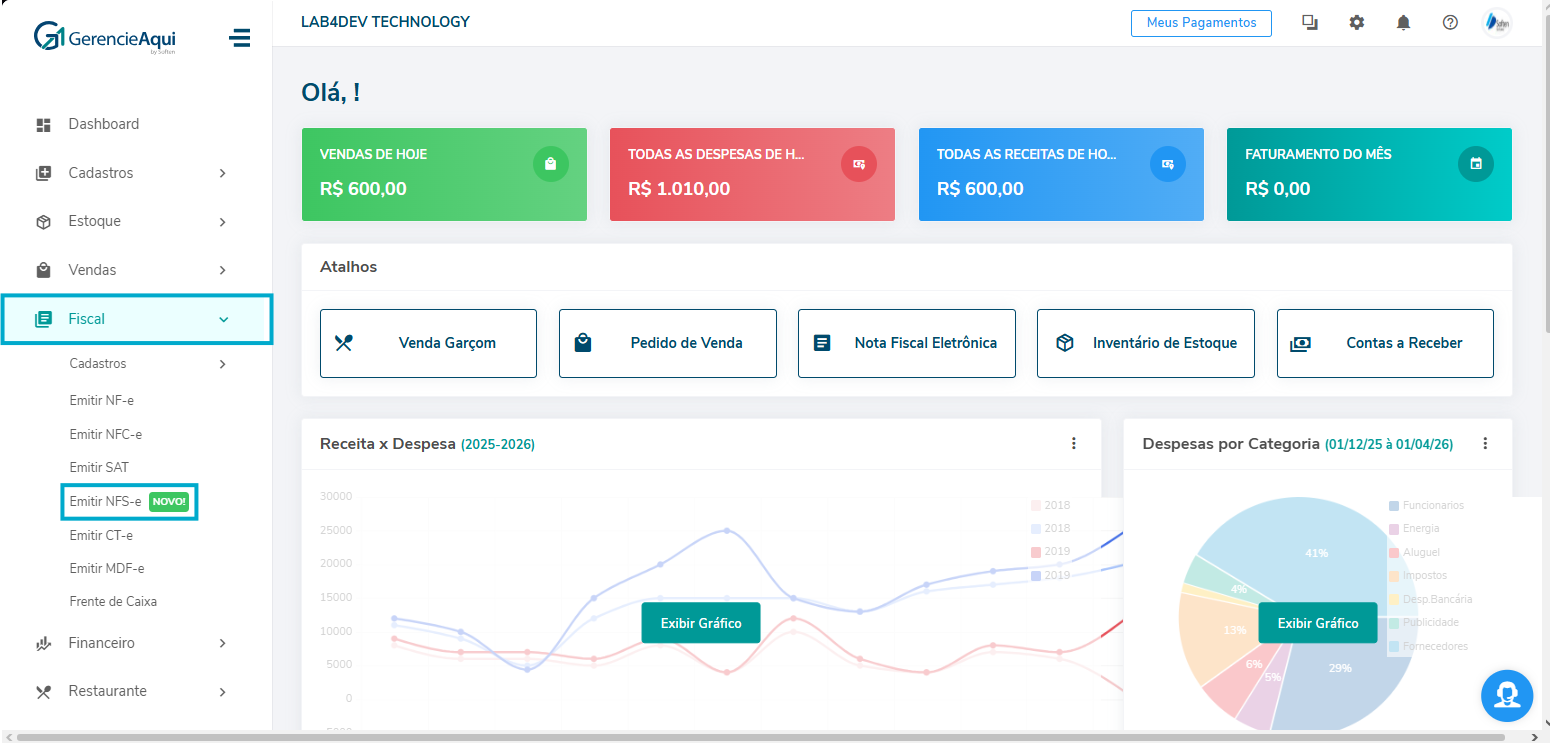](https://docs.softensistemas.com.br/uploads/images/gallery/2026-03/image-1773769942997.png)
##### Agora clique em **NOVA NFS-E.**
[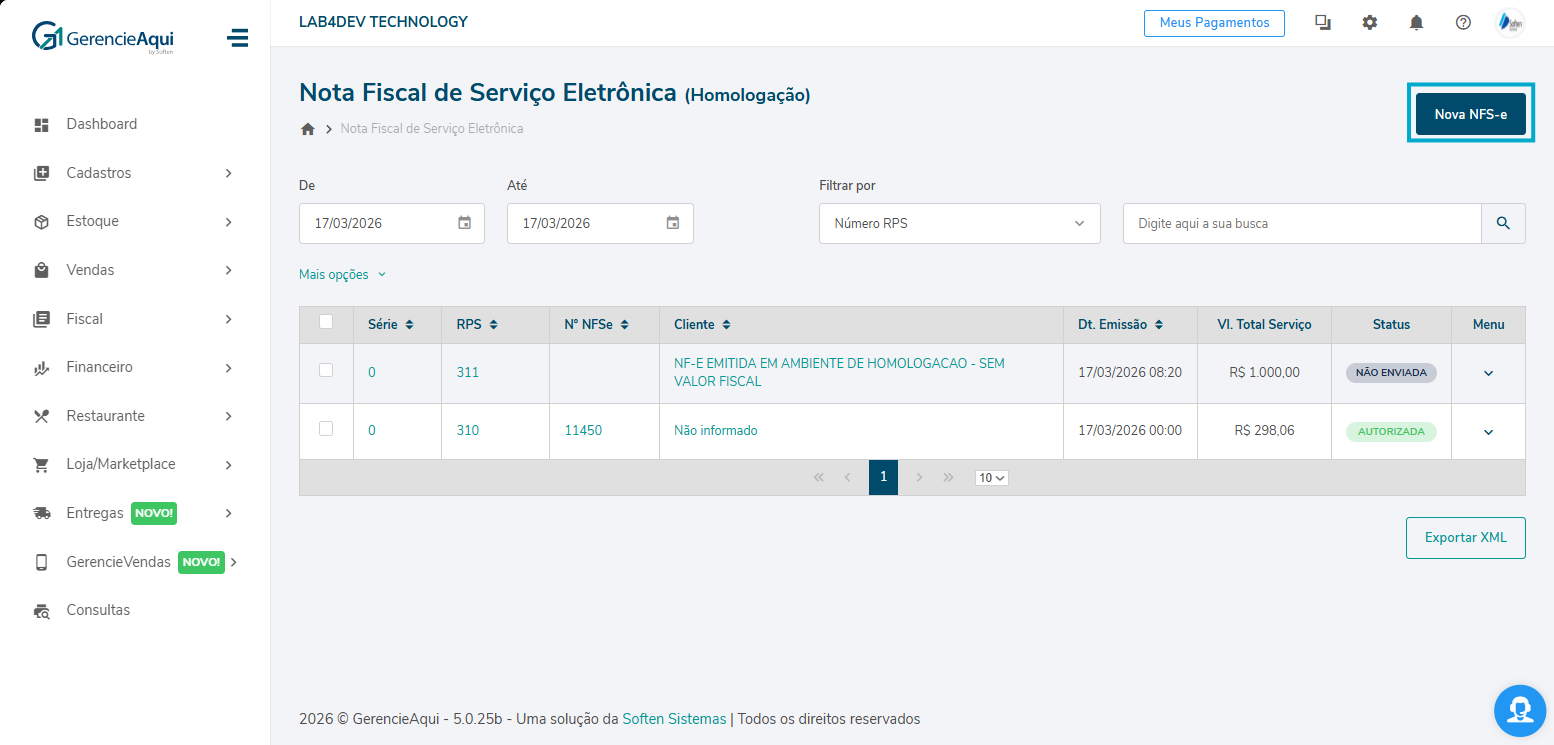](https://docs.softensistemas.com.br/uploads/images/gallery/2026-03/image-1773769972956.png)
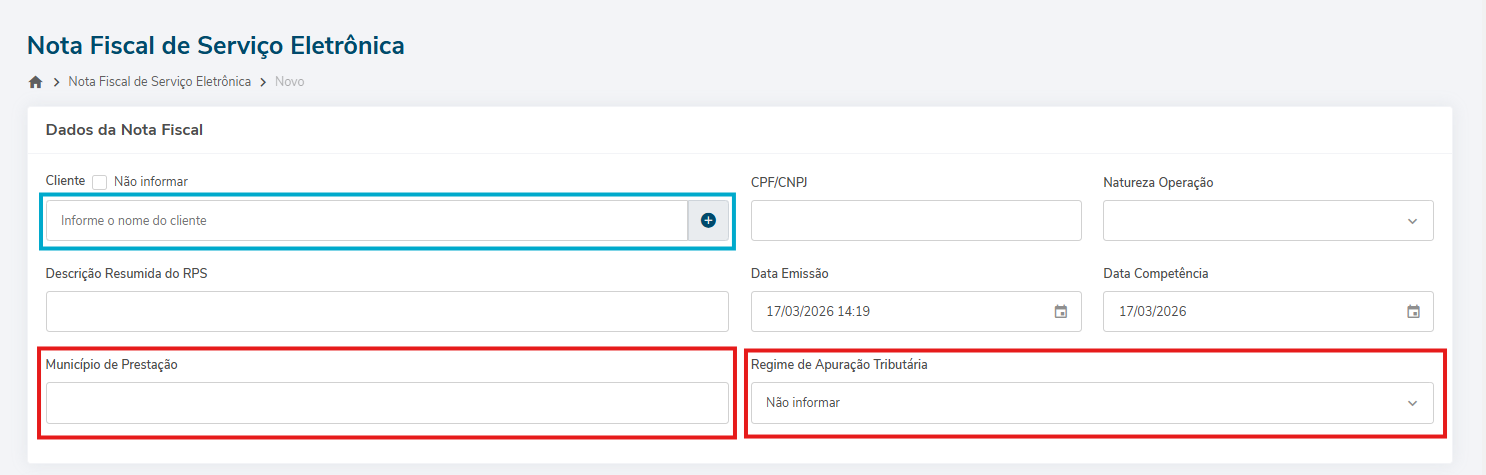
##### Após isso você entrará na tela de montagem de sua NFS-e, realize o preenchimento do seu **CLIENTE.** Caso não haja cliente a ser informado, pode-se marcar a caixinha "**Não informar**". Entretanto, nem todos os municípios aceitam essa operação. Em **muitos municípios** é obrigatório informar o cliente da nota.
[](https://docs.softensistemas.com.br/uploads/images/gallery/2026-03/image-1773768301926.png)
##### Apesar de não ser obrigatório, em alguns casos pode ser necessário preencher os campos de "**Município de Prestação**" e "**Regime de Apuração Tributária**", ambos destacados em vermelho.
#####
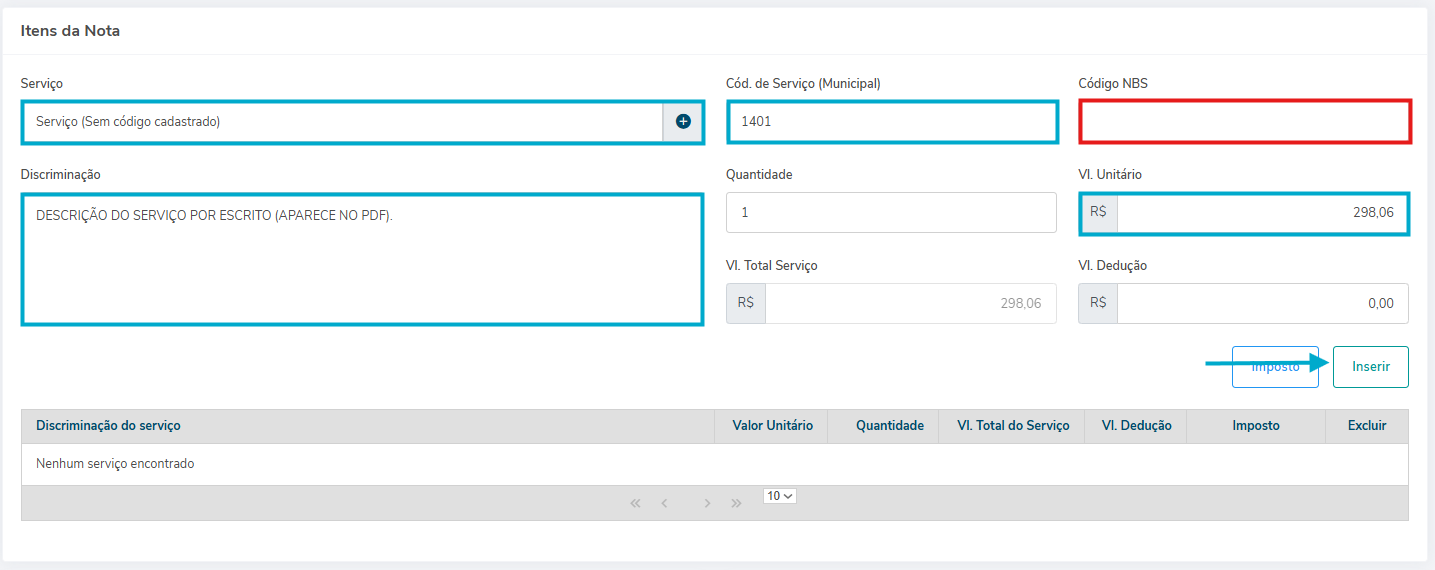
##### Após isso localize o seu **SERVIÇO,** preencha a **DESCRIMINAÇÃO DO SEU SERVIÇO, O CODIGO MUNICIPAL DO SEU SERVIÇO, VALOR DO SERVIÇO e clique em inserir!**
[](https://docs.softensistemas.com.br/uploads/images/gallery/2026-03/image-1773768648562.png)
##### Apesar de não ser obrigatório para todos os municípios, **em algumas cidades é necessário preencher o código NBS (destacado em vermelho)** de acordo com o serviço prestado. Caso não saiba qual código NBS ou qual o código municipal do serviço, é recomendado consultar sua contabilidade.
#####
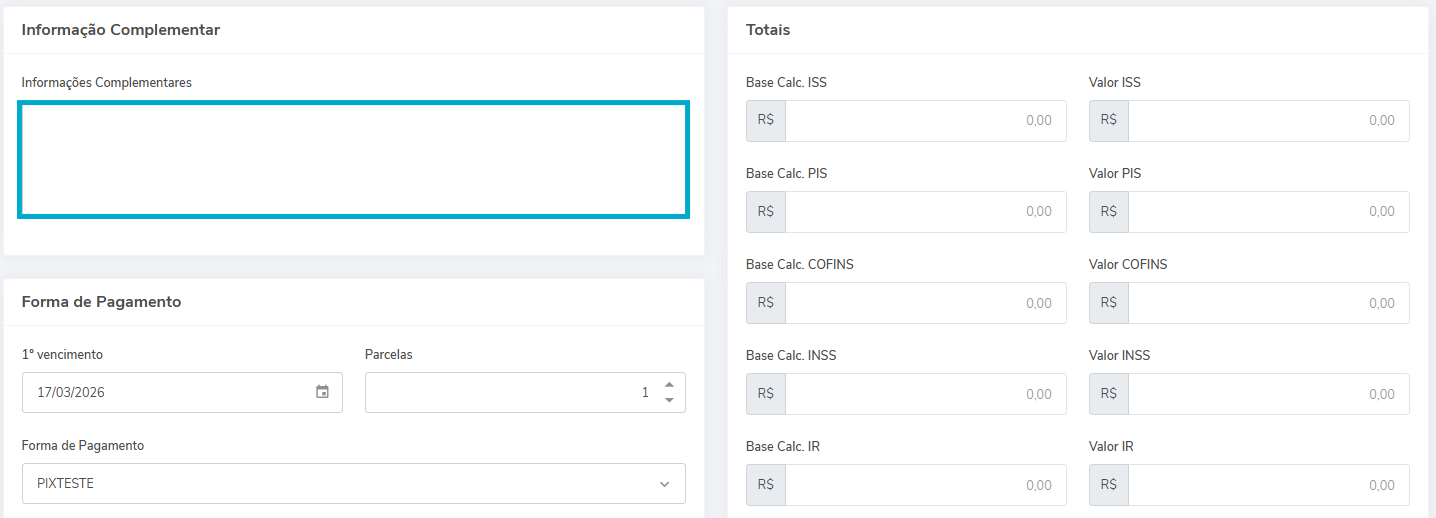
##### Caso tenha informações complementares ou alguma observação importante, Basta digita-las no campo "informações complementares".
[](https://docs.softensistemas.com.br/uploads/images/gallery/2026-03/image-1773768993380.png)
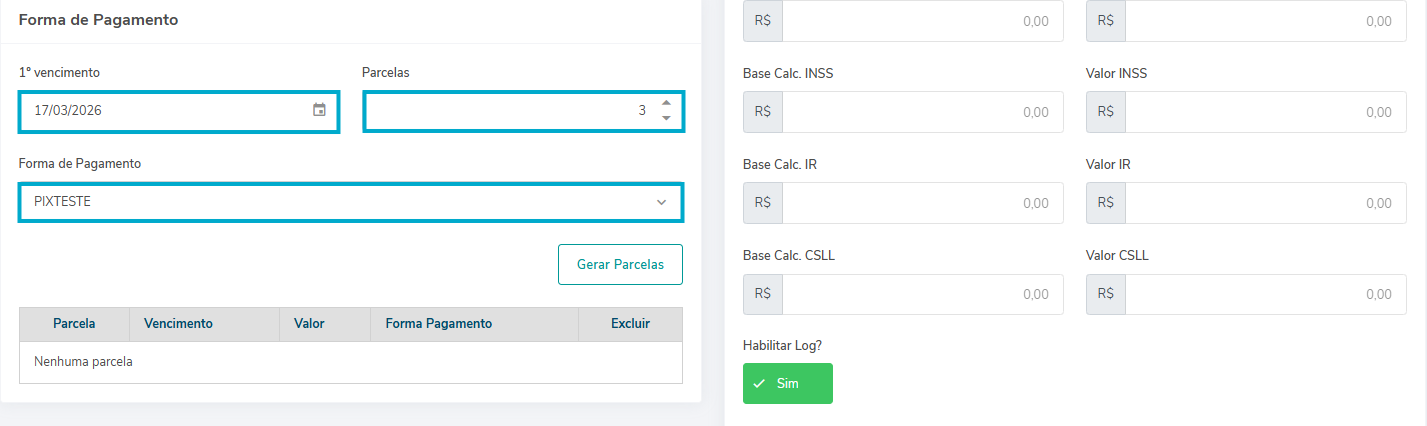
##### Caso queira alterar os dados de pagamento, basta selecionar a data de primeiro vencimento da primeira parcela, depois inserir a quantidade de parcelas e vincular a forma de pagamento correta. Após isso, basta clicar em "Gerar Parcelas":
[](https://docs.softensistemas.com.br/uploads/images/gallery/2026-03/image-1773769103196.png)
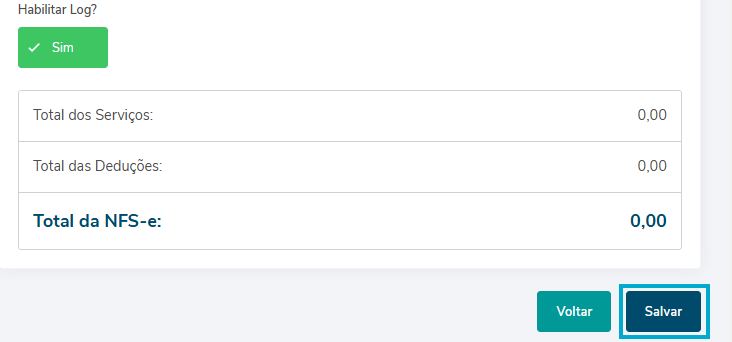
##### Confira todas a informações, se estiver tudo ok, basta clicar em **SALVAR.**
[](https://docs.softensistemas.com.br/uploads/images/gallery/2026-03/image-1773769241349.png)
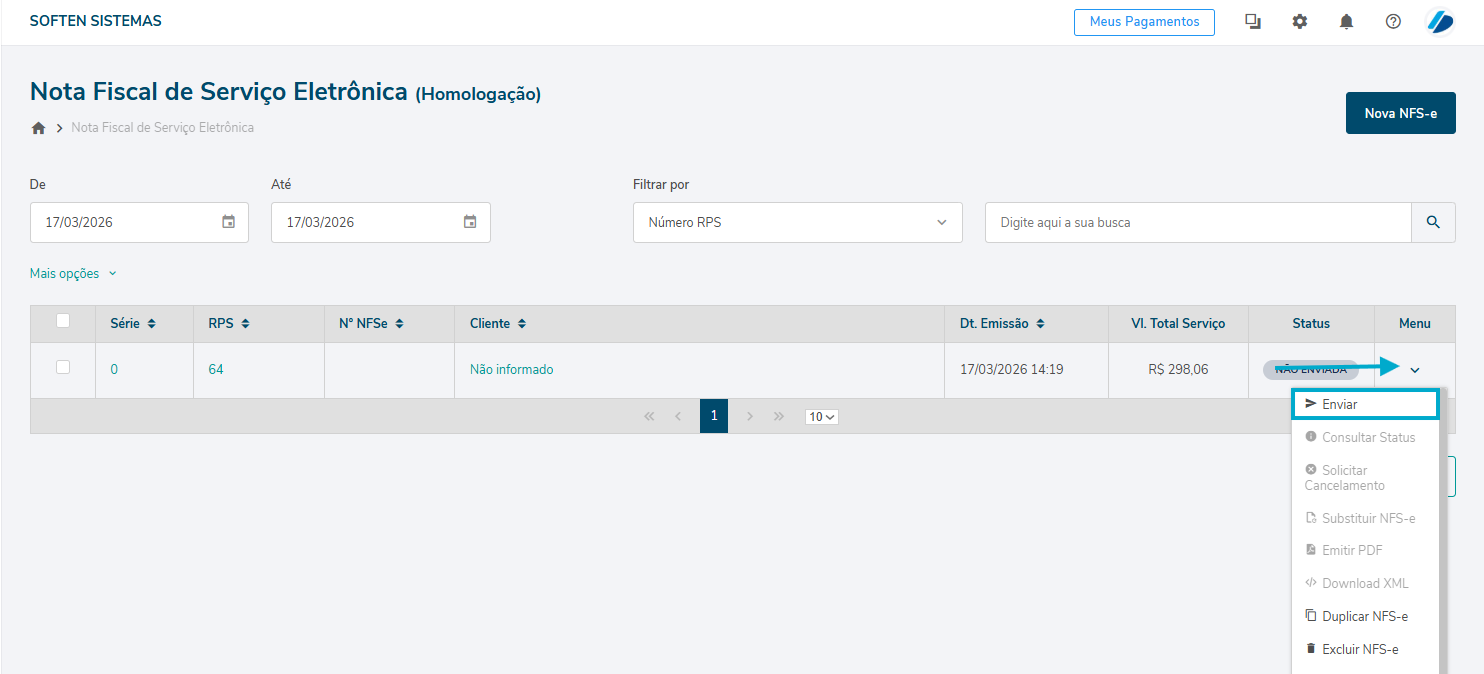
##### Após isso, é necessário realizar o envio da NFSe para o servidor da prefeitura. Basta clicar no **MENU** e logo em seguida clicar em "**Enviar**".
[](https://docs.softensistemas.com.br/uploads/images/gallery/2026-03/image-1773769502128.png)
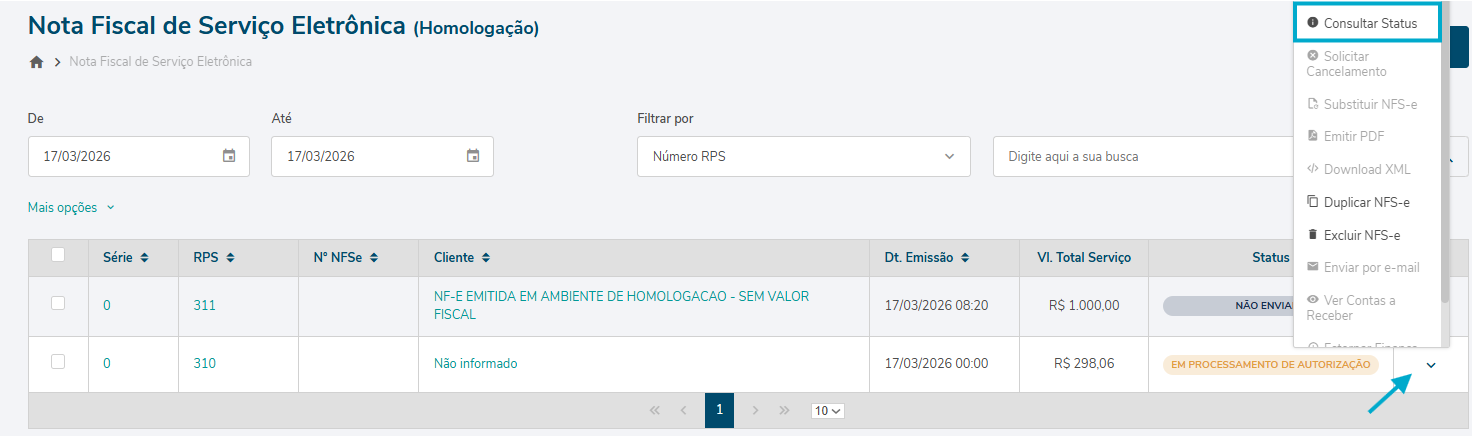
##### A NFS-e entrará em status de processamento pela prefeitura. Para consultar a autorização, basta clicar no **MENU** novamente e clicar em "**Consultar Status**":
[](https://docs.softensistemas.com.br/uploads/images/gallery/2026-03/image-1773769662426.png)
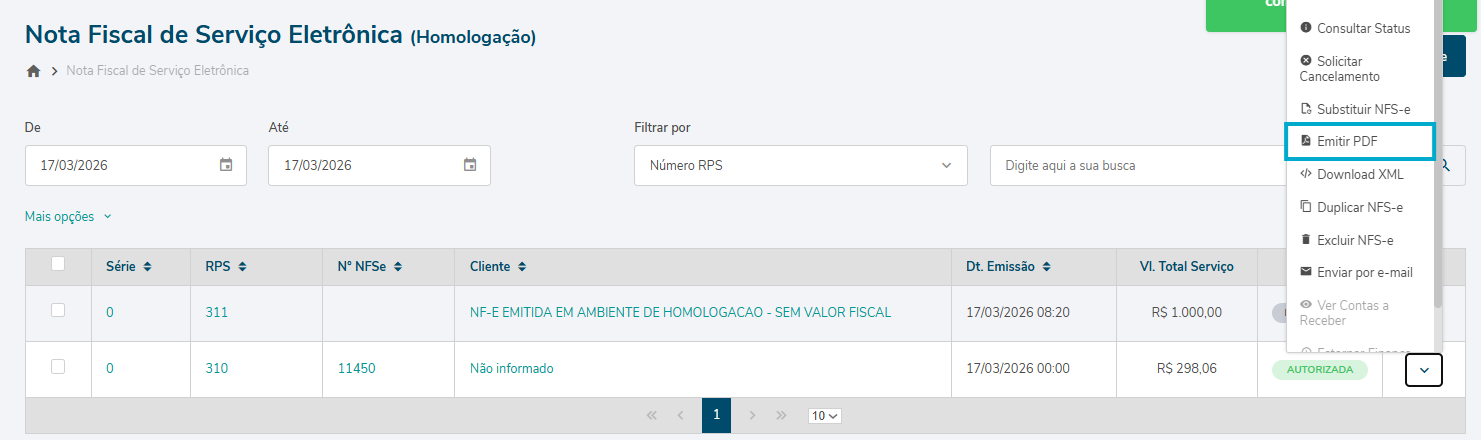
##### Após a autorização, clique no **MENU** novamente e selecione a opção "**Emitir PDF**".
[](https://docs.softensistemas.com.br/uploads/images/gallery/2026-03/image-1773769811926.png)
##### **OBS:** Em alguns casos, pode ocorrer erro ao gerar o PDF imediatamente após a autorização. Isso acontece pois a prefeitura ainda não concluiu o envio do PDF para o GerencieAqui, sendo necessário aguardar alguns minutos antes de emitir novamente.# Cancelamento de NFS-e
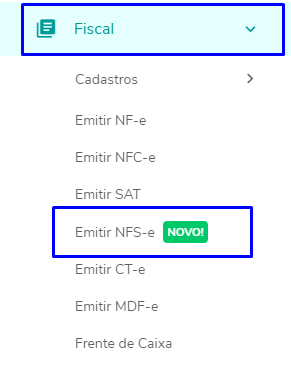
##### Para cancelar uma NFS-e é necessário ir em **Fiscal > Emitir NFS-e**
##### [](https://docs.softensistemas.com.br/uploads/images/gallery/2024-08/image-1723467648993.png)
#####
##### Localize a data em que o documento foi emitido.
##### [](https://docs.softensistemas.com.br/uploads/images/gallery/2024-08/image-1723467677873.png)
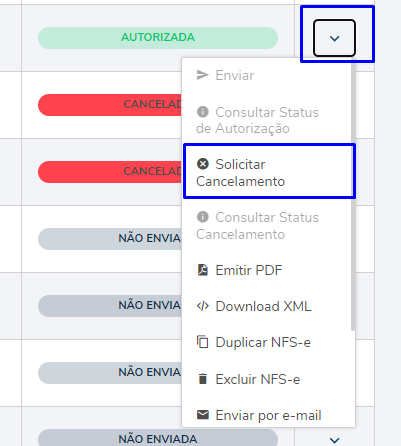
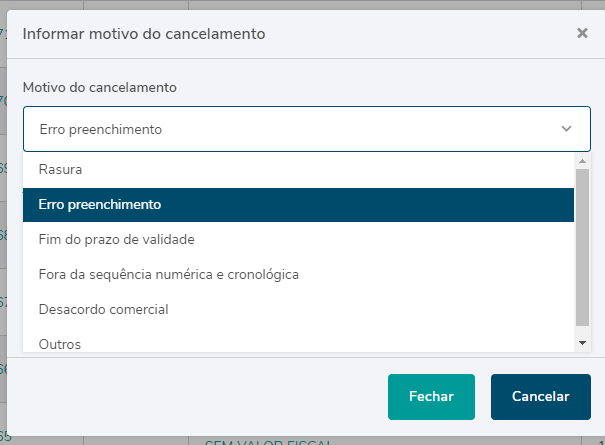
##### Em MENU selecione a Opção de "**Solicitar Cancelamento**". E após inserir a justificativa e aguardar alguns instantes para obter o retorno de cancelamento.
##### [](https://docs.softensistemas.com.br/uploads/images/gallery/2024-08/image-1723467746828.png)
#####
##### [](https://docs.softensistemas.com.br/uploads/images/gallery/2024-08/image-1723467789952.png)
#####
##### Ao solicitar o cancelamento, o status vai ser alterado (segue o print)
##### [](https://docs.softensistemas.com.br/uploads/images/gallery/2024-08/image-1723467890818.png)
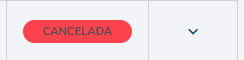
##### Logo em seguida, pode-se consultar o status de cancelamento e a nota estará cancelada, já com o status atualizado.
[](https://docs.softensistemas.com.br/uploads/images/gallery/2024-08/image-1723467917037.png)# Montagem da NFS-e (MEI)
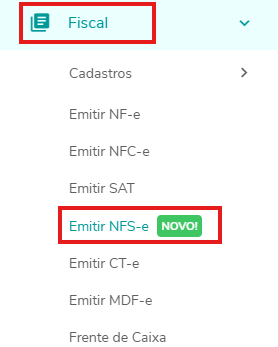
##### Para realizar a emissão da NFSe como MEI, vamos iniciar em **Fiscal - Emitir NFSe**
[](https://docs.softensistemas.com.br/uploads/images/gallery/2025-04/image-1743530037286.png)
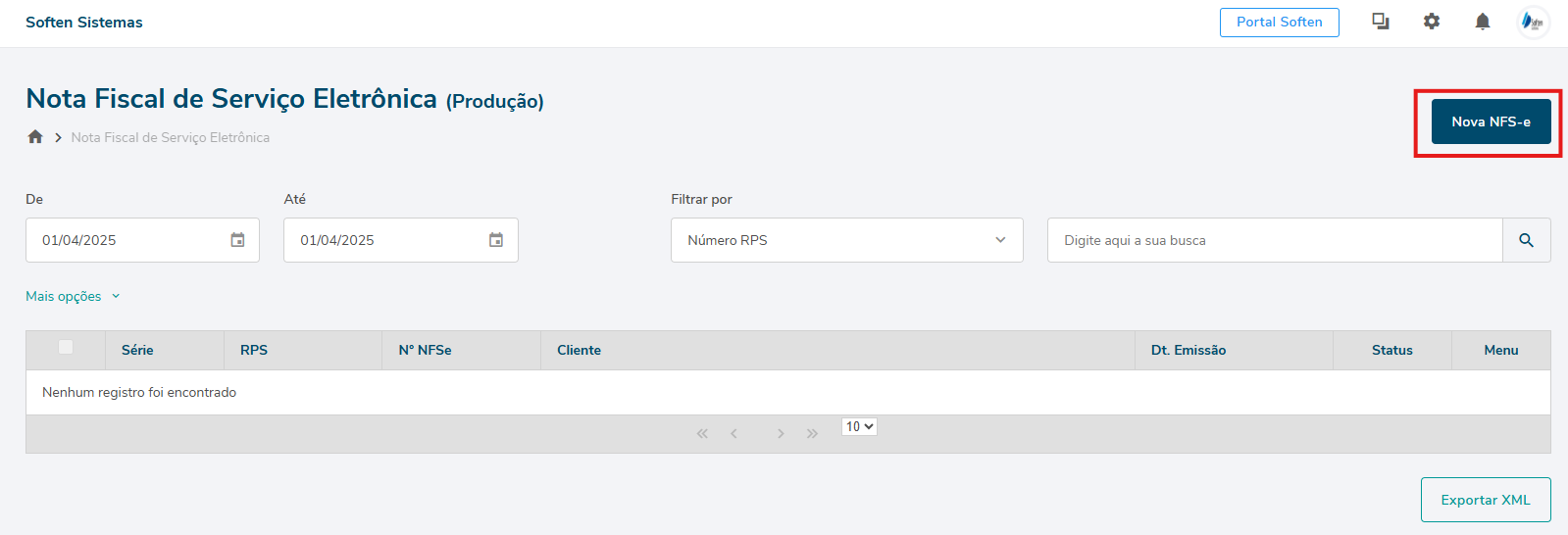
##### Em seguida vamos em **Nova NFS-e**
[](https://docs.softensistemas.com.br/uploads/images/gallery/2025-04/image-1743530106716.png)
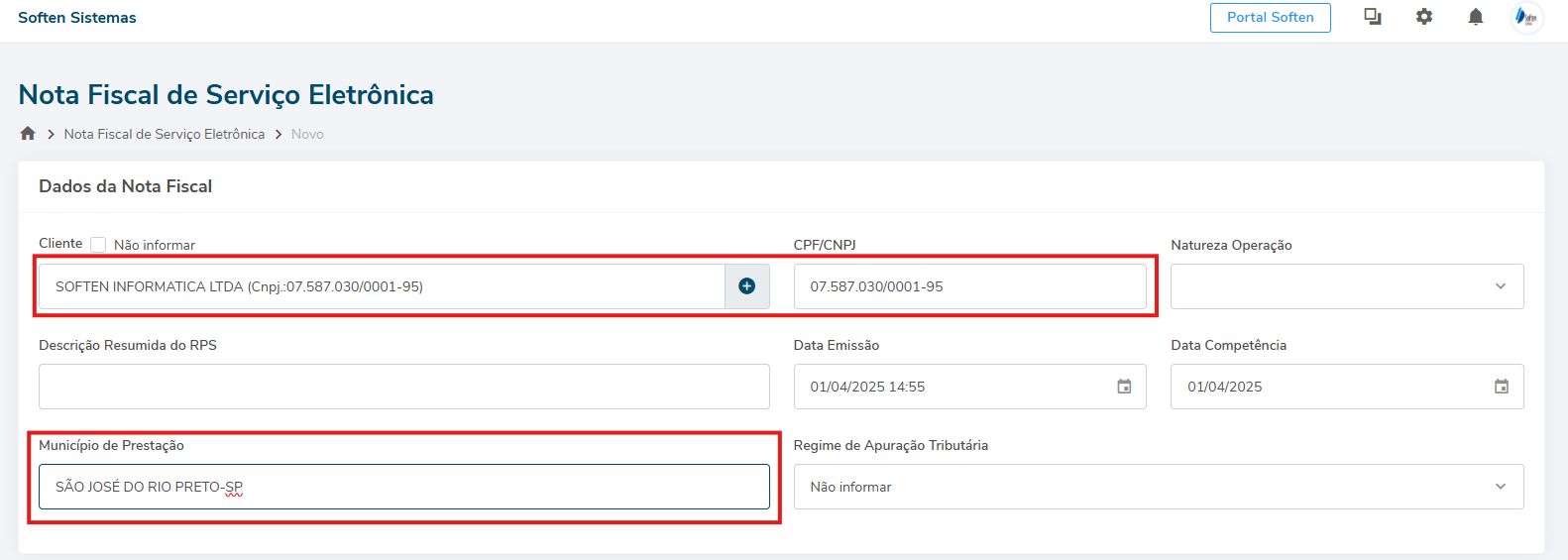
##### Será necessário identificar então o cliente e automaticamente quando selecionar ele já vai trazer o CPF/CNPJ.
##### Os campos de natureza da operação e descrição resumida, podem ficar em branco, não é necessário alteração.
##### O município de prestação de serviço é necessário preencher somente se o serviço for prestado em um município diferente do município da empresa, caso tenha sido prestado no mesmo município da empresa emitente não há necessidade de identificação.
[](https://docs.softensistemas.com.br/uploads/images/gallery/2025-04/image-1743530286876.png)
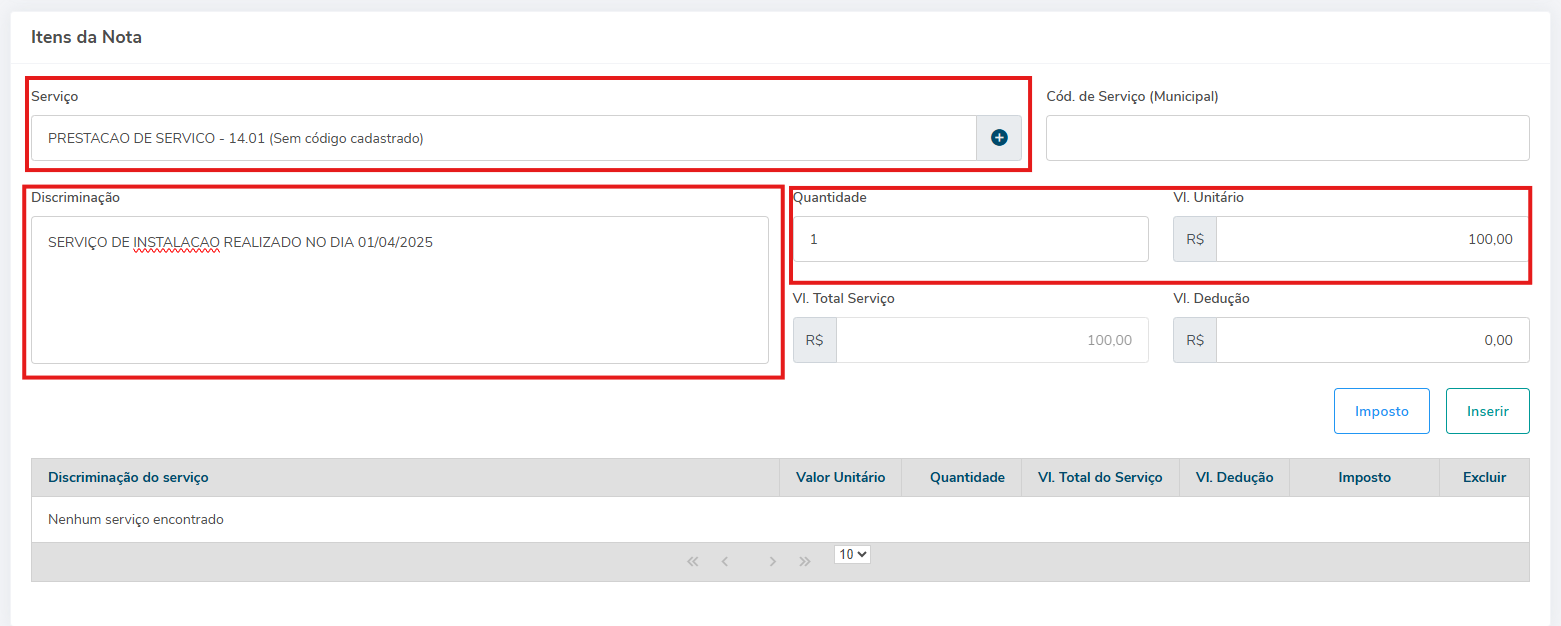
##### Em seguida é necessário informar o serviço, o ideal é que o mesmo esteja previamente cadastrado e com a tabela de imposto de serviço já configurado para puxar para a NFS-e.
##### A discriminação do serviço é o campo para detalhar o serviço que foi realizado e no caso do MEI, o campo código de serviço municipal deve ficar em branco, a quantidade é sempre como 1 e o valor é sempre o valor total do serviço.
[](https://docs.softensistemas.com.br/uploads/images/gallery/2025-04/image-1743530597559.png)
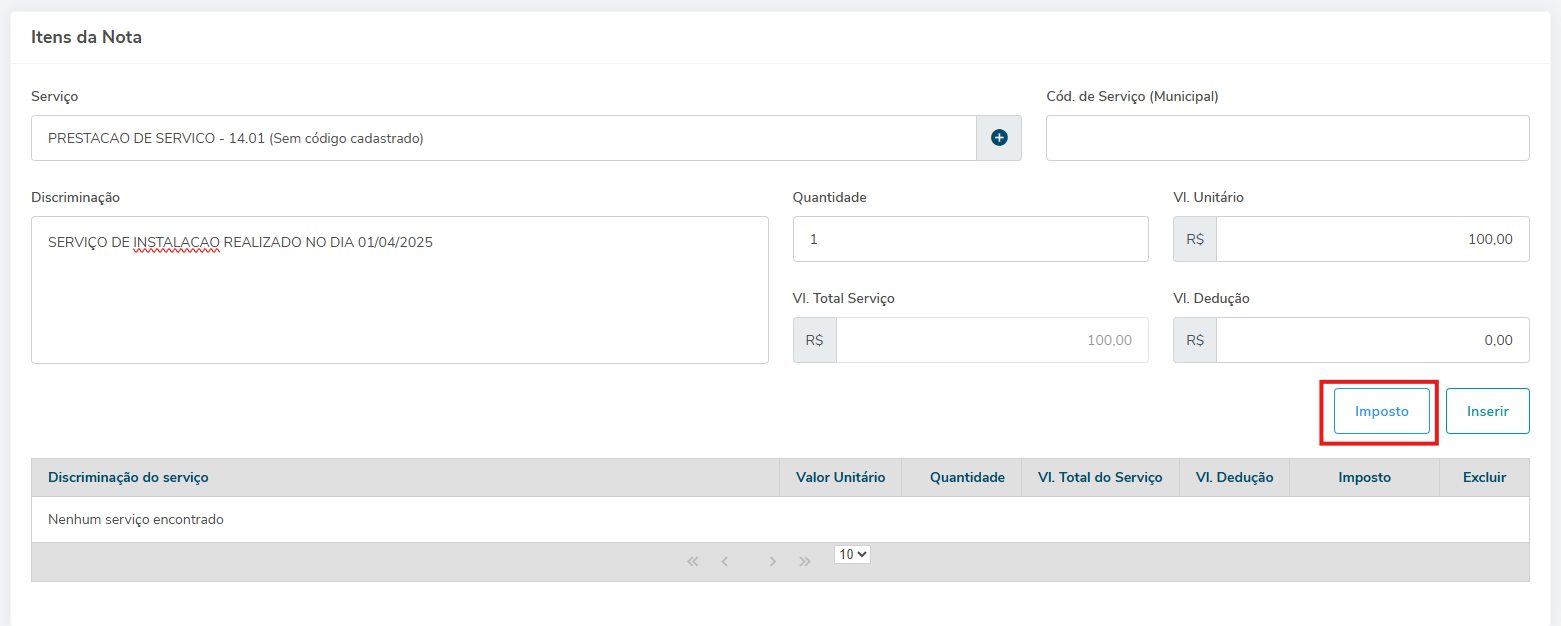
##### Antes de inserir o serviço vamos na opção de **Imposto.**
[](https://docs.softensistemas.com.br/uploads/images/gallery/2025-04/image-1743530626221.png)
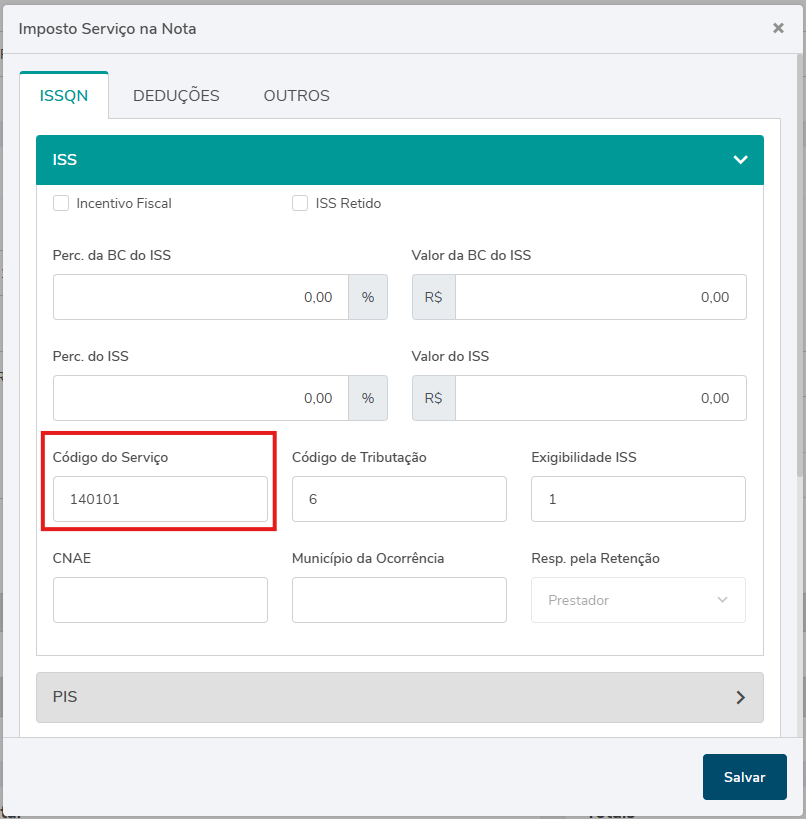
##### Nessa tela que vai abrir será necessário ajustar o código de serviço conforme for orientado pela contabilidade. No caso do MEI o código é composto por 6 números, é possível consultar os códigos também no site do GOV.
[](https://docs.softensistemas.com.br/uploads/images/gallery/2025-04/image-1743530967914.png)
##### Em seguida basta Salvar e depois inserir o serviço na NFS-e.
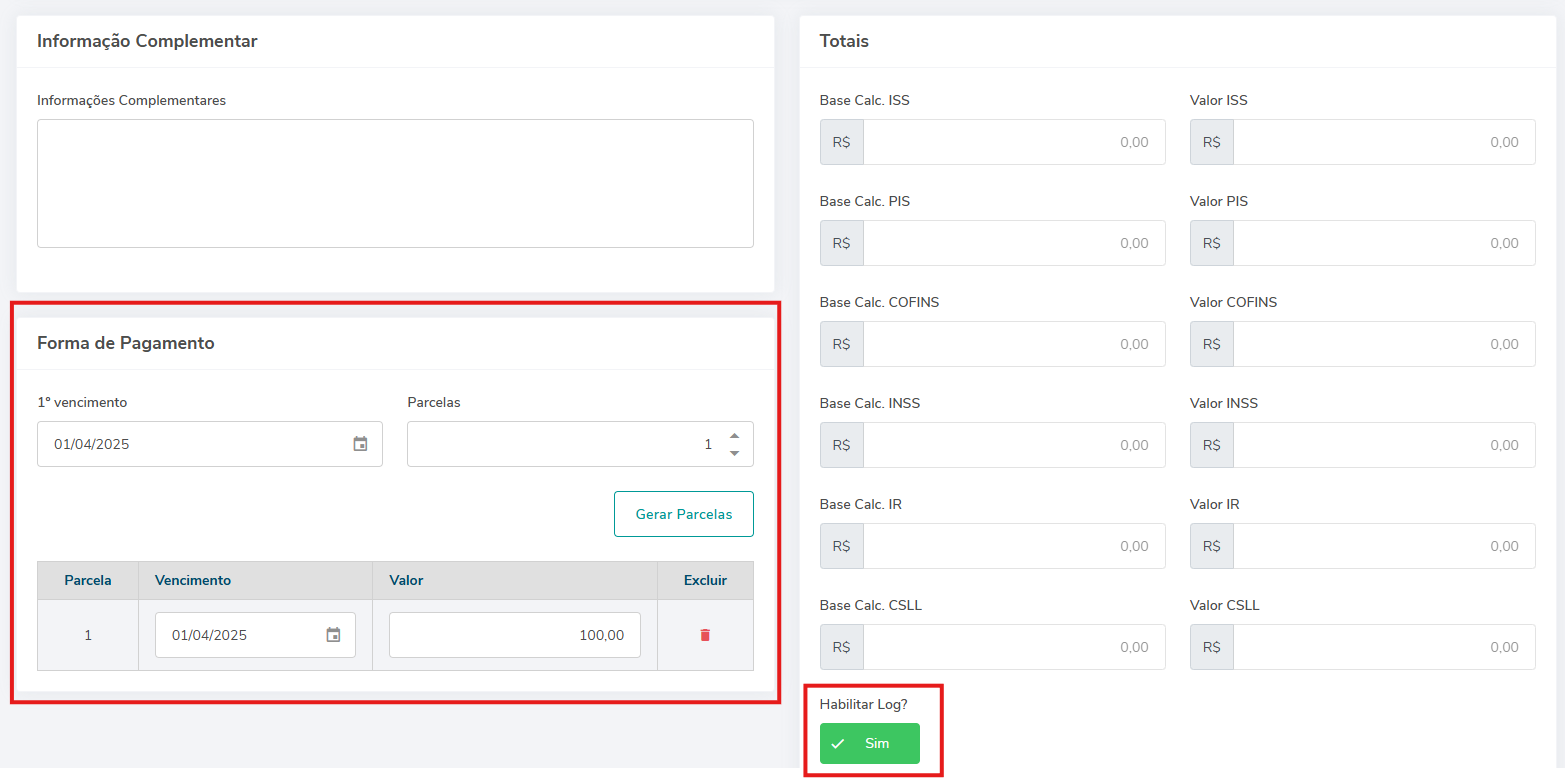
##### A NFS-e também tem as informações do pagamento que são utilizados para alimentar o contas a receber no sistema, basta informar a data e clicar no gerar. Necessário marcar também a opção de habilitar log, caso tenha algum erro na NFS-e é pelo log que conseguimos identificar.
[](https://docs.softensistemas.com.br/uploads/images/gallery/2025-04/image-1743531593657.png)
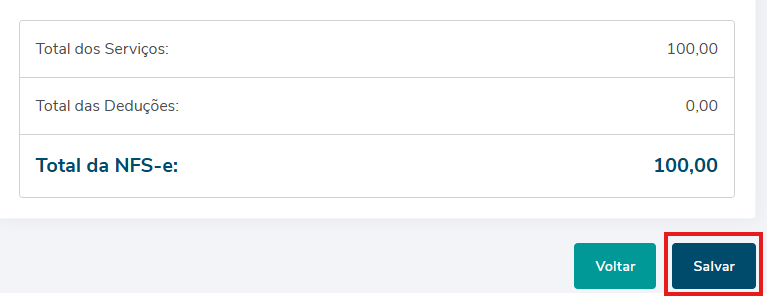
##### No final basta salvar e voltar a tela inicial da NFS-e.
[](https://docs.softensistemas.com.br/uploads/images/gallery/2025-04/image-1743531723266.png)
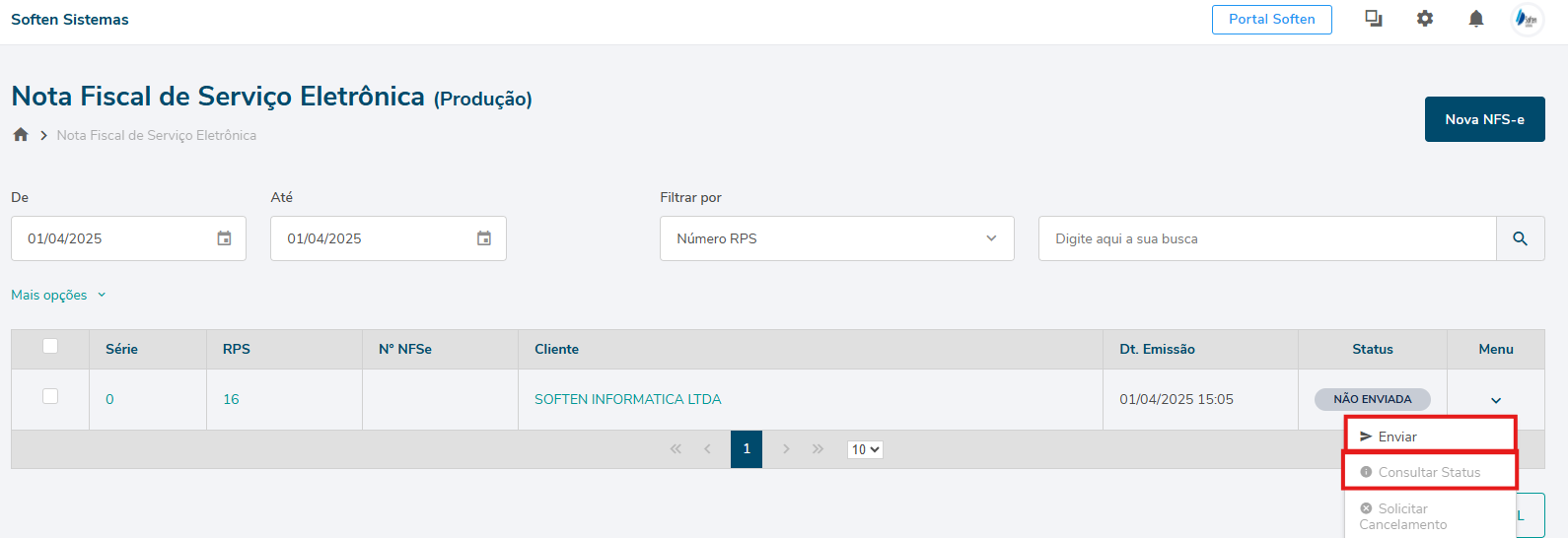
##### Em seguida na frente da NF--> no menu selecione a opção de **Enviar** e em seguida na opção **Consultar Status**, se estiver tudo certo a NFS-e retornará como autorizada.
[](https://docs.softensistemas.com.br/uploads/images/gallery/2025-04/image-1743531866030.png)
##### Após autorização no mesmo menu ficará disponível a opção de emitir PDF, com a NFS-e autorizada também é possível solicitar o cancelamento e baixar o XML da NFS-e.# Emissão NFS-e Cidades (Reforma Tributária)
Cada cidade tem uma regra de informações para poder autorizar a nota de serviço.
Aqui, terá informações de cidades que já foram validadas
# Brasília
##### Brasília segue o padrão **[ISSNETONLINE20.](https://atendimento.tecnospeed.com.br/hc/pt-br/articles/10904276275991-Documenta%C3%A7%C3%A3o-T%C3%A9cnica-Padr%C3%A3o-ISSNETONLINE20 "ISSNETONLINE20")**
##### O login da prefeitura pode ser acessado através deste link [**Prefeitura Brasília**](https://iss.fazenda.df.gov.br/online/Login/Login.aspx?ReturnUrl=%2fonline "Prefeitura Brasília")**.**
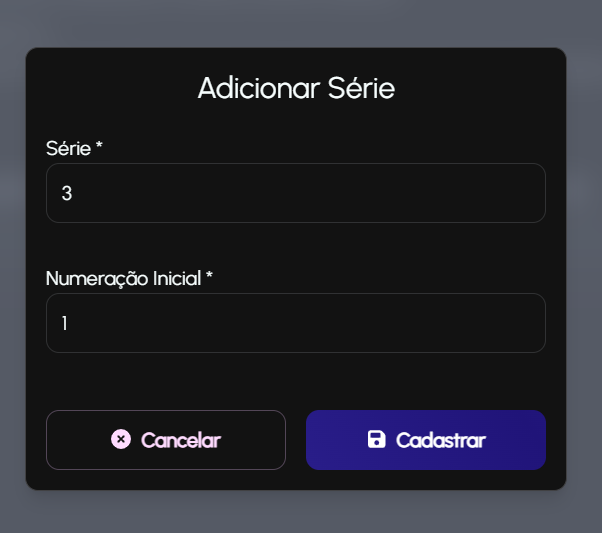
##### **A série a ser utilizada deve ser a 3.**
#####
##### [](https://docs.softensistemas.com.br/uploads/images/gallery/2026-03/captura-de-tela-2026-03-18-091934.png)
#####
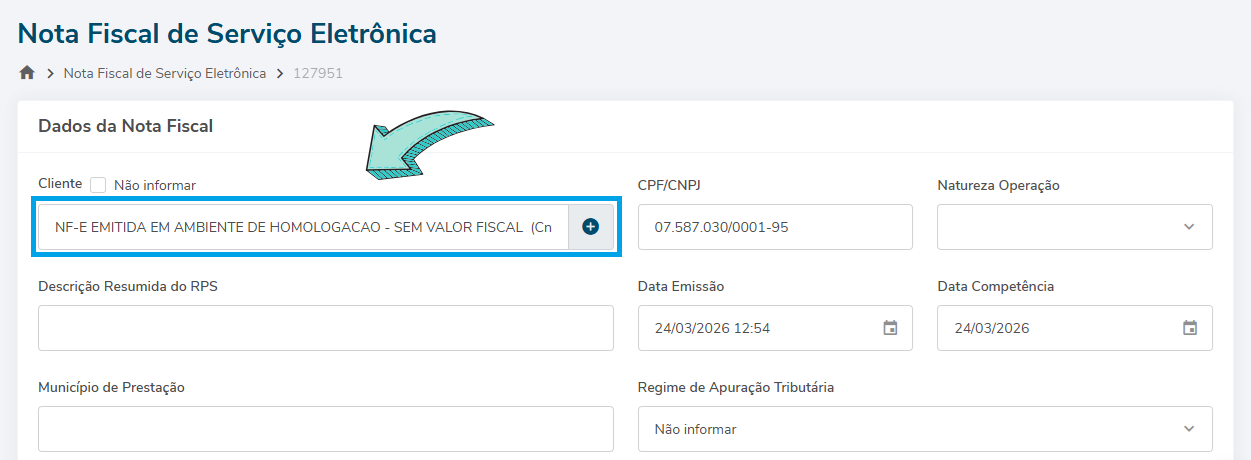
##### Ao preencher a nota, localize o cliente previamente cadastrado e insira na nota.
[](https://docs.softensistemas.com.br/uploads/images/gallery/2026-03/design-sem-nome-24.png)
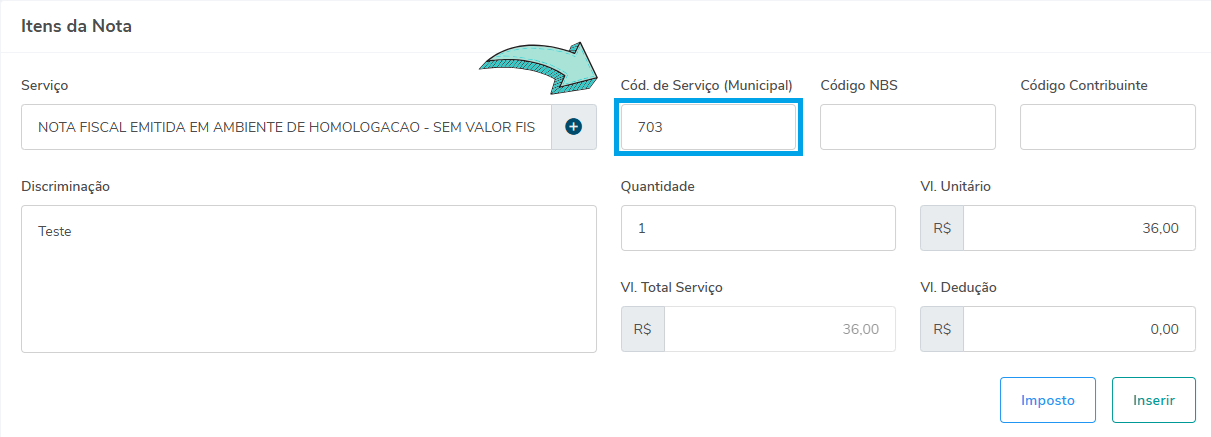
##### Em seguida, localize o serviço, preencha a descrição do serviço prestado, o valor e o Código de Serviço Municipal.
#####
##### O **Código de Serviço** é o da **LC116** e no campo **Cód. de Serviço (Municipal)** deve ser informado o código de serviço.
##### **O** **Código de Serviço (Municipal)** **deve ser informado sem pontos, e códigos como 07.03 deve ser informado 703.**
#####
##### **[](https://docs.softensistemas.com.br/uploads/images/gallery/2026-03/design-sem-nome-22.png)**
#####
#####
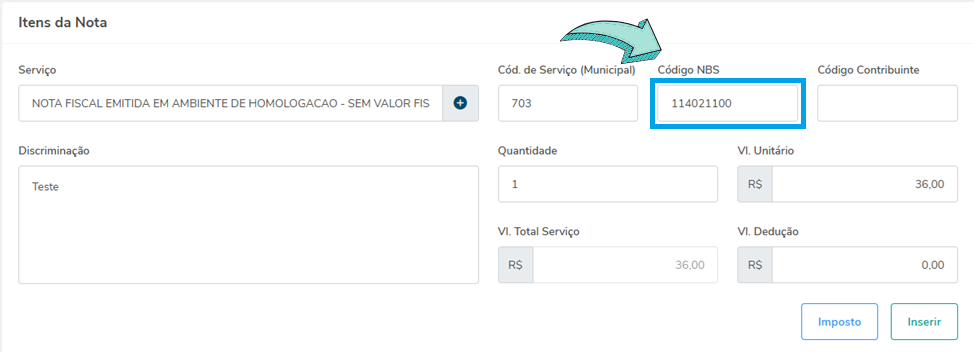
##### Logo após, informe o **Código NBS,** caso não tenha, pode consultar neste link **[Tabela NBS](https://docs.google.com/spreadsheets/d/1l_cmm0gpzv0RLz1wE28J214vEK-E8ZitWt9SGnFyjKI/edit?gid=230200724#gid=230200724 "Tabela NBS").**
#####
##### **[](https://docs.softensistemas.com.br/uploads/images/gallery/2026-03/design-sem-nome-23.png)**
#####
#####
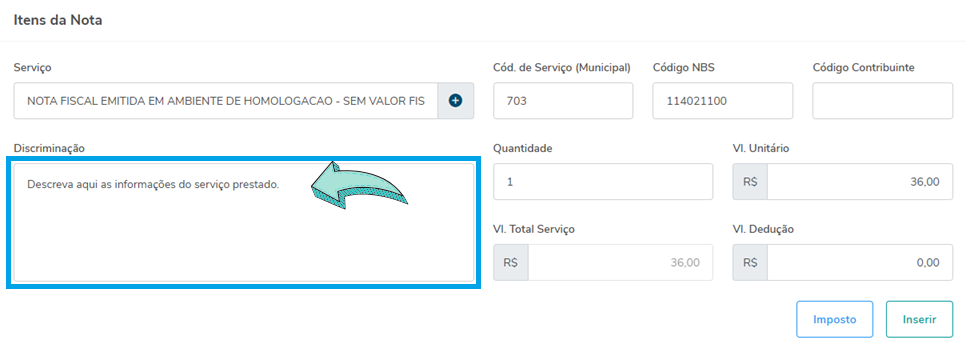
##### Agora, descreva os detalhes do serviço prestado.
[](https://docs.softensistemas.com.br/uploads/images/gallery/2026-03/design-sem-nome-25.png)
#####
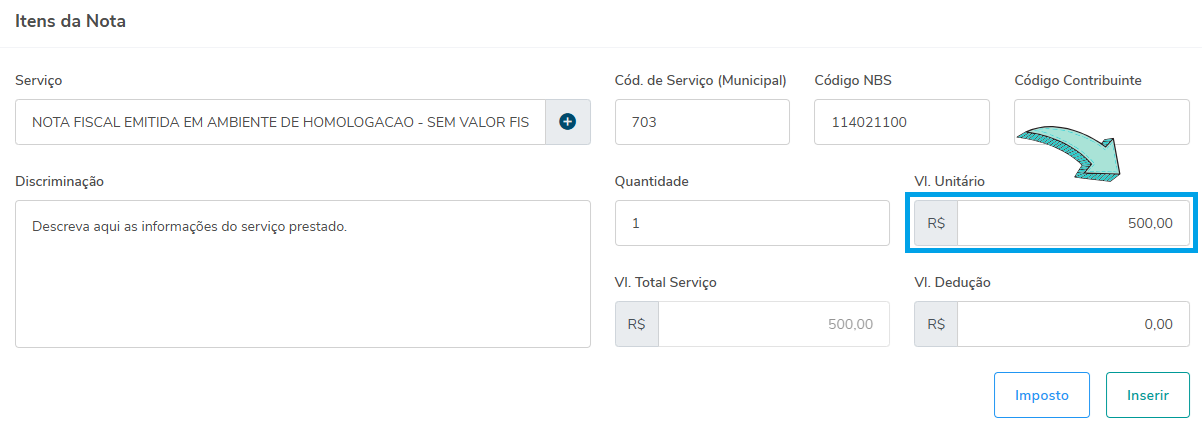
##### Informe também o valor a ser cobrado pelo serviço.
[](https://docs.softensistemas.com.br/uploads/images/gallery/2026-03/design-sem-nome-26.png)
#####
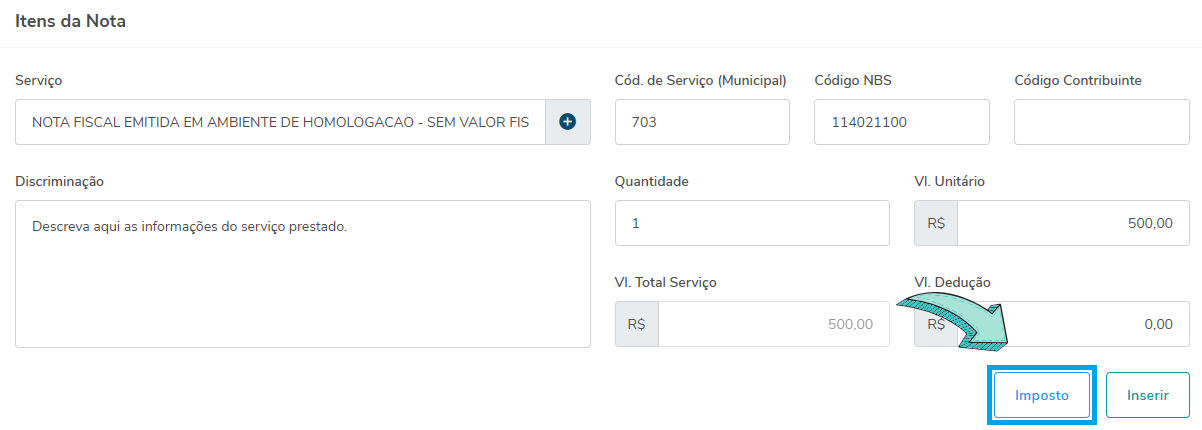
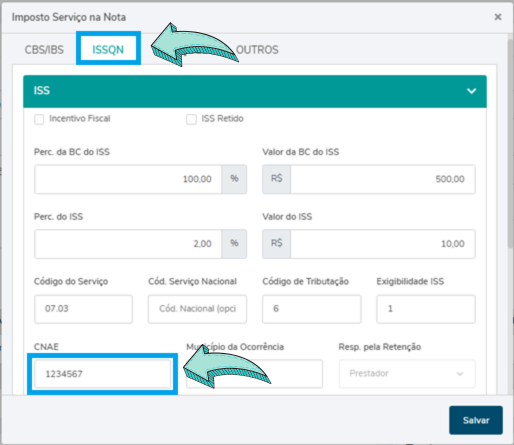
##### **\*\*O CNAE é obrigatório e pode ser consultado neste link [Consulta CNAE](https://docs.google.com/spreadsheets/d/1fll5lVOiCG68ZsmPdIi-TIMIbw6ESXLYWRlpP7OUBfs/edit?usp=sharing "Consulta CNAE").**
##### Para conferir o preenchimento do CNAE e demais informações clique em **Imposto.**
**[](https://docs.softensistemas.com.br/uploads/images/gallery/2026-03/design-sem-nome-27.png)**
##### Clique na coluna **ISSQN.**
[](https://docs.softensistemas.com.br/uploads/images/gallery/2026-03/design-sem-nome-29.png)
#####
##### O ISS é obrigatório e deve seguir a planilha da prefeitura com base no **Código de Tributação Municipal e CNAE,** podendo ser consultado neste link **[Consulta ISS.](https://docs.google.com/spreadsheets/d/1rY8h5TQsafEVQazDQFikoMYjA6pSXtRzpq55mcu8zKw/edit?usp=sharing "Consulta ISS")**
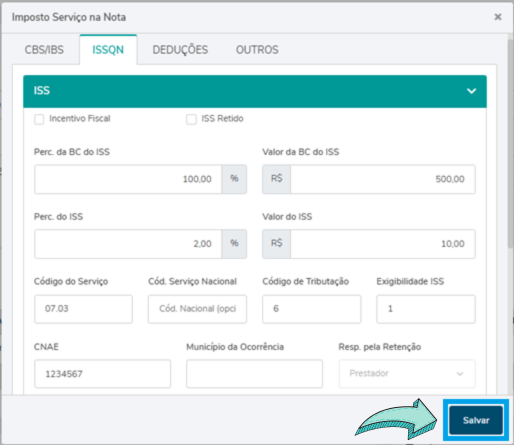
##### Depois, clique em **Salvar.**
**[](https://docs.softensistemas.com.br/uploads/images/gallery/2026-03/design-sem-nome-30.png)**
#####
##### Em seguida, basta inserir o serviço na nota.
[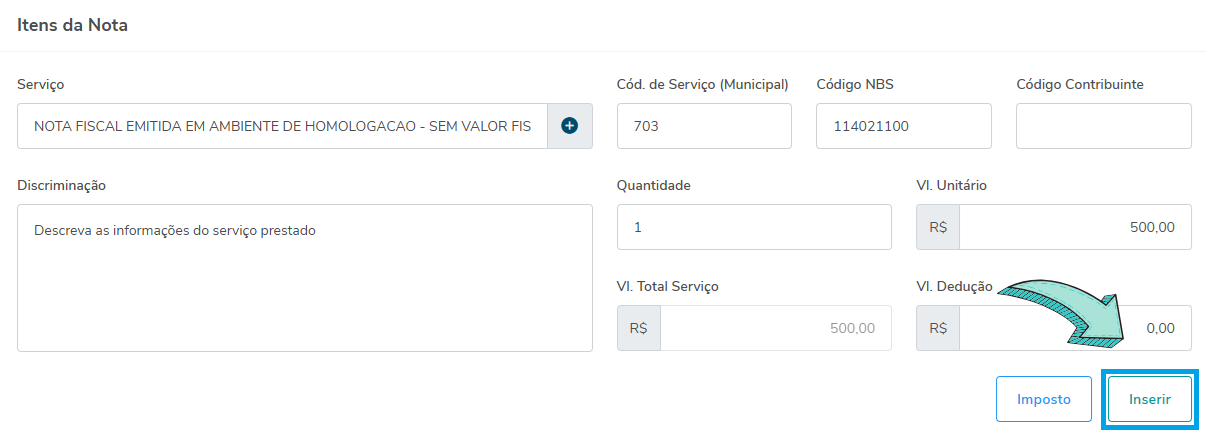](https://docs.softensistemas.com.br/uploads/images/gallery/2026-03/design-sem-nome-31.png)
##### Depois, vá até o fim da página e clique em **Salvar.**
# Goiânia
##### Goiânia segue o padrão **[ISSNETONLINE20.](https://atendimento.tecnospeed.com.br/hc/pt-br/articles/10904276275991-Documenta%C3%A7%C3%A3o-T%C3%A9cnica-Padr%C3%A3o-ISSNETONLINE20 "ISSNETONLINE20")**
##### O login da prefeitura pode ser acessado através deste link **[Prefeitura Goiânia.](https://docs.softensistemas.com.br/issnetonline.com.br/goiania/online/login/login.aspx "Prefeitura Goiânia")**
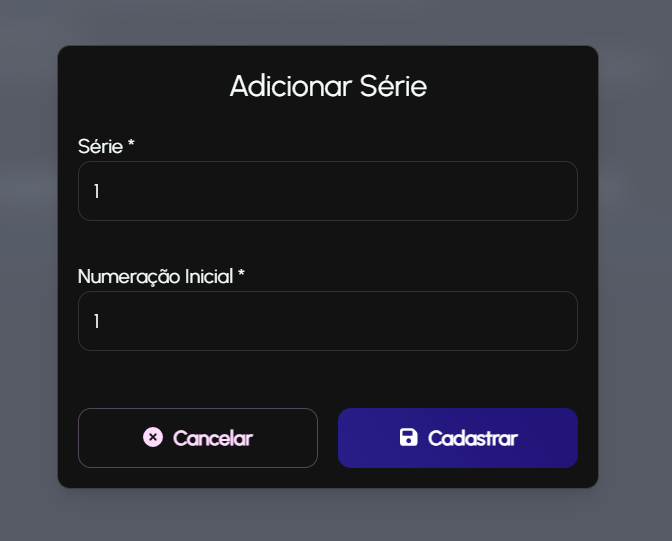
##### **A série a ser utilizada deve ser a 1.**
#####
[](https://docs.softensistemas.com.br/uploads/images/gallery/2026-03/captura-de-tela-2026-03-24-163810.png)
#####
##### Ao preencher a nota, localize o cliente previamente cadastrado e insira na nota.
[](https://docs.softensistemas.com.br/uploads/images/gallery/2026-03/design-sem-nome-24.png)
##### Em seguida, localize o serviço, preencha a descrição do serviço prestado, o valor e o Código de Serviço Municipal.
#####
##### O **Código de Serviço** é o da **LC116** e no campo **Cód. de Serviço (Municipal)** deve ser informado o código de serviço.
##### **O** **Código de Serviço (Municipal)** **deve ser informado sem pontos, e códigos como 07.03 deve ser informado 703.**
#####
##### **[](https://docs.softensistemas.com.br/uploads/images/gallery/2026-03/design-sem-nome-22.png)**
#####
#####
##### Logo após, informe o **Código NBS,** caso não tenha, pode consultar neste link **[Tabela NBS.](https://docs.google.com/spreadsheets/d/1l_cmm0gpzv0RLz1wE28J214vEK-E8ZitWt9SGnFyjKI/edit?gid=230200724#gid=230200724 "Tabela NBS")**
#####
##### **[](https://docs.softensistemas.com.br/uploads/images/gallery/2026-03/design-sem-nome-23.png)**
#####
#####
##### Agora, descreva os detalhes do serviço prestado.
[](https://docs.softensistemas.com.br/uploads/images/gallery/2026-03/design-sem-nome-25.png)
#####
##### Informe também o valor a ser cobrado pelo serviço.
[](https://docs.softensistemas.com.br/uploads/images/gallery/2026-03/design-sem-nome-26.png)
#####
##### **\*\*O CNAE é obrigatório e pode ser consultado neste link [Consulta CNAE.](https://docs.google.com/spreadsheets/d/1dVB1LOr_Kx51mijkCYVUqsOYwCdNWLnFLPK0STO3NI0/edit?usp=sharing "Consulta CNAE")**
##### Para conferir o preenchimento do CNAE e demais informações clique em **Imposto.**
**[](https://docs.softensistemas.com.br/uploads/images/gallery/2026-03/design-sem-nome-27.png)**
##### Clique na coluna **ISSQN.**
[](https://docs.softensistemas.com.br/uploads/images/gallery/2026-03/design-sem-nome-29.png)
#####
##### O ISS é obrigatório e deve seguir a planilha da prefeitura com base no **Código de Tributação Municipal,** podendo ser consultado neste link **[Consulta ISS.](https://docs.google.com/spreadsheets/d/1dVB1LOr_Kx51mijkCYVUqsOYwCdNWLnFLPK0STO3NI0/edit?usp=sharing "Consulta ISS")**
##### Depois, clique em **Salvar.**
**[](https://docs.softensistemas.com.br/uploads/images/gallery/2026-03/design-sem-nome-30.png)**
#####
##### Em seguida, basta inserir o serviço na nota.
[](https://docs.softensistemas.com.br/uploads/images/gallery/2026-03/design-sem-nome-31.png)
##### Depois, vá até o fim da página e clique em **Salvar.**